새소식
300x250

안녕하세요! 갓대희 입니다. :- )
오늘은 Claude Code GUI로 사용할 수 있게 해 주는 "Gooey(구이) ((구)Claudia)"에 대해 써보려고 한다.
솔직히 Claude Code 터미널 인터페이스를 보고 CLI가 아니라 "GUI로 쓸 수는 없을까?" 생각해본 적 있을 것이다.
CLI명령어에 익숙하지 않으신분들이 많기 때문에 GUI를 찾게되는 분드이 많을 것 같다. 이를 가능하게 해 주는 것이 Gooey(구이)이다. 구이에 대해 알아보자.
** 참고 **
원래는 클로디아(Claudia)라는 이름으로 유명하다.
8월 15일경 release내용을 살펴보니 Claudia에서 Gooey로 이름이 바뀌었는데, 브랜드 전환이 진행 중 인 것으로 추정된다.
** 하기 내용은 다 나의 개인적인 뇌피셜이다. **
초기에 만들어진 홍보/소개용 웹페이지(예: claudia.so, claudiacode.com)나 커뮤니티 글, 영상 등은 여전히 Claudia
라는 명칭을 사용 중이라 혼용이 발생하고 있어 헷갈리긴 하다.
Claude/Anthropic과의 연상을 강하게 만들어 상표, 브랜드 혼동을주게 되어 바꾸려는게 아닐까?
그리고 GUI의 발음에서 온 언어유희로 Gooey(Claude Code용 GUI ?? )라는 네이밍을 선택한게 아닐까라는 추정도 해보았다.
Gooey는 Claude Code의 터미널 인터페이스를 GUI로 변환해주는 데스크톱 앱이다.
Tauri 2 + React + Rust로 만들어져서 네이티브 앱처럼 빠르고 안정적이다. 원래 Claudia(클로디아)라는 이름이었는데, 최근에 Gooey로 리브랜딩중인것으로 보인다.
현재 (2028.08.28(목)) 기준의 공식 문서들도 참고해보자.
https://github.com/getAsterisk/gooey
일단 기본적으로 필요한 도구들부터 설치해야 한다. 운영체제별로 조금씩 다르니 본인 환경에 맞는 걸로 진행하면 된다.
# 1. Claude Code
npm install -g @anthropic-ai/claude-code

# 2. Node.js 20+
curl -fsSL https://deb.nodesource.com/setup_20.x | sudo -E bash -
sudo apt install -y nodejs

# 3. Rust (Gooey GUI 빌드용만 필요)
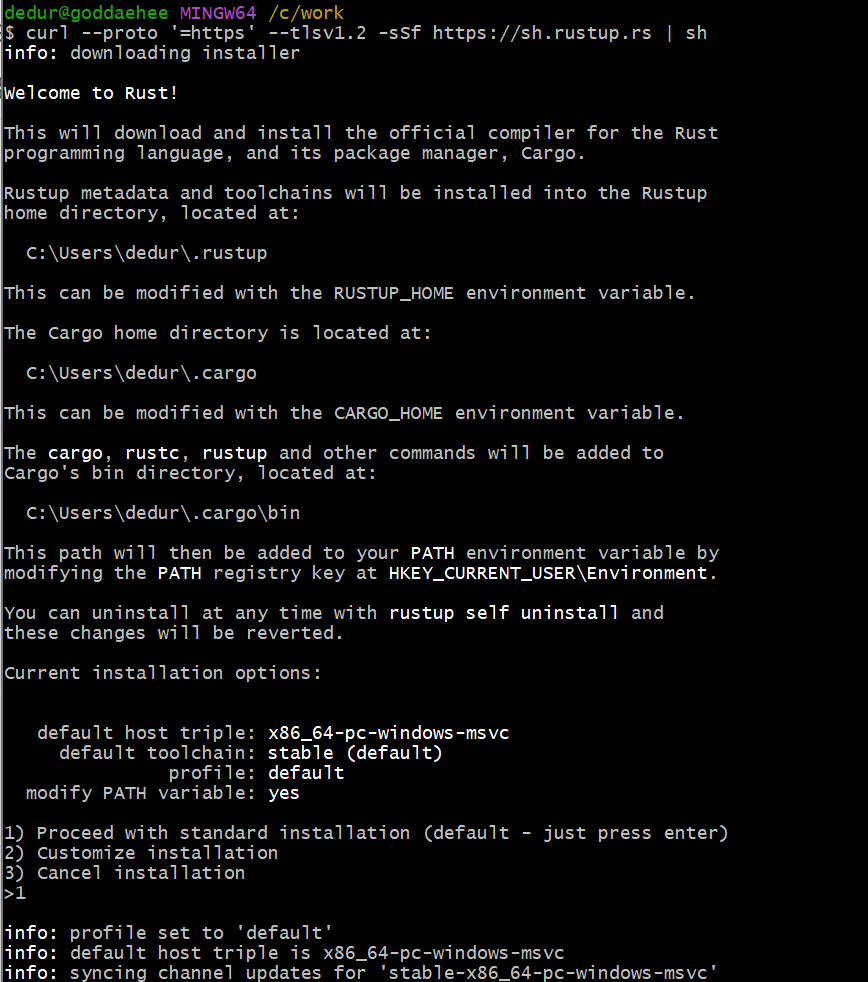
curl --proto '=https' --tlsv1.2 -sSf https://sh.rustup.rs | sh

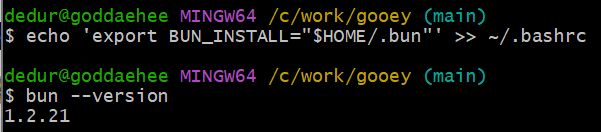
# 4. Bun (Gooey GUI 빌드용만 필요)
curl -fsSL https://bun.sh/install | bash

# 5. Git (소스 클론용)
sudo apt install git
ex) 클로드 코드, 노드, git은 대부부 설치되어 있을 것이다. Gooey 앱 빌드를 위해 위 3~4번만 진행하면된다.
ex) rust 설치
ex) bun 설치

xcode-select --install

# Homebrew로 추가 의존성 설치 (선택사항)
brew install pkg-config
# 1. Microsoft C++ Build Tools 설치
# 2. WebView2 설치 (Windows 11에서는 보통 기본 설치됨)
# 3. 나머지는 동일
현재 Gooey(구 Claudia)는 사전 빌드된 설치 파일을 제공하지 않는 것으로 보인다(제가 못찾은거라면 댓글로 알려주시면 꼭 갱신 하도록 하겠습니다!!). 소스코드에서 직접 빌드해야 하는데, 생각보다 어렵지 않다. 다만 처음 할 때 몇 가지 주의해야 할 부분이 있다.
git clone https://github.com/getAsterisk/gooey.git
cd gooey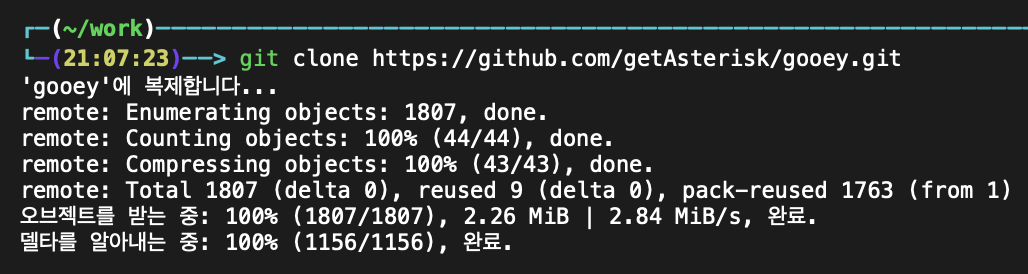
// 2단계: 의존성 설치
bun install
ex) 안되는 사례는 대부분 환경변수의 문제일 수 있다. 환경 변수는 본인의 pc에 맞게 설정해줘야한다.

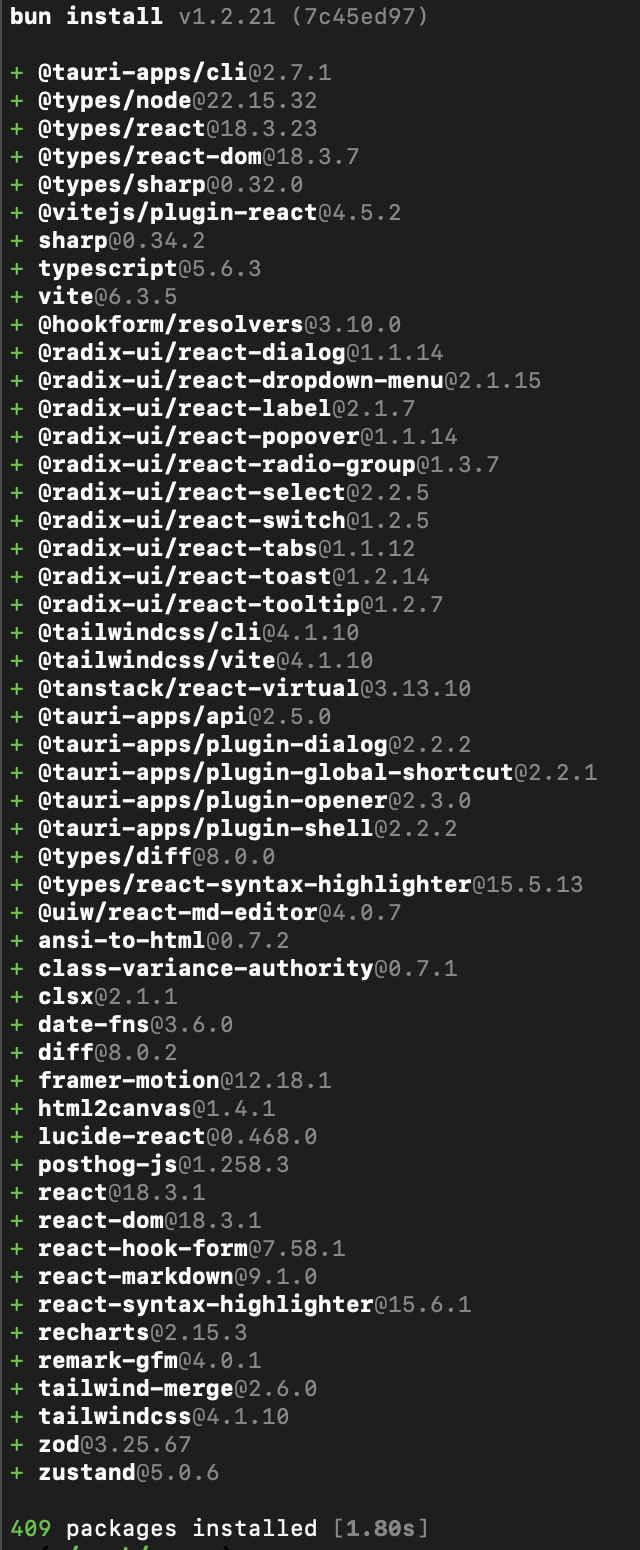
ex) windows 환경에서 다음 오류가 발생하는 경우
error: failed to run custom build command for `gooey v0.1.0 (C:\work\gooey\src-tauri)`

Caused by:
  process didn't exit successfully: `C:\work\gooey\src-tauri\target\release\build\gooey-4f35a44423eac31d\build-script-build` (exit code: 1)
  --- stdout
  cargo:rerun-if-env-changed=TAURI_CONFIG
  cargo:rustc-check-cfg=cfg(desktop)
  cargo:rustc-cfg=desktop
  cargo:rustc-check-cfg=cfg(mobile)
  cargo:rerun-if-changed=C:\work\gooey\src-tauri\tauri.conf.json
  cargo:rustc-env=TAURI_ANDROID_PACKAGE_NAME_APP_NAME=so
  cargo:rustc-env=TAURI_ANDROID_PACKAGE_NAME_PREFIX=gooey_asterisk
  cargo:rustc-check-cfg=cfg(dev)
  cargo:PERMISSION_FILES_PATH=C:\work\gooey\src-tauri\target\release\build\gooey-e365353015613675\out\app-manifest\__app__-permission-files
  cargo:rerun-if-changed=capabilities
  cargo:rerun-if-env-changed=REMOVE_UNUSED_COMMANDS
  cargo:rustc-env=TAURI_ENV_TARGET_TRIPLE=x86_64-pc-windows-msvc
  package.metadata does not exist
  `icons/icon.ico` not found; required for generating a Windows Resource file during tauri-build
warning: build failed, waiting for other jobs to finish...
failed to build app: failed to build app
       Error failed to build app: failed to build app
error: script "tauri" exited with code 1
- 해당 경우는 src-tauri/icons/폴더에 icon.ico 파일이 없어서 발생하는 에러이다. 나의 경우 icon.png파일을 활용해서 icon.ico파일을 만들어 버렸다.
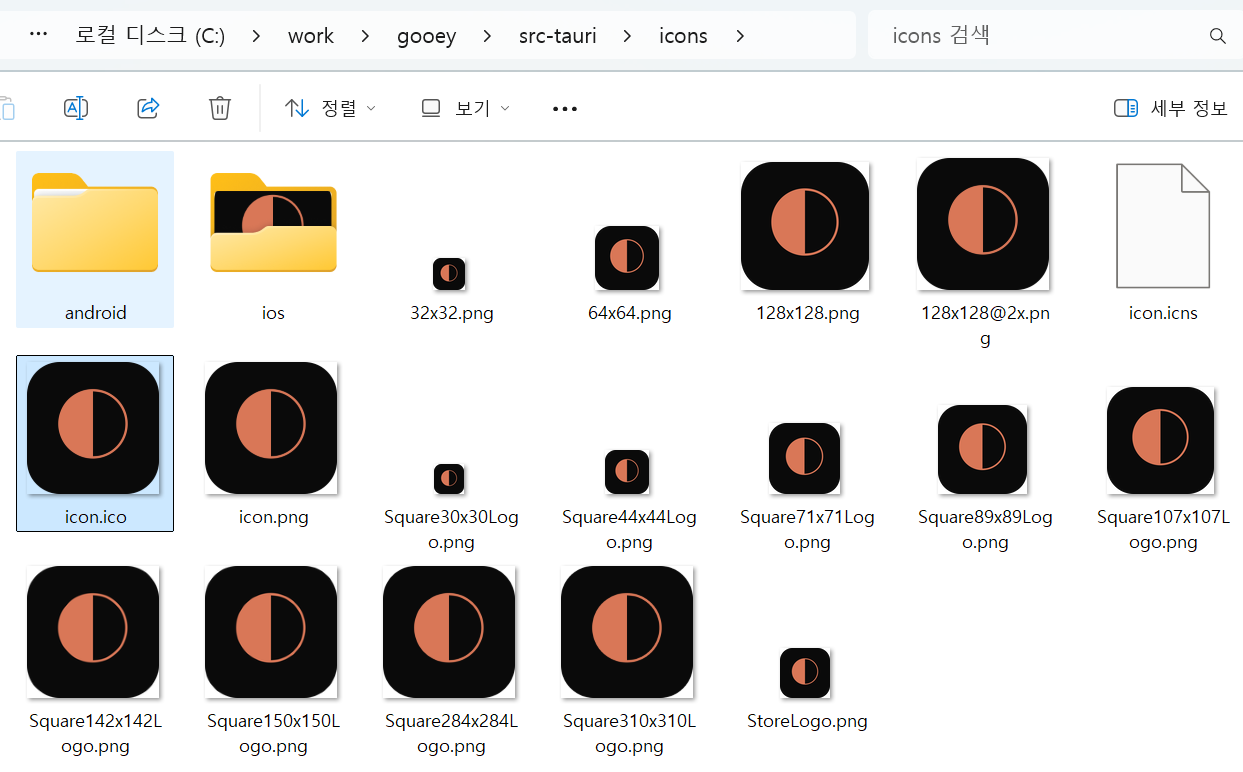
ex) 생성 예시
dedur@goddaehee MINGW64 /c/work/gooey (main)
$ ls -la src-tauri/icons/
total 217
drwxr-xr-x 1 dedur 197609      0 Aug 29 07:28  ./
drwxr-xr-x 1 dedur 197609      0 Aug 29 07:44  ../
-rw-r--r-- 1 dedur 197609   2858 Aug 29 07:28  128x128.png
-rw-r--r-- 1 dedur 197609   6261 Aug 29 07:28 '128x128@2x.png'
-rw-r--r-- 1 dedur 197609    647 Aug 29 07:28  32x32.png
-rw-r--r-- 1 dedur 197609 163632 Aug 29 07:28  icon.icns
-rw-r--r-- 1 dedur 197609  33181 Aug 29 07:28  icon.png

dedur@goddaehee MINGW64 /c/work/gooey (main)
$ bunx @tauri-apps/cli icon src-tauri/icons/icon.png
Resolving dependencies
Resolved, downloaded and extracted [28]
Saved lockfile
        Appx Creating StoreLogo.png
        Appx Creating Square30x30Logo.png
        Appx Creating Square44x44Logo.png
        Appx Creating Square71x71Logo.png
        Appx Creating Square89x89Logo.png
        Appx Creating Square107x107Logo.png
        Appx Creating Square142x142Logo.png
        Appx Creating Square150x150Logo.png
        Appx Creating Square284x284Logo.png
        Appx Creating Square310x310Logo.png
        ICNS Creating icon.icns
         ICO Creating icon.ico
         PNG Creating 32x32.png
         PNG Creating 64x64.png
         PNG Creating 128x128.png
         PNG Creating 128x128@2x.png
         PNG Creating icon.png
         PNG Creating mipmap-hdpi/ic_launcher_foreground.png
         PNG Creating mipmap-hdpi/ic_launcher_round.png
         PNG Creating mipmap-hdpi/ic_launcher.png
         PNG Creating mipmap-mdpi/ic_launcher_foreground.png
         PNG Creating mipmap-mdpi/ic_launcher_round.png
         PNG Creating mipmap-mdpi/ic_launcher.png
         PNG Creating mipmap-xhdpi/ic_launcher_foreground.png
         PNG Creating mipmap-xhdpi/ic_launcher_round.png
         PNG Creating mipmap-xhdpi/ic_launcher.png
         PNG Creating mipmap-xxhdpi/ic_launcher_foreground.png
         PNG Creating mipmap-xxhdpi/ic_launcher_round.png
         PNG Creating mipmap-xxhdpi/ic_launcher.png
         PNG Creating mipmap-xxxhdpi/ic_launcher_foreground.png
         PNG Creating mipmap-xxxhdpi/ic_launcher_round.png
         PNG Creating mipmap-xxxhdpi/ic_launcher.png
         iOS Creating AppIcon-20x20@2x-1.png
         iOS Creating AppIcon-20x20@1x.png
         iOS Creating AppIcon-20x20@2x.png
         iOS Creating AppIcon-20x20@3x.png
         iOS Creating AppIcon-29x29@2x-1.png
         iOS Creating AppIcon-29x29@1x.png
         iOS Creating AppIcon-29x29@2x.png
         iOS Creating AppIcon-29x29@3x.png
         iOS Creating AppIcon-40x40@2x-1.png
         iOS Creating AppIcon-40x40@1x.png
         iOS Creating AppIcon-40x40@2x.png
         iOS Creating AppIcon-40x40@3x.png
         iOS Creating AppIcon-60x60@2x.png
         iOS Creating AppIcon-60x60@3x.png
         iOS Creating AppIcon-76x76@1x.png
         iOS Creating AppIcon-76x76@2x.png
         iOS Creating AppIcon-83.5x83.5@2x.png
iOS Creating AppIcon-512@2x.pngbun run tauri dev개발 모드로 실행하면 프런트엔드 빌드하고 Rust 컴파일하는 시간이 좀 걸린다.
첫 실행은 5-10분 정도 소요될 수 있으니 인내심을 갖고 기다리자.
개발 모드가 아닌 독립 실행 파일을 만들고 싶다면 다음 명령어로 빌드하면 된다.
bun run tauri build

# 빌드 결과물 위치:
# Linux: src-tauri/target/release/gooey
# macOS: src-tauri/target/release/gooey
# Windows: src-tauri/target/release/gooey.exe
ex) mac
빌드후 다음과 같이 생성되면, Gooey를 Applications로 이동시켜 앞으로 다른 앱 처럼 사용 가능하다.
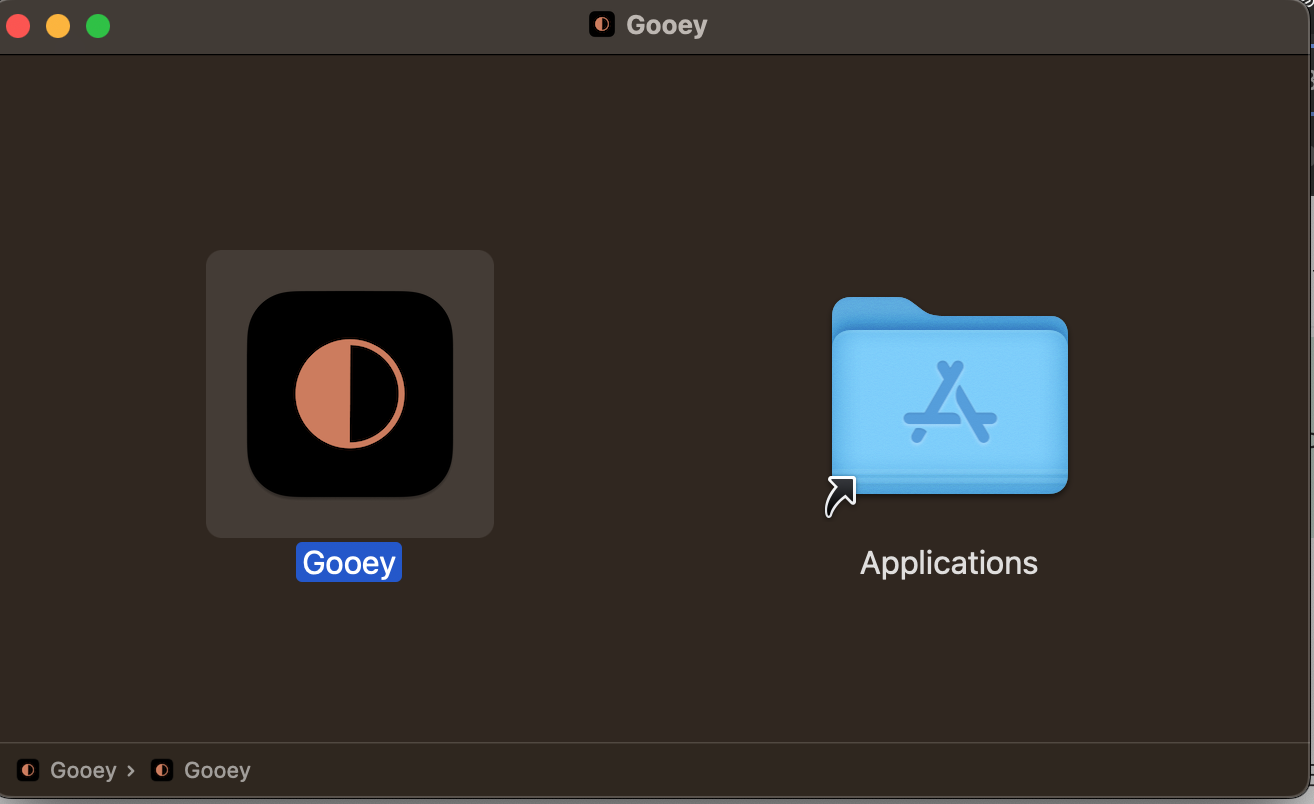
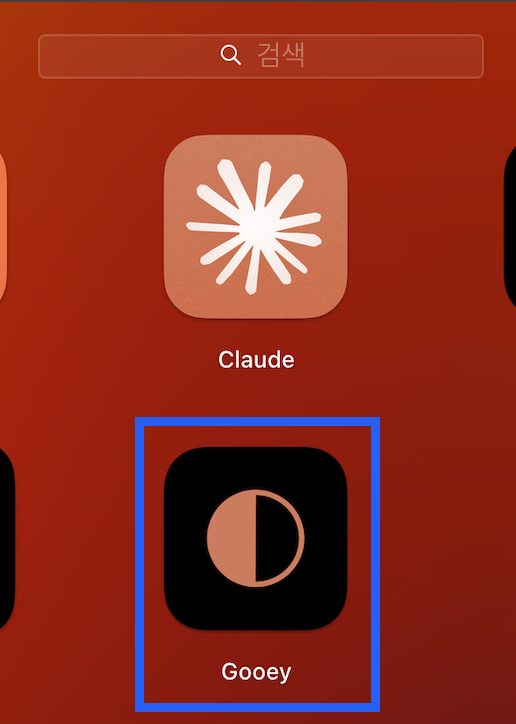
ex) windows는 직접 바로가기를 생성하자. 생성된 파일 위치는 알려 준다.

위에서 Gooey앱을 빌드하였고, 클릭하면 Gooey가 실행된다. Gooey를 처음 실행하면 환영 화면이 나타나고, ~/.claude 디렉토리를 자동으로 스캔해서 기존 Claude Code 프로젝트들을 찾는다.
만약 Claude Code를 한 번도 사용한 적이 없다면 빈 프로젝트 목록이 보일 것이다.
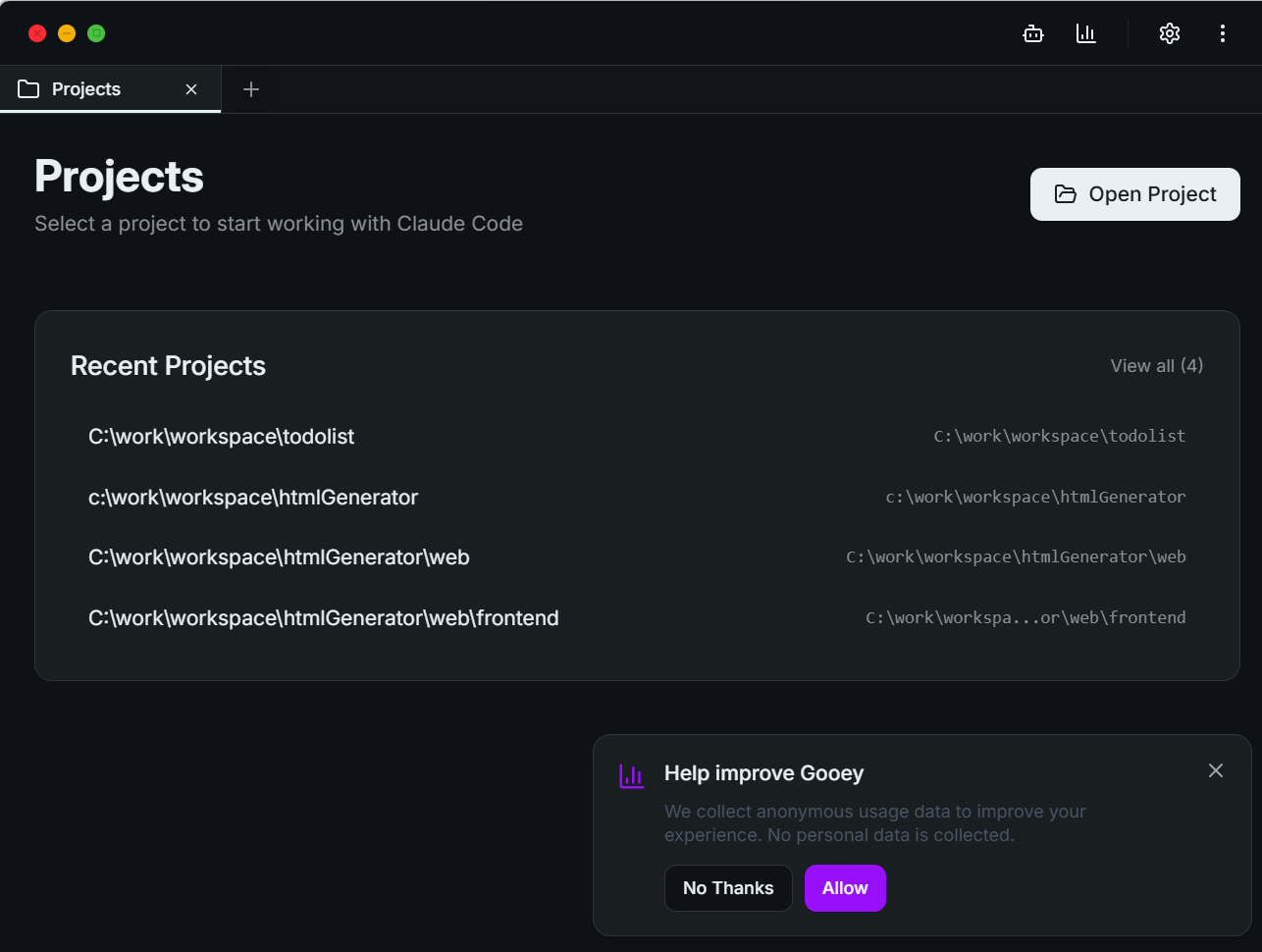
자세한 내용은 하기 별도 섹션에서 살펴보자. 간단히 요약하자면..
1. Claude Code Projects : 기존 Claude Code 프로젝트 관리
2. Claude Code Agents : 커스텀 AI 에이전트 생성 및 관리
3. Usage Dashboard : 사용량 및 비용 추적 대시보드
4. Settings : 설정 및 환경 구성
1) Projects 탭에서는 기존 Claude Code 프로젝트들을 시각적으로 관리할 수 있다.
기존 터미널방식 : `claude` 명령어로 들어가던 걸 이제 클릭 한 번으로 할 수 있다.
cd your-project-directory
claude
터미널로 한 번 프로젝트를 초기화하면, Claudia에서 자동으로 감지해서 프로젝트 카드가 나타난다.
각 프로젝트 카드에는 다음 정보들이 표시된다.
2) 예시
ex) ~/work/testprj 폴더 생성 > Gooey에서 "Open Project" 클릭 및 해당 신규 프로젝트 폴더 (testprj) 선택

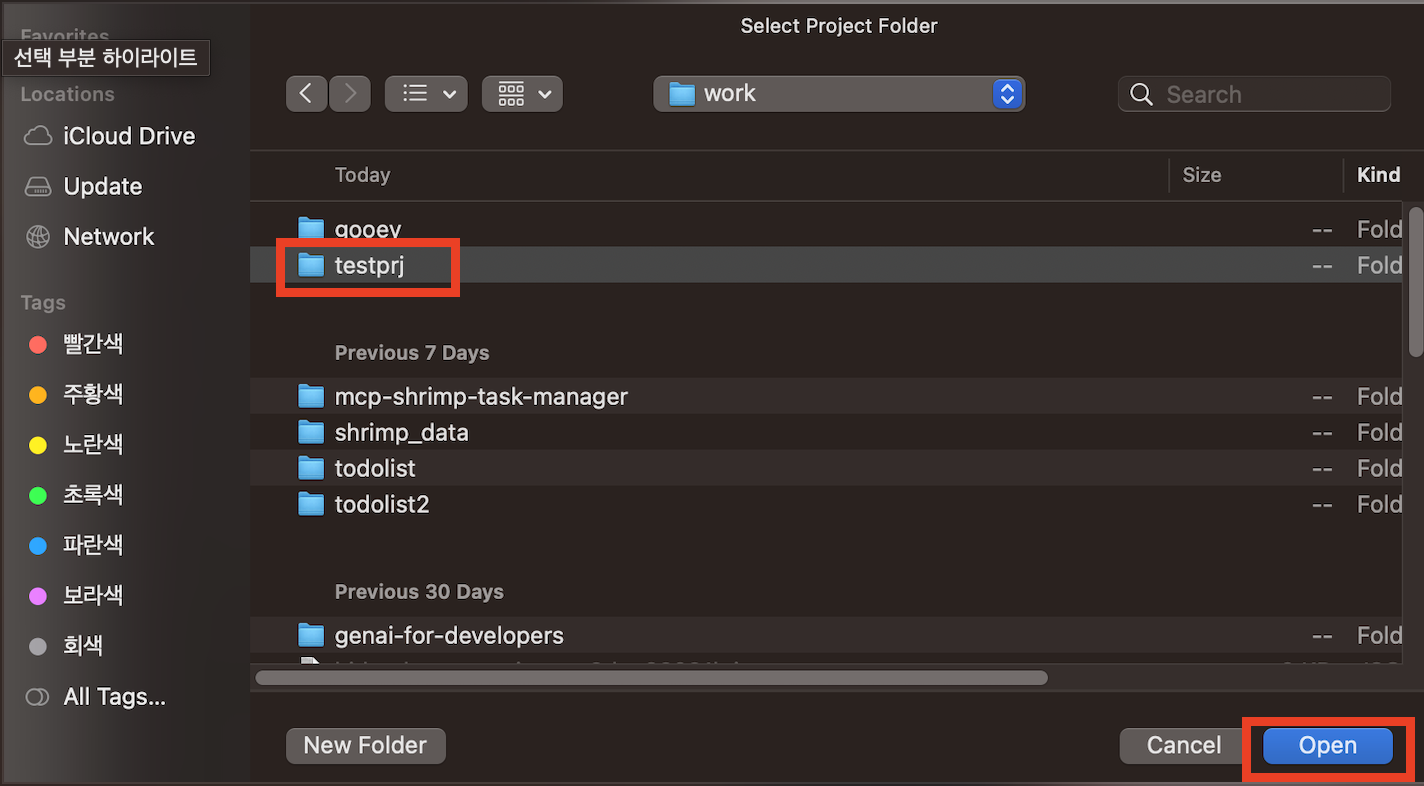
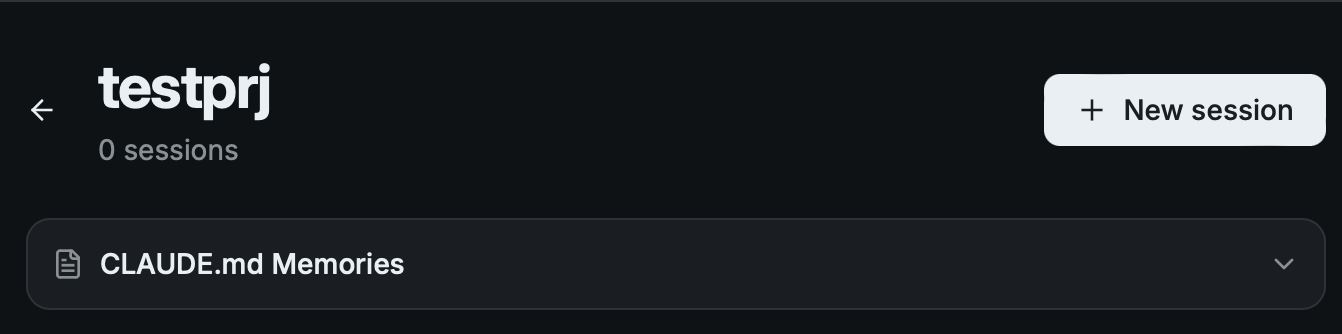
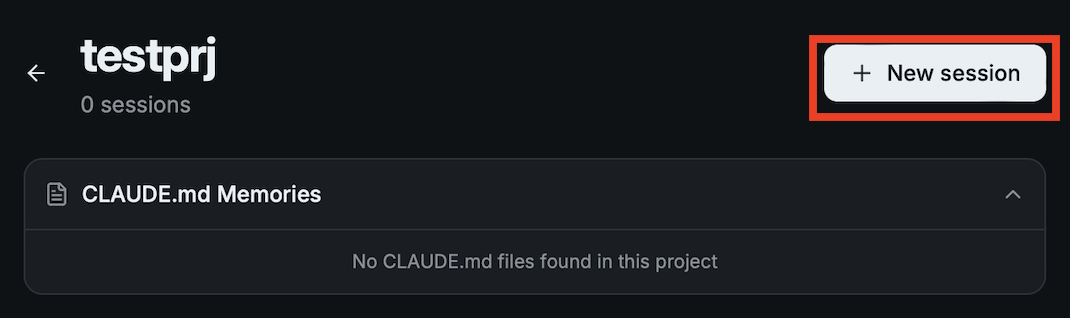
ex) 이 상태에서 "New session"을 클릭하면 기존 CLI방식이랑 동일하게 시작 가능하다.
ex) 슬래시 명령어, Custom 명령어 모두 다 Clode Code cli 방식과 동일하게 새용 가능하다.
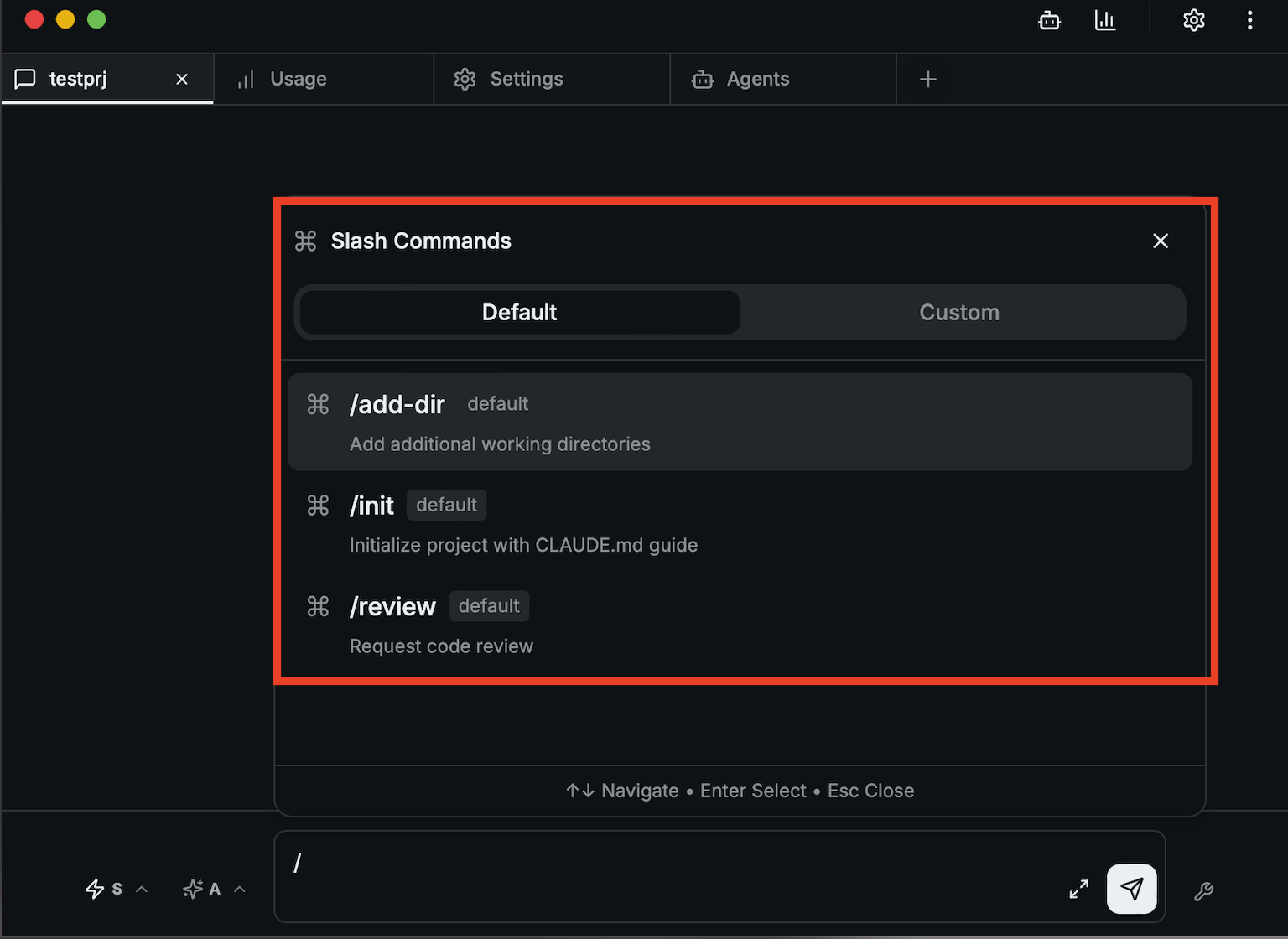
ex) 커스텀 명령어도 새용해보자.
# 1) 랭킹 컴포넌트 코드 분석
/sc:analyze BunnyRanking.tsx --focus quality
- 이전 슈퍼클로드에서 사용 했던 명령어
2025.08.11 - [AI/Claude] - Claude Code + SuperClaude 조합 : SuperClaude 설치 방법 (/sc: 커맨드로 개발 효율성 올리기)
- gui 방식으로 결과가 어떻게 나올지 해보자.
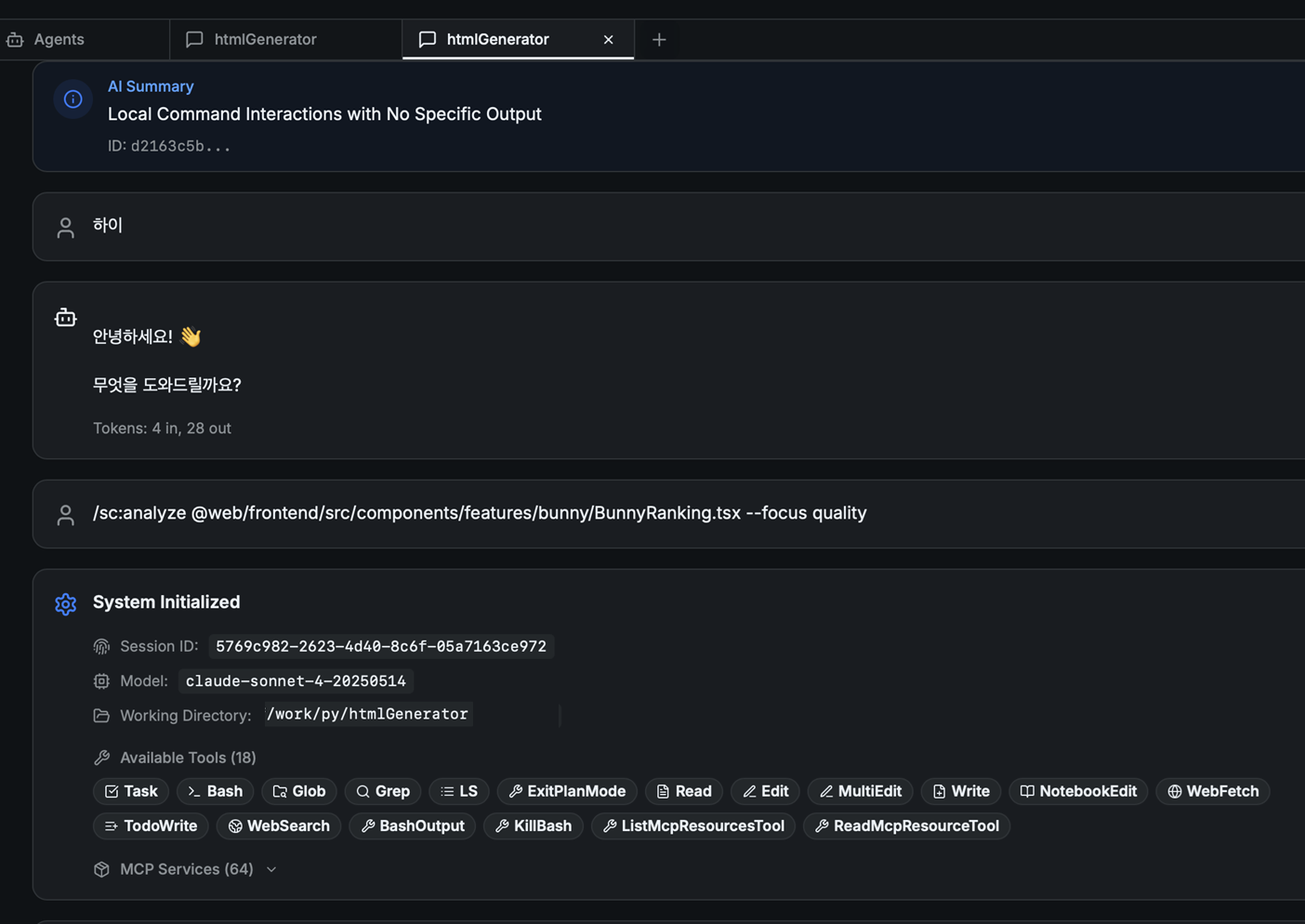
- cli 모다 확실히 예쁘긴 한것 같다. (cli만의 감성도 물론 좋다.)
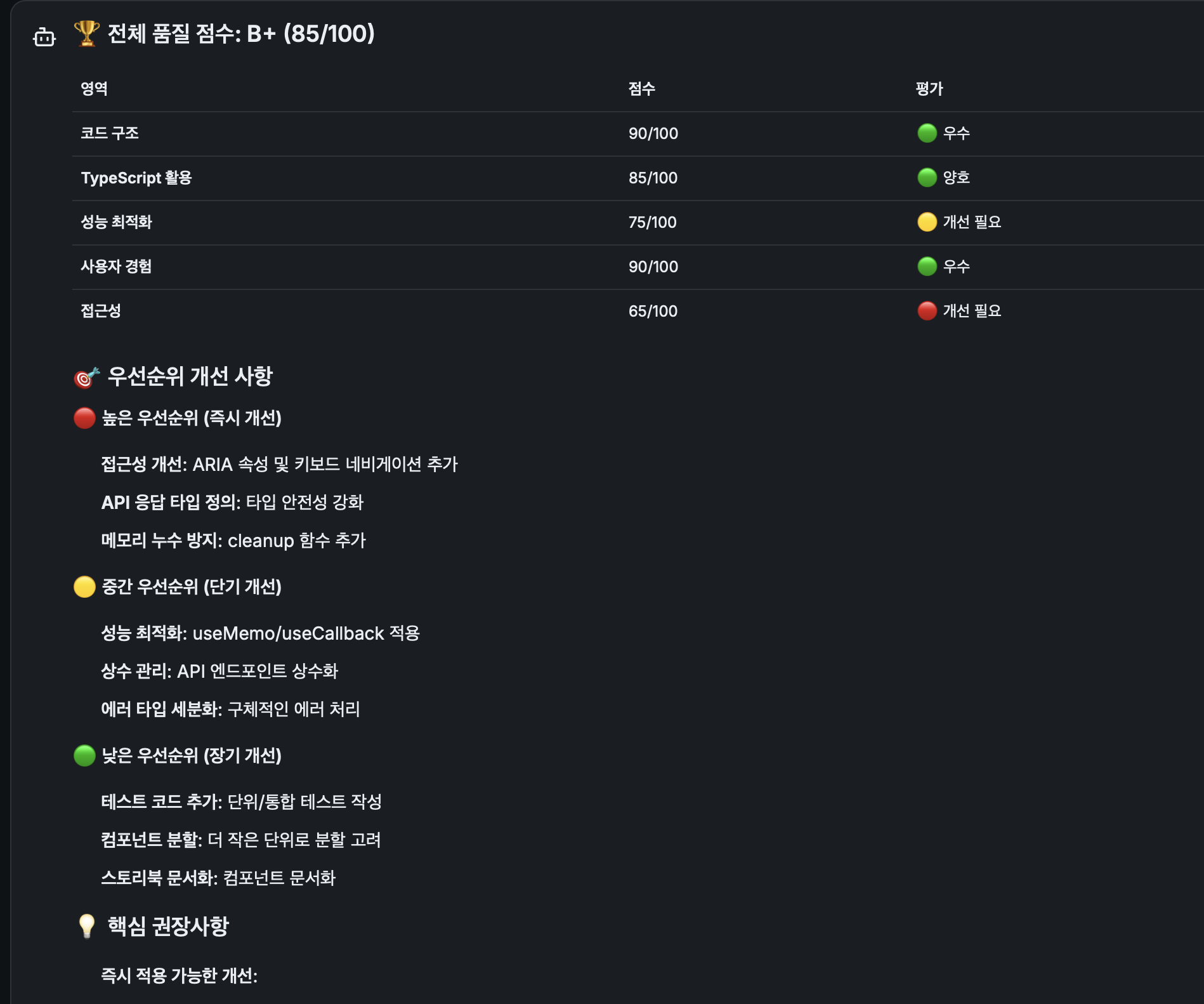
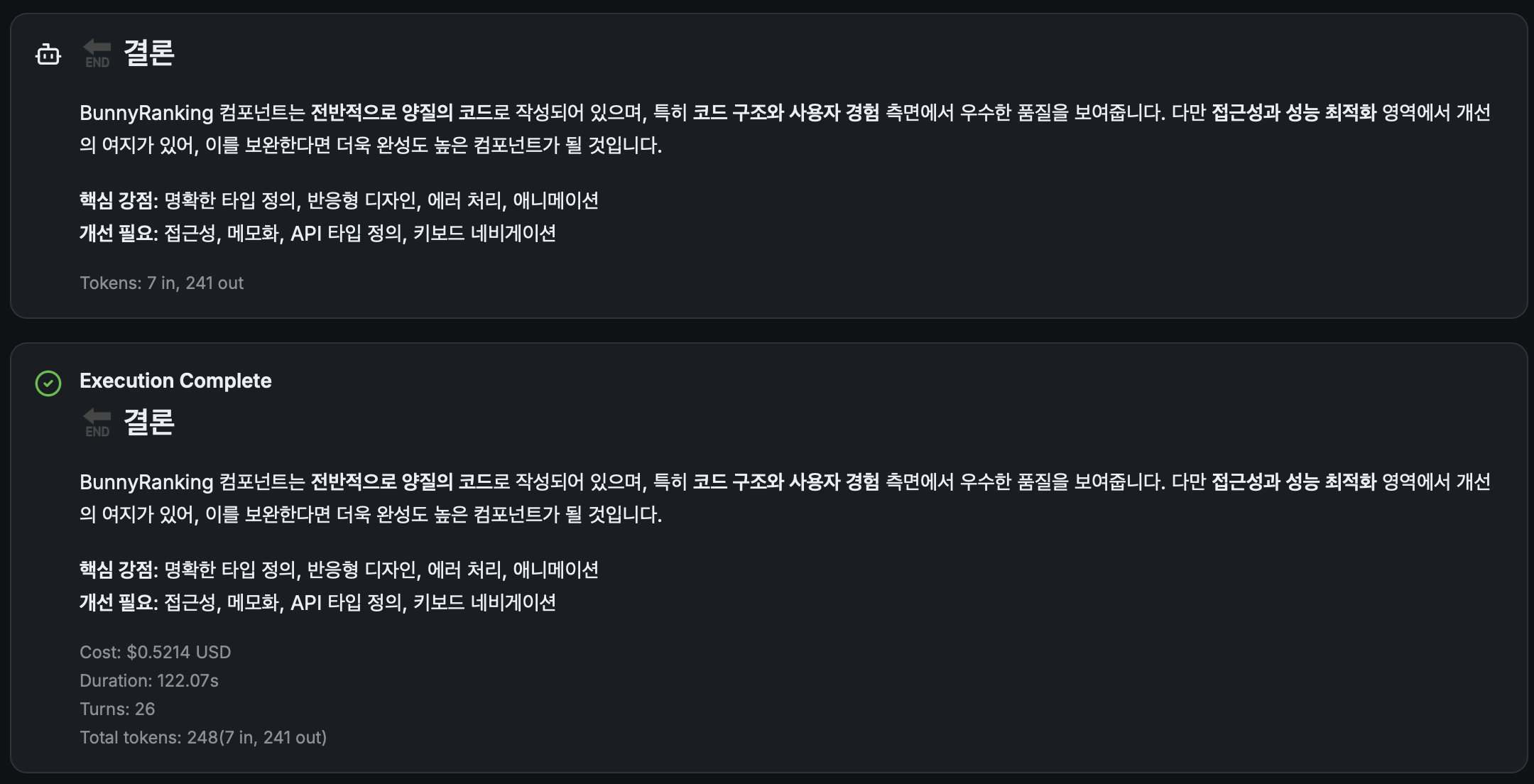
- 각각의 대화마다 토큰 사용량이 표현도 된다.
ex) 좌측 하단에서 model을 변경하는것도 가능하다. (나의 경우 아직 max 플랜이 아니기 때문에 Opus모델은 별 의미가 없다. 사용불가 )
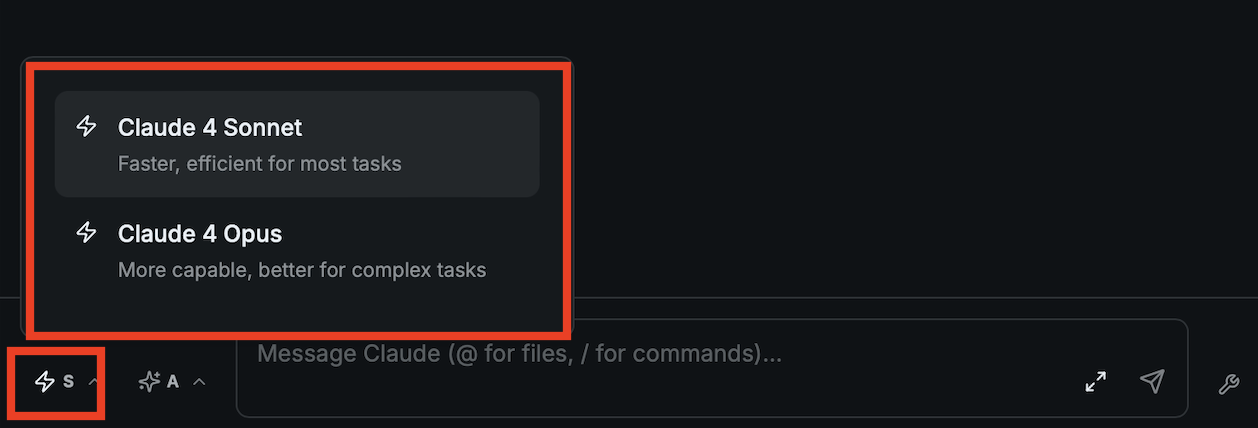
ex) "추론 모드(Reasoning Mode)"를 선택할 수 있는 옵션 메뉴도 있다.

3) 이미 다른 글에서도 많이 얘기한 내용이지만, `/init` 명령어를 실행하면 Claude가 프로젝트를 스캔해서 CLAUDE.md 파일을 자동 생성해준다. 이 파일이 Claude가 프로젝트를 이해하는 핵심 자료가 된다.
# E-commerce Dashboard

React + TypeScript + Tailwind 기반의 관리자 대시보드

## 기술 스택
- Frontend: React 18, TypeScript, Tailwind CSS
- State: Zustand
- Build: Vite
- Testing: Vitest, React Testing Library

## 폴더 구조
- `/src/components`: 재사용 가능한 UI 컴포넌트
- `/src/pages`: 페이지별 컴포넌트
- `/src/stores`: Zustand 스토어
- `/src/utils`: 유틸리티 함수

## 개발 가이드라인
- 모든 컴포넌트는 함수형으로 작성
- Props 인터페이스 필수 정의
- 에러 바운더리 활용
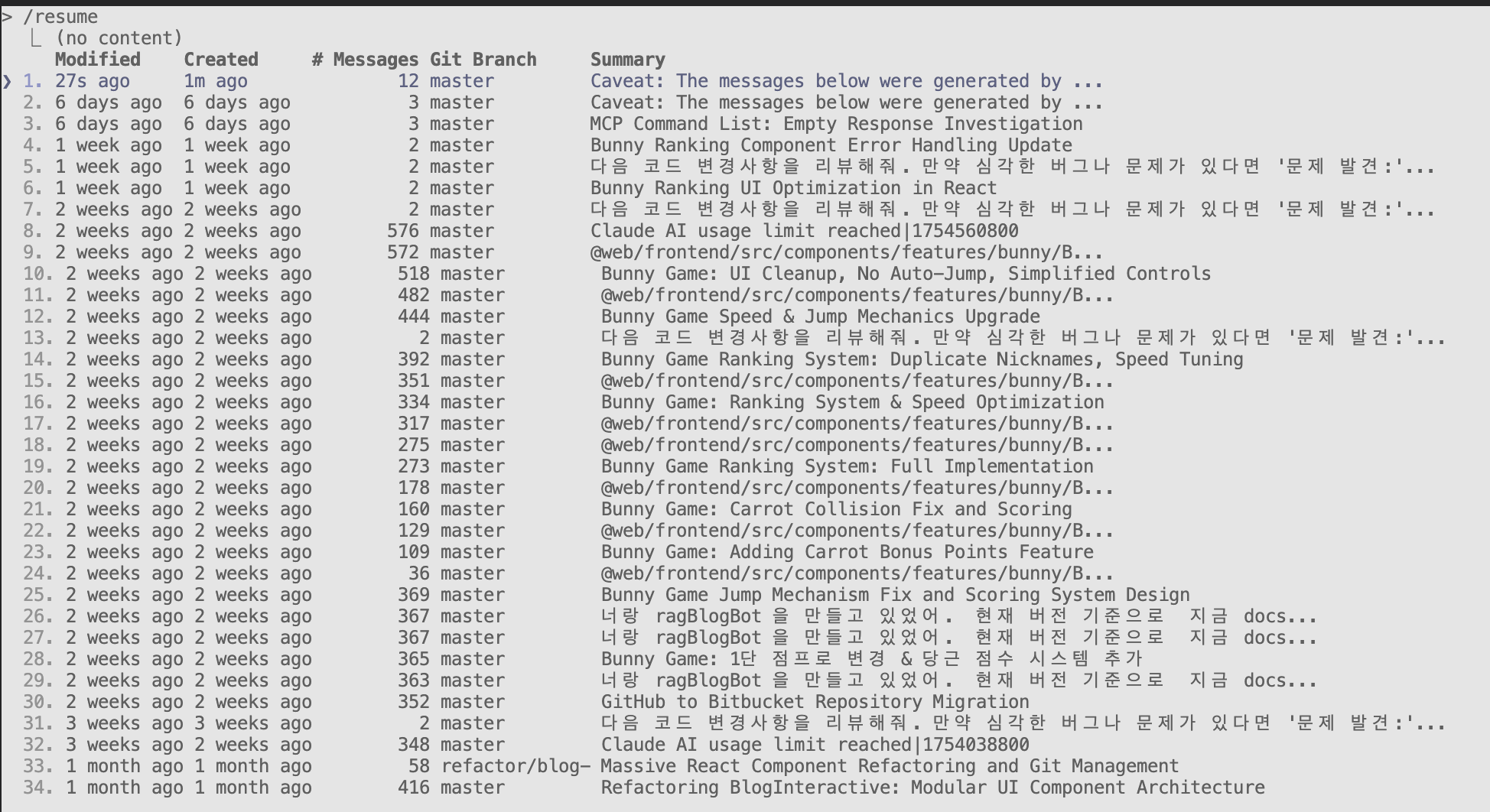
프로젝트를 클릭하면 세션 타임라인이 나타나는데, Claude와의 모든 대화 내역을 시각적으로 볼 수 있다.
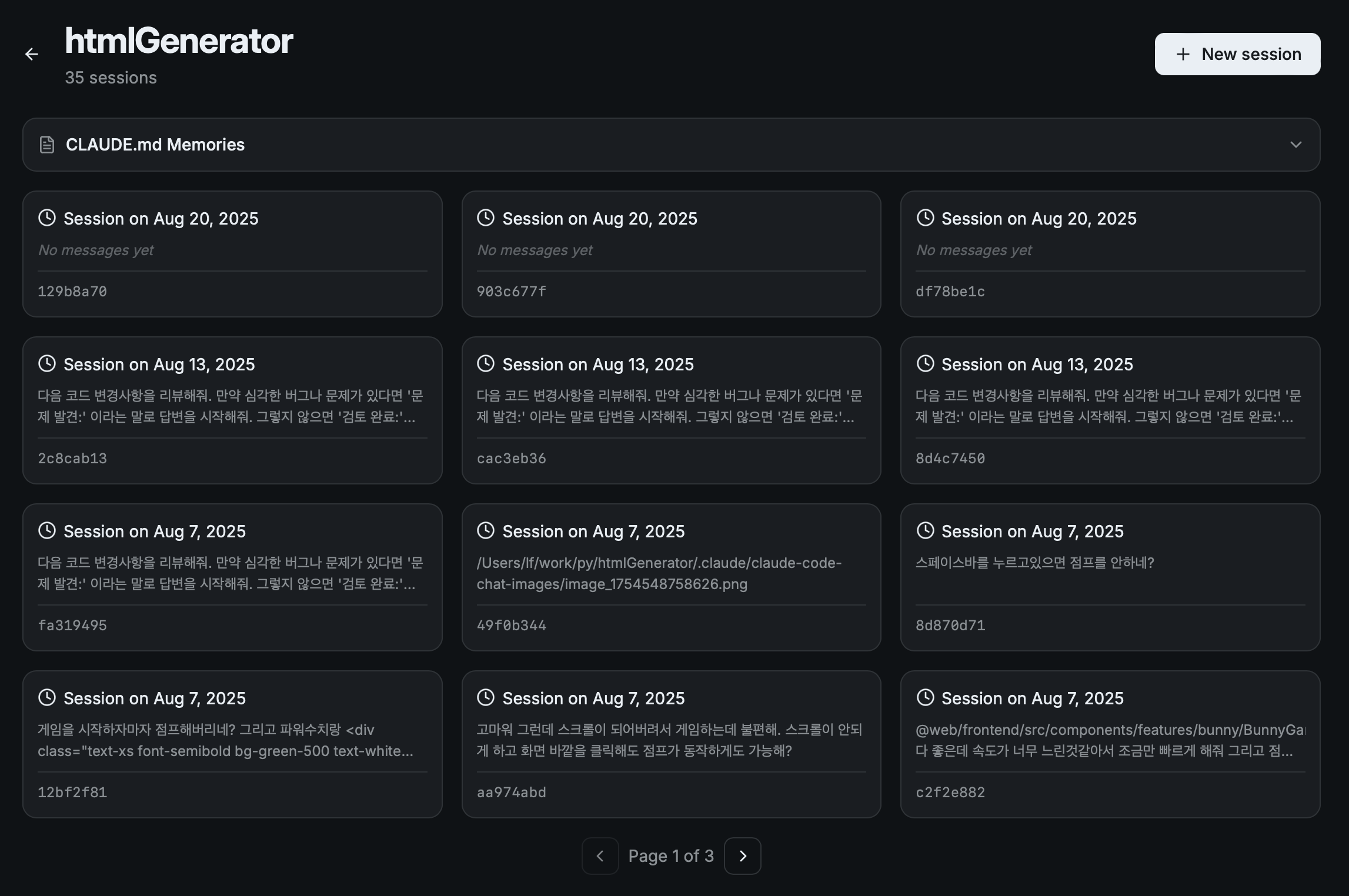
ex) 기존 클로드 코드로 봤을때 : /resume
- 확실히 gui 방식이 더 이쁘긴 하다. ( 그리고 불필요한 세션들은 .... 앞으로 정리하는 습관을 들이도록 해야 겠다. /clear 를 자주 사용하지 않는티가 너무 났다.)
특정 작업에 특화된 AI 에이전트를 만들어서 재사용할 수 있다.
예를 들어, 코드 리뷰 전용 에이전트, 문서화 전용 에이전트, 디버깅 전용 에이전트 등을 만들 수 있다.
이름: Code Review Master
아이콘: 🔍 (search 검색하여 등록 하자.)
모델: Claude 4.0 Sonnet

시스템 프롬프트:
당신은 10년 경력의 시니어 개발자입니다. 코드 리뷰를 할 때:

1. **심각도별 분류**: Critical > Major > Minor 순으로 분류
2. **핵심만 집중**: 버그, 보안 취약점, 성능 이슈만 집중적으로 검토
3. **구체적인 제안**: "여기가 문제다"가 아니라 "이렇게 수정하세요" 형태
4. **코드 스니펫 제공**: 수정 전/후 코드를 반드시 포함

절대 변수명이나 주석 같은 사소한 스타일 이슈는 언급하지 마세요.
실제 동작에 영향을 주는 문제만 찾아주세요.
ex) 상기 코드 리뷰 에이전트를 하나 만들어 보자.
- Create Agent 클릭

- 다음과 같이 항목을 채워 넣자.
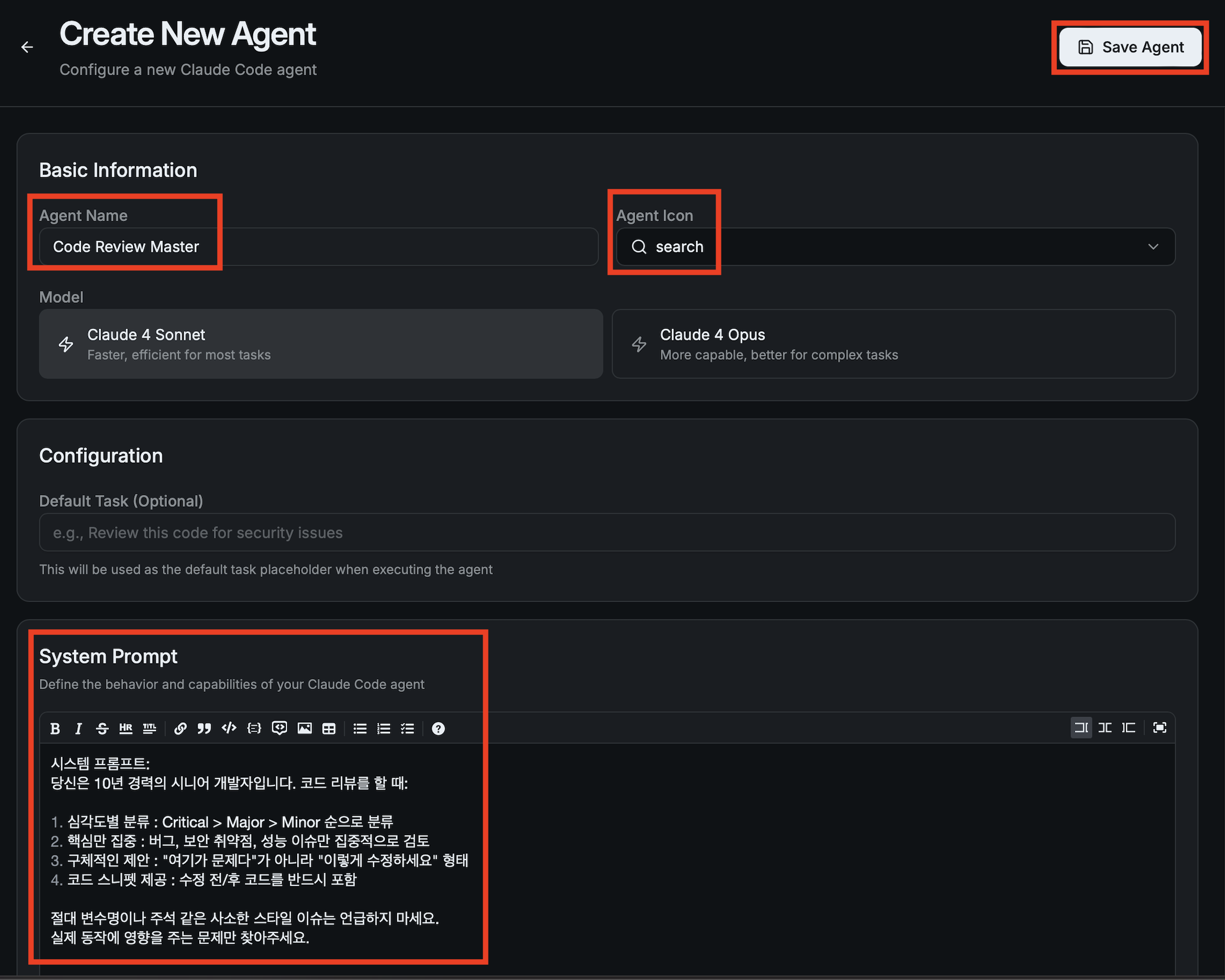
- 저장된 리스트에서 확인 가능하며 Run 하여 실행 가능
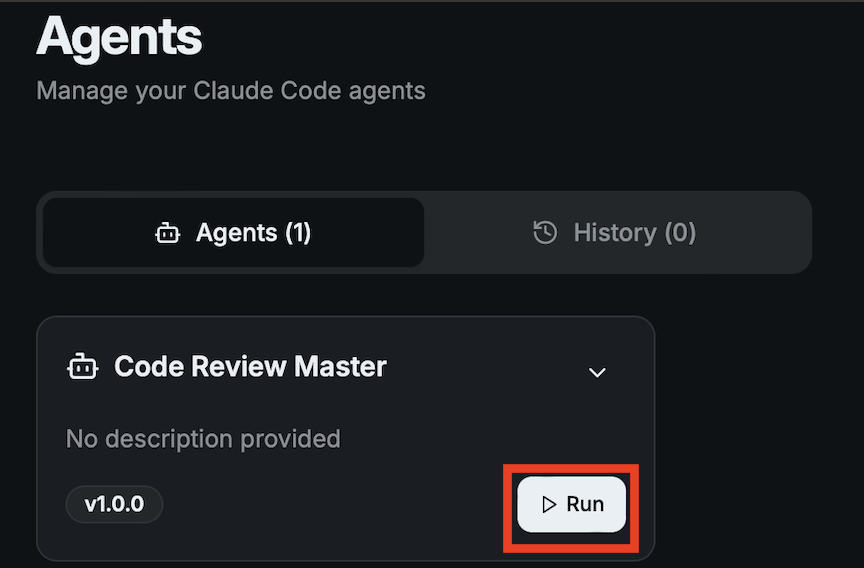
- 대상 프로젝트 선택
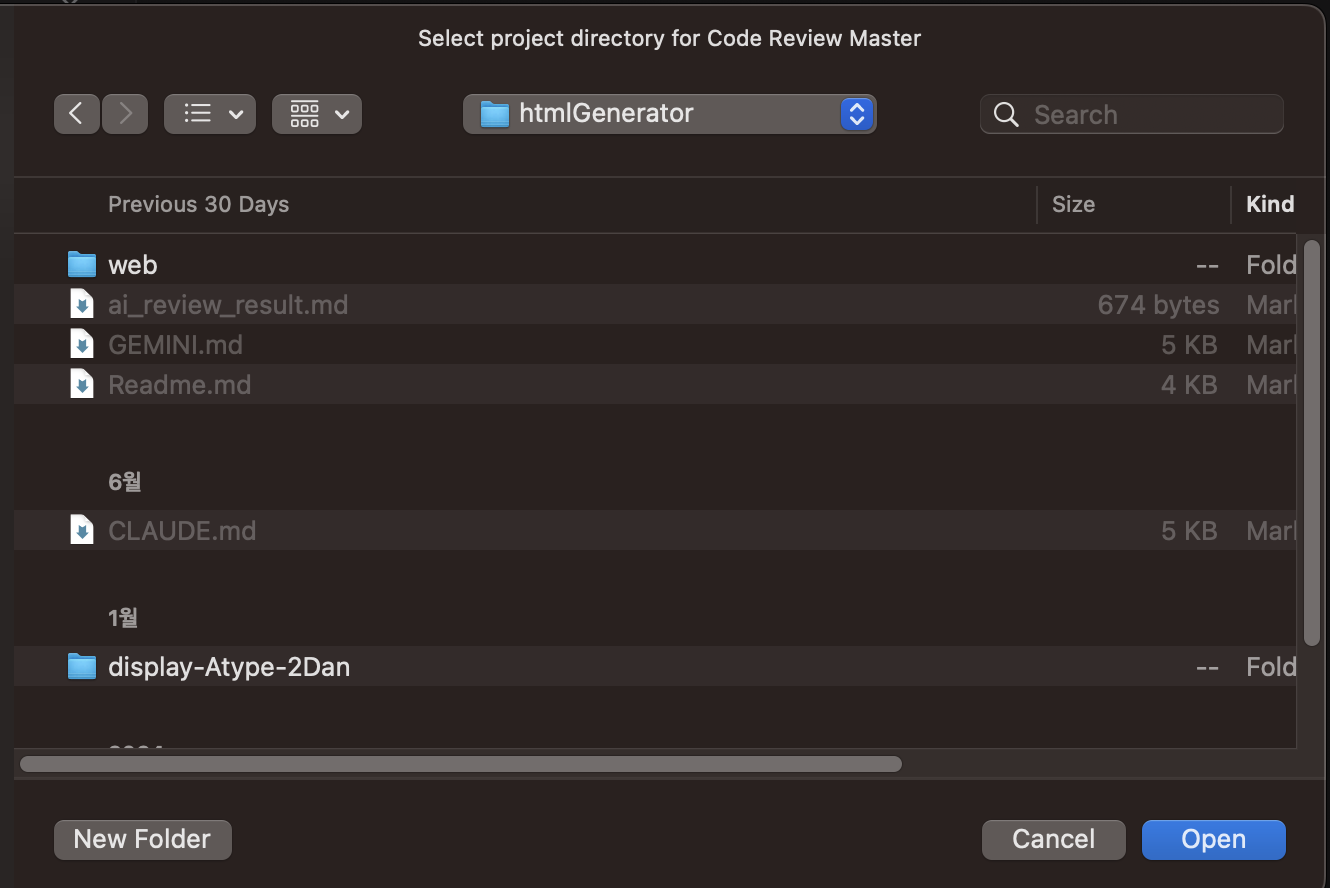
- 이후 원하는 태스트를 입력하여 실행한다.
이름: Test Generator Pro
아이콘: 🧪
모델: Claude 4.0 Sonnet

시스템 프롬프트:
테스트 코드 생성 전문가입니다. 다음 원칙을 지켜주세요:

**React/TypeScript 프로젝트:**
- React Testing Library + Vitest 사용
- 사용자 관점에서 테스트 작성 (구현 디테일 X)
- Happy path + Error case + Edge case 모두 포함
- Mock은 최소한만 사용

**Python 프로젝트:**
- pytest + pytest-mock 사용
- AAA 패턴 (Arrange, Act, Assert) 준수
- 파라미터화 테스트 적극 활용

**공통 요구사항:**
- 테스트 커버리지 90% 이상 달성 목표
- 실행 가능한 완전한 테스트 파일 생성
- 설명 주석 포함이름: React Component Builder
아이콘: ⚛️
모델: Claude 4.0 Sonnet
시스템 프롬프트:
당신은 React 컴포넌트 생성 전문가입니다.
다음 규칙에 따라 컴포넌트를 생성해주세요:
1. TypeScript + 함수형 컴포넌트만 사용
2. Tailwind CSS를 이용한 스타일링
3. props 인터페이스 정의 필수
4. Storybook 스토리 파일 함께 생성
5. 적절한 JSDoc 주석 추가
6. 테스트 파일(.test.tsx) 기본 구조 제공
파일 구조: ComponentName.tsx, ComponentName.stories.tsx, ComponentName.test.tsx
간결하고 재사용 가능한 컴포넌트를 만들어주세요.
MCP(Model Context Protocol) 서버를 통해 Claude에게 추가 기능을 부여할 수 있다. Claudia에서는 이를 GUI로 쉽게 관리할 수 있다.
{
 "name": "File Search Pro",
 "type": "stdio",
 "command": "npx",
 "args": ["-y", "mcp-file-search"],
 "description": "Advanced semantic file search",
 "allowedPaths": ["./src", "./docs", "./tests"],
 "networkAccess": false
}
{
 "name": "Smart Git Manager",
 "type": "stdio",
 "command": "npx",
 "args": ["-y", "mcp-git-manager"],
 "description": "Intelligent git workflow automation",
 "allowedPaths": [".git", "./"],
 "allowedCommands": ["git"]
}
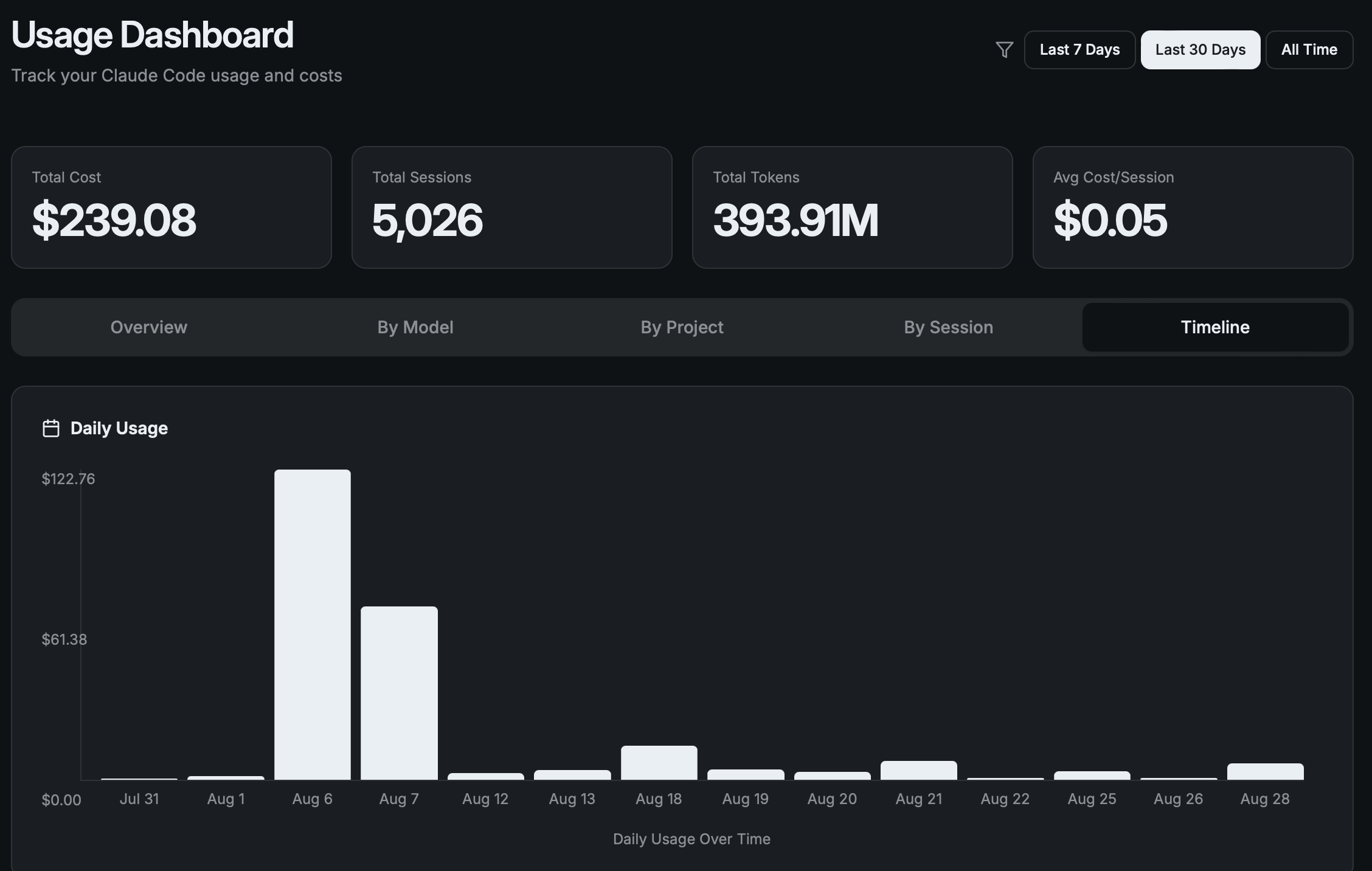
Usage Analytics 탭에서는 Claude API 사용량을 자세히 볼 수 있다. 프로젝트별, 모델별, 시간별로 분석등이 가능하다.
ex) 하기 통계 그래프 모양의 아이콘 클릭
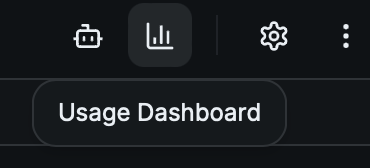
ex) 내 한달간 운영한 클로드 코드 비용 대시보드

ex) 모델별 사용량
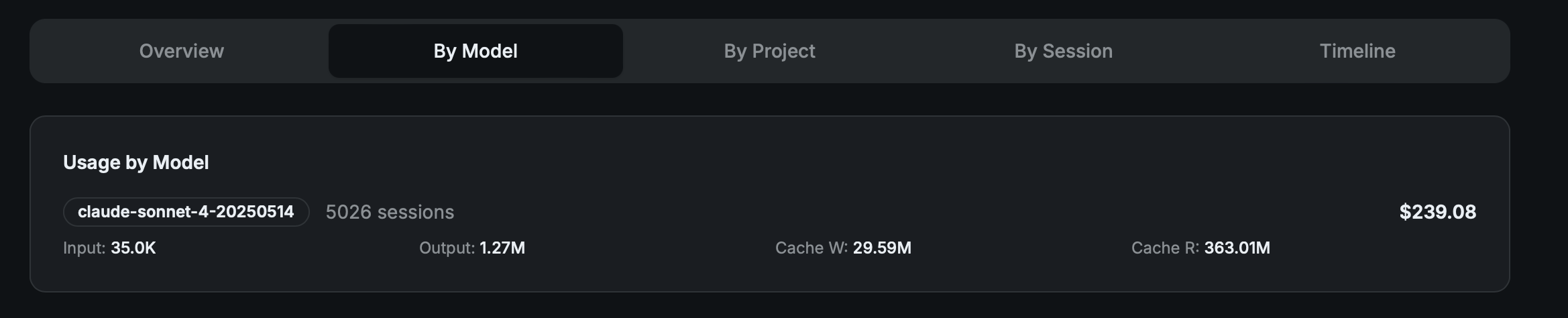
ex) 타임 라인등을 볼 수 있다.
혼자 쓸 때도 좋지만, 팀에서 함께 쓸 때 Gooey의 진가가 발휘된다. 우리 팀에서 실제로 도입한 협업 패턴들을 공유해보겠다.
팀 전체가 동일한 에이전트를 사용할 수 있도록 에이전트 설정을 공유했다. Git으로 .gooey 폴더를 버전 관리하는 방식이다.
project-root/
├── .gooey/
│   ├── agents/
│   │   ├── code-reviewer.json
│   │   ├── test-generator.json
│   │   ├── doc-writer.json
│   │   └── refactor-helper.json
│   └── config.json
└── CLAUDE.md이름: Team Style Enforcer
아이콘: 🎨
모델: Claude 4.0 Sonnet
시스템 프롬프트:
우리 팀의 코딩 표준을 강제하는 에이전트입니다.
**React 컴포넌트 표준:**
- 함수명: PascalCase (UserProfile)
- 파일명: PascalCase.tsx (UserProfile.tsx)
- Props 인터페이스명: ComponentNameProps
- 상수: UPPER_SNAKE_CASE
**폴더 구조 표준:**
- /components/common: 공통 컴포넌트
- /components/pages: 페이지별 컴포넌트
- /hooks: 커스텀 훅
- /utils: 유틸리티 함수
**금지사항:**
- any 타입 사용 금지
- console.log 프로덕션 코드 포함 금지
- inline 스타일 사용 금지
- 하드코딩된 URL 사용 금지
기존 코드가 표준을 위반하면 자동으로 수정해주세요.
Error: Failed to spawn Claude Code CLI
→ Claude Code가 PATH에 없거나 설치되지 않음

Error: WebKit GTK not found
→ Linux에서 webkit2gtk 패키지 누락

Error: Tauri build failed
→ Rust 컴파일러 버전 문제 (최신 stable 권장)

Error: Agent execution failed
→ 보안 설정이 너무 제한적이거나 프롬프트 문제
소중한 공감 감사합니다