새소식
300x250

안녕하세요! 갓대희 입니다. :-)
이전 포스팅에서 Gemini CLI 설치방법, CLI 명령어에 대해 알아 보았는데,
몇가지 별도의 세션에서 다룰만한 내용들이 있어 별도의 세션으로 빼보았다.
그래서 해볼 오늘의 주제는 Gemini CLI의 내장 도구이다. 😊
파일 정리나 데이터 수집 작업에을 예제로 한번 진행해 보려고 한다. 나양한 방법으로 gemini cli를 활용해보자.

현 시점 내 버전은 다음과 같다 : 0.1.13

글을 잘못 작성한 것들이 있나 확인차 들어왔는데 2025.08.04 기준 0.1.16 버전이 최신 버전이다.
내장도구는 당장 알고 활용하기보다 1편을 보고 바로 넘어오셨다면
아 이런 컨셉이구나? 정도로 눈으로 보고 넘어가도 좋을 것 같다.
바로 MCP로 넘어 가기엔 아쉬워 살펴본 기능이다.
먼저 `/tools` 명령어로 현재 사용할 수 있는 내장 도구들을 확인해보자.
Gemini > /tools

Available Gemini CLI tools:
- Edit - 파일 수정 (diff 방식)
- FindFiles - 파일 패턴 검색 (glob)
- GoogleSearch - 구글 검색
- ReadFile - 파일 내용 읽기
- ReadFolder - 폴더 내용 읽기 (ls)
- ReadManyFiles - 여러 파일 동시 읽기
- Save Memory - 메모리에 정보 저장
- SearchText - 텍스트 검색 (grep)
- Shell - 시스템 명령어 실행
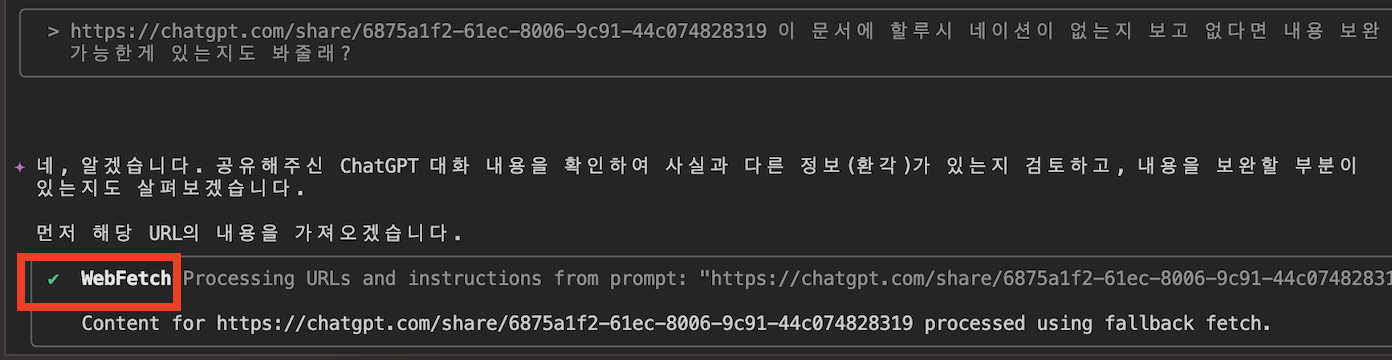
- WebFetch - 웹페이지 내용 가져오기
- WriteFile - 새 파일 생성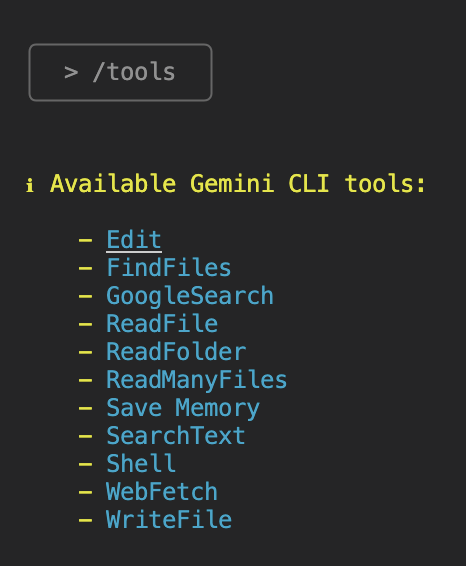
가장 많이 쓰게 되는 건 역시 파일 관련 도구들이다. 파일 시스템 관련해서만 6개정도.
| 도구명 | 기능 | 실무 활용 예시 |
|---|---|---|
| ReadFolder | 디렉토리 내용 조회 (ls) | 프로젝트 구조 파악, 파일 목록 정리 |
| ReadFile | 단일 파일 내용 읽기 | 코드 분석, 설정 파일 확인 |
| ReadManyFiles | 여러 파일 동시 읽기 | glob 패턴으로 관련 파일들 한 번에 분석 |
| FindFiles | 파일 패턴 검색 (glob) | 특정 확장자 파일 찾기, config 파일 위치 |
| SearchText | 텍스트 검색 (grep) | TODO 찾기, 함수명 검색, 에러 로그 분석 |
| Edit | 파일 수정 (diff 방식) | 코드 수정, 버그 픽스, 리팩토링 |
| WriteFile | 새 파일 생성 | README 자동 생성, 설정 파일 생성 |
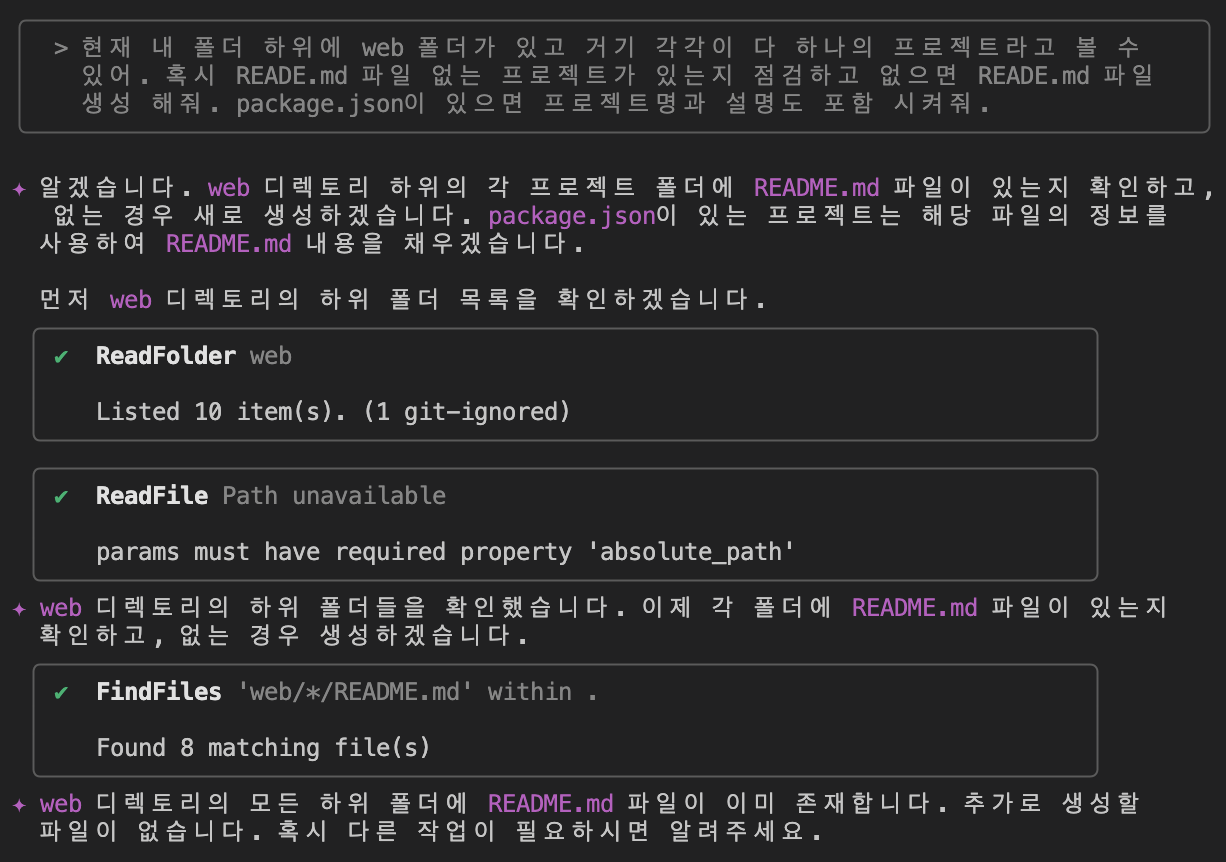
Gemini > 현재 폴더의 모든 하위 폴더를 확인하고, README.md가 없는 폴더에는
기본 README를 생성해줘. package.json이 있으면 프로젝트명과 설명도 포함시켜줘.

🔍 폴더 스캔을 시작합니다...
📁 ./project-a 폴더 확인 중...
📝 README.md 생성: ./project-a/
📁 ./project-b 폴더 확인 중...
📝 README.md 생성: ./project-b/
...
✅ 총 12개 폴더 처리 완료!
ex)

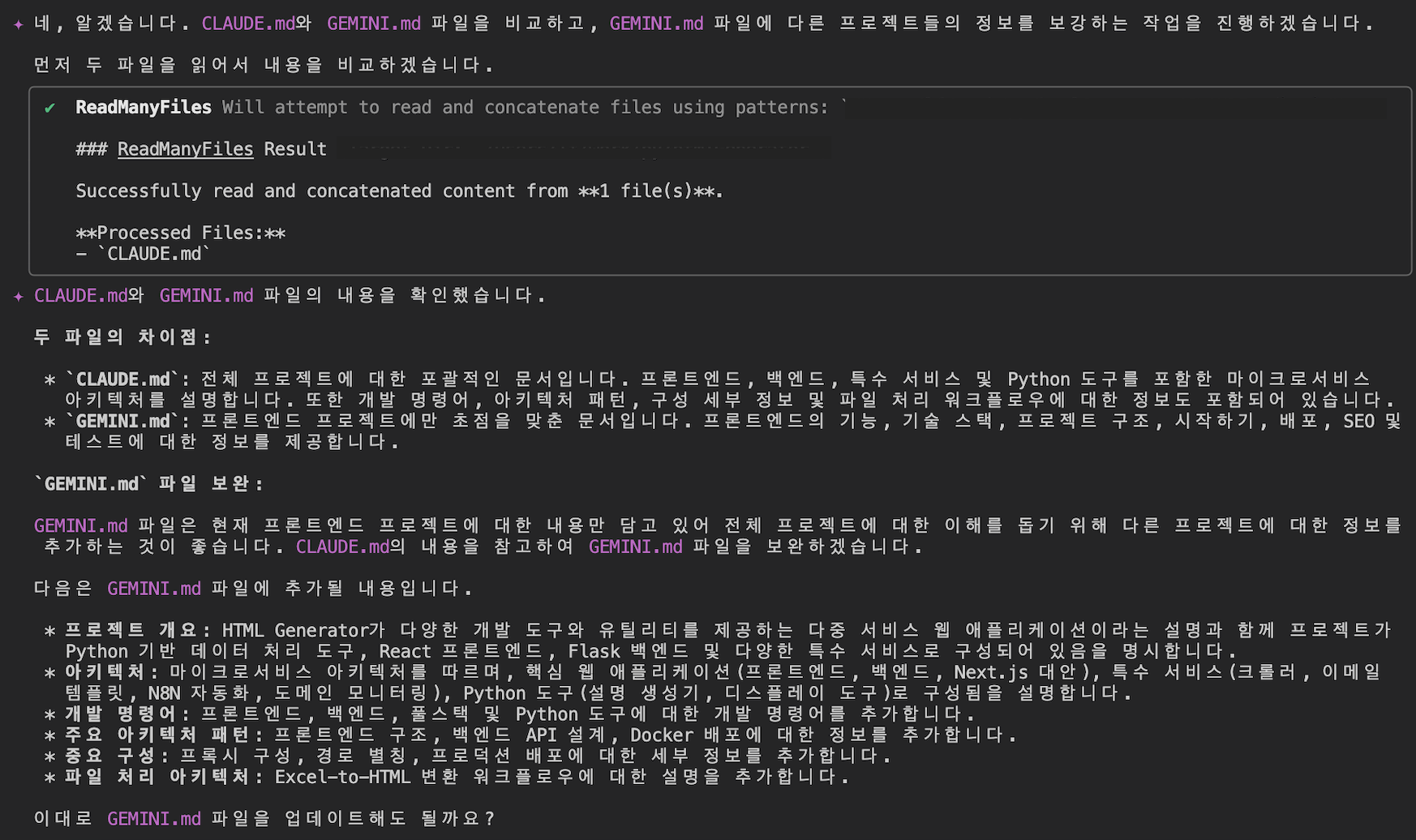
이 둘을 구분해서 쓰는 게 중요하다. 많은 사람들이 헷갈려하는 부분이다.
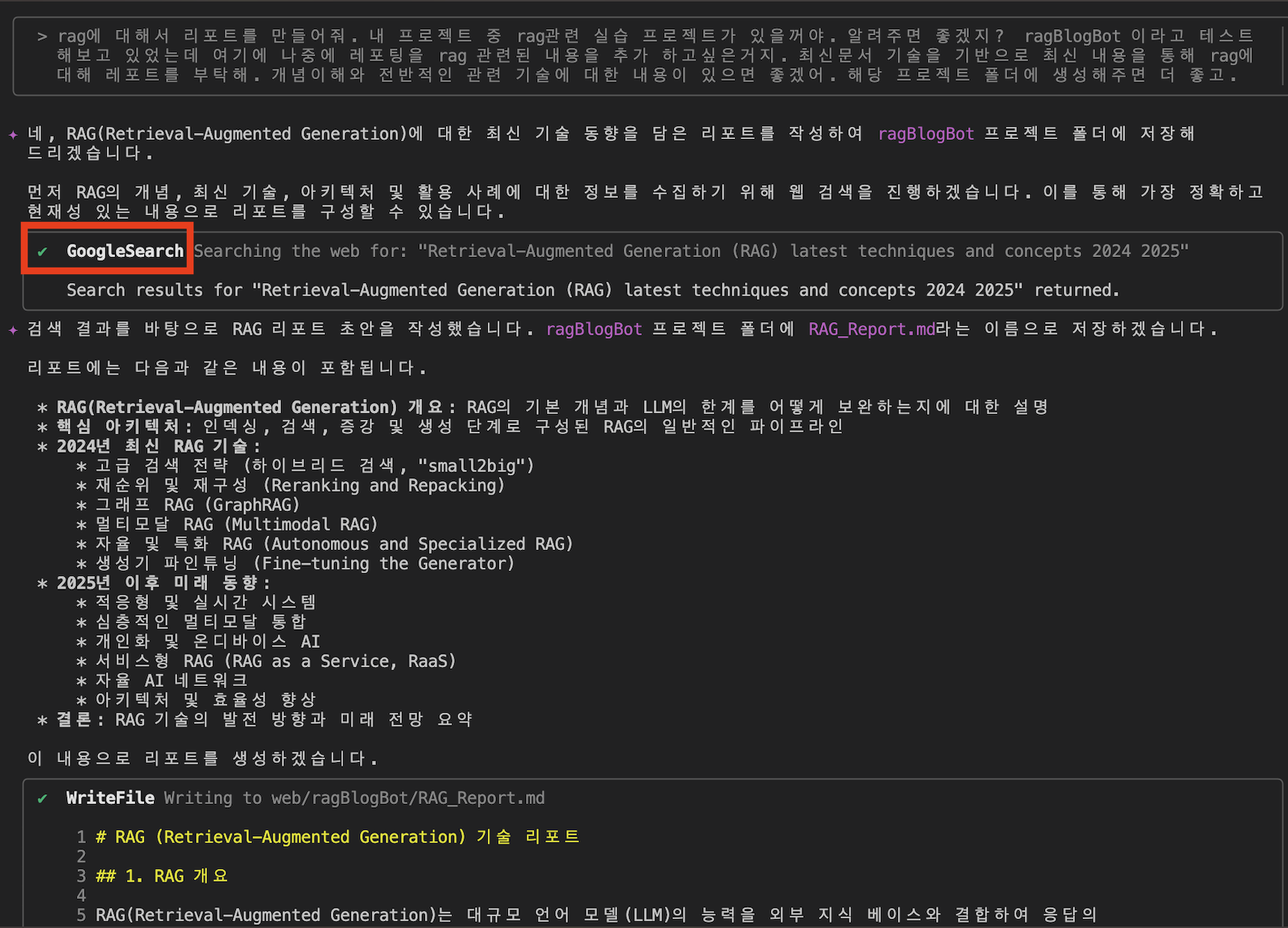
이미 다들 채팅 모델들도 web search를 통해 최신 데이터, 공식문서등을 확인 하는데 많이 사용해 봤을 것 이다 .
Gemini > React 19의 새로운 기능들을 조사해서 정리된 리포트를 만들어줘.
공식 문서와 주요 개발 블로그들의 내용을 포함해서.

🔍 React 19 관련 자료 검색 중...
📄 React 공식 블로그 분석 중...
📄 주요 개발 블로그 5곳 내용 수집 중...
📝 리포트 작성 중...

✅ react-19-features-report.md 파일 생성 완료
ex) GoogleSearch를 사용하여 정보 수집하는 모습
ex) WebFetch로 데이터를 확인 하게 해보았다.
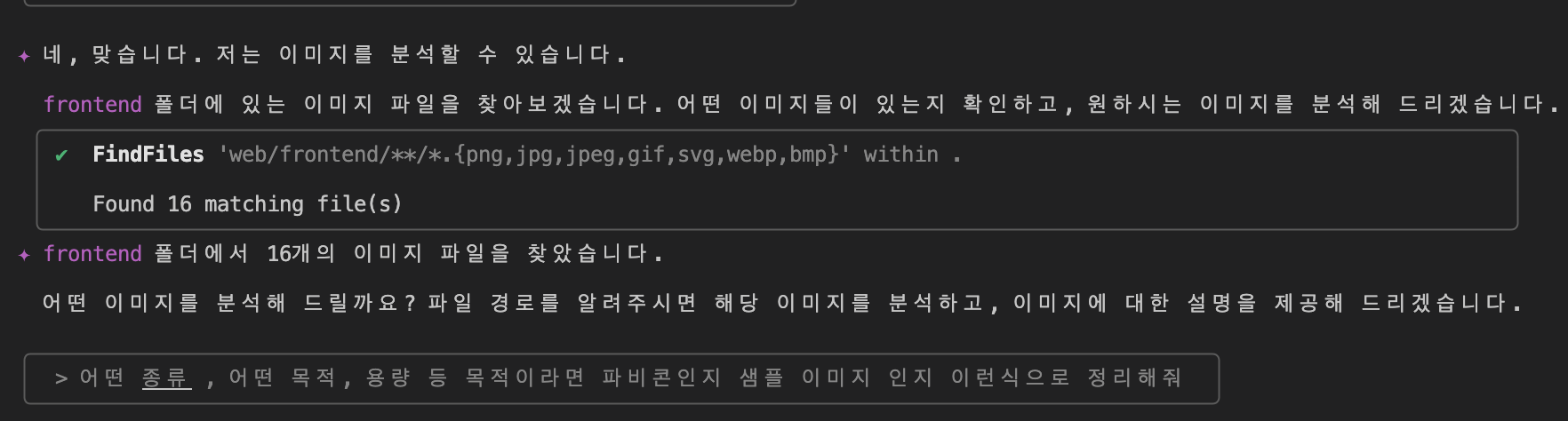
멀티 모달 기능도 사용 가능하다고 한다. 간단하게 이미지 관련된 예시만 확인하고 넘어가자.
ex) 영수증 정리
Gemini > receipts 폴더의 모든 영수증 이미지를 분석해서
날짜, 상호명, 금액을 추출하여 Excel 형태로 정리해줘.

🔍 receipts 폴더 스캔 중...
📊 inv1.png 분석 중... ✅
📊 inv2.png 분석 중... ✅
📊 inv3.png 분석 중... ✅
...
📝 expense_report_2024.csv 생성 중...

✅ 처리 완료: 12개 영수증 → 구조화된 데이터
ex) 이미지 리스트 요약 정리

한 번 저장한 정보를 다음 세션에서도 기억한다.
`~/.gemini/GEMINI.md` 파일에 저장되어 지속적으로 컨텍스트를 유지한다.
1편에서 이미 init을 통해 기본적인 내용이 작어되어 있을 텐데, 꼭 gemini가 기억했으면 하는 내용을 GEMINI.md에 기록해 두면 이를 gemini가 이후에도 참조하게 된다.
Gemini > 이 프로젝트는 Next.js 14 + TypeScript + Prisma ORM을 사용하는
e-커머스 플랫폼이야. 컴포넌트는 PascalCase, 파일명은 kebab-case로 하고,
모든 API는 tRPC로 구현했어. DB는 PostgreSQL이고, 배포는 Vercel이야.
코딩 스타일은 Prettier + ESLint 기본 설정을 따르고,
2스페이스 들여쓰기를 사용해. 이 정보를 기억해둬.

🧠 메모리에 저장됩니다...
✅ ~/.gemini/GEMINI.md 파일에 저장 완료

# 저장된 내용 확인
Gemini > /memory show
이제 새로운 터미널 세션을 시작해도 "상품 등록 API 분석해줘"라고 하면, 프로젝트 구조를 이미 알고 있어서 적절한 파일들을 찾아 분석한다.
Gemini CLI의 가장 인상적인 부분 중 하나가 보안에 대한 접근 방식이다.
기본적으로 모든 민감한 작업에 대해 사용자 승인을 요구하도록 되어 있다..
Gemini wants to use WriteFile tool to create 'report.md'
Allow: [o]nce, [a]lways, [n]ever?
Gemini > logs 폴더의 모든 .log 파일을 분석해서 에러 유형별로
분류하고, 발생 빈도와 함께 주간 리포트를 만들어줘.Gemini > routes 폴더의 모든 .js 파일을 분석해서
API 엔드포인트, 파라미터, 응답 형식을 정리한 문서를 만들어줘.
| 문제 | 원인 | 해결법 |
|---|---|---|
| 응답이 느려짐 | 무료 티어 제한으로 모델 다운그레이드 | 잠시 기다리거나 API 키 설정 |
| 인증 에러 | 구글 계정 세션 만료 | /auth 명령어로 재인증 |
| 이상한 답변 | 컨텍스트가 너무 길어짐 | /clear 또는 /compress 사용 |
많은 분들이 내장 도구와 MCP 서버를 헷갈려하시는데, 간단히 구분하자면:
다음 글에서는 MCP 서버를 활용한 기능들에 대해 다뤄볼 생각이다.
소중한 공감 감사합니다