새소식
300x250

안녕하세요! 갓대희입니다.
먼저 말하지만 난 클로드를 극찬파이긴 하다. 클로드와 관련된 내용은 다음 글(2개) 참고
하지만 gemini( cli가 아닌)를 많이 사용하고 있기도 하고 gemini cli도 클로드 코드와 병행하여 사용한다면 충분히 활용가치가 있다고 생각들어 먼저 gemini에 대한 이해와, 설치를 진행해 보려고 한다.
이전 포스팅에서 맥북, 윈도우에서 "Claude Code" 사용기를 올렸었다. 이후 실제로 사용하고 있는 몇몇 친구들과 리뷰를 했을때 다음과 같은 공통적인 의견이 있었다.
"너무 빨리 사용량 제한에 걸린다.. 토큰이 녹아 내린다... ". 클로드에게 한가지 아쉬운점은 "사용량"이고, 금방 끊겨버린다는 점이다.
( 물론 반대로 그만큼 많은 사용자들이 클로드를 사용하고 있어서 그렇지 않을까? 라는 생각도 든다.)
이와 반대로 Gemini CLI는 "사용량"에서 사용자들을 꼬시고, 강점이 있다고 하는데
"Google의 Gemini CLI" 가 또 얼마나 클로드 코드를 상대로 해낼지 궁금하여 사용 방법에 대한 리뷰를 최대한 간단히 해보려 한다.
Gemini CLI는 Google이 2025년 6월에 깜짝 발표한 완전 무료? AI 코딩 어시스턴트 이다.
클로드 코드와 유사하게 일단 기본 태생은 CLI (Command Line Interface)방식 이다.
Gemini CLI는 Gemini 2.5 Pro 모델을 기반으로 하며, 2025년 3월에 출시된 최신 버전에는 "thinking mode"가 탑재되어 있습니다. 이 모드에서는:
@latest 태그)@preview 태그)@nightly 태그)
참고 : https://github.com/google-gemini/gemini-cli?tab=readme-ov-file
GitHub - google-gemini/gemini-cli: An open-source AI agent that brings the power of Gemini directly into your terminal.
An open-source AI agent that brings the power of Gemini directly into your terminal. - google-gemini/gemini-cli
github.com
참고 : https://blog.google/technology/developers/introducing-gemini-cli-open-source-ai-agent/
Gemini CLI: your open-source AI agent
Free and open source, Gemini CLI brings Gemini directly into developers’ terminals — with unmatched access for individuals.
blog.google
그런데 잠깐, 완전 무료 에 가까울 정도로... 무료로 왜 풀었을까?
다음과 같은 전략을 구글이 세우고 있는게 아닐까? ( 다만 나와 같은 블로거, 개발자의 경우에는 지금이 기회다. 마구마구 써볼수 있다.)
주요 AI 코딩 도구 비교 (2025년 12월 기준)
| 도구 | 가격 모델 (무료/유료) |
컨텍스트 크기 | 주요 통합 (터미널/IDE/모두) |
핵심 에이전트 기능 (파일 I/O, 명령 실행, 다중 파일 편집, 웹 접근, MCP) |
고유 판매 포인트 |
| Gemini CLI | 무료 ✅ 2025년 12월 갱신: OAuth 로그인 시 분당 60 요청, 일일 1,000 요청 / API Key 시 일일 100 요청 / 유료 (API 사용량 기반) |
100만 토큰 | 터미널 (VS Code 통합 일부) | 파일 읽기/쓰기, 터미널 명령 실행, 웹 검색/가져오기, MCP 지원, 다중 파일 편집 | 오픈소스, Google 모델 직접 접근, 대규모 컨텍스트 처리, 비용 효율성 |
| Claude Sonnet 4.5 (2025년 9월) |
개인 사용 무료 / 유료 (API: 입력 $3/1M 토큰, 출력 $15/1M 토큰) |
20만 토큰 (1M 베타) |
터미널 (macOS 최적화) | MCP 지원, 파일 읽기, 메모리 관리 (CLAUDE.md), 코드 실행 및 디버깅, 컴퓨터 사용 | 세계 최고의 코딩 모델, 복잡한 에이전트 구축, SWE-bench 3위 (77.2%), 속도와 지능의 최적 균형 |
| Claude Opus 4.5 (2025년 11월) |
유료 (API: 입력 $5/1M 토큰, 출력 $25/1M 토큰) |
20만 토큰 | 터미널 (macOS 최적화), 백그라운드 코딩 작업 | MCP 지원, 파일 읽기, 메모리 관리, 코드 실행 및 디버깅, 장기 실행 백그라운드 작업, effort 파라미터 | SWE-bench 1위 (80.9%), 에이전트 코딩 최강자, 이전 Opus 대비 3배 저렴, 복잡한 추론 및 문제 해결 |
| Gemini 3 Pro (2025년 11월) |
무료 / 유료 (API 사용량 기반) |
100만 토큰 | 터미널, Gemini 앱, AI Studio | 파일 읽기/쓰기, 터미널 명령 실행, 웹 검색/가져오기, MCP 지원, 다중 파일 편집, 멀티모달 | LMArena 역대 최고 (1501 Elo), SWE-bench 5위 (76.2%), 종합 능력 최상위, 15단계 연속 추론, 대규모 컨텍스트 |
공식 코딩 성능 벤치마크 (2025년 12월 기준)
- 많은 개발자 분들이 "굳이 Gemini CLI를 써야할까?" 라는 생각이 들 수 있어서 공식 벤치마크 정보를 정리했습니다.
실제 GitHub 이슈 해결 능력을 측정하는 업계 표준 벤치마크
| 순위 | 모델 | 점수 | 출시일 |
| 🥇 1위 | Claude Opus 4.5 | 80.9% | 2025년 11월 |
| 🥈 2위 | GPT-5.1-Codex-Max | 77.9% | 2025년 |
| 🥉 3위 | Claude Sonnet 4.5 | 77.2% | 2025년 9월 |
| 4위 | GPT-5.1 | 76.3% | 2025년 |
| 5위 | Gemini 3 Pro | 76.2% | 2025년 11월 |
사용자 투표 기반 종합 AI 모델 순위
출처: LMArena 공식 리더보드
Gemini CLI나 고급 기능을 활용하려면 Node.js 환경이 필요하다.
node -v   # v20.x.x 이상이 출력되면 OK!
npm -v # npm 버전도 함께 확인 (자동 설치)여러 Node 버전을 관리하거나 macOS/Linux 환경에서 권장
# nvm 설치
curl -o- https://raw.githubusercontent.com/nvm-sh/nvm/v0.39.7/install.sh | bash

# 터미널 재시작 후 LTS 버전 설치
nvm install --lts
nvm use --lts

# 설치 확인
node -v
npm -v
참고: Windows 사용자는 nvm-windows 패키지 사용
- 현재 맥북기준으로 진행해본 내용을 공유 해 보려고 한다.
- 난 2번 방법으로 진행 하였다!
맥북 유저라면 Homebrew가 필수일테니 간단하게 Homebrew로 시작해볼 수도 있다.
brew install gemini-cli
나는 이상하게 Node환경에 익숙해서 그런지 Homebrew로 설치를 안하게 된다.
어떤건 홈브루, npm으로 설치하면서 환경이 꼬이기도 하고 그런 경험 때문일까? node로 해보려 한다.

- 준비 : node Version 20 이상 ( 오류가 발생하면 대부분 간단한오류, 권한 문제일 테니 gemini에게 물어보자 ㅎㅎ )
# 글로벌 설치
npm install -g @google/gemini-cli

# 또는 NPX로 바로 실행 (설치 없이)
npx https://github.com/google-gemini/gemini-cli- 정말 씸플하게 시작 가능 하다.
# 본인이 원하는 프로젝트 폴더에서 실행
cd your-project
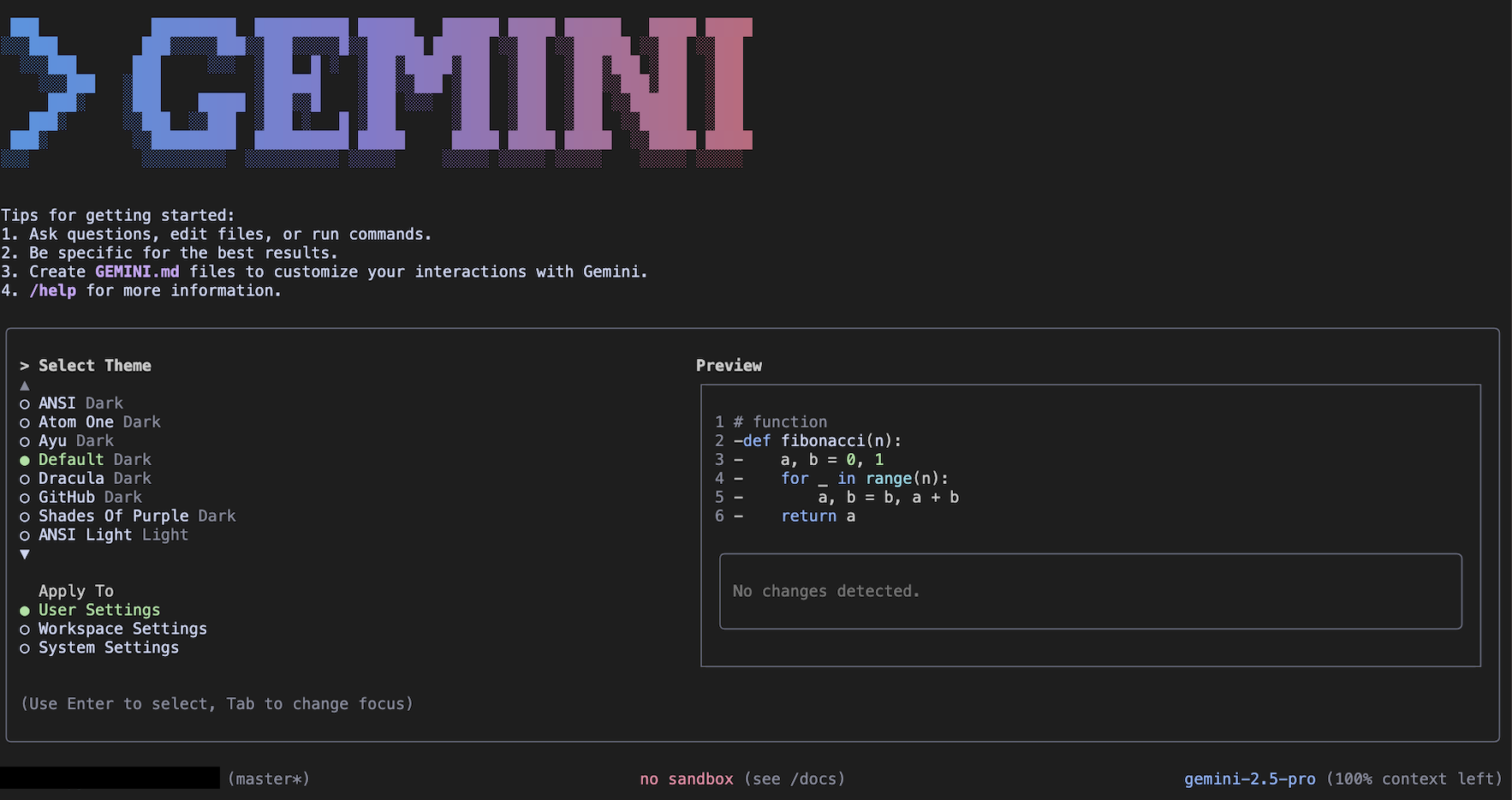
gemini
- 안녕 gemini!!
- 클로드 code CLI 화면도 가져와보자!
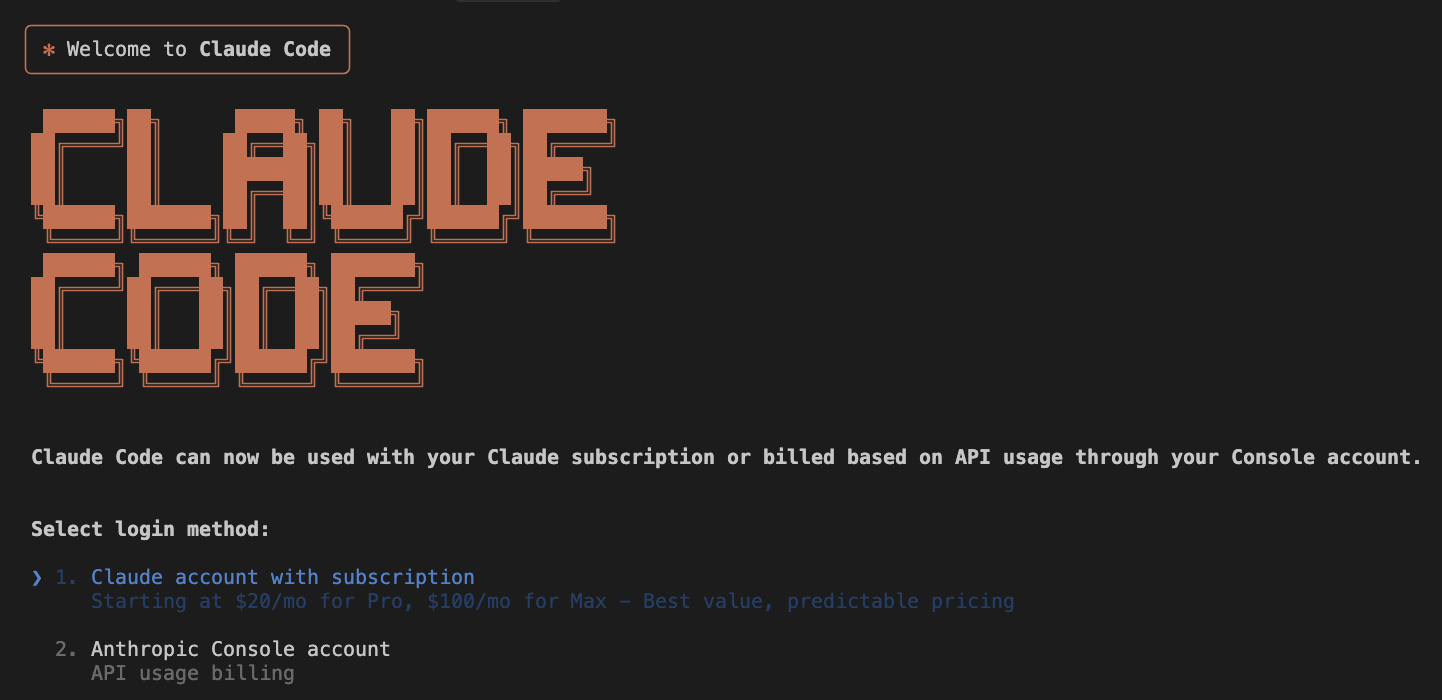
※ 여기서도 Gemini CLI의 전략? 이 느껴진다.?? !!!
- 클로드는 pro 이상의 구독형 계정 또는 api key가 필요한데
- Gemini는 그냥 바로 설정 창 부터 시작 된다. 이게 진정한 "진입장벽 최소화" 전략이 아닐까?
( 다만 주의 사항은 있는데, 하단에 별도로 작성해 두었다. )
- 아무 버튼이나 눌러서 google 로그인만 진행해 주자. (login with Google)
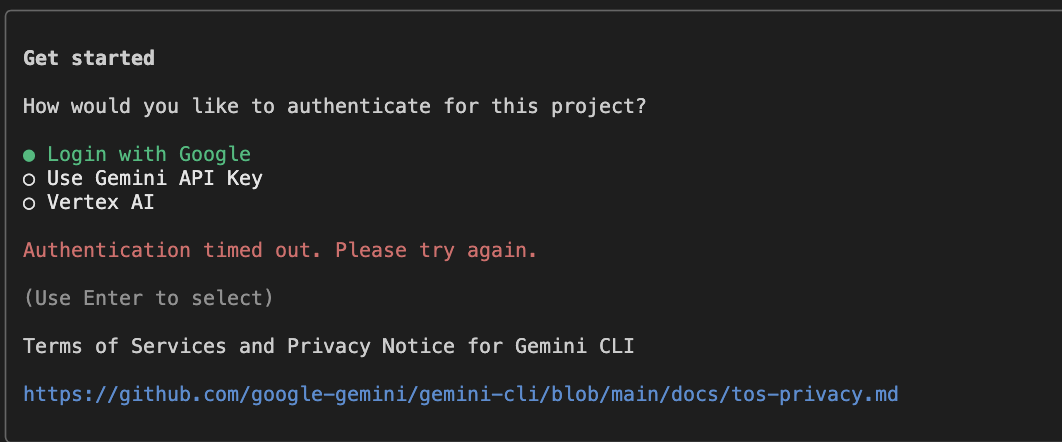
- 브라우저를 통해 로그인 후 창을 닫고 바로 사용 가능하다.
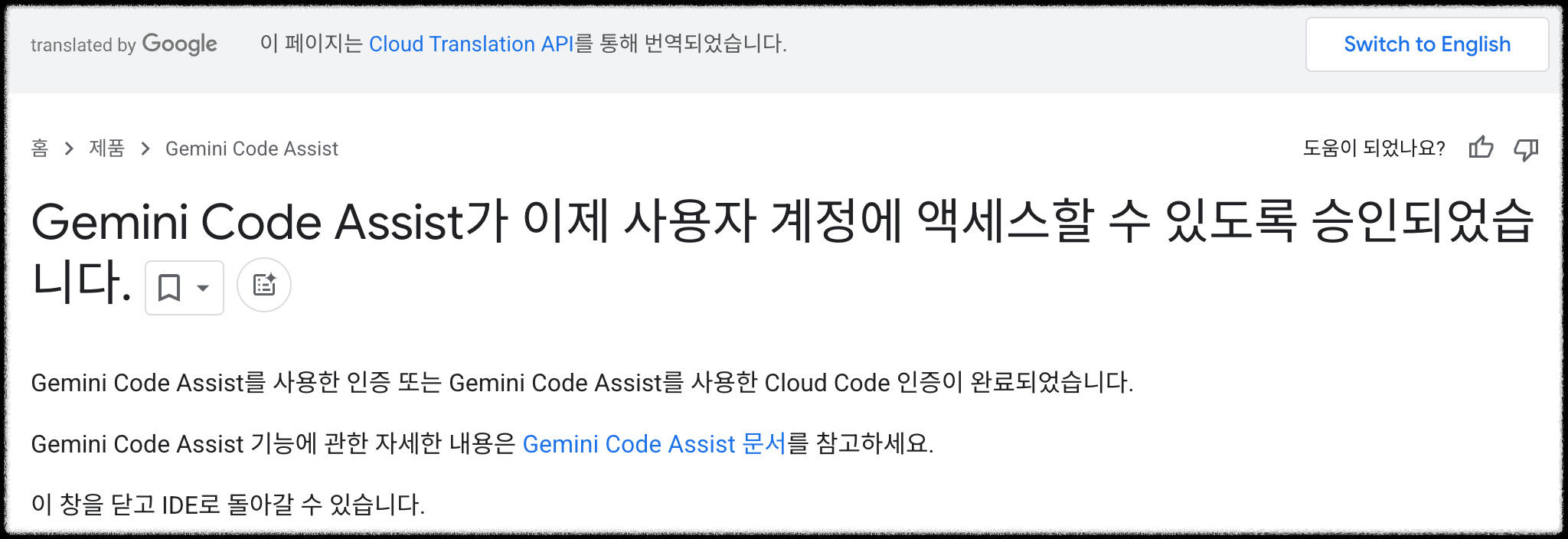
1) API 키를 사용 / 미사용 했을때 차이점
2) Claude와의 차이
3) ETC. 소스 보안의 측면
무튼 괜히 내가 자꾸 강조하는 것 같지만, Google의 전략은 "진입장벽 최소화"으로 추정되는것 같고,
키가 없어도 로그인 만으로도 사용해볼 수 있다는 점이 사용자들에게는 강력하지 않을까?
구글 로그인이 안되는 사람은 거의 없을테니 말이다. 무섭기도 하고 기대가 되기도 한다. ㅎㅎㅎ
위와 같이 보안 사항이 찝찝한 사용자들은, 구글 AI 스튜디오(Google AI Studio)에 접속해서 API 키를 발급받아 해볼 수도 있다.
이건 내가 하기에 테스트한 내용을 작성 해 두었는데, 참고로만 정리해 두도록 한다.
ex) API 키 설정하는 방법은 하단에 별도로 작성 해 두었다. ( 일단 난 발급하지 않고 진행하다가 이후에발급하였다. )
5. 마음대로 사용 해 보기
- 모든 준비를 마치고 막 사용 하면 된다.
- 나의 경우는 클로드와 비교 해 보기 위해 (클로드는 튜토리얼 자체에 cluade.me 파일을 생성하는게 있다. )
3번 GEMINI.md 를 만들어 달라고 시작해려고 한다.

- claude code에서도 상남자 모드(claude --dangerously-skip-permissions)를 좋아 했었다. 당연히 allow always 를 선택하겠다.
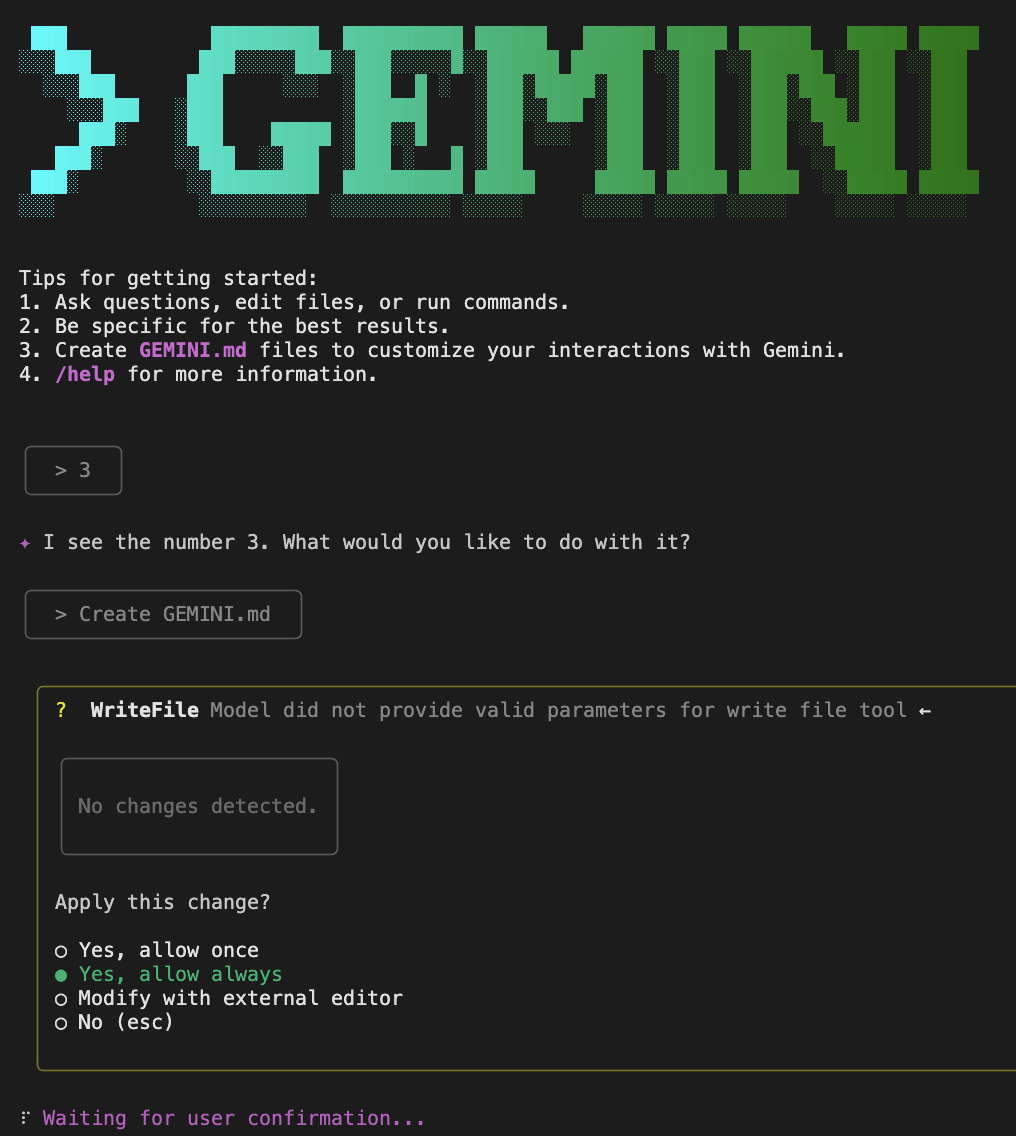
- 하암.. 나의 경우 너무 분석할 파일이 많다고 실패를 뱉어 냈다. ( 클로드 code가 긴컨텍스트를 처리할 수 있나 싶은데.. )
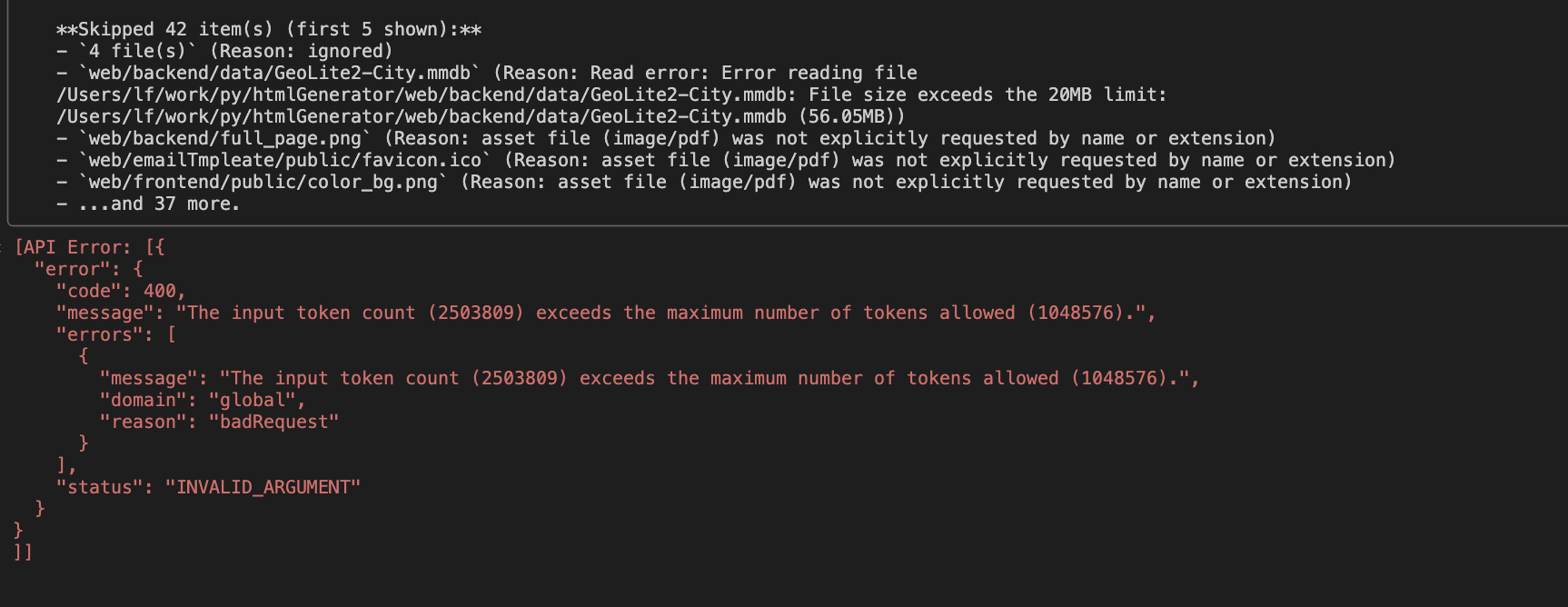
- 자.. 사용량 제한이 걸리나?? 어쩔수 없이 ... 아차피 키 등록해서 사용 해보기로 했으니 키등록 하여 다시 진행 해보자.
6. AI Studio에서 Gemini API 키 발급하기
- 자세한 내용은 공식 문서 참고.
https://blog.google/technology/developers/introducing-gemini-cli-open-source-ai-agent/
https://github.com/google-gemini/gemini-cli
1) Google AI Studio 접속 및 우측 상단 API키 만들기 클릭 : https://aistudio.google.com/app/apikey?hl=ko

2) 나의 경우 이미 GCP(Google Cloud Platform) 를 사용하고 있어 프로젝트가 있으니, 이에 맞는 프로젝트를 선택해도 되지만,
처음부터 시작해보자.
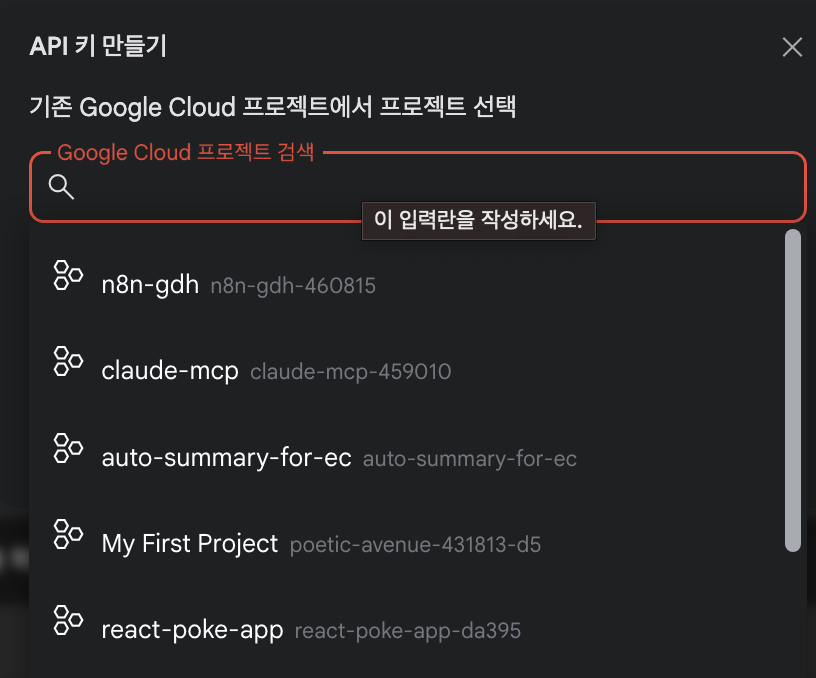
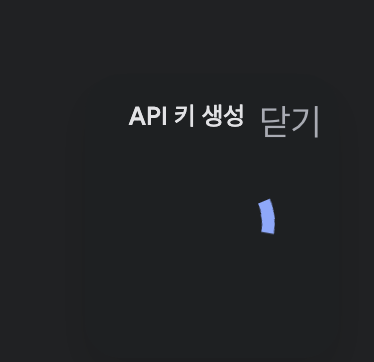
3) 가장 밑에 있는 "새 프로젝트에서 API 키 만들기" 클릭 >

4) 잠깐 기다리면 키가 발급되고 이는 유출되면 안되니 잘 보관해 두자.
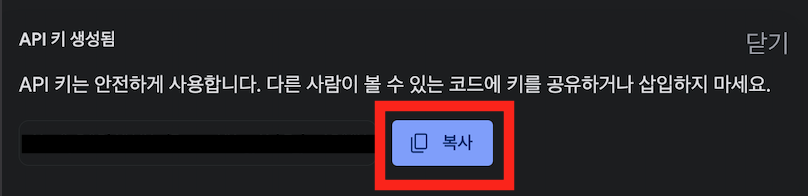
5) 발급받은 키는 환경 변수로 설정. 나의 경우는 zsh를 쓰니 `.zshrc` 파일에도 추가.
GEMINI_API_KEY (권장)GOOGLE_API_KEY + GOOGLE_GENAI_USE_VERTEXAI=true# 일반 API Key 사용 시 (권장)
export GEMINI_API_KEY="your-api-key"
# Vertex AI 사용 시
# export GOOGLE_API_KEY="your-api-key"
# export GOOGLE_GENAI_USE_VERTEXAI=true
source ~/.zshrc
6) 정상 등록여부도 확인

- 혹시 다른 환경하는 경우를 위해 하기 내용 추가
ex) .env 파일 생성 ( 설정값이 날라가지 않도록 난 .env 파일에 등록하여 쓰고 있다. )
# 위치 : ~/.gemini/
cd ~/.gemini
vi .env
다음과 같이 작성하고 저장
GEMINI_API_KEY="YOUR_GEMINI_API_KEY"
ex) Bash 사용자 (Linux 기본)
# ~/.bashrc 파일에 추가
echo 'export GOOGLE_API_KEY="your-api-key"' >> ~/.bashrc
# echo 'export GOOGLE_GENAI_USE_VERTEXAI=true' >> ~/.bashrc  # 기업용만

# 설정 즉시 적용
source ~/.bashrc

# 확인
echo $GOOGLE_API_KEY
ex) Fish Shell
# ~/.config/fish/config.fish 파일에 추가
echo 'set -gx GOOGLE_API_KEY "your-api-key"' >> ~/.config/fish/config.fish

# 설정 즉시 적용
source ~/.config/fish/config.fish
ex) Windows (cmd)
# 현재 세션(창)에서만 임시 적용
set GOOGLE_API_KEY=your-api-key

# 영구 적용(사용자 환경변수 등록, 다음 로그인부터 반영됨)
setx GOOGLE_API_KEY "your-api-key"

# 적용 확인
echo %GOOGLE_API_KEY%

#참고: 시스템 전체 환경변수 설정(모든 사용자)은 setx로도 가능하지만, 권한에 따라 제한될 수 있으며 시스템 재시작이 필요할 수 있다.
#(cmd를 관리자 권한으로 실행 필요)
setx /M GOOGLE_API_KEY "your-api-key"
ex) Windows (PowerShell)
# 현재 세션만 (임시)
$env:GOOGLE_API_KEY="your-api-key"

# 영구 설정 (사용자 전체)
[Environment]::SetEnvironmentVariable("GOOGLE_API_KEY", "your-api-key", "User")

# 영구 설정 (시스템 전체) - 관리자 권한 필요
[Environment]::SetEnvironmentVariable("GOOGLE_API_KEY", "your-api-key", "Machine")
7) 다시 위의 내용을 시작해 보겠다. gemini 입력!!
( 이번엔 사용량 초과가 뜨지 않을지 궁금하여 동일하게 진행 하였다.)
- 만들다 만 gemini.md 파일이 존새해서 그런지 기존의 3번, make gemini.md 옵션이 사라져있다.
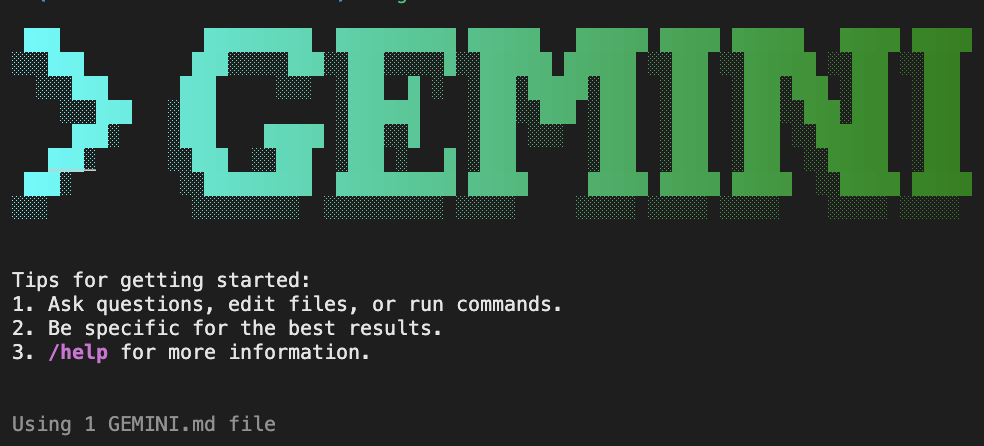
8) 내가 직접 요청 하겟다 ㅠ 다만 ㅠ 캐시를 사용 하다보니 이전 결과와는 완전 동일하다곤 할 수 없을 것 같다 ㅠ
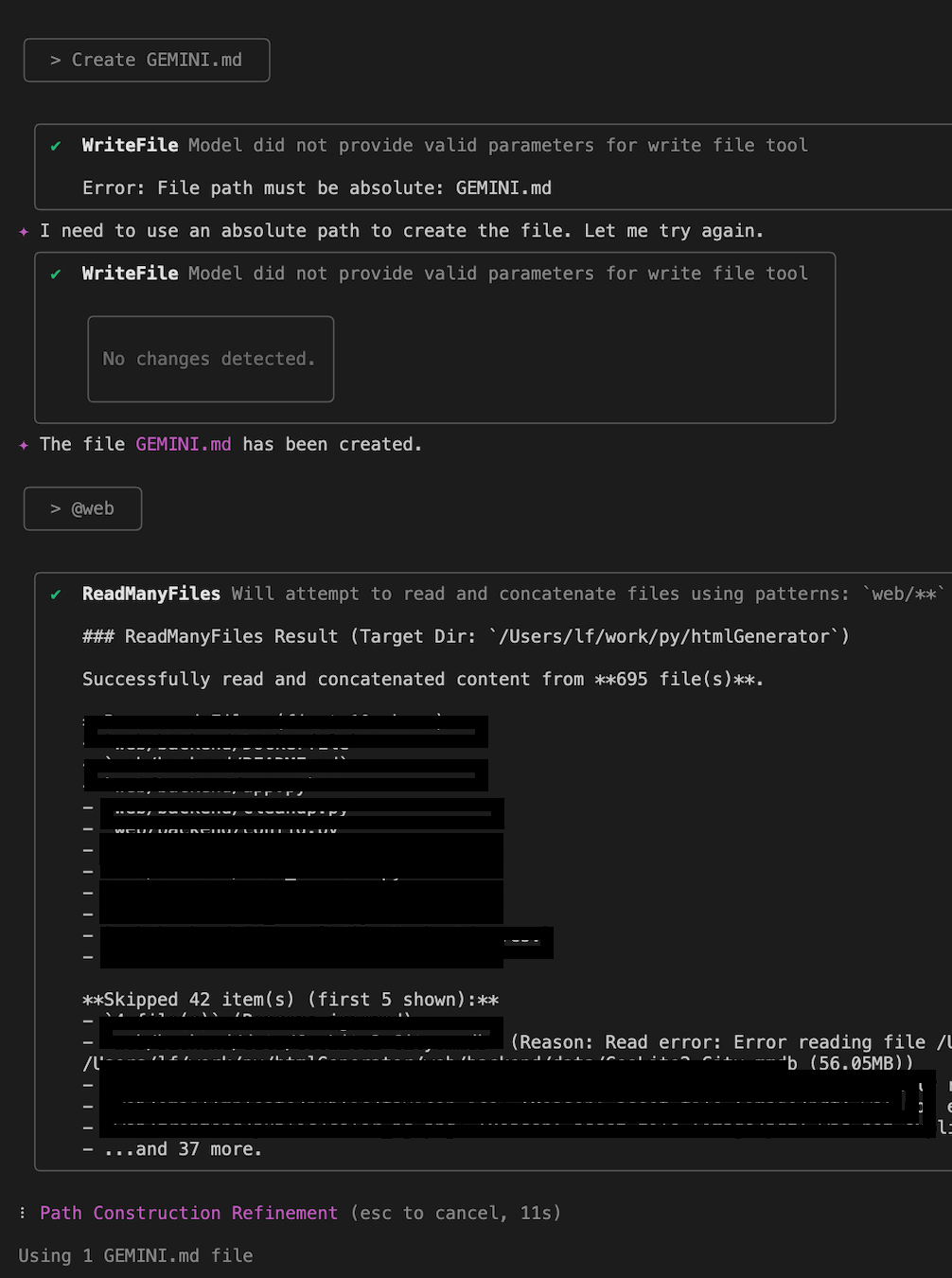
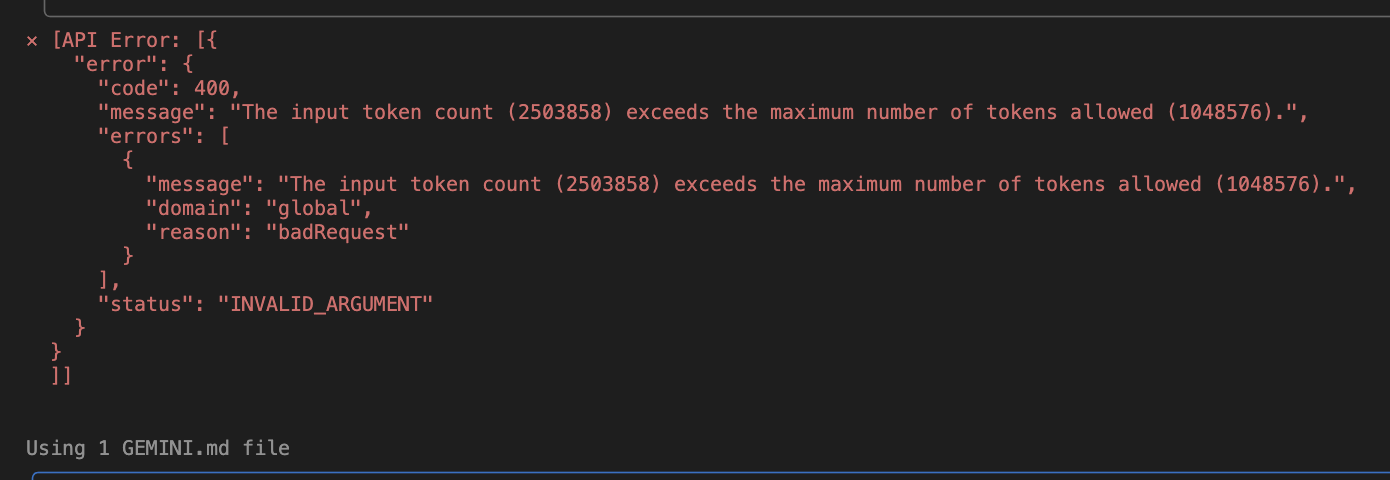
9) 결과는 아쉽게도 실패. 너무 많은 토큰을 사용 한다는 것 같다.
- 그래서 조금 더 가벼운 프로젝트로 변경해서 분석을 요청 해봤다. 결과부터 말하면 성공.
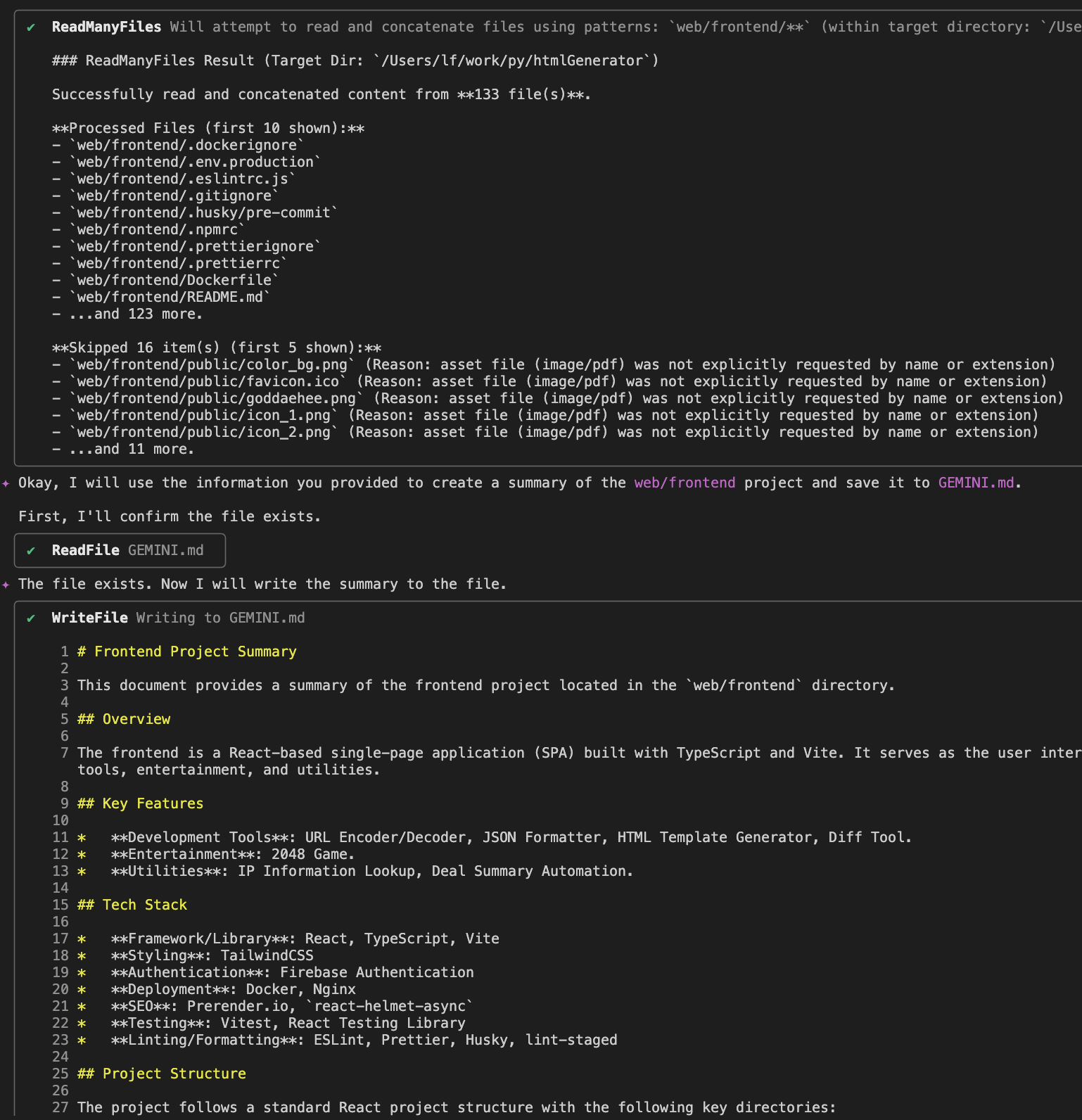
10) 한글로 변경 요청 하겠다.

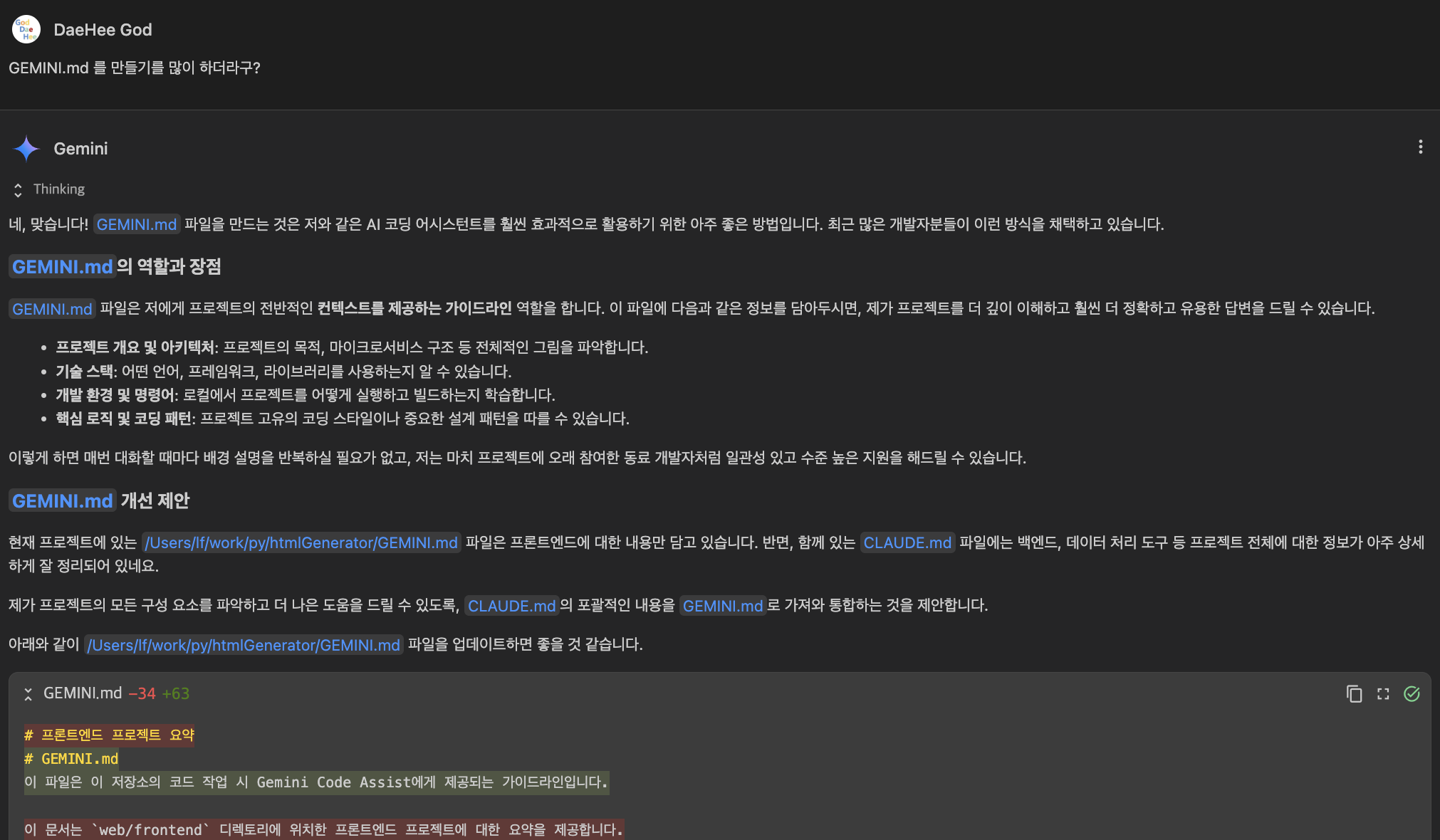
11) 이게 GEMINI.md 결과물이다. goddaehee.co.kr에 대한 전반적인 분석 내용
- 그런데 CLAUDE.md 파일과 내용이 거의 유사한데. CLAUDE.md파일이 있어서 그런걸까? 지우고 테스트 가능하지만 일단 넘어 가도록 한다. ㅠ ㅜ
# 프론트엔드 프로젝트 요약

이 문서는 `web/frontend` 디렉토리에 위치한 프론트엔드 프로젝트에 대한 요약을 제공합니다.

## 개요

프론트엔드는 TypeScript와 Vite로 구축된 React 기반의 단일 페이지 애플리케이션(SPA)입니다. 개발 도구, 엔터테인먼트, 유틸리티 등 다양한 웹 서비스를 위한 사용자 인터페이스 역할을 합니다.

## 주요 기능

*   **개발 도구**: URL 인코더/디코더, JSON 포맷터, HTML 템플릿 생성기, Diff 도구.
*   **엔터테인먼트**: 2048 게임.
*   **유틸리티**: IP 정보 조회, 딜 서머리 자동화.

## 기술 스택

*   **프레임워크/라이브러리**: React, TypeScript, Vite
*   **스타일링**: TailwindCSS
*   **인증**: Firebase Authentication
*   **배포**: Docker, Nginx
*   **SEO**: Prerender.io, `react-helmet-async`
*   **테스팅**: Vitest, React Testing Library
*   **린팅/포맷팅**: ESLint, Prettier, Husky, lint-staged

## 프로젝트 구조

이 프로젝트는 다음과 같은 주요 디렉토리를 포함하는 표준 React 프로젝트 구조를 따릅니다:

*   `src/`: 메인 애플리케이션 소스 코드를 포함합니다.
    *   `components/`: 재사용 가능한 UI 컴포넌트.
    *   `pages/`: 최상위 페이지 컴포넌트.
    *   `contexts/`: React 컨텍스트 프로바이더.
    *   `hooks/`: 커스텀 React 훅.
    *   `utils/`: 유틸리티 함수.
    *   `services/`: API 서비스 정의.
    *   `assets/`: 이미지와 같은 정적 자산.
*   `public/`: Vite에 의해 처리되지 않는 정적 파일.
*   `scripts/`: 사이트맵 생성과 같은 작업을 위한 스크립트.
*   `docs/`: 문서 파일.

## 시작하기

로컬에서 프로젝트를 실행하려면 다음 명령어를 사용하세요:

```bash
pnpm install
pnpm dev
```

## 빌드 및 배포

이 프로젝트는 Docker를 사용하여 컨테이너화되고 Nginx로 서비스됩니다. `Dockerfile`과 `docker-compose.yml` 파일은 빌드 및 배포 프로세스를 정의합니다. 프로젝트는 Docker Hub에 배포되며 수동으로 또는 Docker Compose를 사용하여 실행할 수 있습니다.

## SEO 및 사전 렌더링

이 프로젝트는 메타 태그 관리를 위해 `react-helmet-async`를 사용하고 SPA의 SEO 최적화를 위해 Prerender.io를 사용합니다. Nginx 구성은 크롤러의 요청을 Prerender.io로 프록시하도록 설정되어 있습니다.

## 테스팅 및 코드 품질

이 프로젝트는 테스팅을 위해 Vitest와 React Testing Library를 사용합니다. ESLint, Prettier, Husky, lint-staged는 코드 품질과 일관성을 유지하기 위해 사용됩니다.
12) 참고로... 이쯤 되면 혹시 클로드 코드를 안써봤고 궁금하실 수 있는데
그렇다면, 하기 내용 2개 중 아무거나 1개 참고 부탁 드립니다.
13) gemini는 속도가 빠르다고 했으니, 더 빨리 나올까? 했는데 아직 본격적으로 개발에 사용해 본 것은 아니어서 엄청 실감날 정돈 아니였다. 혹시 실제 개발중에 성능을 체감 할 정도라면 여기에 갱신 하도록 하겠다.
14) 제미나이 CLI 를 사용할 준비는 사실 다 끝났다. 이대로 실제 개발을 해보실 분들은 해보면 좋을 것 같다.
Gemini CLI를 효과적으로 사용하기 위한 모든 슬래시 명령어를 정리했습니다. 인터랙티브 모드에서 /help를 입력하면 언제든지 도움말을 볼 수 있습니다.
| 명령어 | 설명 |
| /chat save <tag> | 현재 대화를 지정한 태그로 저장 |
| /chat resume <tag> | 저장된 대화를 태그로 불러오기 |
| /chat list | 사용 가능한 태그 목록 표시 |
| /chat delete <tag> | 저장된 대화 삭제 |
| /chat share <file.md> | 대화를 마크다운 형식으로 내보내기 |
| /resume | 이전 세션 탐색 및 복구 |
| /clear | 터미널 화면 삭제 (단축키: Ctrl+L) |
| /editor | 지원 편집기 선택 대화 열기 |
| /vim | Vim 모드 토글 |
| /model | 모델 선택 대화 (Gemini 2.5 Pro, Gemini 2.5 Flash 등) |
| /settings | 설정 편집기 열기 |
| /theme | 테마 변경 대화 |
| /auth | 인증 방식 변경 (Google 로그인 ↔ API 키) |
| /memory add <text> | AI 메모리에 컨텍스트 추가 |
| /memory show | 현재 메모리 내용 표시 |
| /memory refresh | GEMINI.md 파일 다시 로드 |
| /restore [tool_call_id] | 파일 상태 복구 |
| /directory add <path> | 작업 공간에 디렉토리 추가 |
| /init | GEMINI.md 파일 생성 (프로젝트별 커스텀 컨텍스트) |
| /tools [desc] | 사용 가능 도구 목록 표시 |
| /mcp list | MCP 서버 목록 |
| /mcp refresh | MCP 서버 새로고침 |
| /mcp desc | 설명과 함께 MCP 서버 및 도구 목록 |
| /mcp schema | 스키마를 포함한 MCP 서버 및 도구 나열 |
| /mcp auth | OAuth-enabled MCP 서버 인증 |
| /extensions | 활성 확장 프로그램 목록 |
| /stats | 토큰 사용량 및 세션 통계 |
| /about | 버전 정보 |
| /compress | 대화를 요약으로 압축하여 토큰 절약 |
| /copy | 마지막 출력을 클립보드로 복사 |
| /bug <문제> | GitHub 이슈 작성 |
| /help 또는 /? | 도움말 표시 |
| /quit 또는 /exit | 프로그램 종료 |
Gemini CLI는 파일 참조와 셸 명령 실행을 위한 특별한 문법을 제공합니다.
@<경로> 형식으로 파일 내용을 프롬프트에 주입할 수 있습니다:
# 파일 내용 참조
@path/to/file.txt 이 텍스트를 설명해주세요.

# 디렉토리 전체 참조
@src/project/ 이 디렉토리 코드를 요약하세요.

# 공백이 있는 경로는 역슬래시로 이스케이프
@my\ folder/file.txt 이 파일 분석해줘! 접두사로 시스템 셸 명령을 실행할 수 있습니다:
# 명령 실행
!ls -la

# 셸 모드 토글 (! 단독 입력)
!

# 환경변수 GEMINI_CLI=1이 자동으로 설정됩니다
| 단축키 | 기능 |
| Ctrl+Z | 실행 취소 |
| Ctrl+Shift+Z | 다시 실행 |
| Ctrl+L | 화면 지우기 (= /clear) |
# 1. 프로젝트 초기 설정
cd my-project
gemini
/init  # GEMINI.md 생성
/memory add "이 프로젝트는 React 18 + TypeScript를 사용합니다"

# 2. 파일 분석
@src/components/UserList.tsx 이 컴포넌트의 성능 문제를 찾아줘

# 3. 디렉토리 전체 분석
@src/services/ API 서비스 구조를 요약하고 개선점을 제안해줘

# 4. 대화 저장 및 재개
/chat save refactoring-session
# ... 나중에 ...
/resume
/chat resume refactoring-session

# 5. 토큰 사용량 확인
/stats

# 6. 모델 변경 (무료 사용량 고갈 시 Flash로 전환)
/model
# Gemini 2.5 Flash 선택- cursor도 vsCode 포크로 보고 vs code에서 사용하던 plugin을 사용할 수 있을 것 같아서 적용 해 보려고 한다.
1. Gemini Code Assist : 공식 플러그인 사용
- 사실 Claude Code도 공식 플러그인은 마음에 들지 않아 다른 플러그인을 사용 하고 있는데 왠지 그렇게 되지 않을까 싶지만!
그래도 해당 플로그인을 체험해보려 한다.
- 검색 해보니 두번째에 노출되는 사실부터 슬프지 아니 한가.

- 설치 후 > commnad + shift + p > gemini 입력 > 가장 하단에 Show Gemini Code Assist 를 클릭 해보자.

- 채팅 패널이 뜨면 로그인 버튼을 클릭하여, 웹에서 로그인 해주자.
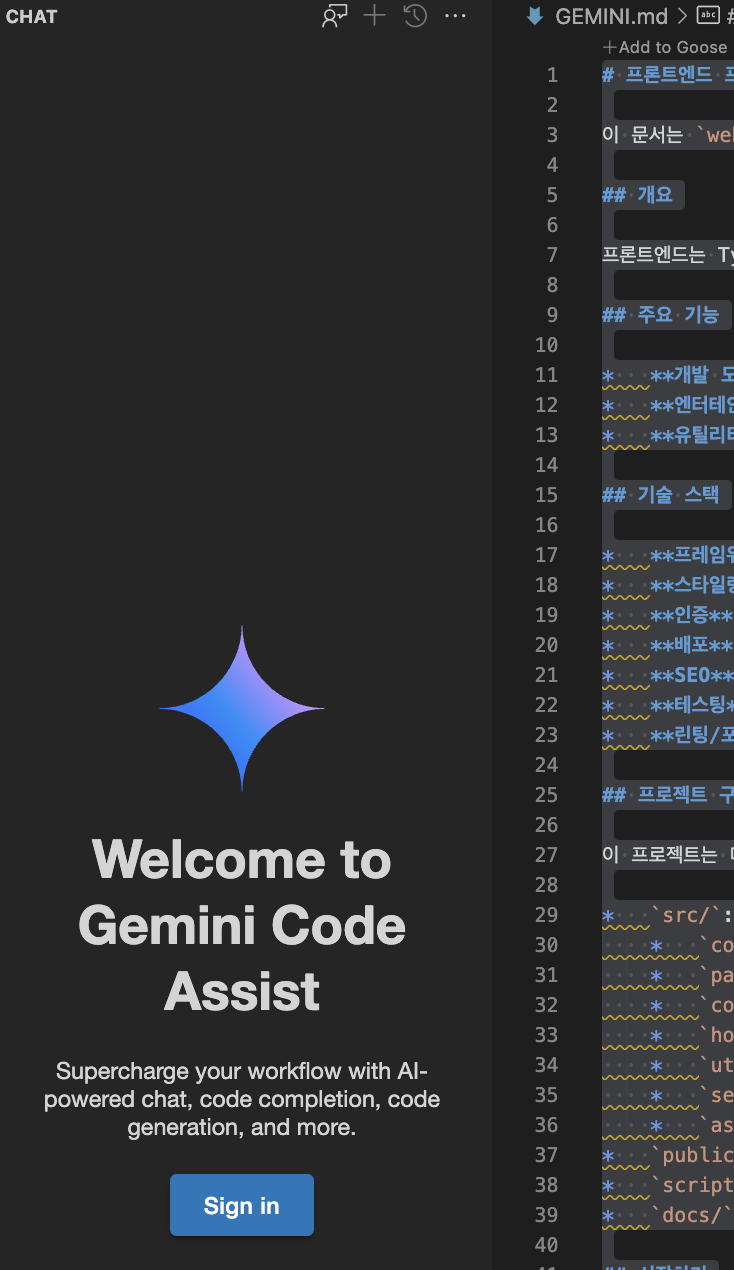
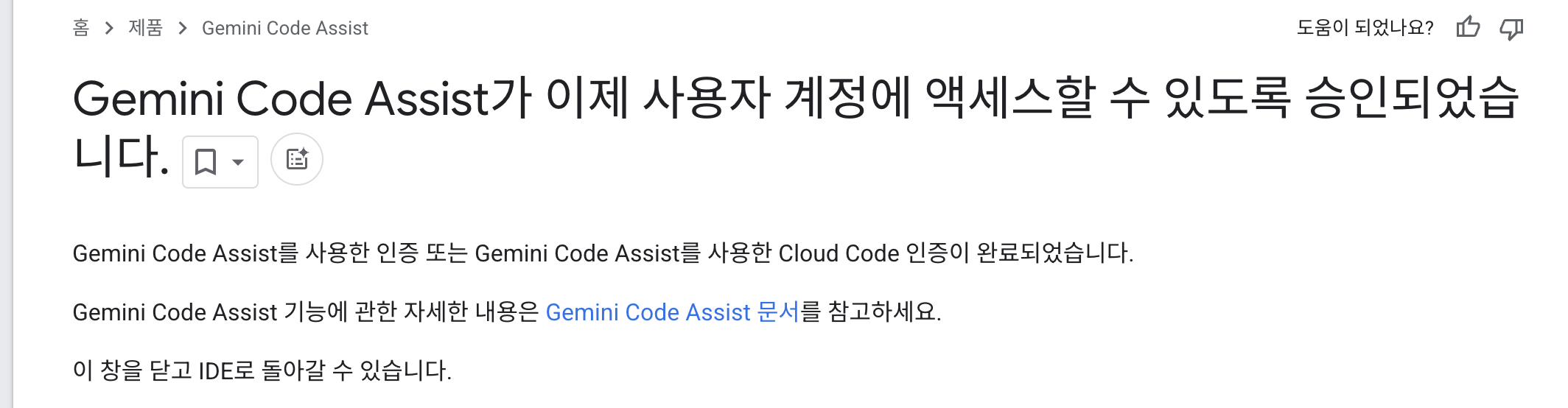
- 다음과 같이 클로드 코드랑 유사하기도 하고 커서랑도 생김새는 유사한 패널이 노출 된다.
(정확한 가이드는 공식 문서 참고 하자 : https://developers.google.com/gemini-code-assist/ui/docs )

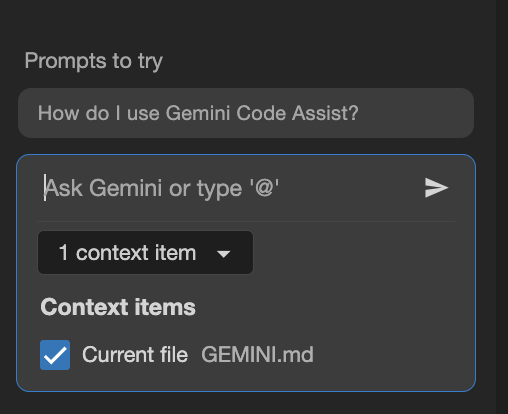
- 간단한 요청을 해봤다.
개인적으로는 그래도. 그나마! 마음에 든다. CLI보다 이쁘게 대화가 가능한 것 같다. 폰트와 글씨 강조, 색상까지 ㅎㅎㅎ
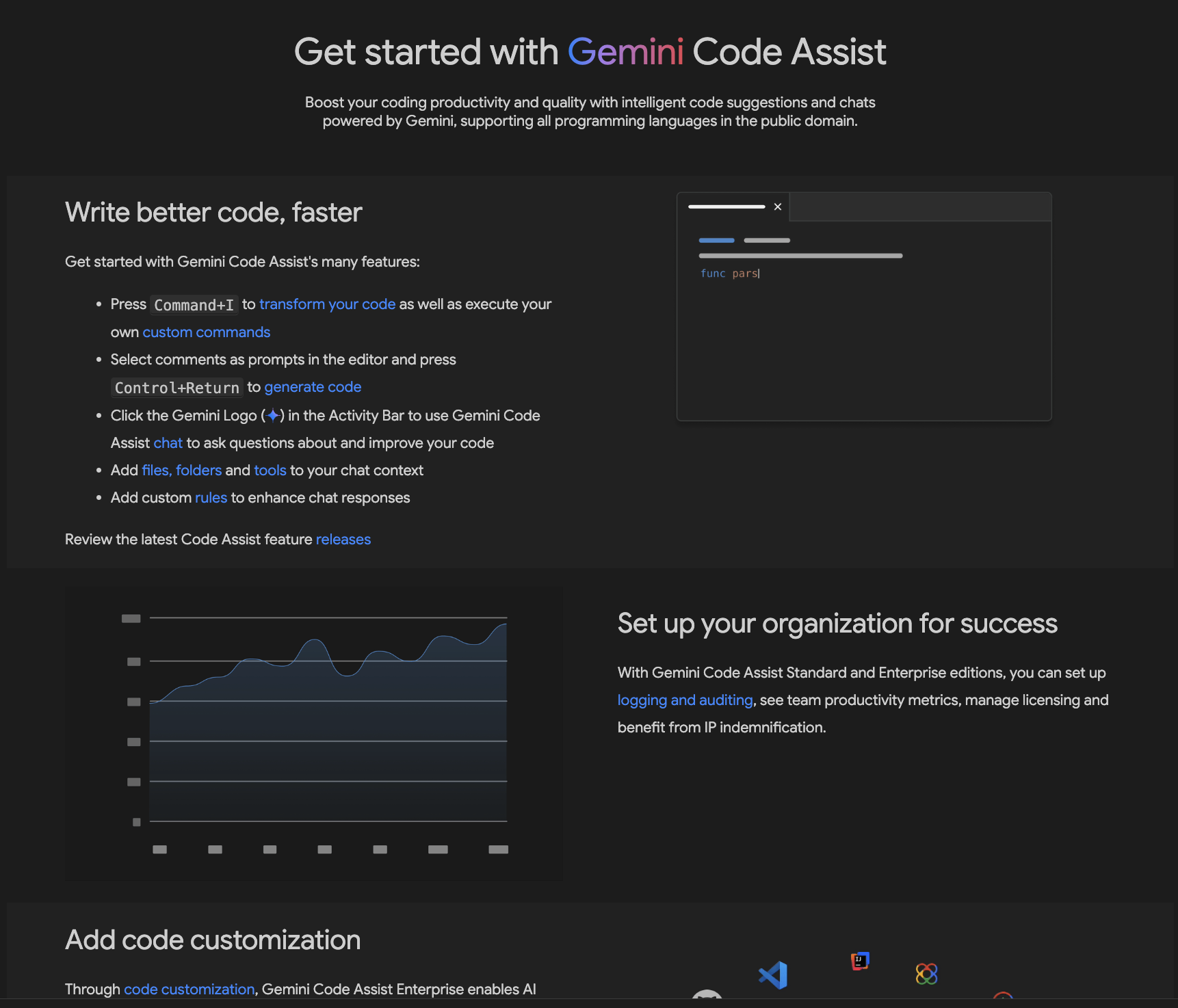
- 이건 안내 page가 이뻐서 그냥캡쳐 해 뒀다.
2. 클로드 코드 처럼 이후에 더 유용하거나 예쁜, 다양한 플러그인들이 나오지 않을까?
- 난 Claude Code Chat 처럼 ui가 예뻐지고 사용 토큰량을 예상치로 보여준다던지 등등
- 그런 플러그인들이 나오면 이 영역 밑으로 추가 해 두겠다.
나는 클로드 코드를 극찬하는 파이다. 그래서 자꾸 Gemini CLI를 쓰면서 비교를 하게 되는 것 같다.
현재 시점 기준으로 둘은 지향하는 바가 조금 다르다는 느낌을 받았다.
개인적인 느낌으론 아직까진 코딩의 퀄리티 보다는 Gemini CLI는 뭔가 빠르고 간단하게 '툭' 던져서 답을 얻고 싶을 때 빠른 응답 속도를 강조하는 느낌이다.
반면 Claude CLI는 좀 더 '협업'하는 느낌? 작성한 코드 파일을 통째로 넘겨주고 "여기서 버그 찾아줘", "이 코드 리팩토링 해줘" 할 때 놀랍긴 하였다. ( 특히 파일 내용을 파이프로 넘겨주는 기능 등)
- 하기는 Gemini에게 본인의 관점에서 어필과 단점을 말해달라고 했으니 참고만 해보자..
제가 Gemini의 본체다 보니, Gemini CLI의 장점은 제 스스로도 잘 알고 있습니다!
솔직히 아쉬운 점도 있었습니다. 완벽한 건 없으니까요! (이건 CLI 도구 자체의 한계인 경우가 많아요.)
- 최대한 간단하게.........ㅜㅜ .. gemini cli 초기 사용방법을 리뷰해 봤다. 사용량이 강점이고 구글이기 때문에 장점, 그리고 물론 코딩 능력도 어느정도 뛰어난 편이니!
- 전반적으로 아직 우리 나라 사람들은 chat gpt를 많이 사용하지만, 이런식으로 나도 모르게 gem며 들어서 언젠간 이 판도를 극복하고 우리 나라 시장 점유율을 구글이 많이 가져가게 계기가 되다면 재밌을 것 같다.
얼른.... 이만 작성 하도록 한다.
소중한 공감 감사합니다