새소식
300x250

안녕하세요! 갓대희 입니다. :- )
과거의 AI가 단순히 대화만 했다면, 이제는 직접 외부 시스템과 소통하며 실제 행동까지 수행한다.
예전에는 Claude에게 "내 GitHub 이슈 좀 확인해줘"라고 하면 "죄송하지만 직접 접근할 수 없어요. 복사해서 붙여넣기 해주세요."라는 답변만 돌아왔었던 기억도 있을 것 이다.
매번 복붙 신공을 써가며 AI와 소통해야 하는 현실이 너무 비효율적이었다.
그런데 이런 불편함을 해소 하고자 Anthropic에서 Model Context Protocol(MCP)을 내놓게 되었다.
이미 MCP에 대해서 잘 설명하는 여러 글들이 있기 때문에 아주 간단히 기록만 하고 넘어 가려고 한다.
MCP(Model Context Protocol)는 쉽게 말해 AI 모델과 외부 도구 및 데이터를 연결하는 표준 인터페이스다.
MCP도 마찬가지로, AI가 특정 형식만 이해하면 어떤 툴이든 붙여 쓸 수 있다.
MCP(Model Context Protocol)를 한 마디로 설명하면 "AI 애플리케이션을 위한 USB-C 포트" 이다.
이미 지금 MCP를 모르는 분들이 없기 문에 이 유명한 그림 하나면 다 설명이 될 것 이다.
USB 포트를 예로 드는데, 생각해보면 노트북에 마우스, 키보드, 외장하드를 연결하는 방식이 다르지 않다. USB 규격만 맞으면 제조사, 브랜드가 달라도 연결이 된다는 컨셉으로 설명하고 있다..
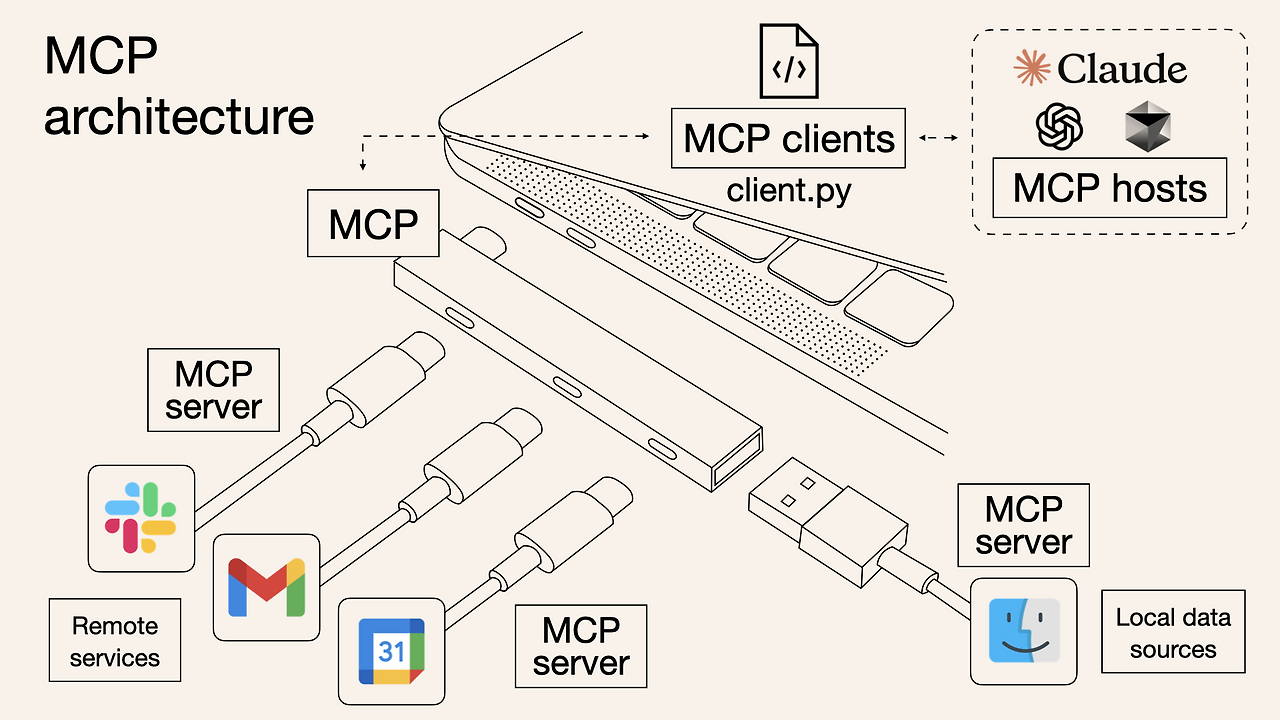
모델 컨텍스트 프로토콜(MCP)은 AI 모델이 외부 도구 및 데이터와 소통하는 방식을 표준화합니다
최신 공식 문서를 즉시 참조
사용 중인 버전에 맞는 코드
불필요한 검색 시간 단축
주요 AI IDE 지원
| 유형 | 도구 / 클라이언트 | 주요 특징 |
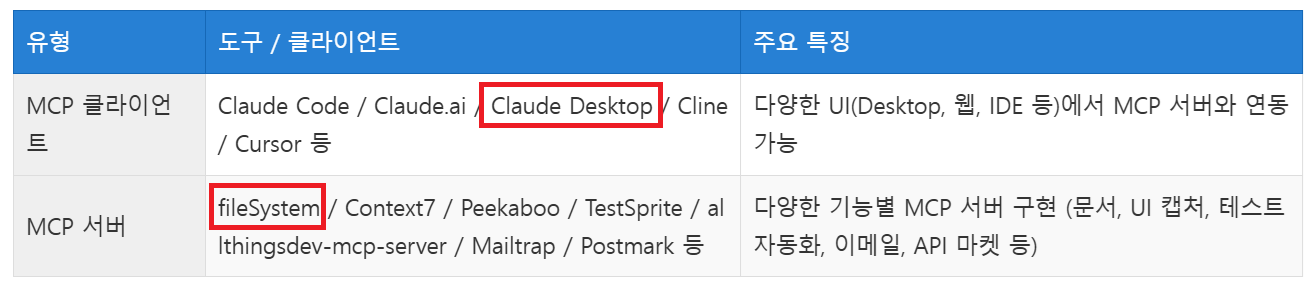
| MCP 클라이언트 | Claude Code / Claude.ai / Claude Desktop / Cline / Cursor 등 | 다양한 UI(Desktop, 웹, IDE 등)에서 MCP 서버와 연동 가능 |
| MCP 서버 | fileSystem / Context7 / Peekaboo / TestSprite / allthingsdev-mcp-server / Mailtrap / Postmark 등 | 다양한 기능별 MCP 서버 구현 (문서, UI 캡처, 테스트 자동화, 이메일, API 마켓 등) |
AI 에이전트
(Claude, GPT 등)
보안 관제탑
(권한 관리)
외부 도구
(문서, API, DB)
- 이왕 이면 실제로 위 예시들 중 아주 간단한 실습을 통해 어떤 내용인지 살펴보는게 더 간단할 것 같다.
1. Claude Desktop 설치
- 나의 경우 클로드를 사용하고 있기 문에 클로드 데스트탑을 통해 실습 내용을 보여드리고자 한다.
1) 다운로드 링크 접속
2) 본인의 환경에 맞는 파일 다운로드 및 설치
3) 어떤 MCP를 사용하느냐에 따라서 파이썬 or UV, Node 등의 환경이 필요할 수 있다.
4) Claude Desktop 앱 실행 > 메뉴 > 파일(File) > 설정(Settings) > 개발자(Developer) > 구성편집(Edit Config) 클릭
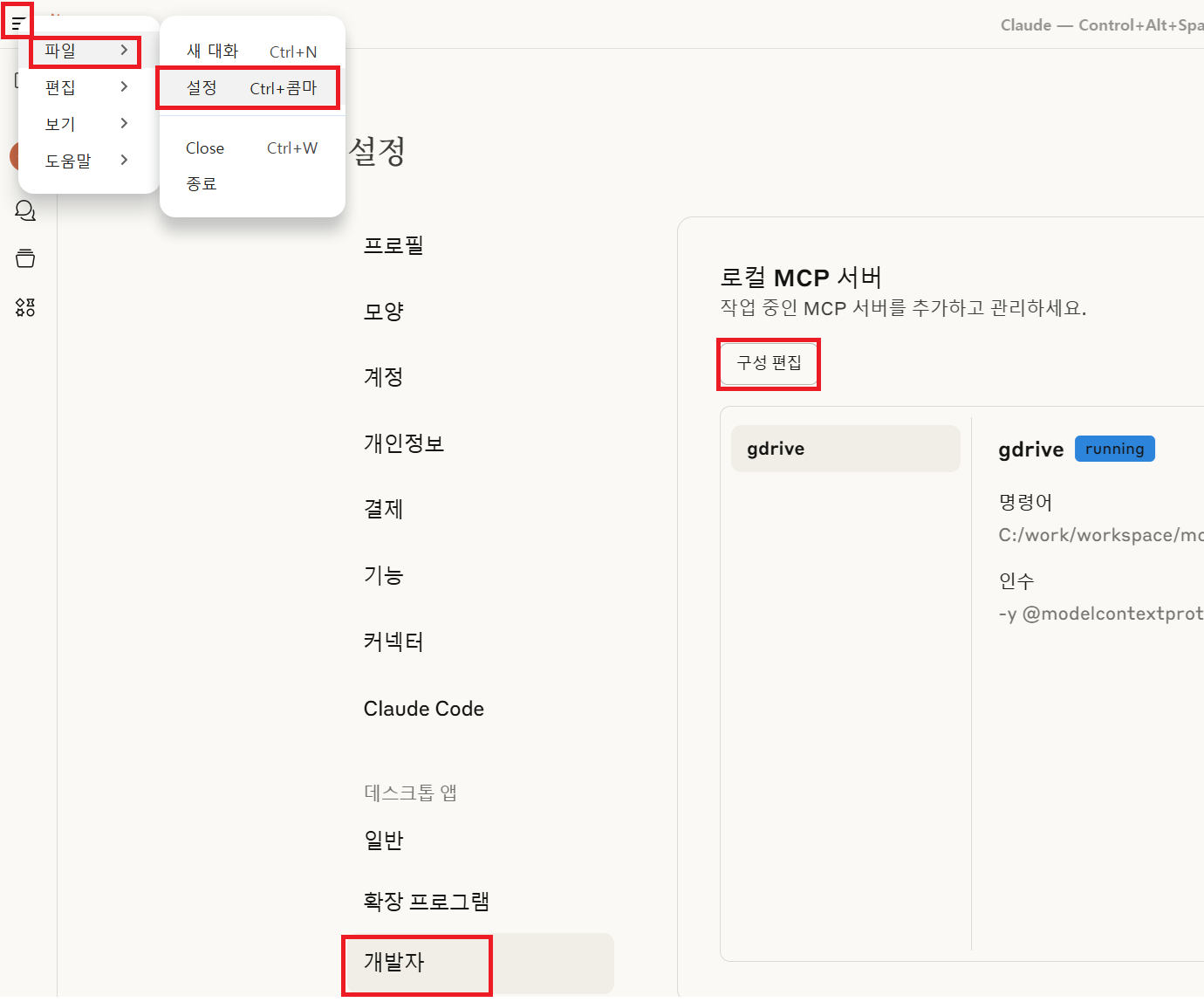
- 실습을 위해 쓰고있던 MCP는 깔끔히 삭제 하도록 하겠다.
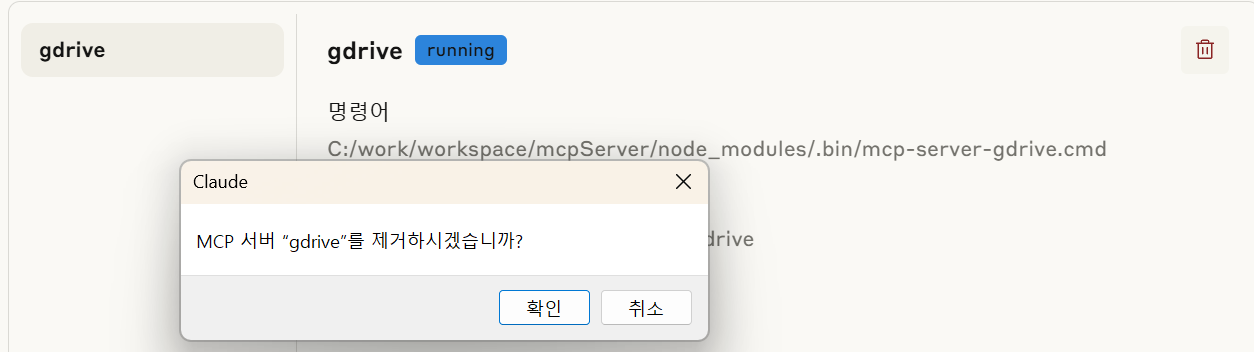
- 구성편집(Edit Config) 클릭
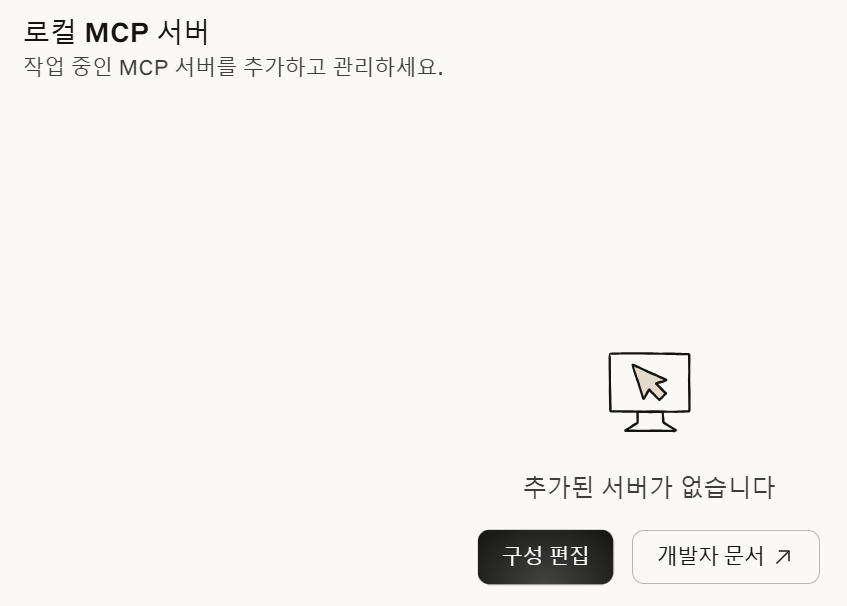
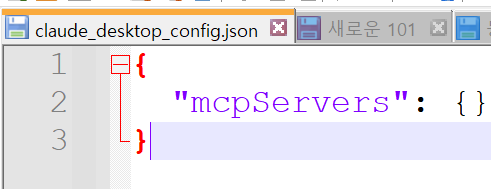
5) claude_desktop_config.json이라는 설정 파일이 생성된다. 문서 편집툴로 열어보자.
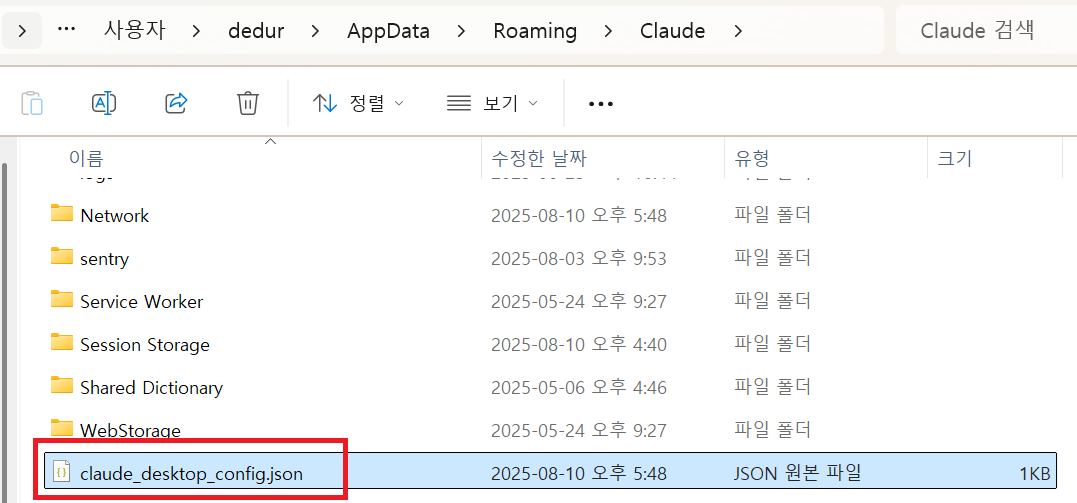
- 별내용이 없을 것 이다.
- 혹시 직접 경로를 찾는다면 os별 다음과 같다.
// macOS
~/Library/Application Support/Claude/claude_desktop_config.json

// Windows
%APPDATA%\Claude\claude_desktop_config.json
6) MCP 서버 리스트를 확인 ( 어떤 MCP들을 사용할수있는지 리스트, 추천 하는 사이트들은 많은데, 오늘은 제일 간단한하고, 흔하디 흔한 MCP 연결 테스트를 진행해보자. )
ex) 혹시나 내가 자주 접속했었던 사이트는참고
- https://github.com/modelcontextprotocol/servers
- https://github.com/wong2/awesome-mcp-servers
7) 지금은 Filesystem MCP를 연동해보려 한다.
- https://github.com/modelcontextprotocol/servers/tree/main/src/filesystem
- 쭉 내용을 읽어보면 해당 내용이 보일 것 이고 해당 내용을 복사하자.
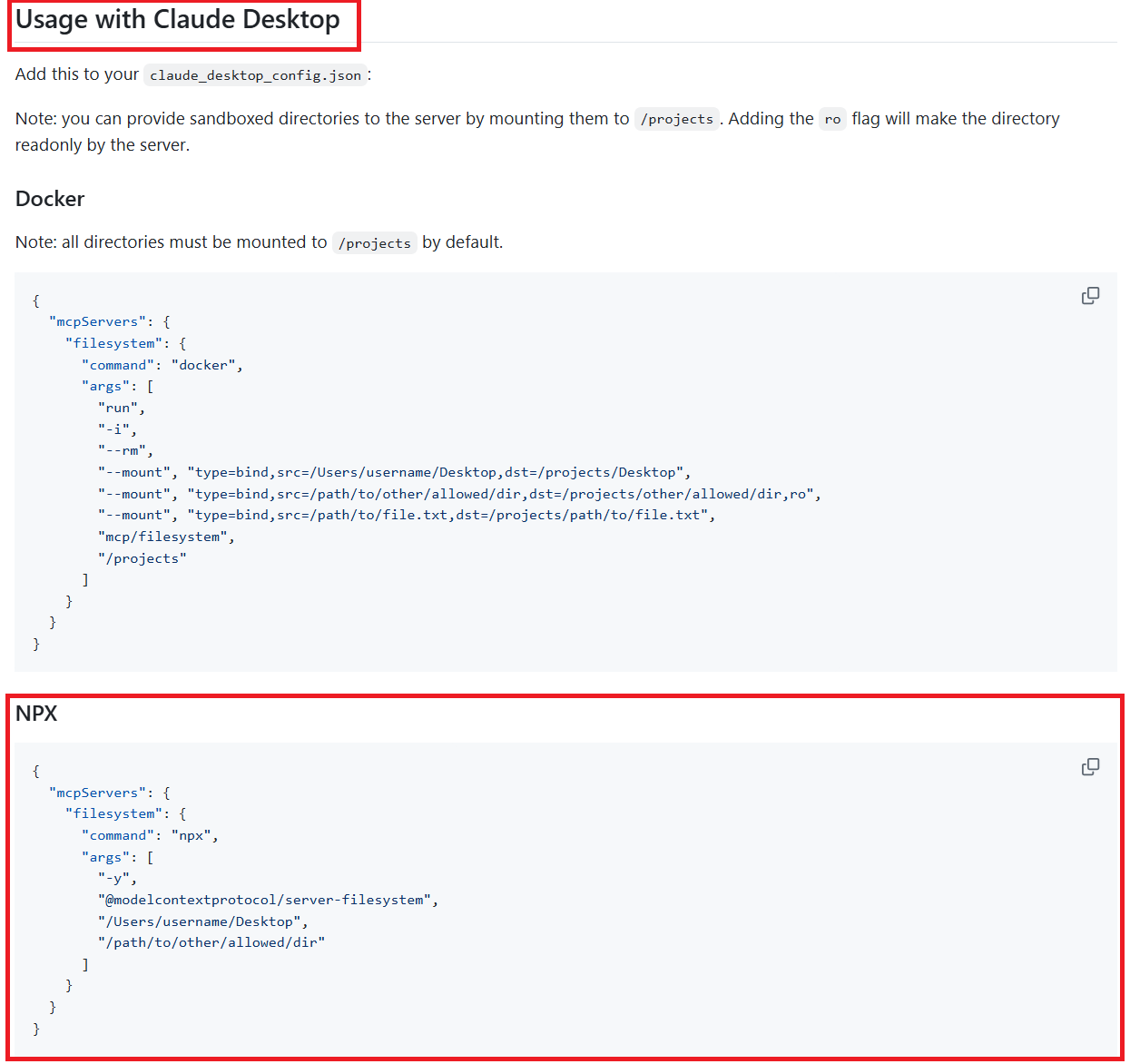
- claude_desktop_config.json에 그대로 복사해 준다. 저장도 꼭 해주자.
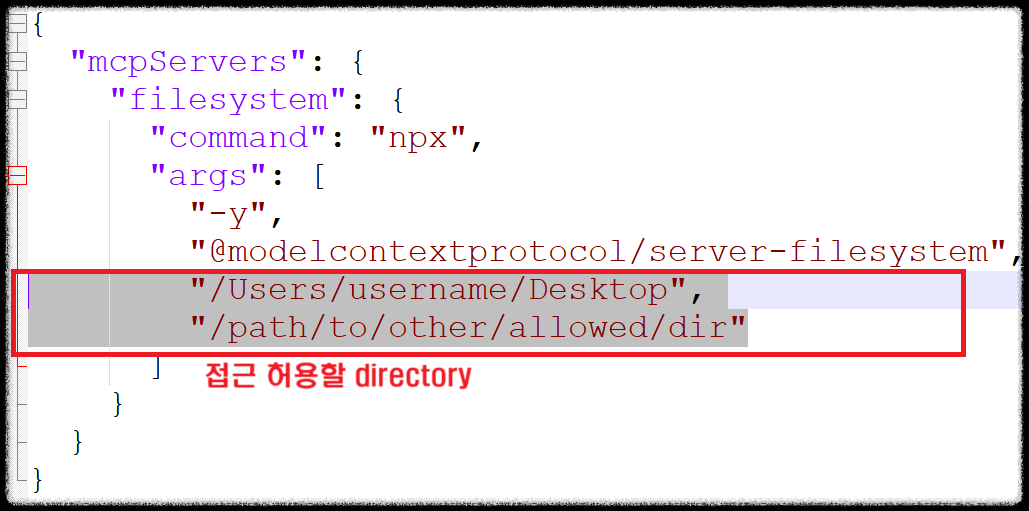
{
  "mcpServers": {
    "filesystem": {
      "command": "npx",
      "args": [
        "-y",
        "@modelcontextprotocol/server-filesystem",
        "본인이 허용할 폴더 경로"
      ]
    }
  }
}
- 클로드 desktop을 완전 종료 후 다시 시작해 준다.
( 우상단 X 버튼을 누르지 않고 꼭, 메뉴 > 파일 > 종료후 다시 클로드를 새로 시작해 주자. )

- 정상적으로 연동 되었다면, 새로운 채팅 > filesystem 이라는 새로운 도구가 연동된것을 볼 수 있다.
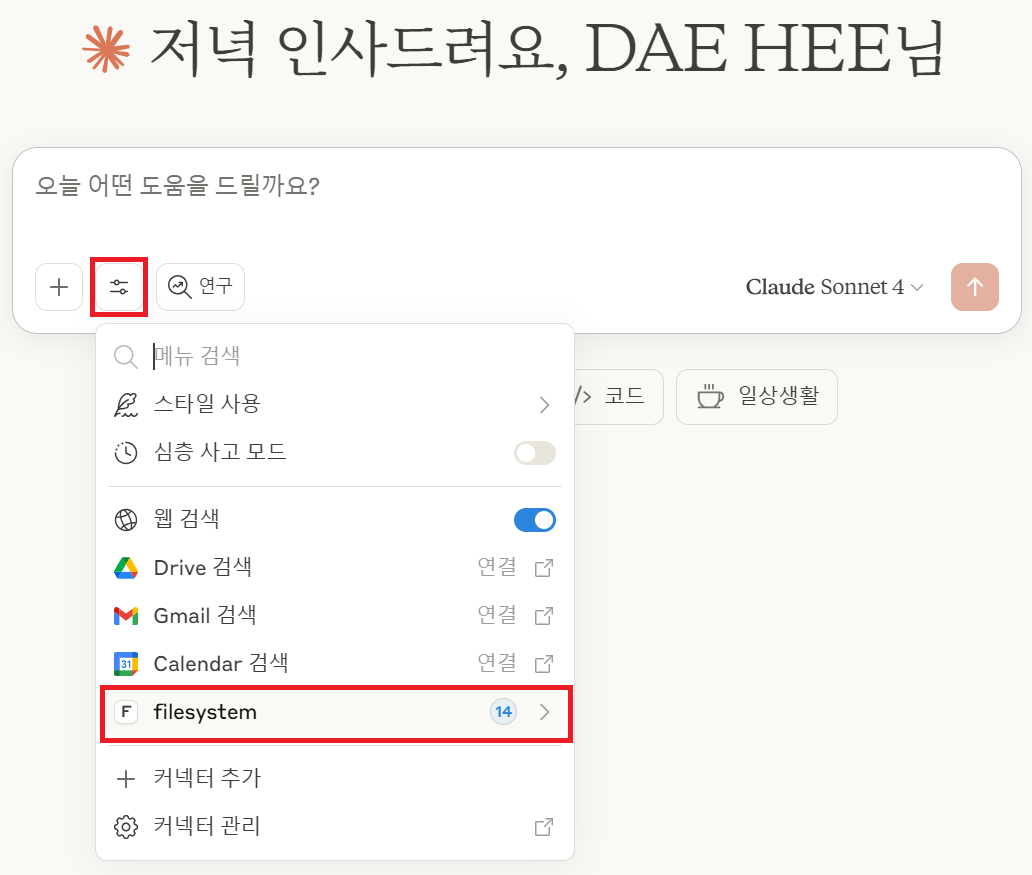
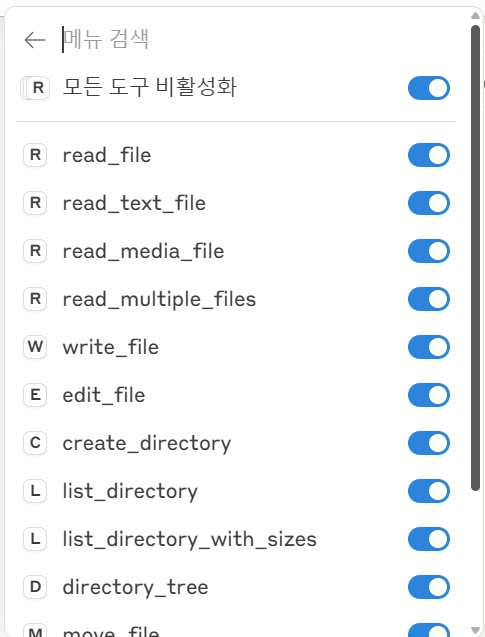
- 어떤 일을 할 수 있게 되었을까?
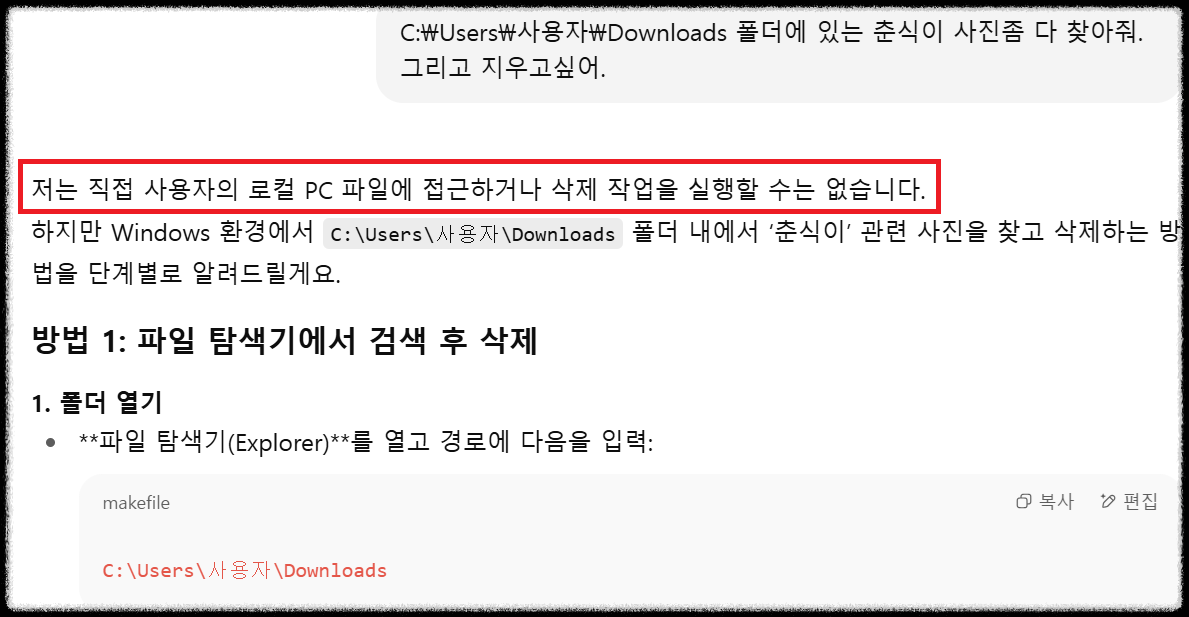
ex) 일반적인 순서 채팅 AI에 요청시
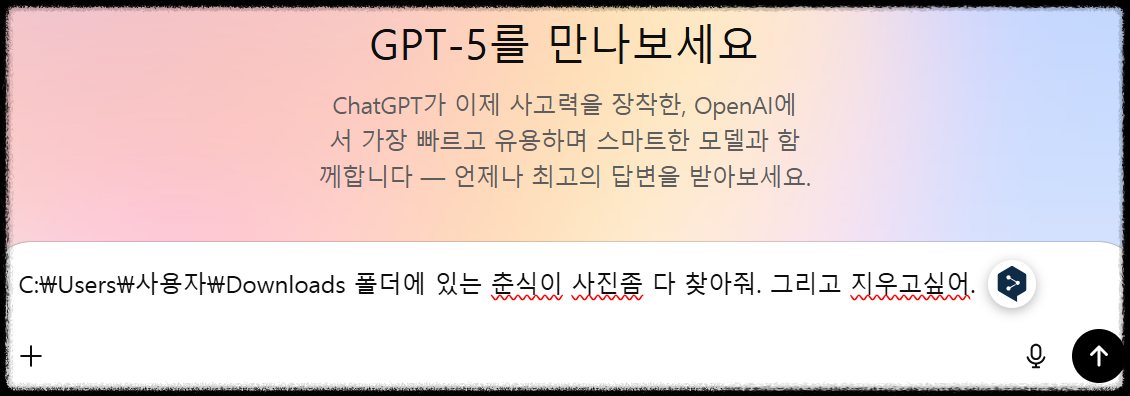
- gpt : 로컬 PC 파일(폴더)에 접근조차 불가능하다.
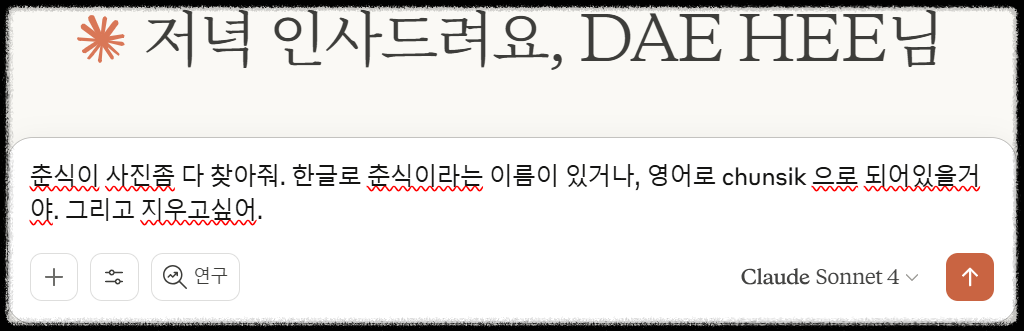
ex) MCP를 장착한 AI에 요청 해보자.
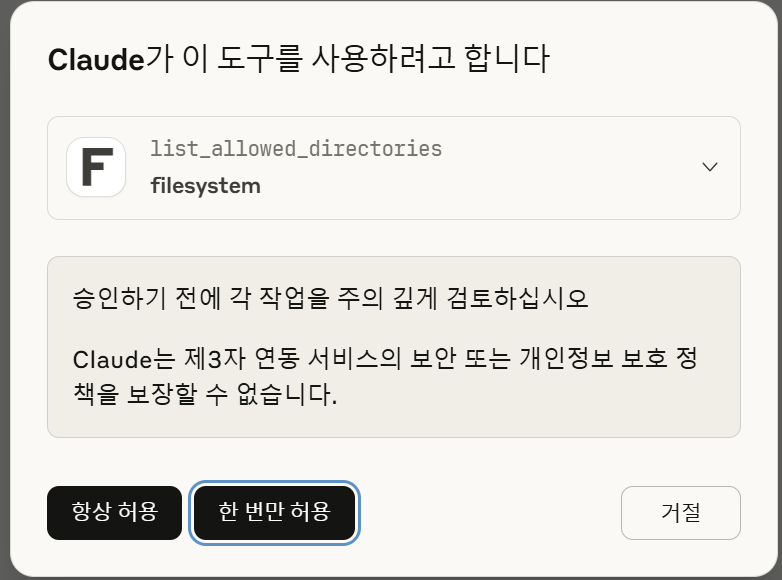
- 권한허용 요청이 오면 허용해 주자. (아까 할수 없었던 폴더 접근을 시도하고 , 파일 검색도 시도 하려한다. )
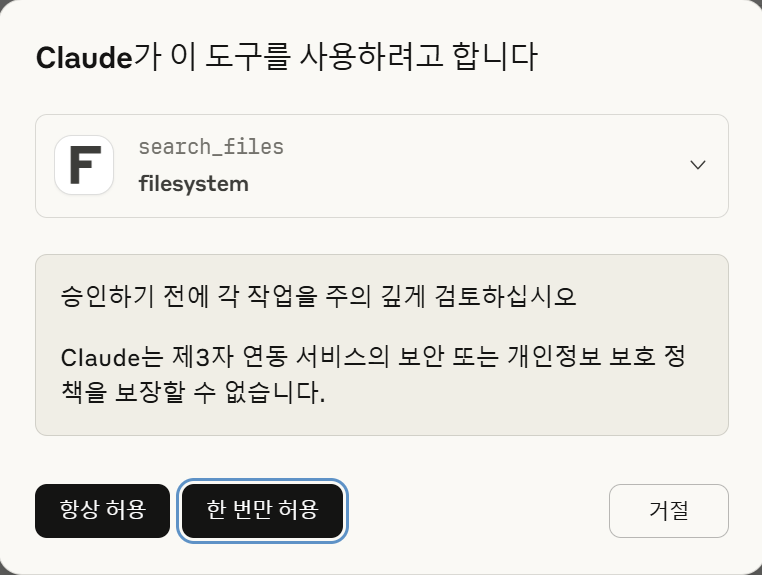
- 내가 의도한대로 파일들에 대해 리스트업 완료.

- 삭제 처리 요청 및 결과
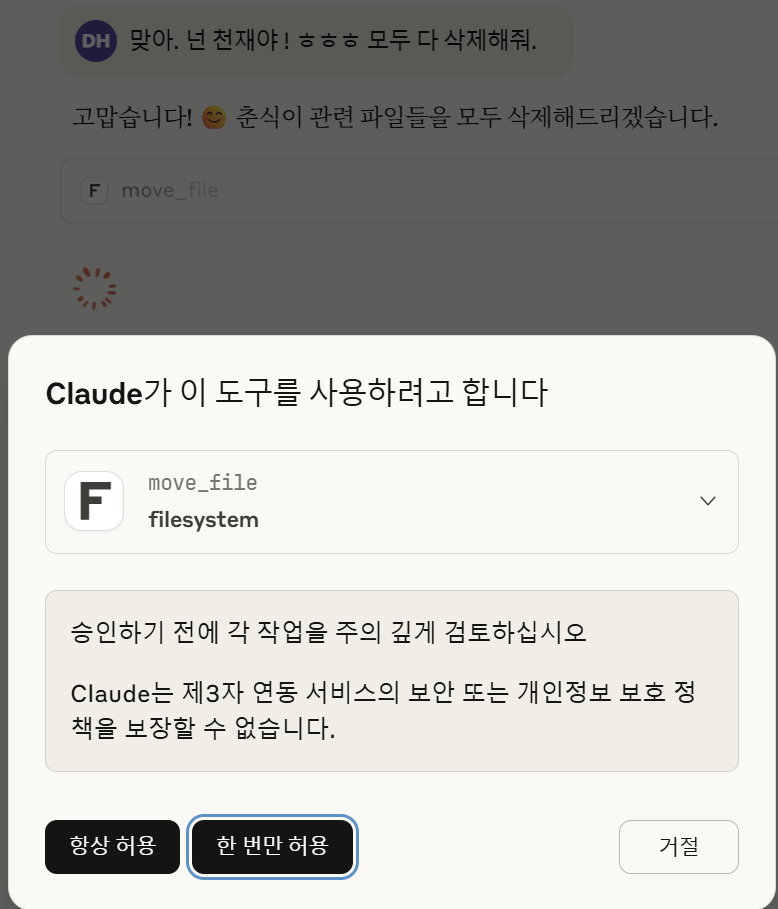

- delete file 기능은 보안상 만들진 않았나보다. ( 필요하면 직접 이 mcp 소스를 다운로드해서 커스터 마이징도 가능하다. )
- 아주 다양하고 유용한 MCP들이 많지만, 최대한 빠르고 간단하게 MCP라는게 어떤건지 찍먹. 정도해보고자 해당 실습을 통해 MCP가 어떤 컨셉인지 나타내보고자 했는데
이후에는 개발자를 위한 MCP Tools를 추천하기 위한 기초 글이라고 봐주시면 좋을 것 같다.
- 지금 해본 예시는 하기 표에서 다음 내용을 테스트 해본 것 이다.
클라이언트: 클로드 Desktop
MCP 서버: fileSystem MCP 서버
- 그럼 응용해서 Cursor에서 fileSystem연동도 바로 해볼 수 있곘다라고 생각 되실거다. 당연히 가능 하다.
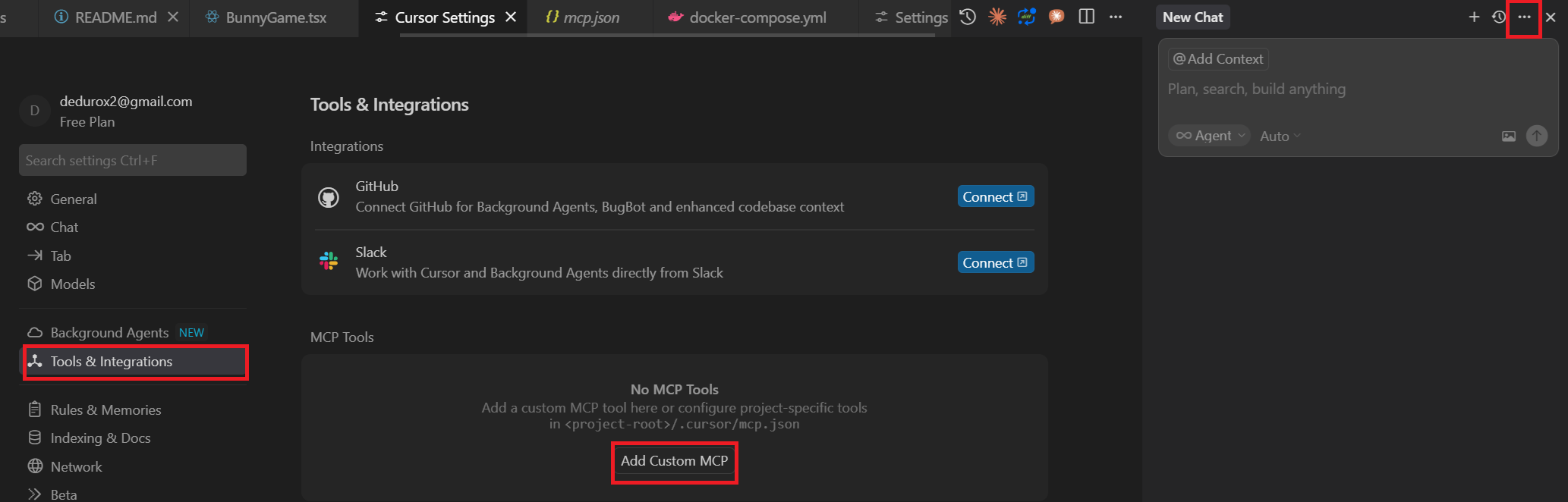
- 동일하게 내용을 복사해 준다.
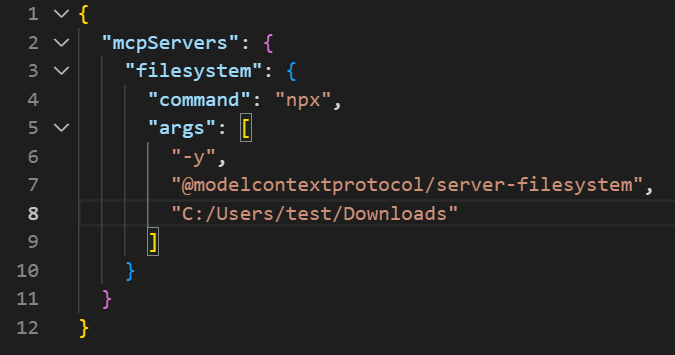
- 채팅창에서 기존과 같이 사용해보면 된다.
// GitHub 이슈 생성하기
{
  "tool": "create_github_issue",
  "parameters": {
    "title": "버그 수정 필요",
    "body": "사용자 로그인 시 세션 만료 문제",
    "labels": ["bug", "high-priority"]
  }
}// 프로젝트 파일 내용 가져오기
{
"resource": "file://project/src/main.py",
"description": "메인 애플리케이션 파일"
}// 코드 리뷰 템플릿
{
"prompt": "code_review",
"description": "Pull Request에 대한 상세한 코드 리뷰 수행"
}
MCP 생태계는 빠르게 성장하고 있고, 다양한 분야의 서버들이 등장하고 있다.
2024년 말 출시 이후 불과 8개월만에 수백 개의 MCP 서버가 등장했습니다!
🚀 총 220+ 개의 MCP 서버가 활발히 운영 중! (출처: GitHub awesome-mcp-servers, mcpservers.org)
강력한 기능에는 항상 보안 리스크가 따른다. MCP도 예외는 아니다. 하지만 제대로 알고 쓰면 충분히 안전하다.
악의적인 서버가 정상 서버로 위장하거나 백도어를 심을 위험
서버가 허용된 범위를 벗어나 시스템에 접근할 위험
업데이트 후에도 이전 권한이 남거나 설정이 변경될 위험
소중한 공감 감사합니다