새소식
300x250

안녕하세요! 갓대희 입니다. :- )
오늘은 클로드 새로운 기능인 "클로 코드 Web버전"에 대해 써보려고 한다.
지금까지 터미널에서만 쓸 수 있었던 Claude Code를 이제 웹 브라우저에서 쓸 수 있다. 그렇다는건 이제 스마트폰에서도 쉽게 사용 가능해진게 아닐까?
Claude Code는 Anthropic이 만든 AI 기반 코딩 어시스턴트다. 기존의 자동완성 도구들과 다른 점은 "에이전트"로 작동한다는 것이다.
단순히 코드 한 줄을 완성해주는 게 아니라, 저장소를 클론하고, 테스트를 돌리고, 코드를 수정하고, PR까지 만들어주는 자율적인 코딩 파트너라고 보면 된다.
특히 흥미로운 건 Anthropic의 제품 매니저 Cat Wu가 밝힌 내용이다. Claude Code 제품 자체의 90%가 AI 모델이 작성했다고 한다. "이제 거의 키보드 앞에 앉아서 코드를 짜지 않고, 대부분 Claude Code의 결과물을 리뷰한다"고 말했다.
개발자의 역할이 코드를 짜는 사람에서 AI 어시스턴트를 관리하는 매니저로 바뀌고 있는 셈이다.
2025년 10월 20일, Anthropic은 Claude Code on the web을 공개했다.
이제 claude.ai/code로 접속하면 바로 브라우저에서 Claude Code를 사용할 수 있다.
터미널을 열 필요도 없고, 로컬에 CLI를 설치할 필요도 없다. GitHub 계정만 연결하면 끝이다.
이론은 그만하고, 실제로 어떻게 시작하는지 단계별로 알아보자.
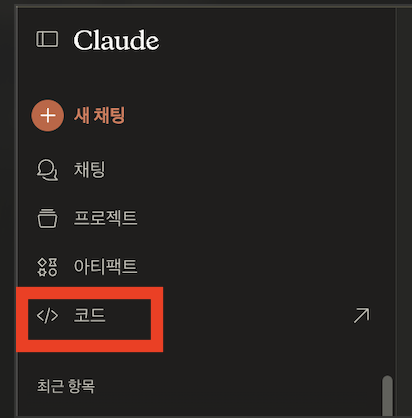
1. OAuth 인증: "Connect GitHub" 버튼 클릭
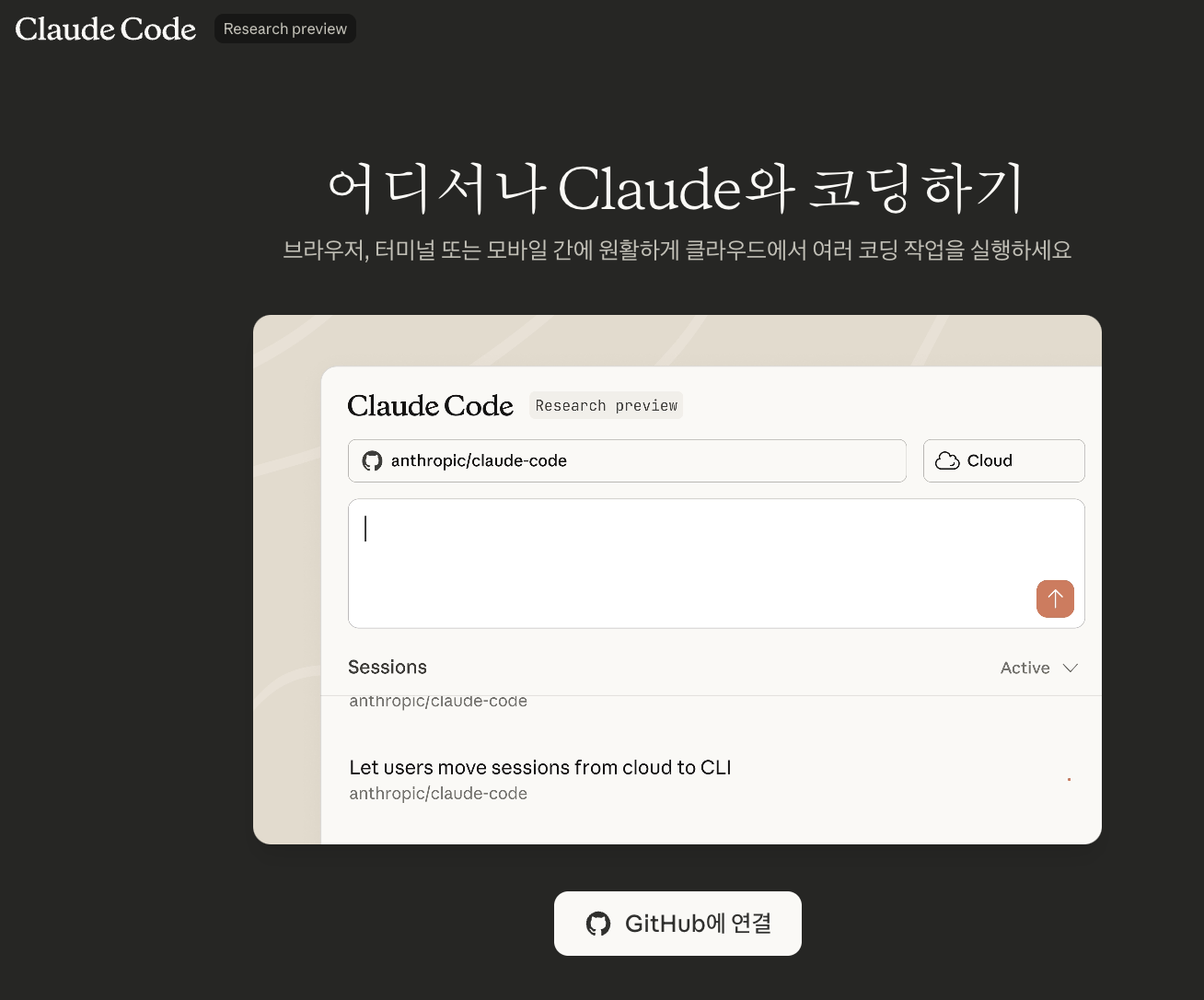
2. 권한 부여: GitHub OAuth 페이지에서 접근 권한 승인
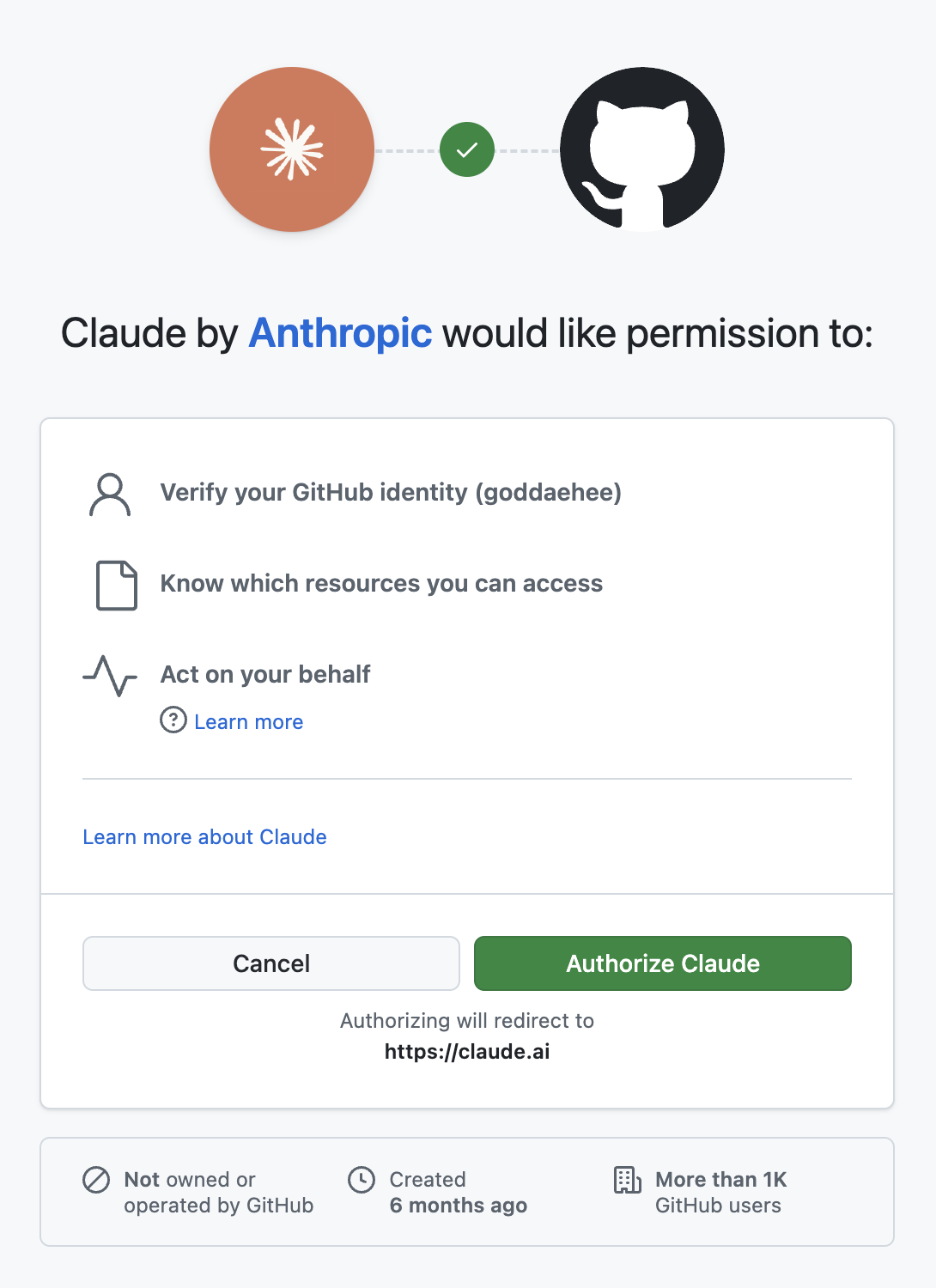
3. 네트워크 설정: 웹 버전의 보안을 위해 네트워크 접근을 제한할 수 있다. 세 가지 모드가 있다:
특수한 경우가 아니라면 당연히 "신뢰할 수 있는 네트워크 엑세스" 클릭.

4. 저장소 선택: 작업할 저장소 선택 (public/private 모두 가능)
- public : 바로 검색하여 선택 가능하다.
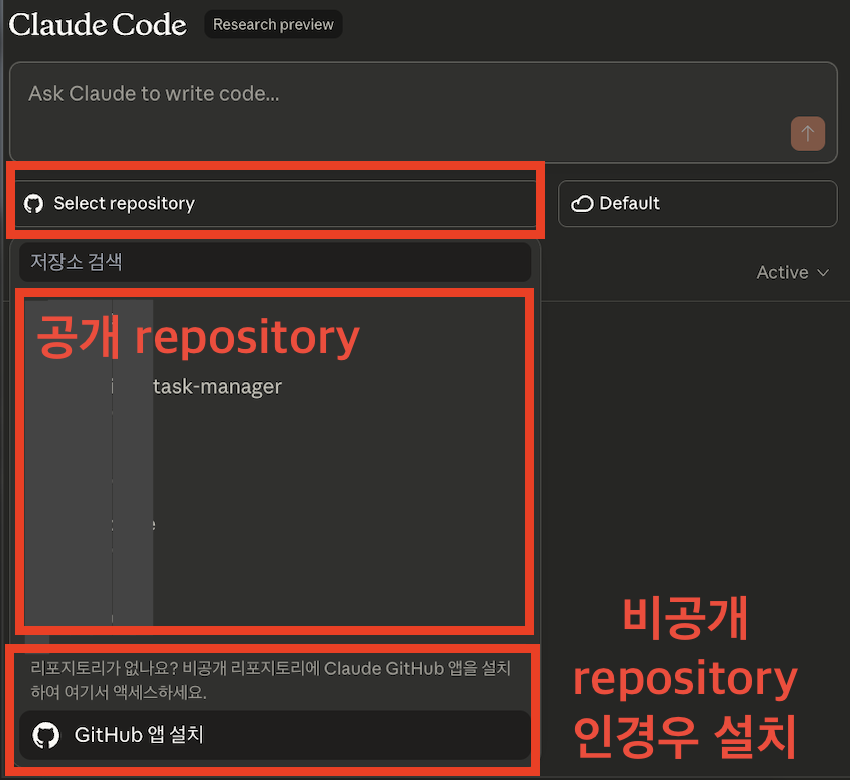
- private : GitHub 앱 설치 이후 선택 가능 하다.
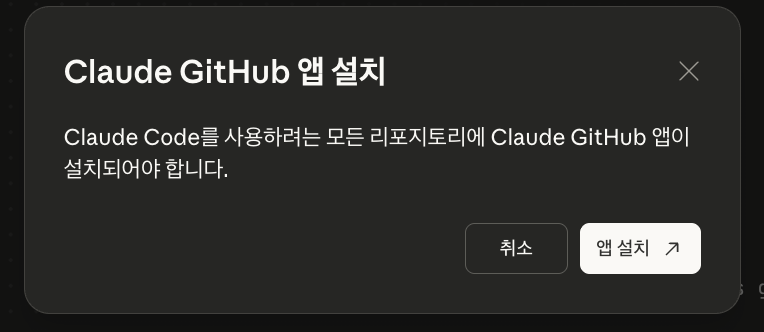

5. 브랜치 확인: 기본적으로 default 브랜치가 클론됨 (프롬프트로 특정 브랜치 지정 가능)
- 본인이 작업할 브랜치도 선택 가능하다
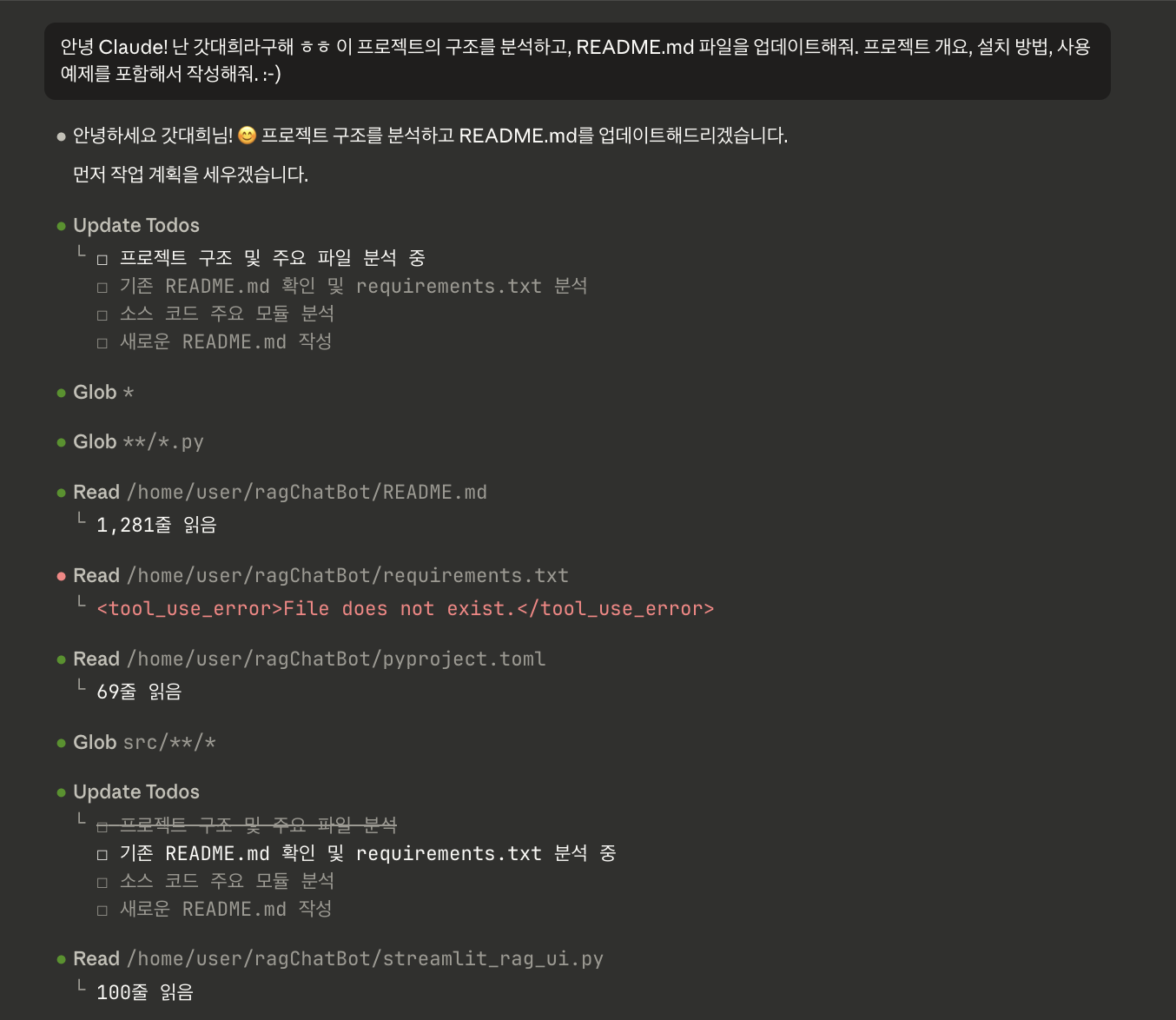
안녕 Claude! 이 프로젝트의 구조를 분석하고,
README.md 파일을 업데이트해줘.
프로젝트 개요, 설치 방법, 사용 예제를 포함해서 작성해줘.
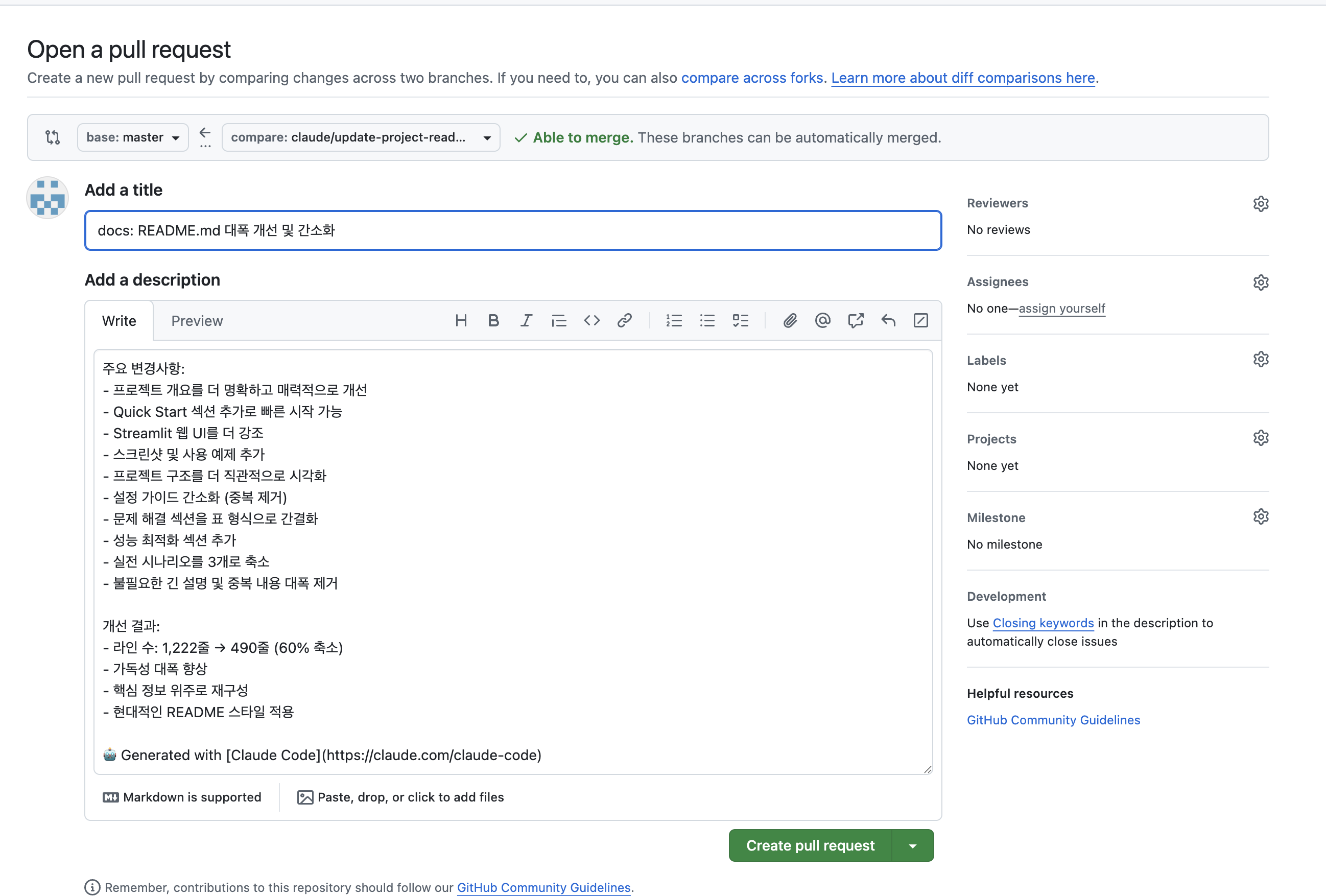
이렇게 간단한 프롬프트로 시작할 수 있다. Claude는 저장소를 분석하고, 자동으로 작업을 수행한 뒤 PR을 만들어준다.
ex) 예시
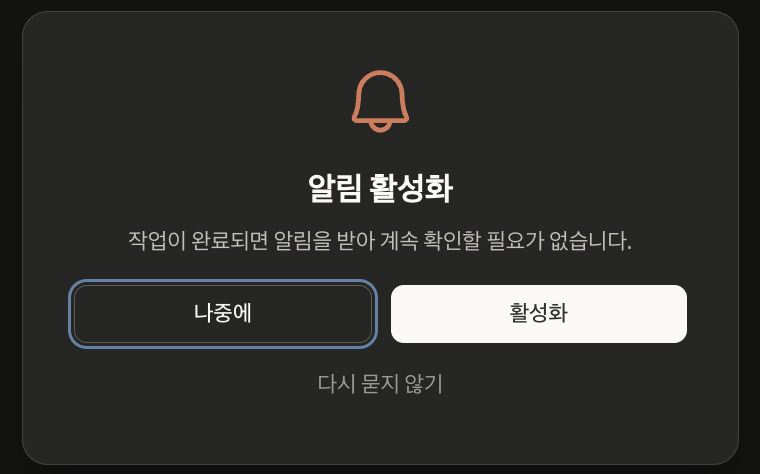
작업이 끝나면 브라우저 알림을 통해 알림을 받을 수도 있다.
작업이 완료되면 보고서와 함께, pr작업 페이지로 유도 하여 준다.

Claude Code를 제대로 활용하려면 CLAUDE.md 파일을 잘 작성해야 한다.
이 파일은 Claude가 프로젝트를 이해하는 데 필요한 많은 컨텍스트를 담고 있다. Netflix의 시니어 엔지니어 Tyler Burnam은 "CLAUDE.md 파일은 Claude Code를 단순한 도구에서 프로젝트를 이해하는 전문 개발자로 바꿔준다"고 말하기도 하였다.
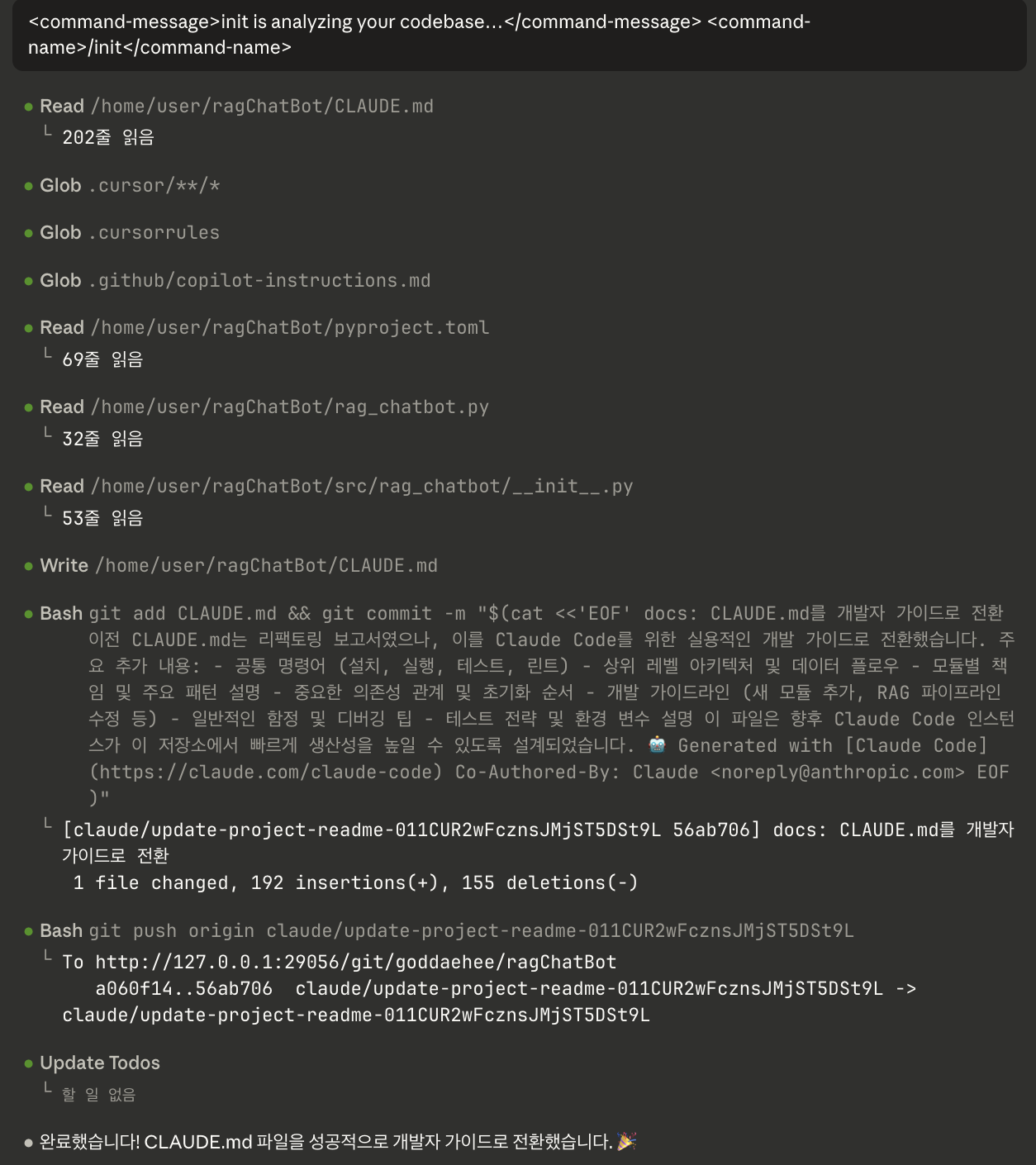
이후 하기에 내용을 작성하겠지만 프롬프트 창에서 / 슬래시를 입력하여도 웹 버전에서는 자동완성이 현재 되지 않는 것 으로 보인다.
다만 어차피 claude code 기반이기 때문에 /init 를 입력하면 알아서 동작 하는 것을 볼 수 있다.
# Project Overview

## Tech Stack
- Framework: Next.js 14
- Language: TypeScript 5.2
- Styling: Tailwind CSS 3.4
- Database: PostgreSQL with Prisma ORM
- Testing: Jest + React Testing Library

## Project Structure
- `src/app`: Next.js App Router pages
- `src/components`: Reusable React components
- `src/lib`: Core utilities and API clients
- `src/hooks`: Custom React hooks

## Key Commands
- `npm run dev`: Start development server (port 3000)
- `npm run build`: Build for production
- `npm run test`: Run test suite
- `npm run lint`: Run ESLint
- `npm run type-check`: TypeScript type checking

## Code Style
- Use ES modules (import/export)
- All new components must be function components with Hooks
- Prefer arrow functions for component definitions
- Use descriptive variable names (no single letters except loops)
- Add JSDoc comments for all exported functions

## Testing Guidelines
- Write tests using Jest and React Testing Library
- Aim for 80% code coverage minimum
- Include edge cases and error handling
- Test files should be named `*.test.tsx`

## Do Not Section
- Do not edit any files in the `src/legacy` directory
- Do not commit directly to the `main` branch
- Do not use `any` type in TypeScript
- Do not skip writing tests for new featuresCLAUDE.md 파일은 계층적으로 구성할 수 있다. Claude는 다음 순서로 파일을 읽는다:
내부 구조를 살펴보면 꽤 똑똑하게 설계되어 있다. Claude Code 웹 버전은 기본적으로 기존의 CLI 도구를 컨테이너로 감싼 것이다.
웹 버전은 기본적으로 `--dangerously-skip-permissions` 플래그로 설정된 Claude Code CLI를 사용한다고 한다.
Hooks는 CLI 버전에서 모든 기능을 사용할 수 있다.
웹 버전(claude.ai/code)은 클라우드 샌드박스 환경에서 실행되므로 다음과 같은 제한이 있다:
CLI 버전에서는 프롬프트로 "이렇게 해줘"라고 부탁하는 대신, 특정 시점에 자동으로 실행되는 스크립트를 등록할 수 있다. 웹 버전에서는 SessionStart와 PostToolUse를 통한 환경 설정과 코드 포맷팅 등이 가능하다.
{
  "hooks": {
    "SessionStart": [{
      "hooks": [{
        "type": "command",
        "command": "npm install && echo 'Dependencies installed'"
      }]
    }],
    "PostToolUse": [{
      "matcher": "Edit|Write",
      "hooks": [{
        "type": "command",
        "command": "if [[ $TOOL_OUTPUT_PATH =~ \\.ts$ ]]; then npx prettier --write \"$TOOL_OUTPUT_PATH\"; fi"
      }]
    }]
  }
}{
"hooks": {
"PostToolUse": [{
"matcher": "Edit|Write",
"hooks": [{
"type": "command",
"command": "if [[ $TOOL_OUTPUT_PATH =~ \\.ts$ ]]; then npx prettier --write \"$TOOL_OUTPUT_PATH\"; fi"
}]
}]
}
}이 Hook은 웹 버전과 CLI 버전 모두에서 작동한다. Claude가 .ts 파일을 수정할 때마다 자동으로 Prettier를 실행한다.
{
  "hooks": {
    "SessionStart": [{
      "matcher": "startup",
      "hooks": [{
        "type": "command",
        "command": "npm install && pip install -r requirements.txt"
      }]
    }]
  }
}
웹 버전 추천: 세션 시작 시 자동으로 패키지를 설치하여 환경을 구성한다.
{
  "hooks": {
    "Stop": [{
      "hooks": [{
        "type": "command",
        "command": "osascript -e 'display notification \"Claude finished\" with title \"Claude Code\"'"
      }]
    }]
  }
}
이 Hook은 CLI 버전 전용으로만 쓰일 것 이다. osascript는 macOS 시스템 명령어로, 웹 버전의 Linux 환경에서는 작동하지 않는다.
{
  "hooks": {
    "Stop": [{
      "hooks": [{
        "type": "command",
        "command": "git add -A && git commit -m 'Auto-commit: Claude Code session completed' || true"
      }]
    }]
  }
}
CLI 버전 권장: 웹 버전에서는 Claude가 작업 완료 후 자동으로 브랜치에 변경사항을 푸시하므로, 별도의 Git Hook이 필요하지 않다. CLI 버전에서는 세션이 끝날 때마다 자동으로 변경사항을 커밋할 수 있다.
{
  "hooks": {
    "SessionStart": [{
      "matcher": "startup",
      "hooks": [{
        "type": "command",
        "command": "if [ \"$CLAUDE_CODE_REMOTE\" = \"true\" ]; then echo 'Web environment'; npm install; else echo 'CLI environment'; npm install; fi"
      }]
    }]
  }
}
팁: $CLAUDE_CODE_REMOTE 환경 변수를 사용하여 웹/CLI 환경을 구분하고 다른 동작을 수행할 수 있다.
웹 버전의 가장 큰 강점은 병렬 실행을 매우 편하게 할 수 있다는 점일 것 같다. 브라우저 환경은 익숙하다보니 여러 탭을 통해 여러 저장소에서 동시에 작업을 수행할 수 있다. 하나의 브라우저 탭에서 버그 수정, 리팩토링, 새 기능 구현을 동시에 진행할 수 있다는 뜻이다.
클라우드에서 코드를 실행한다고 하면 가장 먼저 드는 생각이 "내 코드가 안전할까?"다. Anthropic은 이 부분에 꽤 신경을 쓴 것 같다.
특히 흥미로운 건 Anthropic이 새로운 오픈소스 라이브러리 anthropic-experimental/sandbox-runtime을 공개했다는 점이다. macOS에서는 Seatbelt을, Linux에서는 Bubblewrap을 사용하여 파일시스템과 네트워크를 격리한다.
Claude Code는 슬래시 커맨드를 통해 다양한 기능을 제공한다. 웹 버전에서도 동일하게 사용할 수 있다.
( 현재 (2025년 10월말) 기준으로 / 를 입력했을때 자동완성 기능은 없어 보이지만 사용 가능 하다. )
`.claude/commands/` 디렉토리에 마크다운 파일을 만들면 커스텀 커맨드를 추가할 수 있다.
# .claude/commands/fix-github-issue.md

Please analyze and fix the GitHub issue: $ARGUMENTS

Follow these steps:
1. Use `gh issue view` to get the issue details
2. Understand the problem described in the issue
3. Search the codebase for relevant files
4. Implement the necessary changes to fix the issue
5. Write and run tests to verify the fix
6. Ensure code passes linting and type checking
7. Create a descriptive commit message
8. Push and create a PR

Remember to use the GitHub CLI (`gh`) for all GitHub-related tasks.
이제 `/project:fix-github-issue 1234` 명령으로 이슈 1234를 자동으로 수정할 수 있을 것 같은데 추구 결과도 공유.
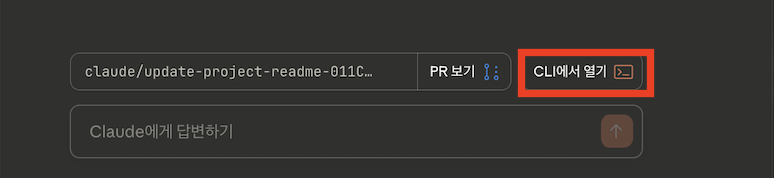
웹 버전의 유용한 기능 중 하나가 "Open in CLI"다. 웹에서 시작한 세션을 로컬 CLI로 가져와서 계속 작업할 수 있다.
채팅 기록과 수정된 파일이 모두 로컬로 복사된다.
1. 웹 인터페이스에서:
- 세션 화면에서 "Open in CLI" 버튼 클릭
- 터미널에서 실행할 명령어가 표시됨

2. 로컬 터미널에서:
# 1. Claude Code CLI가 설치되어 있어야 함
npm install -g @anthropic-ai/claude-code

# 2. 저장소가 로컬에 있어야 한다
cd /path/to/your/repo

# 3. 웹에서 제공한 명령어를 복사하여 실행
# (명령어는 웹 인터페이스에서 자동 생성됨)
# 예시: claude --[세션-토큰]
claude --teleport session_011CUR2wFcznsJMjST5

# 4. 기존 로컬 변경사항은 자동으로 stash됨
# 5. 원격 세션이 로드되고 작업 계속
ex) 실제 예시
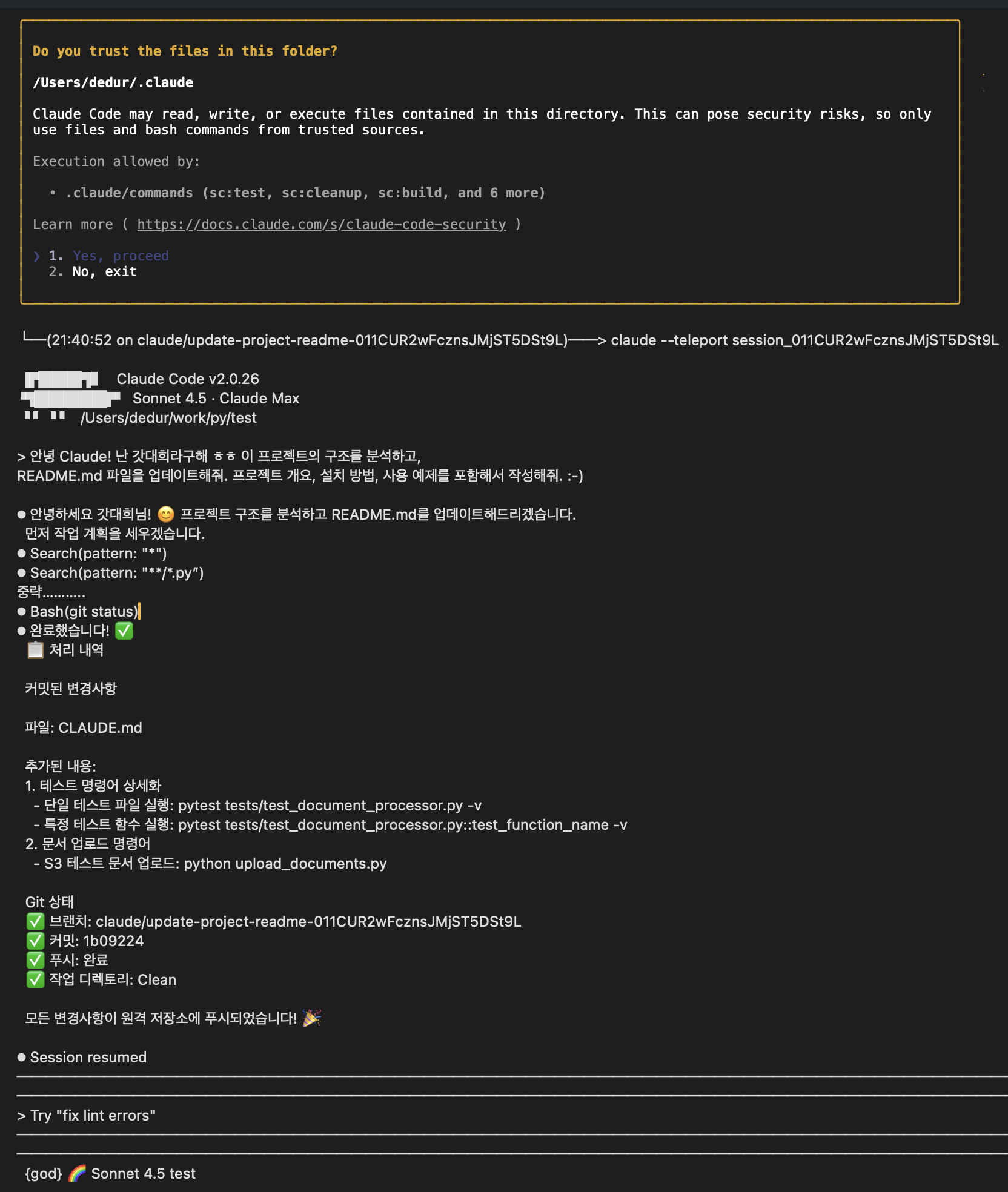
현재는 웹 → CLI 방향만 공식 지원된다고 한다. CLI에서 시작한 세션을 웹으로 옮기는 기능은 아직 제공되지 않는다. 사실 각 세션은 시작한 환경에서 완료하는 것이 권장된다.
공식 문서에서 권장하는 사용 케이스들을 보면 꽤 구체적이다:
웹 버전과 CLI는 서로 보완적인 관계 처럼 보인다.
| 특징 | CLI 버전 | 웹 버전 |
|---|---|---|
| 접근성 | 터미널 필수 | 브라우저만 있으면 OK |
| 로컬 통합 | 완벽한 로컬 환경 통합 | 제한적 |
| 병렬 실행 | 수동 관리 | 자동 지원 |
| 권한 관리 | 세밀한 제어 | 자동 승인 |
| 모바일 지원 | 불가능 | iOS 앱 지원 |
| 환경 설정 | 완전한 커스터마이징 | 사전 구성된 환경 |
| 디버깅 | 로컬 디버거 사용 가능 | 로그 확인만 가능 |
이미 유사한 도구가 많았고, Google Jules같은 툴과 매우 유사한 것 같았다.
다만 코딩 영역에서만큼은 여러 빅테크 기업중 상위 포지션을 점유하고 있는 Claude에서 출시 하였고, 나도 클로드를 아끼는 만큼 출퇴근 길에 활용 할 수 있도록 아이디어를 짜내 활용해볼 생각 이다.
개발에서도 활용할 수 있지만, 개발 이외에 블로그 초안을 작성하는 Github 프로젝트를 만든다던지의 생산성을 더욱 높일 수 있는 방법이 될 수 있을 것이라 생각 되었다.
가장 큰 변화는 개발자의 역할이 바뀌고 있다는 점 같다. 많은 개발자들이 코드를 직접 짜는 사람에서 AI 코딩 어시스턴트를 매니징하는 사람으로 변해가는것 같다. 이에 여러가지 장단점, 채용 패러다임도 변하는 것 같다.
어느 기사에서는 너무 AI Coding에 의존하다보니 AI의 실수를 봐줄 인력이 없어지고 있다라는 헤드라인을 보았던 것 같고, 신입 개발자들을 선임 개발자들이 이끌어 가는 문화도 일부 없어져 가는 것 같다.
다만 몇 가지 한계도 명확하다. PR 중심의 워크플로우는 인간 개발자에게는 맞지만 AI 코딩에는 어색하다. 코드를 받아서 로컬에 체크아웃하고 다시 수정하는 과정이 불편하다는 것이다. IDE와 긴밀하게 통합된 개발 루프가 필요한데, 현재는 최종 점검 단계에 머물러 있다.
Claude Code 웹 버전은 분명 AI 코딩의 새로운 장을 열었다. 터미널에서 브라우저로, 로컬에서 클라우드로, 그리고 이제 모바일까지. 개발 환경의 경계가 점점 허물어지고 있다. 완벽하진 않지만, 방향은 분명히 맞다. 앞으로 몇 달 안에 어떻게 진화할지 지켜보는 것도 흥미로울 것 같다.
개인적으론 "이동 중에도 코딩할 수 있다"는 게 가장 매력적이다. 출퇴근 시간에 버그 수정을 시켜놓고, 회사 도착해서 PR 리뷰만 하면 되는 거 아닌가? 물론 아직 완벽하진 않지만, AI 코딩의 미래가 이런 모습일 거라는 힌트는 충분히 보여줬다고 생각한다.
이 글을 읽는 여러분도 직접 한번 써보시길 권한다. claude.ai/code로 가서 첫 저장소를 연결해보자. CLAUDE.md도 작성해보고, Hooks도 설정해보고, 텔레포트도 써보자. 이론만으로는 느낄 수 없는 것들이 많다. 그리고 여러분만의 워크플로우를 만들어보자. AI 코딩의 시대는 이미 시작되었다.
소중한 공감 감사합니다