새소식
300x250

안녕하세요! 갓대희입니다.
오늘은 AI 관련하여 최근 Python을 다루는 분들이 많아지는 것 같아, 본격적인 AI 연동 개발 전 Python 개발 환경에 대해 몇가지 다뤄보려고 한다. 그 중 오늘은 로컬 환경 세팅 관련하여 첫번째글에 이어 2번째 과정으로 Jupyter Notebook에 대해 다뤄볼 예정이다.

파이썬 개발환경을 구축했다면, 이제 개발 워크플로우를 완성할 차례다. 가상환경 설정, 패키지 관리자 구성까지 마쳤지만, 아직 빠진 퍼즐 조각이 있다. 바로 탐색과 실험을 위한 도구이다.
새로운 API를 연동할 때, 응답 구조를 확인하고 싶을 때가 있다. 데이터를 처리하면서 중간 결과를 시각화하고 싶을 때도 있다. 이런 상황에서 매번 Python 파일을 만들고, 실행하고, 결과를 확인하는 과정은 비효율적이다.
Jupyter Notebook은 이러한 탐색 작업에 최적화된 도구다. 이 글에서는 기존 개발환경에 Jupyter를 추가하고, Python 파일 기반 개발과 함께 사용하는 하이브리드 워크플로우를 소개해보려 한다.
Jupyter Notebook은 코드, 텍스트, 시각화를 하나의 문서로 통합한 인터랙티브 개발 환경이다.
Project Jupyter에서 개발하며, 데이터 과학, 기계 학습, 교육 분야에서 널리 사용된다.
Jupyter Notebook은 최종 코드 작성 도구가 아니다. 탐색과 실험을 위한 보조 도구로 활용하는 것이 권장된다.
최종 프로덕션 코드는 Python 파일(.py)로 작성하고, pytest로 검증하는 것이 표준 워크플로우이다.
| 도구 | 역할 | 사용 시점 |
|---|---|---|
| Python 파일 (.py) | 최종 구현 및 배포 | 항상 (필수) |
| Jupyter Notebook (.ipynb) | 실험 및 탐색 | API 테스트, 데이터 분석 시 (보조) |
| pytest | 테스트 및 검증 | 항상 (필수) |
uv 패키지 관리자를 사용하면 Jupyter를 개발 의존성으로 추가할 수 있다. 프로젝트 의존성과 분리하여 관리하는 것이 권장된다.
uv add --dev jupyter

# 설치 확인
uv run jupyter --version
ex)
(19:52:32 on main ✹ ✭)──> uv add --dev jupyter
Resolved 118 packages in 650ms
      Built phase0-python-basics @ file:///Users/dedur/work/workspace/ai/tutorials/phase0_python_basics
Prepared 9 packages in 8.42s
Installed 99 packages in 731ms
 + anyio==4.12.0
 + appnope==0.1.4
 + argon2-cffi==25.1.0
 + argon2-cffi-bindings==25.1.0
 + arrow==1.4.0
 + asttokens==3.0.1
 + async-lru==2.0.5
 + attrs==25.4.0
 + babel==2.17.0
 + beautifulsoup4==4.14.3
중략

└─(19:52:57 on main ✹ ✭)──> uv run jupyter --version
Selected Jupyter core packages...
IPython          : 9.8.0
ipykernel        : 7.1.0
ipywidgets       : 8.1.8
jupyter_client   : 8.6.3
jupyter_core     : 5.9.1
jupyter_server   : 2.17.0
jupyterlab       : 4.5.0
nbclient         : 0.10.2
nbconvert        : 7.16.6
nbformat         : 5.10.4
notebook         : 7.5.0
qtconsole        : not installed
traitlets        : 5.14.3
VS Code에서 Jupyter 노트북을 직접 편집하고 실행하려면 Microsoft에서 제공하는 Jupyter 확장을 설치해야 한다.
code --install-extension ms-toolsai.jupyter또는 VS Code 실행 → 확장(Extensions) 아이콘 → "Jupyter" 검색 → Install 클릭으로 설치할 수 있다.
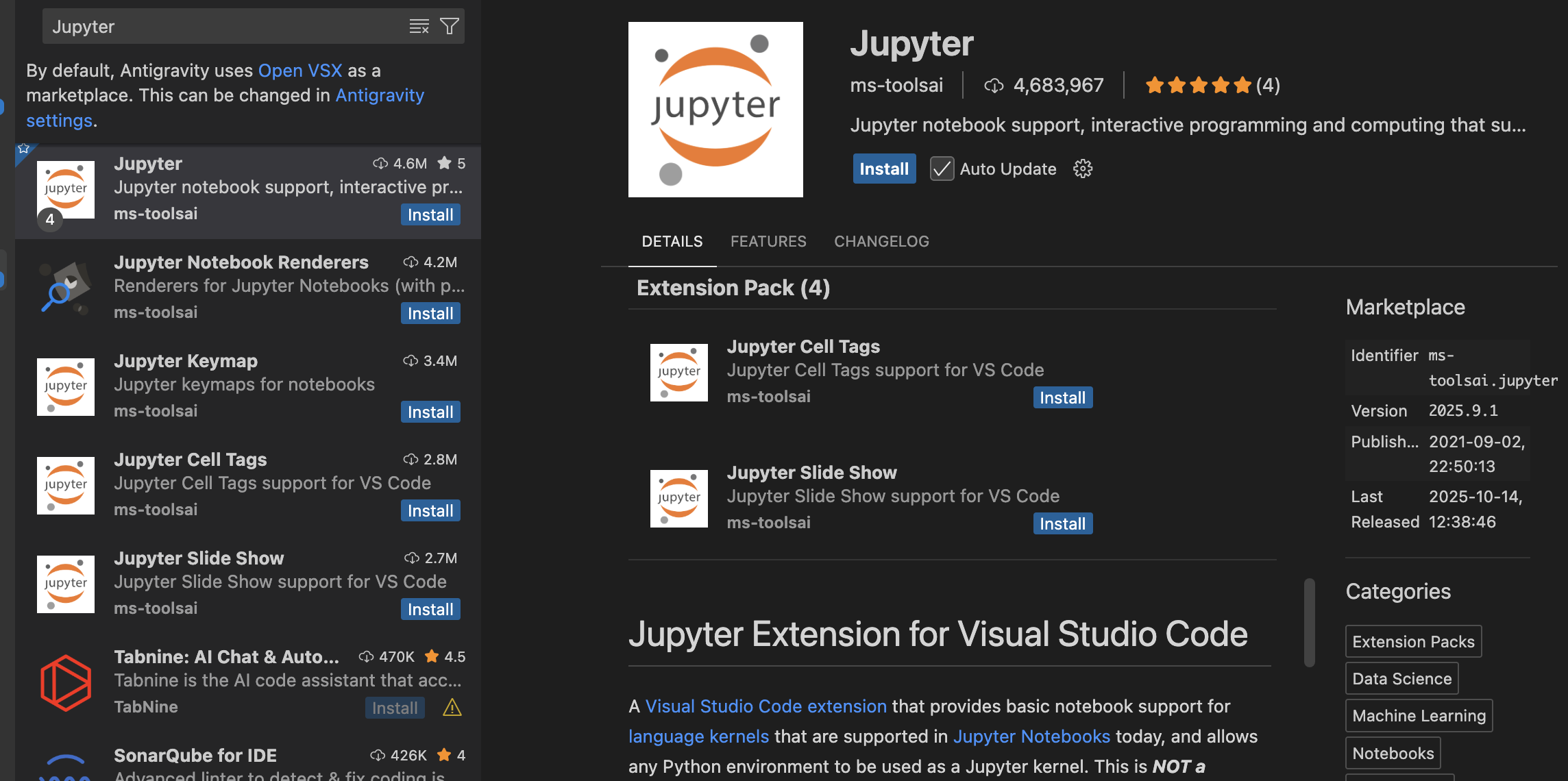
Jupyter를 실행하는 방법은 크게 세 가지가 있다. 각 방법의 특징을 이해하고 상황에 맞게 선택하자.
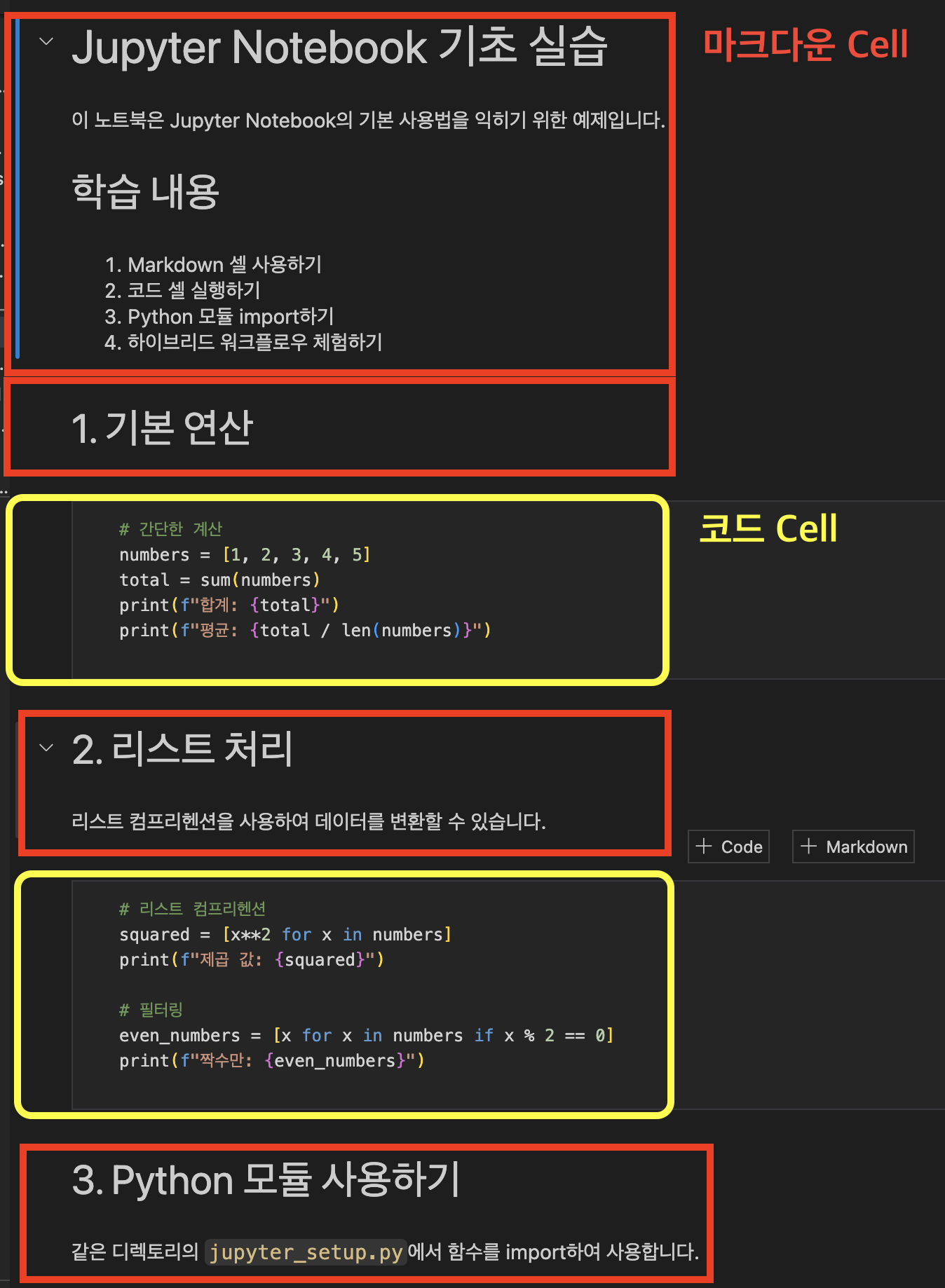
위에서 설치한 VS Code Jupyter 확장을 사용하는 방법이다. IDE와 통합되어 가장 편리하다.
ex) VS Code 확장 프로그램 Jupyter 플러그인 설치 후 다음과 같이 보이는것을 확인할 수 있따.
터미널에서 직접 Jupyter 서버를 실행하고 브라우저에서 접속하는 전통적인 방법이다.
uv run jupyter notebook

# 실행되면 브라우저가 자동으로 열린다
# 기본 주소: http://localhost:8888Ctrl+C를 두 번 눌러 Jupyter 서버를 종료할 수 있다.ex) 다음과 같은 화면이 뜨면 example.ipynb 파일을 클릭하여 실행해보자.
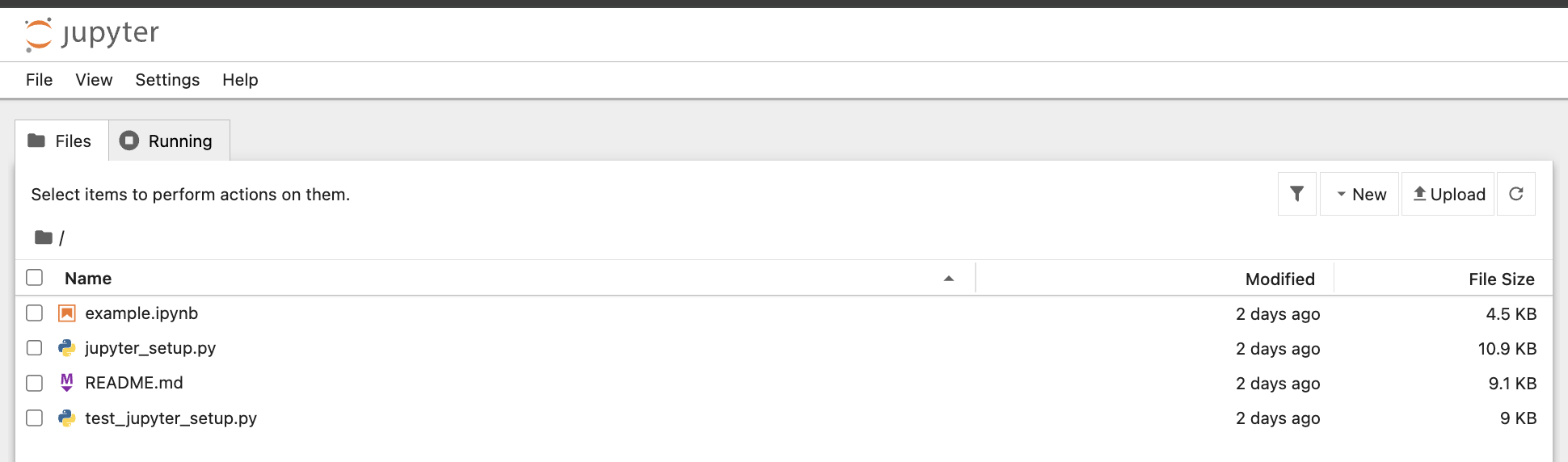
- 다음과 같이 VS 확장 프로그램하고 거의 유사한 UI의 페이지가 뜨는걸 볼 수 있다.

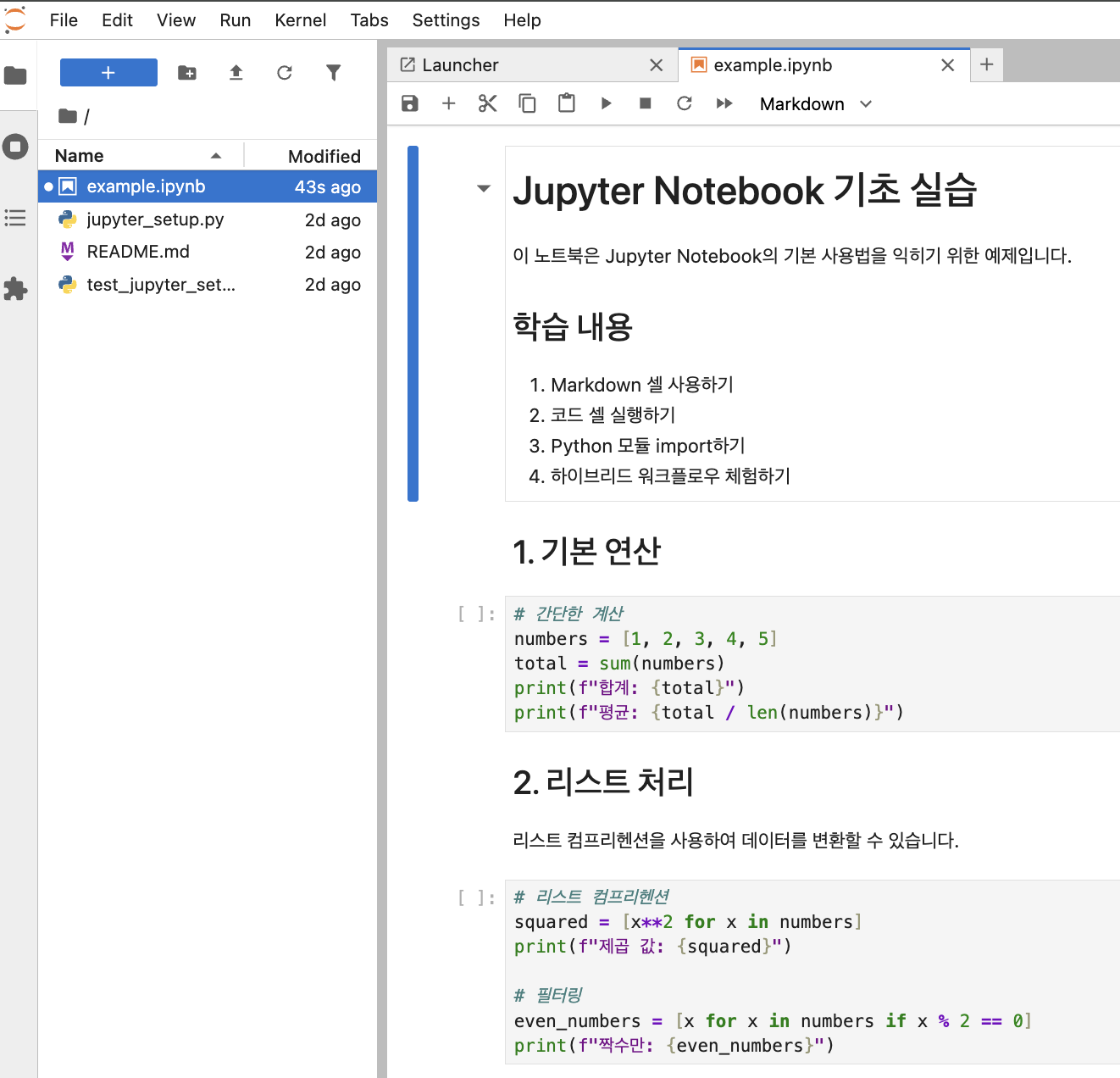
JupyterLab은 차세대 Jupyter 인터페이스로, IDE 스타일의 통합 환경을 제공한다.
uv run jupyter lab

# 기본 주소: http://localhost:8888/labex) 상기 브라우저 웹 인터페이스와 조금 다른 화면이 뜨고, example.ipynb 파일을 클릭하여 실행해보자.

- 다음과 같이 VS 확장 프로그램하고 거의 유사한 UI의 페이지가 뜨는걸 볼 수 있다.
| 항목 | VS Code 확장 | 웹 (notebook) | JupyterLab |
|---|---|---|---|
| 실행 명령어 | .ipynb 파일 열기 | jupyter notebook |
jupyter lab |
| 인터페이스 | IDE 통합 | 단일 문서 | IDE 스타일 |
| Git 연동 | ✅ 내장 | 없음 | ⚠️ 확장 필요 |
| 변수 탐색기 | ✅ 내장 | 없음 | ✅ 내장 |
| 추천 용도 | 일반 개발 | 빠른 실험 | 데이터 과학 |
jupyter notebook)jupyter lab)
VS Code에서 노트북 파일을 생성하는 방법은 두 가지다.
방법 1. 명령 팔레트: Cmd+Shift+P (Mac) 또는 Ctrl+Shift+P (Windows) → "Jupyter: Create New Blank Notebook" 검색

방법 2.파일 탐색기: 우클릭 → New File → 파일명을 example.ipynb로 지정

Jupyter 노트북은 두 가지 종류의 셀로 구성된다.
ex) 블로그 작성을 위해 간단하게 샘플을 하나 작성해 보았다.
# Jupyter Notebook 기초 실습

이 노트북은 Jupyter Notebook의 기본 사용법을 익히기 위한 예제입니다.

## 학습 내용
1. Markdown 셀 사용하기
2. 코드 셀 실행하기
3. Python 모듈 import하기
4. 하이브리드 워크플로우 체험하기
## 1. 기본 연산
# 간단한 계산
numbers = [1, 2, 3, 4, 5]
total = sum(numbers)
print(f"합계: {total}")
print(f"평균: {total / len(numbers)}")
## 2. 리스트 처리

리스트 컴프리헨션을 사용하여 데이터를 변환할 수 있습니다.
# 리스트 컴프리헨션
squared = [x**2 for x in numbers]
print(f"제곱 값: {squared}")

# 필터링
even_numbers = [x for x in numbers if x % 2 == 0]
print(f"짝수만: {even_numbers}")
## 3. Python 모듈 사용하기

같은 디렉토리의 `jupyter_setup.py`에서 함수를 import하여 사용합니다.
# jupyter_setup.py에서 함수 import
from jupyter_setup import greet, calculate_average

# greet 함수 사용
message = greet("AI 개발자")
print(message)
# calculate_average 함수 사용
test_numbers = [10, 20, 30, 40, 50]
avg = calculate_average(test_numbers)
print(f"평균: {avg}")
## 4. 에러 처리 연습

빈 리스트의 평균을 계산하려고 하면 어떻게 될까요?
# 에러 처리 예제
try:
    empty_list = []
    avg = calculate_average(empty_list)
    print(f"평균: {avg}")
except ValueError as e:
    print(f"에러 발생: {e}")
    print("빈 리스트는 평균을 계산할 수 없습니다!")
ex) 단순히 소스로 보이는 저 부분을 Jupeter Note Book에서 보면 이런 형식으로 보인다.
ex) 빈 파일에서 다음과 같이 Markdown을 클릭해보자.

- 하기 내용 처럼 작성 하고 "Stop Editing Cell"을 클릭해 보자.
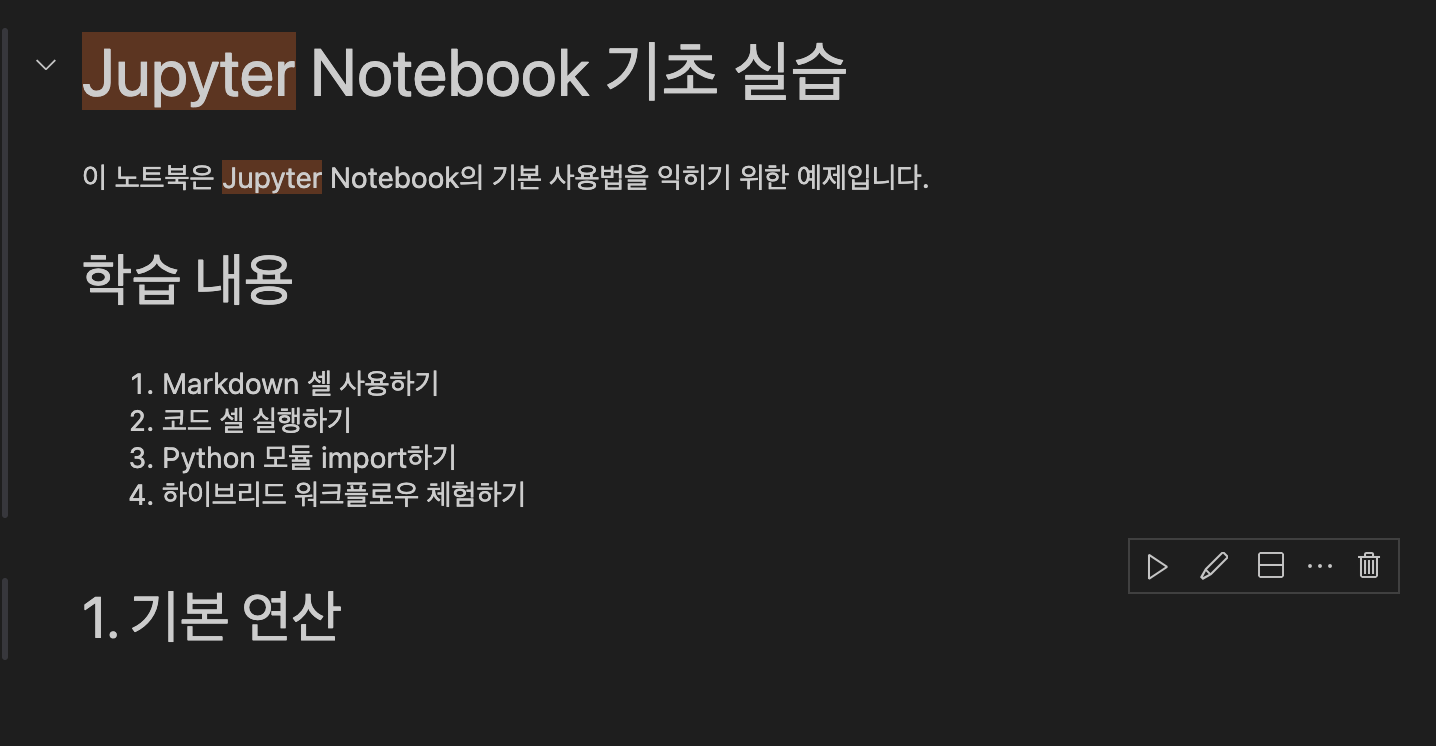
# Jupyter Notebook 기초 실습

이 노트북은 Jupyter Notebook의 기본 사용법을 익히기 위한 예제입니다.

## 학습 내용
1. Markdown 셀 사용하기
2. 코드 셀 실행하기
3. Python 모듈 import하기
4. 하이브리드 워크플로우 체험하기
- 한번 더 "+ Markdown > 하기 내용 작성 > Stop Editing Cell
## 1. 기본 연산
- 상기 2 stpe을 진행했다면 다음과 같이 보일 것 이다.
- 이제 코드 셀을 추가하고, 다음내용을 추가 해보자.

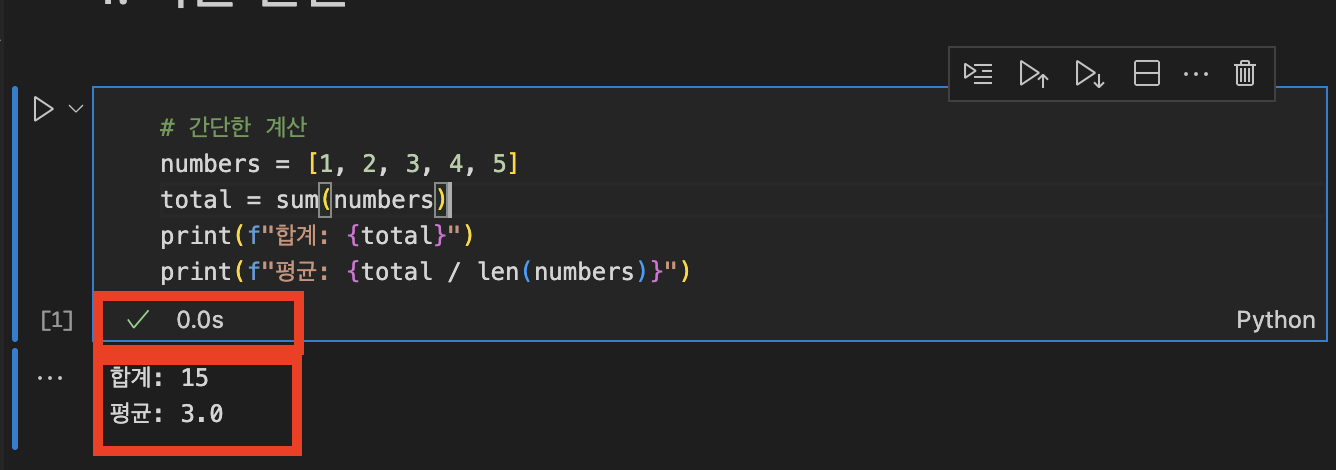
# 간단한 계산
numbers = [1, 2, 3, 4, 5]
total = sum(numbers)
print(f"합계: {total}")
print(f"평균: {total / len(numbers)}")
- 다음과 같이 버튼을 클릭하여 실행해보자.
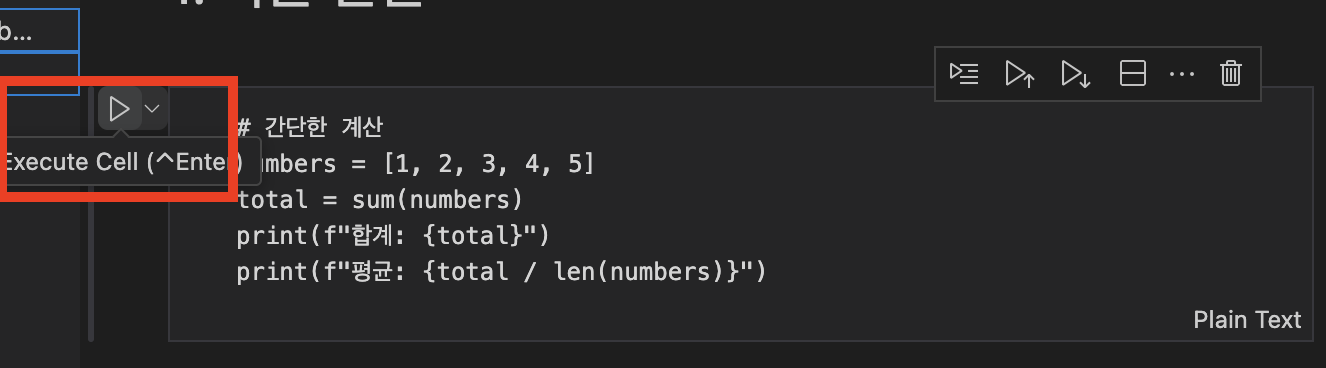
- Python Environments > 로컬에 설치된 Python 환경 선택
( 좀더 자세한 내용은 하기 [커널(Kernel) 선택하기] 섹션에서 설명 하도록 하겠다. )


- 바로 수행되며 수행된 시간, 콘솔등을 확인 할 수 있따.
Jupyter 노트북에는 Edit Mode(셀 내용 편집)와 Command Mode(셀 조작)가 있다. Esc로 Command Mode, Enter로 Edit Mode로 전환한다.
| 단축키 | 기능 | 모드 |
|---|---|---|
Shift+Enter |
셀 실행 및 다음 셀로 이동 | Both |
Ctrl+Enter |
셀 실행 (이동 안 함) | Both |
Alt+Enter (Mac: Option) |
셀 실행 + 아래에 새 셀 추가 | Both |
A |
위에 새 셀 추가 | Command |
B |
아래에 새 셀 추가 | Command |
D D |
셀 삭제 | Command |
Z |
셀 삭제 취소 (Undo) | Command |
M |
Markdown 셀로 변환 | Command |
Y |
코드 셀로 변환 | Command |
VS Code에서 노트북 셀을 처음 실행하면 "Select Kernel" 대화상자가 나타난다. 여기서 코드를 실행할 Python 환경을 선택해야 한다.
| 옵션 | 설명 | 사용 시점 |
|---|---|---|
| Python Environments... | 로컬 Python 환경 선택 (venv, .venv, conda, 시스템 Python) |
대부분의 경우 이것 선택 |
| Existing Jupyter Server... | 원격 Jupyter 서버에 연결 (URL 입력 필요) |
팀 서버, 클라우드 환경 연결 시 |
uv로 프로젝트를 생성한 경우, .venv 폴더에 가상환경이 만들어진다. 다음 단계로 커널을 선택하자.
.venv 또는 프로젝트 이름이 포함된 환경 선택.venv/bin/python.venv\Scripts\python.exeShift+Enter)import sys
print(sys.executable)
# 출력 예: /프로젝트경로/.venv/bin/pythonuv sync 명령어로 가상환경이 생성되었는지 확인Cmd+Shift+P) → "Python: Select Interpreter"로 직접 선택Jupyter Notebook은 만능 도구가 아니다. 상황에 따라 적합한 도구를 선택하는 것이 효율적인 개발의 핵심이다.
| 사용 시나리오 | 이유 |
|---|---|
| 데이터 탐색 | CSV 로드 → 컬럼 확인 → 통계 → 시각화를 셀 단위로 점진적 확인 |
| API 테스트 | 새 API 응답 구조 확인, 파라미터 조합 실험 |
| 알고리즘 프로토타이핑 | 여러 접근법을 빠르게 구현하고 비교 |
| 교육 및 문서화 | 코드와 설명을 함께 작성하여 스토리텔링 |
| 시각화 작업 | 그래프, 차트를 코드 바로 아래에서 즉시 확인 |
| 디버깅 탐색 | 중간 변수 값을 출력하며 문제 파악 |
| 사용 시나리오 | 권장 대안 |
|---|---|
| 프로덕션 코드 | Python 파일 (.py) + 배포 도구 |
| 대규모 프로젝트 | 모듈 구조 + 패키지 관리 |
| 자동화 스크립트 | Python 스크립트 + cron/CI/CD |
| 팀 협업 코드 | Git + 코드 리뷰 + Python 파일 |
Google Colab은 클라우드 기반 Jupyter 환경이다. 로컬 Jupyter와의 핵심 차이점을 이해하면 상황에 맞는 선택이 가능하다.
| 항목 | 로컬 Jupyter | Google Colab |
|---|---|---|
| 세션 유지 | 무제한 (직접 종료 전까지) |
최대 12시간 (유휴 90분 자동 종료) |
| GPU/TPU | 로컬 하드웨어 의존 | 무료 GPU (사용량 제한) |
| 환경 설정 | 직접 관리 (완전 제어) | 런타임마다 재설치 필요 |
| 데이터 보안 | 로컬 저장 (외부 노출 없음) | Google 서버 저장 |
| 협업 | Git 기반 공유 | 링크 공유, 실시간 협업 |
| 비용 | 무료 (로컬 PC 자원) | 무료 / Pro 유료 |
| 오프라인 | 가능 | 불가능 |
Jupyter를 효과적으로 사용하려면 내부 동작 원리를 이해하는 것이 도움이 된다.
Kernel은 코드를 실행하는 엔진이다. Python Jupyter의 경우 IPython 인터프리터 프로세스가 Kernel 역할을 한다.
┌─────────────────┐      ┌─────────────────┐
│   노트북 파일    │      │     Kernel      │
│  (.ipynb 문서)  │ ←──→ │ (Python 프로세스) │
│                 │ 코드  │                 │
│  • 셀 내용      │ 전송  │  • 변수 저장    │
│  • Markdown    │ ←──→ │  • import 상태   │
│  • 출력 결과    │ 결과  │  • 실행 컨텍스트 │
└─────────────────┘      └─────────────────┘
노트북 파일은 JSON 형식이다. 이 구조를 알면 Git diff가 복잡해지는 이유를 이해할 수 있다.
{
  "nbformat": 4,
  "nbformat_minor": 5,
  "metadata": {
    "kernelspec": {
      "name": "python3",
      "display_name": "Python 3"
    }
  },
  "cells": [
    {
      "cell_type": "code",
      "source": ["print('Hello')"],
      "outputs": [...]  ← 실행 결과 포함 (파일 크기 증가 원인)
    }
  ]
}outputs 필드에 실행 결과(텍스트, 이미지 base64 등)가 저장된다. 커밋 전 --clear-output으로 제거하면 diff가 깔끔해진다.
ex) 실행된 노트북 화면은 다음과 같지만

ex) git 변경 이력을 확인해보면 소스는 json구조이다.

Jupyter는 Python 문법 외에 특수 명령어를 제공한다. %는 한 줄, %%는 셀 전체에 적용된다.
| 명령어 | 기능 | 사용 예시 |
|---|---|---|
%time |
코드 실행 시간 측정 (1회) | %time sum(range(10000)) |
%timeit |
평균 실행 시간 측정 (여러 번) | %timeit sorted(data) |
%who |
정의된 변수 목록 표시 | %who str (문자열만) |
%whos |
변수 상세 정보 (이름, 타입, 값) | %whos |
%%bash |
셀 전체를 bash로 실행 | %%bash |
%load |
외부 파일 코드 로드 | %load utils.py |
%%writefile |
셀 내용을 파일로 저장 | %%writefile utils.py |
%load_ext |
IPython 확장 로드 | %load_ext autoreload |
%pwd |
현재 작업 디렉토리 출력 | %pwd |
%cd |
디렉토리 변경 | %cd .. 또는 %cd ~ |
%ls |
디렉토리 내용 나열 | %ls |
%lsmagic |
사용 가능한 모든 매직 명령어 표시 | %lsmagic |
%matplotlib inline |
그래프를 셀 아래에 인라인 표시 | %matplotlib inline |
%autoreload |
import된 모듈 자동 리로드 | %autoreload 2 |
# 테스트용 데이터 생성
import random
large_list = [random.randint(1, 1000) for _ in range(10000)]

# 실행 시간 비교 (sorted는 새 리스트 반환, .sort()는 원본 변경)
%timeit sorted(large_list)
%timeit large_list.copy().sort()

# 현재 정의된 변수 확인
%who

# 모든 magic 명령어 목록
%lsmagic833 µs ± 28.1 µs per loop (mean ± std. dev. of 7 runs, 1,000 loops each)
833 µs ± 21.8 µs per loop (mean ± std. dev. of 7 runs, 1,000 loops each)
large_list random833 µs ± 28.1 µs: 평균 833마이크로초(0.833ms), 표준편차 28.1µs7 runs, 1,000 loops each: 7번의 테스트, 각 테스트당 1,000회 반복 실행한 결과sorted()와 .copy().sort())의 성능이 거의 동일함을 확인할 수 있다%who 결과: 현재 정의된 변수 large_list, random 모듈 표시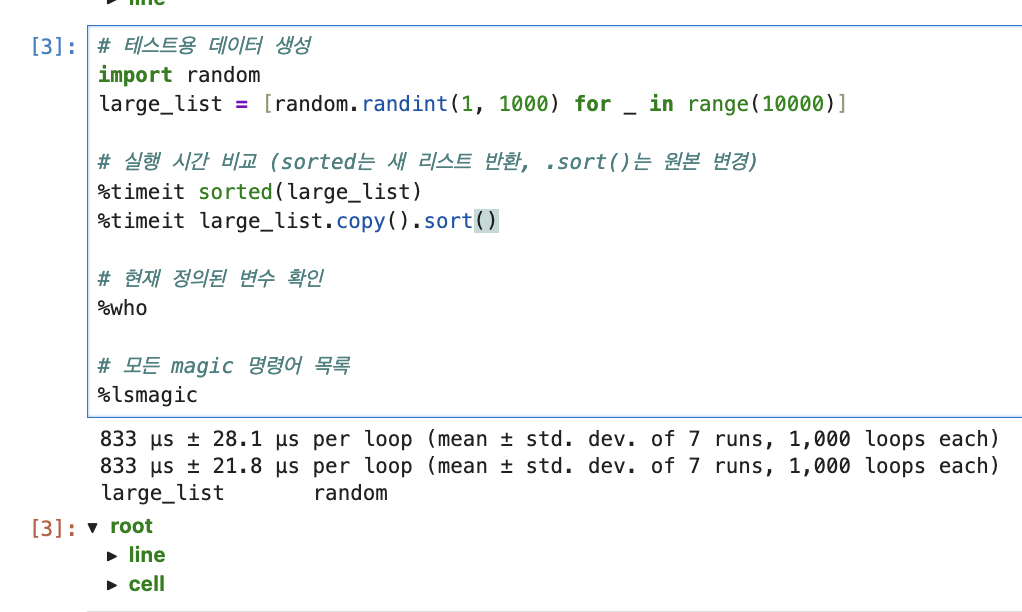
개발자가 Jupyter를 효과적으로 사용하기 위해 알아야 할 필수 설정들이다.
하이브리드 워크플로우의 핵심 기능이다. Python 파일을 수정하면 노트북에서 자동으로 반영된다.
Step 1: 먼저 테스트용 Python 파일을 생성한다. (아래 코드를 셀에서 실행)
%%writefile my_utils.py
def greet(name):
    """인사 메시지를 반환한다."""
    return f"안녕하세요, {name}님!"

def add(a, b):
    """두 숫자를 더한다."""
    return a + b
Step 2: autoreload 설정 후 import하여 사용한다.
%load_ext autoreload
%autoreload 2

# 방금 만든 모듈 import
from my_utils import greet, add

print(greet("개발자"))  # 출력: 안녕하세요, 개발자님!
print(add(10, 20))      # 출력: 30

# 이제 my_utils.py를 수정하면 자동으로 반영된다!
# 예: greet 함수의 메시지를 바꾸고 다시 실행해보자%autoreload 0: 비활성화%autoreload 1: %aimport로 지정한 모듈만 자동 리로드%autoreload 2: 모든 모듈 자동 리로드 (권장)matplotlib 그래프를 셀 아래에 바로 표시하는 설정이다. 먼저 matplotlib을 설치해야 한다.
# uv 사용 시
uv add matplotlib

# pip 사용 시
pip install matplotlib
설치 후 노트북에서 다음 코드를 실행한다.
%matplotlib inline

import matplotlib.pyplot as plt
import random

# 샘플 데이터 생성
x = list(range(1, 11))
y = [random.randint(1, 10) for _ in range(10)]

# 이제 그래프가 셀 아래에 표시된다
plt.figure(figsize=(8, 4))
plt.plot(x, y, marker='o', linestyle='-', color='#0066cc')
plt.title("랜덤 데이터 샘플 그래프")
plt.xlabel("X축")
plt.ylabel("Y축")
plt.grid(True, alpha=0.3)
plt.show()ModuleNotFoundError: No module named 'matplotlib' 오류가 나타나면 다음을 확인하자.uv run python -c "import matplotlib; print(matplotlib.__version__)"import sys; print(sys.executable) 실행.venv/bin/python이 아니면 커널이 잘못 선택된 것
matplotlib은 기본적으로 한글을 지원하지 않아 "□□□"처럼 깨져 보인다. 다음 설정으로 해결할 수 있다.
import matplotlib.pyplot as plt
import platform

# 운영체제별 한글 폰트 설정
if platform.system() == 'Darwin':  # macOS
    plt.rcParams['font.family'] = 'AppleGothic'
elif platform.system() == 'Windows':
    plt.rcParams['font.family'] = 'Malgun Gothic'
else:  # Linux
    plt.rcParams['font.family'] = 'NanumGothic'

# 마이너스 기호 깨짐 방지
plt.rcParams['axes.unicode_minus'] = False

print(f"✅ 한글 폰트 설정 완료: {plt.rcParams['font.family']}")API 키나 민감한 설정 값을 .env 파일에서 안전하게 로드한다.
from dotenv import load_dotenv
import os

# .env 파일 로드
load_dotenv()

# 환경 변수 사용
api_key = os.getenv("OPENAI_API_KEY")
print(f"API Key: {'설정됨 ✓' if api_key else '미설정 ✗'}").env 파일은 절대 Git에 커밋하지 마라. .gitignore에 추가하고, .env.example 파일로 템플릿만 공유하자.
노트북에서 파일을 읽거나 저장할 때 작업 디렉토리를 확인하고 변경하는 방법이다.
# 현재 디렉토리 확인
%pwd

# 디렉토리 내용 확인 (파일 목록)
%ls

# 상위 디렉토리로 이동
%cd ..

# 이전 디렉토리로 돌아가기
%cd -

# 홈 디렉토리로 이동
%cd ~

# 디렉토리 히스토리 확인 (이전에 방문한 경로들)
%dhist%cd ..로 이동하거나, VS Code의 "Terminal: Select Default Shell" 설정을 확인해보자.
새 노트북 시작 시 첫 번째 셀에 다음 설정을 넣어두면 편리하다.
# Python 파일 자동 리로드
%load_ext autoreload
%autoreload 2

# 그래프 인라인 표시
%matplotlib inline

# 환경 변수 로드
from dotenv import load_dotenv
load_dotenv()

# 경고 메시지 숨기기 (선택)
import warnings
warnings.filterwarnings('ignore')

print("✅ 노트북 설정 완료!")
셀 옆의 In [1], In [2] 번호는 실행 순서를 나타낸다.
In [1]: 첫 번째로 실행된 셀In [*]: 현재 실행 중인 셀In [ ]: 아직 실행되지 않은 셀
Jupyter Notebook으로 탐색 → 구현 → 테스트 → 활용의 4단계 워크플로우를 통해 효율적인 개발이 가능하다.
데이터 통계 분석 유틸리티를 만드는 상황을 예로 들어보자. 먼저 노트북에서 여러 방법을 시도하며 로직을 탐색한다.
# 데이터 통계 계산 실험
sales_data = [150, 230, 180, 320, 275, 190]

# 기본 통계 계산
print(f"합계: {sum(sales_data)}")
print(f"평균: {sum(sales_data) / len(sales_data):.1f}")
print(f"최대: {max(sales_data)}")
print(f"최소: {min(sales_data)}")

# 빈 리스트 테스트 → 문제 발견!
empty_data = []
try:
    avg = sum(empty_data) / len(empty_data)
except ZeroDivisionError:
    print("⚠️ 빈 리스트는 처리할 수 없음!")
노트북에서 검증한 로직을 함수로 추출하고, 타입 힌트와 에러 처리를 추가한다.
from typing import List, Dict

def calculate_stats(numbers: List[float]) -> Dict[str, float]:
    """숫자 리스트의 기본 통계를 계산합니다."""
    if not numbers:
        raise ValueError("빈 리스트의 통계를 계산할 수 없습니다")

    return {
        "sum": sum(numbers),
        "average": sum(numbers) / len(numbers),
        "max": max(numbers),
        "min": min(numbers),
        "count": len(numbers)
    }
정상 케이스와 엣지 케이스(빈 리스트)에 대한 테스트를 작성한다.
import pytest
from data_utils import calculate_stats

def test_calculate_stats_normal():
    result = calculate_stats([10, 20, 30])
    assert result["sum"] == 60
    assert result["average"] == 20.0
    assert result["count"] == 3

def test_calculate_stats_empty_raises_error():
    with pytest.raises(ValueError):
        calculate_stats([])
구현한 함수를 노트북에서 import하여 실제 데이터 분석에 활용한다.
# 구현한 함수를 노트북에서 import하여 사용
from data_utils import calculate_stats

# 월별 매출 데이터 분석
monthly_sales = [150, 230, 180, 320, 275, 190]
stats = calculate_stats(monthly_sales)

print(f"총 매출: {stats['sum']:,}원")
print(f"평균 매출: {stats['average']:,.1f}원")
print(f"최대 매출: {stats['max']:,}원")
VS Code에서 Python 파일을 열고 우클릭 → "Export as Jupyter Notebook"을 선택하면 노트북으로 변환할 수 있다. 또는 # %% 마커를 사용하여 셀 경계를 지정할 수 있다.
# %% [markdown]
# # 계산기 함수

# %%
def add(a: int, b: int) -> int:
    return a + b

# %%
# 테스트
result = add(2, 3)
print(f"2 + 3 = {result}")VS Code에서 노트북을 열고 우클릭 → "Export Current Python File to Python Script"를 선택하거나, 터미널에서 nbconvert를 사용할 수 있다.
uv run jupyter nbconvert --to python notebook.ipynb
Jupyter 노트북은 실행 결과(출력, 이미지 등)가 파일에 포함되어 Git diff가 복잡해질 수 있다. 다음과 같은 관리 방법이 권장된다.
# Jupyter Notebook
.ipynb_checkpoints/
*.ipynb_checkpoints

# Python
__pycache__/
*.py[cod]
.pytest_cache/# 단일 노트북
uv run jupyter nbconvert --clear-output --inplace notebook.ipynb
# 모든 노트북 (bash 4.0+ 또는 zsh)
uv run jupyter nbconvert --clear-output --inplace **/*.ipynb
# bash에서 globstar 활성화 필요 시
shopt -s globstar # bash 4.0+에서 ** 패턴 활성화
# 또는 find 명령어 사용 (모든 쉘 호환)
find . -name "*.ipynb" -exec uv run jupyter nbconvert --clear-output --inplace {} \;**/*.ipynb 패턴은 bash에서 shopt -s globstar 설정이 필요하다. zsh는 기본 지원된다. 확실하지 않다면 find 명령어를 사용하자.
VS Code Jupyter 확장은 단순한 노트북 뷰어가 아니다. 개발 생산성을 높이는 다양한 고급 기능을 제공한다.
jupyter lab 명령으로 실행)에서는 다른 방식으로 변수를 확인해야 한다.현재 정의된 모든 변수의 값을 실시간으로 확인할 수 있다.
Ctrl+Shift+P → "Jupyter: Focus on Variables View")
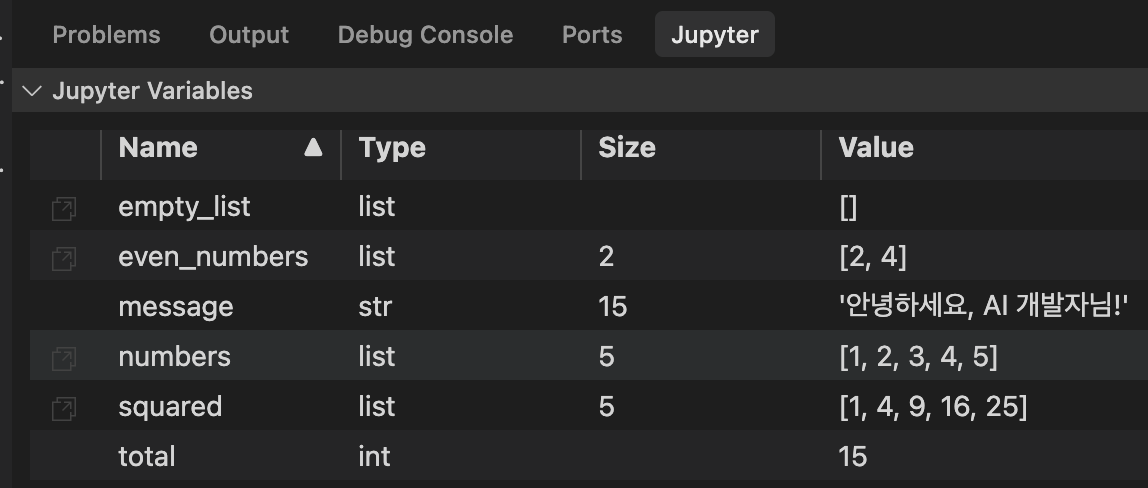
JupyterLab 웹 인터페이스에서는 코드로 변수를 확인한다.
# 방법 1: %whos 매직 명령어 - 모든 변수 목록
%whos

# 방법 2: %who 매직 명령어 - 변수 이름만
%who

# 방법 3: dir() 함수 - 현재 네임스페이스의 모든 이름
[name for name in dir() if not name.startswith('_')]

# 방법 4: 특정 변수 타입만 확인
%who str    # 문자열 변수만
%who int    # 정수 변수만
%who list   # 리스트만
노트북 셀에서도 브레이크포인트를 설정하고 디버깅할 수 있다.
def calculate_total(items):
    total = 0
    for item in items:  # ← 여기에 브레이크포인트
        total += item['price'] * item['quantity']
    return total

items = [{'price': 100, 'quantity': 2}, {'price': 50, 'quantity': 3}]
result = calculate_total(items)
Python 파일(.py)에서도 노트북처럼 셀 단위 실행이 가능하다.
# %%
# 첫 번째 셀 - 데이터 로드
import pandas as pd
data = pd.read_csv('sales.csv')

# %%
# 두 번째 셀 - 데이터 분석
data.describe()

# %%
# 세 번째 셀 - 시각화
data.plot(kind='bar')Shift+Enter
| 단축키 | 기능 |
|---|---|
Ctrl+Shift+P → "Jupyter" |
모든 Jupyter 명령어 검색 |
Escape → O |
셀 출력 토글 (숨기기/보이기) |
Escape → L |
라인 번호 토글 |
| Browser Use 사용 방법 : LLM으로 브라우저 제어하기 - AI 브라우저 자동화 비교 분석 vs Selenium (0) | 2026.01.27 |
|---|
소중한 공감 감사합니다