새소식
300x250

안녕하세요! 갓대희입니다.
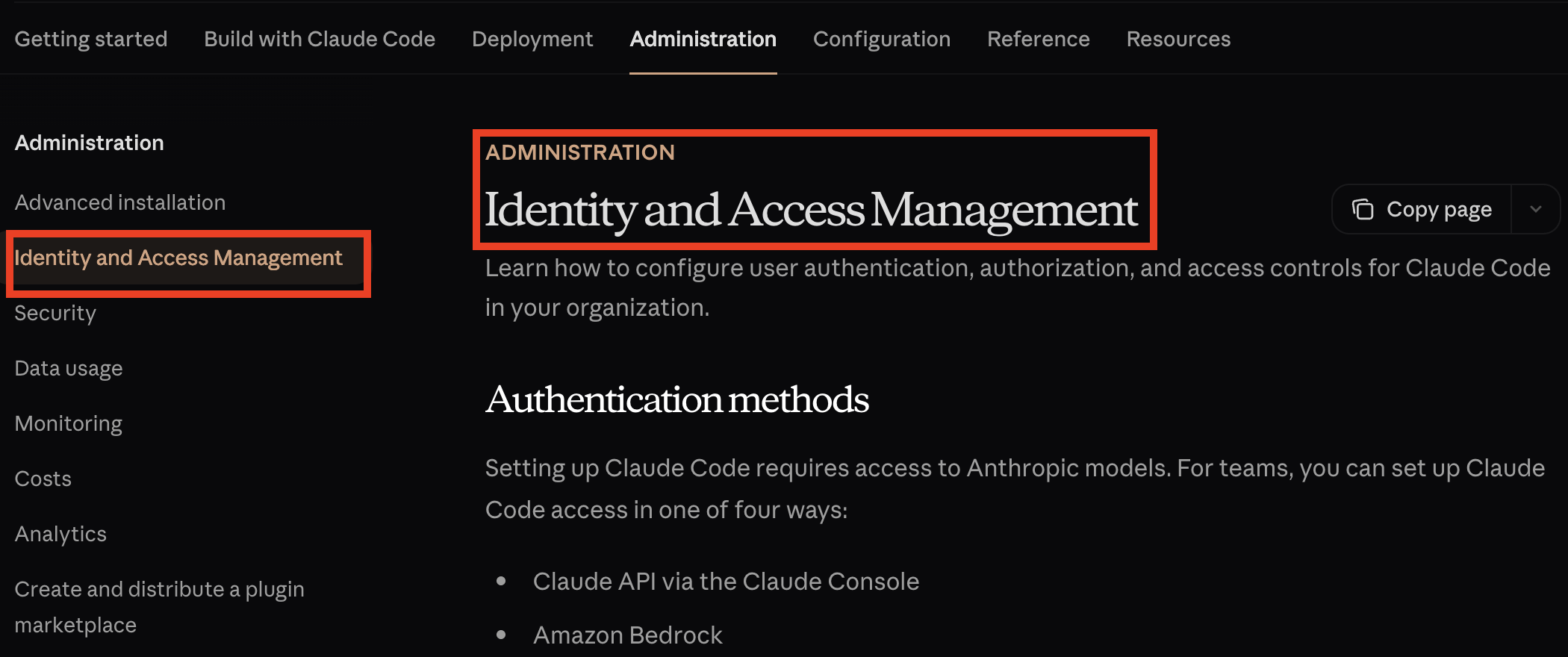
Claude Code Docs 공식 문서 >> [관리] 섹션의 내용 중 [Claude Code 설정 - 신원 및 접근 관리(Identity and Access Management)]를 살펴 보려고 합니다.
이번 섹션 부터는 영문, 한글번역본이 모두 공식문서로 존재하는 섹션이니 한글 문서를 편하게 참고 하셔도 될 것 같습니다.
https://code.claude.com/docs/ko/iam
신원 및 접근 관리 - Claude Code Docs
Claude Code에 대한 사용자 인증, 권한 부여 및 접근 제어를 조직에서 구성하는 방법을 알아봅니다.
code.claude.com
이 카테고리의 글은 편하게 공식 문서 위주의 내용을 눈으로 쭉 살펴 보고 넘어가는 목적을 갖고 시작 하게 되었습니다.
저도 초심으로 돌아가 기초적읜 글을 살펴보다보니, 지금와서 클로드에서 강조 하고자 하는 원칙이 어떤건지 되돌아볼 수 있는 계기가 되기도 하는 것 같아, 다른 분들도 꼭 한번 눈으로라도 이해 하고 넘어가는것이 좋다고 생각하여 공식 문서의 내용을 억지로 리뷰해보게 되었습니다.
인증, 권한 부여, 접근 제어 설정 가이드
Claude Code는 Anthropic 모델에 대한 접근이 필요합니다. 팀은 네 가지 방법으로 Claude Code 접근을 설정할 수 있습니다:
설정 단계:
Bedrock, Vertex, Azure의 경우:
세 단계 시스템으로 성능과 안전성의 균형을 맞춥니다:
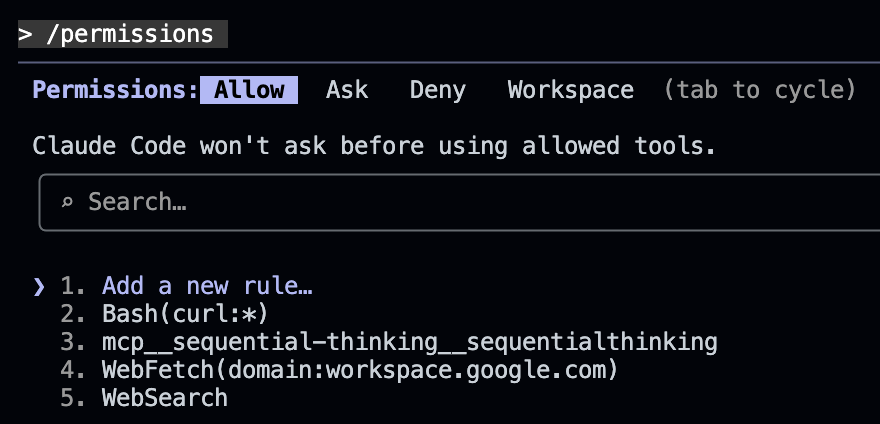
/permissions 명령으로 권한을 보고 관리합니다. 이 UI는 모든 규칙과 해당 소스 파일을 나열합니다.
규칙 유형:
PreToolUse hook을 사용하면 도구 호출을 프로그래밍 방식으로 승인하거나 거부할 수 있다. 이 기능은 기본 Allow/Ask/Deny 규칙과 독립적으로 동작하며, 사용자 정의 로직에 따라 세밀한 권한 제어가 가능하다. 상세 내용은 Hooks 문서를 참조한다.
ex)
설정 파일의 defaultMode로 구성:
bypassPermissions는 샌드박스 환경이나 완전히 신뢰할 수 있는 환경에서만 사용하세요.ex) 좌측 하단에 모드가 노출 되고 shift + tab으로 전환 가능하다.

기본적으로 Claude는 실행 디렉토리의 파일에 접근합니다.
접근 확장 방법:
--add-dir <path> CLI 인자/add-dir 슬래시 명령additionalDirectories에 추가
Bash(npm run build)          # 정확한 명령 일치
Bash(npm run test:*)         # 접두사 일치 (npm run test:*)
Bash(curl http://site.com/:*) # 와일드카드를 사용한 접두사 일치
중요한 제한 사항:
:*는 패턴 끝에서만 작동Allow: Bash(curl https://example.com/:*) 규칙이 있을 때, 다음 명령들은 차단되지 않는다:
curl -X POST https://example.com/ - URL 앞에 옵션curl http://example.com/ - 다른 프로토콜curl https://evil.com --next https://example.com/ - 리다이렉트curl https://$URL/ - 변수 사용권장: 민감한 URL 접근에는 Bash 규칙 대신 WebFetch(domain:example.com)를 사용한다.
gitignore 명세를 따릅니다:
/Users/alice/file은 절대 경로가 아니다. 이것은 설정 파일 위치 기준 상대 경로로 해석된다.
파일시스템 루트부터의 절대 경로를 지정하려면 //Users/alice/file처럼 슬래시 두 개를 사용해야 한다.
/Users/alice/secrets |
설정 파일 기준 상대 경로 (의도와 다를 수 있음) |
//Users/alice/secrets |
파일시스템 루트 기준 절대 경로 (올바른 사용) |
WebFetch(domain:example.com) # example.com에 대한 fetch 요청 일치
mcp__puppeteer                    # puppeteer 서버의 모든 도구
mcp__puppeteer__*                 # 와일드카드 - puppeteer의 모든 도구
mcp__puppeteer__puppeteer_navigate # puppeteer의 특정 도구
Claude for Enterprise 고객은 Claude.ai 관리 콘솔을 통해 사용 가능:
적용 순서 (높음에서 낮음):
managed-settings.json)
/Library/Application Support/ClaudeCode/managed-settings.json/etc/claude-code/managed-settings.jsonC:\Program Files\ClaudeCode\managed-settings.json.claude/settings.local.json).claude/settings.json)~/.claude/settings.json)
Claude Code는 인증 자격 증명을 안전하게 관리합니다:
Error: Permission denied for tool: Edit원인: 해당 도구에 대한 권한이 없음
해결법:
/permissions 명령으로 현재 권한 확인
Error: Invalid API key or authentication failed원인: API 키가 만료되었거나 잘못됨
해결법:
claude logout 후 claude 재실행
| Claude Code 공식문서 리뷰-Administration[4] : Claude Code 설정 - 데이터 사용 (1) | 2026.01.03 |
|---|---|
| Claude Code 공식문서 리뷰-Administration[3] : Claude Code 설정 - 보안(Security) (0) | 2026.01.03 |
| Claude Code 공식문서 리뷰-Administration[1] : Claude Code 설정 - 설치 및 설정 (0) | 2026.01.03 |
| Claude Code 공식문서 리뷰-Deployment[8] : Sandboxing (1) | 2026.01.02 |
| Claude Code 공식문서 리뷰-Deployment[7] : 개발 컨테이너(Development containers) (0) | 2026.01.02 |
소중한 공감 감사합니다