
새소식

300x250
AI/Claude Code Doc(공식문서) 번역본

Claude Code 공식문서 리뷰-Administration[7] : Claude Code 설정 - 분석(Analytics)

  • -
728x90

안녕하세요! 갓대희입니다. 

Claude Code Docs 공식 문서 >> [관리] 섹션의 내용 중 [Claude Code 설정 - 분석(Analytics)]를 살펴 보려고 합니다.

이번 섹션 부터는 영문, 한글번역본이 모두 공식문서로 존재하는 섹션이니 한글 문서를 편하게 참고 하셔도 될 것 같습니다.

https://code.claude.com/docs/ko/analytics


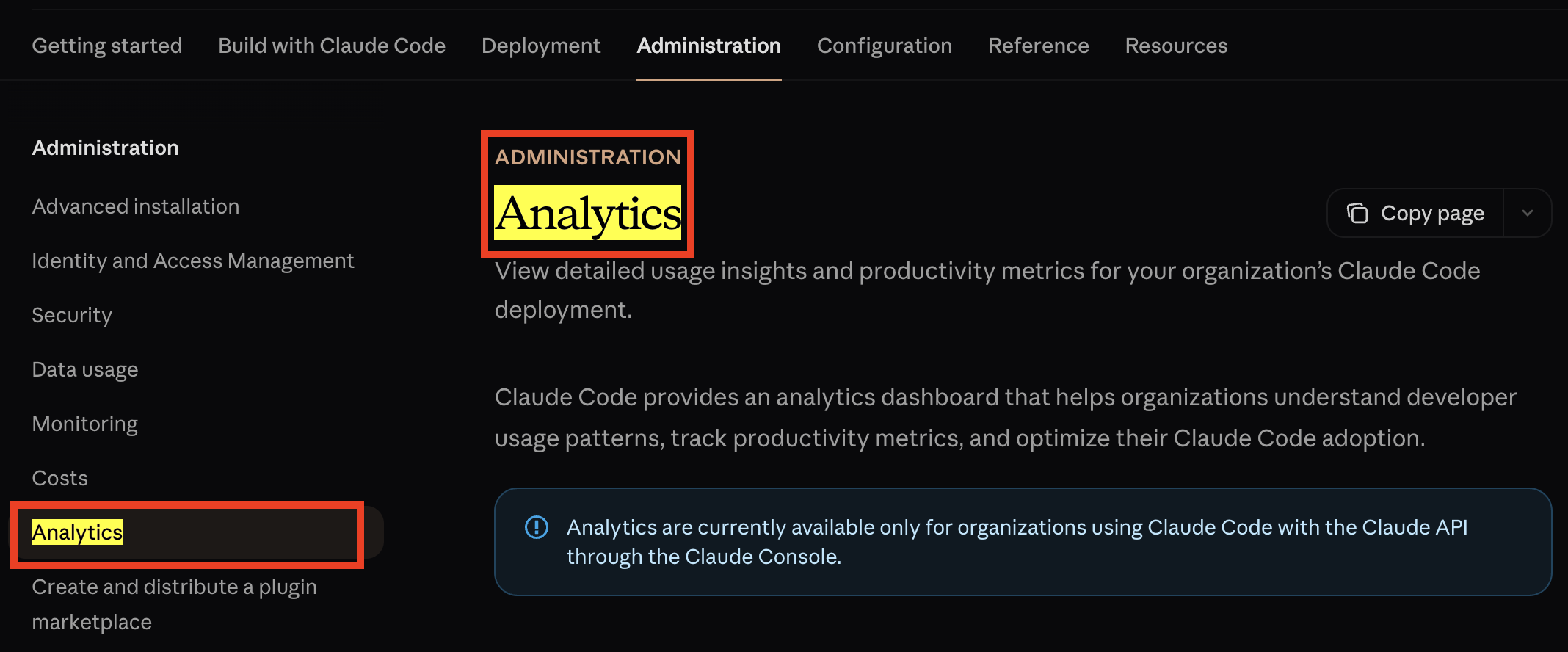
분석 - Claude Code Docs

조직의 Claude Code 배포에 대한 상세한 사용 현황 및 생산성 지표를 확인하세요.

code.claude.com


이 카테고리의 글은 편하게 공식 문서 위주의 내용을 눈으로 쭉 살펴 보고 넘어가는 목적을 갖고 시작 하게 되었습니다.

저도 초심으로 돌아가 기초적읜 글을 살펴보다보니, 지금와서 클로드에서 강조 하고자 하는 원칙이 어떤건지 되돌아볼 수 있는 계기가 되기도 하는 것 같아, 다른 분들도 꼭 한번 눈으로라도 이해 하고 넘어가는것이 좋다고 생각하여 공식 문서의 내용을 억지로 리뷰해보게 되었습니다.


Claude Code 분석 대시보드

개요

  • 대시보드 URL: console.anthropic.com/claude-code
  • 대상: Claude Console을 통해 Claude API로 Claude Code를 사용하는 조직
  • 주요 기능: 사용 패턴 분석, 생산성 메트릭 추적, 도입 최적화
  • 접근 권한: Primary Owner, Owner, Billing, Admin, Developer

Claude Code는 조직이 개발자 사용 패턴을 이해하고, 생산성 메트릭을 추적하며, Claude Code 도입을 최적화하는 데 도움이 되는 분석 대시보드를 제공한다.


시작하기 전에 확인할 것

분석 대시보드를 사용하려면 다음 조건을 충족해야 한다. 체크리스트처럼 하나씩 확인해 보자.

필수 조건
  • Claude Console을 통한 API 사용
    -> Anthropic API를 Claude Console에서 사용하는 조직만 분석 대시보드에 접근할 수 있다.
    -> Max, Pro 플랜 사용자나 Vertex AI/AWS Bedrock 사용자는 별도의 분석 도구를 사용해야 한다.
  • 적절한 역할 보유
    -> Primary Owner, Owner, Billing, Admin, Developer 중 하나의 역할이 필요하다.
    -> 본인의 역할 확인: Console -> Settings -> Members에서 확인 가능
  • Claude Code 사용 이력
    -> 팀원 중 최소 1명이 Claude Code를 사용해야 데이터가 표시된다.
    -> 처음 사용 후 데이터 반영까지 몇 분 정도 소요될 수 있다.
내 역할 확인하는 방법
  1. console.anthropic.com 접속
  2. 좌측 메뉴에서 Settings 클릭
  3. Members 탭에서 본인 이름 옆의 역할 확인


분석 접근

대시보드 URL:

console.anthropic.com/claude-code

필요한 역할

다음 역할이 분석에 접근할 수 있다:

역할 분석 접근
Primary Owner (주 소유자) O
Owner (소유자) O
Billing (결제) O
Admin (관리자) O
Developer (개발자) O
User / Claude Code User / Membership Admin X
참고: User, Claude Code User, Membership Admin 역할은 분석에 접근할 수 없다.


사용 가능한 메트릭

1. 수락된 코드 라인 수 (Lines of Code Accepted)

Claude Code가 작성하고 사용자가 세션에서 수락한 총 코드 라인 수이다.

  • 거부된 코드 제안은 제외
  • 이후 삭제된 코드는 추적하지 않음
초보자 팁: 이 메트릭은 실제로 프로젝트에 반영된 코드의 양을 나타낸다. 높을수록 Claude Code가 효과적으로 활용되고 있음을 의미한다.

2. 제안 수락률 (Suggestion Accept Rate)

사용자가 코드 편집 도구 사용을 수락한 비율이다. 포함 도구:

  • Edit - 코드 편집
  • Write - 파일 작성
  • NotebookEdit - 노트북 편집

3. 활동 (Activity)

시간에 따른 두 가지 메트릭:

메트릭 설명 Y축
users 특정 날의 활성 사용자 수 왼쪽
sessions 특정 날의 활성 세션 수 오른쪽

4. 지출 (Spend)

재정 추적 메트릭:

메트릭 설명 Y축
users 특정 날의 활성 사용자 수 왼쪽
spend 특정 날의 총 지출 달러 오른쪽

5. 팀 인사이트 (Team Insights)

사용자별 메트릭을 표시:

필드 설명
Members Claude Code에 인증한 모든 사용자
Spend this month 이번 달 사용자별 총 지출
Lines this month 이번 달 사용자별 수락된 코드 라인 총계
사용자 식별:
  • API 키 사용자는 API 키 식별자로 표시
  • OAuth 사용자는 이메일 주소로 표시


대시보드 사용 방법

대시보드 기본 조작
날짜 범위 선택
  • 대시보드 상단의 날짜 선택기에서 조회 기간을 설정할 수 있다
  • 최근 7일, 30일, 90일 등 프리셋 옵션 제공
  • 커스텀 날짜 범위도 직접 지정 가능
그래프 인터랙션
  • 마우스 호버: 특정 날짜의 상세 수치 확인
  • Activity/Spend 차트: 좌측 Y축(사용자 수)과 우측 Y축(세션 수/지출)이 분리되어 있다
Team Insights 테이블
  • 열 헤더 클릭으로 정렬 가능 (지출순, 코드 라인순 등)
  • API 키 사용자는 키 식별자로, OAuth 사용자는 이메일로 표시된다


상황별 활용 시나리오

언제 어떤 메트릭을 봐야 할까?

각 상황에 맞는 메트릭을 확인하면 더 효과적으로 Claude Code 도입 현황을 파악할 수 있다.

상황 1: "신규 팀원이 Claude Code를 사용하기 시작했어요"

온보딩 후 2주 동안 Activity 메트릭을 주시하자.

확인할 메트릭
  • Activity (sessions): 매일 세션을 생성하고 있는지
  • Suggestion Accept Rate: 제안을 수락하고 있는지 (낮다면 추가 교육 필요)
상황 2: "월말 비용 리뷰를 해야 해요"

Spend 메트릭과 Team Insights를 함께 확인하자.

확인할 메트릭
  • Spend: 일별 지출 추이 확인, 특이점 파악
  • Team Insights - Spend this month: 사용자별 비용 분포 확인
  • 비용 대비 효과: Lines of Code와 Spend를 비교하여 ROI 산출
상황 3: "Claude Code 도입 효과를 경영진에게 보고해야 해요"

정량적 성과 지표를 Lines of Code Accepted로 측정하자.

보고서에 포함할 내용
  • Lines of Code Accepted: 총 생산된 코드 라인 수
  • Activity (users): 활성 사용자 증가 추이
  • Suggestion Accept Rate: 도구 효용성 지표
  • 비용 효율성: 코드 라인당 비용 = 총 Spend / Lines of Code
상황 4: "특정 팀원의 사용량이 비정상적으로 높아요"

Team Insights에서 개별 사용자 데이터를 상세히 확인하자.

확인할 메트릭
  • Spend this month: 다른 팀원 대비 얼마나 높은지
  • Lines this month: 지출 대비 생산성이 적절한지
  • 지출은 높은데 Lines가 낮다면 -> 프롬프트 최적화 교육 필요


분석 효과적으로 활용하기

도입 모니터링

팀 멤버 상태를 추적하여 파악:

  • 모범 사례를 공유할 수 있는 활성 사용자
  • 조직 전체의 전반적인 도입 동향

생산성 측정

도구 수락률과 코드 메트릭으로:

  • Claude Code 제안에 대한 개발자 만족도 이해
  • 코드 생성 효과성 추적
  • 교육 또는 프로세스 개선 기회 파악

제안 수락률 해석

수락률 해석 조치
80%+ 매우 효과적 현재 방식 유지
60-80% 양호 추가 최적화 고려
40-60% 개선 필요 CLAUDE.md 설정 검토
40% 미만 문제 있음 사용자 피드백 수집 필요

팀 리더를 위한 활용 가이드

팀을 관리하고 있다면?

분석 대시보드를 통해 팀의 Claude Code 활용도를 체계적으로 관리할 수 있다.

주간 리뷰에서 체크할 항목
체크 항목 확인 방법 이상 신호
활성 사용자 수 Activity 차트의 users 라인 전주 대비 20% 이상 감소
일일 비용 추이 Spend 차트의 spend 라인 갑작스러운 급증 (2배 이상)
수락률 변화 Suggestion Accept Rate 60% 아래로 하락
수락률이 낮은 팀원에게 피드백하기
  1. 원인 파악 먼저
    -> 프롬프트 작성이 익숙하지 않은지, 코드 스타일이 맞지 않는지 확인
  2. CLAUDE.md 파일 공유
    -> 팀의 코딩 컨벤션을 담은 CLAUDE.md를 제공하면 수락률이 높아질 수 있다
  3. 페어 프로그래밍 제안
    -> 수락률이 높은 팀원과 함께 사용해보며 노하우 공유
비용 최적화 권장 사항
  • Lines per Dollar 지표를 팀 KPI로 설정 (월별 목표: 예시 1000 lines/$1)
  • 사용량 상위 10% 사용자의 패턴을 분석하여 비효율 요소 파악
  • 탐색적 작업(코드 검색, 구조 파악)과 생성 작업(코드 작성)의 비율 모니터링


데이터 내보내기 및 통합

분석 대시보드의 데이터를 외부 시스템과 통합하려면 OpenTelemetry를 통한 사용량 모니터링을 사용하여 커스텀 메트릭과 알림을 설정할 수 있다.

왜 외부 통합이 필요한가?

기본 대시보드는 사용 현황 파악에 충분하지만, 다음이 필요한 경우 외부 통합을 고려하자:

  • 실시간 알림 (예: 비용이 일일 한도 초과 시 Slack 알림)
  • 기존 모니터링 대시보드와 통합
  • 장기 데이터 보존 및 분석
  • 커스텀 메트릭 정의

통합 도구 비교

도구 언제 유용한가? 특징
Datadog 이미 Datadog을 인프라 모니터링에 사용 중인 경우 실시간 알림, 풍부한 시각화, APM 통합
Prometheus + Grafana 자체 호스팅 모니터링 환경이 있을 때 무료 오픈소스, 높은 커스터마이징
Google Cloud Monitoring GCP 인프라를 사용 중인 조직 GCP 서비스와 네이티브 통합
AWS CloudWatch AWS 인프라를 사용 중인 조직 AWS 서비스와 네이티브 통합

OpenTelemetry 설정 예시

기본 설정 흐름
  1. OpenTelemetry Collector 설정
    -> Claude Code 메트릭을 수집할 collector 구성
  2. Exporter 구성
    -> 선택한 모니터링 백엔드로 데이터 전송 설정
  3. 대시보드 및 알림 설정
    -> 커스텀 대시보드 생성, 임계값 기반 알림 구성
상세 가이드

OpenTelemetry 통합의 상세한 설정 방법은 Monitoring usage with OpenTelemetry 문서를 참고하자.

실용적인 알림 설정 예시

알림 유형 조건 예시 용도
일일 비용 한도 daily_spend > $100 예산 초과 방지
사용자별 한도 user_spend > $20/day 개별 사용량 모니터링
비활성 감지 active_users < 5 for 3 days 도입 중단 조기 발견
수락률 하락 accept_rate < 50% 품질 이슈 조기 감지


문제 해결

대시보드 접근이나 데이터 관련 문제가 있는가?

아래에서 자주 겪는 문제와 해결 방법을 확인하자.

문제 1: 대시보드에 접근할 수 없어요

증상

- console.anthropic.com/claude-code 접속 시 권한 오류 발생
- "You don't have access to this page" 메시지 표시

해결 방법
  1. 역할 확인
    Console -> Settings -> Members에서 본인 역할 확인
    User, Claude Code User, Membership Admin 역할은 접근 불가
  2. 관리자에게 역할 변경 요청
    분석 접근이 필요하면 Admin 또는 Developer 역할로 변경 요청
  3. 조직 확인
    올바른 조직에 로그인했는지 확인 (여러 조직에 속한 경우)

문제 2: 데이터가 표시되지 않아요

증상

- 대시보드에 접근은 되지만 차트나 테이블이 비어 있음
- "No data available" 메시지 표시

해결 방법
  1. Claude Code 사용 여부 확인
    팀원 중 Claude Code를 실제로 사용한 사람이 있는지 확인
    처음 사용 후 데이터 반영까지 몇 분 소요될 수 있다
  2. 날짜 범위 확인
    선택한 날짜 범위에 사용 기록이 있는지 확인
    범위를 늘려서 다시 조회해보자
  3. API 사용 방식 확인
    Claude Console을 통한 API 사용만 분석 대시보드에 표시된다
    Vertex AI나 AWS Bedrock 사용 시 해당 플랫폼의 분석 도구 사용

문제 3: 특정 사용자가 목록에 없어요

증상

- Team Insights에 특정 팀원이 표시되지 않음
- 본인이 사용했는데 목록에 안 보임

해결 방법
  1. 인증 방식 확인
    API 키 사용자: API 키 식별자로 표시됨 (이메일 아님)
    OAuth 사용자: 이메일 주소로 표시됨
  2. 인증 완료 여부
    해당 사용자가 Claude Code에서 인증을 완료했는지 확인
    claude /login 실행 필요
  3. 조직 소속 확인
    해당 사용자가 같은 조직에 소속되어 있는지 확인

문제 4: 메트릭 수치가 예상과 다릅니다

흔한 오해와 설명
Lines of Code Accepted가 낮아 보여요

- 거부된 코드 제안은 제외됨
- 이후 삭제된 코드는 추적하지 않음
- 코드 검색, 설명 요청 등은 Lines에 포함되지 않음

Spend가 예상보다 높아요

- 프롬프트 길이, 컨텍스트 크기에 따라 토큰 소비량이 다름
- 긴 코드베이스를 분석하면 입력 토큰이 많이 소비됨
- 비용 상세 내역은 Billing 페이지에서 확인 가능


흔한 질문

Q: 분석 데이터는 얼마나 자주 업데이트되나?

A: 대시보드 데이터는 일반적으로 실시간에 가깝게 업데이트된다. 다만 일부 집계 메트릭은 몇 분의 지연이 있을 수 있다.

Q: 특정 기간의 데이터만 볼 수 있나?

A: 대시보드에서 날짜 범위를 선택하여 특정 기간의 데이터를 필터링할 수 있다.

Q: 개별 사용자의 상세 활동을 볼 수 있나?

A: Team Insights 섹션에서 사용자별 지출과 코드 라인 수를 확인할 수 있다. 더 상세한 활동 로그가 필요하면 OpenTelemetry 통합을 고려하자.


관련 리소스


핵심 요약 - 빠른 시작 체크리스트

분석 대시보드 시작하기

아래 체크리스트를 따라 분석 대시보드를 활용할 준비가 되었는지 확인하자.

항목 확인 사항
접근 조건 Claude Console 통한 API 사용 조직
-> Vertex AI/Bedrock 사용자는 해당 플랫폼 분석 도구 사용
필요 역할 Primary Owner, Owner, Billing, Admin, Developer 중 하나
-> User, Claude Code User, Membership Admin은 접근 불가
대시보드 URL console.anthropic.com/claude-code
주요 메트릭 Lines of Code Accepted, Suggestion Accept Rate, Activity, Spend, Team Insights
권장 리뷰 주기 Activity: 주간 | Spend: 월간 | Accept Rate: 월간
목적별 확인할 메트릭
목적 확인할 메트릭 권장 주기
도입 현황 파악 Activity (users, sessions) 주간
비용 관리 Spend, Team Insights 월간
효과성 측정 Lines of Code, Accept Rate 월간
ROI 보고 Lines / Spend 비율 분기
다음 단계

분석 대시보드 접근이 확인되었다면:

  1. console.anthropic.com/claude-code 접속
  2. 날짜 범위를 최근 7일로 설정하고 현황 파악
  3. Team Insights에서 팀원별 사용 현황 확인
  4. 주간 리뷰 일정 설정 (예: 매주 월요일 오전)
Claude Code 분석 대시보드로 팀의 AI 활용도를 체계적으로 관리하자

사용 패턴 파악, 비용 추적, 생산성 측정까지.
데이터 기반으로 Claude Code 도입 효과를 극대화할 수 있다.

Claude Code 한국어 문서
번역 기준일: 2025-12-23 | 원본: code.claude.com/docs

300x250
Contents

포스팅 주소를 복사했습니다

이 글이 도움이 되었다면 공감 부탁드립니다.

💡 AI 관련 질문이 있나요? 눌러보세요!