새소식
300x250

안녕하세요! 갓대희 입니다.
오늘은 OpenCode에서 사용할 수 있는 오픈소스, 무료 및 저가 LLM 모델들에 대해 알아보려고 한다.
"Claude나 GPT API 비용이 부담된다", "회사 보안 정책 때문에 외부 API를 쓸 수 없다", "오픈소스 모델을 사용해보고 싶다" - 이런 고민을 가진 개발자들을 위해 이 글을 준비했다.
OpenCode는 75개 이상의 LLM 제공자를 지원하는데, 그 중에는 무료인 로컬 모델부터 월 $3로 사용할 수 있는 저렴한 API까지 다양한 선택지가 있다. 이번 글에서는 이런 대안 모델들을 소개하고, 설정 방법까지 단계별로 안내하려고 한다.
Claude나 GPT 같은 빅테크 모델이 가장 좋은 성능을 보여주는 건 사실이다. 하지만 모든 상황에서 이들이 최선의 선택은 아니다. 오픈소스, 무료 및 저가 LLM 모델 활용을 고려해야 하는 몇 가지 이유가 있다.
AI 코딩 도구를 적극적으로 사용하면 비용이 빠르게 늘어난다.
LLM 서비스 비용은 크게 구독형(월 정액), API 종량제(토큰당 과금), 무료 티어로 나눌 수 있다.
Claude Code Max 플랜은 월 $100~$200, GLM Coding Plan은 월 $3부터 시작한다.
반면 DeepSeek V3.2는 같은 작업을 50배 이상 저렴하게 처리할 수 있고, 로컬 모델(Ollama)을 사용하면 무료다.
클라우드 LLM을 사용하면 코드가 외부 서버로 전송된다. 대부분의 경우 문제가 없지만, 민감한 프로젝트에서는 우려가 될 수 있다.
특정 LLM 제공자에 종속되면 가격 인상이나 서비스 변경에 취약해진다. OpenCode의 가장 큰 장점 중 하나는 75개 이상의 LLM을 자유롭게 전환할 수 있다는 것이다.
예를 들어, 평소에는 DeepSeek을 사용하다가 복잡한 리팩토링이 필요할 때만 Claude를 사용하는 식으로 비용을 최적화할 수 있다.
LLM은 텍스트를 "토큰" 단위로 처리한다. 토큰은 단어보다 작은 단위로, 대략적으로:
실용적 기준: 1M(백만) 토큰은 대략 소설책 3~4권 분량이다. 일반적인 코딩 세션(2~3시간)에서 약 50K~100K 토큰을 사용한다.
주요 LLM 서비스의 가격을 구독형/API/무료로 구분하여 비교해보자.
월 정액 요금을 내고 사용량 제한 내에서 이용하는 방식이다.
| 서비스 | 플랜 | 월 요금 | 사용량 제한 |
|---|---|---|---|
| Claude Code | Pro | $20 | 기본 사용량 |
| Max 5x | $100 | Pro의 5배, Opus 4 접근 가능 | |
| Max 20x | $200 | 5시간당 200~800 프롬프트 | |
| GLM/Z.AI | Coding Lite | $3 (첫 달) | 5시간당 120 프롬프트 |
| Coding Pro | $15 (첫 달) | 5시간당 600 프롬프트 |
사용한 토큰만큼 비용을 지불하는 방식이다. 모든 가격은 1M(백만) 토큰 기준이다.
| 모델 | Input (1M) | Output (1M) | 비고 |
|---|---|---|---|
| Claude Sonnet 4.5 | $3 | $15 | 균형잡힌 선택 |
| Claude Opus 4.5/4.6 | $5 | $25 | 최신 플래그십 (2026.02 Opus 4.6 출시) |
| GPT-5 | 확인 필요 | 확인 필요 | OpenAI 최신 모델 |
| GPT 5.2 Codex | 확인 필요 | 확인 필요 | 코딩 특화 모델 (Codex, Codex X-High) |
| DeepSeek V3.2 | $0.28 | $0.42 | Claude 대비 ~50배 저렴 |
| GLM-4.7 | $0.60 | $2.20 | 오픈소스, 구독형도 가능 |
| MiniMax-M2.1 | $0.30 | $1.20 | Claude의 8% 가격, 일부 벤치마크에서 Sonnet 4.5 수준 |
비용 없이 사용할 수 있는 옵션들이다. 제한 조건을 확인하자.
| 서비스 | 무료 유형 | 지속성 | 제한 사항 |
|---|---|---|---|
| Ollama (로컬) | 완전 무료 | 영구 | 하드웨어 필요 (GPU 권장) |
| GLM-4.7 (로컬) | 완전 무료 | 영구 | 오픈소스, 로컬 실행 시 무료 |
| Groq | 무료 티어 | 영구 | 14,400 req/day, 초과 시 429 에러 |
| Google Gemini | 무료 티어 | 제한적 | 2025.12 대폭 축소: 2.5 Pro 25 RPD |
| OpenRouter | 일부 모델 | 변동 | 50 req/day, 모델 목록 수시 변경 |
| DeepSeek | 웹 채팅만 | 영구 | API는 유료, 웹/앱만 무료 |
여기서 개인적인 생각이고, 전반적인 시장 반응 및 분위기를 봤을때 잠깐 다음 내용을 짚고 넘어가보자...
GLM-4.7이 성능면에서 꽤 높은 평가를 받고 있음에도 월 구독료가 $3이다. 이에 비해 Claude Code는 $100~$200의 Max 플랜을 사용하는 개발자분들이 많을 것 이다. 사실 매우 부담이 되는 가격임에도 성능이 매우 좋기 때문에 사용하고 있는 상황일텐데...
GLM-5가 출시되고 Claude Opus 4.5 수준의 성능이 나온다면 디지털 구독료를 줄이고자 하는 분들의 많은 사랑과 관심을 받지 않을까... 조심스레 예상 해보기도 한다.
Ollama를 사용하면 내 컴퓨터에서 LLM을 직접 실행할 수 있다. API 비용이 별도로 발생하지 않는다.
| 모델 | 크기 | 다운로드 | 특징 | 추천 용도 |
|---|---|---|---|---|
| Qwen3-Coder:30B | 30B (MoE) | ~18GB | 256K ctx, Tool Calling 지원 | 코딩 전용 |
| Qwen3:8B | 8B | ~5GB | 가볍고 빠름 | 간단한 작업, 탐색용 |
| DeepSeek-R1:8B | 8B | ~5GB | 추론 능력 강화 | 복잡한 로직 분석 |
| Llama4-Scout:17B | 17B | ~12GB | 멀티모달, 10M 컨텍스트 | 범용 작업 |
로컬 하드웨어가 부족하거나, 더 강력한 성능이 필요하다면 저렴한 클라우드 API를 고려해볼 수 있다.
| 서비스 | 대표 모델 | 특징 | 가격 |
|---|---|---|---|
| DeepSeek | DeepSeek V3.2 | 671B MoE, MIT 라이선스 (상업적 사용 가능) | $0.28 / 1M input |
| Z.AI (GLM) | GLM-4.7 | 355B MoE, 200K ctx | $3/월 Coding Plan |
| MiniMax | MiniMax-M2.1 | 에이전트/코딩 특화 | $0.30 / 1M input |
각 대안 모델을 OpenCode에서 사용하는 방법을 단계별로 안내한다.
nvidia-smi 실행
한번쯤 해볼만한 무료 조합이다. 로컬에서 Ollama로 Qwen3 모델을 실행하고, OpenCode와 연동한다.
너무 오래되긴 했지만 예전에 쓴 올라마설치 관련 글도 첨부... ( 갱신할 수 있으면 갱신 하도록 하겠습니다 ㅠ )
Ollama 설치 및 기초 사용방법 (feat 로컬 LLM 환경 구축해보기)
brew install ollama
brew services start ollamacurl -fsSL https://ollama.com/install.sh | sh
systemctl start ollama# 1. https://ollama.com/download 에서 OllamaSetup.exe 다운로드
# 2. 설치 파일 실행 후 기본 옵션으로 설치
# 3. 설치 완료 후 Ollama가 자동으로 시스템 트레이에서 실행됨
ollama pull qwen3-coder:30b
ollama pull qwen3:8b
MacBook 통합 메모리(RAM) 용량에 따라 원활하게 실행 가능한 모델이 다르다. 아래 표는 2025년 1월 기준 Ollama 공식 라이브러리의 코딩 모델을 정리한 것이다.
| RAM | 추천 모델 | 다운로드 | 컨텍스트 | 특징 |
|---|---|---|---|---|
| 8GB (M1/M2 Air 기본) |
qwen2.5-coder:1.5b |
986MB | 32K | 가장 가벼운 코딩 모델, 빠른 응답 |
qwen2.5-coder:3b |
1.9GB | 32K | 균형잡힌 성능/속도 | |
starcoder2:3b |
1.7GB | 16K | 투명하게 학습된 오픈 코드 LLM | |
| 16GB (M1/M2/M3 Pro 기본) |
qwen2.5-coder:7b |
4.7GB | 32K | 16GB 최적, 뛰어난 코드 품질 |
qwen3:8b |
5.2GB | 32K | 범용 모델, 코딩 외 작업도 가능 | |
codellama:7b |
3.8GB | 16K | Meta의 코드 특화 LLM | |
starcoder2:7b |
4.0GB | 16K | BigCode 프로젝트, 다국어 코드 | |
| 24-36GB (M2/M3 Max) |
qwen2.5-coder:14b |
9.0GB | 32K | 성능/속도 최적 밸런스 |
qwen3:14b |
9.3GB | 32K | 범용 + 코딩 겸용 | |
deepseek-coder-v2:16b |
8.9GB | 160K | GPT-4 Turbo급 코딩 성능, 긴 컨텍스트 | |
devstral:24b |
14GB | 128K | Mistral의 코딩 에이전트용 모델 | |
| 48-64GB (M3/M4 Max/Ultra) |
qwen3-coder:30b |
19GB | 256K | 최고 성능 코딩 모델 (활성 파라미터 3.3B) |
qwen2.5-coder:32b |
20GB | 32K | GPT-4o에 근접한 코딩 성능 | |
codellama:34b |
19GB | 16K | Meta의 대형 코드 모델 |
qwen2.5-coder, qwen3-coder 시리즈가 코드 생성/수정에 가장 최적화deepseek-coder-v2:16b (160K), qwen3-coder:30b (256K) 추천ollama pull [모델명]으로 언제든 다른 모델 추가 가능Qwen3-Coder가 최신이지만, RAM 제약이 있다면 Qwen2.5-Coder가 실용적인 선택이다.
| 모델 | HumanEval | 최소 사이즈 | 필요 RAM |
|---|---|---|---|
| Qwen2.5-Coder-7B | 84~88% | 0.5B (398MB) | 8GB~ |
| Qwen3-Coder-30B | SWE-Bench 상위권 | 30B (19GB) | 48GB+ |
| 모델 시리즈 | 사용 가능 크기 | 컨텍스트 | 강점 | 약점 |
|---|---|---|---|---|
| Qwen2.5-Coder | 0.5B, 1.5B, 3B, 7B, 14B, 32B | 32K | 다양한 크기 선택, 코드 품질 우수 | 컨텍스트 32K로 제한 |
| Qwen3-Coder | 30B, 480B | 256K | 256K 컨텍스트, MoE 구조로 효율적 | 최소 30B부터, 작은 크기 없음 |
| DeepSeek-Coder-V2 | 16B, 236B | 160K | GPT-4 Turbo급 성능, 긴 컨텍스트 | 크기 선택 제한적 |
| CodeLlama | 7B, 13B, 34B, 70B | 16K | Meta 개발, Python 특화 버전 존재 | 컨텍스트 짧음, 업데이트 느림 |
| StarCoder2 | 3B, 7B, 15B | 16K | 투명한 학습 데이터, 다국어 코드 | 최대 15B, 성능 한계 |
| Devstral | 24B | 128K | 에이전트/도구 사용 특화, 긴 컨텍스트 | 24B 단일 크기만 제공 |
OpenCode 설정 파일을 생성하거나 수정한다. OS에 따라 경로가 다르다:
~/.config/opencode/opencode.json%APPDATA%\opencode\opencode.json파일이 없다면? 폴더와 파일을 직접 생성하면 된다. 터미널에서:
# macOS/Linux
mkdir -p ~/.config/opencode && touch ~/.config/opencode/opencode.json
# Windows (PowerShell)
New-Item -Path "$env:APPDATA\opencode" -ItemType Directory -Force
New-Item -Path "$env:APPDATA\opencode\opencode.json" -ItemType File -Force
- 올라마 연동과 관련하여 공식문서를 참고해도 되지만 별도로 정리해봤다.
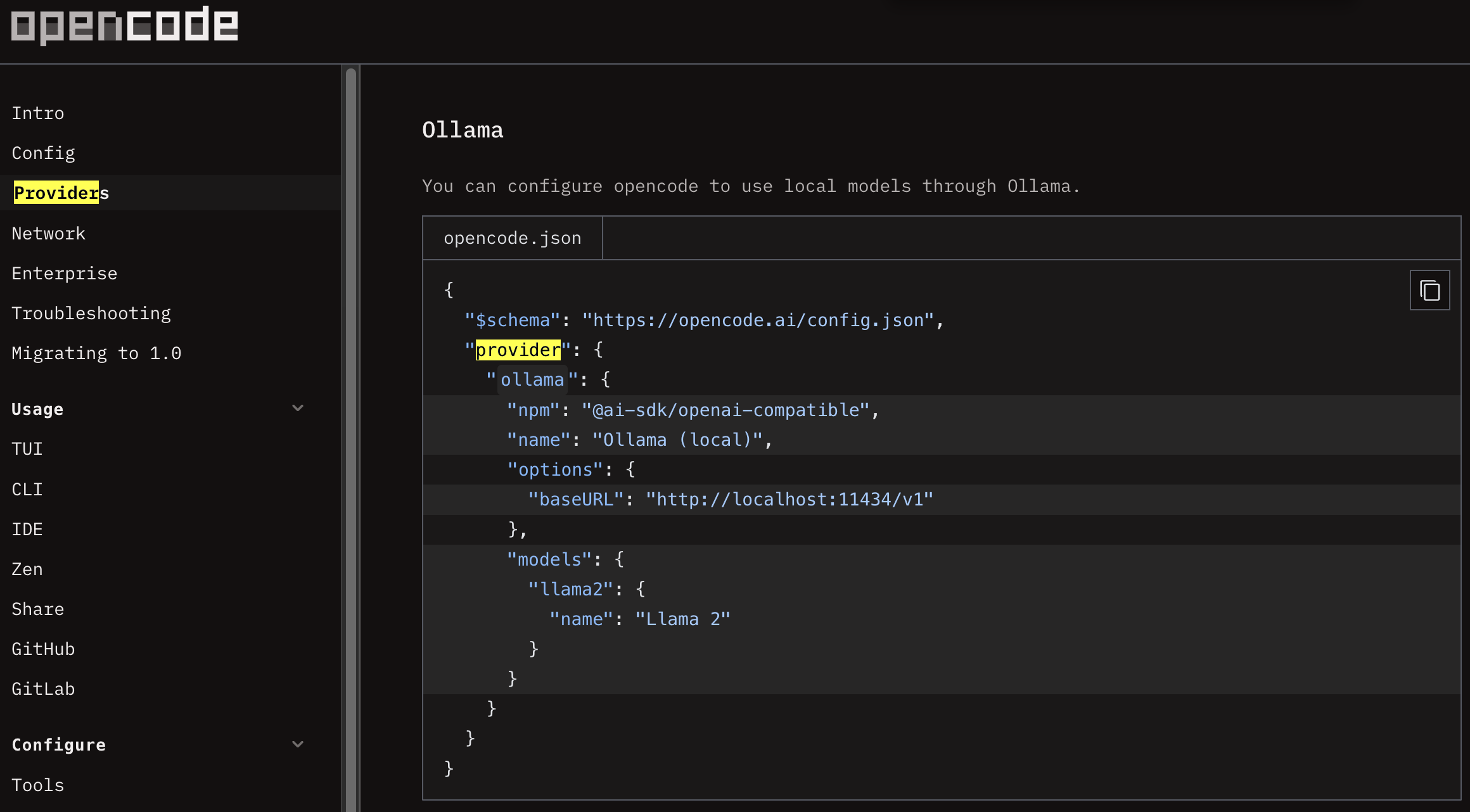
⚠️ 중요: Ollama는 /connect, /models에서 자동으로 나타나지 않는다
Ollama는 OpenCode의 내장 provider가 아니다. DeepSeek, Anthropic처럼 /connect 명령어로 선택할 수 없다. 반드시 아래처럼 opencode.json에 Custom Provider로 직접 설정해야 한다.
설정 완료 후 /models에서 ollama/qwen3:8b 형태로 나타난다.
{
  "provider": {
    "ollama": {
      "npm": "@ai-sdk/openai-compatible",
      "name": "Ollama (local)",
      "options": {
        "baseURL": "http://localhost:11434/v1"
      },
      "models": {
        "qwen3:8b": {
          "name": "Qwen3 8B"
        },
        "qwen3-coder:30b": {
          "name": "Qwen3 Coder 30B"
        }
      }
    }
  }
}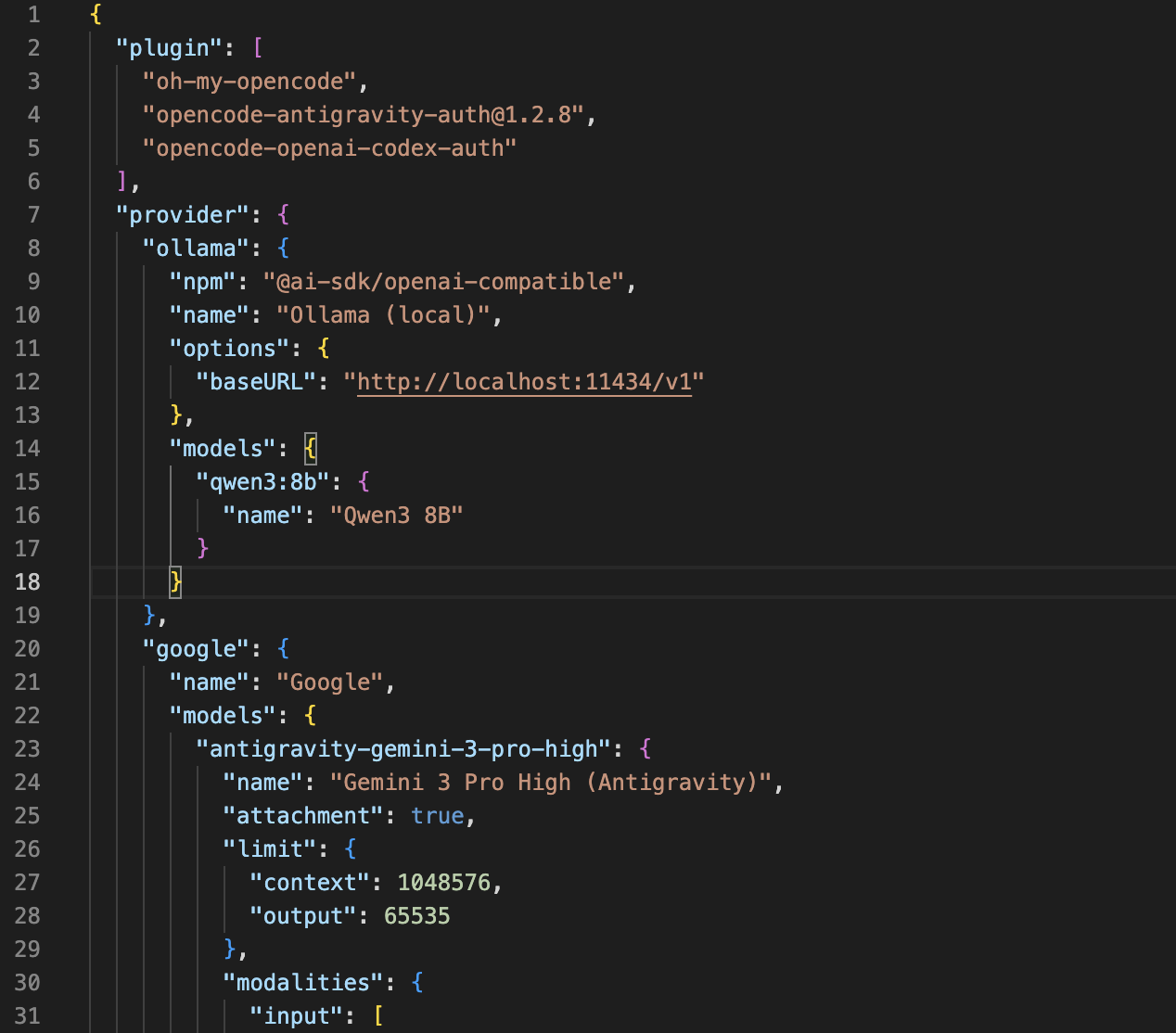
oh-my-opencode에서 Ollama 로컬 모델을 사용하려면 두 파일을 설정해야 한다:
{
  "$schema": "https://raw.githubusercontent.com/code-yeongyu/oh-my-opencode/master/assets/oh-my-opencode.schema.json",
  "agents": {
    "Sisyphus": {
      "model": "ollama/qwen3-coder:30b"
    },
    "oracle": {
      "model": "ollama/qwen3-coder:30b"
    },
    "librarian": {
      "model": "ollama/qwen3:8b"
    },
    "explore": {
      "model": "ollama/qwen3:8b"
    }
  }
}ex) 나의 경우 explore를 qwen3:8b로 변경해보겠다.
- 기존 설정 파일 백업
{
  "$schema": "https://raw.githubusercontent.com/code-yeongyu/oh-my-opencode/master/assets/oh-my-opencode.schema.json",
  "google_auth": false,
  "agents": {
    "librarian": {
      "model": "opencode/glm-4.7-free"
    },
    "explore": {
      "model": "google/antigravity-gemini-3-flash"
    },
    "frontend-ui-ux-engineer": {
      "model": "google/antigravity-gemini-3-pro-high"
    },
    "document-writer": {
      "model": "google/antigravity-gemini-3-flash"
    },
    "multimodal-looker": {
      "model": "google/antigravity-gemini-3-flash"
    }
  }
}
- explore 를 qwen3:8b로 변경
{
  "$schema": "https://raw.githubusercontent.com/code-yeongyu/oh-my-opencode/master/assets/oh-my-opencode.schema.json",
  "google_auth": false,
  "agents": {
    "librarian": {
      "model": "opencode/glm-4.7-free"
    },
    "explore": {
      "model": "ollama/qwen3:8b"
    },
    "frontend-ui-ux-engineer": {
      "model": "google/antigravity-gemini-3-pro-high"
    },
    "document-writer": {
      "model": "google/antigravity-gemini-3-flash"
    },
    "multimodal-looker": {
      "model": "google/antigravity-gemini-3-flash"
    }
  }
}
opencode
# 실행 후 /model 명령어로 ollama/qwen3-coder:30b 선택
/model 입력 후 Enterex) 현재 ollama/qwen3:8b 설정 후 선택 가능한 모습
- 해당 모델을 선택해본 후
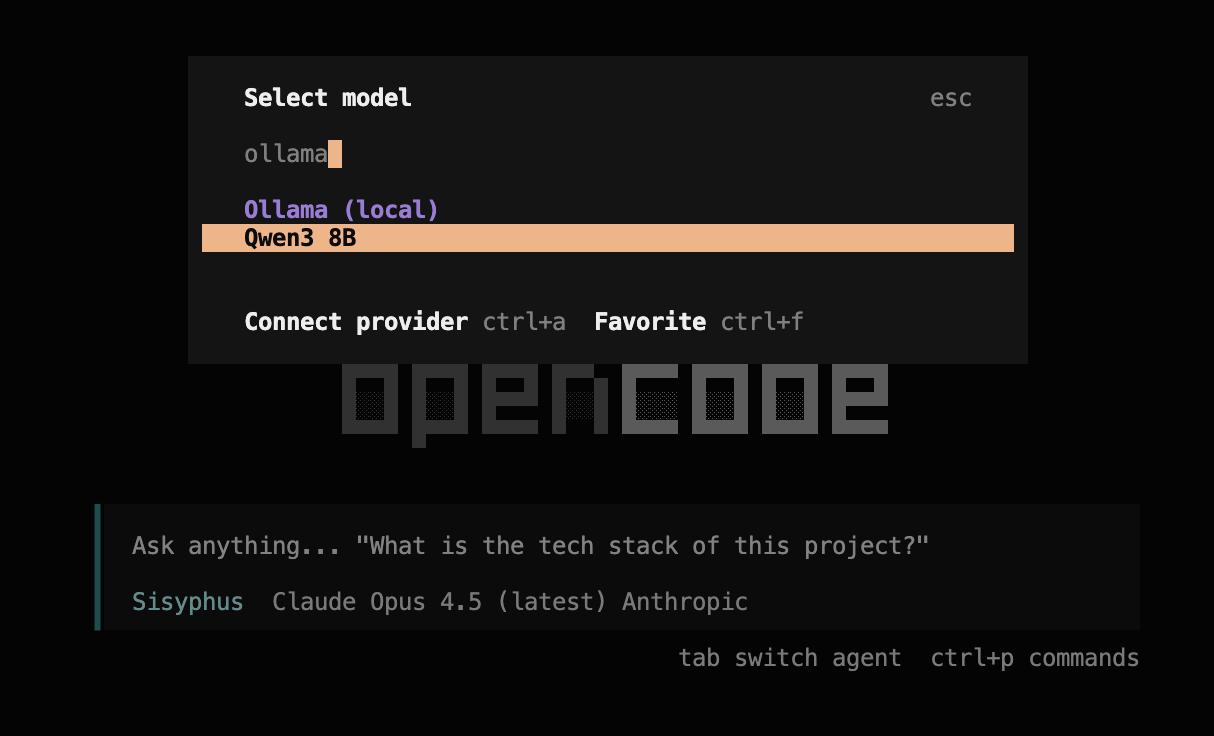
ex) Qwen3 8B
- 코딩하는 예시면 좋겠지만, 이번 글에서는 그냥 동작 여부만 확인 하였다.
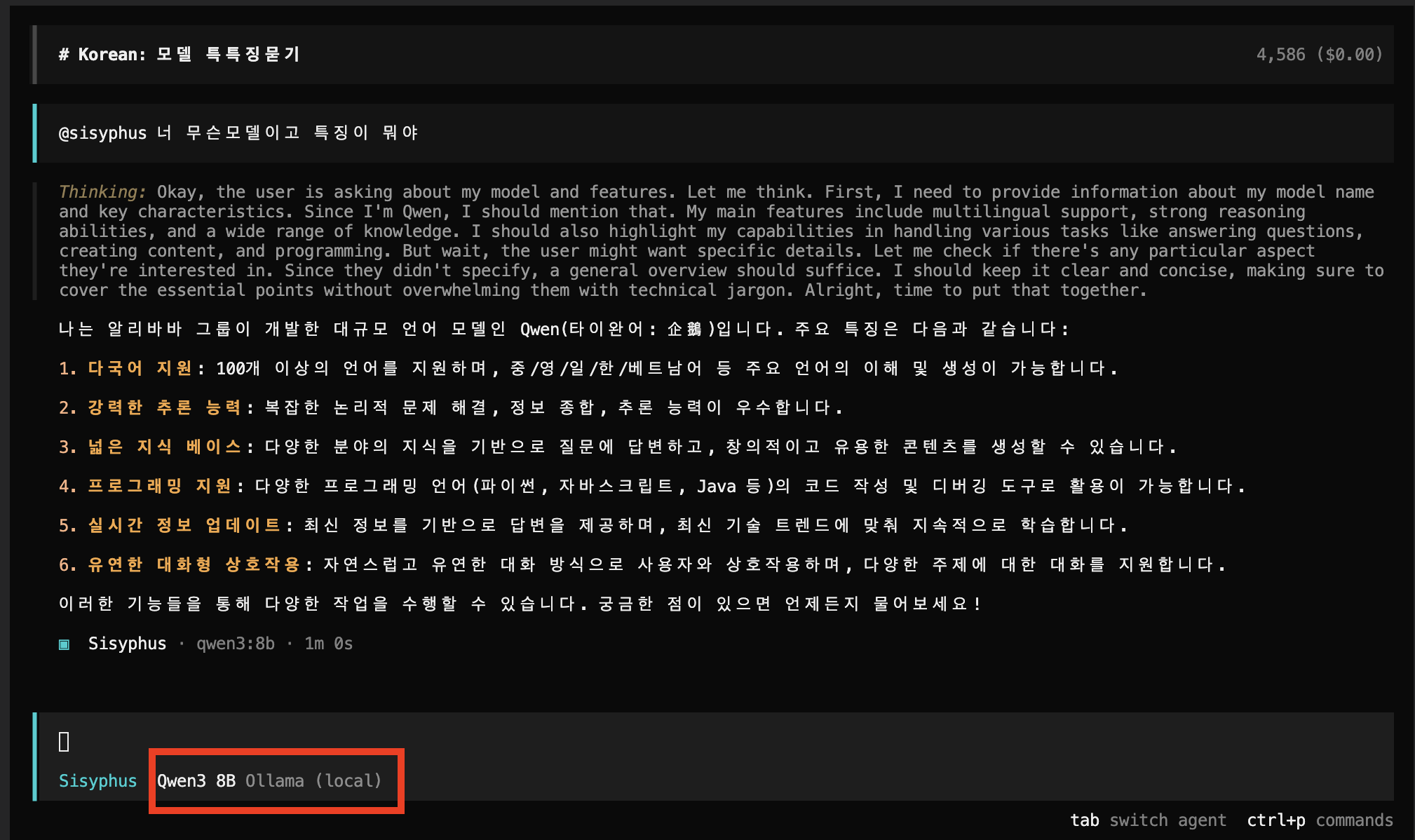
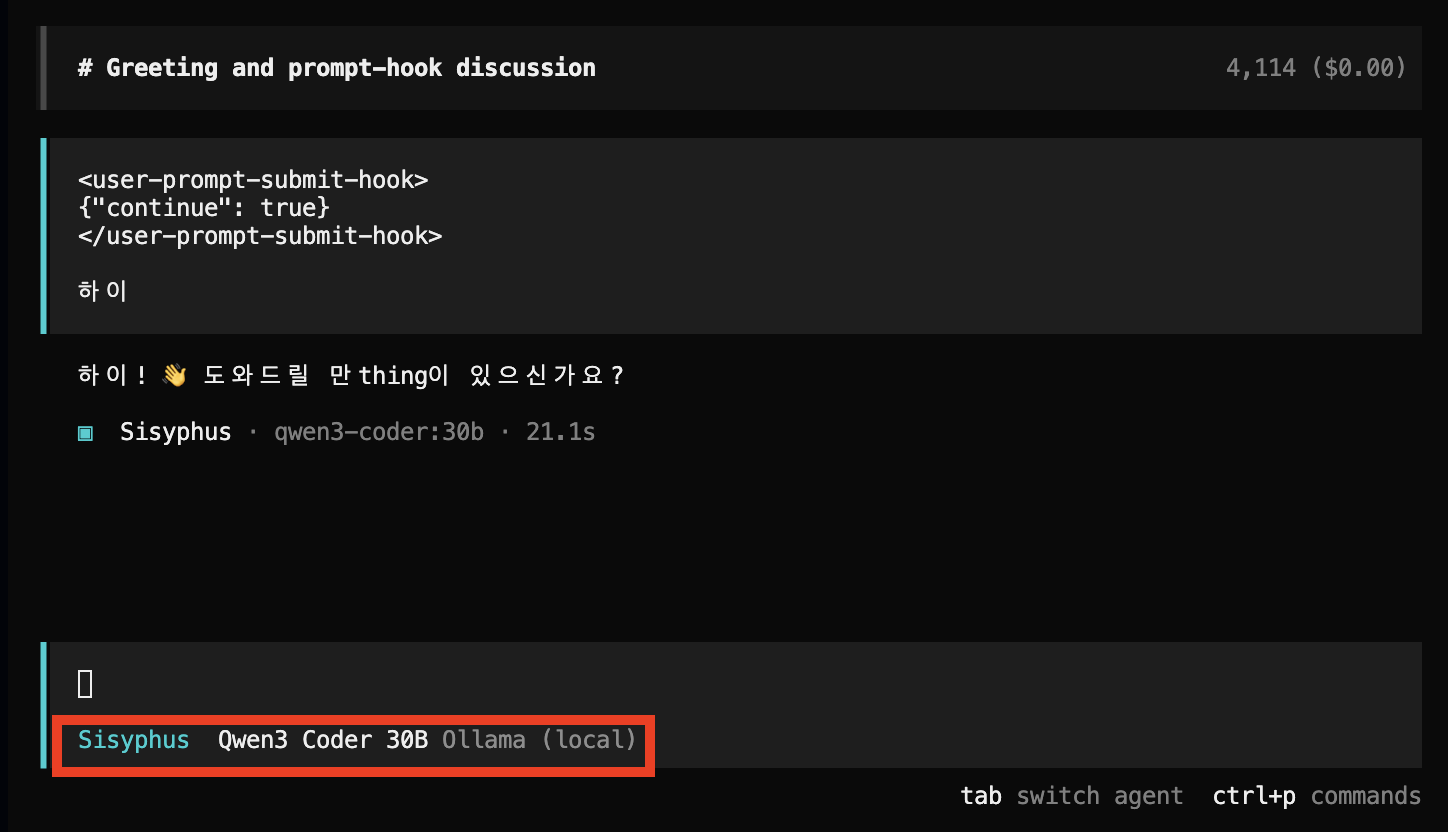
ex) Qwen3 30B
- 살짝 한글 대화에서의 어색함이 있어 보이긴 하다.
가장 가성비 좋은 클라우드 API이다. Claude 대비 약 50배 저렴하면서도 준수한 성능을 보여준다.
DeepSeek Platform에서 회원가입 후 API 키를 발급받는다.
export DEEPSEEK_API_KEY="your-api-key-here"

# 설정 적용 (터미널 재시작 대신)
source ~/.zshrc # 또는 source ~/.bashrcDEEPSEEK_API_KEY, 변수 값: API 키 입력
{
  "provider": {
    "deepseek": {
      "npm": "@ai-sdk/openai-compatible",
      "name": "DeepSeek",
      "options": {
        "baseURL": "https://api.deepseek.com/v1",
        "apiKey": "{env:DEEPSEEK_API_KEY}"
      },
      "models": {
        "deepseek-chat": {
          "name": "DeepSeek V3.2"
        },
        "deepseek-reasoner": {
          "name": "DeepSeek R1 (Reasoner)"
        }
      }
    }
  }
}
OpenCode가 DeepSeek을 기본 지원하므로 oh-my-opencode에서도 환경변수만 설정하면 바로 사용 가능하다:
DEEPSEEK_API_KEY 설정 (위 Step 2 참고){
"$schema": "https://raw.githubusercontent.com/code-yeongyu/oh-my-opencode/master/assets/oh-my-opencode.schema.json",
"agents": {
"Sisyphus": {
"model": "deepseek/deepseek-chat"
},
"oracle": {
"model": "deepseek/deepseek-reasoner",
"description": "Code review with reasoning model"
},
"librarian": {
"model": "deepseek/deepseek-chat"
},
"explore": {
"model": "deepseek/deepseek-chat"
}
}
}OpenCode 설정 파일에서 {env:DEEPSEEK_API_KEY}는 "환경변수 DEEPSEEK_API_KEY의 값을 여기에 넣어라"라는 의미다. 설정 파일에 API 키를 직접 적지 않고, 환경변수로 관리하면 보안상 더 안전하다. (실수로 설정 파일을 GitHub에 올려도 키가 노출되지 않음)
Z.AI(Zhipu)의 GLM-4.7은 $3/월 Coding Plan을 제공한다. 200K 컨텍스트 윈도우가 특징이다.
( Z.ai 에 대해서는 다음글에 더 자세히 작성해 두었다. )
Open Code 리뷰(4) : OpenCode(oh-my-opencode)에 Z.ai GLM 연동하기(with claude code Z.aiGLM연동)
Z.AI GLM Coding Plan은 Claude Code의 OAuth 연결 방식과 달리 API 키 방식을 사용한다. 구독 후 발급받은 API 키를 OpenCode에 설정하는 방식이다.
⚠️ 중요: Coding Plan 구독자는 전용 엔드포인트 https://api.z.ai/api/coding/paas/v4를 사용해야 한다. 일반 API 엔드포인트와 다르다.
{
  "provider": {
    "zai-coding": {
      "npm": "@ai-sdk/openai-compatible",
      "name": "Z.AI Coding Plan",
      "options": {
        "baseURL": "https://api.z.ai/api/coding/paas/v4",
        "apiKey": "{env:ZAI_API_KEY}"
      },
      "models": {
        "glm-4.7": {
          "name": "GLM-4.7 (Coding Plan)",
          "limit": { "context": 200000 }
        }
      }
    }
  }
}oh-my-opencode에서 Z.AI를 사용할 때 주의사항:
zai/glm-4.7 또는 zhipuai/glm-4.7zai-coding-plan/glm-4.7 사용 필수{
"$schema": "https://raw.githubusercontent.com/code-yeongyu/oh-my-opencode/master/assets/oh-my-opencode.schema.json",
"agents": {
"Sisyphus": {
"model": "zai-coding-plan/glm-4.7"
},
"oracle": {
"model": "zai-coding-plan/glm-4.7",
"description": "Large-scale code review with 200K context"
},
"librarian": {
"model": "zai-coding-plan/glm-4.7"
},
"explore": {
"model": "zai-coding-plan/glm-4.7"
}
}
}zai provider를 사용하면 "Authorization Failure" 또는 "Insufficient Balance" 오류가 발생한다. 반드시 zai-coding-plan을 사용해야 한다.Coding Plan 외에도 Z.AI는 완전 무료 모델을 제공한다:
glm-4.5-flash - 텍스트 전용, 빠른 응답glm-4.6v-flash - 비전(이미지) 지원 포함무료 모델은 일반 API 엔드포인트(https://open.bigmodel.cn/api/paas/v4)를 사용한다. 간단한 작업이나 테스트 용도로 비용 없이 사용할 수 있다.
Z.AI GLM API는 다음과 같은 고급 기능도 제공한다:
이러한 고급 기능에 대한 상세 내용은 참고 자료의 Z.AI GLM 가이드를 참조하라.
MiniMax M2.1은 229B 파라미터(활성 10B) MoE 모델로, Multi-SWE-Bench에서 Claude Sonnet 4.5를 능가(49.4% vs 44.3%)하고 Claude Opus 4.5에 근접(50.0%)한 성능을 보이면서도 Claude의 8% 가격($0.30/M input, $1.20/M output)으로 제공된다. 에이전트/코딩 작업에 특화되어 있으며 OpenCode와 호환된다. 단, SWE-Bench Verified에서는 Claude Sonnet 4.5(77.2%)에 미치지 못하는(74.0%) 등 벤치마크에 따라 결과가 다르다.
MiniMax Platform에서 계정을 생성하고 API 키를 발급받는다.
# ~/.zshrc 또는 ~/.bashrc에 추가
export MINIMAX_API_KEY="your-api-key-here"{
"provider": {
"minimax": {
"npm": "@ai-sdk/openai-compatible",
"name": "MiniMax",
"options": {
"baseURL": "https://api.minimax.io/anthropic/v1"
},
"models": {
"minimax-m2.1": {
"name": "MiniMax M2.1",
"attachment": true,
"limit": {
"context": 128000,
"output": 32000
}
}
}
}
}
}https://api.minimaxi.com/anthropic/v1로 변경해야 한다.Ollama에서 MiniMax M2.1을 사용할 수 있다. 단, 이는 클라우드 추론으로 동작하며 모델이 로컬에 다운로드되지 않는다.
# Ollama로 MiniMax M2.1 클라우드 연동
ollama run minimax-m2.1:cloud
Ollama, DeepSeek, GLM을 모두 설정하고 상황에 맞게 전환하고 싶다면? 모든 provider 설정을 하나의 파일에 합치면 된다.
{
  "provider": {
    "ollama": {
      "npm": "@ai-sdk/openai-compatible",
      "name": "Ollama (Local)",
      "options": {
        "baseURL": "http://localhost:11434/v1"
      },
      "models": {
        "qwen3-coder:30b": { "name": "Qwen3 Coder 30B" },
        "qwen3:8b": { "name": "Qwen3 8B" }
      }
    },
    "deepseek": {
      "npm": "@ai-sdk/openai-compatible",
      "name": "DeepSeek",
      "options": {
        "baseURL": "https://api.deepseek.com/v1",
        "apiKey": "{env:DEEPSEEK_API_KEY}"
      },
      "models": {
        "deepseek-chat": { "name": "DeepSeek V3.2" }
      }
    },
    "zai": {
      "npm": "@ai-sdk/openai-compatible",
      "name": "Z.AI (GLM)",
      "options": {
        "baseURL": "https://open.bigmodel.cn/api/paas/v4",
        "apiKey": "{env:ZAI_API_KEY}"
      },
      "models": {
        "glm-4.7": { "name": "GLM-4.7" }
      }
    }
  }
}oh-my-opencode에서 여러 provider를 혼합 사용하려면:
{
  "$schema": "https://raw.githubusercontent.com/code-yeongyu/oh-my-opencode/master/assets/oh-my-opencode.schema.json",
  "agents": {
    "Sisyphus": {
      "model": "deepseek/deepseek-chat",
      "description": "Orchestrator - Cost-effective DeepSeek"
    },
    "oracle": {
      "model": "deepseek/deepseek-reasoner",
      "description": "Code review - Quality boost with reasoning"
    },
    "librarian": {
      "model": "ollama/qwen3:8b",
      "description": "Doc search - Cost saving with local model"
    },
    "explore": {
      "model": "ollama/qwen3:8b",
      "description": "Code navigation - Fast local response"
    },
    "frontend-ui-ux-engineer": {
      "model": "zai-coding-plan/glm-4.7",
      "description": "Frontend - Large UI work with 200K context"
    }
  }
}/model 명령어를 입력하면 등록된 모든 모델 목록이 표시된다.ollama/qwen3:8b, deepseek/deepseek-chat, zai/glm-4.7 중 선택
로컬 모델을 사용하려면 어느 정도 하드웨어가 필요하다. 아래는 NVIDIA GPU 기준 요구사항이다. (Apple Silicon은 별도 참고)
| 모델 크기 | 최소 VRAM | 권장 GPU | 예시 모델 |
|---|---|---|---|
| 7-8B | 8GB | RTX 3070 / RTX 4060 | Qwen3:8B, DeepSeek-R1:8B |
| 14B | 12GB | RTX 3080 / RTX 4070 | Qwen3:14B |
| 30B (MoE) | 20GB+ | RTX 3090 / RTX 4090 | Qwen3-Coder:30B (Q4_K_M 약 19GB, 16GB VRAM은 CPU 오프로드 필요) |
Apple Silicon Mac은 통합 메모리(Unified Memory)를 사용하므로 VRAM 개념이 다르다.
GPU가 없어도 로컬 모델을 실행할 수 있지만, 속도가 상당히 느리다.
tokens/sec가 뭔가요? LLM이 1초에 생성하는 토큰(단어 조각) 수다. 30 tokens/sec면 1초에 약 20~25단어를 출력한다. 사람이 읽는 속도보다 빠르니 간단한 답변에는 충분하다.
Oh-My-OpenCode를 사용한다면 작업 유형별로 다른 모델을 지정하여 비용을 최적화할 수 있다.
| 용도 | 모델 | 비용 (1M 토큰) |
|---|---|---|
| 오케스트레이션 | Sonnet 4.5 | $3 / $15 |
| 일상 코딩 | GLM-4.7 또는 DeepSeek V3.2 | $0.6 / $2.2 |
| 빠른 수정 | Haiku 4.5 | $0.25 / $1.25 |
| 복잡한 로직 | Opus 4.5 / GPT 5.2 Codex | $15+ / 확인 필요 |
⚠️ 모든 작업을 Opus로 처리하면 월 $200+가 들 수 있다. 위 조합을 사용하면 월 $30~50 수준으로 비용을 유지할 수 있다.
OpenCode v1.1.19+에서는 GitLab Duo Agentic Chat Provider도 지원한다. GitLab을 사용하는 조직에서는 기존 GitLab 구독을 활용하여 추가 비용 없이 AI 코딩 기능을 사용할 수 있다.
Ollama의 기본 컨텍스트 윈도우는 4K로, 코딩 작업에는 부족할 수 있다. 32K로 늘리는 것을 권장한다.
ollama run qwen3:8b --num-ctx 32768아니다. OpenCode 설정 파일(opencode.json)에서 "limit": { "context": 32000 }을 지정해두면 OpenCode에서 자동으로 적용된다. 위의 4.1 설정 예시에 이미 포함되어 있다.
| 시나리오 | 추천 모델 | 이유 |
|---|---|---|
| 취미/학습 | Ollama + Qwen3:8B | 무료, 충분한 성능 |
| 스타트업/소규모 팀 | DeepSeek V3.2 | 저렴하면서 고품질 |
| 기업 (보안 중시) | 로컬 모델 | 데이터 유출 위험 0% |
| 복잡한 리팩토링 | Claude/GPT (필요시만) | 최고 성능 필요 |
ollama listcurl http://localhost:11434
오픈소스, 무료 및 저가 LLM 모델을 사용할 때 알아두어야 할 한계점이 있다.
OpenCode의 고급 기능(파일 편집, 명령어 실행 등)은 Tool Calling에 의존한다. 일부 로컬 모델은 이를 지원하지 않거나 불안정하게 지원한다.
Tool Calling은 LLM이 "파일을 수정해줘"라는 요청을 받았을 때, 실제로 파일 편집 도구를 호출하는 기능이다. 이 기능이 없으면:
결론: Tool Calling이 없으면 OpenCode의 핵심 기능인 "자동 코드 편집"이 작동하지 않는다. 반드시 Tool Calling을 지원하는 모델을 선택해야 한다.
로컬 모델의 컨텍스트 윈도우는 일반적으로 8K~32K로, Claude의 200K에 비해 훨씬 작다. 대규모 코드베이스를 한 번에 분석하기 어려울 수 있다.
A: 솔직히 아직은 아니다. 하지만 간단한 코드 생성, 기본 리팩토링, 문법 질문 등에는 충분히 유용하다. 복잡한 작업은 Claude/GPT를 사용하고, 일상적인 작업은 대안 모델을 사용하는 하이브리드 전략을 추천한다.
A: 가능하지만 느리다. 8B 모델 기준 10-30 tokens/sec 정도로, 간단한 질문/답변은 괜찮지만 긴 코드 생성은 인내심이 필요하다. Apple Silicon Mac의 경우, 16GB 이상이면 적당하지만 8GB에서는 3B 모델도 버벅일 수 있다.
A: Ollama를 사용하면 API 키 없이 무료로 시작할 수 있다. 설치 → 모델 다운로드 → OpenCode 설정만 하면 된다.
A: 가능하다. oh-my-opencode의 에이전트별로 다른 모델을 지정할 수 있다. 예를 들어, Explore 에이전트는 로컬 모델(빠른 탐색용)을, Sisyphus는 Claude(핵심 작업용)를 사용하는 식으로 비용을 최적화할 수 있다.
이 가이드는 2025년 1월 기준으로 작성되었다. API 가격 및 모델 성능은 변경될 수 있으므로, 최신 정보는 각 서비스의 공식 문서를 참고하기 바란다.
소중한 공감 감사합니다