새소식
300x250

안녕하세요! 갓대희입니다.
Claude Code Docs 공식 문서 >> [참고자료(Reference)] 섹션의 내용 중 [체크 포인팅(checkpointing)]를 살펴 보려고 합니다.
이번 섹션 부터는 영문, 한글번역본이 모두 공식문서로 존재하는 섹션이니 한글 문서를 편하게 참고 하셔도 될 것 같습니다.
https://code.claude.com/docs/ko/checkpointing
체크포인팅 - Claude Code Docs
Claude의 편집을 자동으로 추적하고 되감기하여 원치 않는 변경 사항에서 빠르게 복구합니다.
code.claude.com
이 카테고리의 글은 편하게 공식 문서 위주의 내용을 눈으로 쭉 살펴 보고 넘어가는 목적을 갖고 시작 하게 되었습니다.
저도 초심으로 돌아가 기초적읜 글을 살펴보다보니, 지금와서 클로드에서 강조 하고자 하는 원칙이 어떤건지 되돌아볼 수 있는 계기가 되기도 하는 것 같아, 다른 분들도 꼭 한번 눈으로라도 이해 하고 넘어가는것이 좋다고 생각하여 공식 문서의 내용을 억지로 리뷰해보게 되었습니다.
Claude Code로 코드를 수정하다가 "아, 원래대로 되돌리고 싶다"는 생각이 들 때가 있다. 체크포인팅은 이런 순간을 위한 자동 안전망이다. 매번 메시지를 보낼 때마다 코드 상태를 스냅샷으로 저장해서, 언제든 이전 상태로 돌아갈 수 있다.
별도 설정이나 명령어 없이, Claude Code를 사용하는 것만으로 체크포인트가 자동 생성된다. 알아야 할 건 "되감기" 방법 하나뿐이다.
> 이 함수에 에러 처리를 추가해줘Claude가 코드를 수정한다. 이때 자동으로 체크포인트가 생성된다.
Esc 키를 두 번 누른다 (Esc + Esc)되감기 메뉴가 나타난다.
ex)
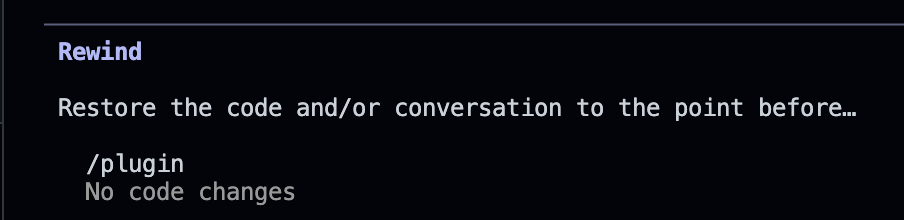
체크포인트 목록에서 돌아가고 싶은 시점을 선택하고, "코드만 되감기"를 선택한다.
끝! 코드가 이전 상태로 돌아간다.
체크포인팅 = "Ctrl+Z의 강화판". 메시지 단위로 자동 저장되고, Esc Esc로 되돌린다.
체크포인팅은 Git을 대체하는 것이 아니라 보완하는 기능이다. 둘의 용도가 다르니, 상황에 맞게 사용하자.
| 체크포인팅 | Git | |
|---|---|---|
| 비유 | "Ctrl+Z" (실행 취소) | "저장" + "히스토리" |
| 범위 | 세션 수준 (현재 대화) | 프로젝트 수준 (전체 히스토리) |
| 보존 기간 | 30일 (설정 가능) | 영구 |
| 생성 방식 | 자동 (메시지마다) | 수동 (커밋) |
| 용도 | 빠른 실험, 즉시 복구 | 협업, 배포, 장기 관리 |
체크포인트는 자동으로 생성된다. 별도로 저장하거나 명령어를 실행할 필요가 없다. 그냥 평소처럼 Claude Code를 사용하면 된다!
| 메시지 전송 시 | 사용자가 Enter를 눌러 메시지를 보낼 때마다 자동으로 체크포인트가 생성된다. |
| 세션 간 유지 | 대화를 종료했다가 다시 시작해도 이전 체크포인트에 접근할 수 있다. claude --resume으로 세션을 재개하면 된다. |
| 자동 정리 | 오래된 체크포인트는 30일 후 자동으로 삭제된다. (세션 보존 기간과 동일하게 설정 가능) |
| 방법 1: 키보드 단축키 (가장 빠른 방법) |
Esc 를 두 번 누른다 (Esc + Esc) |
| 방법 2: 슬래시 명령어 (명시적인 방법) |
입력창에 /rewind 입력 |
되감기를 시작하면 체크포인트 목록이 나타나고, 원하는 시점을 선택한 후 복원 옵션을 고를 수 있다.
세 가지 복원 옵션
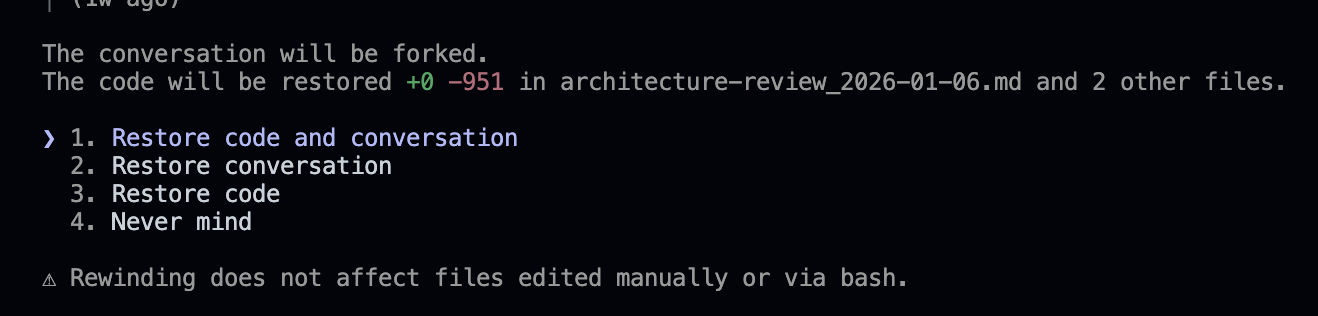
코드 변경은 유지하면서 대화 내용만 이전 시점으로 돌아간다.
대화 내용은 유지하면서 파일 변경사항만 이전으로 되돌린다.
선택한 시점으로 완전히 되돌린다. 코드와 대화 모두 이전 상태로.
Claude가 좋은 설명을 했는데 구현이 마음에 들지 않을 때, "코드만 되감기"를 선택하면 대화 컨텍스트(Claude가 이해한 내용)를 유지하면서 다른 접근법을 시도할 수 있다.
예: "좋은 설명이야, 하지만 다른 방법으로 구현해줘"라고 바로 이어서 요청 가능.
실제로 체크포인팅이 어떻게 작동하는지 코드와 함께 살펴보자.
def calculate_total(items):
    total = 0
    for item in items:
        total += item['price']
return total"이 함수에 할인 적용 기능을 추가해줘"
이 시점에 체크포인트가 자동 생성된다
def calculate_total(items, discount_rate=0):
    # 너무 복잡하게 바뀌었다...
    subtotal = sum([i['price'] for i in items])
    discount = subtotal * discount_rate
    return subtotal - discount
"원래 for 루프 방식을 유지하고 싶은데..."
Esc Esc 누르고, "코드만 되감기" 선택
코드가 원래대로 돌아간다
"for 루프 방식을 유지하면서 할인 기능만 추가해줘"
def calculate_total(items, discount_rate=0):
    total = 0
    for item in items:
        total += item['price']
return total * (1 - discount_rate) # 깔끔!"이 함수를 최적화해줘"라고 요청했는데, 여러 방법 중 어떤 게 나은지 비교해보고 싶다.
해결:Esc Esc로 되감기
Claude가 코드를 수정했는데 기존에 잘 되던 기능이 깨졌다.
해결:Esc Esc로 되감기 메뉴 열기
대규모 리팩토링을 해보고 싶은데, 잘 안 되면 원래대로 돌아가고 싶다.
해결:
체크포인팅은 Claude의 파일 편집 도구로 수행된 변경만 추적한다. 아래 경우는 되감기로 복구할 수 없다.
Claude가 bash 명령어를 사용해서 파일을 변경한 경우, 체크포인팅에 포함되지 않는다.
# 이런 명령어로 인한 변경은 추적되지 않음
rm file.txt              # 파일 삭제
mv old.txt new.txt       # 파일 이동/이름 변경
cp source.txt dest.txt   # 파일 복사
sed -i 's/old/new/g' file.txt # 파일 내용 수정체크포인팅은 Claude의 내장 편집 도구(Edit, Write 등)와 연동된다. Bash 명령어는 시스템 레벨에서 실행되므로 추적 범위 밖이다.
| 추적 안 됨 | 설명 |
|---|---|
| 수동 편집 | VS Code, Vim 등 다른 에디터에서 직접 수정한 내용 |
| 다른 세션 | 다른 터미널에서 실행 중인 Claude Code 세션의 편집 |
| 예외 | 현재 세션에서 Claude가 편집한 파일과 같은 파일을 외부에서 수정한 경우에만 부분적으로 캡처됨 |
체크포인팅을 최대한 활용하려면:
A: 아니요, 체크포인트는 자동으로만 생성된다. 메시지를 보낼 때마다 자동 생성되므로, "지금 상태를 저장하고 싶다"면 간단한 메시지(예: "현재 상태 확인")를 보내면 된다.
A: 체크포인트는 변경된 부분만 저장하므로 일반적으로 크지 않다. 30일 후 자동으로 정리되며, 이 기간은 세션 보존 설정과 연동된다.
A: 네! claude --resume으로 이전 세션을 재개하면 해당 세션의 체크포인트에 접근할 수 있다.
A: 아니요, 되감기는 "되돌리기"만 가능하다. 되감기 후 새로운 작업을 하면 새로운 체크포인트가 생성된다. 필요하다면 되감기 전에 현재 상태를 Git으로 커밋해두자.
| 작업 | 방법 |
|---|---|
| 되감기 시작 | Esc 두 번 누르기또는 /rewind 입력 |
| 코드만 복원 | 되감기 메뉴에서 "코드만" 선택 대화는 유지하면서 파일만 되돌림 |
| 세션 재개 | claude --resume이전 세션의 체크포인트 접근 가능 |
소중한 공감 감사합니다