새소식
300x250

안녕하세요! 갓대희 입니다.
오늘은 PostgreSQL을 처음 설치하는 과정을 공유하려 한다.
이 글에서는 Rocky Linux 8.10과 Ubuntu 24.04 LTS 두 환경에서 PostgreSQL 17을 설치하고 원격 접속 설정까지 완료하는 과정을 비교한다. 각 환경의 특성과 장단점을 이해하면 프로젝트에 맞는 선택을 할 수 있다.
Rocky Linux와 Ubuntu는 PostgreSQL 운영 환경으로 모두 훌륭하지만, 패키지 관리 방식과 기본 설정이 상당히 다르다.
| 항목 | Rocky Linux 8.10 | Ubuntu 24.04 LTS |
|---|---|---|
| 패키지 관리자 | dnf (yum) | apt |
| 데이터 디렉토리 | /var/lib/pgsql/17/data | /var/lib/postgresql/17/main |
| 설정 파일 위치 | /var/lib/pgsql/17/data/ | /etc/postgresql/17/main/ |
| 클러스터 초기화 | 수동 initdb 필요 | apt 설치 시 자동 생성 |
| 서비스 관리 | systemctl + postgresql-17 | pg_ctlcluster 래퍼 |
| 보안 모델 | SELinux Enforcing | AppArmor |
| 방화벽 | firewalld | ufw |
| 지원 기간 | 2029년 (10년) | 2029년 (5년, ESM 10년) |
PostgreSQL 설치시 root 작업과 postgres 작업을 구분하자. 하기 요약 참고
| 단계 | 권한 | 권장 명령 |
|---|---|---|
| PGDG 저장소 설치 | root | sudo dnf install ... |
| 디렉토리 생성 (/data, /pg_wal) | root | sudo mkdir, sudo chown |
| initdb 실행 | postgres | sudo -iu postgres |
| 서비스 등록/시작 (systemctl) | root | sudo systemctl ... |
| SELinux 설정 | root | sudo semanage ... |
| psql 접속 테스트 | postgres | sudo -u postgres psql |
su - root 대신 sudo를 사용한다. initdb는 반드시 postgres 유저로 실행해야 하며, root로 실행하면 소유권 문제가 발생한다.
상기에 작성한 버전에 따른 설치를 진행할 예정이지만, 혹시 다른 환경인 경우에도 다음과 같은 방법으로 설치 준비를 할 수 있다.
- Download 페이지 접속 > 본인이 설치할 환경 선택
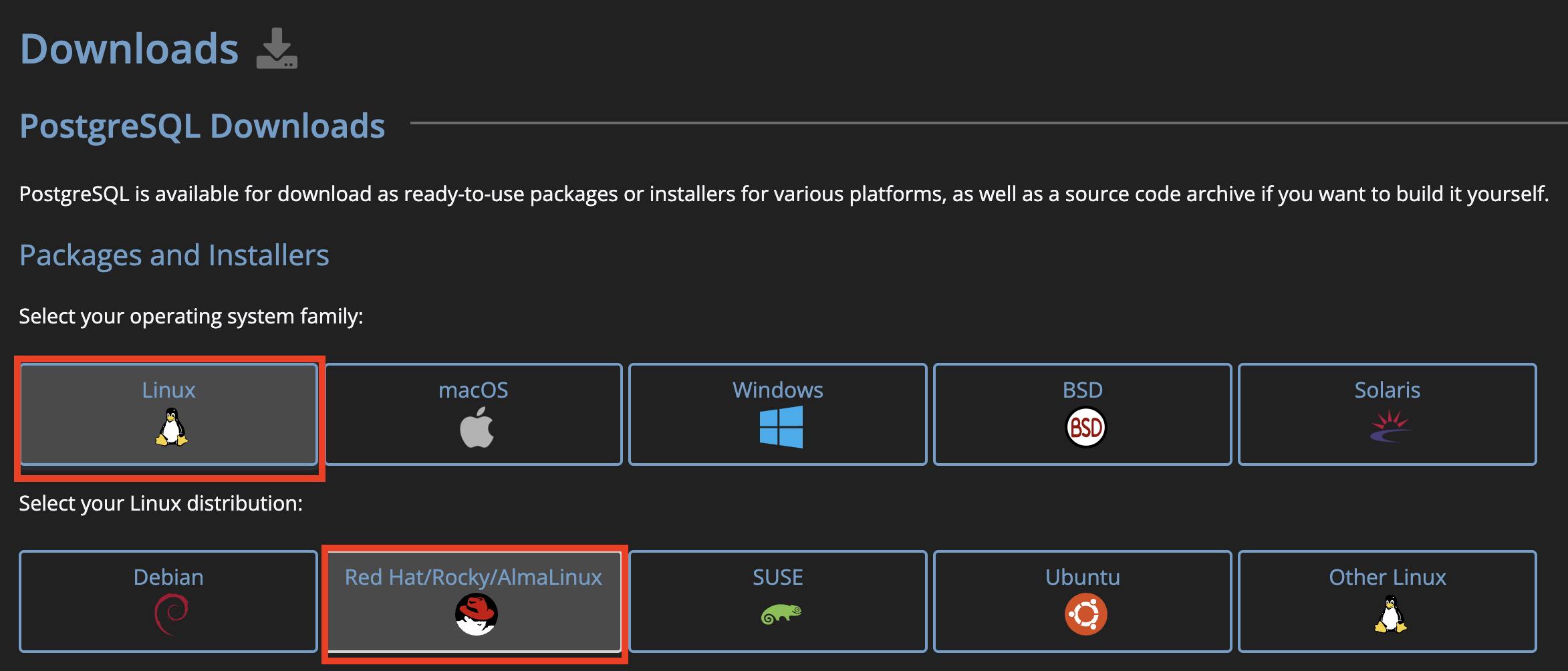
- 본인의 준비된 장비 상세 스펙과 설치할 PostgreSQL 버전을 선택하면 설치 스크립트를 복사할 수 있다.

PostgreSQL Global Development Group (PGDG)에서 제공하는 공식 저장소를 사용한다. 배포판 기본 저장소의 PostgreSQL은 버전이 오래된 경우가 많으므로 PGDG를 권장한다.
# PGDG 저장소 RPM 설치

sudo dnf install -y https://download.postgresql.org/pub/repos/yum/reporpms/EL-8-x86_64/pgdg-redhat-repo-latest.noarch.rpm


# 배포판 기본 PostgreSQL 모듈 비활성화

sudo dnf -qy module disable postgresql


# PostgreSQL 17 서버 설치

sudo dnf install -y postgresql17-server postgresql17-contrib
ex) sudo dnf install -y https://download.postgresql.org/pub/repos/yum/reporpms/EL-8-x86_64/pgdg-redhat-repo-latest.noarch.rpm
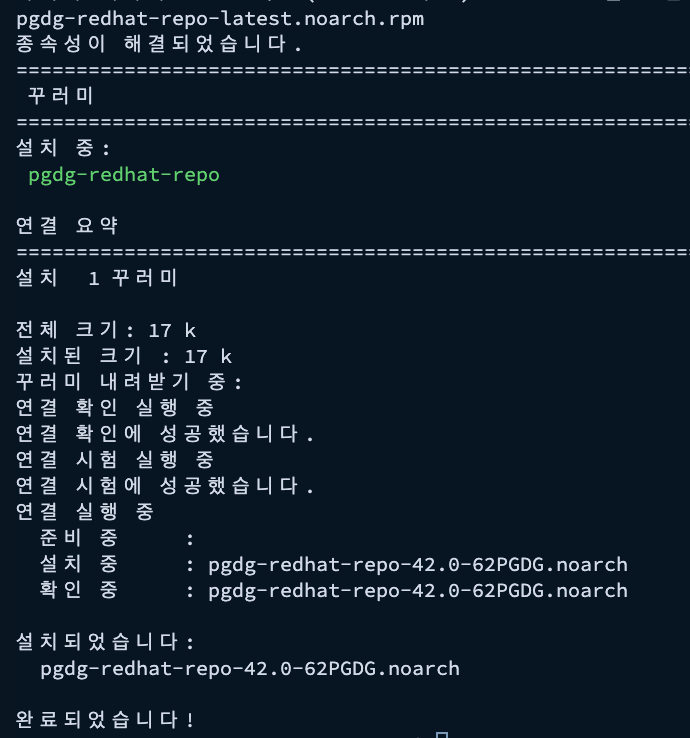
ex) sudo dnf -qy module disable postgresql
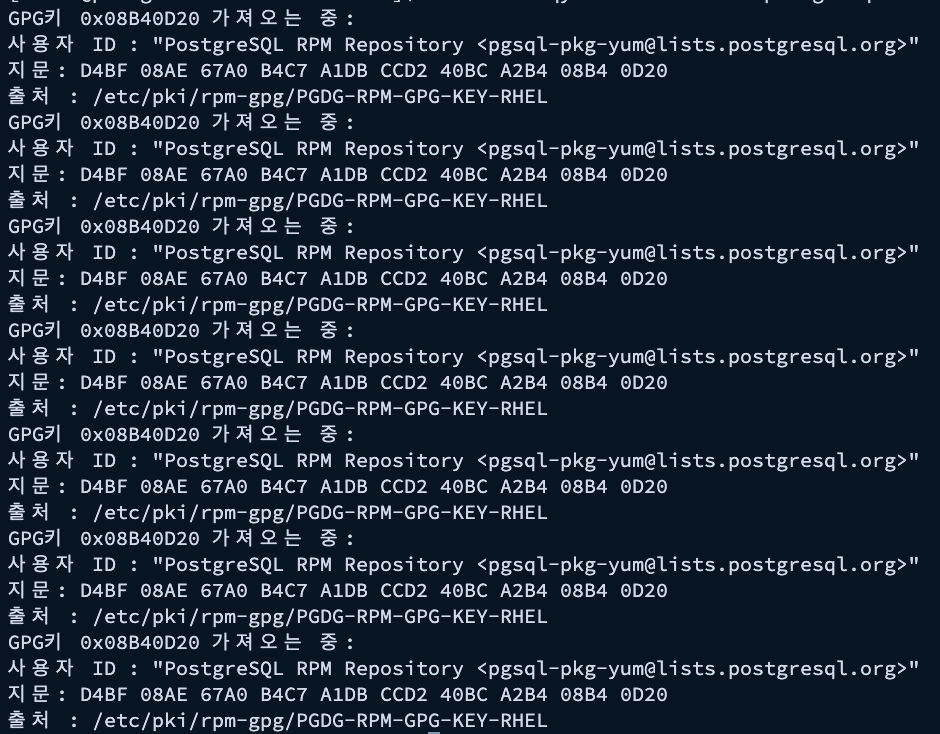
ex) sudo dnf install -y postgresql17-server postgresql17-contrib
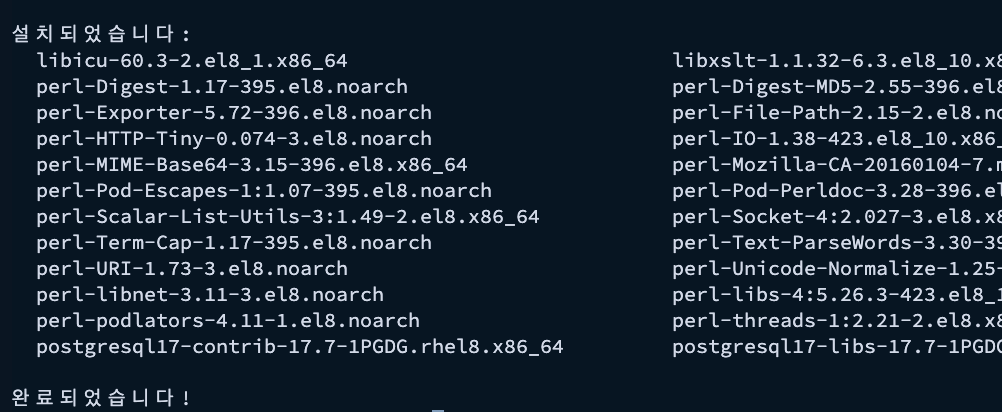
postgres OS 유저가 자동으로 생성된다.# postgres 유저 확인
cat /etc/passwd | grep postgres
postgres:x:26:26:PostgreSQL Server:/var/lib/pgsql:/bin/bash
# postgres OS 유저 패스워드 설정 (su - postgres 사용 시 필요)
sudo passwd postgres
업무 환경에서는 데이터와 WAL 파일을 별도 디스크 볼륨에 저장하는 것이 일반적이다. 디렉토리를 생성하고 postgres 유저에게 소유권을 부여한다.
# 데이터 및 WAL 디렉토리 생성 (root 권한 필요)

sudo mkdir -p /pgdata/17

sudo mkdir -p /pg_wal/17


# postgres 유저에게 소유권 부여

sudo chown postgres:postgres /pgdata/17

sudo chown postgres:postgres /pg_wal/17


# 권한 확인

ls -la /pgdata/

drwxr-xr-x. 2 postgres postgres 6 Jan 19 12:30 17
Rocky Linux에서는 apt와 달리 수동으로 initdb를 실행해야 한다. 이는 DBA가 직접 옵션을 제어할 수 있다는 장점이 있다.
| 옵션 | 설명 |
|---|---|
| --locale='C' | 한글 정렬 정확성 및 LIKE 검색 인덱스 사용을 위해 필수 |
| --encoding='UTF8' | 모든 한글 조합 지원 (한글 3바이트, 영문 1바이트) |
| --auth='scram-sha-256' | 버전 14부터 기본값, 가장 안전한 인증 방식 |
| --data-checksums | 데이터 블록 손상 감지, pgBackRest delta 복구에 필요 |
| --pgdata | 데이터베이스 클러스터 저장 위치 |
| --waldir | WAL 파일 저장 위치 (별도 디스크 권장) |
--pwprompt는 설치 시 관리자(superuser) 비밀번호를 쉘 히스토리에 남기지 않고 안전하게 입력받는 가장 좋은 방법이다.--pwprompt 대신 --pwfile=<비밀번호파일경로> 옵션을 사용하여 파일에서 비밀번호를 읽게 하고, 설치 직후 해당 파일을 삭제하는 패턴을 권장한다.--locale='C'는 시스템 호환성과 성능(정렬 속도)을 위한 표준 권장 설정이다. 다만 이 경우 한국어 정렬(가나다순)이 바이트 코드 순서로 처리될 수 있다.C로 가볍게 생성하고, 한국어 정렬이 중요한 컬럼에만 ICU Collation(예: ko-KR-x-icu)을 적용하는 것이 현대적인 구축 트렌드다.기본 경로 사용 시: (나의 경우 별도 디렉도리 사용 > 이후 방법)
# postgres 유저로 전환

sudo -i -u postgres


# 데이터베이스 클러스터 초기화

/usr/pgsql-17/bin/initdb --locale='C' --encoding='UTF8' \

  --auth='scram-sha-256' --data-checksums --pwprompt


# 기본 데이터 경로: /var/lib/pgsql/17/data
업무용 별도 디스크 볼륨 사용 시:
ex)
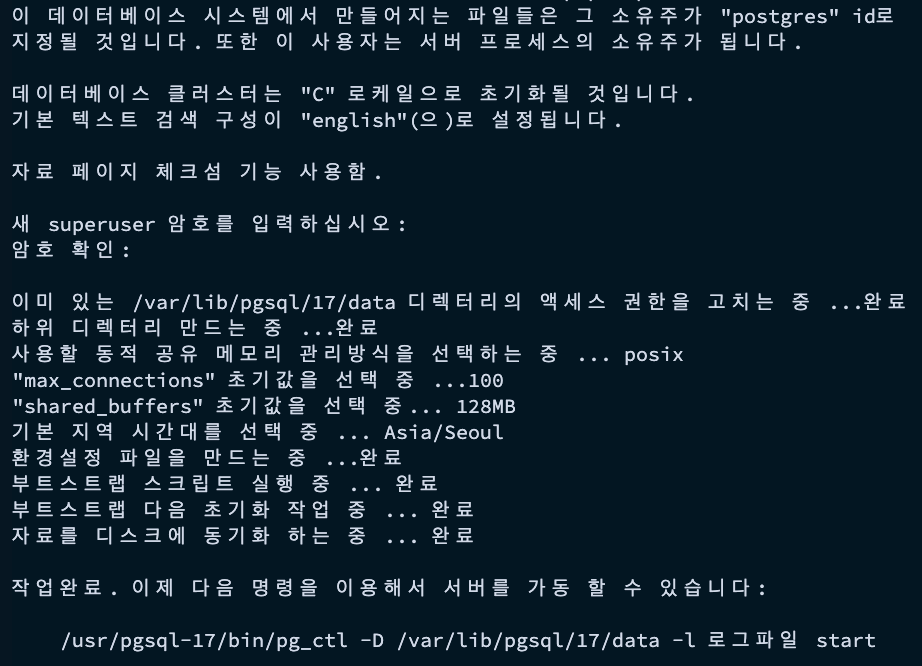
# postgres 유저로 전환 후 환경 변수 설정

sudo -iu postgres


# ~/.bash_profile에 환경 변수 추가

echo "export PATH=/usr/pgsql-17/bin:\$PATH" >> ~/.bash_profile

echo "export PGDATA=/pgdata/17" >> ~/.bash_profile

source ~/.bash_profile


# postgres 유저 세션 종료

exit


# 서비스 자동 시작 등록 (일반 유저로 복귀 후)

sudo systemctl enable postgresql-17# 서비스 파일 위치 확인
systemctl list-unit-files | grep -i postgre
postgresql-17.service disabled
# 서비스 오버라이드 설정 (권장)
# 직접 파일을 수정하지 않고 override 파일을 생성한다. 업데이트 시 설정 유지됨.
sudo systemctl edit postgresql-17.service
# 에디터가 열리면 아래 내용 입력 후 저장
[Service]
Environment=PGDATA=/pgdata/17
# 변경사항 적용 및 서비스 시작
sudo systemctl daemon-reload
sudo systemctl enable --now postgresql-17
sudo systemctl status postgresql-17
| 옵션 | 설명 |
|---|---|
| start | 인스턴스 시작 |
| stop | 인스턴스 종료 |
| restart | 인스턴스 재시작 |
| reload | 설정 변경 적용 (재시작 없이) |
| status | 인스턴스 상태 확인 |
| 모드 | 동작 | Oracle 대응 |
|---|---|---|
| smart | 모든 클라이언트 세션이 종료될 때까지 대기 후 종료 | SHUTDOWN NORMAL |
| fast | 트랜잭션 롤백 후 세션 강제 종료, 체크포인트 수행 (기본값) | SHUTDOWN IMMEDIATE |
| immediate | 체크포인트 없이 즉시 종료 (다음 시작 시 복구 필요) | SHUTDOWN ABORT |
# 기본 종료 (fast 모드)

pg_ctl stop


# 세션 종료 대기 후 종료

pg_ctl stop -m smart


# 강제 즉시 종료 (복구 필요)

pg_ctl stop -m immediate
Rocky Linux는 기본적으로 SELinux Enforcing 모드로 동작한다. 단, 환경에 따라 Disabled 또는 Permissive로 설정된 경우도 있으므로 먼저 상태를 확인한다.
# SELinux 상태 확인

getenforce

Enforcing # 또는 Permissive / DisabledEnforcing 모드에서 별도 데이터 디렉토리 사용 시:
# semanage 명령이 없는 경우 패키지 설치

sudo dnf install -y policycoreutils-python-utils


# 별도 데이터 디렉토리 SELinux 컨텍스트 설정

sudo semanage fcontext -a -t postgresql_db_t "/pgdata/17(/.*)?"

sudo restorecon -Rv /pgdata/17


# 비표준 포트 사용 시 (5432 외 포트)

sudo semanage port -a -t postgresql_port_t -p tcp 5433
# postgres 유저로 psql 접속

sudo -u postgres psql


-- 버전 확인

SELECT version();


-- 종료

\q
ex) sudo -iu postgres > psql -d postgres

Ubuntu는 apt 설치 시 클러스터가 자동으로 생성된다. 이 점이 Rocky Linux와 가장 큰 차이점이다.
| 단계 | 권한 | 권장 명령 |
|---|---|---|
| PGDG APT 저장소 설정 | root | sudo apt install ... |
| PostgreSQL 설치 (클러스터 자동 생성) | root | sudo apt install ... |
| 서비스 제어 (pg_ctlcluster) | root | sudo pg_ctlcluster ... |
| psql 접속 테스트 | postgres | sudo -u postgres psql |
sudo -u postgres psql로 접속 가능하다.# 필수 패키지 설치
sudo apt install -y postgresql-common
# PGDG APT 저장소 자동 설정 스크립트 실행
sudo /usr/share/postgresql-common/pgdg/apt.postgresql.org.sh
# 또는 수동 설정
sudo apt install curl ca-certificates
sudo install -d /usr/share/postgresql-common/pgdg
sudo curl -o /usr/share/postgresql-common/pgdg/apt.postgresql.org.asc --fail https://www.postgresql.org/media/keys/ACCC4CF8.asc
. /etc/os-release
sudo sh -c "echo 'deb [signed-by=/usr/share/postgresql-common/pgdg/apt.postgresql.org.asc] https://apt.postgresql.org/pub/repos/apt $VERSION_CODENAME-pgdg main' > /etc/apt/sources.list.d/pgdg.list"
sudo apt update
# PostgreSQL 17 서버 설치 (클러스터 자동 생성)

sudo apt install -y postgresql-17 postgresql-contrib-17sudo -u postgres psql로 접속할 수 있다. initdb 없이 기본 클러스터(main)가 자동 생성된다.
Ubuntu/Debian에서는 pg_ctl 대신 pg_ctlcluster 래퍼 명령어를 사용한다.
# 클러스터 목록 확인

pg_lsclusters


# 클러스터 제어

sudo pg_ctlcluster 17 main start

sudo pg_ctlcluster 17 main stop

sudo pg_ctlcluster 17 main restart

sudo pg_ctlcluster 17 main reload

sudo pg_ctlcluster 17 main status| 항목 | 경로 |
|---|---|
| 데이터 디렉토리 | /var/lib/postgresql/17/main |
| 설정 파일 | /etc/postgresql/17/main/ |
| 바이너리 | /usr/lib/postgresql/17/bin/ |
| 로그 | /var/log/postgresql/ |
# postgres 유저로 psql 접속

sudo -u postgres psql


-- 버전 확인

SELECT version();


-- 종료

\q
ex)

PostgreSQL 설치 후 로컬 접속은 바로 가능하지만, 원격 접속을 위해서는 추가 설정이 필요하다. 두 가지를 설정해야 한다: postgresql.conf(리스닝 설정)와 pg_hba.conf(인증 설정).
기본 설정에서 PostgreSQL은 localhost(127.0.0.1)에서만 접속을 수신한다. 원격 접속을 허용하려면 listen_addresses를 변경해야 한다.
# Rocky Linux: 설정 파일 위치

sudo vi /var/lib/pgsql/17/data/postgresql.conf


# Ubuntu: 설정 파일 위치

sudo vi /etc/postgresql/17/main/postgresql.conf


# listen_addresses 설정 변경

listen_addresses = '*'  # 모든 IP에서 접속 허용

# 또는 특정 IP만 허용

listen_addresses = '192.168.1.10,127.0.0.1'


# 포트 설정 (기본값: 5432)

port = 5432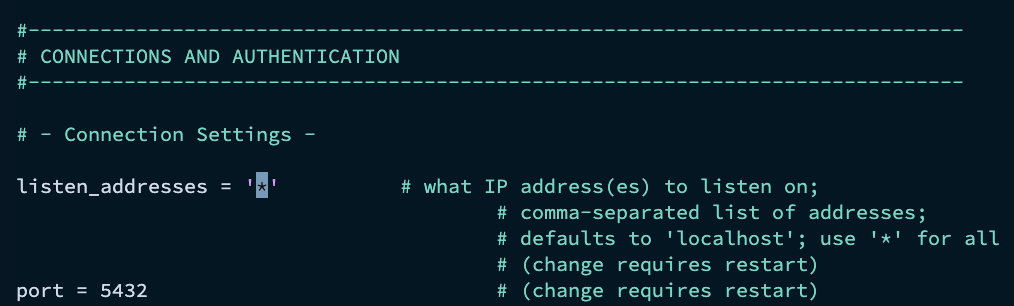
pg_hba.conf는 PostgreSQL의 Host-Based Authentication 파일로, 누가 어떤 데이터베이스에 어떤 방식으로 접속할 수 있는지 정의한다.
| 칼럼 | 설명 |
|---|---|
| TYPE | local (유닉스 소켓), host (TCP/IP), hostssl (SSL 필수), hostnossl (SSL 금지) |
| DATABASE | 대상 데이터베이스 (all, 특정 DB명, @파일명) |
| USER | 대상 사용자 (all, 특정 유저명, +그룹명) |
| ADDRESS | 클라이언트 IP (CIDR 형식: 192.168.1.0/24) |
| METHOD | 인증 방식 (아래 표 참조) |
| METHOD | 설명 |
|---|---|
| trust | 암호 없이 접속 허용 (보안 취약, 테스트 환경에서만) |
| peer | OS 유저명과 DB 유저명 일치 시 허용 (local 접속만) |
| scram-sha-256 | 암호 해시 검증 (권장, PG 14+ 기본값) |
| md5 | 암호 해시 검증 (레거시, scram-sha-256 권장) |
| reject | 무조건 접속 거부 |
권장 설정 예시:
# Rocky: /var/lib/pgsql/17/data/pg_hba.conf

# Ubuntu: /etc/postgresql/17/main/pg_hba.conf


# TYPE  DATABASE        USER            ADDRESS                 METHOD


# 로컬 유닉스 소켓 접속 (OS 유저 인증)

local   all             postgres                                peer

local   all             all                                     peer


# IPv4 로컬 접속

host    all             all             127.0.0.1/32            scram-sha-256


# IPv6 로컬 접속

host    all             all             ::1/128                 scram-sha-256


# 특정 서브넷에서 원격 접속 허용

host    all             all             192.168.1.0/24          scram-sha-256


# 특정 IP에서만 특정 DB 접속 허용

host mydb myuser 10.0.0.100/32 scram-sha-256pg_ctl reload 또는 서비스 재시작 필요md5는 더 이상 안전하지 않으므로, 모든 접속에 scram-sha-256을 사용한다.host all all 0.0.0.0/0 ... 과 같은 "모든 IP 허용" 규칙은 개발망 내부라도 지양한다. 가능한 한 애플리케이션 서버의 IP나 특정 서브넷(CIDR)만 명시한다.host 대신 hostssl을 사용하여 SSL 암호화를 강제한다.
-- postgres 유저로 접속 후

sudo -u postgres psql


-- 새 사용자 생성

CREATE USER myuser WITH PASSWORD 'secure_password';


-- 데이터베이스 생성

CREATE DATABASE mydb OWNER myuser;


-- 권한 부여

GRANT ALL PRIVILEGES ON DATABASE mydb TO myuser;


-- 기존 유저 암호 변경

ALTER USER postgres PASSWORD 'new_secure_password';
# 설정 변경 적용 (재시작 없이)


# Rocky Linux

sudo systemctl reload postgresql-17


# Ubuntu

sudo pg_ctlcluster 17 main reload
방화벽 설정:
# Rocky Linux (firewalld)

sudo firewall-cmd --add-service=postgresql --permanent

sudo firewall-cmd --reload


# 또는 포트 직접 지정

sudo firewall-cmd --add-port=5432/tcp --permanent

sudo firewall-cmd --reload


# Ubuntu (ufw)

sudo ufw allow 5432/tcp

sudo ufw status
PostgreSQL 원격 접속은 3단계로 이루어진다. 각 단계에서 발생하는 에러와 해결 방법을 체계적으로 정리한다.
| 1 | 네트워크 도달 | 클라이언트 → 서버 IP:Port 도달 (방화벽, 라우팅) |
| 2 | TCP 수신 대기 | PostgreSQL이 해당 인터페이스에서 수신 (listen_addresses) |
| 3 | 클라이언트 인증 | pg_hba.conf 규칙 매칭 + 암호 검증 |
| 단계 | 에러 메시지 (영문) | 원인 | 확인 대상 |
|---|---|---|---|
| 1-2 | Connection refused |
서버가 해당 IP에서 수신하지 않음 | listen_addresses, 방화벽 |
| 3 | no pg_hba.conf entry for host |
pg_hba.conf에 규칙 없음 | pg_hba.conf |
| 3 | password authentication failed |
암호 불일치 또는 암호화 방식 불일치 | 암호, password_encryption |
| 3 | role "user" does not exist |
해당 유저가 존재하지 않음 | CREATE ROLE |
| 3 | database "db" does not exist |
해당 데이터베이스가 존재하지 않음 | CREATE DATABASE |
(출처: PostgreSQL 17 공식 문서 - Authentication Problems)
$ psql -h <server-ip> -p 5432 -d postgres -U postgres

psql: error: connection to server at "<server-ip>", port 5432 failed:

    Connection refused

Is the server running on that host and accepting TCP/IP connections?원인: PostgreSQL이 해당 네트워크 인터페이스에서 TCP 연결을 수신하지 않는다. listen_addresses 파라미터의 기본값은 'localhost'이며, 이 경우 로컬 루프백 인터페이스에서만 수신한다.
해결:
# postgresql.conf 수정

listen_addresses = '*'    # 모든 인터페이스에서 수신


# 재시작 필요 (listen_addresses는 서버 시작 시에만 적용)

pg_ctl restart -D $PGDATAlisten_addresses는 서버 시작 시점에만 읽는 파라미터다. pg_ctl reload로는 적용되지 않으며, 반드시 재시작이 필요하다.
$ psql -h <server-ip> -p 5432 -d postgres -U postgres

psql: error: connection to server at "<server-ip>", port 5432 failed:

FATAL: no pg_hba.conf entry for host "<client-ip>", user "postgres",

database "postgres", no encryption원인: TCP 연결은 성공했으나, pg_hba.conf에 해당 클라이언트 IP/유저/DB 조합에 대한 인증 규칙이 없다.
해결:
# pg_hba.conf에 규칙 추가 (보안 수준에 맞게 선택)


# 특정 서브넷만 허용 (권장)

host    all    all    192.168.1.0/24    scram-sha-256


# 모든 IP 허용 (개발 환경 전용)

host    all    all    0.0.0.0/0         scram-sha-256


# reload로 적용 가능 (재시작 불필요)

pg_ctl reload -D $PGDATA
| 설정 파일/파라미터 | 적용 방법 | Rocky Linux | Ubuntu |
|---|---|---|---|
listen_addresses |
재시작 필요 | systemctl restart postgresql-17 |
pg_ctlcluster 17 main restart |
pg_hba.conf |
reload 가능 | systemctl reload postgresql-17 |
pg_ctlcluster 17 main reload |
postgresql.conf (대부분) |
reload 가능 | systemctl reload postgresql-17 |
pg_ctlcluster 17 main reload |
특정 파라미터의 적용 방법은 pg_settings 뷰의 context 컬럼으로 확인할 수 있다: SELECT name, context FROM pg_settings WHERE name = 'listen_addresses';
        # Rocky Linux

        tail -f /pgdata/17/log/postgresql-*.log


        # Ubuntu (기본 경로)

        tail -f /var/log/postgresql/postgresql-17-main.log
(출처: PostgreSQL 17 - Authentication Problems - "The server log always contains the real reason for failure")
| 접속 유형 | 명령어 | pg_hba.conf TYPE | 권장 METHOD |
|---|---|---|---|
| 로컬 (유닉스 소켓) | psql |
local |
peer |
| 로컬 TCP | psql -h localhost |
host (127.0.0.1/32) |
scram-sha-256 |
| 원격 TCP | psql -h <server-ip> |
host (CIDR) |
scram-sha-256 |
| 옵션 | 설명 | 기본값 |
|---|---|---|
| -h | 데이터베이스 서버 호스트 (IP 또는 hostname) | 유닉스 소켓 (local) |
| -p | 접속 포트 | 5432 |
| -d | 접속 대상 데이터베이스 | $PGDATABASE 또는 OS 유저명 |
| -U | 접속 유저명 | $PGUSER 또는 OS 유저명 |
| 항목 | Rocky Linux | Ubuntu |
|---|---|---|
| 데이터 | /var/lib/pgsql/17/data | /var/lib/postgresql/17/main |
| 설정 | /var/lib/pgsql/17/data/ | /etc/postgresql/17/main/ |
cat /sys/kernel/mm/transparent_hugepage/enabled[always] madvise never라면 활성화 상태다. check-config 스크립트나 tuned 프로필을 통해 never로 설정해야 한다.이번 글에서는 Rocky Linux 8.10과 Ubuntu 24.04 LTS 두 환경에서 PostgreSQL 17을 설치하고 원격 접속 설정까지 완료하는 방법을 비교했다.
핵심 요약:
다음 글에서는 pgvector를 활용한 벡터 검색을 다룰 예정이다. AI/RAG 파이프라인에서 PostgreSQL을 벡터 DB로 활용하는 방법을 소개한다.
궁금한 점은 댓글로 남겨주시면 아는 선에서 답변드리겠다!
| PostgreSQL 17 환경 구축(3) : 핵심 오브젝트 정리 - 테이블, 인덱스, 파티션, 뷰, 시퀀스, 함수, 트리거 (0) | 2026.01.26 |
|---|---|
| PostgreSQL 17 환경 구축(2) : 기본 관리 - 권한, 롤, 사용자, 스키마, 익스텐션 등 (0) | 2026.01.22 |
소중한 공감 감사합니다