새소식
300x250

안녕하세요! 갓대희 입니다.
노트북을 닫으면 끝나는 AI는 요즘시에대서는 반쪽짜리 취급을 받을 수 있을 것 같다. 요즘은 스케쥴링이 필수인것 처럼 느껴지기도 한다. OpenClaw가 인기를 끌기시작했을 무렵부터 빠르게 트렌드가 변화하는 것 같다.
이때문인지 Claude Cowork의 스케쥴 태스크가 나온지 얼마 안되 이제 Claude Code또한 혼자서 정해진 시간에 일어나서 일할 수 있게 되었다.
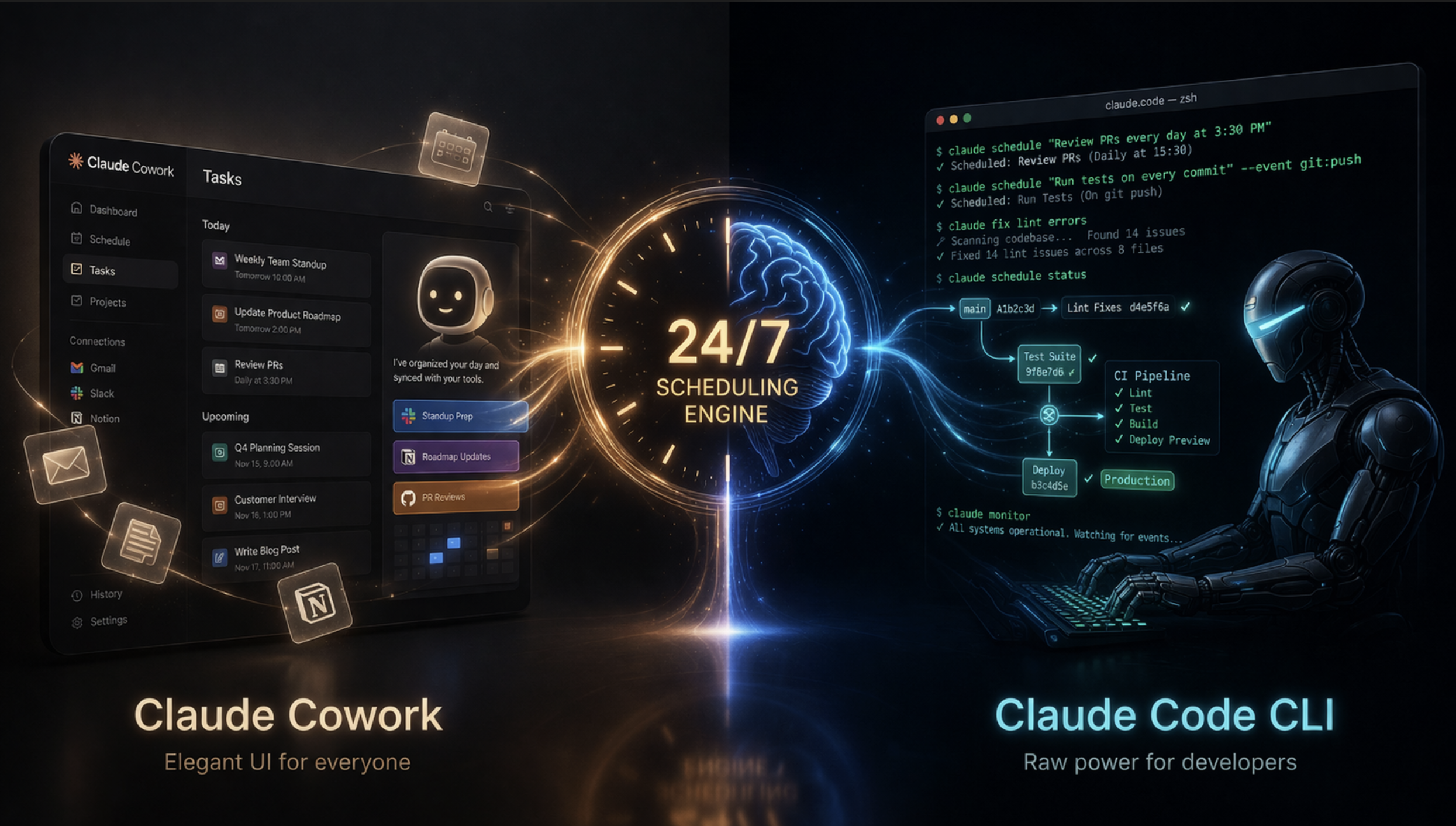
/schedule 명령어 하나면 클라우드 크론잡이 만들어지고, 노트북을 닫아도 돌아간다. Anthropic 내부에서도 CI 실패 자동 해결, 문서
업데이트 자동화에 쓰고 있다고 한다. 이 글에서는 공식 문서를 기반으로 정리해 보려고 한다.
/schedule 명령어로 클라우드 크론잡을 만들면 노트북을 닫아도 Claude가 혼자 일한다.
지금까지 Claude Code는 "사용자가 프롬프트를 입력해야 동작하는" 도구였다. 내가 터미널 앞에 앉아 있을 때만 일한다. 하지만 개발 업무 중에는 사람이 안 봐도 반복적으로 실행되어야 하는 작업이 있다.
Anthropic 엔지니어가 밝힌 내부 사용 사례가 인상적이다: "우리가 가장 좋아하는 내부 사용 사례 — Python 라이브러리를 개발하면서, 스케줄 잡으로 Claude가 Go 트윈 라이브러리를 통째로 유지보수하고 있다."
Claude Code는 세 가지 스케줄링 방식을 제공한다. 각각 실행 환경과 지속성이 다르다. (출처: 공식 문서)
| 항목 | Cloud (/schedule) | Desktop | /loop (CLI) |
|---|---|---|---|
| 실행 환경 | Anthropic 클라우드 | 내 머신 | 내 머신 |
| 머신 꺼도 실행? | 예 | 아니오 (앱 열려야 함) | 아니오 (세션 열려야 함) |
| 재시작 후 유지? | 예 | 예 | 아니오 (세션 종료 시 삭제) |
| 로컬 파일 접근 | 아니오 (매번 fresh clone) | 예 | 예 |
| 최소 간격 | 1시간 | 1분 | 1분 |
| 권한 프롬프트 | 없음 (자율 실행) | 태스크별 설정 가능 | 세션 설정 상속 |
| 태스크 만료 | 없음 (영구) | 없음 (영구) | 반복 태스크 3일 후 자동 만료 |
한 줄 요약: "노트북 닫아도 돌아가야 한다" → Cloud. "로컬 파일을 만져야 한다" → Desktop. "지금 이 세션에서 반복하고 싶다" → /loop.
가장 강력한 옵션이다. Anthropic 클라우드에서 실행되므로 내 머신 상태와 무관하다.
# CLI에서 한 줄로 — 노트북 꺼도 매일 실행
/schedule daily at 9am: 리포지토리에 새로운 TODO 주석이 추가됐는지 확인하고 결과를 보고해라.
이 한 줄이면 Anthropic 서버에 크론잡이 등록된다. 내 컴퓨터가 꺼져 있어도 매일 오전 9시에 실행된다.
세 가지 진입점이 있다.
# 방법 1: CLI에서 대화형으로 생성
/schedule

# 방법 2: 설명과 함께 한 줄로 생성
/schedule daily PR review at 9am

# 방법 3: 기존 태스크 관리
/schedule list       # 모든 태스크 목록
/schedule update     # 태스크 수정 / 삭제
/schedule run        # 즉시 실행
웹에서는 claude.ai/code/scheduled에 접속하여 "New scheduled task"를 클릭한다.
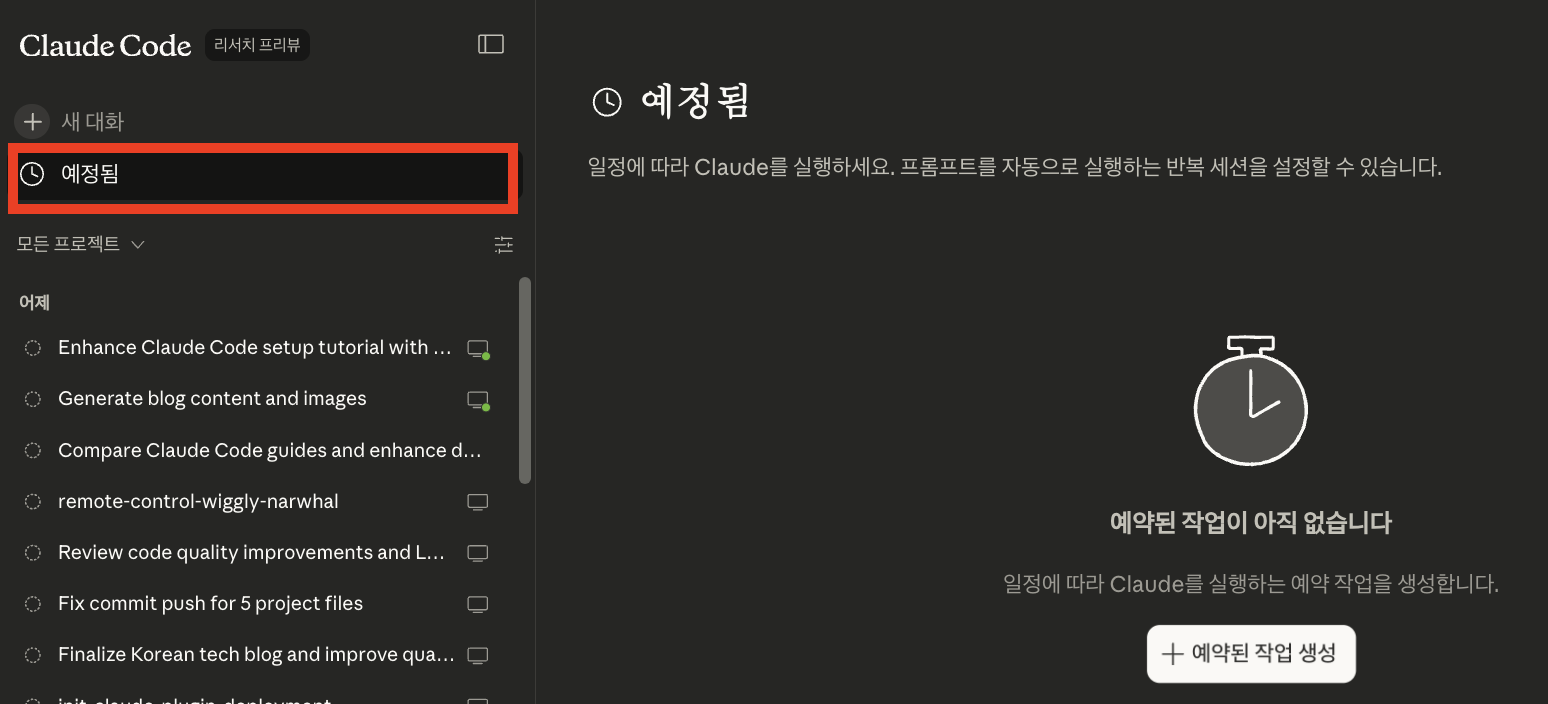
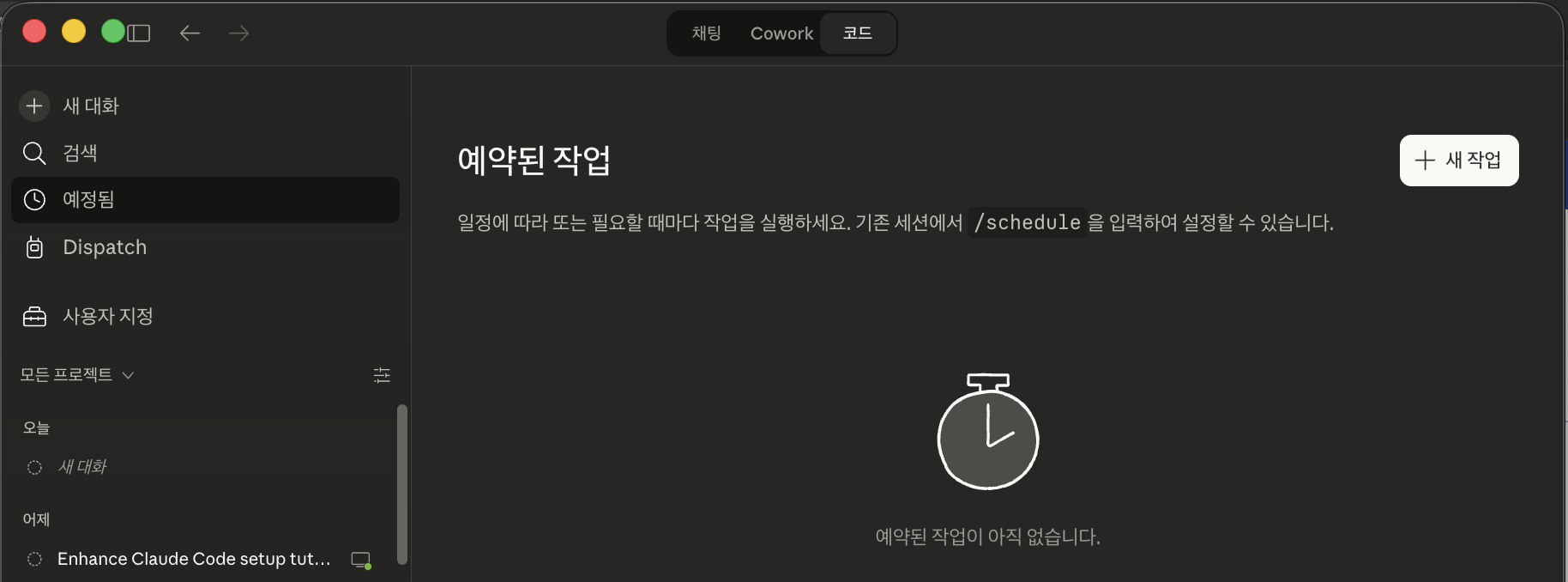
Desktop 앱에서는 사이드바의 Schedule 페이지에서 생성할 수 있다.
| 빈도 | 설명 |
|---|---|
| Hourly | 매시간 실행 |
| Daily | 하루 1회, 지정 시간 (기본 오전 9시 로컬) |
| Weekdays | Daily와 동일하되 토/일 제외 |
| Weekly | 주 1회, 지정 요일과 시간 |
"매 2시간" 같은 커스텀 간격이 필요하면 가장 가까운 프리셋을 선택한 뒤
/schedule update로 조정한다.
Cloud 태스크도 실행 시점에 약간의 지연(deterministic stagger)이 있어 정확히 정시에 시작되지 않을 수 있다.
/schedule hourly: GitHub Actions 실패 여부를 확인하고 실패 시 보고해라.
/schedule daily at 9am: 열린 PR을 검토하고 요약 코멘트를 달아라.
/schedule weekdays at 8:30am: 의존성에 새 보안 취약점이 있는지 스캔해라.
/schedule weekly on Monday at 10am: 주간 코드 품질 리포트를 생성해라.
claude/ 접두사가 붙은 것만 허용Cloud 태스크는 권한 프롬프트 없이 자율 실행되므로, claude/ 접두사 제한이
main에 직접 push하는 사고를 방지한다. 무제한 push를 켤 때는 신중해야 한다.
Cloud 태스크는 MCP 커넥터(Slack, Linear, Google Drive 등)를 사용할 수 있다.
claude.ai의 Settings > Connectors에서 연결된 모든 커넥터가 기본 포함된다.
각 태스크는 네트워크 접근, 환경변수, 셋업 스크립트를 제어하는 "환경(Environment)"에서 실행된다.
# 등록된 태스크 목록 확인
/schedule list

# 태스크 수정 · 삭제 (대화형으로 선택)
/schedule update
웹에서 중단하려면 claude.ai/code/scheduled에 접속해 태스크를 선택하고 Delete를 누른다. Desktop 앱에서는 사이드바 Schedule 페이지에서 해당 태스크를 클릭한 뒤 삭제한다.
Desktop 앱에서는 두 종류의 태스크를 만들 수 있다.
| 항목 | 로컬 태스크 | 리모트 태스크 |
|---|---|---|
| 실행 위치 | 내 머신 | Anthropic 클라우드 |
| 파일 접근 | 로컬 파일/도구 직접 접근 | fresh clone만 |
| 앱 필요? | 예 (열려 있어야) | 아니오 |
~/.claude/settings.json의 allow 규칙이 적용됨~/.claude/scheduled-tasks/<task-name>/SKILL.md에 저장됨
태스크를 만든 직후 "Run now"로 한 번 실행하고, 필요한 도구에 "always allow"를 설정하면 이후 자동 실행 시 멈추지 않는다.
앱이 닫혀 있거나 컴퓨터가 잠들면 실행이 밀린다.
다시 열면 최근 7일 내 놓친 실행 중 가장 마지막 1회만 자동으로 실행한다 (여러 번 놓쳐도 1회만).
Desktop 태스크 생성 시 주요 필드는 다음과 같다.
| 필드 | 설명 |
|---|---|
| Name | 소문자 kebab-case로 변환. 디스크 폴더명으로 사용 |
| Description | 태스크 목록에 표시되는 요약 |
| Prompt | Claude에게 보내는 지시. 모델, 권한 모드, 워킹 폴더, 워크트리 설정 포함 |
| Frequency | Manual / Hourly / Daily / Weekdays / Weekly. 커스텀은 자연어로 요청 |
각 태스크 실행에는 최대 10분의 고정 지연이 추가된다 (태스크 ID 기반, 매번 동일). 정각에 정확히 실행되지 않는다는 점을 감안해야 한다.
로컬 태스크는 현재 워킹 디렉토리 상태를 그대로 사용한다. 커밋하지 않은 변경사항도 포함된다. 작업 중인 코드에 태스크가 영향을 주지 않도록 하려면, 태스크 생성 시 워크트리 격리를 켜는 것을 권장한다.
# 매일 오전 9시 — 로컬 파일을 직접 읽고 쓴다
~/projects/my-app 폴더에서 어제 추가된 TODO 주석을 찾아
~/Documents/todo-report.md 파일에 날짜별로 정리해 추가해라.
Cloud 태스크는 매번 git clone만 하지만, Desktop 태스크는 이처럼
~/projects/ 같은 로컬 경로를 직접 읽고 쓸 수 있다.
Desktop 앱 사이드바 Schedule 페이지에서 해당 태스크를 클릭하고 삭제하면 된다. 실행 중인 태스크를 즉시 멈추려면 해당 실행 세션을 열고 Esc를 누른다.
# 태스크 프롬프트 파일을 삭제해도 이후 실행이 중단된다
rm ~/.claude/scheduled-tasks/<task-name>/SKILL.md
/loop은 현재 세션 안에서 프롬프트를 반복 실행하는 번들 스킬이다. 가장 가볍지만 세션을
닫으면 사라진다.
# 5분마다 배포 상태 확인
/loop 5m check if the deployment finished and tell me what happened

# 30분마다 빌드 체크
/loop 30m check the build

# 자연어로 간격 지정
/loop check the build every 2 hours

# 간격 생략 시 기본 10분
/loop check the build

# 다른 스킬/명령어를 반복
/loop 20m /review-pr 1234

# 일회성 리마인더 (자연어)
remind me at 3pm to push the release branch
in 45 minutes, check whether the integration tests passed| 지원 단위 | 표기 | 예시 |
|---|---|---|
| 초 | s |
30s (1분으로 올림) |
| 분 | m |
5m, 30m |
| 시간 | h |
2h |
| 일 | d |
1d |
/loop의 내부에서는 3가지 cron 도구가 동작한다. 표준 5필드 cron 표현식을
사용한다.
# cron 표현식 예시
*/5 * * * *     # 매 5분
0 * * * *       # 매시 정각
0 9 * * *       # 매일 오전 9시
0 9 * * 1-5     # 평일 오전 9시
30 14 15 3 * # 3월 15일 오후 2:30L, W, ?, MON,
JAN) 미지원
# 방법 1: 실행 중 즉시 중단
# Claude 응답 대기 중 Esc 키 (또는 터미널 Ctrl+C)

# 방법 2: 특정 루프 삭제 — Claude에게 자연어로 요청
"/loop으로 만든 5분 체크 태스크 삭제해줘"
# → Claude가 내부적으로 CronDelete 도구를 실행

# 방법 3: 세션의 모든 /loop 비활성화
export CLAUDE_CODE_DISABLE_CRON=1

# 방법 4: 세션 종료 — /loop 태스크는 세션과 함께 자동 소멸
exit
"지금 돌고 있는 /loop 멈춰줘"라고 말하면 CronDelete로 해당 태스크를 즉시 삭제한다.
이미 공유된 활용 사례를 정리해 보았다.
Anthropic이 공식 발표에서 언급한 내부 사용 사례이다. CI가 실패하면 Claude가 자동으로 원인을 분석하고 수정 PR을 만든다.
# Cloud 태스크 예시: CI 실패 시 자동 수정
/schedule check CI status hourly. If any tests are failing,
analyze the failure, create a fix, run the tests locally,
and open a PR to the claude/ci-fix branch.
Anthropic 엔지니어 @noahzweben이 X에서 공유한 사례이다. 활발하게 개발 중인 Python 라이브러리와 동기화되는 Go 라이브러리를 Claude 스케줄 잡이 자동으로 유지보수한다.
보통 다른 언어 포팅은 인력이 많이 드는 작업이다. Python SDK가 업데이트될 때마다 Go SDK도 수동으로
반영해야 한다.
Claude 스케줄 잡이 이를 자동화하면 인력 부담 없이 두 언어 라이브러리를 동시에 유지할 수 있다.
# 매일 오전 9시, 문서와 코드의 불일치를 찾아서 PR
/schedule daily at 9am: Compare README.md and API docs against
the current codebase. If anything is outdated, update it and
open a PR.
# 현재 세션에서 5분마다 배포 상태 체크
/loop 5m check if the deployment to staging finished.
If it succeeded, tell me. If it failed, show the error logs.
| 방식 | 제한사항 | 대응 |
|---|---|---|
| Cloud | 최소 간격 1시간. 로컬 파일 접근 불가. claude/ 브랜치 제한. |
로컬 작업이 필요하면 Desktop 태스크 사용. 브랜치 제한은 리포별 해제 가능. |
| Desktop | 앱이 열려 있어야 실행. 덮개 닫으면 잠듦. 놓친 실행은 최근 1회만 캐치업. | "Keep computer awake" 설정 활용. 중요한 작업은 Cloud 태스크로 이관. |
| /loop | 세션 종료 시 삭제. 반복 태스크 3일 만료. 세션당 50개 상한. | 지속적인 작업은 Cloud나 Desktop으로. /loop은 임시 모니터링용. |
| 공통 | Claude 사용량(토큰)이 각 실행마다 소비됨. 너무 빈번한 스케줄은 비용 증가. | 간격과 프롬프트 복잡도를 적절히 조절. |
공식 문서와 커뮤니티 질문을 바탕으로 정리한다.
원인: Claude Code 버전이 v2.1.72 미만이거나, 웹/API 접근이 필요한 기능인데 오프라인 상태일 수 있다.
claude --version  # v2.1.72 이상인지 확인
claude update # 최신 버전으로 업데이트원인: "Allow unrestricted branch pushes"를 켰을 때 발생할 수 있다.
해결: 리포별 설정에서 무제한 push를 끄고, claude/ 접두사
브랜치로만 push하도록 되돌린다. Claude에게 "항상 claude/ 접두사 브랜치에 push하라"고 프롬프트에 명시하는 것도 좋다.
원인: /loop 태스크는 세션에 묶여 있으므로, 세션을 종료하면 전부 삭제된다. 또한 반복 태스크는 3일 후 자동 만료된다.
해결: 지속적인 스케줄이 필요하면 /schedule(Cloud) 또는
Desktop 태스크를 사용한다.
원인: Ask 모드에서 승인되지 않은 도구를 호출하면 사용자 승인을 기다리며 멈춘다.
해결: 해당 태스크의 실행 세션을 열어 승인하거나, "always allow"로 설정한다. 또는 태스크 권한 모드를 acceptEdits나 auto로 변경한다.
export CLAUDE_CODE_DISABLE_CRON=1이 환경변수를 설정하면 /loop 스킬과 cron 도구가 비활성화되고, 이미 예약된 태스크도
실행이 중단된다.
Claude의 스케줄링 기능은 크게 두 갈래로 나뉜다. Cowork 스케줄(웹/데스크톱 UI)과 이 가이드에서 다루는 Claude Code 스케줄(CLI)이다. 같은 "자동 실행" 기능이지만 대상 사용자와 인터페이스, 활용 방식이 다르다.
| 항목 | Cowork
스케줄 (claude.ai 웹 · 앱 UI) |
Claude Code
스케줄 (CLI · /schedule · /loop) |
|---|---|---|
| 대상 독자 | 일반 사용자, 비개발자, 콘텐츠 크리에이터, 기획자 | 개발자, 엔지니어, DevOps 담당자 |
| 인터페이스 | claude.ai 웹 대시보드 "예정됨" 메뉴, 클릭 기반 설정 | 터미널 CLI, /schedule
· /loop 명령어 |
| 스케줄 방식 | UI에서 날짜·시간·반복 주기 선택 | 자연어 또는 cron 표현식, /schedule
· /loop |
| 주요 사용 사례 | 모닝 브리핑, 콘텐츠 캘린더, 이메일 정리, 팀 보고서 | CI/CD 자동화, 문서 동기화, 라이브러리 유지보수, 배포 모니터링 |
| 플러그인 · 연동 | Cowork 플러그인 생태계 (Google Calendar, Gmail, Notion 등) | MCP 커넥터 (Slack, Linear, GitHub, Google Drive 등) |
| 기술 수준 | 터미널 불필요, 코드 지식 불필요 | CLI 기본 조작, Git, cron 개념 이해 권장 |
| 실행 환경 | Anthropic 클라우드 (로그인된 브라우저/앱) | Anthropic 클라우드(Cloud) · 로컬 머신(Desktop · /loop) |
Claude Code Scheduled Tasks는 개발자 도구이지만, /schedule의
프롬프트는 자연어다. 코드를 작성하지 않아도 Git 리포지토리가 없는 작업에도 쓸 수 있다. 아래는 개발자가 아닌 팀원도 활용할 수 있는 실전 사례다.
전날 Git 커밋 내역을 읽어 오늘 팀에 공유할 업무 일지를 자동으로 작성한다. Desktop 로컬 태스크로 구성하면 로컬 리포지토리를 직접 읽을 수 있다.
# Desktop 태스크 프롬프트 예시 (매일 평일 오전 8시 30분)
오늘 날짜를 확인하고, ~/projects/my-app 폴더에서
어제 하루 동안의 Git 커밋 로그를 조회하라.
커밋 메시지를 바탕으로 아래 형식의 업무 일지를 작성해
~/Documents/daily-log.md 파일에 추가하라.

형식:
## [날짜]
### 완료한 작업
- (커밋 메시지 기반으로 작성)
### 내일 이어갈 사항
- (미완료로 보이는 항목이 있으면 추론해서 작성)

파일이 없으면 새로 만들어라.
매주 월요일 아침, 그 주에 발행할 블로그 아이디어와 소셜 포스트 초안을 자동으로 생성해 파일로 저장한다. 기획자나 마케터가 검토만 하면 되는 워크플로다.
# Desktop 태스크 프롬프트 예시 (매주 월요일 오전 9시)
오늘 날짜를 확인하고, ~/blog/drafts/ 폴더에 있는
가장 최근 발행 글 3개를 읽어라.
기존 글과 주제가 겹치지 않는 블로그 아이디어 3개와
각 아이디어에 대한 트위터(X) 홍보 문구 초안을 작성해
~/blog/weekly-plan-[이번주월요일날짜].md 파일로 저장하라.

파일 형식:
# 이번 주 콘텐츠 계획 [날짜]
## 아이디어 1
- 제목:
- 핵심 내용 (3줄 요약):
- X(트위터) 초안:
## 아이디어 2
...
## 아이디어 3
...
MCP 커넥터로 Gmail · Slack을 연결한 Cloud 태스크를 사용하면, 매일 아침 전날 미확인 메시지를 요약해 파일이나 슬랙 채널로 보낼 수 있다. (출처: 공식 문서 — Cloud Scheduled Tasks, MCP 커넥터 기능)
# Cloud 태스크 프롬프트 예시 (매일 오전 8시, Gmail · Slack 커넥터 필요)
어제 오후 6시부터 지금까지 수신된
Gmail 미확인 메일과 Slack 멘션을 확인하라.
각각 발신자, 핵심 내용, 필요한 액션을 1~2줄로 요약하고
아래 형식으로 정리하라.

## [날짜] 받은 편지함 요약
### Gmail (N건)
- [발신자] 핵심 내용 / 액션 필요 여부
### Slack 멘션 (N건)
- [채널 · 발신자] 핵심 내용 / 액션 필요 여부

# 중요도가 높다고 판단되는 항목은 맨 위로 올려라.
# 정기 뉴스레터, 자동발송 알림 등 액션이 필요 없는 메일은 제외하라.
매주 금요일 오후, 그 주에 완료한 작업을 정리해 팀 회의용 발표 초안을 만든다. 로컬 Git 커밋 로그를 바탕으로 슬라이드 개요를 자동 생성한다.
# Desktop 태스크 프롬프트 예시 (매주 금요일 오후 4시)
이번 주 월요일부터 오늘까지의 Git 커밋 로그를
~/projects/ 폴더 아래 모든 리포지토리에서 조회하라.
완료한 주요 작업, 수정된 기능, 해결된 버그를 정리해
팀 주간 회의용 발표 초안을 작성하라.

출력 파일: ~/Documents/weekly-review-[날짜].md

형식:
# 주간 팀 리뷰 [날짜]
## 이번 주 완료 항목
- (구체적으로)
## 다음 주 계획
- (커밋 메시지에서 "WIP", "TODO" 등이 보이면 추론)
## 주요 수치 (커밋 수, 수정된 파일 수)

발표자가 5분 안에 말할 수 있을 분량으로 작성하라.~/Documents/ 형식).
생산성 작가 Khe Hy가 Substack에 공개한 워크플로: 매일 아침 Google Calendar를 스캔해 당일 미팅 참석자의 LinkedIn 배경을 조사하고, Gmail 커넥터로 과거 이메일 이력을 끌어와, Granola 커넥터에서 이전 통화 요약을 추출한 뒤, 시각적 구분선이 포함된 Slack 브리핑으로 통합 전송한다. (출처: Khe Hy Substack, 2026-02)
X 사용자 @mikefutia가 공개한 DTC 브랜드 자동화: "스마트폰으로 Claude에게 작업을 보내면 → 내 데스크탑에서 전체 워크플로를 실행하고 → 돌아왔을 때 완성된 파일이 있다." 경쟁사 분석, 크리에이티브 브리프, 주간 리포트를 스마트폰에서 트리거해 데스크탑이 처리하는 방식이다.
여러 개발팀이 Cloud 스케줄 태스크를 야간에 돌려 CI 실패를 분석하고 아침 스탠드업 전에 수정 제안 초안을 준비한다. 또한 주간 PR 스윕 에이전트로 새 코드를 자동 리뷰하고 아키텍처 기준을 확인하며, 보안 감사(토큰 노출, 오래된 의존성)도 예약 실행한다. (출처: Plain English, 2026-03)
X 사용자 @Mosescreates가 Cowork + 스케줄 태스크 + Projects 기능을 조합해 5개 프로젝트를 컨텍스트 혼선 없이 동시 운영하는 방식을 공개했다. Projects 기능이 각 스케줄 태스크를 독립된 컨텍스트로 분리해 서로 영향을 주지 않는다.
데이터 사이언티스트 블로거가 coined한 개념: "setup tax(설정 세금)" — 반복 작업마다 Claude에게 컨텍스트를 다시 설명하는 시간. 20분 × 주 3회 = 매달 3시간 이상이 순수 반복 준비에 낭비된다. 스케줄 태스크로 프롬프트를 한 번 정의하면 이 세금이 제거된다. (출처: thedatawriter Substack, 2026-03)
해당 블로거가 공개한 데이터 사이언티스트 특화 사례:
/loop 10m check the deployment status and tell me what changed — 배포 모니터링Claude in Chrome으로 Reletter의 Substack 차트를 스크래핑해 상위 250개 뉴스레터를 순위·이름·날짜·유무료 여부로 CSV 추출. 이어서 Cowork 태스크가 데이터셋을 처리해 "가장 순위가 오른 뉴스레터", "신규 진입", "순위 하락" 비교 리포트를 자동 생성한다. (출처: Artificial Corner, 2026-03)
/schedule 스킬 주입 실패: Windows 환경에서
create_scheduled_task 도구가 세션 컨텍스트에 주입되지 않아 /schedule 스킬이 실행되지 않는 버그가 보고됐다.
.env 파일을 직접 노출하지 말고,
Cloudflare Workers·Fly.io·Vercel 같은 엣지 프로바이더에 MCP 서버를 배포해 키를 격리하는 것이 권장된다.
Scheduled Tasks는 Claude Code를 "내가 시키면 하는 도구"에서 "알아서 반복하는 동료"로 바꾼다. X에서 수백만 뷰를 기록한 이유가 있다 — 노트북을 닫아도 CI를 고치고, 문서를 업데이트하고, 다른 언어 라이브러리를 동기화하는 AI는 개발자들이 오래 원했던 것이다.
| 상황 | 추천 방식 |
|---|---|
| 노트북 꺼도 돌아가야 하는 CI/CD, 문서 업데이트 | Cloud (/schedule) |
| 로컬 파일을 직접 건드려야 하는 빌드/테스트 | Desktop 로컬 태스크 |
| 지금 이 세션에서 배포 모니터링, 임시 체크 | /loop |
| 커넥터(Slack, Linear) 연동이 필요한 자동화 | Cloud (커넥터 포함) |
/loop 10m check the build로 세션 내 반복을 경험한다./schedule로 Cloud 태스크 하나를 만들어 본다. CI 체크나 문서 동기화 추천.소중한 공감 감사합니다