새소식
300x250

안녕하세요! 갓대희 입니다. :- )
평소에 이런저런 AI를 활용한 업무 관련하여 이런 저런 컨셉을 n8n으로 활용하곤 한다.
이번에는 Dify, n8n 등과 유사하게 gui 방식으로 노코드 로우코드로 작업을 해볼 수 있는 툴이 있는데, 최근 설치형으로 쉽게 써볼수 있게 된 것 같아서 간단하게 리뷰 정도만 하고 넘어 가려고 한다.
제일먼저 공식 문서를 남겨 놓으려 한다.
LangFlow는 한마디로 "LangChain을 드래그 앤 드롭으로 만들 수 있게 해주는 도구"다. React Flow 기반의 시각적 편집기로 AI 워크플로우를 그림 그리듯 만들 수 있다.
조금 어렵게 풀어 내자면..
LangFlow는 Python 기반의 로우코드 AI 워크플로우 빌더로,
React Flow를 기반으로 한 시각적 편집기를 통해 복잡한 AI 애플리케이션을 코딩 없이 구축할 수 있게 해준다.
핵심은 Directed Acyclic Graph(DAG) 실행 모델로, 노드(컴포넌트)와 엣지(연결)로 구성된 워크플로우를 JSON으로 직렬화하여 저장하고 실행한다.
LangFlow는 LangChain 위에 구축된 시각적 추상화 레이어이다.
LangChain의 모든 컴포넌트를 지원하지만, 코드 중심 개발을 시각적 워크플로우로 대체한다.
| 항목 | LangFlow | 순수 LangChain |
| 개발 속도 | 빠른 프로토타이핑 | 코드 기반 반복 개발 |
| 학습 곡선 | 비개발자도 접근 가능 | Python 숙련도 필수 |
| 유연성 | 컴포넌트 제한 | 완전한 프로그래밍 제어 |
| 디버깅 | 시각적 플로우 검사 | 코드 레벨 디버깅 |
| 팀 협업 | 혼합 기술 팀에 유리 | Python 개발자 중심 |
공식 문서를 보면 `pip install langflow` 한 줄이면 끝날 것 같았다. 그런데...
# uv 설치 (pip보다 훨씬 빠름)
curl -LsSf https://astral.sh/uv/install.sh | sh

# 가상환경 생성
uv venv langflow-env
source langflow-env/bin/activate  # Linux/Mac
# langflow-env\Scripts\activate  # Windows

# LangFlow 설치
uv pip install langflow

# 실행 (중요: python -m 사용)
python -m langflow run --host 127.0.0.1 --port 7860
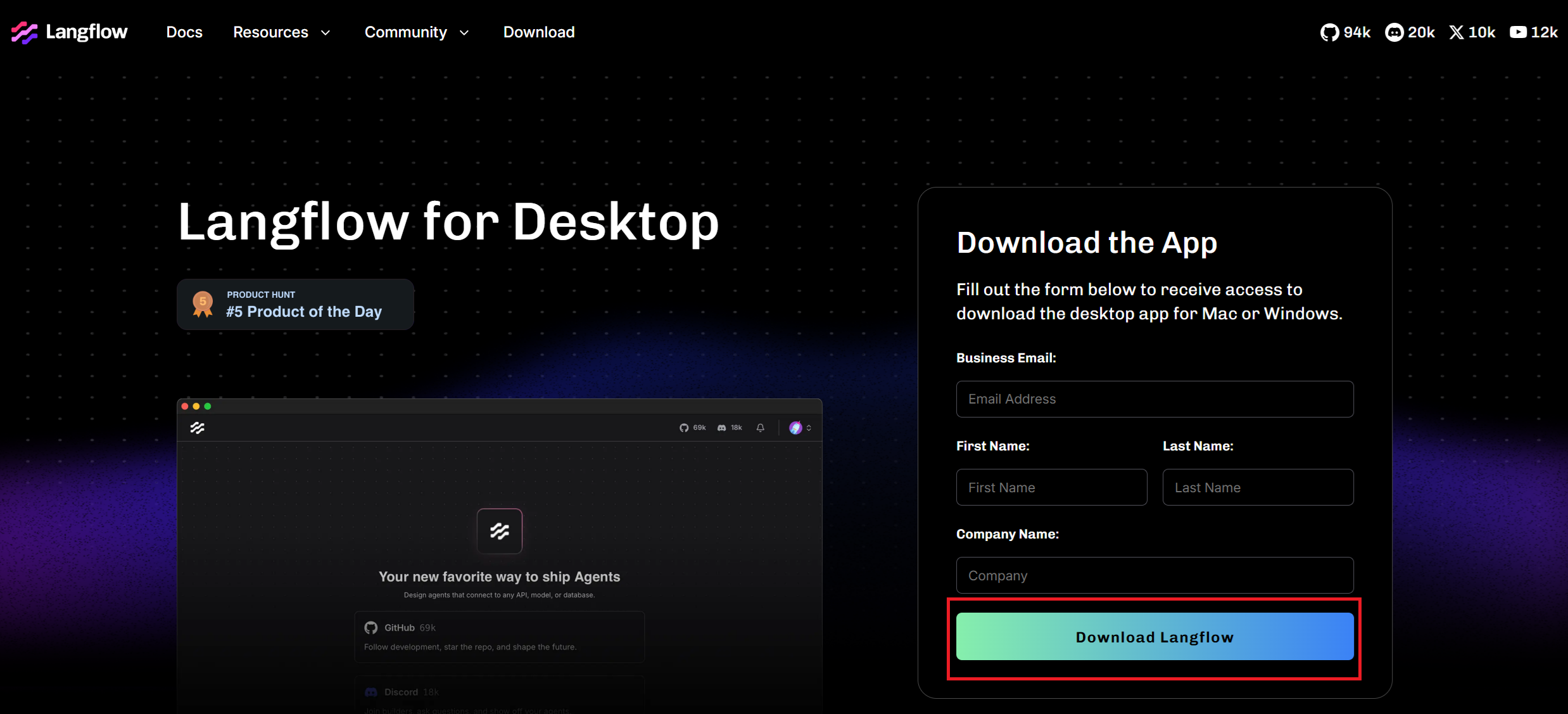
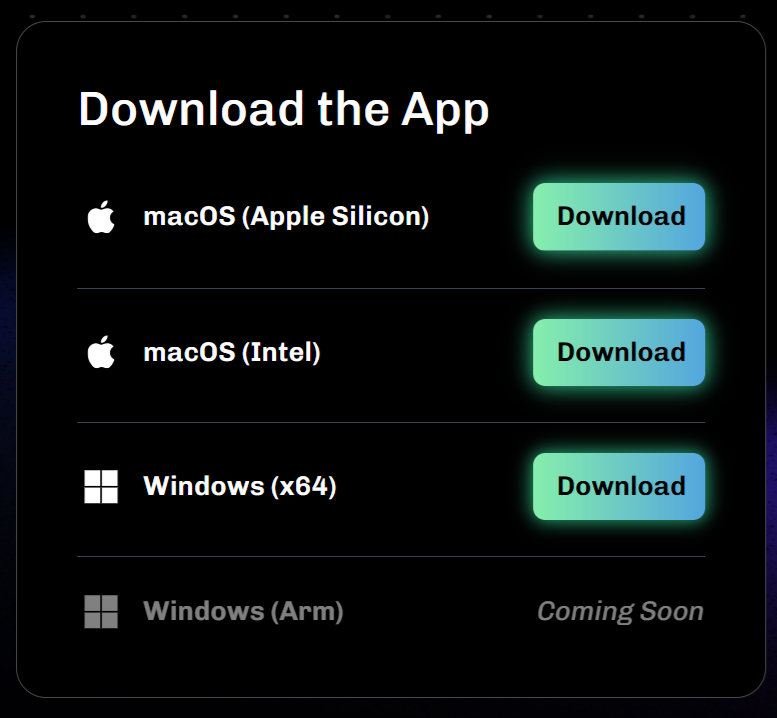
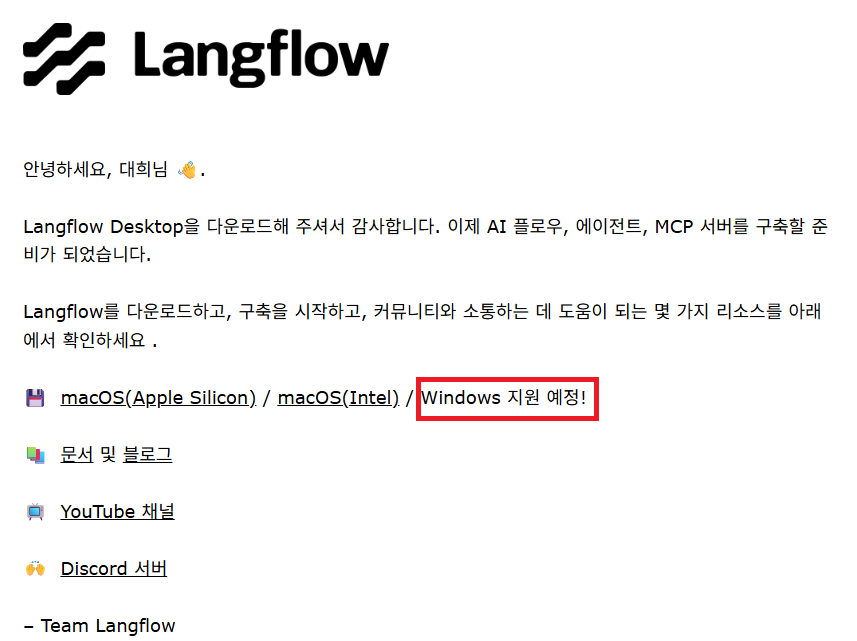
- windows를 지원함에도 아직 메일 템플릿에는 반영이 안되었나보다.


- 위에 말했던 상황인데 관련 Tools를 설치하는데 꽤 많은 시간이 소요 된다.
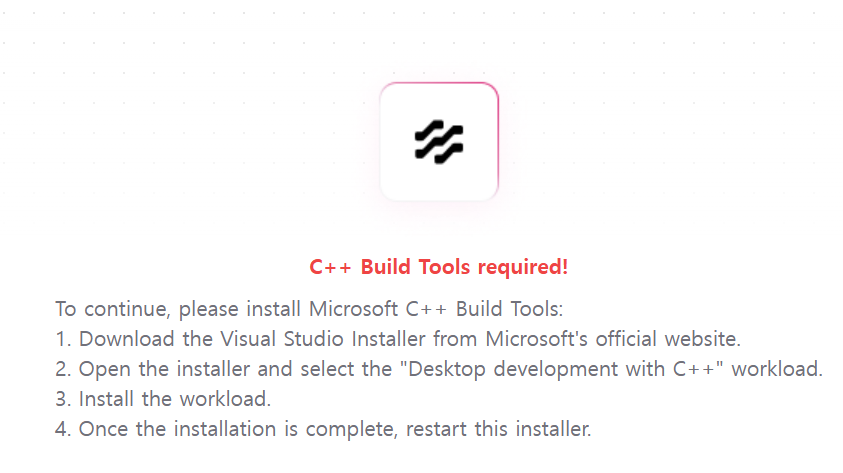
- url : https://visualstudio.microsoft.com/ko/visual-cpp-build-tools/
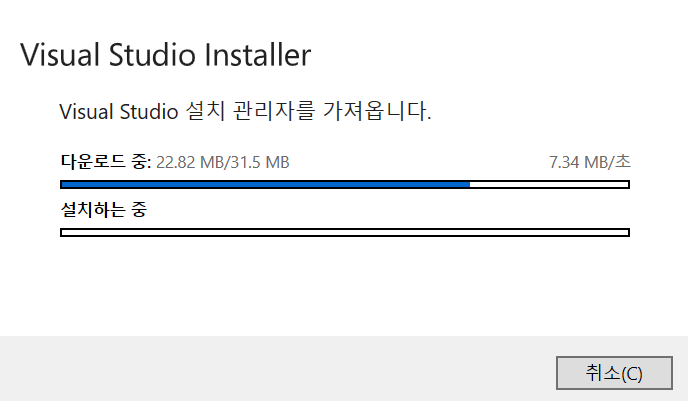
- 업데이트까지 해서 한번 해 보는데 꽤 많은 시간이 걸린 다는 점에서 아쉽다.
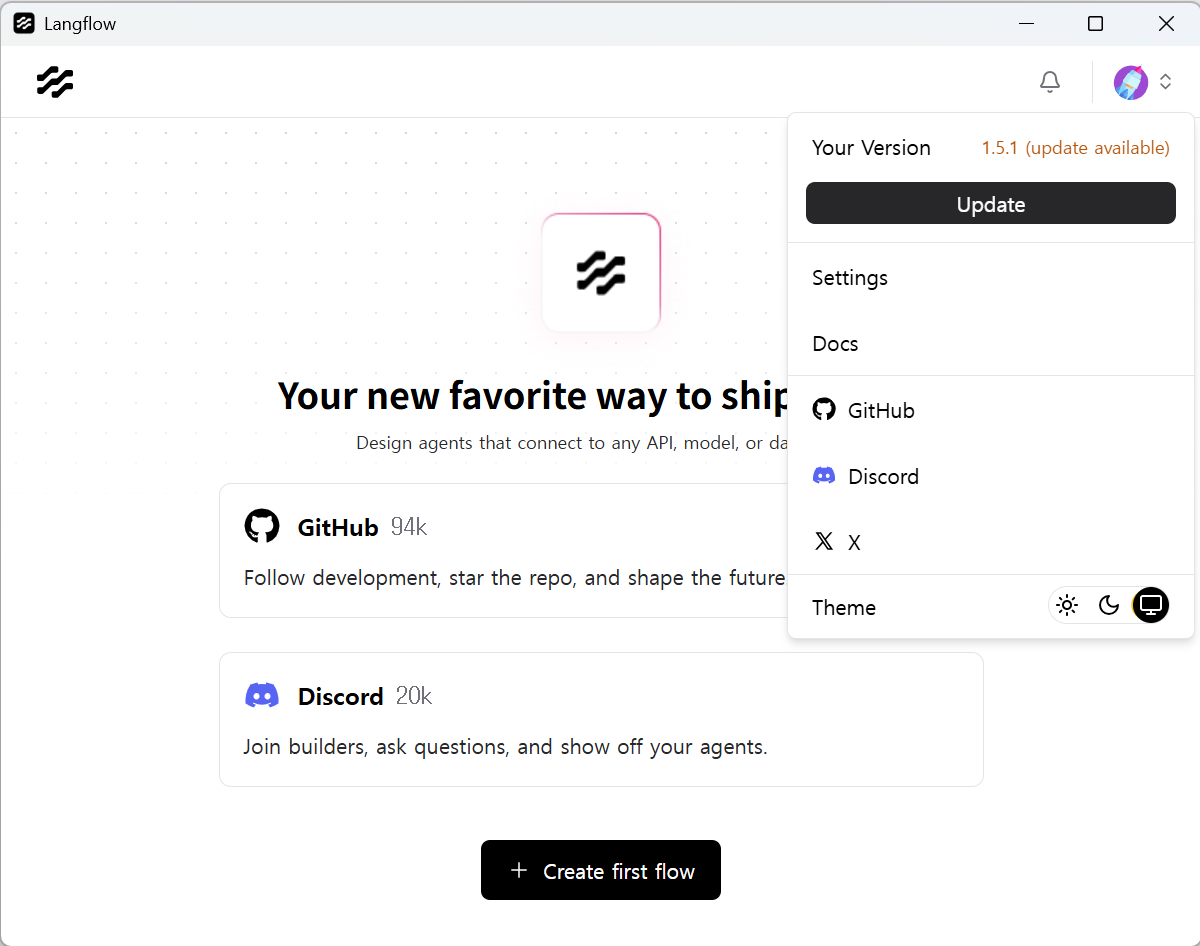
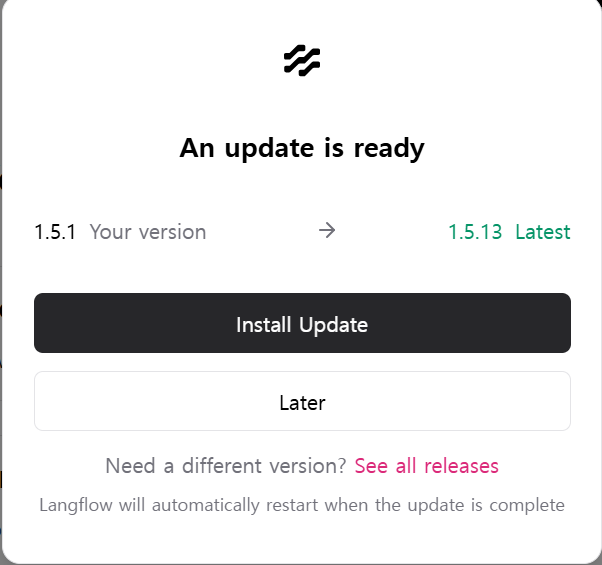
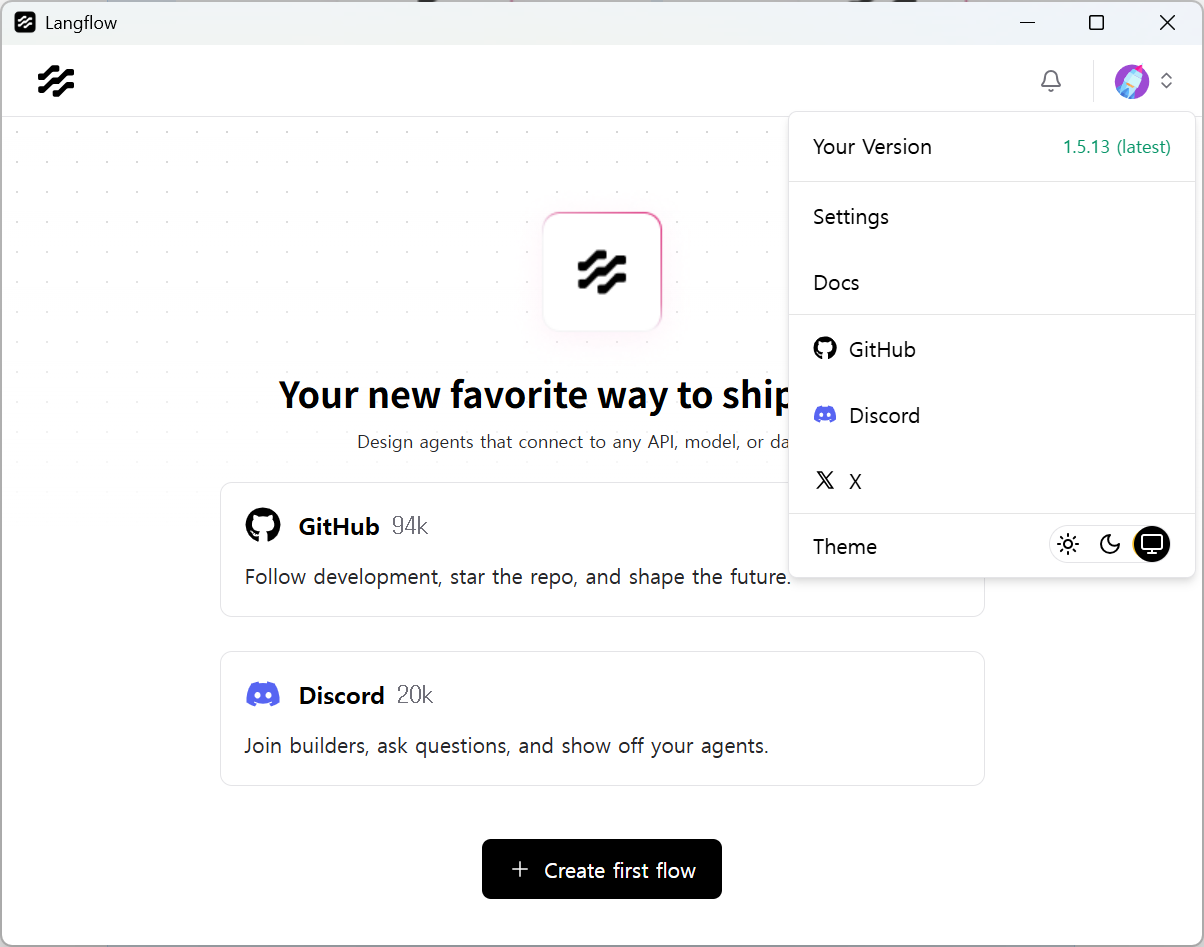
혹시 다른 환경이라면 다음과 같이 Docker 기반으로 바로 가버리는것도 방법일 것 이다.
version: '3.8'
services:
  langflow:
    image: langflowai/langflow:latest
    ports:
      - "7860:7860"
    environment:
      - LANGFLOW_DATABASE_URL=sqlite:///./langflow.db
      - LANGFLOW_AUTO_LOGIN=false
    volumes:
      - ./langflow_data:/app/langflow
    restart: unless-stopped
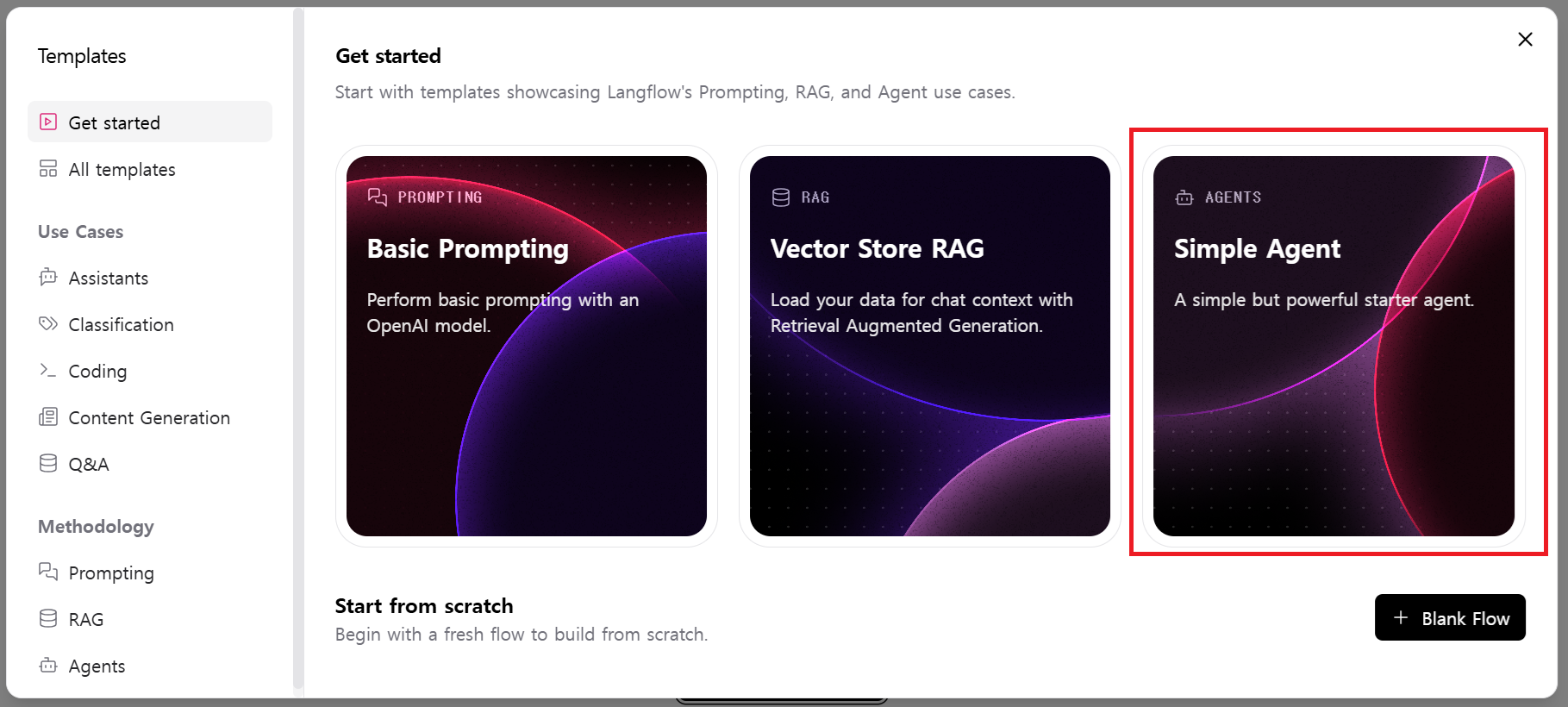
1. 하단 "Create first flow" 클릭
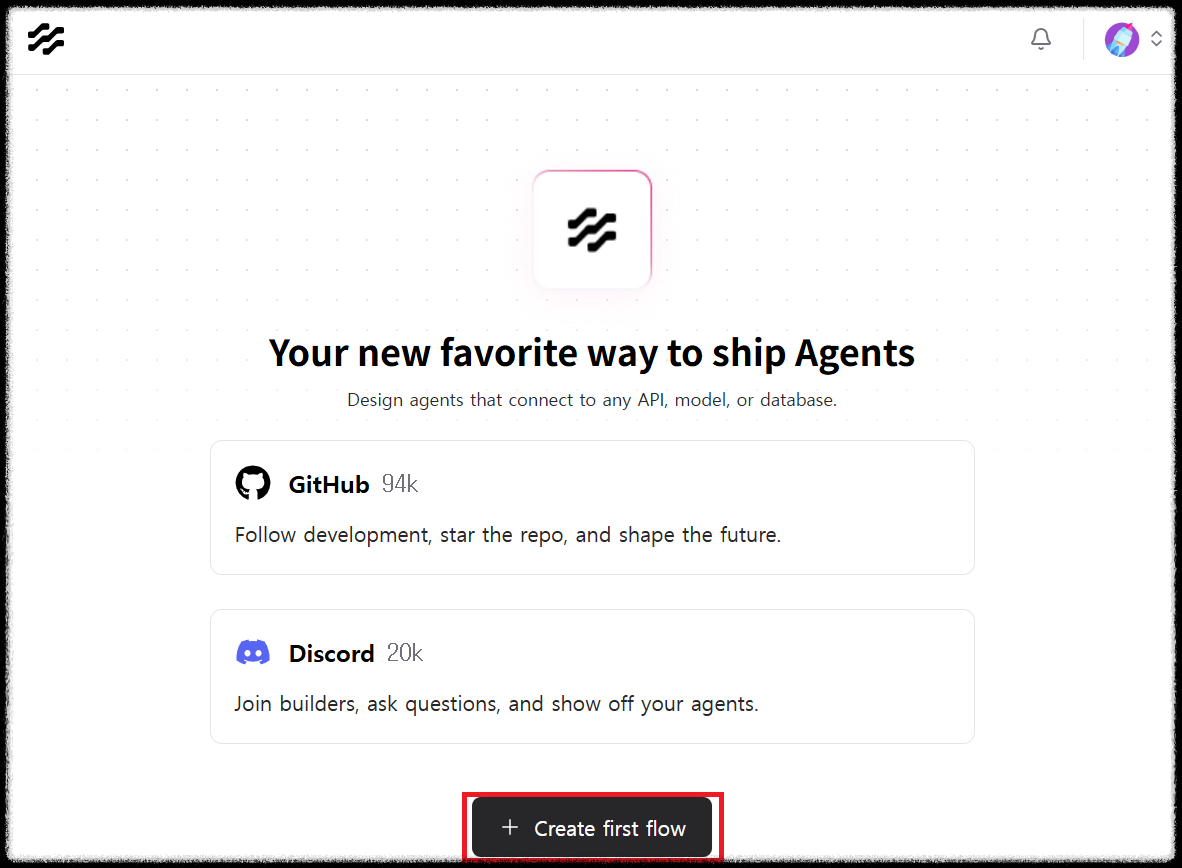
2. Simple Agent 클릭
- 이미 어느정도 구현된걸 사용해도되지만. 지금은 처음부터 사용해보자.
3. GUI 확인( n8n, make 와 유사하게 workflow를 시각화 하여 drop & down 방식으로 작업 가능 하도록 되어있다. )
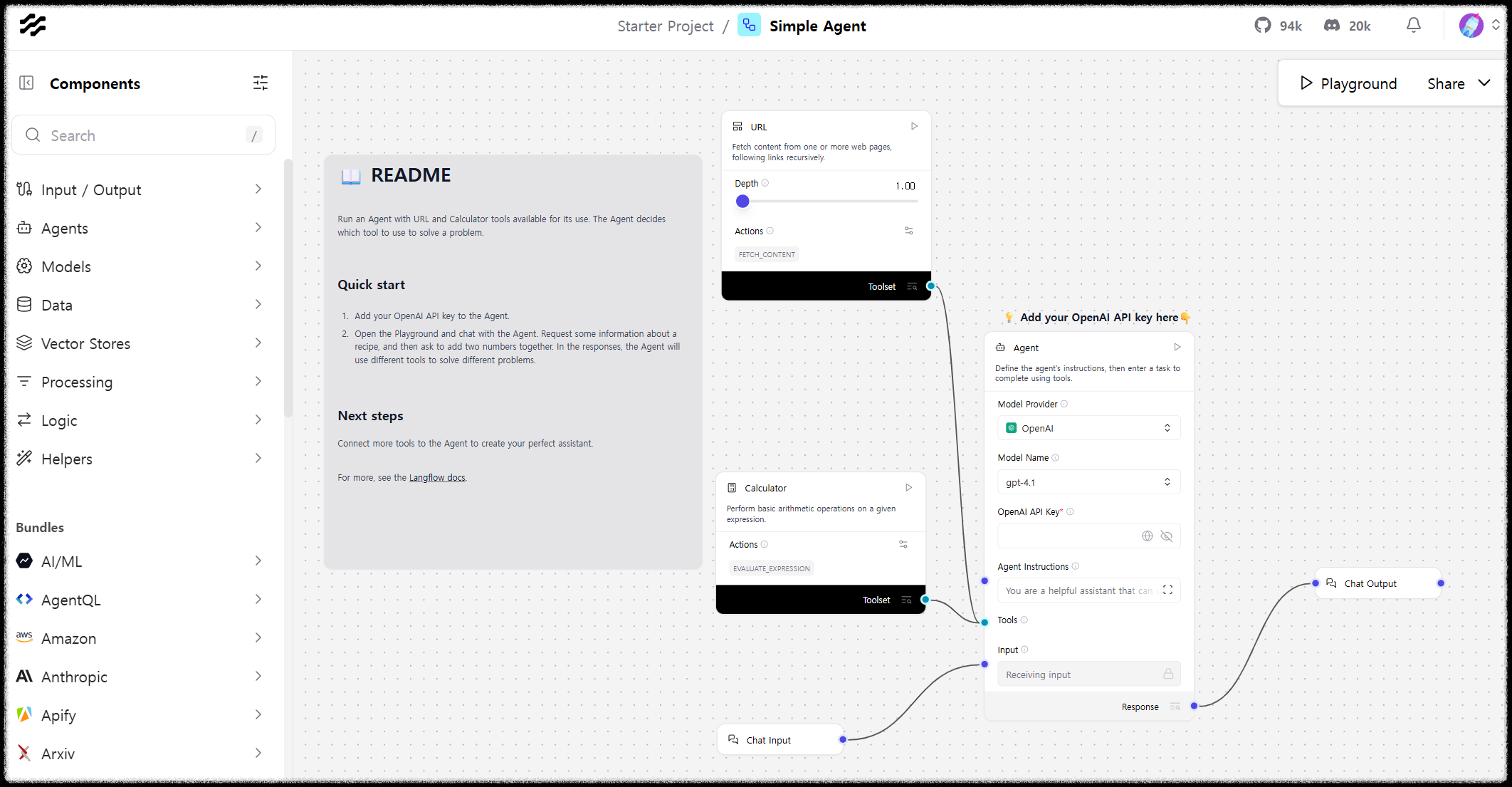
여기서부터 선택지를 가져가자.
- Case1. Open AI API key(gpt또는 gemini, claude 등)가 있다면 > 간단히 채팅 모델로 먼저 사용 해보자.
- Case2. Case1은 이미 다 해보고 질렸으니, local llm(ollama를 사용해보겠다.) 라는 플랜에 맞춰 하기 내용을 봐주시면 좋을 것 같다.
※ Case2는 Ollama를 설치 하고 돌아 오자.
2025.08.03 - [AI/Tech Lounge: IT 이슈와 생각들] - Ollama 설치 및 기초 사용방법 (feat 로컬 LLM 환경 구축해보기)
Case1. Open AI API Key 연동
- 기본적으로 생성된 모델을 확대 해보면 이렇게 생겼을 것 이다.
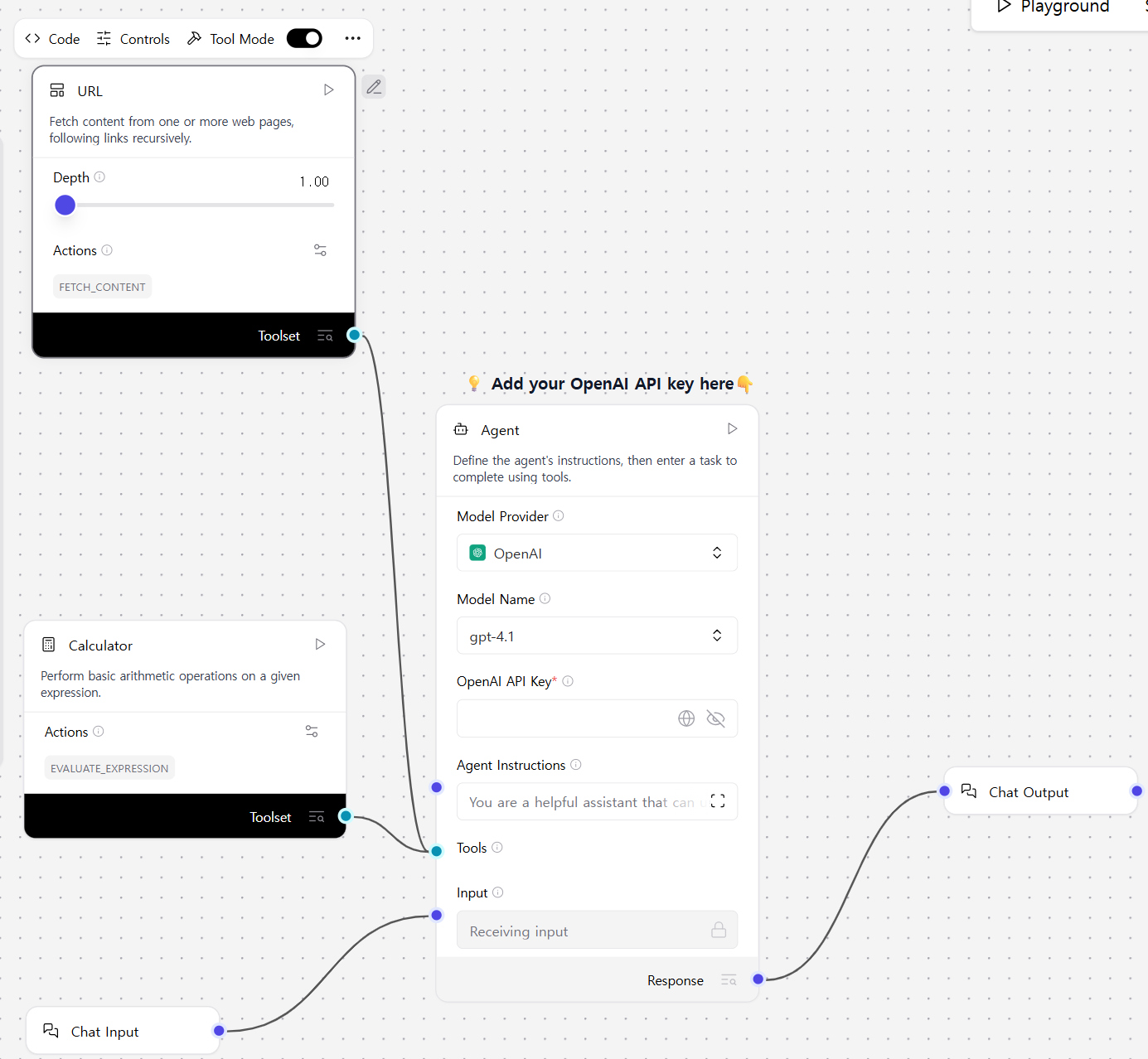
- 지금 좌상단의 URL 컴포넌트, 계산기 컴포넌는 필요 없으니 삭제 / 불필요한 text 박스도 다 삭제 한다.
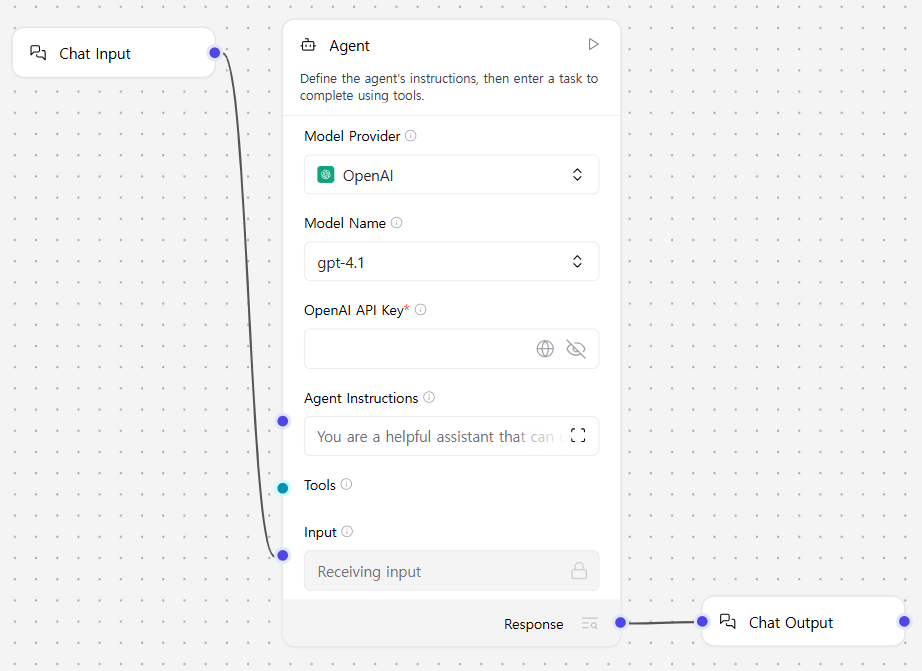
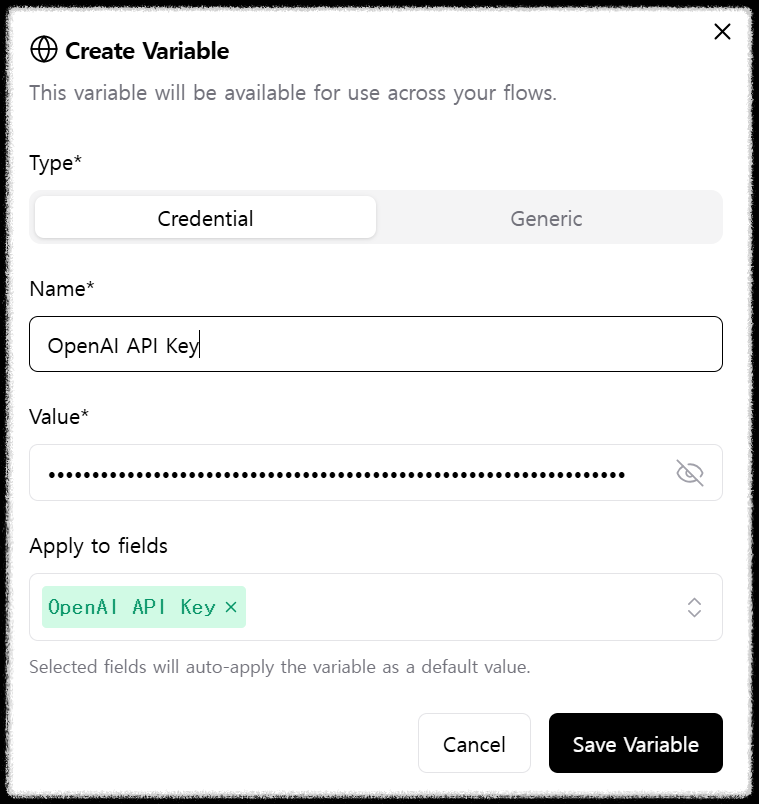
- 이 모델의 OpenAI API key 필드를 클릭해서 본인의 OpenAI API Key를 세팅해주자.
Global Variables에 등록하여 사용 하도록 하자.

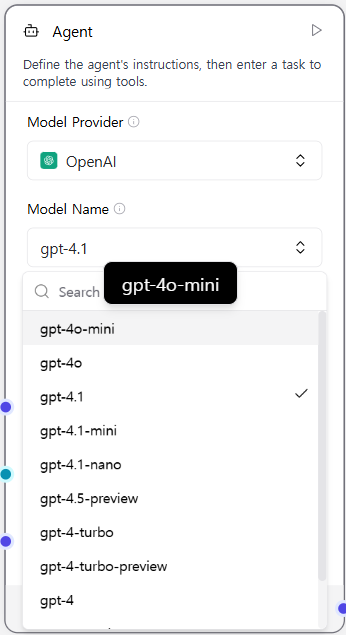
- model은 비용이 적은 4o mini 모델
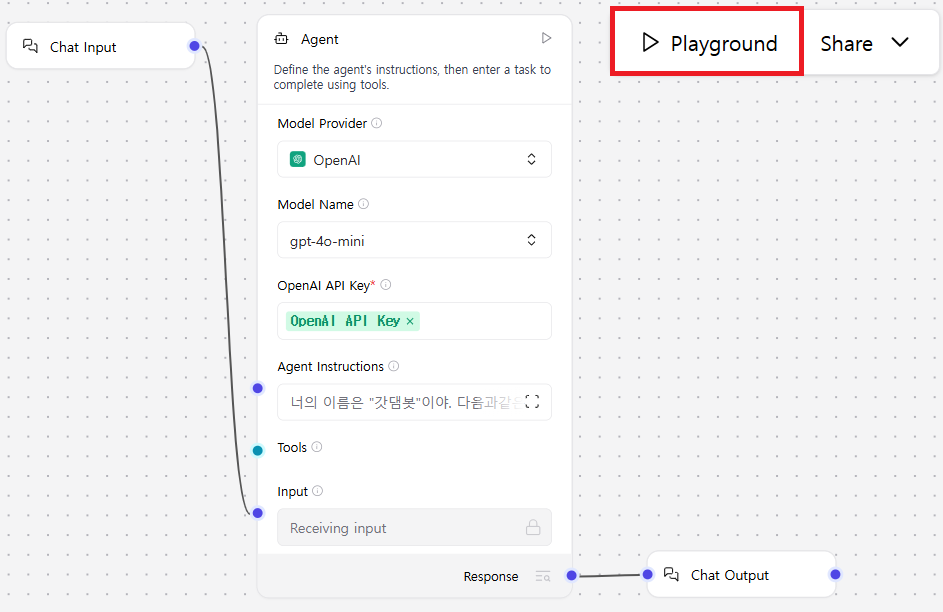
- system prompt는 다음과 같이 작성하여 줄 것 이다.


너의 이름은 "갓댐봇"이야.

다음과같은 인사말을 꼭 붙여줘.
"안녕하세요! 갓댐봇 입니다. :-)"

모든 대화에는 친근한 말투로 친구처럼 대해 주길 바래.
대답은 꼭 한국어로 해줘.
- 우측 상단의 "play ground" 클릭.
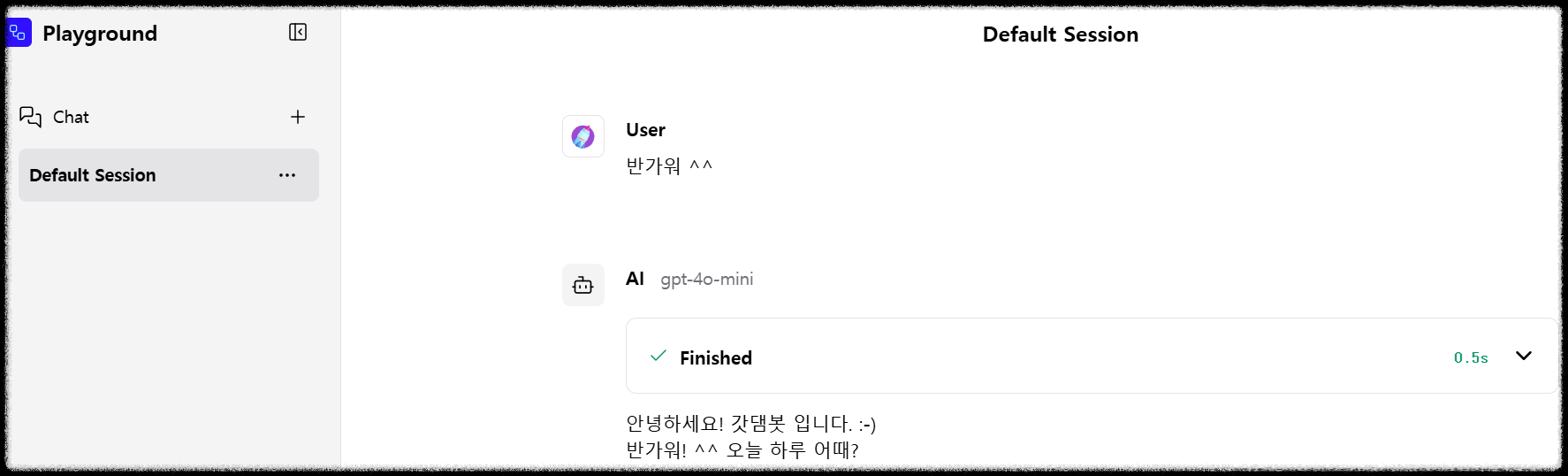
- 간단한 인사를 해보자.

- 나만의 "Chat 갓댐 GPT"가 생긴것을 볼 수 있다.
Case2. 이제 GTP API키 없이 Local LLM을 통해 챗봇을 한번 만들어 보자.
- 다시 Simple Agent 클릭
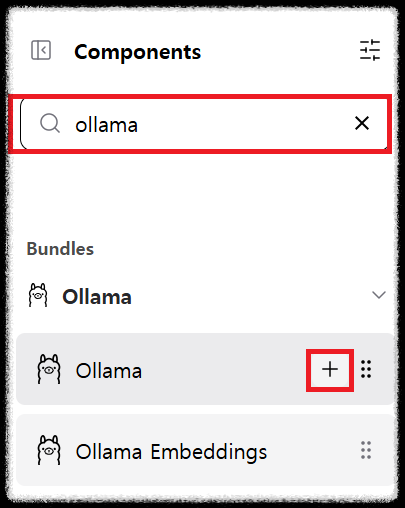
- 좌측 Components에서 ollama 검색 및 추가
5. 본인 PC에 다운로드한 모델중 선택
- 나의 경우 구글의 gemma3:4b를 사용해보겠다.
- Base URL : ollama를 설치하면 기본적으로 localhost:11434에서 api 통신을 할수 있게 되어 있다. (https가 아닌 http로 하자)
- Model은 나의 경우 이전 포스팅에서 한글 지원이 가능한 gemma3 모델로 설치 하였다.
(Refresh list를 눌러 갱신하고 조금 기다려야 조회 및 선택이 가능하다. )

- 시스템 message는 다음과 같이 입력하여 준다.
너의 이름은 "갓댐봇"이야.

다음과같은 인사말을 꼭 붙여줘.
"안녕하세요! 갓댐봇 입니다. :-)"

모든 대화에는 친근한 말투로 친구처럼 대해 주길 바래.
대답은 꼭 한국어로 해줘.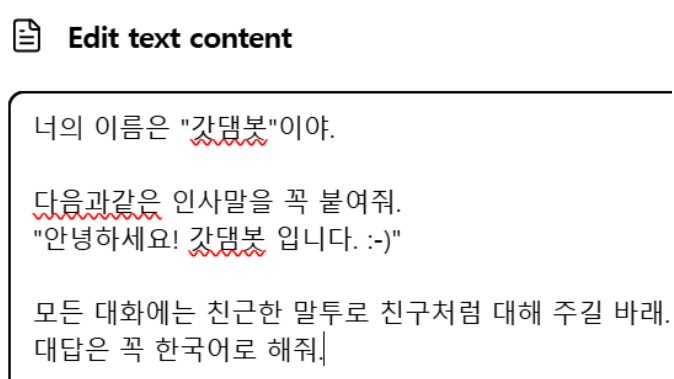
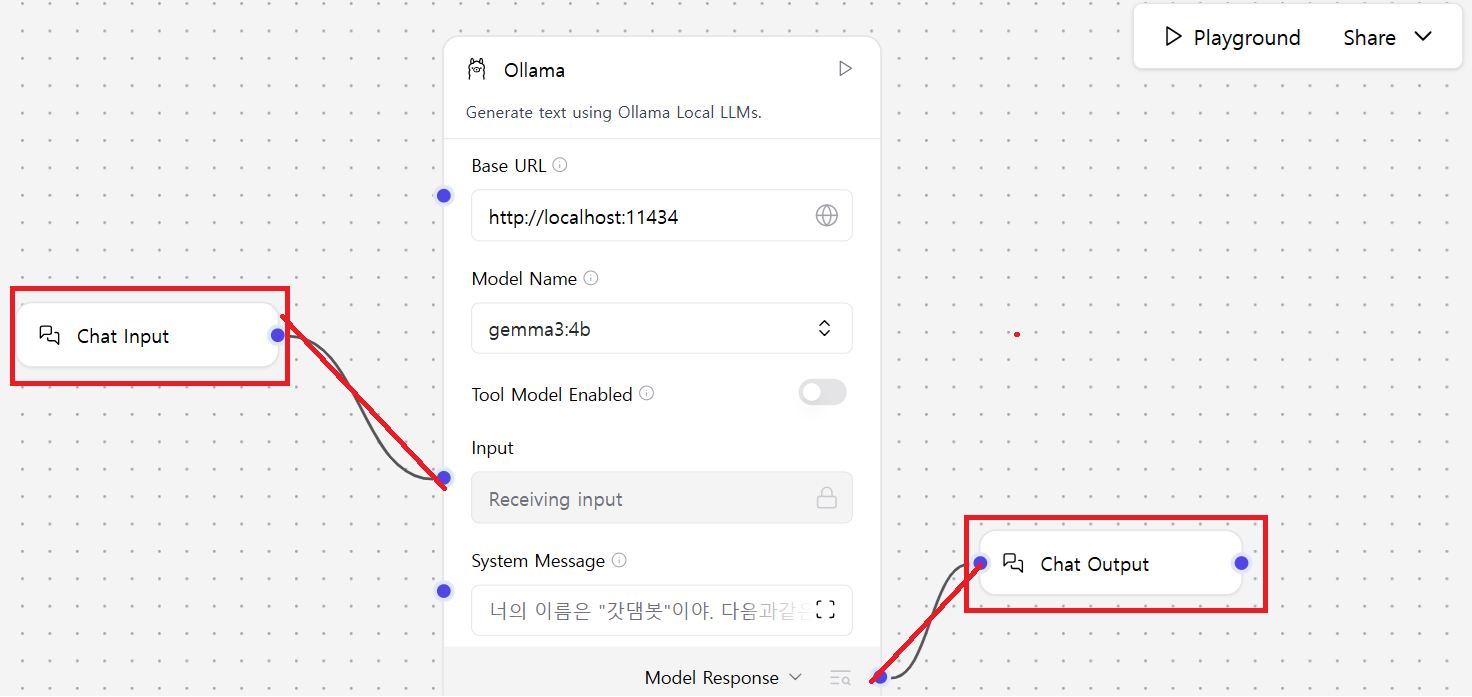
- 불필요한건 다 지워버리고 input / output을 연결 시켜 준다.
- 우측 상단의 Playground를 접속해보자.
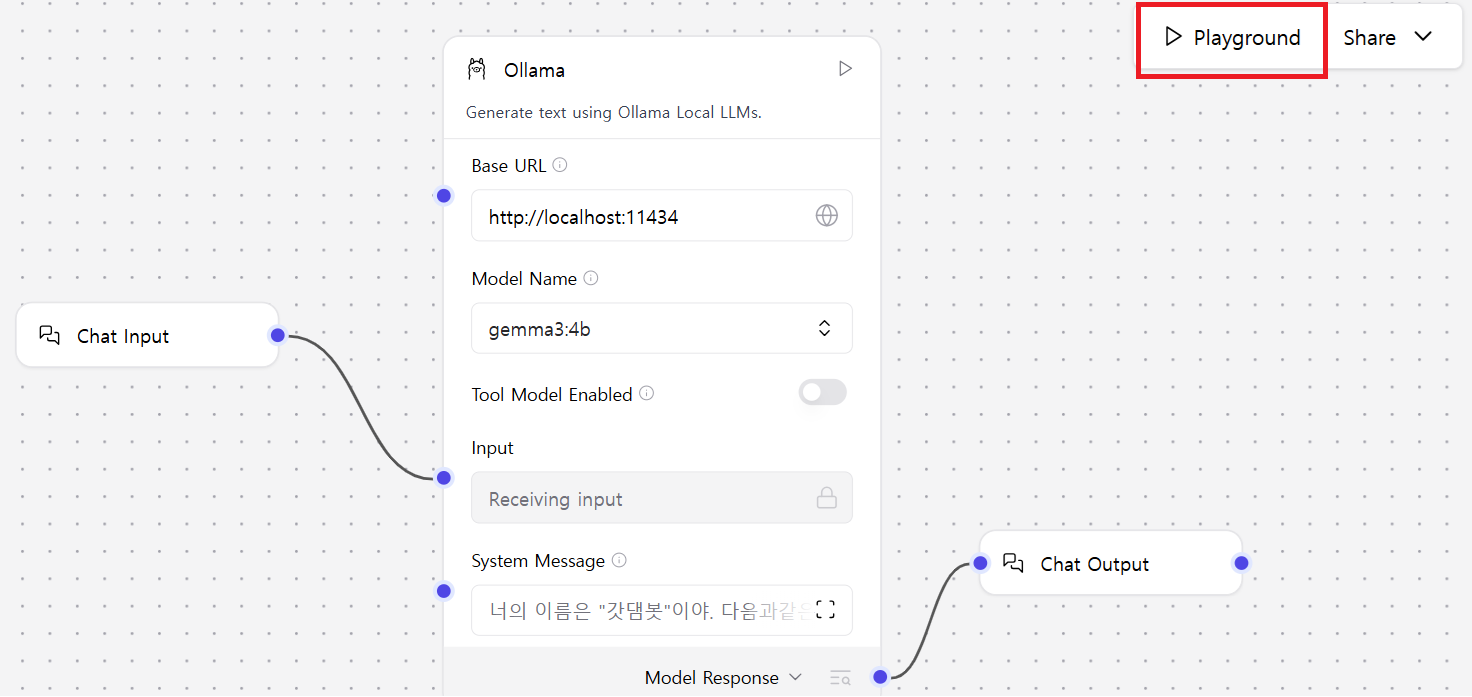
- 나의 챗봇이 생긴것을 볼 수 있다.

이후엔 이 Langchain을 이용해 RAG를 구축 해볼 예정이다.
분명 매력적인 도구지만 한계도 명확했다. 프로토타이핑이나 학습용으로는 훌륭하지만, 프로덕션 환경에서는 신중하게 접근해야 한다. 특히 팀 협업이 중요한 프로젝트라면 다른 대안을 고려하는 게 좋다.
결국 도구는 목적에 맞게 써야 한다. LangFlow도 마찬가지다. 화려한 데모에 현혹되지 말고, 실제 요구사항과 팀 상황을 고려해서 선택하자.
무엇보다 최근 이슈가 되는 보안 이슈를 조심해야할 것 같다. 워낙 오픈 소스가 많아지다보니, 반대로 뚫리는 오픈소스툴들도 요즘 종종 보이곤 한다. 보안 업데이트는 꼼꼼히 챙기지 않으면 나로인해 회사에 큰일이 발생할 수도 있을 것 같으니조심하자!!!
- 혹시 langflow로 rag를 테스트 해본다면 다음글을 참고 가능 하다.
2025.08.04 - [AI/Workflow : 자동화] - LangFlow 사용 방법(feat Rag + LangFlow 실습해보기 )
Q: langflow.db 파일이 계속 커지는데 괜찮나요?
올해 5월에 터진 보안 취약점이 매우 치명적인 취약점이 있었다. (CVSS 9.8점)
# 현재 버전 확인
python -c "import langflow; print(langflow.__version__)"

# 1.3.0 미만이면 즉시 업그레이드
uv pip install "langflow>=1.3.0" --upgrade

# 방화벽 설정으로 외부 접근 차단
--host 127.0.0.1  # 로컬만 접근 허용
클로드와 나와 같이 평가를 준 점수이니 참고만 하자.
| 도구 | 학습 곡선 | 팀 협업 | 성능 | 종합 점수 |
|---|---|---|---|---|
| LangFlow | ⭐⭐⭐⭐ | ⭐⭐ | ⭐⭐⭐ | 7/10 |
| Dify | ⭐⭐⭐⭐⭐ | ⭐⭐⭐⭐ | ⭐⭐⭐⭐ | 8.5/10 |
| 순수 LangChain | ⭐⭐ | ⭐⭐⭐⭐⭐ | ⭐⭐⭐⭐⭐ | 8/10 |
| AI가 코드를 짜는 시대, 코드 리뷰는 어떻게 바뀌어야 하나? - Simon Willison이 말하는 AI 시대 개발자의 책임 (0) | 2026.03.16 |
|---|---|
| [자동화 실습] n8n으로 AI를 활용하여 가상 피팅모델 만들어 보기 (feat. 패션테크 트렌드 따라잡기, ) (9) | 2025.08.06 |
| LangFlow 사용 방법(feat Rag + LangFlow 실습해보기 ) (9) | 2025.08.04 |
소중한 공감 감사합니다