새소식
300x250

안녕하세요! 갓대희입니다.
Claude Code Docs 공식 문서 >> Getting Started 섹션의 내용을 살펴 보려고 합니다.
이 카테고리의 글은 편하게 공식 문서 위주의 내용을 눈으로 쭉 살펴 보고 넘어가는 목적을 갖고 시작 하게 되었습니다.
저도 초심으로 돌아가 기초적읜 글을 살펴보다보니, 지금와서 클로드에서 강조 하고자 하는 원칙이 어떤건지 되돌아볼 수 있는 계기가 되기도 하는 것 같아, 다른 분들도 꼭 한번 눈으로라도 이해 하고 넘어가는것이 좋다고 생각하여 공식 문서의 내용을 억지로 리뷰해보게 되었습니다.
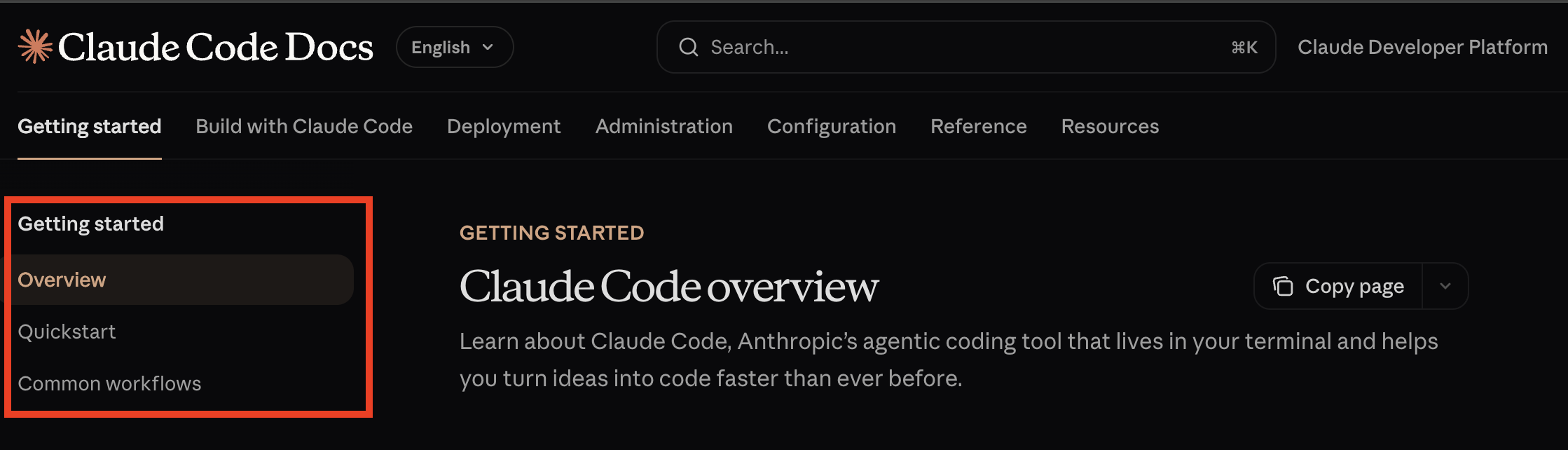
원문 : https://code.claude.com/docs/en/overview
섹션 위치 :

Claude Code는 단순히 코드를 제안하는 것이 아니라, 직접 파일을 수정하고, 명령을 실행하고, 커밋을 생성하는 등 자율적으로 행동하는 AI 도구다. 기존 코드 자동완성과 달리, 개발자의 의도를 이해하고 스스로 계획을 세워 작업을 수행한다.
Claude.ai 계정 (권장) 또는 Claude Console 계정이 필요하다.
Claude Code는 세 가지 방법으로 설치할 수 있다.
설치 방법은 여러 방식이 있지만, Native Installer를 추천한다. 설치도 간단하고 빠르지만
개인적으로 추천하는 이유는 자동 업데이트가 된다는 점이다.
curl -fsSL https://claude.ai/install.sh | bashirm https://claude.ai/install.ps1 | iexcurl -fsSL https://claude.ai/install.cmd -o install.cmd && install.cmd && del install.cmd
ex) 설치 캡쳐 화면


brew install --cask claude-codenpm install -g @anthropic-ai/claude-code
설치 후 프로젝트 디렉토리로 이동해서 claude를 실행하면 된다:
cd your-project
claude

zsh: command not found: claudesource ~/.zshrc (zsh) / source ~/.bashrc (bash) 실행~/.local/bin이 PATH에 있는지 확인: echo $PATH
원하는 기능을 자연어로 설명하면, Claude Code가 계획을 세우고, 코드를 작성하고, 정상 작동을 확인한다.
> 사용자 로그인 폼을 만들어줘. 이메일과 비밀번호 필드가 있어야 하고,
  유효성 검사도 추가해줘.
버그를 설명하거나 에러 메시지를 붙여넣으면, Claude Code가 코드베이스를 분석하고 수정 사항을 구현한다.
> TypeError: Cannot read property 'map' of undefined 에러가 나는데 고쳐줘
프로젝트 구조 전체를 파악하고 있어, 코드베이스에 대한 어떤 질문에도 답할 수 있다.
> 이 프로젝트에서 사용자 인증은 어떻게 처리되고 있어?
린트 이슈 수정, 머지 충돌 해결, 릴리스 노트 작성 등 반복적인 작업을 자동화할 수 있다. CI 환경에서도 실행 가능하다.
claude -p "모든 린트 에러를 수정해줘"claude -p "현재 머지 충돌을 분석하고 해결해줘"
별도의 채팅 창이나 IDE가 아니라, 이미 사용하고 있는 터미널에서 작동한다. 익숙한 환경에서 바로 시작할 수 있다.
단순히 코드를 제안하는 것이 아니라:
다른 CLI 도구들과 파이프로 조합할 수 있다:
tail -f app.log | claude -p "이 로그 스트림에서 이상 징후가 보이면 Slack으로 알려줘"claude -p "새로운 텍스트 문자열이 있으면 프랑스어로 번역하고 @lang-fr-team 리뷰를 위한 PR을 생성해줘"-p (또는 --print) 플래그를 사용하면 결과만 출력하고 종료한다. 이를 통해 다른 명령어와 쉽게 조합할 수 있다. 자동화 스크립트나 CI/CD 파이프라인에서 유용하다.
원문 : https://code.claude.com/docs/en/quickstart
섹션 위치 :

Claude Code는 계정이 필요하다. 대화형 세션을 시작하면 자동으로 로그인 프롬프트가 나타난다:
claude
# 첫 실행 시 로그인 프롬프트가 표시된다
| 옵션 | 설명 | 추천 대상 |
|---|---|---|
| Claude.ai | 구독 플랜 | 개인 개발자, 일반 사용 (권장) |
| Claude Console | API 접근 (선불 크레딧) | 팀, 엔터프라이즈 |
프로젝트 디렉토리에서 터미널을 열고 실행:
cd /path/to/your/project
claude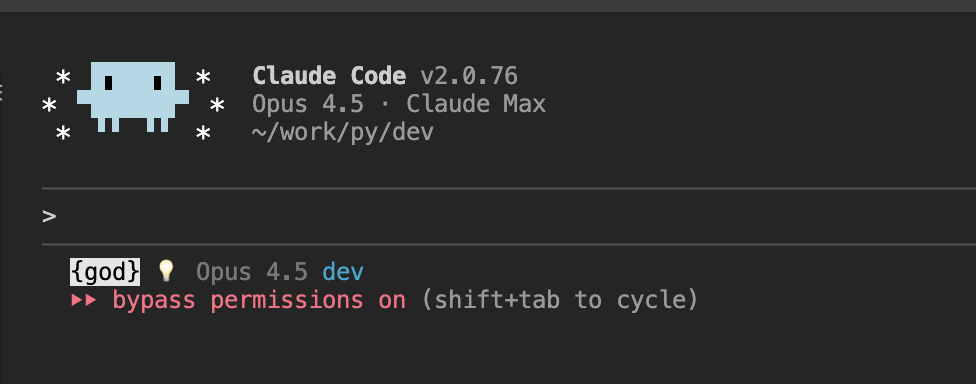
Claude Code 시작 화면이 나타난다:
기본 명령어:
/help - 사용 가능한 명령어 보기/resume - 이전 대화 이어하기
Claude에게 코드베이스를 분석하게 해보자:
> 이 프로젝트가 뭐하는 거야?
다른 예시 질문들:
> 이 프로젝트에서 어떤 기술을 사용해?
> 메인 진입점이 어디야?
> 폴더 구조 설명해줘
> Claude Code로 뭘 할 수 있어?
> 슬래시 명령어 어떻게 써?
간단한 작업을 시도해보자:
> 메인 파일에 hello world 함수 추가해줘
Claude Code가 수행하는 작업:
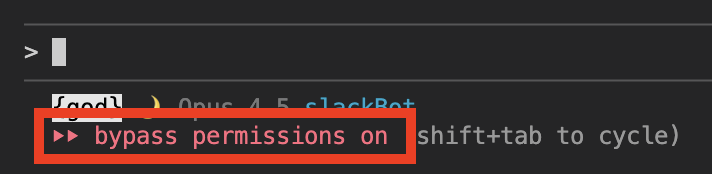
계속 글을 살펴보면 나오겠지만, 반대로 허가 요청을 항상 무시하는 모드도 있다. (이 부분은 잠깐 기록하고 넘어 가도록 한다.)
claude --dangerously-skip-permissions
> 사용자 등록 폼에 입력 유효성 검사 추가해줘Claude Code가 하는 일:
Claude Code는 Git 작업을 대화형으로 만든다:
> 내가 변경한 파일이 뭐야?
> 변경 사항을 설명적인 메시지로 커밋해줘
> feature/quickstart라는 새 브랜치 만들어줘
> 최근 5개 커밋 보여줘
> 머지 충돌 해결 좀 도와줘claude commit 명령어를 사용하면 변경 사항을 분석하고 적절한 커밋 메시지를 자동 생성한다. 일일이 메시지를 작성하는 수고를 덜 수 있다.ex) 자연어를 통해 git 작업 요청 - 프로젝트 통합 및 하드 푸시 작업
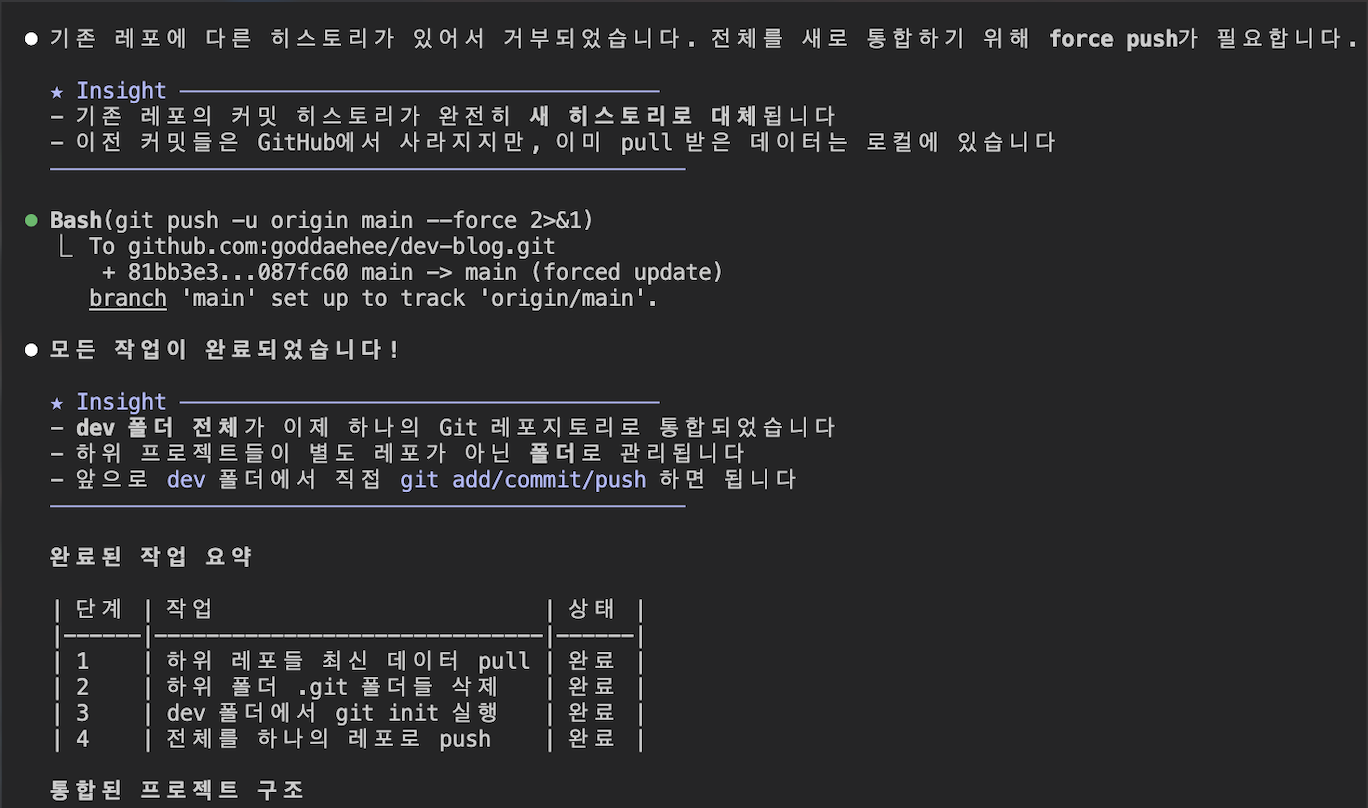
( 처음에는 이렇게 claude code로 자연어를 통해 git 관련 작업을 진행 해보다 향후 본인이 원하는 스타일대로 custom command 또는 스킬 등을 만들어 쓰게 되려면 이와 같은 방법을 많이 활용 해보는것이 좋은 것 같다.) 자연어를 통해 git 작업을 해보자.
자연어로 원하는 것을 설명하면 된다:
> 사용자가 빈 폼을 제출할 수 있는 버그가 있어 - 고쳐줘> TypeError: Cannot read property 'map' of undefined 에러 고쳐줘
> 인증 모듈을 콜백 대신 async/await로 리팩토링해줘
> 계산기 함수들에 대한 단위 테스트 작성해줘
> README에 설치 방법 추가해줘
> 내 변경 사항 리뷰하고 개선점 제안해줘
| 명령어 | 설명 | 예시 |
|---|---|---|
claude |
대화형 모드 시작 | claude |
claude "작업" |
일회성 작업 실행 | claude "빌드 에러 고쳐줘" |
claude -p "질문" |
질문 후 종료 | claude -p "이 함수 설명해줘" |
claude -c |
최근 대화 이어하기 | claude -c |
claude commit |
Git 커밋 생성 | claude commit |
/clear |
대화 기록 지우기 | > /clear |
/help |
사용 가능한 명령어 보기 | > /help |
exit 또는 Ctrl+C |
Claude Code 종료 | > exit |
이 내용이 사실 매우 중요한 개념이 아닐까?
초창기에는 편하게 자연어로 데충 데충 일을 시키게 된다. 하지만 하기 작업이 매우 중요하고 습관을 들여야 하는 기본이다.
> 버그 고쳐줘> 로그인할 때 잘못된 비밀번호 입력하면 빈 화면이 나오는 버그 고쳐줘> 1. 사용자 프로필용 새 데이터베이스 테이블 만들어줘
> 2. 사용자 프로필 조회/수정 API 엔드포인트 만들어줘
> 3. 사용자가 프로필 보고 수정할 수 있는 웹페이지 만들어줘변경을 요청하기 전에 Claude가 코드를 이해하게 하자:
> 데이터베이스 스키마 분석해줘
> 이 프로젝트의 인증 흐름 설명해줘? - 모든 키보드 단축키 보기/ - 모든 슬래시 명령어 보기
Error: Authentication failed/logout 실행 후 다시 /loginCould not find the file you mentionedclaude를 실행했는지 확인> 프로젝트 구조 보여줘로 파일 목록 확인
/help 입력 또는 "어떻게 하면..."이라고 질문
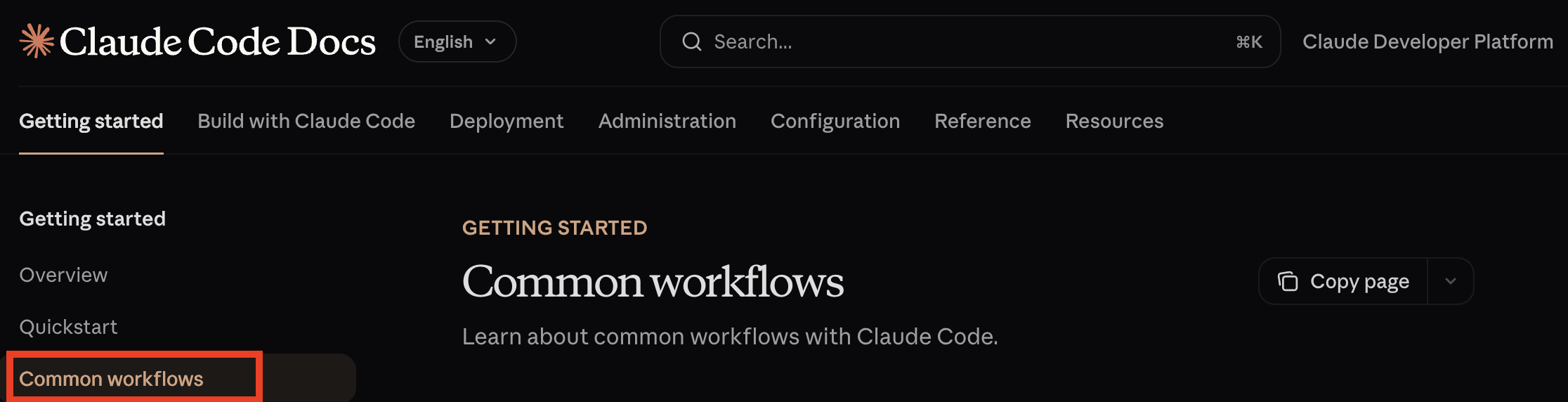
원문 : https://code.claude.com/docs/en/common-workflows
섹션 위치 :
Claude Code는 터미널에서 동작하는 AI 코딩 어시스턴트다. 단순한 코드 생성을 넘어 코드베이스 분석, 디버깅, 리팩토링, 문서화 등 개발 전 과정에서 활용할 수 있다. 이 문서에서는 실무에서 자주 사용하는 워크플로우를 상황별로 정리했다.
새 프로젝트에 투입되거나 오픈소스 코드를 분석할 때 Claude Code를 활용하면 빠르게 전체 구조를 파악할 수 있다.
cd /path/to/projectclaude> 이 코드베이스 개요 설명해줘
> 여기서 사용된 주요 아키텍처 패턴 설명해줘
> 핵심 데이터 모델이 뭐야?
> 인증은 어떻게 처리되고 있어?특정 기능과 관련된 파일들을 찾을 때는 구체적으로 설명하는 것이 좋다.
> 사용자 인증을 처리하는 파일들 찾아줘
> 이 인증 파일들이 어떻게 함께 작동하는지 설명해줘
> 프론트엔드에서 데이터베이스까지 로그인 프로세스 추적해줘
버그 수정은 문제 공유, 해결책 검토, 적용의 3단계로 진행한다.
> npm test 실행할 때 에러가 나와
> user.ts에서 @ts-ignore 수정하는 방법 몇 가지 제안해줘
> user.ts에 네가 제안한 null 체크 추가해줘
리팩토링은 대상 식별, 방법 검토, 적용, 검증의 4단계로 진행한다. 작고 테스트 가능한 단위로 나누어 진행하는 것이 안전하다.
> 코드베이스에서 deprecated API 사용처 찾아줘
> utils.js를 최신 JavaScript 기능으로 리팩토링하는 방법 제안해줘
> utils.js를 ES2024 기능으로 리팩토링하되 동일한 동작 유지해줘
> 리팩토링된 코드에 대해 테스트 실행해줘
서브에이전트는 복잡한 작업을 분업화하여 처리할 수 있게 해준다. /agents 명령으로 사용 가능한 서브에이전트 목록을 확인할 수 있다.
> /agents                                           # 사용 가능한 에이전트 목록
> 최근 코드 변경사항에서 보안 문제 검토해줘         # 자동 에이전트 선택
> code-reviewer 서브에이전트로 인증 모듈 검토해줘   # 특정 에이전트 지정
ex)
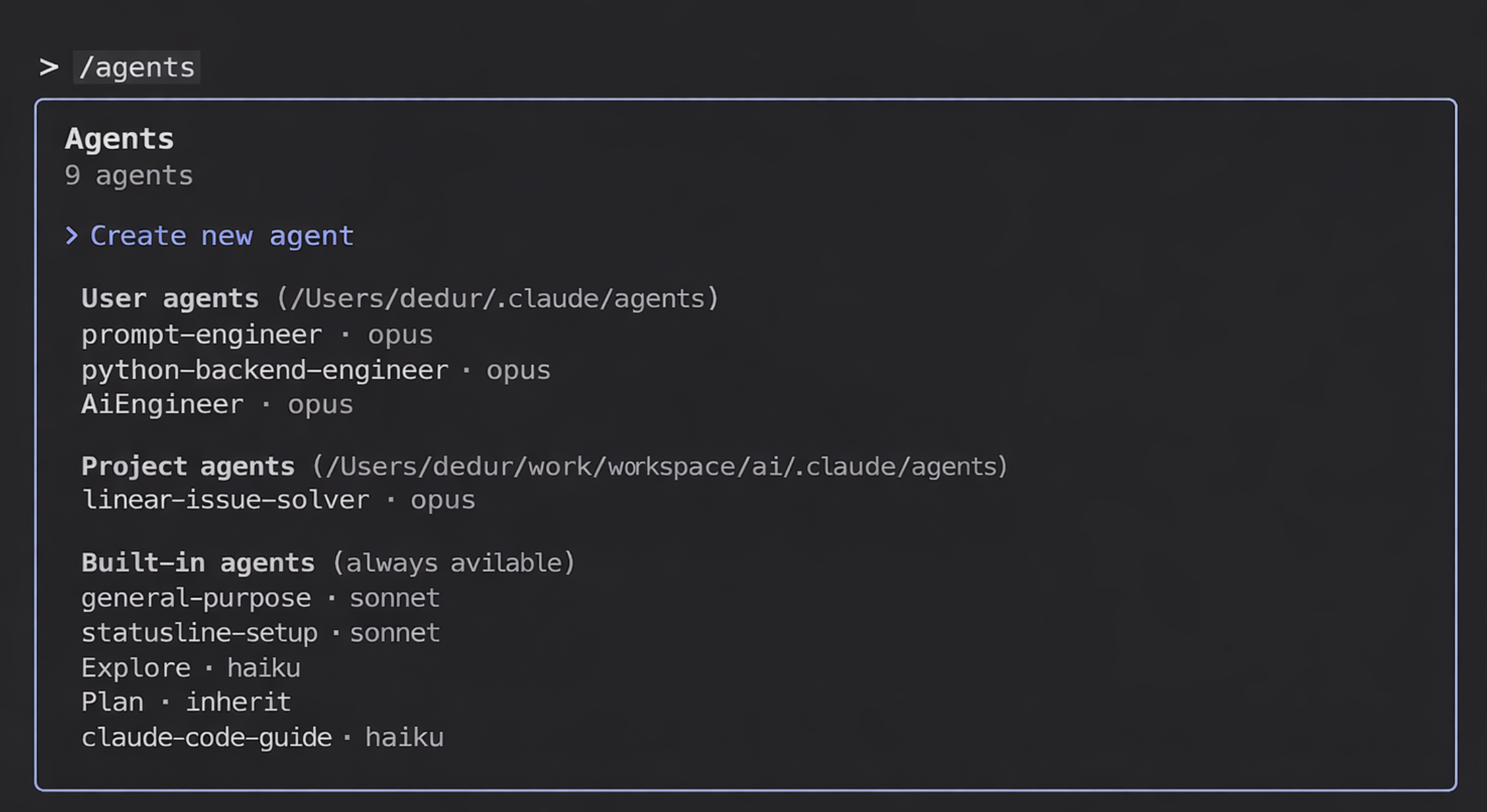
.claude/agents/에 프로젝트별 서브에이전트를 정의할 수 있다. description 필드를 명확히 작성하면 자동 위임 시 적절한 에이전트가 선택된다. 자연어로 생성할수도 있고, 다른 사람들이 사용중인것들을 공유할수도 있는데, 각각의 세세한 생성 방법 등등의 내용은 추후 상세히 다뤄보자.
| 상황 | 설명 |
|---|---|
| 다단계 구현 | 여러 파일을 수정해야 하는 기능 개발 시 |
| 코드 탐색 | 변경 전에 코드베이스를 철저히 조사하고 싶을 때 |
| 대화형 개발 | Claude와 방향을 반복적으로 조율하고 싶을 때 |
Shift+Tab으로 권한 모드를 순환할 수 있다:
accept edits on - 자동 수락 모드plan mode on - 플랜 모드 (읽기 전용)claude --permission-mode planclaude --permission-mode plan -p "인증 시스템을 분석하고 개선 사항을 제안해줘"ex) 권한 무시 모드
ex) 플랜 모드

{
  "permissions": {
    "defaultMode": "plan"
  }
}
Claude는 기존 테스트 파일을 분석하여 프로젝트의 테스트 스타일, 프레임워크, assertion 패턴을 자동으로 파악한다.
> NotificationsService.swift에서 테스트가 없는 함수들 찾아줘
> 알림 서비스에 테스트 추가해줘
> 알림 서비스의 엣지 케이스에 대한 테스트 케이스 추가해줘
> 새 테스트 실행하고 실패하면 수정해줘
| 설정 | 사고 토큰 | 설명 |
|---|---|---|
| 비활성화 | 0 | 일반 응답 모드 |
| 활성화 | 최대 31,999 | 내부 추론에 토큰 할당 |
| 커스텀 | 사용자 지정 | MAX_THINKING_TOKENS 환경 변수 |
> ultrathink: API용 캐싱 레이어 설계해줘export MAX_THINKING_TOKENS=1024ex) 설정 파일 일부 캡쳐
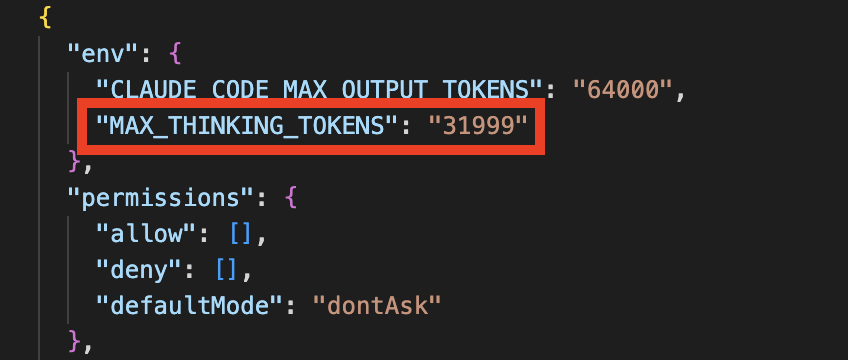
ultrathink 키워드는 MAX_THINKING_TOKENS가 설정되지 않았을 때만 작동한다. 환경 변수가 설정되어 있으면 해당 값이 우선 적용된다.
소중한 공감 감사합니다