새소식
300x250

안녕하세요! 갓대희입니다.
Claude Code Docs 공식 문서 >> Outside of the terminal 섹션의 내용 중 3가지를 살펴 보려고 합니다.
(Claude Code on the web, Claude Code on desktop, Chrome extension)
이 카테고리의 글은 편하게 공식 문서 위주의 내용을 눈으로 쭉 살펴 보고 넘어가는 목적을 갖고 시작 하게 되었습니다.
저도 초심으로 돌아가 기초적읜 글을 살펴보다보니, 지금와서 클로드에서 강조 하고자 하는 원칙이 어떤건지 되돌아볼 수 있는 계기가 되기도 하는 것 같아, 다른 분들도 꼭 한번 눈으로라도 이해 하고 넘어가는것이 좋다고 생각하여 공식 문서의 내용을 억지로 리뷰해보게 되었습니다.

원문 : https://code.claude.com/docs/en/claude-code-on-the-web
내가 예전에 리뷰헀었던 글도 참고
Claude Code Web - 설치 없이 브라우저만으로 코드 자동화, 병렬 작업 해보기
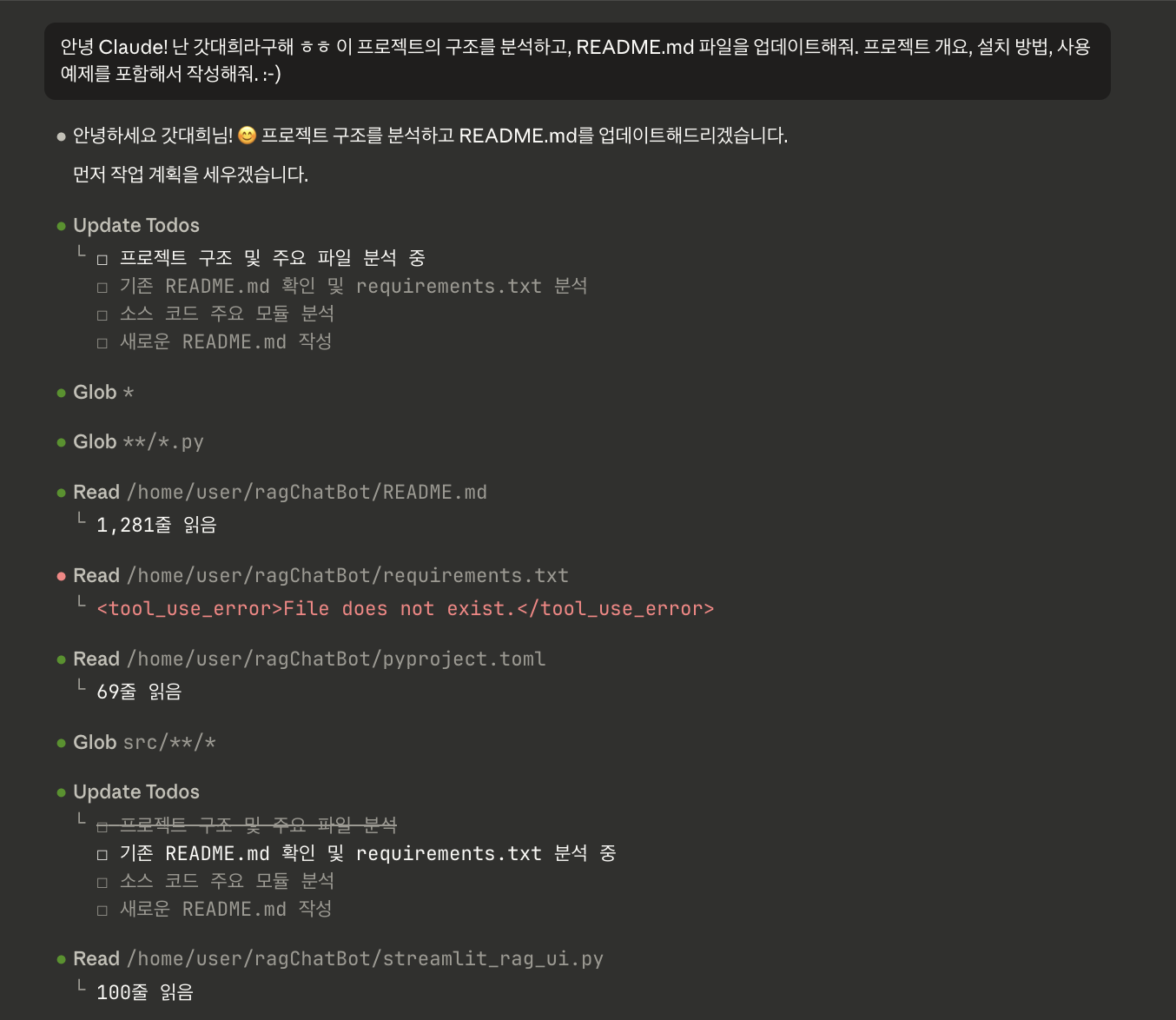
Claude Code on the web은 Anthropic의 보안 클라우드 인프라에서 Claude Code 작업을 비동기적으로 시작할 수 있는 연구 프리뷰 기능이다.
| 사용 사례 | 설명 |
|---|---|
| 코드 아키텍처 질문 | 코드 구조와 기능 구현에 대한 질문 답변 |
| 버그 수정 및 루틴 작업 | 자주 조정이 필요 없는 일상적인 작업 |
| 병렬 작업 | 여러 버그 수정을 동시에 진행 |
| 원격 저장소 | 로컬에 체크아웃하지 않은 코드 작업 |
| 백엔드 변경 | 테스트 주도 개발을 통한 백엔드 수정 |
| 구독 유형 | 사용 가능 |
|---|---|
| Pro 사용자 | 사용 가능 |
| Max 사용자 | 사용 가능 |
| Team 프리미엄 시트 | 사용 가능 |
| Enterprise 프리미엄 시트 | 사용 가능 |
웹에서 시작한 작업을 로컬 터미널에서 계속하려면:
1. "Open in CLI" 버튼 클릭
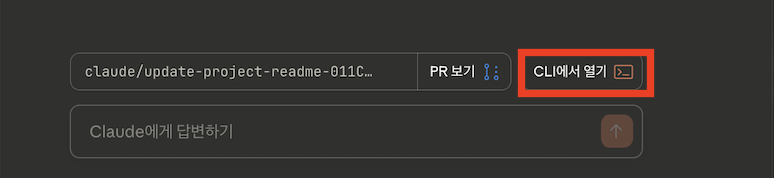
2. 터미널에 명령어 붙여넣기 후 실행

3. 로컬 변경 사항은 스태시되고 원격 세션 로드
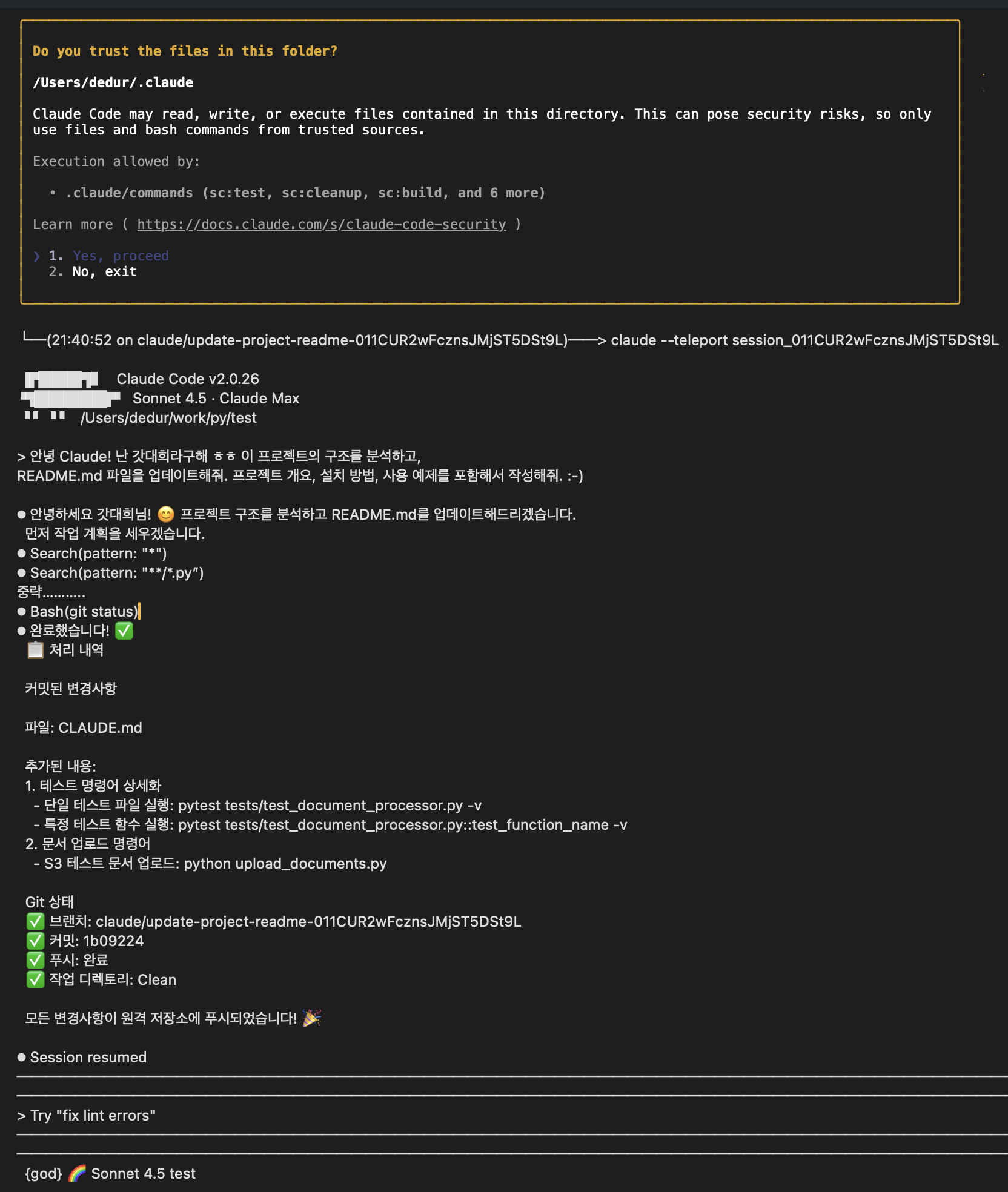
4. 로컬에서 작업 계속
범용 이미지에는 다음이 포함되어 있다:
check-tools| 언어 | 버전 및 도구 |
|---|---|
| Python | Python 3.x, pip, poetry, 과학 라이브러리 |
| Node.js | 최신 LTS, npm, yarn, pnpm, bun |
| Ruby | 3.1.6, 3.2.6, 3.3.6 (기본: 3.3.6) |
| PHP | 8.4.14 |
| Java | OpenJDK, Maven, Gradle |
| Go | 최신 안정 버전, 모듈 지원 |
| Rust | 전체 툴체인, cargo |
| C++ | GCC 및 Clang 컴파일러 |
| 데이터베이스 | 버전 |
|---|---|
| PostgreSQL | 16 |
| Redis | 7.0 |
SessionStart 훅을 사용하여 자동 설치를 구성할 수 있다.
.claude/settings.json 설정:
{
  "hooks": {
    "SessionStart": [
      {
        "matcher": "startup",
        "hooks": [
          {
            "type": "command",
            "command": "\"$CLAUDE_PROJECT_DIR\"/scripts/install_pkgs.sh"
          }
        ]
      }
    ]
  }
}
scripts/install_pkgs.sh 스크립트 생성:
#!/bin/bash
npm install
pip install -r requirements.txt
exit 0
실행 권한 부여:
chmod +x scripts/install_pkgs.shCLAUDE_CODE_REMOTE 환경 변수를 확인하여 실행 환경을 구분할 수 있다:
#!/bin/bash
# 원격 환경에서만 실행
if [ "$CLAUDE_CODE_REMOTE" != "true" ]; then
  exit 0
fi

npm install
pip install -r requirements.txt.env 형식의 키-값 쌍으로 설정한다:
API_KEY=your_api_key
DEBUG=true
| 기능 | 설명 |
|---|---|
| 인증 관리 | GitHub 인증을 안전하게 관리 |
| 자격 증명 범위 | 샌드박스 내에서 범위가 지정된 자격 증명 사용 |
| 푸시 제한 | 현재 작업 브랜치로만 git push 제한 |
| 원활한 작업 | 클론, 페치, PR 작업 지원 |
모든 아웃바운드 트래픽은 보안 프록시를 통과한다:
| 플랫폼 | 도메인 |
|---|---|
| GitHub | github.com, api.github.com, raw.githubusercontent.com |
| GitLab | gitlab.com, registry.gitlab.com |
| Bitbucket | bitbucket.org, api.bitbucket.org |
| 언어 | 도메인 |
|---|---|
| JavaScript | registry.npmjs.org, yarnpkg.com |
| Python | pypi.org, files.pythonhosted.org |
| Ruby | rubygems.org, api.rubygems.org |
| Rust | crates.io, rustup.rs |
| Go | proxy.golang.org, pkg.go.dev |
| JVM | maven.org, repo1.maven.org, gradle.org |
| 원칙 | 설명 |
|---|---|
| 최소 권한 원칙 | 필요한 최소한의 네트워크 접근만 활성화 |
| 정기적 감사 | 허용된 도메인을 주기적으로 검토 |
| HTTPS 사용 | HTTP보다 HTTPS 엔드포인트 선호 |
| 기능 | 설명 |
|---|---|
| 격리된 가상 머신 | 각 세션은 Anthropic이 관리하는 격리된 VM에서 실행 |
| 네트워크 접근 제어 | 기본적으로 제한됨, 비활성화 가능 |
| 자격 증명 보호 | 자격 증명이 샌드박스 내부에 없음, 보안 프록시로 처리 |
| 보안 분석 | PR 생성 전 격리된 VM에서 코드 분석 및 수정 |
| 제한 | 설명 |
|---|---|
| 저장소 인증 | 웹에서 로컬로 세션을 이동하려면 동일한 계정으로 인증되어야 함 |
| 플랫폼 제한 | GitHub만 지원, GitLab 및 기타 비GitHub 저장소는 미지원 |
SessionStart 훅을 구성하여 환경 설정을 자동화한다.
CLAUDE.md에 의존성을 명확하게 지정한다.
단일 정보 소스를 위해 CLAUDE.md에서 @AGENTS.md로 참조한다.
<!-- CLAUDE.md 예시 -->
# 프로젝트 정보

이 프로젝트는 React + Node.js 기반입니다.

## 에이전트 설정
@AGENTS.md
원문 : https://code.claude.com/docs/en/desktop
| 기능 | 설명 |
|---|---|
| 동시 실행 | 같은 저장소에서 여러 Claude Code 세션을 동시에 실행 |
| 격리된 환경 | 각 세션은 자체 git worktree를 가짐 |
| 기본 위치 | ~/.claude-worktrees (설정 변경 가능) |
.worktreeinclude 파일을 사용하여 무시된 파일 중 어떤 것을 새 worktree에 복사할지 지정할 수 있다.
.gitignore 스타일 패턴 사용.worktreeinclude와 .gitignore 모두에 매치되는 파일만 복사데스크톱 앱에서 직접 보안 클라우드 세션을 시작할 수 있다. 리소스 집약적인 작업에 유용하다.
다운로드 링크: claude.ai/download
| 플랫폼 | 지원 여부 |
|---|---|
| macOS | 지원 |
| Windows (x64) | 지원 |
| Windows (arm64) | 미지원 |
| Linux | 지원 |
저장소 루트에 .worktreeinclude 파일을 생성한다.
.env
.env.local
.env.*
**/.claude/settings.local.json
worktree가 생성될 때 .gitignore에 있으면서 .worktreeinclude에도 매치되는 파일이 메인 저장소에서 worktree로 자동 복사된다.
1. .worktreeinclude에 패턴 정의
        ↓
2. .gitignore와 교집합 확인
        ↓
3. 매치되는 파일만 worktree로 복사.env 형식으로 키-값 쌍 지정API_KEY=your_api_key
DEBUG=true
# 여러 줄 값 - 따옴표로 감싸기
CERT="-----BEGIN CERT-----
MIIE...
-----END CERT-----"Claude Code on desktop은 셸 설정에서 $PATH 환경 변수를 자동으로 추출한다.
사용 가능한 도구:
yarn, npm, node.env.local 파일에 개발 환경별 설정을 저장하고, .worktreeinclude에 포함시켜 모든 worktree에서 동일한 환경을 사용하자.
| 항목 | 설명 |
|---|---|
| 번들 버전 | 데스크톱에는 안정적인 번들 버전의 Claude Code 포함 |
| 다운로드 시점 | 첫 실행 시 필요한 버전 다운로드 |
| 버전 관리 | 데스크톱이 자동으로 업데이트 및 정리 관리 |
| CLI 버전과 차이 | 안정성을 우선하여 최신 CLI 버전과 다를 수 있음 |
조직에서는 다음을 설정할 수 있다.
| 설정 | 방법 |
|---|---|
| 로컬 Claude Code 비활성화 | isClaudeCodeForDesktopEnabled 엔터프라이즈 정책 옵션 |
| 웹 Claude Code 비활성화 | 관리자 설정에서 변경 (claude.ai/admin-settings/claude-code) |
| 제한 | 설명 |
|---|---|
| Windows arm64 | 이 아키텍처에서는 사용 불가 |
| Git 필수 | 폴더에 Git이 초기화되어 있지 않으면 worktree를 생성하지 않음 |
# 메인 저장소에서 데스크톱 앱 실행
# 각 기능별로 별도의 세션 시작
# 각 세션은 자동으로 별도의 worktree에서 작업
원문 : https://code.claude.com/docs/en/chrome
내가 리뷰 했던 글 참고 : Claude for Chrome(Claude Sonnet 4.5 브라우저 확장)출시 - AI가 웹 브라우저를 직접 조작하는 시대

Chrome과 연결하면 다음 작업들이 가능하다.
| 기능 | 설명 |
|---|---|
| 라이브 디버깅 | Claude가 콘솔 에러와 DOM 상태를 직접 읽고 코드를 수정 |
| 디자인 검증 | Figma 목업으로 UI를 만들고, 브라우저에서 열어 일치 여부 확인 |
| 웹 앱 테스트 | 폼 유효성 검사, 시각적 회귀, 사용자 플로우 검증 |
| 인증된 웹 앱 접근 | Google Docs, Gmail, Notion 등 로그인된 앱에 API 없이 접근 |
| 데이터 추출 | 웹 페이지에서 구조화된 정보를 추출하여 로컬에 저장 |
| 작업 자동화 | 데이터 입력, 폼 작성, 멀티 사이트 워크플로우 자동화 |
| 세션 녹화 | 브라우저 상호작용을 GIF로 녹화 |
| 제한 | 설명 |
|---|---|
| Chrome만 지원 | 현재 Google Chrome에서만 작동 |
| 다른 브라우저 미지원 | Brave, Arc 등 Chromium 기반 브라우저 미지원 |
| WSL 미지원 | Windows Subsystem for Linux 환경 미지원 |
Claude Code는 Chrome의 Native Messaging API를 통해 Claude in Chrome 확장 프로그램과 통신한다.
┌─────────────────┐      Native Messaging API      ┌─────────────────┐
│   Claude Code   │ ←─────────────────────────────→│  Chrome 확장    │
│   (터미널)      │                                 │  프로그램       │
└─────────────────┘                                 └─────────────────┘
        │                                                   │
        │ 명령 전송                                         │ 브라우저 제어
        ▼                                                   ▼
   작업 계속 가능                                    ┌─────────────────┐
   (터미널에서)                                     │   Chrome 탭     │
                                                    └─────────────────┘
claude updateChrome 연동에는 최신 버전이 필요하다. 네이티브 설치 프로그램을 사용했다면 자동으로 업데이트된다.
claude --chrome/chrome 명령으로 연결 상태를 확인하고 설정을 관리한다.
/chrome확장 프로그램이 감지되지 않으면 설치 링크와 함께 경고가 표시된다.
/chrome
# "Enable by default" 선택# Claude Code 버전 확인
claude --version
# Chrome 확장 프로그램 버전 확인
# Chrome에서 chrome://extensions 접속 후 Claude in Chrome 확인
연결이 완료되면 다음 명령으로 테스트해보자.
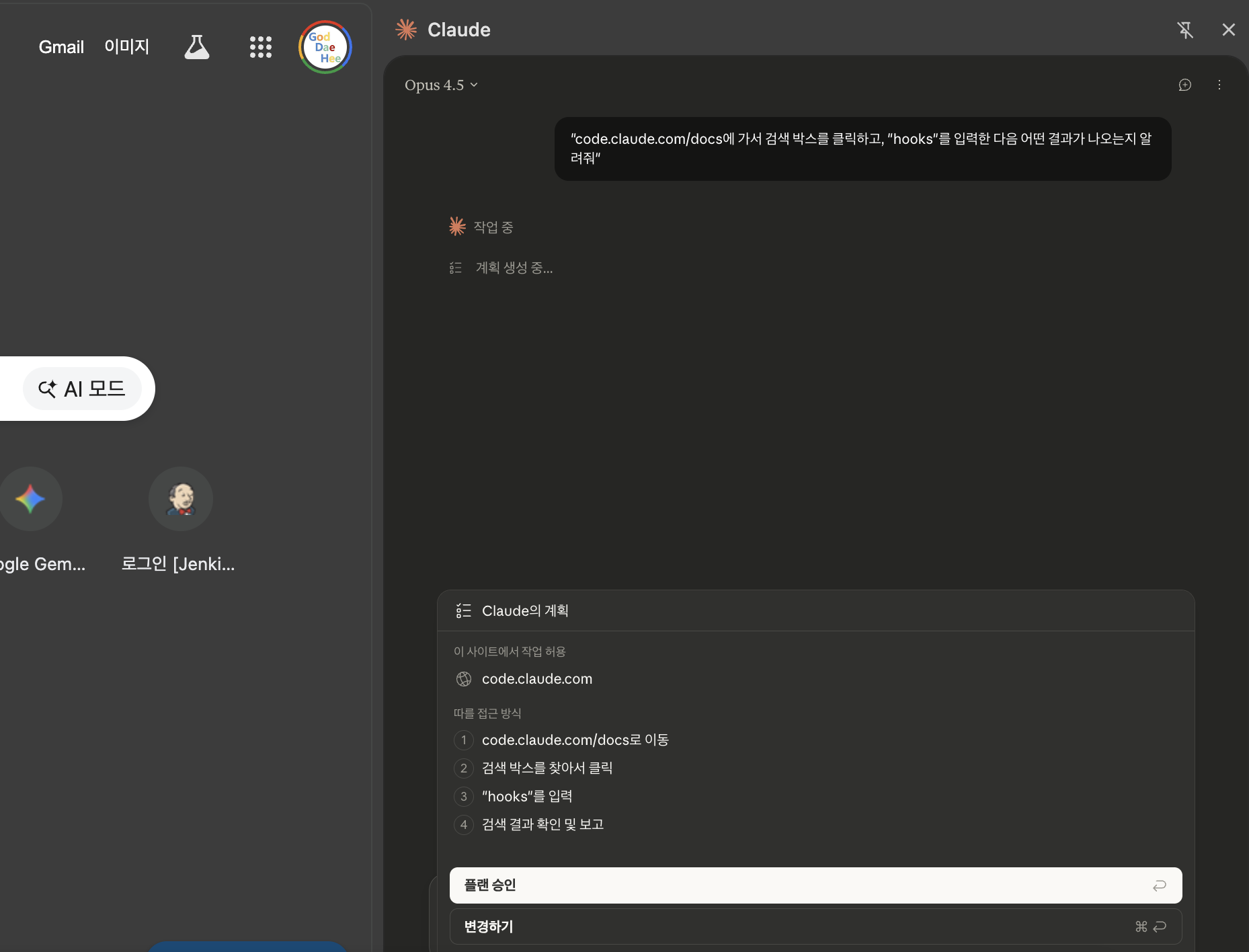
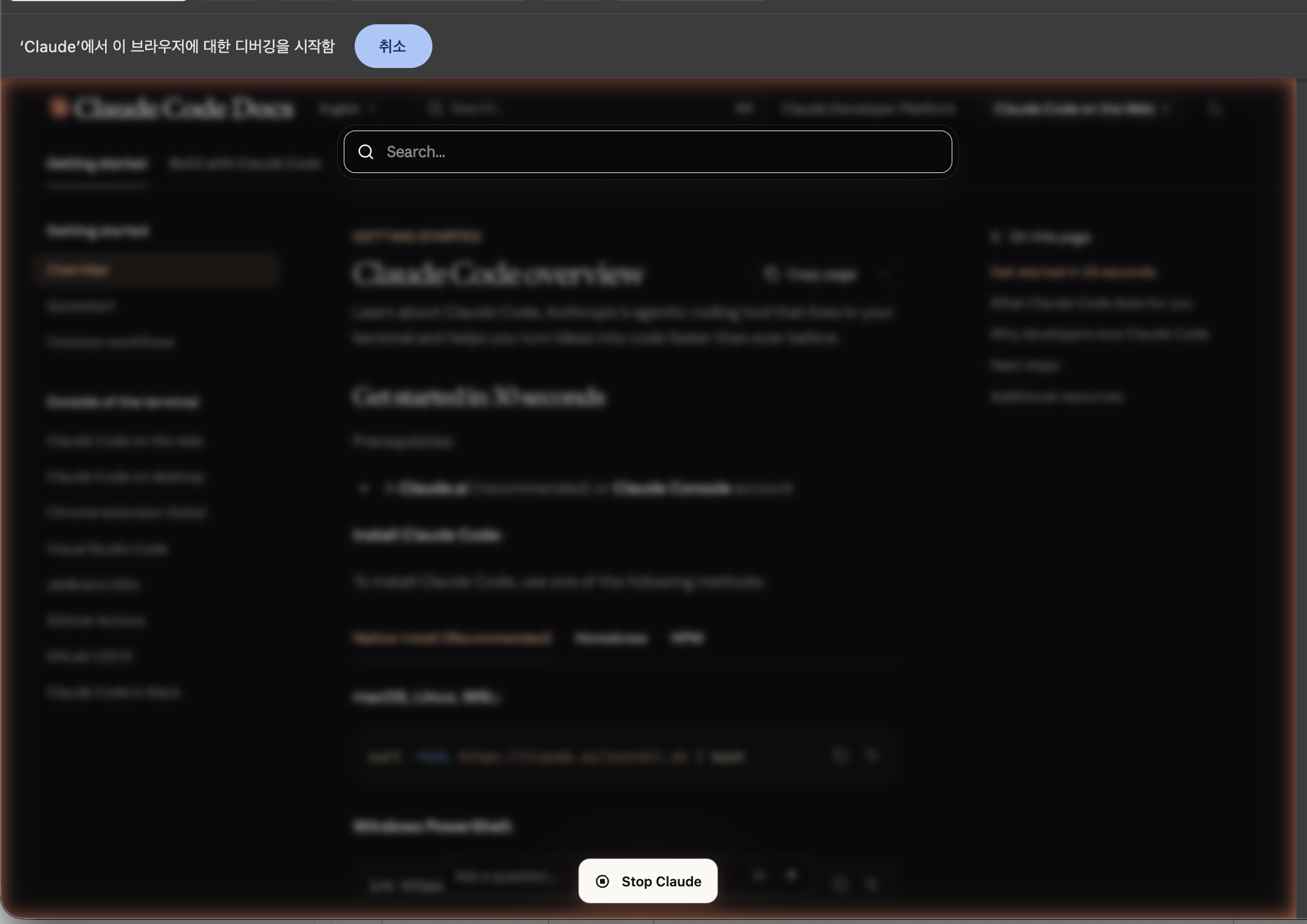
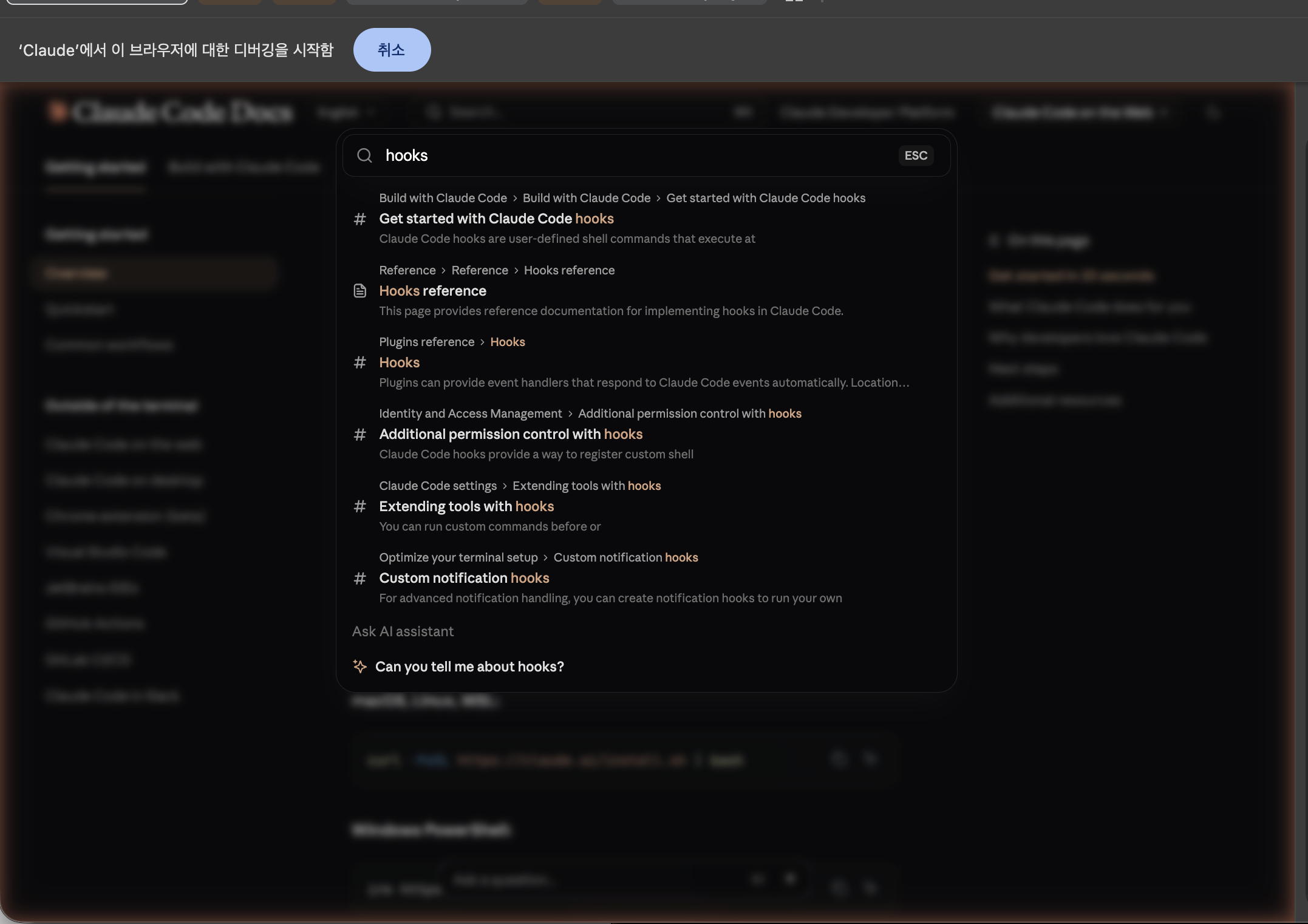
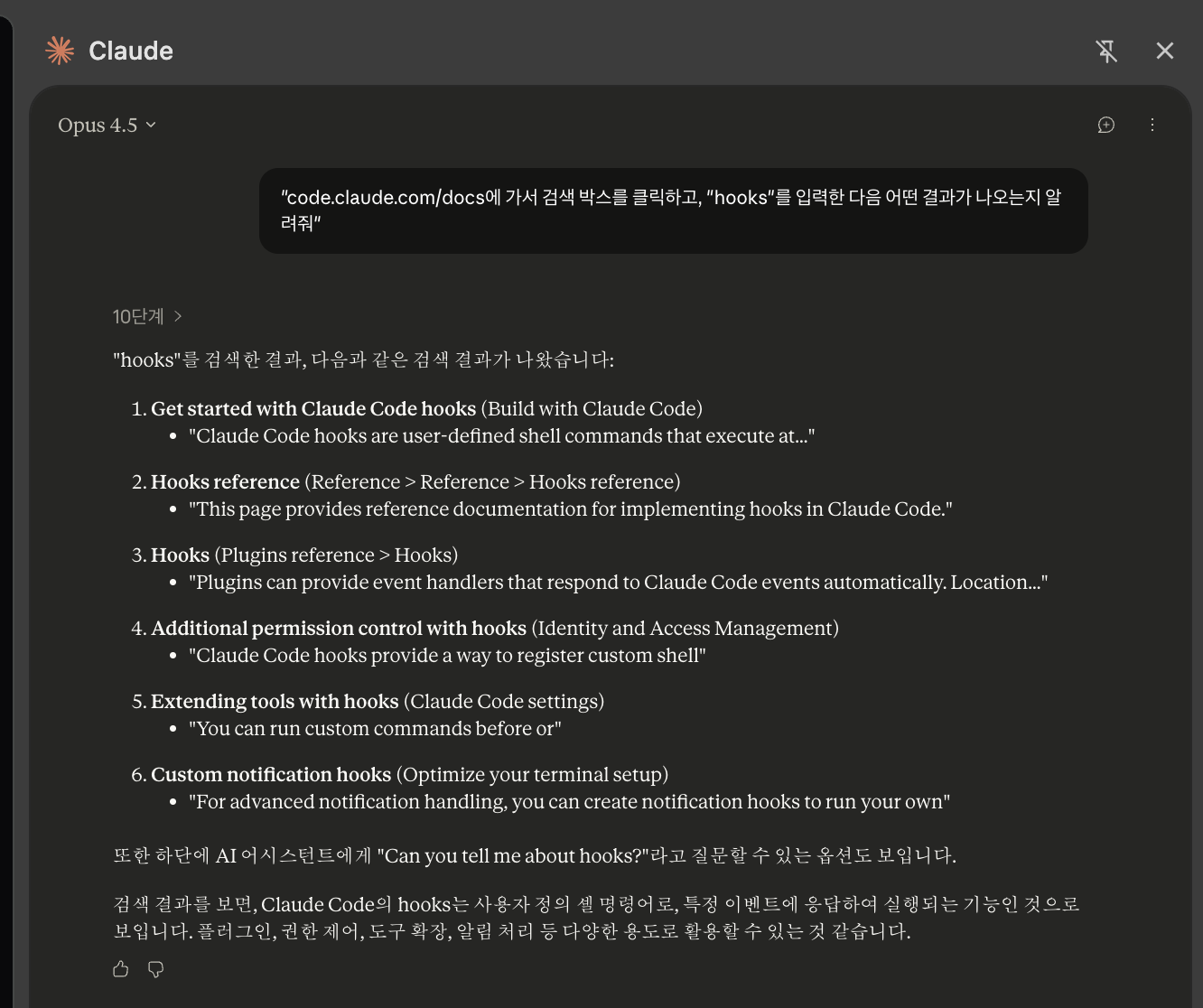
"code.claude.com/docs에 가서 검색 박스를 클릭하고, "hooks"를 입력한 다음 어떤 결과가 나오는지 알려줘"
Claude가 페이지로 이동하고, 검색 필드를 클릭하고, 쿼리를 입력한 후 결과를 보고한다.
ex)
"방금 로그인 폼 유효성 검사를 업데이트했어. localhost:3000을 열고, 잘못된 데이터로 폼을 제출해보고 에러 메시지가 제대로 나타나는지 확인해줘"
"대시보드 페이지를 열고 페이지 로드 시 콘솔에 에러가 있는지 확인해줘"
"contacts.csv에 고객 연락처 스프레드시트가 있어. 각 행에 대해 crm.example.com의 CRM에 가서 "Add Contact"를 클릭하고 이름, 이메일, 전화번호 필드를 채워줘"
"최근 커밋을 기반으로 프로젝트 업데이트 초안을 작성하고 docs.google.com/document/d/abc123에 있는 내 Google Doc에 추가해줘"
"제품 목록 페이지에 가서 각 항목의 이름, 가격, 재고 상태를 추출해줘. 결과를 CSV 파일로 저장해"
"장바구니에 상품을 추가하는 것부터 확인 페이지까지 결제 플로우를 완료하는 방법을 보여주는 GIF를 녹화해줘"
브라우저 자동화 시 다음 가이드라인을 참고한다.
| 상황 | 권장 사항 |
|---|---|
| 모달 대화상자 | JavaScript alert, confirm, prompt는 브라우저 이벤트를 차단한다. 수동으로 닫고 Claude에게 계속하라고 말한다 |
| 새 탭 사용 | Claude는 각 세션마다 새 탭을 생성한다. 탭이 응답하지 않으면 새 탭을 만들도록 요청한다 |
| 콘솔 출력 필터링 | 콘솔 로그는 장황할 수 있다. 모든 출력 대신 찾을 패턴을 지정한다 |
/mcp를 실행하고 claude-in-chrome을 클릭하면 사용 가능한 브라우저 도구 전체 목록을 볼 수 있다.
Claude가 수행할 수 있는 작업:
Claude Code에서 "Chrome extension not detected" 메시지가 표시되면:
claude --version/chrome 실행 후 "Reconnect extension" 선택Claude의 브라우저 명령이 작동하지 않으면:
연동을 처음 사용할 때 Claude Code가 네이티브 메시징 호스트를 설치한다. 권한 오류가 발생하면 Chrome을 재시작하여 설치를 완료한다.
사이트별 권한은 Chrome 확장 프로그램에서 상속된다. Chrome 확장 프로그램 설정에서 권한을 관리하여 Claude가 어떤 사이트를 탐색하고, 클릭하고, 입력할 수 있는지 제어한다.
/chrome위 명령으로 현재 권한 설정을 확인할 수 있다.
| 항목 | 내용 |
|---|---|
| 기능 | 터미널에서 브라우저 자동화 |
| 필수 조건 | Chrome, 확장 프로그램 v1.0.36+, Claude Code v2.0.73+ |
| 시작 명령 | claude --chrome |
| 상태 확인 | /chrome |
| 제한 | Chrome만 지원, WSL 미지원, 헤드리스 미지원 |
소중한 공감 감사합니다