새소식
300x250

안녕하세요! 갓대희입니다.
Claude Code Docs 공식 문서 >> Outside of the terminal 섹션의 내용 중 3가지를 살펴 보려고 합니다.
(Claude Code on the web, Claude Code on desktop, Chrome extension)
이 카테고리의 글은 편하게 공식 문서 위주의 내용을 눈으로 쭉 살펴 보고 넘어가는 목적을 갖고 시작 하게 되었습니다.
저도 초심으로 돌아가 기초적읜 글을 살펴보다보니, 지금와서 클로드에서 강조 하고자 하는 원칙이 어떤건지 되돌아볼 수 있는 계기가 되기도 하는 것 같아, 다른 분들도 꼭 한번 눈으로라도 이해 하고 넘어가는것이 좋다고 생각하여 공식 문서의 내용을 억지로 리뷰해보게 되었습니다.
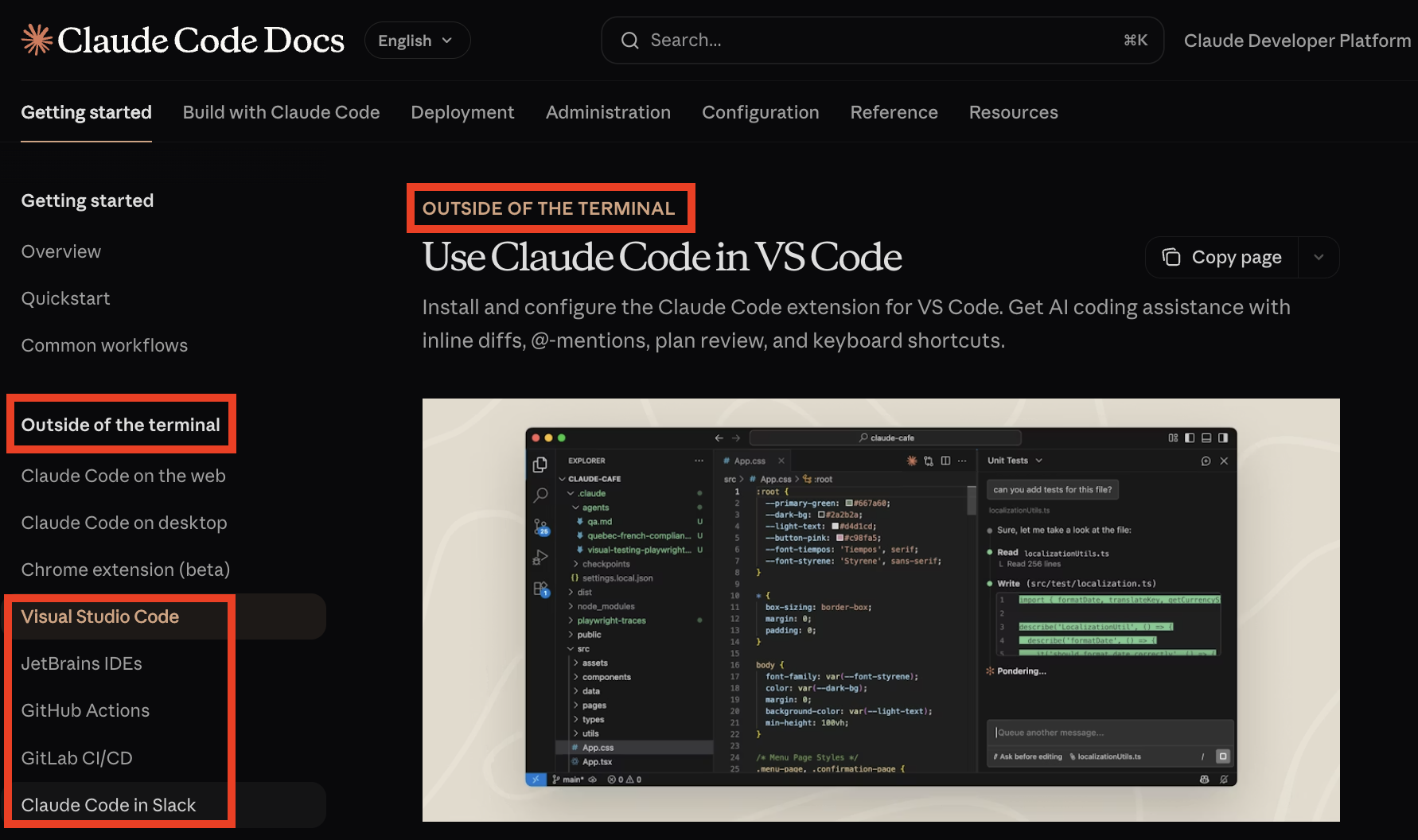
원문 : https://code.claude.com/docs/en/vs-code
Claude Code는 VS Code에 직접 통합된 네이티브 그래픽 인터페이스를 제공한다. VS Code에서 Claude Code를 사용하는 권장 방법이다.
| 기능 | 설명 |
|---|---|
| 계획 검토 및 편집 | Claude의 계획을 수락 전에 검토하고 편집 |
| 자동 수락 | 편집이 이루어지는 대로 자동 수락 |
| @-멘션 | 선택 영역에서 특정 줄 범위로 파일 참조 |
| 대화 기록 | 이전 대화에 접근 |
| 다중 대화 | 별도 탭이나 창에서 여러 대화 열기 |
| 인라인 diff | 코드 변경사항 인라인 비교 |
| 요구사항 | 설명 |
|---|---|
| VS Code 버전 | 1.98.0 이상 |
| Anthropic 계정 | 확장 프로그램 처음 열 때 로그인 |
| CLI | 필수 아님 (단, MCP 서버 설정 등 일부 기능에 필요) |
| 에디터 | 설치 링크 |
|---|---|
| VS Code | vscode:extension/anthropic.claude-code |
| Cursor | cursor:extension/anthropic.claude-code |
Cmd+Shift+X (Mac) 또는 Ctrl+Shift+X (Windows/Linux) 누르기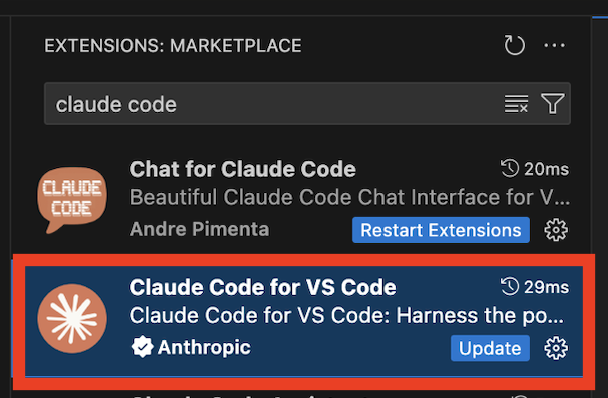
에디터 툴바 방법 (가장 빠름): 파일이 열려 있을 때 에디터 오른쪽 상단의 스파크 아이콘 클릭
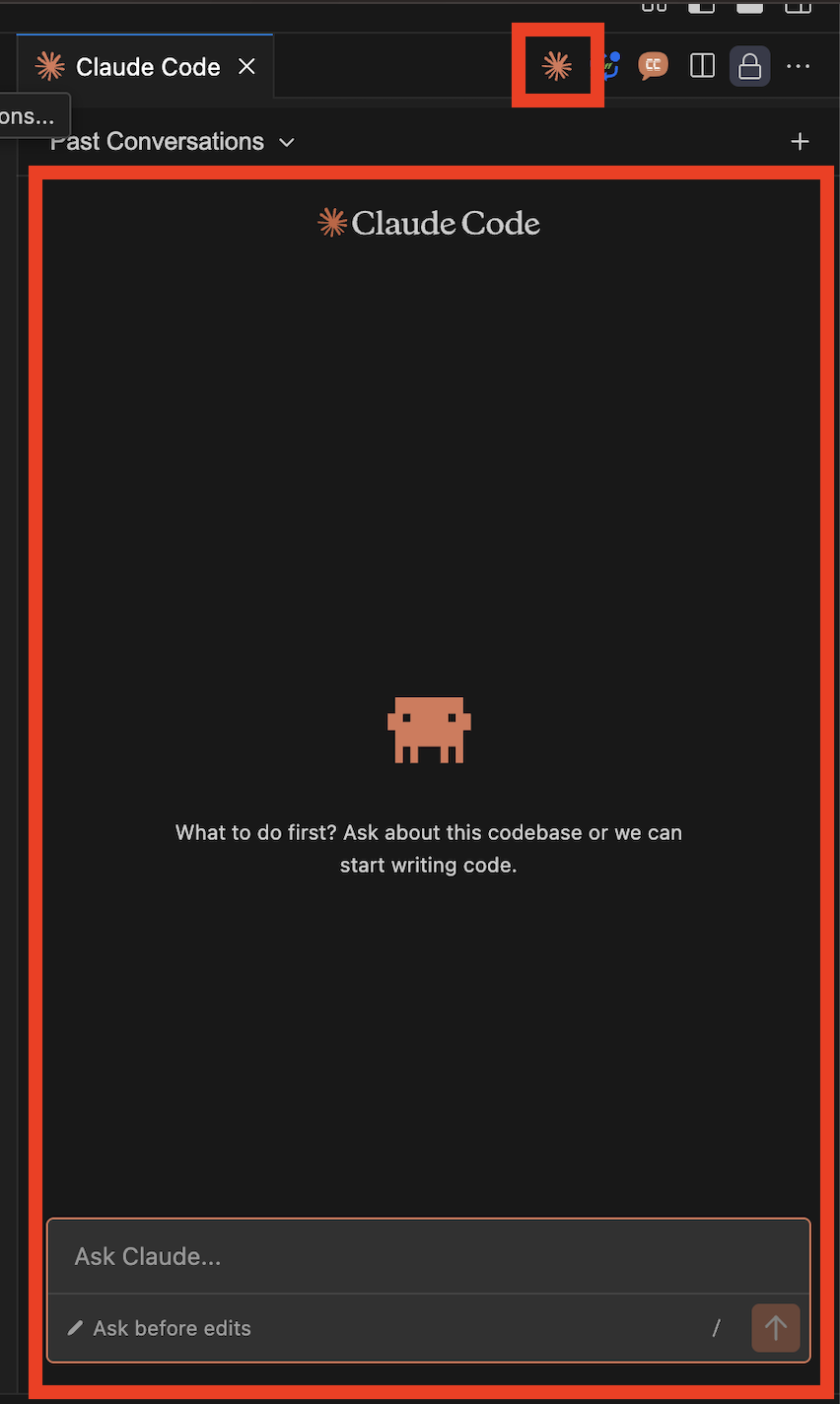
| 대안 방법 | 단계 |
|---|---|
| 명령 팔레트 | Cmd+Shift+P / Ctrl+Shift+P → "Claude Code" 입력 |
| 상태 바 | 오른쪽 하단의 ✱ Claude Code 클릭 (파일 없어도 작동) |
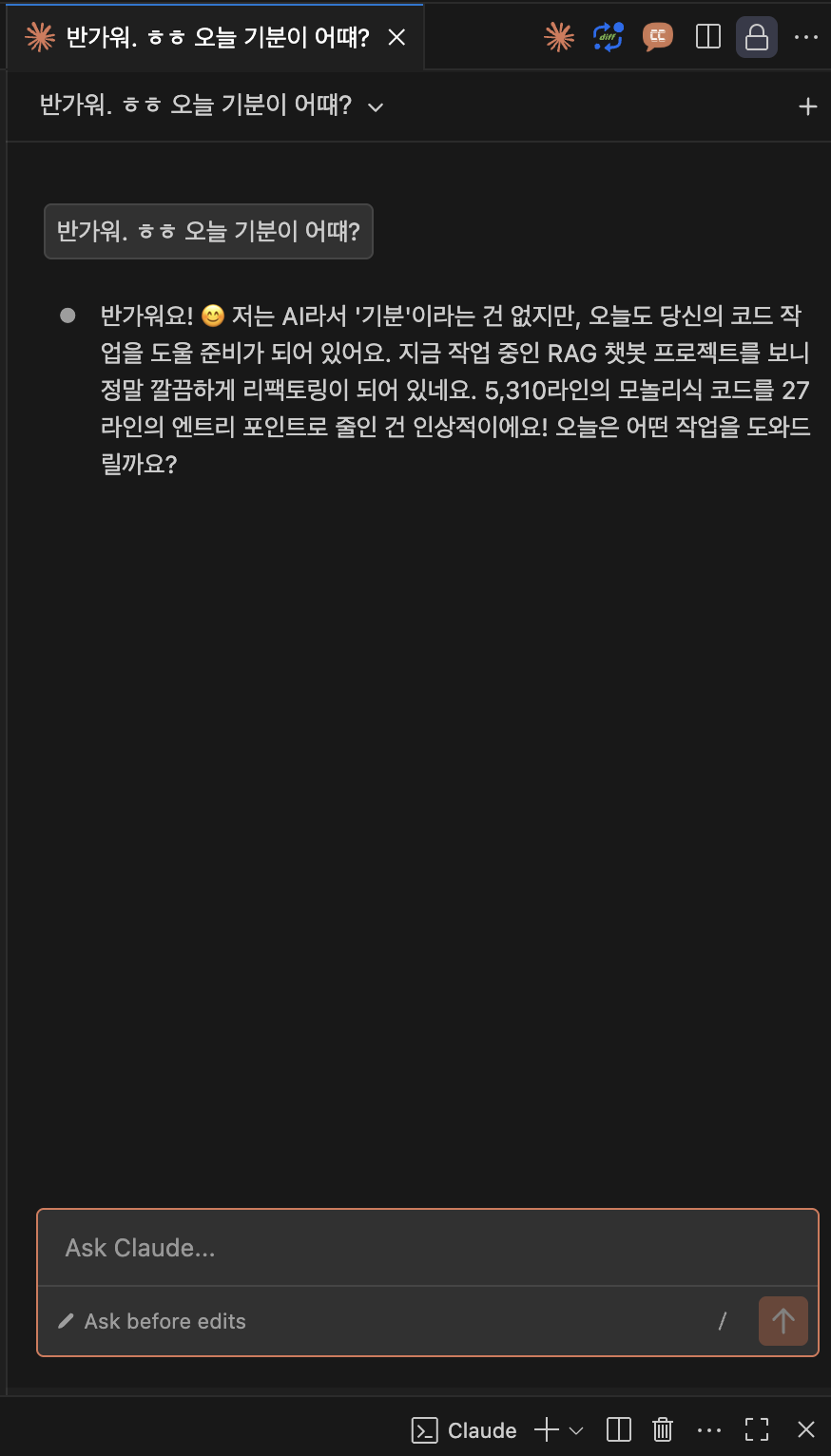
| 명령 | Mac | Windows/Linux | 설명 |
|---|---|---|---|
| 입력 포커스 | Cmd+Esc |
Ctrl+Esc |
에디터와 Claude 간 포커스 전환 |
| 새 탭에서 열기 | Cmd+Shift+Esc |
Ctrl+Shift+Esc |
새 대화를 탭으로 열기 |
| 새 대화 | Cmd+N |
Ctrl+N |
새 대화 시작 (Claude 포커스 시) |
| @-멘션 삽입 | Alt+K |
Alt+K |
파일 참조와 줄 번호 삽입 |
Alt+K 단축키를 자주 사용하자. 선택한 코드의 파일 경로와 줄 번호가 자동으로 삽입되어 Claude가 정확한 컨텍스트를 파악할 수 있다.| 명령 | 설명 |
|---|---|
| Open in Side Bar | 왼쪽 사이드바에서 열기 |
| Open in Terminal | 터미널 모드로 열기 |
| Open in New Window | 별도 창에서 새 대화 열기 |
| Show Logs | 확장 프로그램 디버그 로그 보기 |
| Logout | 계정에서 로그아웃 |
Claude 패널을 드래그하여 원하는 위치로 이동할 수 있다:
| 위치 | 설명 |
|---|---|
| Secondary sidebar | 기본 오른쪽 |
| Primary sidebar | Explorer/Search와 함께 왼쪽 |
| Editor area | 파일과 함께 탭으로 |
Cmd+, 또는 Ctrl+,)
| 기능 | CLI | VS Code 확장 |
|---|---|---|
| 슬래시 명령 | 전체 | 일부 |
| MCP 서버 설정 | O | X (CLI에서 설정) |
| 체크포인트 | O | 지원 예정 |
! bash 단축키 |
O | X |
| 탭 자동 완성 | O | X |
Ctrl+` (Windows/Linux) 또는 Cmd+` (Mac)claude 실행claude --resume을 실행하면 대화형 선택기로 확장 대화를 CLI에서 계속할 수 있다.
| 방법 | 설명 |
|---|---|
| Restricted Mode | 신뢰할 수 없는 워크스페이스에서 제한 모드 활성화 |
| 수동 승인 | 자동 수락 대신 수동 승인 모드 사용 |
| 변경 검토 | 수락 전 변경사항을 신중하게 검토 |
| 해결 방법 | 설명 |
|---|---|
| 파일 열기 | 아이콘은 열린 파일이 필요 |
| VS Code 버전 확인 | Help → About (1.98.0+ 필요) |
| VS Code 재시작 | "Developer: Reload Window" 실행 |
| 충돌 확장 비활성화 | 다른 AI 확장을 일시적으로 비활성화 |
대안: 상태 바의 "✱ Claude Code" 클릭 또는 명령 팔레트 사용
claude 실행하여 상세 오류 확인
Cmd+Shift+X 또는 Ctrl+Shift+X)모든 데이터 제거:
rm -rf ~/.vscode/globalStorage/anthropic.claude-code
원문 : https://code.claude.com/docs/en/jetbrains
Claude Code 플러그인은 다음 JetBrains IDE에서 사용할 수 있다.
| IDE | 지원 여부 |
|---|---|
| IntelliJ IDEA | 지원 |
| PyCharm | 지원 |
| Android Studio | 지원 |
| WebStorm | 지원 |
| PhpStorm | 지원 |
| GoLand | 지원 |
| 플랫폼 | 단축키 | 설명 |
|---|---|---|
| Mac | Cmd+Esc |
에디터에서 Claude Code 열기 |
| Windows/Linux | Ctrl+Esc |
에디터에서 Claude Code 열기 |
| 플랫폼 | 단축키 | 결과 |
|---|---|---|
| Mac | Cmd+Option+K |
파일 참조 삽입 (예: @File#L1-99) |
| Windows/Linux | Alt+Ctrl+K |
파일 참조 삽입 (예: @File#L1-99) |
| 기능 | 설명 |
|---|---|
| Diff 뷰어 | 코드 변경사항이 터미널 대신 IDE diff 뷰어에 표시된다 |
| 선택 컨텍스트 | 현재 IDE 선택/탭이 Claude Code와 자동 공유된다 |
| 진단 공유 | IDE 린트, 구문, 기타 진단 오류가 Claude와 자동 공유된다 |
1. Claude Code CLI 설치 (npm install -g @anthropic-ai/claude-code)
        ↓
2. JetBrains 플러그인 설치 (마켓플레이스)
        ↓
3. IDE 재시작
        ↓
4. 통합 터미널에서 claude 실행
IDE의 통합 터미널에서 claude를 실행하면 모든 통합 기능이 활성화된다.
/ide 명령으로 Claude Code를 JetBrains IDE에 연결할 수 있다.
claude
> /ide
claude 실행/config 명령 입력auto로 설정하여 IDE 자동 감지Settings → Tools → Claude Code [Beta]로 이동하여 다음 설정을 조정할 수 있다.
| 설정 | 설명 |
|---|---|
| Claude command | 커스텀 명령 지정 (예: claude, /usr/local/bin/claude, npx @anthropic/claude) |
| Suppress notification | Claude 명령을 찾을 수 없을 때 알림 건너뛰기 |
| Enable Option+Enter | macOS에서 Option+Enter로 새 줄 삽입. Option 키 캡처 문제 시 비활성화 |
| Enable automatic updates | 플러그인 자동 업데이트 확인 및 설치 (재시작 시 적용) |
WSL 사용자는 Claude 명령을 다음과 같이 설정한다.
wsl -d Ubuntu -- bash -lic "claude"Ubuntu를 실제 WSL 배포판 이름으로 변경한다.ESC가 Claude Code 작업을 중단하지 않는 경우 다음과 같이 설정한다.
| 항목 | 설명 |
|---|---|
| 설치 위치 | Settings → Plugin (Host)를 통해 원격 호스트에 설치 |
| 주의 | 로컬 클라이언트 머신이 아닌 원격 호스트에 설치해야 함 |
WSL 사용자는 다음 추가 설정이 필요할 수 있다.
| 확인 사항 | 해결 방법 |
|---|---|
| 디렉토리 | 프로젝트 루트 디렉토리에서 Claude Code 실행 |
| 플러그인 상태 | IDE 설정에서 플러그인 활성화 확인 |
| IDE 재시작 | IDE 완전히 재시작 (여러 번 필요할 수 있음) |
| 원격 개발 | 원격 호스트에 플러그인 설치 확인 |
| 확인 사항 | 해결 방법 |
|---|---|
| 플러그인 | 설치 및 활성화 확인 |
| 재시작 | IDE 완전히 재시작 |
| 터미널 | 통합 터미널에서 Claude Code 실행 확인 |
| WSL | WSL 문제 해결 가이드 참조 |
Claude 아이콘 클릭 시 "command not found"가 표시되면 다음을 확인한다.
npm list -g @anthropic-ai/claude-code
| 권장 사항 | 설명 |
|---|---|
| 수동 승인 모드 | 편집에 대해 수동 승인 모드 사용 |
| 신뢰할 수 있는 프롬프트 | 신뢰할 수 있는 프롬프트에서만 Claude 사용 |
| 파일 접근 인식 | Claude Code가 수정할 수 있는 파일 파악 |
| 기능 | VS Code | JetBrains |
|---|---|---|
| 플러그인/확장 | 확장 프로그램 | 플러그인 |
| 파일 참조 단축키 | Alt+K | Cmd/Ctrl+Alt+K |
| 열기 단축키 | Cmd/Ctrl+Esc | Cmd/Ctrl+Esc |
| Diff 뷰어 | 지원 | 지원 |
| 진단 공유 | 지원 | 지원 |
| MCP 설정 | 확장에서 불가 | 플러그인에서 불가 |
원문 : https://code.claude.com/docs/en/github-actions
Claude Code GitHub Actions는 GitHub 워크플로우에 AI 기반 자동화를 제공한다. PR이나 이슈에서 간단히 @claude를 멘션하면 Claude가 프로젝트 표준을 따르면서 코드를 분석하고, PR을 생성하며, 기능을 구현하고, 버그를 수정한다.
claude-opus-4-5-20251101로 설정한다.
| 기능 | 설명 |
|---|---|
| 즉시 PR 생성 | 필요한 내용을 설명하면 Claude가 완전한 PR 생성 |
| 자동화된 코드 구현 | 단일 명령으로 이슈를 작동하는 코드로 변환 |
| 표준 준수 | CLAUDE.md 가이드라인과 기존 코드 패턴 존중 |
| 간단한 설정 | 몇 분 내에 시작 가능 |
| 기본 보안 | 코드가 GitHub 러너에서만 실행 |
Claude Code 터미널에서 다음 명령을 실행한다:
/install-github-app이 명령은 다음을 안내한다:
요구사항:
ex)
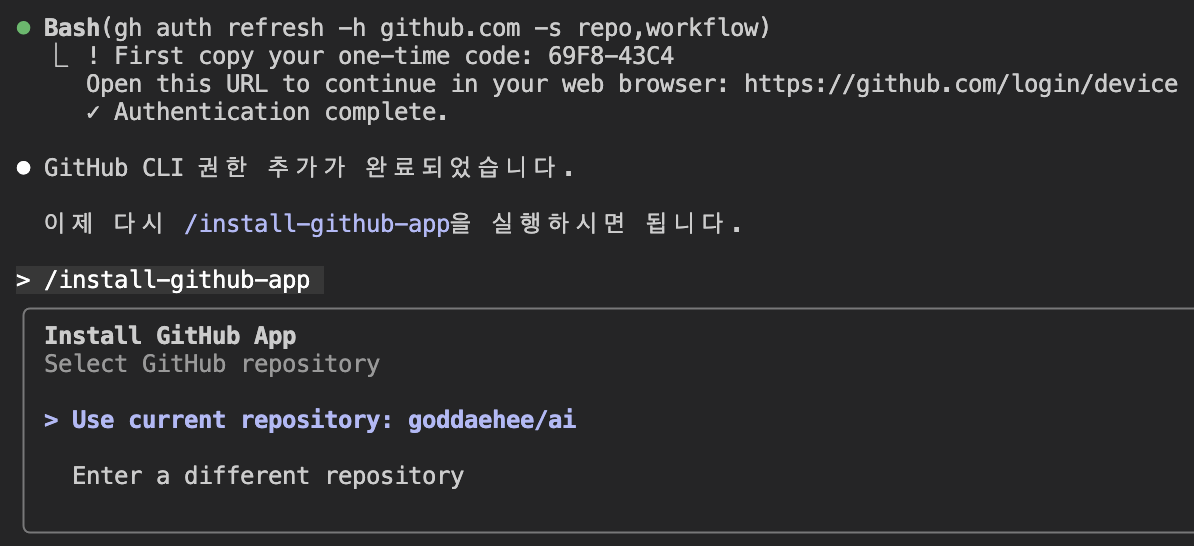

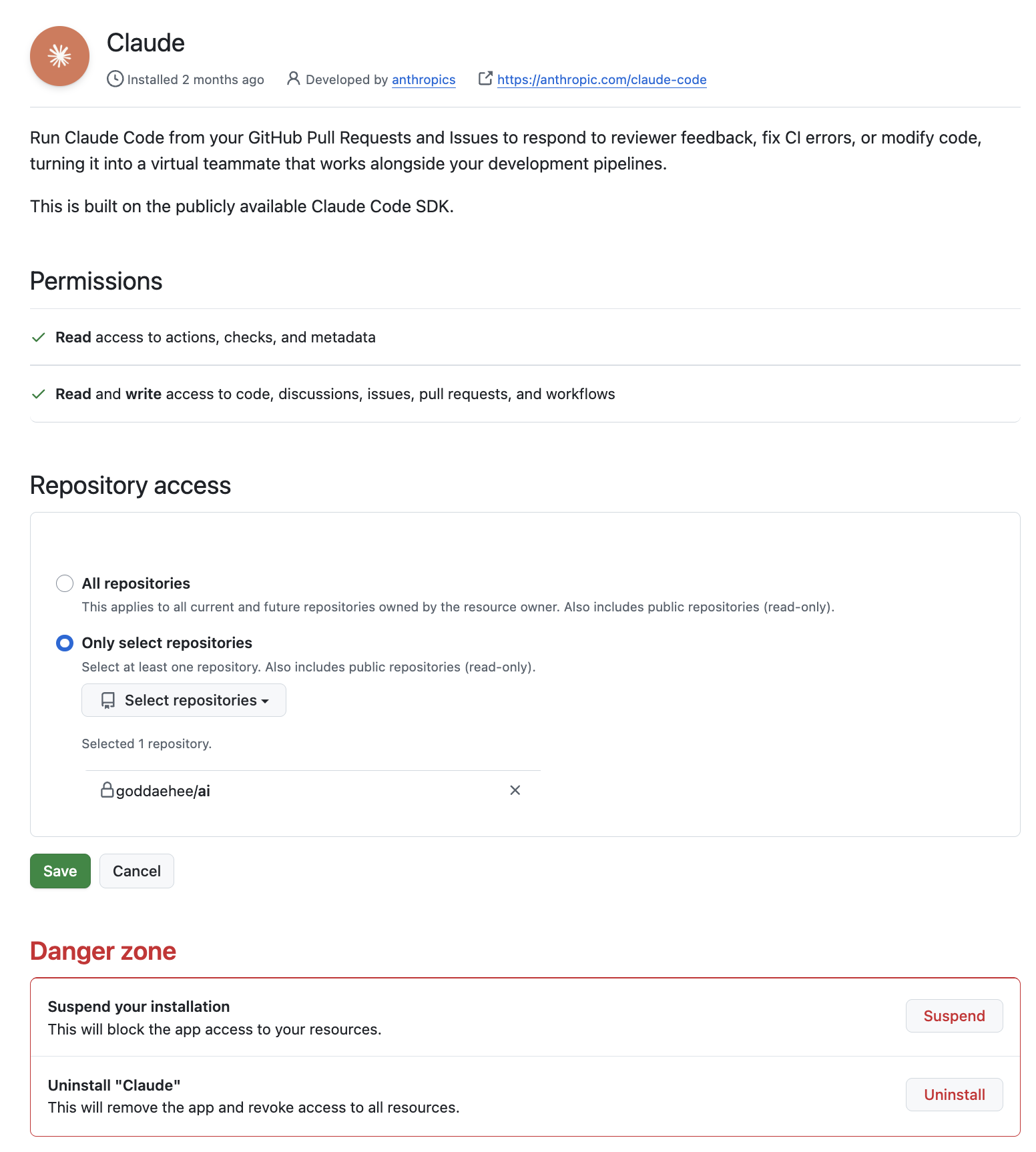
- 권한 설정 후 CLI 에서 계속 진행
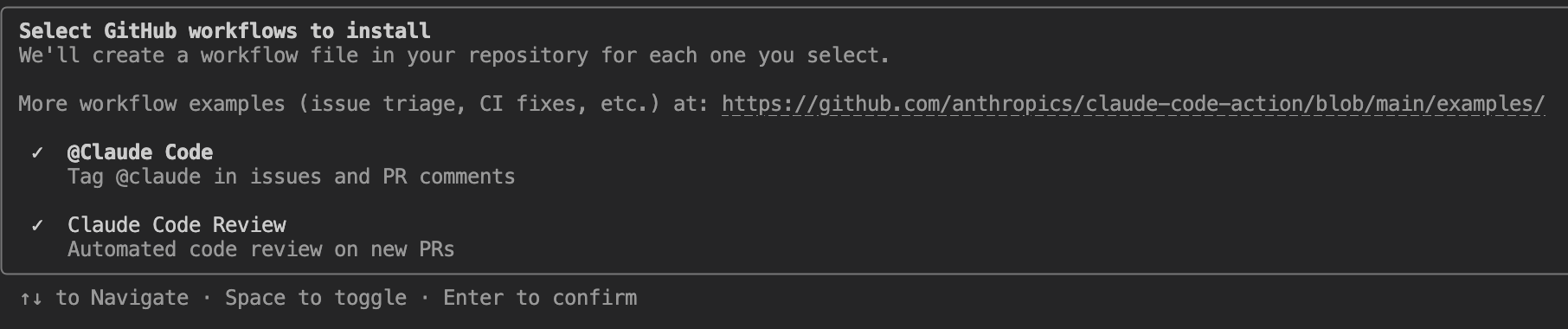
선택 항목
- @Claude Code 이슈(Issues)와 PR 댓글에서 @claude 태그를 사용
- Claude Code Review 새로운 PR에 대해 자동 코드 리뷰 수행
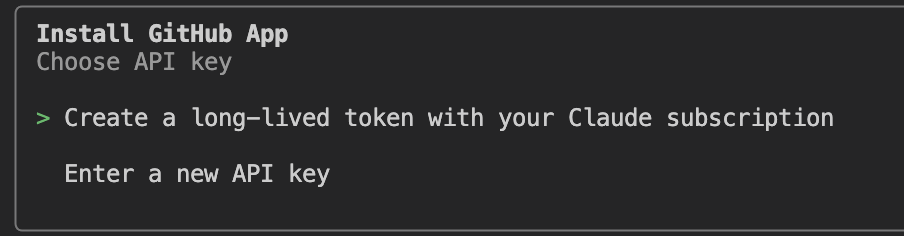
선택 항목
- Create a long-lived token with your Claude subscription Claude 구독을 사용해 장기 사용 토큰(long-lived token) 생성
- Enter a new API key 새로운 API 키 입력
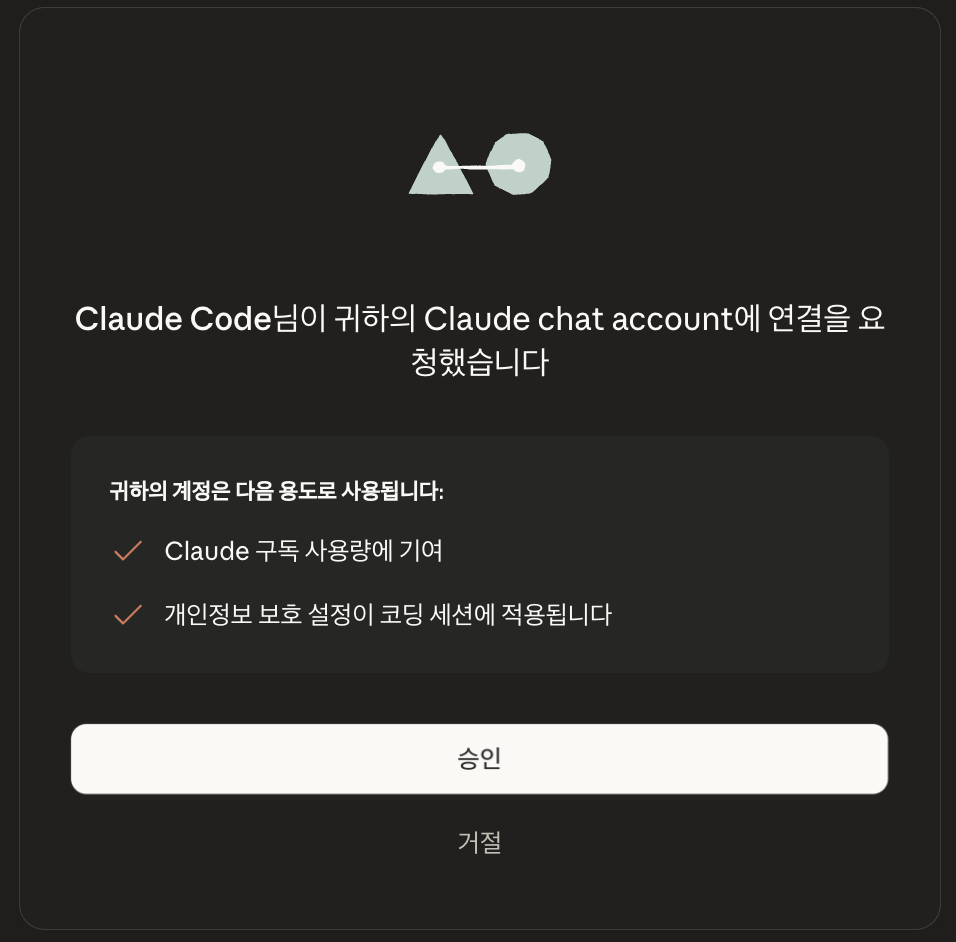
- 신규 PR 생성
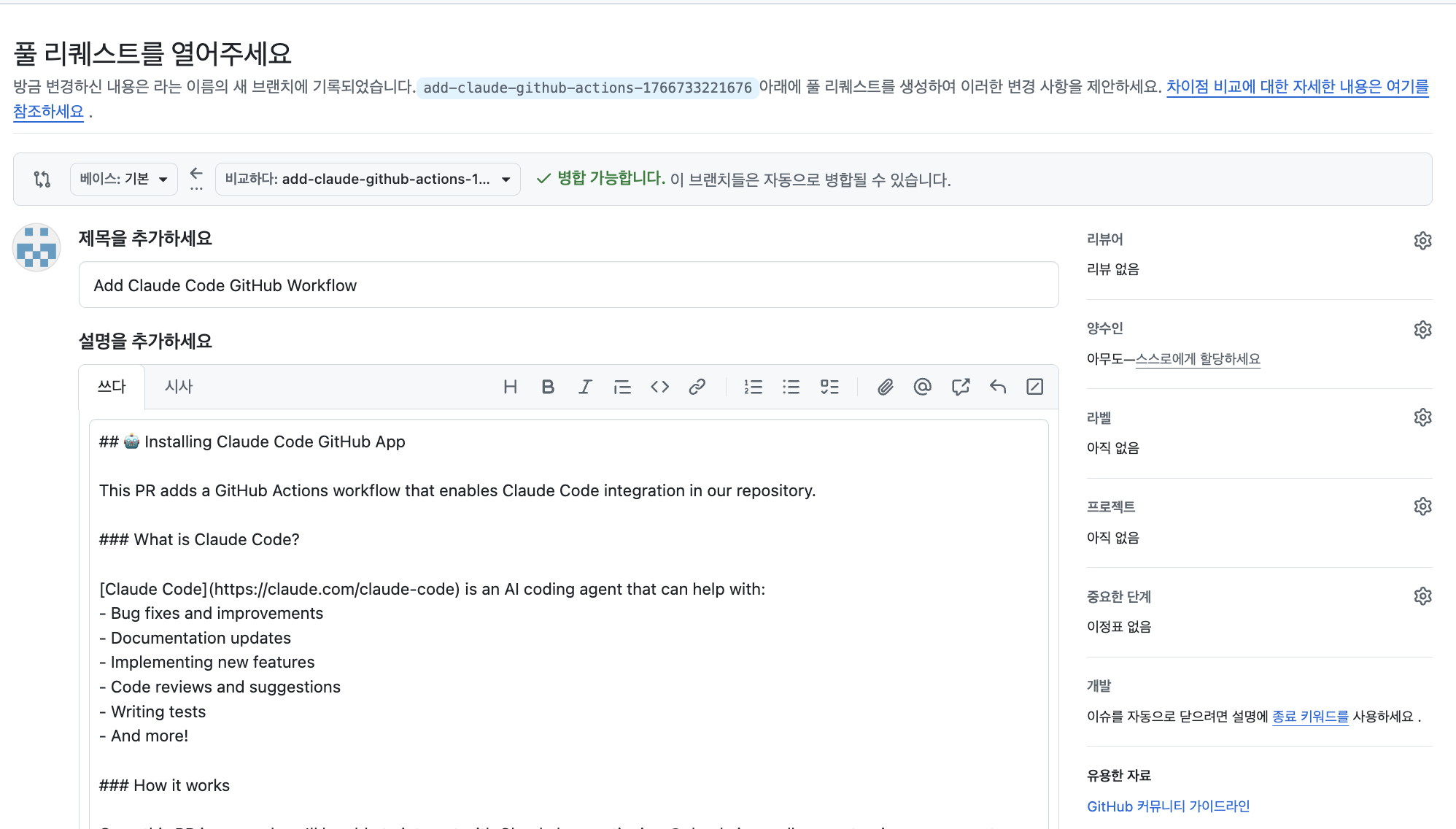
ex) 내용 번역
## 🤖 Claude Code GitHub App 설치

이 PR은 우리 저장소(repository)에 Claude Code 연동을 활성화하는 GitHub Actions 워크플로우를 추가합니다.

### Claude Code란?

[Claude Code](https://claude.com/claude-code)는 다음과 같은 작업을 도와주는 AI 코딩 에이전트입니다:
- 버그 수정 및 개선
- 문서 업데이트
- 신규 기능 구현
- 코드 리뷰 및 개선 제안
- 테스트 코드 작성
- 그 외 다양한 작업

### 동작 방식

이 PR이 머지(merge)되면, PR이나 이슈 댓글에서 `@claude`를 멘션하여 Claude와 상호작용할 수 있습니다.
워크플로우가 트리거되면, Claude는 해당 댓글과 주변 컨텍스트를 분석하고 GitHub Action 내에서 요청을 수행합니다.

### 중요 안내 사항

- **이 워크플로우는 이 PR이 머지되기 전까지는 동작하지 않습니다**
- **머지가 완료되기 전까지는 `@claude` 멘션이 작동하지 않습니다**
- PR 또는 이슈 댓글에서 Claude가 멘션될 때마다 워크플로우가 자동 실행됩니다
- Claude는 파일, diff, 이전 댓글을 포함한 전체 PR/이슈 컨텍스트에 접근할 수 있습니다

### 보안(Security)

- Anthropic API 키는 GitHub Actions secret으로 안전하게 저장됩니다
- 저장소에 write 권한이 있는 사용자만 워크플로우를 실행할 수 있습니다
- 모든 Claude 실행 내역은 GitHub Actions 실행 기록(run history)에 저장됩니다
- Claude의 기본 도구 권한은 파일 읽기/쓰기 및 댓글, 브랜치, 커밋 생성 등 저장소 상호작용으로 제한됩니다
- 아래와 같이 워크플로우 파일에 허용 도구를 추가하여 더 많은 권한을 부여할 수 있습니다:

```
자세한 내용은 [Claude Code action 저장소](https://github.com/anthropics/claude-code-action)에서 확인할 수 있습니다.
이 PR을 머지한 후, 아무 PR이나 이슈 댓글에서 `@claude`를 멘션해서 바로 시작해보세요!

```
- 이후 @claude 를 태그하여 이슈 댓글에서 사용 가능하다.
1단계: Claude GitHub App 설치
2단계: 저장소 시크릿에 ANTHROPIC_API_KEY 추가
ANTHROPIC_API_KEY라는 새 시크릿 생성3단계: 워크플로우 파일 복사
.github/workflows/
| 이전 Beta 입력 | 새로운 v1.0 입력 |
|---|---|
mode |
(제거됨 - 자동 감지) |
direct_prompt |
prompt |
custom_instructions |
claude_args: --system-prompt |
max_turns |
claude_args: --max-turns |
model |
claude_args: --model |
Beta 버전:
- uses: anthropics/claude-code-action@beta
  with:
    mode: "tag"
    direct_prompt: "보안 이슈에 대해 이 PR을 검토해"
    anthropic_api_key: ${{ secrets.ANTHROPIC_API_KEY }}
    custom_instructions: "코딩 표준을 따라"
    max_turns: "10"
    model: "claude-sonnet-4-5-20250929"
GA 버전 (v1.0):
- uses: anthropics/claude-code-action@v1
  with:
    prompt: "보안 이슈에 대해 이 PR을 검토해"
    anthropic_api_key: ${{ secrets.ANTHROPIC_API_KEY }}
    claude_args: |
      --system-prompt "코딩 표준을 따라"
      --max-turns 10
      --model claude-sonnet-4-5-20250929
name: Claude Code
on:
  issue_comment:
    types: [created]
  pull_request_review_comment:
    types: [created]
jobs:
  claude:
    runs-on: ubuntu-latest
    steps:
      - uses: anthropics/claude-code-action@v1
        with:
          anthropic_api_key: ${{ secrets.ANTHROPIC_API_KEY }}
# 댓글에서 @claude 멘션에 응답name: Code Review
on:
pull_request:
types: [opened, synchronize]
jobs:
review:
runs-on: ubuntu-latest
steps:
- uses: anthropics/claude-code-action@v1
with:
anthropic_api_key: ${{ secrets.ANTHROPIC_API_KEY }}
prompt: "/review"
claude_args: "--max-turns 5"name: Daily Report
on:
schedule:
- cron: "0 9 * * *"
jobs:
report:
runs-on: ubuntu-latest
steps:
- uses: anthropics/claude-code-action@v1
with:
anthropic_api_key: ${{ secrets.ANTHROPIC_API_KEY }}
prompt: "어제의 커밋과 열린 이슈 요약 생성"
claude_args: "--model claude-opus-4-5-20251101"
@claude 이슈 설명을 기반으로 이 기능을 구현해
@claude 이 엔드포인트에 대해 사용자 인증을 어떻게 구현해야 해?
@claude 사용자 대시보드 컴포넌트의 TypeError를 수정해
| 파라미터 | 설명 | 필수 |
|---|---|---|
prompt |
Claude에 대한 지침 (텍스트 또는 슬래시 명령) | 아니오* |
claude_args |
Claude Code에 전달되는 CLI 인자 | 아니오 |
anthropic_api_key |
Claude API 키 | 예** |
github_token |
API 접근을 위한 GitHub 토큰 | 아니오 |
trigger_phrase |
커스텀 트리거 문구 (기본: "@claude") | 아니오 |
use_bedrock |
Claude API 대신 AWS Bedrock 사용 | 아니오 |
use_vertex |
Claude API 대신 Google Vertex AI 사용 | 아니오 |
* 이슈/PR 댓글에서 생략 시 프롬프트 선택적; Claude가 트리거 문구에 응답
** 직접 Claude API에 필수, Bedrock/Vertex에는 불필요
claude_args: "--max-turns 5 --model claude-sonnet-4-5-20250929 --mcp-config /path/to/config.json"| 인자 | 설명 |
|---|---|
--max-turns |
최대 대화 턴 수 (기본: 10) |
--model |
사용할 모델 |
--mcp-config |
MCP 설정 경로 |
--allowed-tools |
허용된 도구 쉼표 구분 목록 |
--debug |
디버그 출력 활성화 |
name: Claude PR Action

permissions:
  contents: write
  pull-requests: write
  issues: write
  id-token: write

on:
  issue_comment:
    types: [created]
  pull_request_review_comment:
    types: [created]
  issues:
    types: [opened, assigned]

jobs:
  claude-pr:
    if: |
      (github.event_name == 'issue_comment' && contains(github.event.comment.body, '@claude')) ||
      (github.event_name == 'pull_request_review_comment' && contains(github.event.comment.body, '@claude')) ||
      (github.event_name == 'issues' && contains(github.event.issue.body, '@claude'))
    runs-on: ubuntu-latest
    env:
      AWS_REGION: us-west-2
    steps:
      - name: Checkout repository
        uses: actions/checkout@v4

      - name: Generate GitHub App token
        id: app-token
        uses: actions/create-github-app-token@v2
        with:
          app-id: ${{ secrets.APP_ID }}
          private-key: ${{ secrets.APP_PRIVATE_KEY }}

      - name: Configure AWS Credentials (OIDC)
        uses: aws-actions/configure-aws-credentials@v4
        with:
          role-to-assume: ${{ secrets.AWS_ROLE_TO_ASSUME }}
          aws-region: us-west-2

      - uses: anthropics/claude-code-action@v1
        with:
          github_token: ${{ steps.app-token.outputs.token }}
          use_bedrock: "true"
claude_args: '--model us.anthropic.claude-sonnet-4-5-20250929-v1:0 --max-turns 10'| 시크릿 | 설명 |
|---|---|
AWS_ROLE_TO_ASSUME |
Bedrock 접근을 위한 IAM 역할 ARN |
APP_ID |
GitHub App ID |
APP_PRIVATE_KEY |
GitHub App의 프라이빗 키 (.pem) |
name: Claude PR Action

permissions:
  contents: write
  pull-requests: write
  issues: write
  id-token: write

on:
  issue_comment:
    types: [created]
  pull_request_review_comment:
    types: [created]
  issues:
    types: [opened, assigned]

jobs:
  claude-pr:
    if: |
      (github.event_name == 'issue_comment' && contains(github.event.comment.body, '@claude')) ||
      (github.event_name == 'pull_request_review_comment' && contains(github.event.comment.body, '@claude')) ||
      (github.event_name == 'issues' && contains(github.event.issue.body, '@claude'))
    runs-on: ubuntu-latest
    steps:
      - name: Checkout repository
        uses: actions/checkout@v4

      - name: Generate GitHub App token
        id: app-token
        uses: actions/create-github-app-token@v2
        with:
          app-id: ${{ secrets.APP_ID }}
          private-key: ${{ secrets.APP_PRIVATE_KEY }}

      - name: Authenticate to Google Cloud
        id: auth
        uses: google-github-actions/auth@v2
        with:
          workload_identity_provider: ${{ secrets.GCP_WORKLOAD_IDENTITY_PROVIDER }}
          service_account: ${{ secrets.GCP_SERVICE_ACCOUNT }}

      - uses: anthropics/claude-code-action@v1
        with:
          github_token: ${{ steps.app-token.outputs.token }}
          trigger_phrase: "@claude"
          use_vertex: "true"
          claude_args: '--model claude-sonnet-4@20250514 --max-turns 10'
        env:
          ANTHROPIC_VERTEX_PROJECT_ID: ${{ steps.auth.outputs.project_id }}
          CLOUD_ML_REGION: us-east5
VERTEX_REGION_CLAUDE_3_7_SONNET: us-east5| 시크릿 | 설명 |
|---|---|
GCP_WORKLOAD_IDENTITY_PROVIDER |
Workload identity provider 리소스 이름 |
GCP_SERVICE_ACCOUNT |
서비스 계정 이메일 |
APP_ID |
GitHub App ID |
APP_PRIVATE_KEY |
GitHub App의 프라이빗 키 |
저장소 루트에 CLAUDE.md 파일을 생성하여 정의:
Claude는 PR 생성 및 요청 응답 시 이 가이드라인을 따른다.
항상 GitHub Secrets 사용:
ANTHROPIC_API_KEY${{ secrets.ANTHROPIC_API_KEY }}| 최적화 | 설명 |
|---|---|
| 이슈 템플릿 | 컨텍스트를 제공하는 템플릿 사용 |
| CLAUDE.md | 간결하고 집중된 내용 유지 |
| 타임아웃 | 워크플로우에 적절한 타임아웃 설정 |
GitHub Actions 비용:
API 비용:
비용 최적화 팁:
| 팁 | 설명 |
|---|---|
| 특정 명령 사용 | 불필요한 API 호출 감소 |
| max-turns 설정 | claude_args에서 적절한 값 설정 |
| 타임아웃 설정 | 워크플로우 수준 타임아웃으로 런어웨이 작업 방지 |
| 동시성 제어 | GitHub 동시성 컨트롤로 병렬 실행 제한 |
| 확인 사항 | 해결 방법 |
|---|---|
| GitHub App | 올바르게 설치되었는지 확인 |
| 워크플로우 | 활성화되어 있는지 확인 |
| API 키 | 저장소 시크릿에 설정되어 있는지 확인 |
| 멘션 형식 | /claude가 아닌 @claude 사용 확인 |
| 확인 사항 | 해결 방법 |
|---|---|
| 사용자 유형 | GitHub App 또는 커스텀 앱 사용 (Actions 사용자 아님) |
| 트리거 | 워크플로우 트리거에 필요한 이벤트 포함 확인 |
| 권한 | 앱 권한에 CI 트리거 포함 확인 |
| 확인 사항 | 해결 방법 |
|---|---|
| API 키 | 충분한 권한으로 유효한지 확인 |
| Bedrock/Vertex | 자격 증명 설정 확인 |
| 시크릿 이름 | 워크플로우에서 올바르게 명명되었는지 확인 |
원문 : https://code.claude.com/docs/en/gitlab-ci-cd
Claude Code for GitLab CI/CD는 현재 베타 상태이며, GitLab 파이프라인 내에서 AI 기반 자동화를 가능하게 한다. GitLab에서 유지보수하고 Claude Code CLI 및 SDK를 기반으로 프로그래밍 방식 사용을 위해 구축되었다.
| 기능 | 설명 |
|---|---|
| 즉시 MR 생성 | 요구사항을 설명하면 Claude가 변경사항이 포함된 완전한 MR 제안 |
| 자동화된 구현 | 단일 명령으로 이슈를 작동하는 코드로 변환 |
| 프로젝트 인식 | CLAUDE.md 가이드라인과 기존 코드 패턴 준수 |
| 간단한 설정 | .gitlab-ci.yml에 하나의 작업과 마스크된 CI/CD 변수만 추가 |
| 엔터프라이즈 지원 | Claude API, AWS Bedrock, Google Vertex AI 지원 |
| 기본 보안 | 브랜치 보호 및 승인과 함께 GitLab 러너에서 실행 |
ANTHROPIC_API_KEY 추가 (마스크됨, 필요시 보호됨)stages:
- ai
claude:
stage: ai
image: node:24-alpine3.21
rules:
- if: '$CI_PIPELINE_SOURCE == "web"'
- if: '$CI_PIPELINE_SOURCE == "merge_request_event"'
variables:
GIT_STRATEGY: fetch
before_script:
- apk update
- apk add --no-cache git curl bash
- npm install -g @anthropic-ai/claude-code
script:
- /bin/gitlab-mcp-server || true
- echo "$AI_FLOW_INPUT for $AI_FLOW_CONTEXT on $AI_FLOW_EVENT"
- >
claude
-p "${AI_FLOW_INPUT:-'Review this MR and implement the requested changes'}"
--permission-mode acceptEdits
--allowedTools "Bash(*) Read(*) Edit(*) Write(*) mcp__gitlab"
--debug
| 제공자 | 구성 방법 |
|---|---|
| Claude API | ANTHROPIC_API_KEY 저장 |
| AWS Bedrock | GitLab OIDC 및 IAM 역할 구성 |
| Google Vertex AI | Workload Identity Federation 구성 |
CI_JOB_TOKEN 사용api 범위가 있는 Project Access Token 생성GITLAB_ACCESS_TOKEN으로 저장@claude가 포함될 때 AI_FLOW_INPUT 같은 변수로 파이프라인 트리거
@claude 이슈 설명을 기반으로 이 기능을 구현해Claude가 이슈와 코드베이스를 분석하고, 변경사항을 작성하고, 검토를 위해 MR을 연다.
@claude 이 API 호출 결과를 캐시하는 구체적인 방법을 제안해@claude 사용자 대시보드 컴포넌트의 TypeError를 수정해
| 변수 | 설명 |
|---|---|
AWS_ROLE_TO_ASSUME |
Bedrock 접근을 위한 역할 ARN |
AWS_REGION |
Bedrock 리전 (예: us-west-2) |
claude-bedrock:
  stage: ai
  image: node:24-alpine3.21
  rules:
    - if: '$CI_PIPELINE_SOURCE == "web"'
  before_script:
    - apk add --no-cache bash curl jq git python3 py3-pip
    - pip install --no-cache-dir awscli
    - npm install -g @anthropic-ai/claude-code
    - export AWS_WEB_IDENTITY_TOKEN_FILE="${CI_JOB_JWT_FILE:-/tmp/oidc_token}"
    - if [ -n "${CI_JOB_JWT_V2}" ]; then printf "%s" "$CI_JOB_JWT_V2" > "$AWS_WEB_IDENTITY_TOKEN_FILE"; fi
    - >
      aws sts assume-role-with-web-identity
      --role-arn "$AWS_ROLE_TO_ASSUME"
      --role-session-name "gitlab-claude-$(date +%s)"
      --web-identity-token "file://$AWS_WEB_IDENTITY_TOKEN_FILE"
      --duration-seconds 3600 > /tmp/aws_creds.json
    - export AWS_ACCESS_KEY_ID="$(jq -r .Credentials.AccessKeyId /tmp/aws_creds.json)"
    - export AWS_SECRET_ACCESS_KEY="$(jq -r .Credentials.SecretAccessKey /tmp/aws_creds.json)"
    - export AWS_SESSION_TOKEN="$(jq -r .Credentials.SessionToken /tmp/aws_creds.json)"
  script:
    - /bin/gitlab-mcp-server || true
    - >
      claude
      -p "${AI_FLOW_INPUT:-'Implement the requested changes and open an MR'}"
      --permission-mode acceptEdits
      --allowedTools "Bash(*) Read(*) Edit(*) Write(*) mcp__gitlab"
      --debug
  variables:
    AWS_REGION: "us-west-2"
| 변수 | 설명 |
|---|---|
GCP_WORKLOAD_IDENTITY_PROVIDER |
전체 제공자 리소스 이름 |
GCP_SERVICE_ACCOUNT |
서비스 계정 이메일 |
CLOUD_ML_REGION |
Vertex 리전 (예: us-east5) |
claude-vertex:
  stage: ai
  image: gcr.io/google.com/cloudsdktool/google-cloud-cli:slim
  rules:
    - if: '$CI_PIPELINE_SOURCE == "web"'
  before_script:
    - apt-get update && apt-get install -y git nodejs npm && apt-get clean
    - npm install -g @anthropic-ai/claude-code
    - gcloud auth login --cred-file=<(cat <<EOF
      {
        "type": "external_account",
        "audience": "${GCP_WORKLOAD_IDENTITY_PROVIDER}",
        "subject_token_type": "urn:ietf:params:oauth:token-type:jwt",
        "service_account_impersonation_url": "https://iamcredentials.googleapis.com/v1/projects/-/serviceAccounts/${GCP_SERVICE_ACCOUNT}:generateAccessToken",
        "token_url": "https://sts.googleapis.com/v1/token"
      }
      EOF
      )
  script:
    - /bin/gitlab-mcp-server || true
    - >
      CLOUD_ML_REGION="${CLOUD_ML_REGION:-us-east5}"
      claude
      -p "${AI_FLOW_INPUT:-'Review and update code as requested'}"
      --permission-mode acceptEdits
      --allowedTools "Bash(*) Read(*) Edit(*) Write(*) mcp__gitlab"
      --debug
  variables:
    CLOUD_ML_REGION: "us-east5"
저장소 루트에 CLAUDE.md 파일을 생성하여 정의:
Claude는 이 파일을 읽고 규칙을 따른다.
| 사항 | 권장사항 |
|---|---|
| API 키 커밋 금지 | GitLab CI/CD 변수 사용 (마스크됨) |
| OIDC 사용 | 가능한 경우 제공자별 OIDC 사용 (장기 키 없음) |
| 권한 제한 | 작업 권한 및 네트워크 이그레스 제한 |
| MR 검토 | Claude의 MR을 다른 기여자처럼 검토 |
| 최적화 | 설명 |
|---|---|
| CLAUDE.md | 집중적이고 간결하게 유지 |
| 명확한 설명 | 반복 줄이기 위해 명확한 이슈/MR 설명 제공 |
| 타임아웃 | 합리적인 작업 타임아웃 구성 |
| 캐시 | 러너에서 npm 및 패키지 설치 캐시 |
| 비용 유형 | 설명 |
|---|---|
| GitLab Runner 시간 | 컴퓨팅 분 소비 |
| API 비용 | 토큰 사용량은 작업 복잡성과 코드베이스 크기에 따라 다름 |
비용 최적화:
| 확인 사항 | 해결 방법 |
|---|---|
| 파이프라인 트리거 | 트리거되고 있는지 확인 |
| CI/CD 변수 | 존재하고 마스크 해제되어 있는지 확인 |
| 멘션 형식 | /claude가 아닌 @claude 포함 확인 |
| 멘션 트리거 | 구성되어 있는지 확인 |
| 확인 사항 | 해결 방법 |
|---|---|
| CI_JOB_TOKEN 권한 | 충분한 권한이 있는지 확인 |
| PAT | 필요시 api 범위가 있는 Project Access Token 사용 |
| mcp__gitlab 도구 | --allowedTools에서 활성화 확인 |
| MR 컨텍스트 | 작업이 충분한 컨텍스트로 MR 컨텍스트에서 실행 확인 |
| 제공자 | 확인 사항 |
|---|---|
| Claude API | ANTHROPIC_API_KEY가 유효하고 만료되지 않았는지 확인 |
| Bedrock/Vertex | OIDC/WIF 구성, 역할 가장, 리전 및 모델 가용성 확인 |
| 파라미터 | 설명 |
|---|---|
prompt / prompt_file |
인라인 또는 파일 기반 지침 |
max_turns |
반복 제한 |
timeout_minutes |
실행 시간 제한 |
ANTHROPIC_API_KEY |
Claude API에 필수 |
AWS_REGION |
Bedrock용 |
CLOUD_ML_REGION |
Vertex AI용 |
지원되는 모든 옵션은 claude --help 실행.
| 기능 | GitHub Actions | GitLab CI/CD |
|---|---|---|
| 트리거 | @claude 멘션 | @claude 멘션 |
| PR/MR 생성 | 지원 | 지원 |
| 제공자 지원 | Claude API, Bedrock, Vertex | Claude API, Bedrock, Vertex |
| 상태 | GA (v1.0) | 베타 |
| 유지보수 | Anthropic | GitLab |
원문 : https://code.claude.com/docs/en/slack
| 사례 | 설명 |
|---|---|
| 버그 조사 및 수정 | Slack 채널에 버그가 보고되면 즉시 Claude에게 조사 및 수정 요청 |
| 빠른 코드 리뷰 및 수정 | 팀 피드백을 기반으로 작은 기능 구현이나 리팩토링 요청 |
| 협업 디버깅 | 팀 토론의 맥락을 활용하여 Claude가 디버깅 접근 방식 결정 |
| 병렬 작업 실행 | Slack에서 코딩 작업을 시작하고 다른 일을 진행, 완료 시 알림 수신 |
워크스페이스 관리자가 Slack App Marketplace에서 Claude 앱을 설치해야 한다.
앱 설치 후, 개인 Claude 계정을 인증한다.
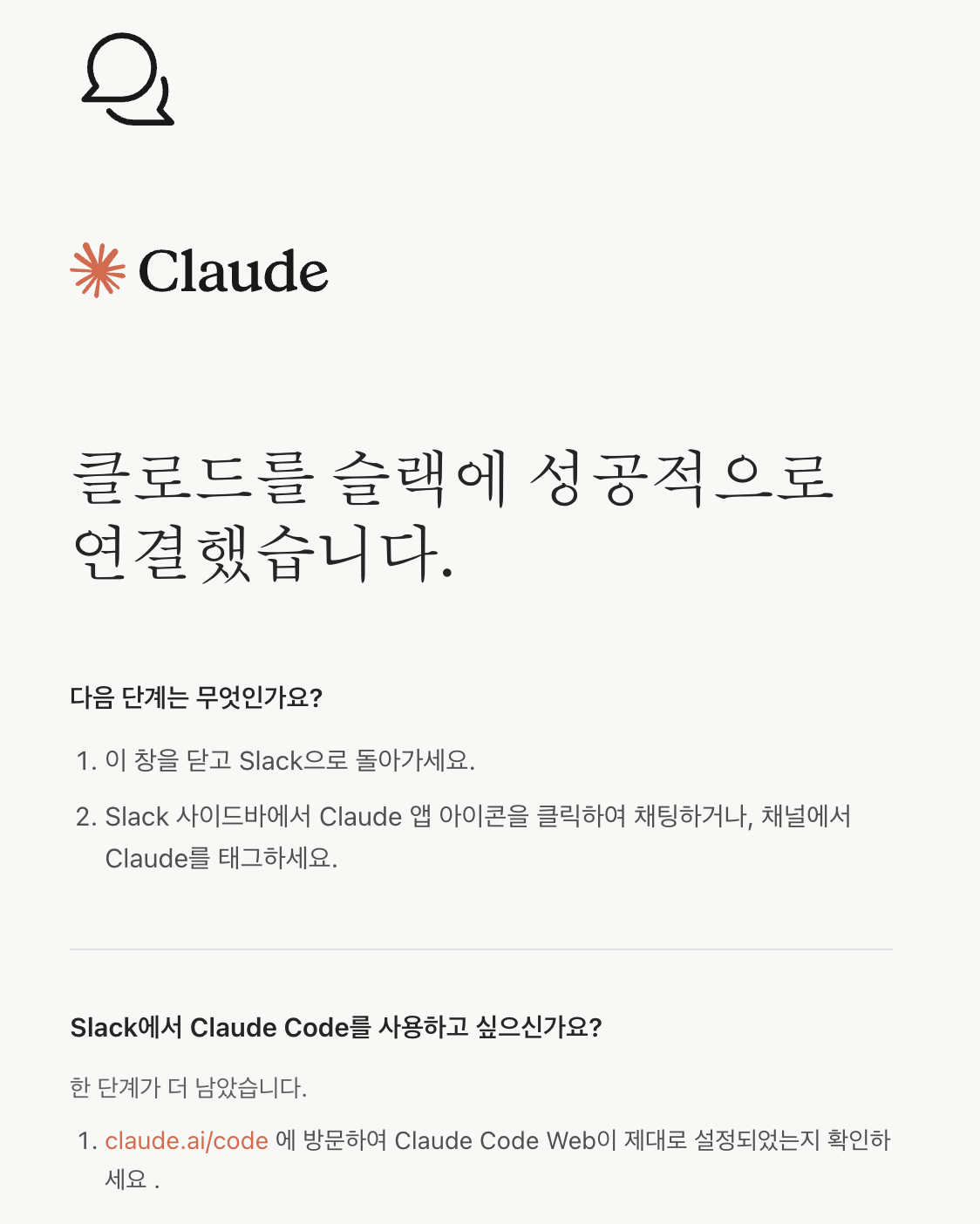
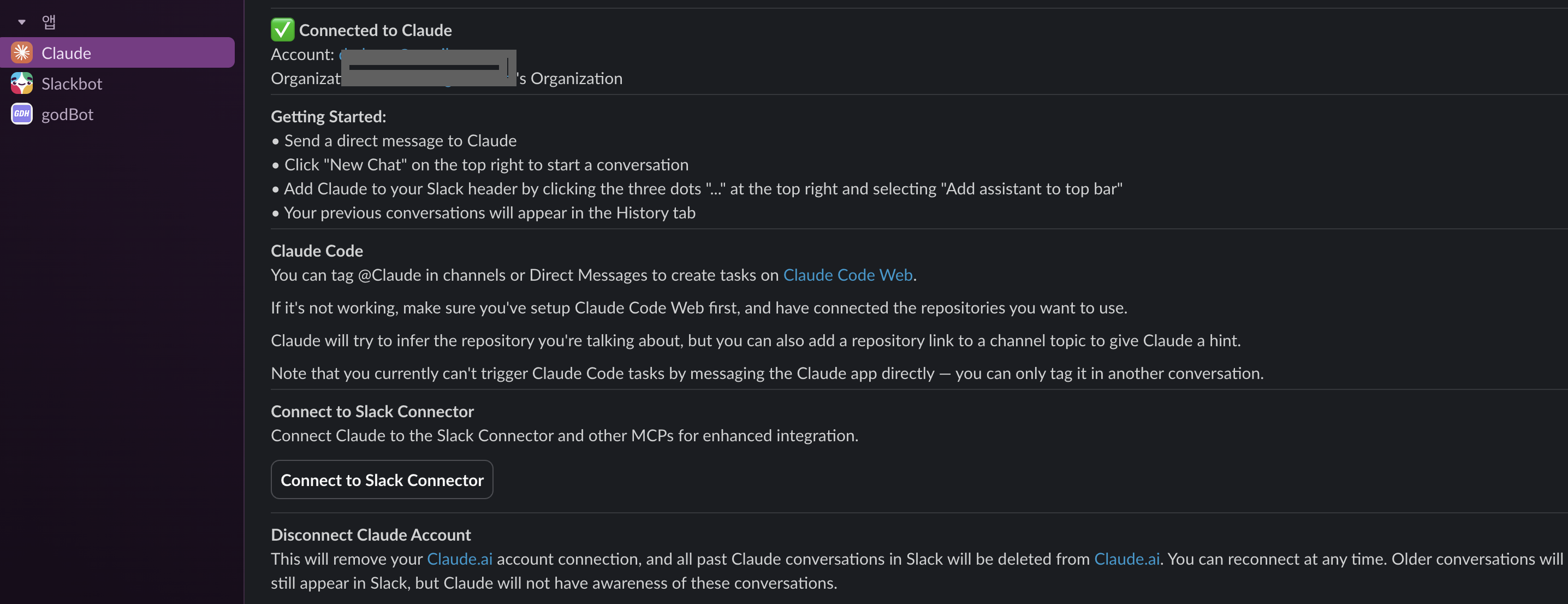
웹의 Claude Code가 올바르게 설정되어 있는지 확인한다.
계정 연결 후, Slack에서 Claude가 메시지를 처리하는 방식을 설정한다. Slack의 Claude App Home에서 Routing Mode 설정을 찾는다.
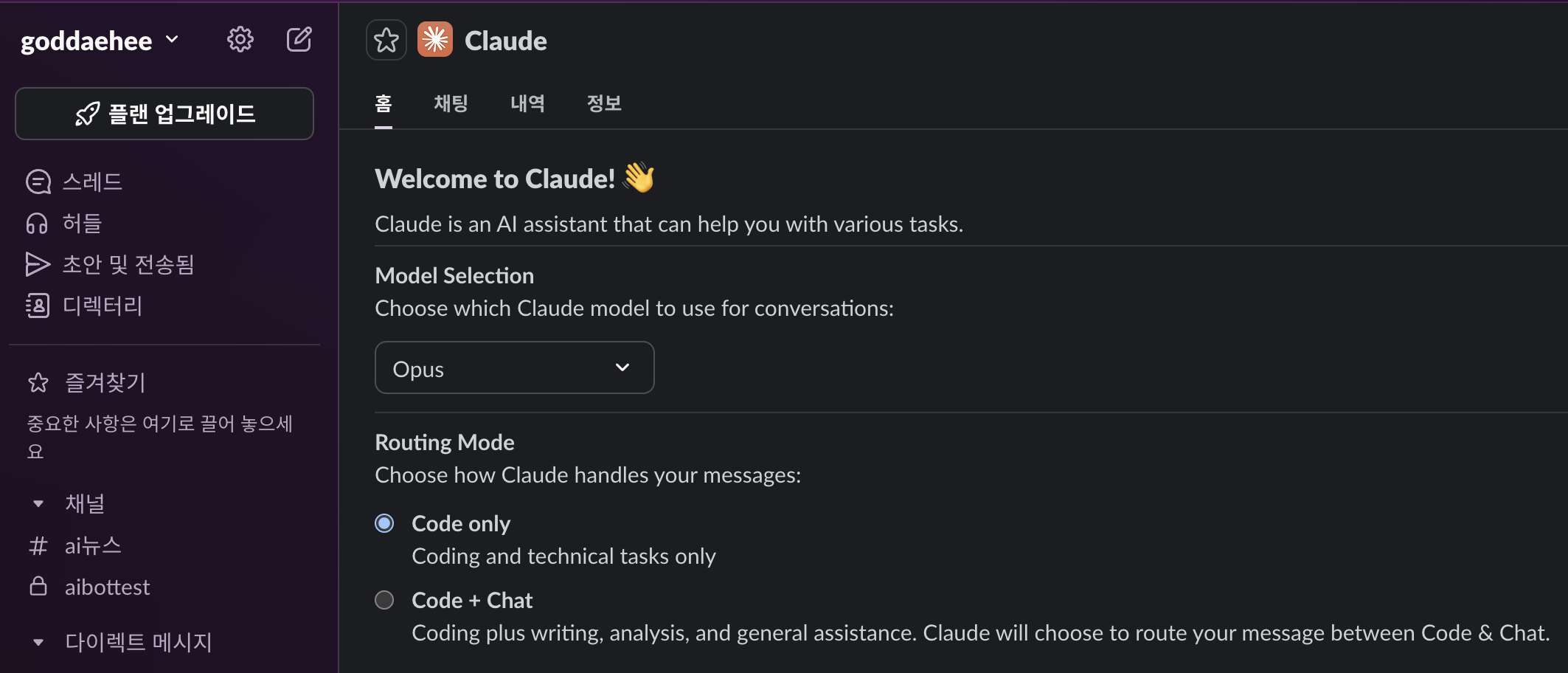
| 모드 | 동작 |
|---|---|
| Code only | 모든 @멘션을 Claude Code 세션으로 라우팅. 개발 작업에만 Claude를 사용하는 팀에 적합 |
| Code + Chat | 각 메시지를 분석하여 Claude Code(코딩 작업)와 Claude Chat(작성, 분석, 일반 질문) 사이에서 지능적으로 라우팅 |
Slack 채널이나 스레드에서 @Claude를 멘션하면, Claude가 자동으로 메시지를 분석하여 코딩 작업인지 판단한다. 코딩 의도가 감지되면, 일반 채팅 어시스턴트 대신 웹의 Claude Code로 요청을 라우팅한다.
┌─────────────────────────────────────────────────────────────┐
│                    Slack 채널/스레드                          │
├─────────────────────────────────────────────────────────────┤
│ 사용자1: 로그인 버그 발견했어요                                │
│ 사용자2: auth.js 파일 문제인 것 같은데                        │
│ 사용자3: @Claude 이 버그 수정해줘                             │
│                          ↓                                   │
│         Claude가 스레드 전체 컨텍스트 수집                     │
│                          ↓                                   │
│              Claude Code 세션 생성                           │
└─────────────────────────────────────────────────────────────┘| 컨텍스트 소스 | 동작 |
|---|---|
| 스레드에서 | 스레드의 모든 메시지에서 컨텍스트를 수집하여 전체 대화 이해 |
| 채널에서 | 채널에서 직접 멘션되면 관련 컨텍스트를 위해 최근 채널 메시지 확인 |
1. 시작 → @Claude 멘션과 함께 코딩 요청
          ↓
2. 감지 → Claude가 메시지 분석 및 코딩 의도 감지
          ↓
3. 세션 생성 → claude.ai/code에 새 Claude Code 세션 생성
          ↓
4. 진행 업데이트 → 작업 진행에 따라 Slack 스레드에 상태 업데이트 게시
          ↓
5. 완료 → 완료 시 요약과 액션 버튼과 함께 @멘션
          ↓
6. 리뷰 → "View Session"으로 전체 트랜스크립트 확인
          또는 "Create PR"로 풀 리퀘스트 생성
ex) 스레드에서 @claude를 통해 소스 리뷰하는 예시

| 버튼 | 기능 |
|---|---|
| View Session | 브라우저에서 전체 Claude Code 세션 열기. 수행된 모든 작업 확인, 세션 계속, 추가 요청 가능 |
| Create PR | 세션의 변경 사항에서 직접 풀 리퀘스트 생성 |
| Retry as Code | Claude가 초기에 채팅으로 응답했지만 코딩 세션을 원했다면 이 버튼으로 재시도 |
| Change Repo | Claude가 잘못 선택한 경우 다른 저장소 선택 |
| 접근 유형 | 요구사항 |
|---|---|
| Claude Code 세션 | 각 사용자가 자신의 Claude 계정으로 세션 실행 |
| 사용량 및 요청 한도 | 세션은 개별 사용자의 플랜 한도에서 차감 |
| 저장소 접근 | 사용자는 자신이 직접 연결한 저장소에만 접근 가능 |
| 세션 기록 | 세션은 claude.ai/code의 Claude Code 기록에 표시 |
| 원칙 | 설명 |
|---|---|
| 구체적으로 | 관련된 파일명, 함수명, 에러 메시지 포함 |
| 컨텍스트 제공 | 대화에서 명확하지 않다면 저장소나 프로젝트 언급 |
| 성공 정의 | "완료"의 의미 설명—테스트 작성? 문서 업데이트? PR 생성? |
| 스레드 사용 | 버그나 기능 논의 시 스레드에서 답글하여 Claude가 전체 컨텍스트 수집 가능 |
나쁜 예: "버그 고쳐줘"
좋은 예: "@Claude auth.js의 login 함수에서 'undefined is not a function' 에러가 발생해. 사용자가 빈 이메일로 로그인 시도할 때 나타나는데, 유효성 검사 로직 추가하고 테스트도 작성해줘"
| 상황 | 권장 |
|---|---|
| Slack 토론에 이미 컨텍스트가 있음 | Slack 사용 |
| 비동기적으로 작업 시작 | Slack 사용 |
| 팀원에게 가시성 필요 | Slack 사용 |
| 파일 업로드 필요 | 웹 직접 사용 |
| 개발 중 실시간 상호작용 필요 | 웹 직접 사용 |
| 더 길고 복잡한 작업 | 웹 직접 사용 |
| 제한 | 설명 |
|---|---|
| GitHub만 지원 | 현재 GitHub의 저장소만 지원 |
| 한 번에 하나의 PR | 각 세션에서 하나의 풀 리퀘스트만 생성 가능 |
| 요청 한도 적용 | 세션은 개인 Claude 플랜의 요청 한도 사용 |
| 웹 접근 필수 | 웹에서 Claude Code 접근 권한 필요 |
| 항목 | 내용 |
|---|---|
| 기능 | Slack에서 직접 Claude Code 세션 실행 |
| 필수 조건 | Pro/Max/Team/Enterprise 플랜, GitHub 연결 |
| 사용 방법 | 채널에서 @Claude 멘션 + 코딩 작업 설명 |
| 라우팅 모드 | Code only, Code + Chat |
| 제한 | GitHub만 지원, 채널만 지원 (DM 불가) |
소중한 공감 감사합니다