새소식
300x250

안녕하세요! 갓대희입니다.
Claude Code Docs 공식 문서 >> [설정] 섹션의 내용 중 [터미널 설정 최적화(Optimize your terminal setup)]를 살펴 보려고 합니다.
이번 섹션 부터는 영문, 한글번역본이 모두 공식문서로 존재하는 섹션이니 한글 문서를 편하게 참고 하셔도 될 것 같습니다.
https://code.claude.com/docs/en/terminal-config
Optimize your terminal setup - Claude Code Docs
Claude Code works best when your terminal is properly configured. Follow these guidelines to optimize your experience.
code.claude.com
이 카테고리의 글은 편하게 공식 문서 위주의 내용을 눈으로 쭉 살펴 보고 넘어가는 목적을 갖고 시작 하게 되었습니다.
저도 초심으로 돌아가 기초적읜 글을 살펴보다보니, 지금와서 클로드에서 강조 하고자 하는 원칙이 어떤건지 되돌아볼 수 있는 계기가 되기도 하는 것 같아, 다른 분들도 꼭 한번 눈으로라도 이해 하고 넘어가는것이 좋다고 생각하여 공식 문서의 내용을 억지로 리뷰해보게 되었습니다.
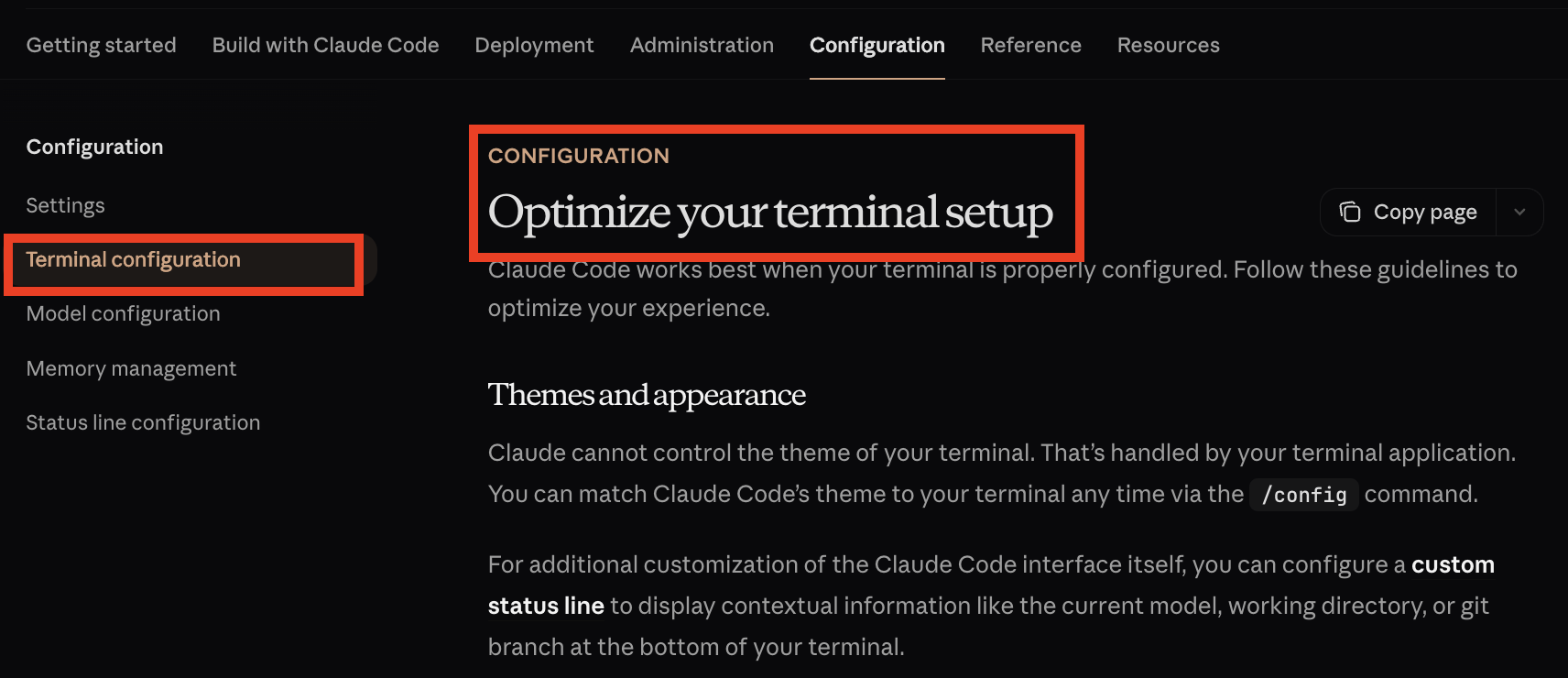
Claude Code는 터미널에서 실행되는 CLI 도구다. 터미널 설정이 제대로 되어 있지 않으면 줄바꿈이 안 되거나, 긴 코드 붙여넣기가 잘리거나, 작업 완료 알림을 못 받는 문제가 생길 수 있다.
이 문서의 설정은 터미널 종류에 따라 방법이 다르다. 자신이 사용하는 터미널을 먼저 확인하자:
Claude Code는 터미널 위에서 동작하기 때문에, 터미널 테마와 Claude Code 테마를 따로 설정해야 한다. 둘 다 다크 모드이거나 둘 다 라이트 모드로 맞추면 가독성이 좋아진다.
| 항목 | 설명 | 설정 방법 |
|---|---|---|
| 터미널 테마 | 배경색, 글자색 등 터미널 전체 외관 | 터미널 앱 설정에서 변경 (Claude Code로는 변경 불가) |
| Claude Code 테마 | Claude Code UI 색상 | /config → Theme 선택 |
| 상태 줄 | 현재 모델, Git 브랜치 등 표시 | Statusline 설정 참고 |
/config 입력# Claude Code 실행 중
/config
# 화면에 설정 메뉴가 표시됨
# Theme을 선택하고 원하는 테마 적용상태 줄(Statusline)을 설정하면 화면 하단에 유용한 정보를 표시할 수 있다:
처음에는 기본 테마로 사용해도 충분하다. 테마 설정은 나중에 언제든지 변경할 수 있다.
Claude Code에서 Enter를 누르면 기본적으로 메시지가 바로 전송된다. 여러 줄로 된 코드나 긴 설명을 입력하려면 줄바꿈 설정이 필요하다.
Claude Code 내에서 /terminal-setup을 실행하면 Shift+Enter 줄바꿈이 자동으로 설정된다. VS Code 터미널이나 iTerm2를 사용한다면 이 방법을 추천한다.
# Claude Code 실행 중
/terminal-setup

# 설정 완료 후 Shift+Enter로 줄바꿈 가능| 방법 | 키 조합 | 설정 필요 | 비고 |
|---|---|---|---|
| 백슬래시 | \ + Enter |
없음 | 모든 터미널에서 바로 사용 가능 |
| Shift+Enter | Shift + Enter | /terminal-setup | 가장 자연스러움 (추천) |
| Option+Enter | Option(Alt) + Enter | 터미널 설정 필요 | 수동 설정 필요 |
/terminal-setup이 잘 안 되거나, Option+Enter를 사용하고 싶다면 아래 방법을 따르자.
/terminal-setup으로 자동 설정이 가능하다. 수동으로 설정하려면:
Cmd+Shift+P (Mac) 또는 Ctrl+Shift+P (Windows)/terminal-setup으로 자동 설정이 가능하다. Option+Enter를 사용하려면:
기본 터미널에서는 Option+Enter를 설정해야 한다:
팁: Terminal.app보다 iTerm2가 더 많은 기능을 지원한다. 가능하다면 iTerm2 사용을 권장한다.
\ + Enter (설정 없이 바로 사용)/terminal-setup 실행 후 Shift+Enter 사용
Claude Code에게 긴 작업(예: 대규모 리팩토링, 테스트 실행)을 맡기고 다른 일을 하고 있을 때, 작업 완료 알림을 받으면 편리하다. iTerm2에서는 시스템 알림을 설정할 수 있다.
이 기능은 iTerm2에서만 사용 가능하다. VS Code 터미널이나 macOS 기본 Terminal에서는 아래 "커스텀 알림 훅" 방법을 사용하자.
작업 완료 시 iTerm 2 알림을 받으려면:
Cmd + ,)설정 후 Claude Code에서 긴 작업을 요청하고 다른 앱으로 전환해보자. 작업 완료 시 macOS 알림 센터에 알림이 표시되면 성공이다.
iTerm2가 아닌 다른 터미널을 사용하거나, Slack, Discord 등 다른 앱으로 알림을 받고 싶다면 알림 훅을 활용하자.
osascript 활용)
대량의 코드나 긴 지시문 작업 시:
| 문제 상황 | 해결 방법 |
|---|---|
| 긴 코드 붙여넣기 시 잘림 | 파일로 저장 후 "이 파일을 읽어줘" 요청 |
| VS Code 터미널 제한 | VS Code는 약 5,000자 이상 붙여넣기 시 잘릴 수 있음 |
| 에러 메시지나 로그 전달 | 파일에 리다이렉트 후 참조 (command > error.log) |
긴 코드나 에러 로그는 직접 붙여넣지 말고, 파일에 저장한 후 Claude에게 읽도록 요청하자.
# 예시 1: 에러 로그를 파일에 저장
npm run build 2>&1 > build-error.log

# Claude에게 요청
"build-error.log 파일을 읽고 에러 원인을 분석해줘"Claude Code는 프로젝트 내의 파일을 자동으로 인식한다. "src/components/Header.tsx 파일을 분석해줘"처럼 경로만 알려주면 된다. 파일이 너무 길면 특정 부분만 요청하자: "Header.tsx의 100-200번째 줄을 봐줘"
Vim은 터미널 기반 텍스트 에디터로, 키보드만으로 빠르게 텍스트를 편집할 수 있다. Claude Code에서도 Vim 스타일의 키바인딩을 사용할 수 있어서, Vim에 익숙한 개발자라면 더 빠르게 입력할 수 있다.
Vim 모드는 선택 사항이다. Vim을 모르거나 사용하지 않는다면 이 섹션은 건너뛰어도 된다. 기본 입력 방식으로도 Claude Code를 충분히 잘 사용할 수 있다.
# 방법 1: 슬래시 명령어
/vim

# 방법 2: 설정에서 활성화
/config → Vim Mode → EnableVim은 모드 기반 에디터다. 일반 에디터와 달리, 키를 누르면 바로 글자가 입력되지 않는다.
i 키로 진입)텍스트를 입력하려면 먼저 i를 눌러 INSERT 모드로 전환하고, 편집이 끝나면 Esc로 NORMAL 모드로 돌아온다.
| 카테고리 | 키바인딩 |
|---|---|
| 모드 전환 | Esc (NORMAL로), i/I, a/A, o/O (INSERT로) |
| 이동 | h/j/k/l, w/e/b, 0/$/^, gg/G |
| 편집 | x, dw/de/db/dd/D, cw/ce/cb/cc/C, . (반복) |
| 키 | 동작 |
|---|---|
Esc |
NORMAL 모드로 전환 |
i |
커서 앞에서 INSERT 모드 시작 |
I |
줄 시작에서 INSERT 모드 시작 |
a |
커서 뒤에서 INSERT 모드 시작 |
A |
줄 끝에서 INSERT 모드 시작 |
o |
아래에 새 줄 삽입 후 INSERT 모드 |
O |
위에 새 줄 삽입 후 INSERT 모드 |
| 키 | 동작 |
|---|---|
h/l |
좌/우 이동 |
j/k |
아래/위 이동 |
w |
다음 단어 시작으로 |
e |
단어 끝으로 |
b |
이전 단어 시작으로 |
0 |
줄 시작으로 |
$ |
줄 끝으로 |
^ |
줄의 첫 비공백 문자로 |
gg |
문서 시작으로 |
G |
문서 끝으로 |
Vim 모드가 불편하다면 언제든 끌 수 있다.
/vim toggle # Vim 모드 켜기/끄기
A: /terminal-setup을 실행해서 터미널 설정을 자동 구성하세요. 또는 \ + Enter (백슬래시 후 엔터)를 사용하면 됩니다.
A: 터미널 자체의 색상 스킴과 충돌할 수 있습니다. 터미널 설정에서 테마를 기본값으로 바꾸거나, Claude Code에서 /config → Theme → plain-text를 선택해보세요.
A: 터미널의 입력 버퍼 제한입니다. 긴 코드는 파일로 저장한 후 "이 파일을 읽어줘"라고 요청하세요. 또는 VS Code가 아닌 독립 터미널(iTerm2, Terminal.app 등)을 사용해보세요.
A: Vim은 NORMAL 모드가 기본입니다. i를 눌러 INSERT 모드로 전환한 후 입력하세요. Vim이 불편하다면 /vim toggle로 끌 수 있습니다.
A: iTerm2 사용자는 환경설정 → Profiles → Terminal → "Silence bell"을 꺼주세요. 다른 알림 방식은 알림 훅을 참고하세요.
Claude Code 터미널 최적화 5분 가이드
/terminal-setup |
줄바꿈 자동 설정 |
/config |
설정 화면 열기 |
/vim |
Vim 모드 켜기/끄기 |
\ + Enter |
줄바꿈 (모든 터미널) |
Option + Enter |
줄바꿈 (설정 후) |
| 문서 | 설명 |
|---|---|
| Settings | 전체 설정 옵션 |
| Model Configuration | 모델 설정 |
| Memory | 메모리 관리 |
| Status Line | 상태 줄 커스터마이징 |
소중한 공감 감사합니다