새소식
300x250

안녕하세요! 갓대희 입니다.
어제 Claude Desktop에 따끈따끈한 새로운 기능인 "Cowork"가 런칭됐다.

나는 이 기능을 테스트해보기 위해 저장 공간을 관리시켜보았고, 덕분에 꽤 많은 용량을 확보할 수 있었다.
작업은 꽤 오래 걸리고 토큰도 소모됐지만, 직접 청소할 때는 미처 보지 못했던 것들을 한눈에 확인할 수 있었다.
Claude Code의 발전, 신기능들은 코딩 작업에만 영향을 주는게 아니었다. ( 또한 Cowork가 출시되자마자 비슷한 기능들이 쏟아 지기도 한다.)
Cowork를 활용하여 할 수 있는 일들이 기대가 되는 마음으로 글을 작성 해보려 한다.
물론 삭제란 가장 위험한 작업이기 때문에 꼼꼼히 검수 후에 실행시켜야 한다.
Claude Cowork는 2026년 1월 12일에 출시된 Claude Desktop의 새로운 기능이다.
한 마디로 정의하면 "Claude Code for the rest of your work" - 모두를 위한 Claude Code라고 할 수 있다.
공식 블로그의 영상도 참고 하자.
| 구분 | 일반 Claude | Claude Code | Cowork |
|---|---|---|---|
| 대상 | 모든 사용자 | 개발자 | 누구나 (모든 직군) |
| 인터페이스 | 웹/앱 채팅 | 터미널(CLI) | 데스크톱 앱 GUI |
| 파일 접근 | 업로드만 가능 | 전체 시스템 | 지정한 폴더만 |
| 에이전트 기능 | 제한적 | 완전 지원 | 완전 지원 |
| 사용 난이도 | 쉬움 | 어려움 | 쉬움 |
Cowork에서 작업을 요청하면 Claude는 다음 순서로 진행한다:
| 1. 계획 수립 | 요청을 분석하고 실행 계획을 세움 → 사용자가 검토 후 승인 |
| 2. 작업 분해 | 복잡한 작업은 작은 단위로 분해 |
| 3. VM 환경 실행 | 가상 머신(샌드박스)에서 안전하게 실행 |
| 4. 병렬 조율 | 필요시 여러 작업을 동시에 처리 |
| 5. 결과물 제공 | 파일 시스템에 직접 저장 |
| 작업 유형 | 예시 |
|---|---|
| 파일 정리 | Downloads 폴더를 유형/날짜별로 자동 분류 |
| 데이터 처리 | 영수증 스크린샷에서 지출 스프레드시트 생성 |
| 문서 작성 | 여러 노트를 합쳐 보고서 초안 작성 |
| 리서치 통합 | 웹 검색 결과와 문서를 종합한 분석 |
| 데이터 분석 | 통계 분석(이상치, 교차표, 시계열), 차트 생성, 데이터 정제 |
| 저장 공간 관리 | 캐시, 임시 파일 찾아서 정리 |
| 프레젠테이션 | 브랜드 가이드라인에 맞는 슬라이드 덱 생성 |
| 플랜 | 가격 | Cowork 사용 |
|---|---|---|
| Free | 무료 | 불가 |
| Pro | $20/월 | 현재 불가 (대기) |
| Max 5x | $100/월 | 사용 가능 |
| Max 20x | $200/월 | 사용 가능 |
| Team | $30/인/월 | ❓ 확인 필요 주변에 사용자가 없어서.. |
1. https://claude.ai/download 에서 macOS 앱 다운로드
2. 이미 설치되어 있다면 최신 버전으로 업데이트

1. Claude Desktop 앱 실행
- 최초에 사용하는 경우라면 다음과 같이 신기능인 Cowork에 대해 안내 팝업이 뜬다.
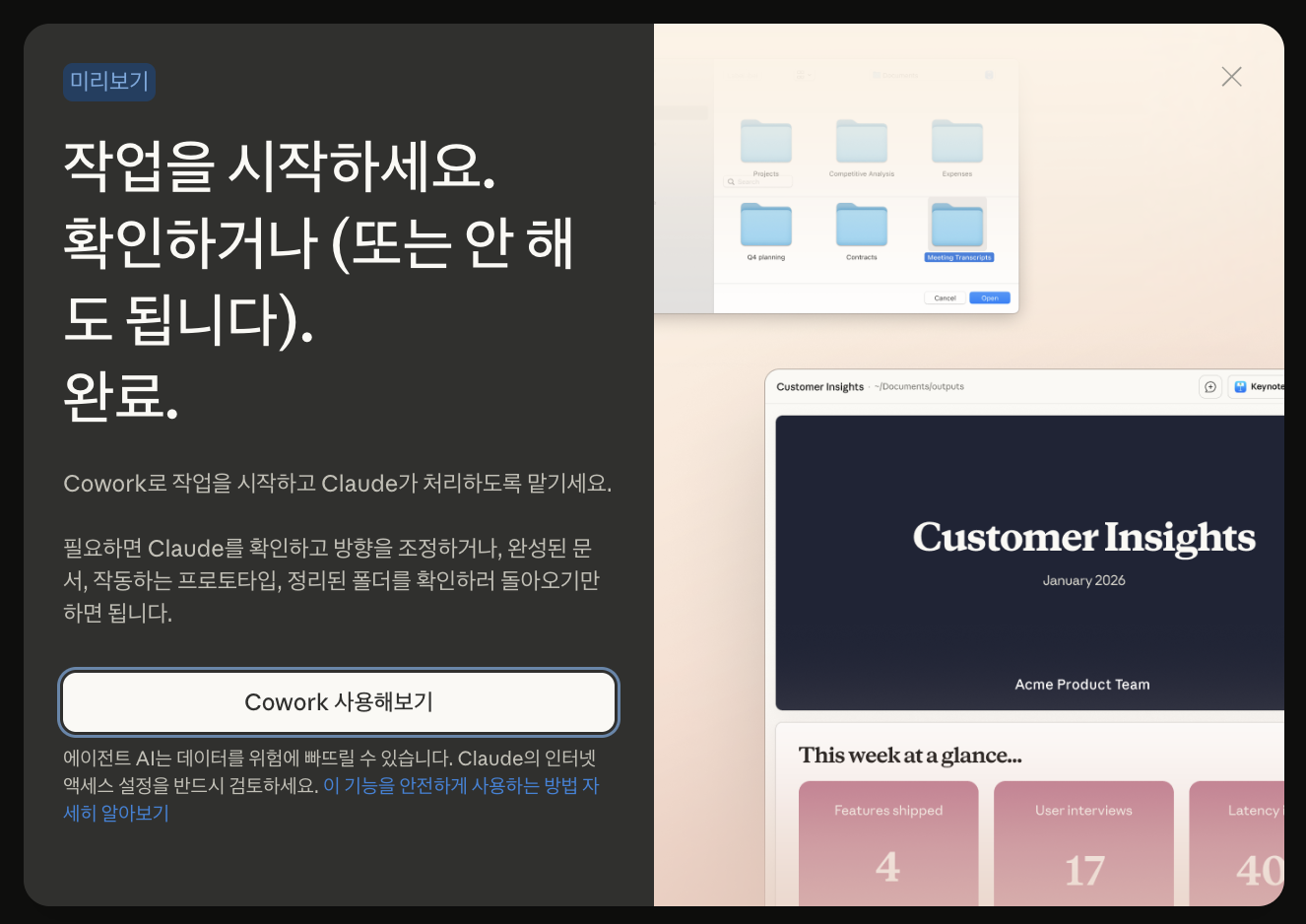
2. 상단에 "Chat"과 "Cowork" 두 개의 탭이 보인다.
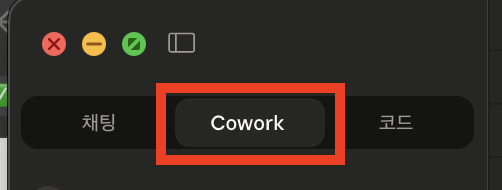
3. "Cowork" 탭을 클릭하면 "Tasks" 모드로 전환된다.
4. 작업 설명을 입력하고, 필요한 폴더에 접근 권한 부여하 방식으로 사용 하면된다.
- 다음과 같은 화면 UI를 볼 수 있을 것 이다.
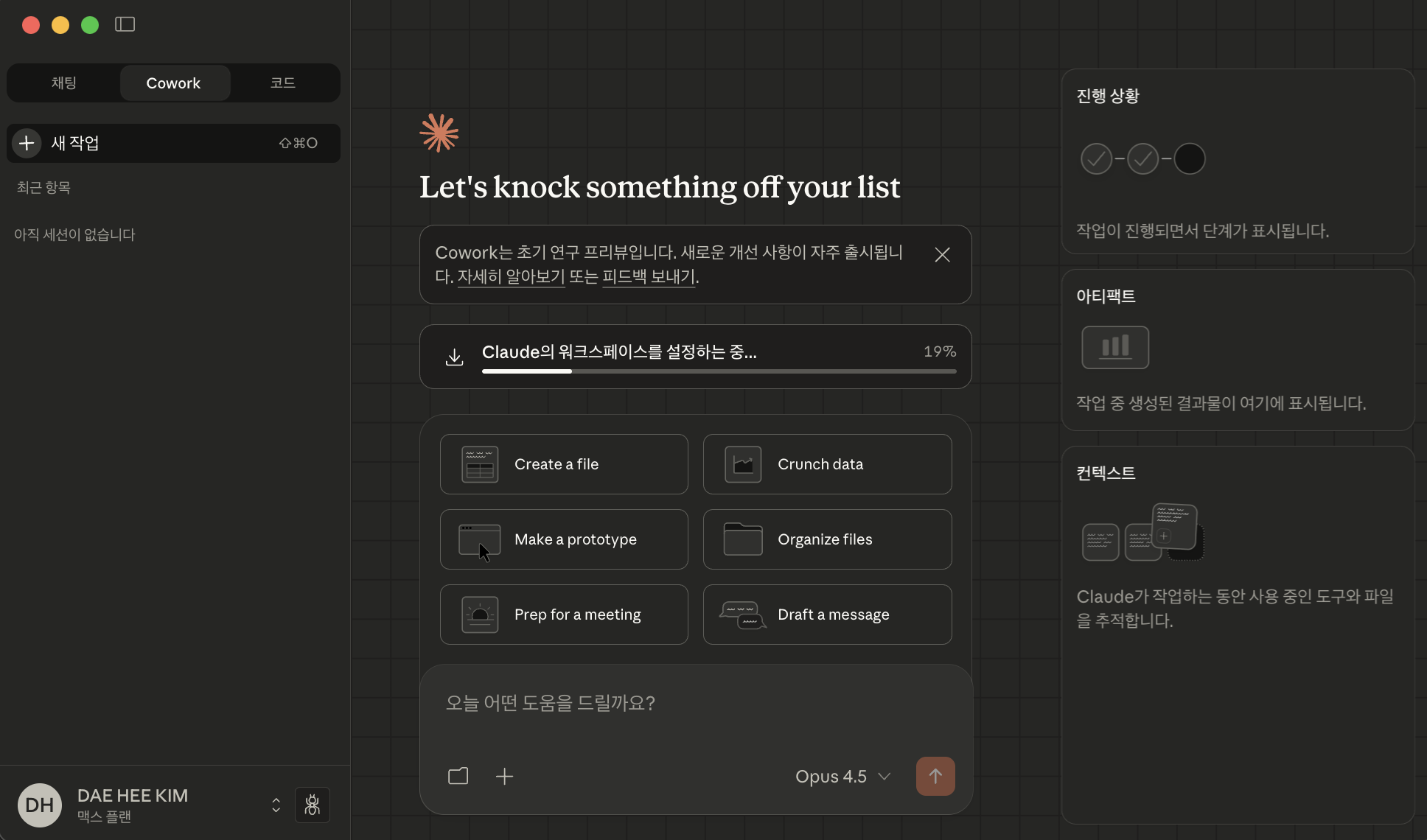
- Workspace 설정이 되기까지 기다려 준 이후 다음 작업을 진행해보자.
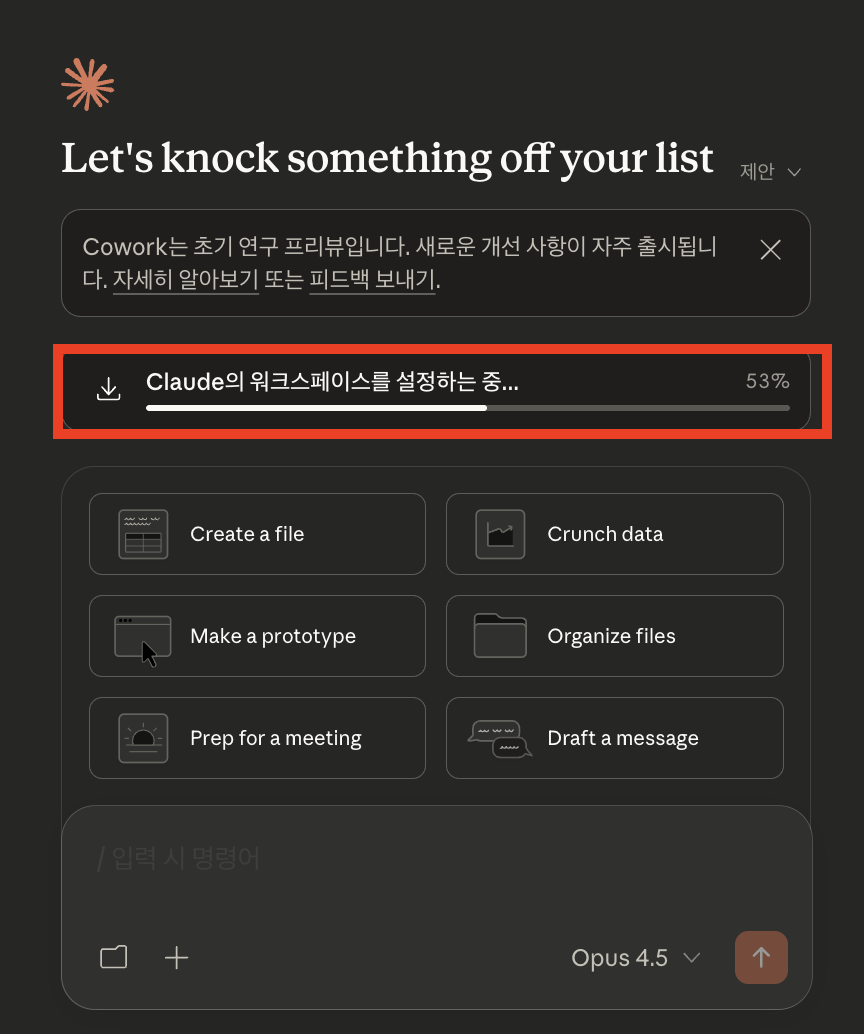
Cowork 화면은 크게 메인 작업 영역, 오른쪽 사이드바, 하단 입력 영역, 커넥터 패널로 구성된다.
작업 진행 중 오른쪽 사이드바에서 실시간으로 상태를 확인할 수 있다.

| 패널 | 설명 | 활용 팁 |
|---|---|---|
| 진행 상황 (Progress) |
Claude가 현재 수행 중인 단계를 실시간으로 표시한다. 작업이 진행되면서 체크마크가 표시되며, 각 단계별 상태를 한눈에 파악할 수 있다. |
|
| 아티팩트 (Artifacts) |
작업 중 생성되는 결과물이 여기에 표시된다. 스프레드시트, 프레젠테이션, 보고서 등 Claude가 만든 파일을 확인하고 열어볼 수 있다. |
|
| 컨텍스트 (Context) |
Claude가 현재 사용 중인 도구와 접근 중인 파일 목록을 추적한다. 어떤 폴더/파일을 읽고 있는지, 어떤 커넥터를 활용 중인지 확인할 수 있다. |
|
메인 화면 중앙에 퀵 액션 버튼들이 있다. 이 버튼들은 프롬프트 빌더 역할을 하며, 클릭하면 해당 작업에 최적화된 프롬프트 템플릿이 제공된다.
(공식 문서에서 언급된 주요 버튼: Create a file, Crunch data, Organize files, Prep for the day. 버전에 따라 추가 옵션이 표시될 수 있다)
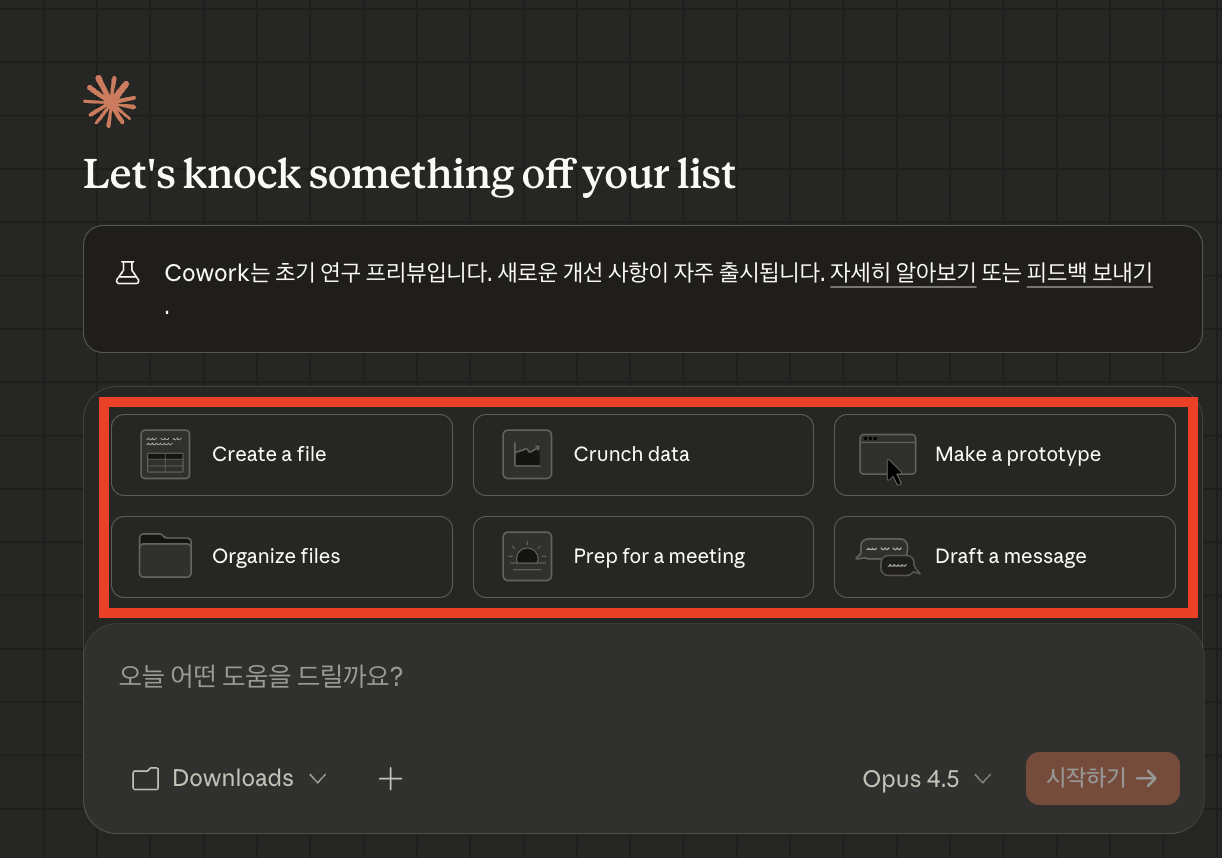
| 버튼 | 설명 | 활용 예시 |
|---|---|---|
| Create a file (파일 만들기) |
새 문서, 스프레드시트, 프레젠테이션 등을 생성한다. 작동하는 수식이 포함된 Excel, 서식이 갖춰진 Word 문서 등 전문적인 결과물 생성 가능 |
|
| Crunch data (데이터 처리) |
데이터 분석, 통계 처리, 시각화 작업을 수행한다. CSV, Excel 파일의 데이터를 분석하고 차트나 요약 보고서 생성 |
|
| Make a prototype (프로토타입 만들기) |
간단한 앱, 웹페이지, 인터랙티브 데모 등의 프로토타입을 생성한다. 아이디어를 빠르게 시각화 |
|
| Organize files (파일 정리) |
폴더 내 파일을 유형, 날짜, 프로젝트별로 자동 분류하고 정리한다. 중복 파일 찾기, 이름 일괄 변경 등 |
|
| Prep for the day (하루 준비) |
오늘의 일정과 할 일을 정리하고, 미팅 자료 준비, 아젠다 작성 등을 지원한다 |
|
| Draft a message (메시지 초안 작성) |
이메일, 슬랙 메시지, 보고서 등의 초안을 작성한다. 톤과 스타일을 지정하여 맞춤형 작성 가능 |
|
화면 하단에는 작업 지시를 입력하는 영역이 있다. 여러 기능이 포함되어 있다.
| 구성 요소 | 설명 | 사용 방법 |
|---|---|---|
| 텍스트 입력창 "/ 입력하여 필터링" |
작업 지시를 자연어로 입력한다. /를 입력하면 아래 표시된 옵션(파일 유형, 커넥터 등)을 필터링할 수 있다. |
|
| 폴더 선택 | Claude가 접근할 작업 폴더를 선택한다. 드롭다운을 클릭하여 다른 폴더로 변경 가능 |
|
| + 버튼 | 추가 폴더나 파일을 작업 컨텍스트에 포함시킨다. 여러 폴더에서 작업해야 할 때 사용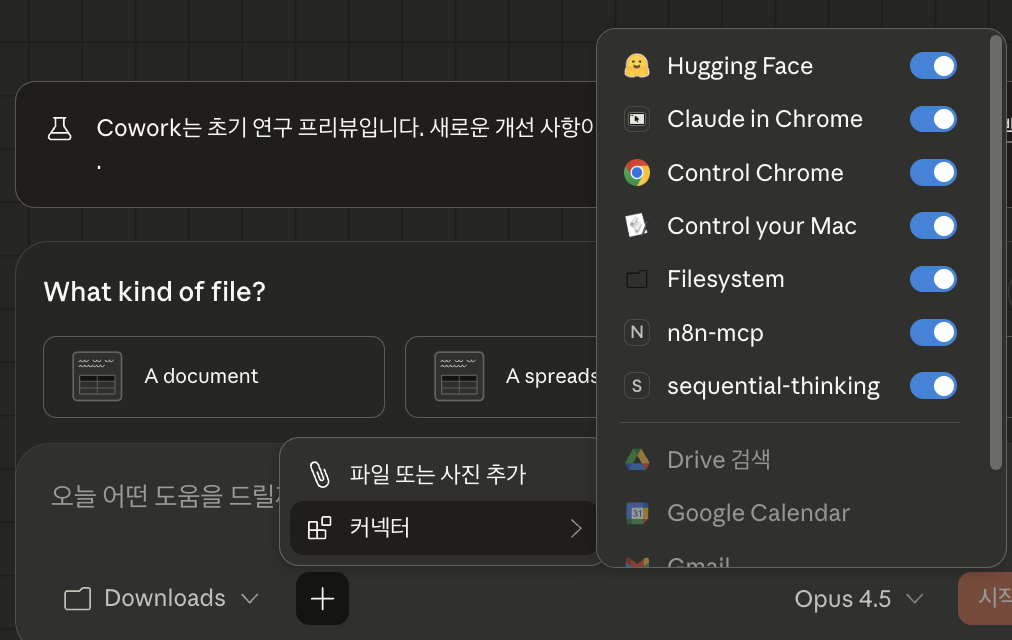 |
|
| 모델 선택 (Opus 4.5 ∨) |
사용할 Claude 모델을 선택한다. |
|
| 시작하기 버튼 (시작하기 →) |
입력한 작업을 실행한다. Enter 키를 눌러도 동일하게 작동 |
|
/를 입력하면 위 옵션들을 빠르게 검색/필터링할 수 있다.
커넥터는 MCP(Model Context Protocol)를 통해 Claude가 외부 서비스와 연동하는 기능이다. 공식 Connectors Directory에서 다양한 커넥터를 확인할 수 있다. (Notion, Canva, Asana, Linear, Gmail, Stripe 등)

방법 1: 설정에서 관리설정 → 커넥터연결된 커넥터 확인, 새 커넥터 연결/해제 |
방법 2: Cowork 화면에서 직접+ 버튼 → 커넥터토글로 즉시 활성화/비활성화 |
Cowork에 기본 포함되어 있으며, 로컬 시스템과 브라우저를 제어한다.
| 커넥터 | 기능 | 활용 예시 |
|---|---|---|
| Control Chrome | 브라우저를 프로그래밍 방식으로 제어한다.
|
|
| Control your Mac | macOS 시스템 기능을 제어한다.
|
|
| Filesystem | 지정한 폴더 내 파일 시스템 접근
|
|
| Claude in Chrome (포함됨) |
Chrome 확장 프로그램과 연동
|
|
OAuth 인증을 통해 외부 클라우드 서비스와 연동한다. 유료 플랜(Pro, Team, Enterprise)에서만 사용 가능.
| 커넥터 | 기능 및 제한사항 | 활용 예시 |
|---|---|---|
| Google Drive | 가능: Google Docs 텍스트 읽기, 동기화 제한: Docs만 지원 (Sheets/Slides 미지원), 10MB 이하, 이미지/댓글 못 읽음 현재 베타 상태 |
|
| Gmail | 가능: 이메일 검색, 내용 읽기, 출처 인용 제한: 이메일 작성/수정 불가, 이미지 첨부 못 읽음 현재 베타 상태 |
|
| Google Calendar | 가능: 일정 조회, 캘린더 정보 확인 제한: 일정 생성/수정 불가 현재 베타 상태 |
|
| GitHub | 가능: 저장소 접근, 코드/이슈/PR 조회 프로젝트 문서화, 릴리스 노트 생성 등 |
|
| Notion | 가능: 페이지 읽기, 데이터베이스 조회 워크스페이스 전체 접근 가능 |
|
| Linear / Asana | 프로젝트 관리 도구 연동 이슈, 스프린트, 마일스톤 정보 접근 |
|
MCP 프로토콜을 통해 커스텀 커넥터를 추가할 수 있다. 개발자 도구나 특수 목적 커넥터 포함.
ex)

| 커넥터 | 설명 | 활용 |
|---|---|---|
| Hugging Face 커스텀 |
AI 모델 허브 연동huggingface.co/mcp |
모델 정보 조회, 데이터셋 접근 |
설정 → 커넥터 → "커스텀 커넥터 추가" 버튼 클릭https://example.com/mcp)| Step 1 | 설정 → 커넥터 메뉴로 이동 |
| Step 2 | 원하는 서비스 옆 "연결" 버튼 클릭 (예: Google Drive, Gmail) |
| Step 3 | 해당 서비스 로그인 페이지에서 계정 선택 → 권한 승인 |
| Step 4 | 연결 완료 → 상태가 "연결됨"으로 변경 |
| Step 1 | 하단 + 버튼 클릭 |
| Step 2 | "커넥터" 메뉴 선택 |
| Step 3 | 원하는 커넥터 토글 ON (파란색 활성화) |
| Step 4 | 연결 안 된 커넥터는 회색 표시 → "커넥터 관리"에서 먼저 연결 필요 |
커넥터를 조합하면 여러 앱을 오가며 해야 할 작업을 한 번의 프롬프트로 처리할 수 있다.
커넥터 관리: 설정 → 커넥터 또는 claude.ai/settings/connectors
Cowork는 세 가지 레이어의 도구에 접근할 수 있다:
| 1. 로컬 파일 시스템 | 선택한 폴더 내 파일 읽기/쓰기/생성. 가장 기본적인 작업 공간 |
| 2. 커넥터 (MCP) | Notion, Linear, Asana 등 외부 서비스와의 구조화된 데이터 교환 |
| 3. 브라우저 (Claude in Chrome) | Claude in Chrome 확장 프로그램 연동 시 웹 탐색, 폼 입력, 정보 추출 등 웹 기반 작업 수행 가능 |
이 세 가지를 조합하면 로컬 파일 + 외부 서비스 + 웹을 아우르는 복잡한 워크플로우 구성 가능
(참고: gend.co, VentureBeat)
각 퀵 액션별로 실제 작업 흐름을 상세히 살펴보자.
| Step 1 | 폴더 선택: 하단 폴더 선택기에서 매출 데이터가 있는 폴더 선택Documents/Sales ∨ |
| Step 2 | 퀵 액션 클릭: "Crunch data" 버튼 클릭 |
| Step 3 | 프롬프트 입력: 구체적인 분석 요청 작성 "sales_2025.csv 파일을 분석해서 월별 매출 추이 차트와 상위 10개 제품 리스트를 포함한 보고서를 만들어줘" |
| Step 4 | 계획 검토: Claude가 제시하는 분석 계획 확인 → 승인 또는 수정 요청 |
| Step 5 | 진행 모니터링: 오른쪽 사이드바에서 Progress 패널 확인 파일 읽기 완료 → 데이터 정제 → 차트 생성 중... |
| Step 6 | 결과물 확인: Artifacts 패널에서 생성된 Excel/PDF 보고서 클릭하여 미리보기 |
| Step 1 | 폴더 선택: Downloads 폴더 선택 (기본값으로 설정되어 있을 수 있음) |
| Step 2 | 프롬프트 입력: "Downloads 폴더를 분석해서 파일 유형별(문서, 이미지, 동영상, 압축파일, 기타)로 분류하고, 각 카테고리별 폴더를 만들어서 정리해줘. 정리 전에 계획을 먼저 보여줘." |
| Step 3 | 계획 검토: Claude가 분류 기준과 이동할 파일 목록 제시 → 신중히 확인 후 승인 ⚠️ 파일 이동 작업은 되돌리기 어려우므로 목록을 꼼꼼히 확인! |
| Step 4 | Context 패널 확인: Claude가 접근하는 파일 목록 실시간 모니터링 |
| Step 5 | 완료 확인: 정리 결과 요약 확인 (몇 개 파일이 어디로 이동했는지) |
| 사전 준비 | 커넥터 패널에서 Notion "Connect" 클릭 → Notion 계정 로그인 → 권한 승인 |
| Step 1 | 작업 폴더 선택: 보고서를 저장할 로컬 폴더 선택 |
| Step 2 | 프롬프트 입력: "Notion에서 '2025년 프로젝트 로드맵' 페이지를 가져와서, 마일스톤별 진행 상황을 요약한 PDF 보고서를 만들어줘" |
| Step 3 | Context 패널 확인: Notion 커넥터가 활성화되어 데이터를 가져오는지 확인 |
| Step 4 | 결과물 확인: Artifacts에서 생성된 PDF 확인 → 로컬 폴더에 저장됨 |
| 요소 | 설명 | 예시 |
|---|---|---|
| 목표 상태 명시 | 최종적으로 원하는 결과물을 구체적으로 설명 | "월별 매출 차트가 포함된 PDF 보고서" |
| 대상 파일 지정 | 작업할 파일명이나 패턴을 명시 | "sales_2025.csv 파일을 분석해서..." |
| 검토 단계 요청 | 실행 전 계획을 보여달라고 요청 | "실행하기 전에 계획을 먼저 보여줘" |
| 형식 지정 | 원하는 출력 형식을 명시 | "결과를 Excel 파일로 저장해줘" |
| 제약 조건 추가 | 하면 안 되는 것, 제한 사항 명시 | "원본 파일은 수정하지 말고 복사본으로..." |
Cowork에서는 작업 특성에 맞는 모델을 선택할 수 있다. 각 모델의 특성을 이해하고 적절히 활용하자.
| 모델 | 특성 | 적합한 작업 |
|---|---|---|
| Opus 4.5 (기본값) |
|
|
| Sonnet 4.5 |
|
|
/ 입력 → 옵션 필터링Enter → 작업 시작Shift + Enter → 줄바꿈
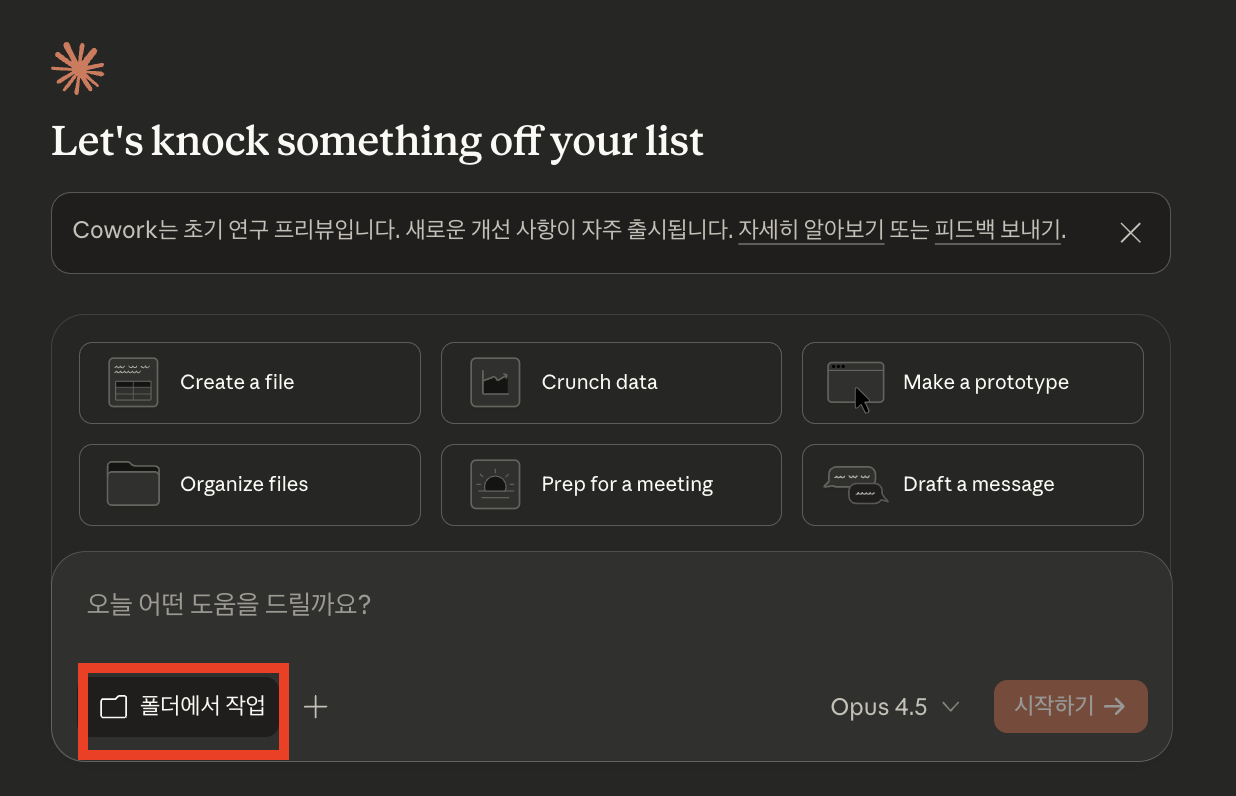
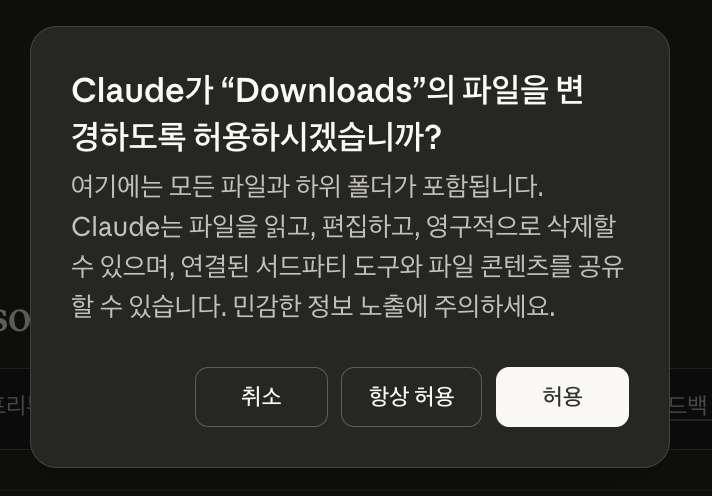

5. 활용예시 : 저장 공간 관리
- 이제 Cowork를 활용해 Mac의 저장 공간을 정리하는 방법을 알아보자.
| 캐시 유형 | 위치 (일반적) | 예상 크기 |
|---|---|---|
| NPM cache | ~/.npm |
1~10GB |
| Yarn cache | ~/.yarn/cache |
1~5GB |
| Homebrew | /opt/homebrew |
0.5~3GB |
| pip cache | ~/Library/Caches/pip |
0.5~2GB |
| Docker images | Docker Desktop | 5~50GB |
| Xcode | ~/Library/Developer |
10~100GB |
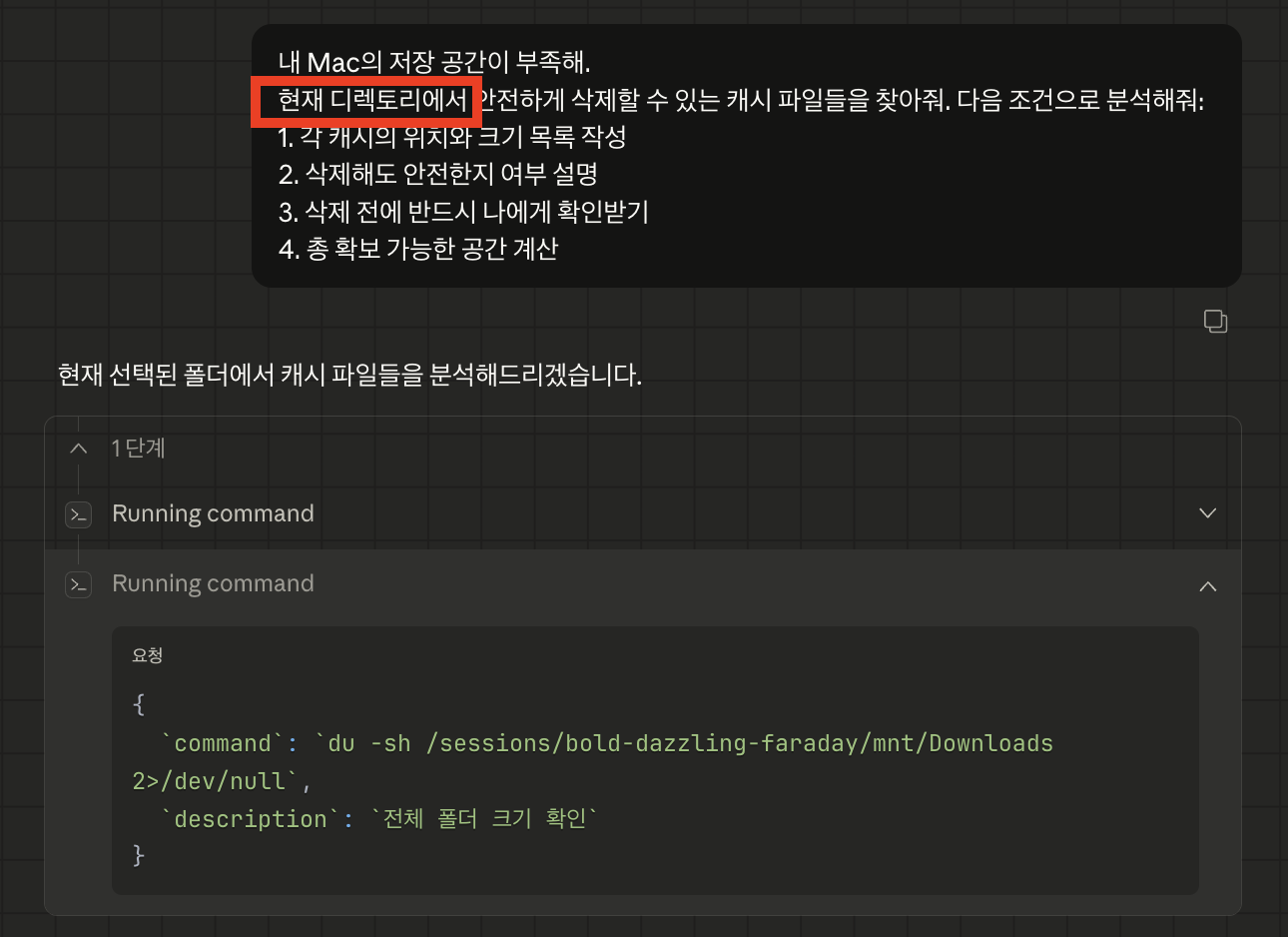
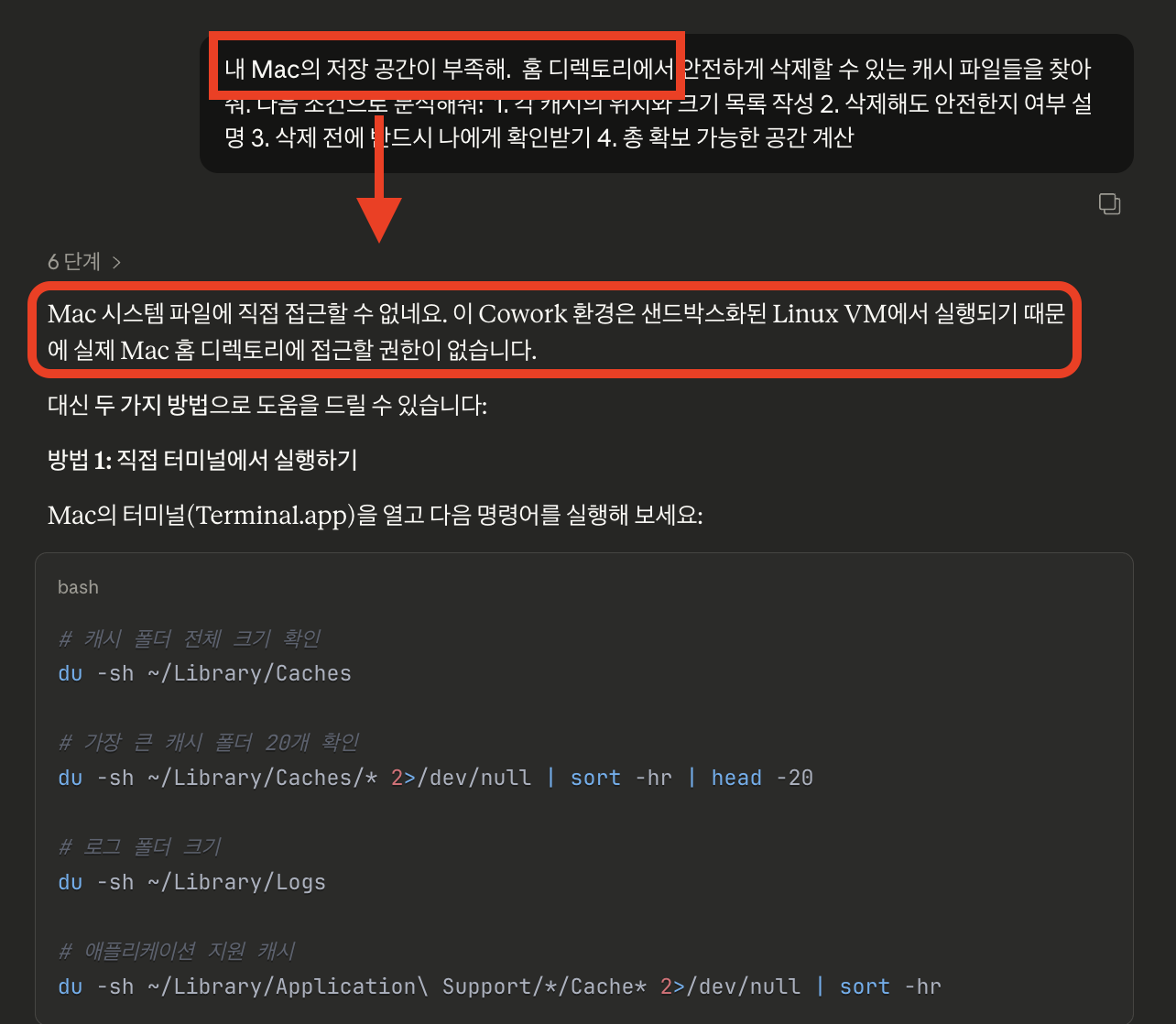
내 Mac의 저장 공간이 부족해.
홈 디렉토리에서 안전하게 삭제할 수 있는 캐시 파일들을 찾아줘.

다음 조건으로 분석해줘:
1. 각 캐시의 위치와 크기 목록 작성
2. 삭제해도 안전한지 여부 설명
3. 삭제 전에 반드시 나에게 확인받기
4. 총 확보 가능한 공간 계산
보안 연구 기관 PromptArmor가 Claude Cowork에서 심각한 보안 취약점을 발견했다. 악의적으로 조작된 문서 파일(.docx 등)을 분석할 경우, 사용자 파일이 공격자에게 유출될 수 있다.
⚠️ 권장 조치: 출처를 신뢰할 수 없는 파일은 Cowork로 분석하지 말 것
(출처: PromptArmor - Claude Cowork Exfiltrates Files, 2026-01-14)
프롬프트 인젝션은 AI 에이전트를 대상으로 하는 주요 보안 위협이다. OWASP는 이를 LLM 애플리케이션의 #1 보안 위협으로 분류한다.
| 1단계: 악성 문서 준비 | 공격자가 .docx 파일에 숨겨진 지시를 삽입 (1pt 폰트, 흰색 텍스트, 0.1 줄간격으로 육안 탐지 불가) |
| 2단계: 파일 전달 | 이메일, 공유 드라이브, 또는 "Skill" 파일로 위장하여 피해자에게 전달 |
| 3단계: 인젝션 활성화 | 피해자가 Cowork에 "이 파일 분석해줘"라고 요청하면 숨겨진 지시가 실행됨 |
| 4단계: 데이터 유출 | Claude가 공격자의 API 키로 Anthropic API에 접근하여 피해자 파일 업로드 → 인간의 승인 없이 자동 실행됨 |
그러나 Anthropic도 "1% 공격 성공률도 의미 있는 위험"이라고 인정한다.
(출처: Anthropic Research - Prompt Injection Defenses)
Claude Code/Cowork 관련해서 여러 CVE가 발급되었다. 대부분 패치되었지만, 프롬프트 인젝션의 근본적 해결은 업계 전반의 과제로 남아있다.
| CVE | 심각도 | 설명 | 상태 |
|---|---|---|---|
| CVE-2025-55284 | 7.1 (High) | DNS 쿼리로 API 키 등 민감 정보 유출 | ✅ 패치됨 v1.0.4+ |
| CVE-2025-52882 | 8.8 (High) | VS Code 확장 WebSocket 인증 우회 → 원격 코드 실행 | ✅ 패치됨 v1.0.24+ |
| CVE-2025-54794 | 7.7 (High) | InversePrompt - 경로 제한 우회 | ⚠️ 확인 필요 |
| CVE-2025-54795 | 8.7 (High) | InversePrompt - 명령어 인젝션 | ⚠️ 확인 필요 |
(출처: Embrace The Red, Cymulate)
| 제한 | 설명 |
|---|---|
| 앱 실행 필수 | 앱이 열려 있어야 세션 유지 (슬립 모드도 세션 종료됨) |
| 사용량 증가 | 일반 대화보다 토큰/쿼터 소모가 많음 |
| 프로젝트 미지원 | Claude의 프로젝트 기능과 연동 안 됨 |
| 메모리 미보존 | 세션 종료 시 작업 컨텍스트 초기화 |
| 공유 불가 | 채팅 내용 및 산출물 공유 기능 미지원 |
| 인터넷 필수 | 오프라인 사용 불가, 모든 처리는 Anthropic 서버에서 수행 |
| 1. 신뢰할 수 없는 파일 분석 금지 | 외부에서 받은 .docx, .pdf, .xlsx 등의 문서를 Cowork로 분석하지 말 것 특히 "Skill" 파일로 위장한 문서 주의 |
| 2. 민감한 작업 시 네트워크 비활성화 | claude.ai/settings/capabilities에서 인터넷 접근 끄기재무정보, 개인정보 처리 시 권장 |
| 3. MCP 연결 최소화 | claude.ai/settings/connectors에서 불필요한 MCP 비활성화신뢰할 수 없는 MCP 서버 연결 금지 |
| 4. 최신 버전 유지 | Claude Desktop 및 확장 프로그램 최신 버전 사용 권장: Claude Code v1.0.39+, VS Code 확장 v1.0.24+ |
Cowork는 일반 채팅보다 토큰/쿼터 소모가 많다. 효율적으로 사용하려면:
| 증상 | 원인 | 해결 방법 |
|---|---|---|
| 작업이 갑자기 멈춤 | 사용량 한도 도달 또는 앱 충돌 | Settings > Usage에서 사용량 확인. 앱 재시작 후 작업 재개 |
| 파일을 찾을 수 없음 | 해당 폴더에 접근 권한 미부여 | 설정에서 해당 폴더에 대한 접근 권한 추가 |
| "사용량 초과" 메시지 | Max 플랜 쿼터 소진 | 쿼터 리셋 시간까지 대기 또는 플랜 업그레이드 고려 |
| 작업 결과 이상함 | 지시가 모호하거나 컨텍스트 부족 | 더 구체적인 지시로 재요청. 예시 파일 제공 |
| Cowork 탭이 안 보임 | Max 플랜 미구독 또는 앱 미업데이트 | 구독 상태 확인 및 Claude Desktop 최신 버전으로 업데이트 |
다양한 커뮤니티에서 Cowork 활용 사례가 쏟아지고 있다. 아래 예시들은 직접 따라할 수 있도록 구체적인 프롬프트와 함께 정리했다.
| # | 활용 사례 | 설명 |
|---|---|---|
| 1 | 데스크톱 정리 | 수백 개 파일을 몇 초 만에 자동 분류 |
| 2 | 브랜드 프레젠테이션 | 브랜드 가이드라인 기반 슬라이드 자동 생성 |
| 3 | 비디오 편집 | 소셜 미디어 최적화 형식으로 자동 변환 |
| 4 | 소셜 포스팅 | 콘텐츠 생성부터 업로드까지 자동화 |
| 5 | 반복 작업 학습 | 한 번 학습 후 수백 개 입력에 반복 적용 |
| 6 | 이미지 배치 생성 | 프롬프트 목록으로 대량 이미지 생성 |
| 7 | 분석 인사이트 | 대시보드 데이터를 차트와 요약으로 변환 |
ex) 데스크톱 정리
(출처: UC Strategies)
상황: 다운로드 폴더에 파일이 수백 개 쌓여있다.
이 폴더의 파일들을 분석해서 유형별로 정리해줘.

1. 이미지(jpg, png, gif) → images 폴더
2. 문서(pdf, docx, xlsx) → documents 폴더
3. 압축파일(zip, rar) → archives 폴더
4. 설치파일(dmg, pkg) → installers 폴더
5. 나머지 → others 폴더

정리하기 전에 먼저 분석 결과만 보여주고,
내가 확인한 후에 실제로 이동해줘.
💡 Tip: "먼저 분석 결과만 보여줘"를 추가하면 실수로 파일이 잘못 이동되는 것을 방지할 수 있다.
상황: 특정 주제에 대해 웹에서 정보를 수집하고 요약 보고서를 만들고 싶다.
"AI 에이전트 트렌드 2026"에 대해 웹 검색해서 리서치해줘.

조사할 내용:
1. 주요 AI 에이전트 플랫폼 비교 (Claude, ChatGPT, Gemini 등)
2. 기업들의 도입 사례
3. 전문가들의 전망

결과를 이 폴더에 "AI_에이전트_리서치_2026.md" 파일로 저장해줘.
마크다운 형식으로, 출처 URL도 함께 정리해줘.Claude in Chrome 확장 프로그램이 설치되어 있어야 웹 검색이 가능하다.상황: 여행 사진 파일명이 "IMG_1234.jpg" 형태로 되어 있어 날짜별로 정리하고 싶다.
이 폴더의 모든 사진 파일을 분석해서 파일명을 변경해줘.

규칙:
1. 사진의 EXIF 메타데이터에서 촬영 날짜를 읽어와
2. 파일명을 "2025-01-15_001.jpg" 형식으로 변경
3. 같은 날짜에 여러 장이면 뒤에 번호 붙이기

먼저 변경될 파일명 목록을 보여주고,
확인 후 실제로 변경해줘.
💡 결과: 수백 장의 사진도 몇 분 만에 일관된 형식으로 정리된다.
상황: 출장에서 쌓인 영수증 스크린샷들을 경비 보고서로 만들고 싶다.
이 폴더에 있는 영수증 이미지들을 분석해서
경비 보고서를 Excel 파일로 만들어줘.

필요한 열:
1. 날짜 (Date)
2. 가맹점명 (Vendor)
3. 금액 (Amount)
4. 카테고리 (식비/교통비/숙박비/기타)
5. 메모

마지막에 카테고리별 합계와 총 합계도 추가해줘.
파일명은 "2026년1월_출장경비.xlsx"로 저장.
💡 결과: 커뮤니티 사용자는 한 달치 영수증 50장을 10분 이내에 처리했다고 보고.
Cowork의 가장 강력한 기능 중 하나는 워크플로우를 학습하는 능력이다.
활용 예시: 매주 반복되는 리포트 생성, 정기적인 데이터 백업, 이메일 템플릿 작성 등 반복 업무를 한 번만 가르치면 이후 자동화할 수 있다.
(출처: UC Strategies)
| 비효과적 | 효과적 |
|---|---|
organize this |
sort by date and move PDFs to a subfolder |
clean up my files |
rename all files in /invoices to YYYY-MM-vendor format |
make a report |
create expense report with Date, Vendor, Amount columns from receipts |
핵심: "무엇을" 보다 "어떻게"를 구체적으로 지시하면 결과물의 품질이 올라간다.
이 글은 2026년 1월 15일 기준 Claude 공식 블로그, Help Center, 커뮤니티 정보를 바탕으로 작성되었다. Cowork는 리서치 프리뷰 상태이므로, 기능과 가격은 언제든 변경될 수 있다.
⚠️ 보안 참고: 2026년 1월 14일 PromptArmor가 프롬프트 인젝션을 통한 파일 유출 취약점을 공개했다. 신뢰할 수 없는 파일 분석 시 각별한 주의가 필요하다.
적용 전 공식 사이트에서 최신 정보를 확인하는 것을 권장한다.
소중한 공감 감사합니다