새소식
300x250

안녕하세요. 갓대희 입니다.
오늘은 Auto-Claude에 대해 아주 가볍게 살펴보려고 한다. 이런 도구도 있구나 정도로 살펴보면 좋을 것 같다.
AI 코딩 도구의 발전 속도가 빨라지면서, 단순한 코드 자동완성을 넘어 전체 개발 프로세스를 자율적으로 처리하는 시스템에 대한 관심이 높아지고 있다. Anthropic의 Claude Code는 터미널 기반의 강력한 AI 코딩 어시스턴트로 자리 잡았지만, 복잡한 프로젝트에서 여러 작업을 동시에 관리하고 자율적으로 실행하는 데는 한계가 있었다.
Auto-Claude는 이러한 한계를 극복하기 위해 등장한 프레임워크로, Claude Code 위에 에이전트 오케스트레이션(여러 AI 에이전트를 조율하고 관리하는 것), 계획 계층, 검증 루프, 강력한 도구를 추가하여 완전한 자율 코딩 시스템을 구현한다.
이 글에서는 Auto-Claude의 공식 문서와 커뮤니티 자료를 바탕으로 주요 기능, 설치 방법, 사용법을 정리한다.
Auto-Claude는 자율적 멀티 에이전트 코딩 프레임워크로, 사용자가 목표를 설명하면 AI 에이전트들이 자동으로 계획 수립부터 구현, 검증까지 전 과정을 처리한다. (출처: GitHub 공식 문서)
| 구분 | Claude Code | Auto-Claude |
|---|---|---|
| 실행 방식 | 단일 세션(하나의 작업 연결) CLI(명령어 입력 방식) | 멀티 에이전트 GUI(시각적 인터페이스)/CLI |
| 동시 실행 | 1개 세션 | 최대 12개 에이전트 |
| 작업 관리 | 수동 | 칸반 보드 자동화 |
| 코드 병합 | 수동 | AI 기반 자동 머지(여러 코드를 하나로 합치기) |
| 품질 검증 | 사용자 확인 | 자체 검증 QA(품질 보증) 루프 |
| 세션 간 기억 | 제한적 | 메모리 레이어 |
Auto-Claude는 완전히 무료로 사용할 수 있는 오픈소스 프로젝트다. 단, AGPL-3.0 라이선스(오픈소스 라이선스의 한 종류)를 따르므로 수정 배포 또는 서비스 운영 시 소스 코드 공개 의무가 있다. 비공개 사용이 필요한 경우 상용 라이선스를 별도로 협의할 수 있다.
사용자가 프롬프트(AI에게 지시하는 명령어나 질문)로 목표를 설명하면, Auto-Claude는 자율적으로 계획 수립, 코드 구현, 품질 검증의 전 과정을 처리한다. 기존 Claude Code가 대화형으로 한 단계씩 진행했다면, Auto-Claude는 전체 워크플로우(작업 진행 흐름)를 자동으로 실행한다.
Auto-Claude는 직관적인 칸반 보드 인터페이스를 제공하여, 여러 에이전트의 작업 진행 상황을 실시간으로 시각화한다. 계획 단계부터 완료까지 각 작업의 상태를 한눈에 파악할 수 있다.
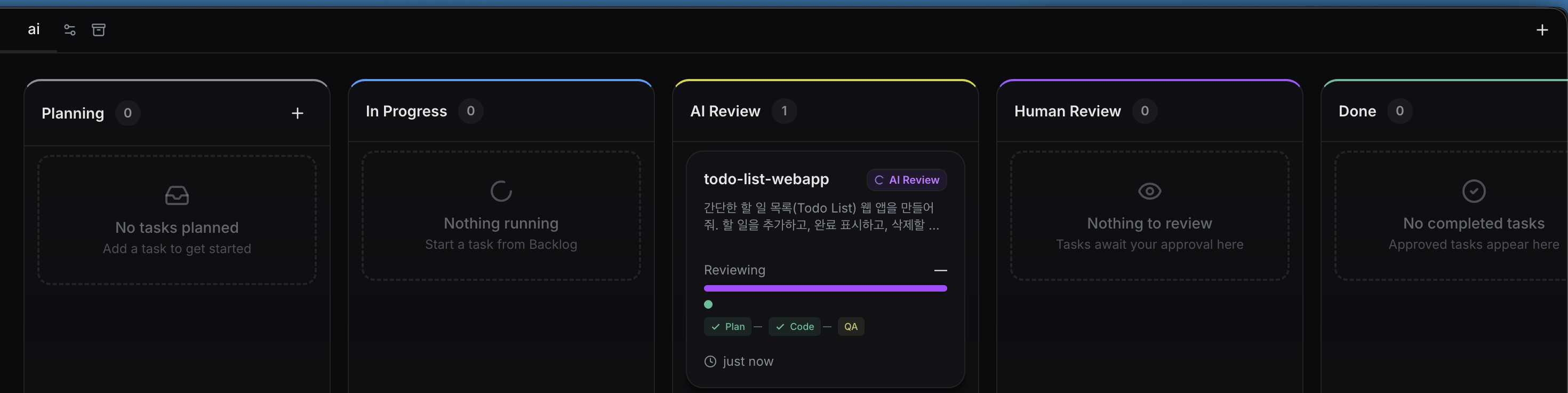
Auto-Claude의 핵심 기능 중 하나는 최대 12개의 Claude Code 에이전트를 동시에 실행할 수 있다는 점이다. 각 에이전트는 독립적인 터미널에서 비동기적(동시에 여러 작업을 독립적으로 처리)으로 작업을 수행하며, 원클릭 작업 컨텍스트(작업을 이해하기 위한 맥락 정보) 주입으로 빠르게 병렬 작업을 시작할 수 있다.
Git 워크트리(worktree)를 활용하여 각 에이전트가 격리된 환경에서 작업한다. 이를 통해 에이전트 간 코드 충돌을 방지하고, 안전하게 변경사항을 테스트할 수 있다.
내장된 품질 보증(QA) 루프가 자동으로 작성된 코드를 검증한다. 테스트 실행, 린팅(코드 스타일 및 오류 검사), 타입 체크(변수 타입 일치 확인) 등을 자동으로 수행하여 코드 품질을 보장한다.
여러 에이전트가 작업한 코드를 병합할 때 발생하는 충돌을 AI가 자동으로 해결한다. 수동으로 충돌을 해결하는 시간을 절약하고, 일관된 코드 스타일을 유지할 수 있다.
GRAPHITI_ENABLED 환경변수를 통해 메모리 레이어를 활성화할 수 있다. 에이전트가 세션 간에 인사이트(통찰, 학습 내용)를 유지하여, 이전 작업의 컨텍스트를 기반으로 더 나은 결정을 내릴 수 있다.
GitHub, GitLab, Linear와 통합하여 이슈 가져오기, AI 분석, 머지 요청 생성, 팀 진행 상황 추적 등을 할 수 있다. v2.7.2에서 GitLab 통합이 새롭게 추가되었다.
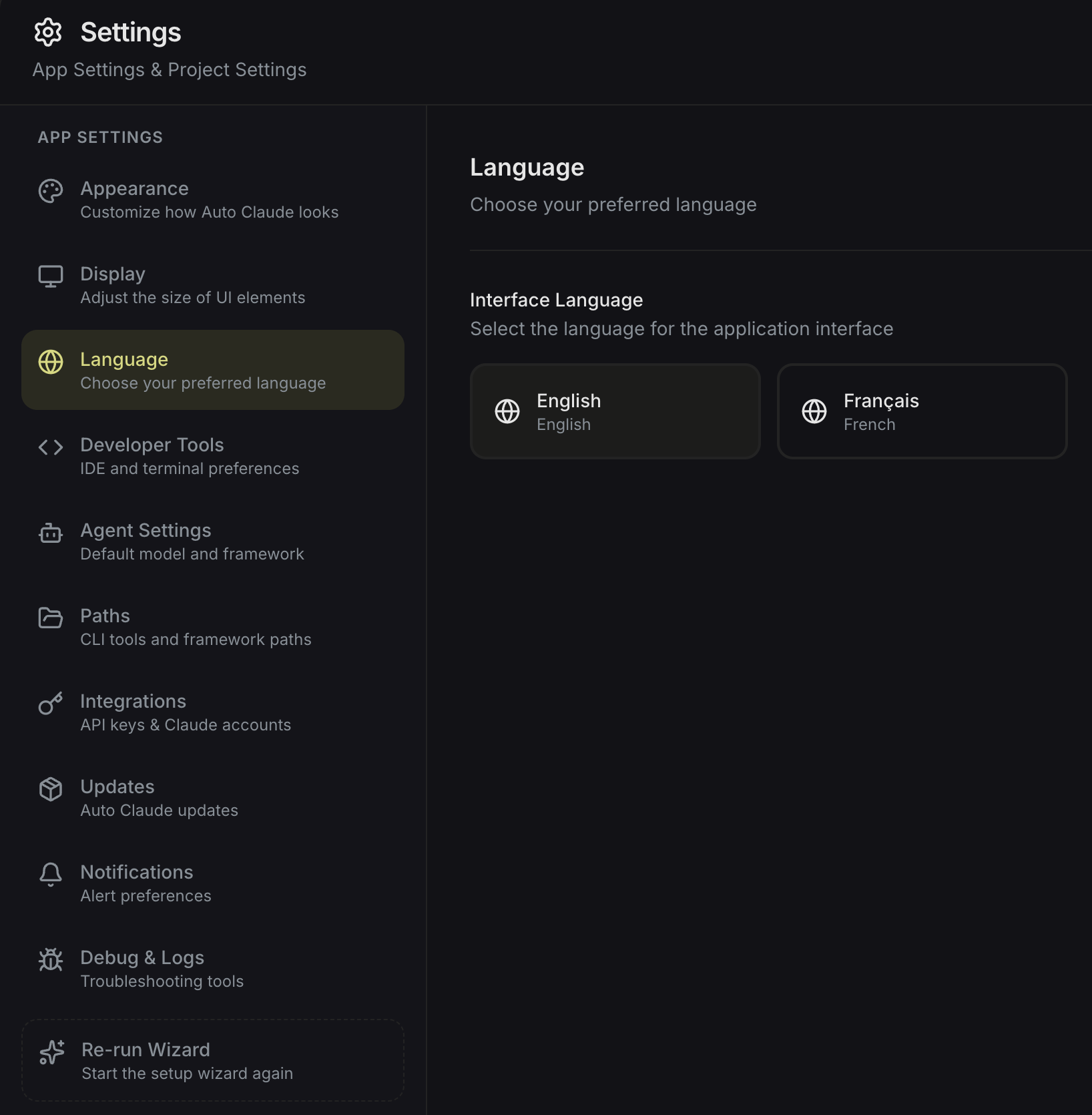
- 언어 설정이 한글이 제공되지 않는 부분은 아쉬우실 것 같다.
| 요구사항 | 상세 |
|---|---|
| Claude 구독 | Claude Pro 또는 Max 구독 필요 (또는 API 키 + 결제 계정) |
| Claude Code CLI | npm install -g @anthropic-ai/claude-code |
| Python | Python 3.12 이상 (python.org에서 다운로드) |
| Git | Git 저장소가 초기화된 프로젝트 필요 |
| 운영체제 | Windows, macOS, Linux 지원 |
| 플랫폼 | 파일 형식 |
|---|---|
| Windows | .exe |
| macOS (ARM64, x64) | .dmg |
| Linux | .AppImage, .deb, .flatpak |
Auto-Claude를 설치하기 전에 다음 항목들이 준비되어 있어야 한다:
가장 쉽고 빠른 방법. 한 줄이면 끝난다.


Node.js를 이미 쓰고 있다면 npm으로 설치할 수도 있다. 하지만 자동 업데이트는 안 된다.
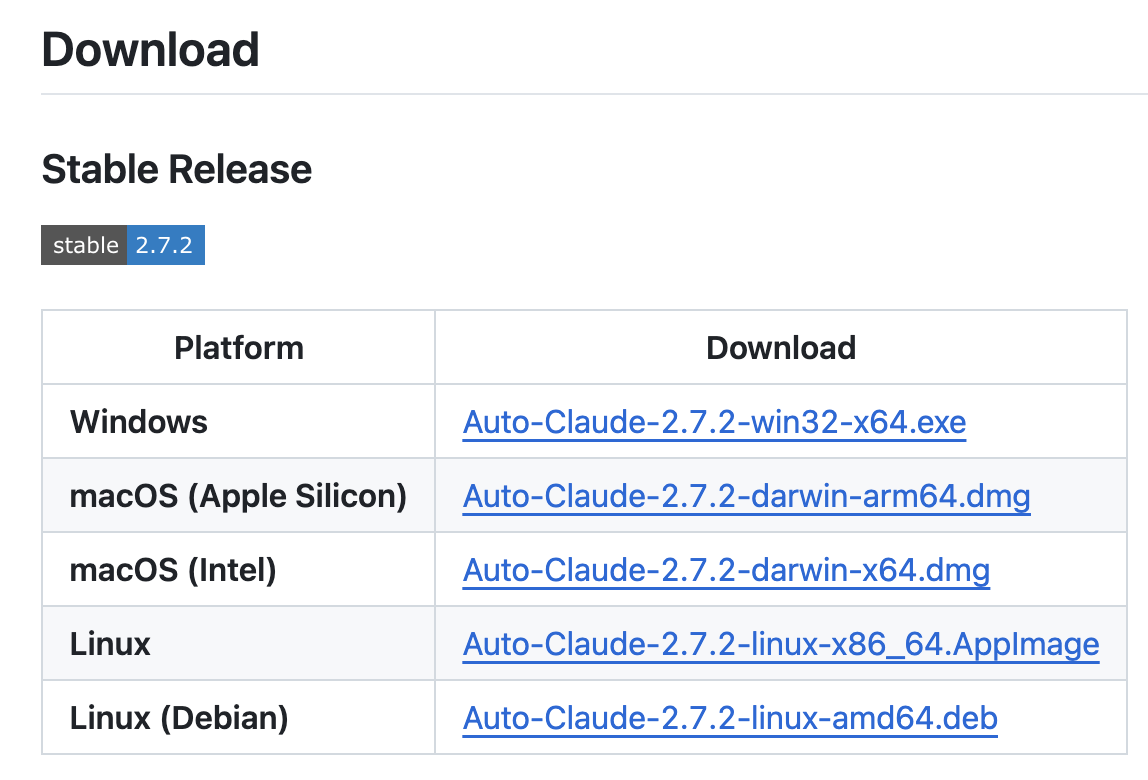
GitHub Releases 페이지에서 운영체제에 맞는 설치 파일을 다운로드한다:

설치 후 Auto-Claude를 실행하고, Git이 초기화된 프로젝트 폴더를 열어 연결한다. OAuth(외부 서비스 로그인 인증 방식)를 통해 Claude 계정을 인증하면 사용 준비가 완료된다.
mkdir my-project
cd my-project
git init
Auto-Claude는 다양한 환경변수(운영체제에 설정하는 설정값)를 통해 동작을 커스터마이징할 수 있다. (출처: GitHub 공식 문서)
# OAuth 토큰 (Claude 인증)
CLAUDE_CODE_OAUTH_TOKEN=your_oauth_token

# 메모리 레이어 활성화
GRAPHITI_ENABLED=true

# 빌드 모델 오버라이드(강제 지정)
AUTO_BUILD_MODEL=claude-4.5-opus

# Linear 통합 (작업 동기화)
LINEAR_API_KEY=your_linear_api_key

# GitLab 토큰 (GitLab 통합 시)
GITLAB_TOKEN=your_gitlab_token
Auto-Claude 앱 내에서 다양한 설정을 커스터마이징할 수 있다. 설정 화면은 앱 상단 메뉴 또는 설정 아이콘을 통해 접근한다.
Claude 계정 인증 방법은 두 가지가 있다:
Auto-Claude는 추가 메모리 레이어를 활성화하여 에이전트가 세션 간 학습 내용을 유지할 수 있다. 이 기능은 Graphiti MCP 서버를 통해 구현된다.
GRAPHITI_ENABLED=true
AI가 코드와 문서를 이해하는 데 사용하는 임베딩(텍스트를 수치화하는 방식) 제공자를 선택할 수 있다:
| 제공자 | 장점 | 단점 |
|---|---|---|
| Ollama (로컬) | 무료, 데이터가 외부로 나가지 않음 | 로컬에 Ollama 설치 필요, 컴퓨터 성능 필요 |
| OpenAI | 설치 불필요, 고품질 | API 비용 발생, OpenAI 계정 필요 |
Claude 모델은 일일 사용량 제한이 있다. Auto-Claude는 지능형 모델 전환 기능을 제공하여, 한 모델의 한도에 도달하면 자동으로 다른 모델로 전환한다.
GitHub 또는 GitLab과 연결하면 이슈를 가져오고, PR(풀 리퀘스트)을 생성하고, 팀 진행 상황을 추적할 수 있다.
GITLAB_TOKEN=your_gitlab_personal_access_tokenLINEAR_API_KEY=your_linear_api_keyex)

Auto-Claude를 실행하고 메인 대시보드에서 "새 프로젝트 열기" 또는 "이전 프로젝트 열기"를 선택한다. Git이 초기화된 폴더를 선택하면 프로젝트가 로드된다.
ex) 나의 경우 기존 프로젝트로 진행해보자.


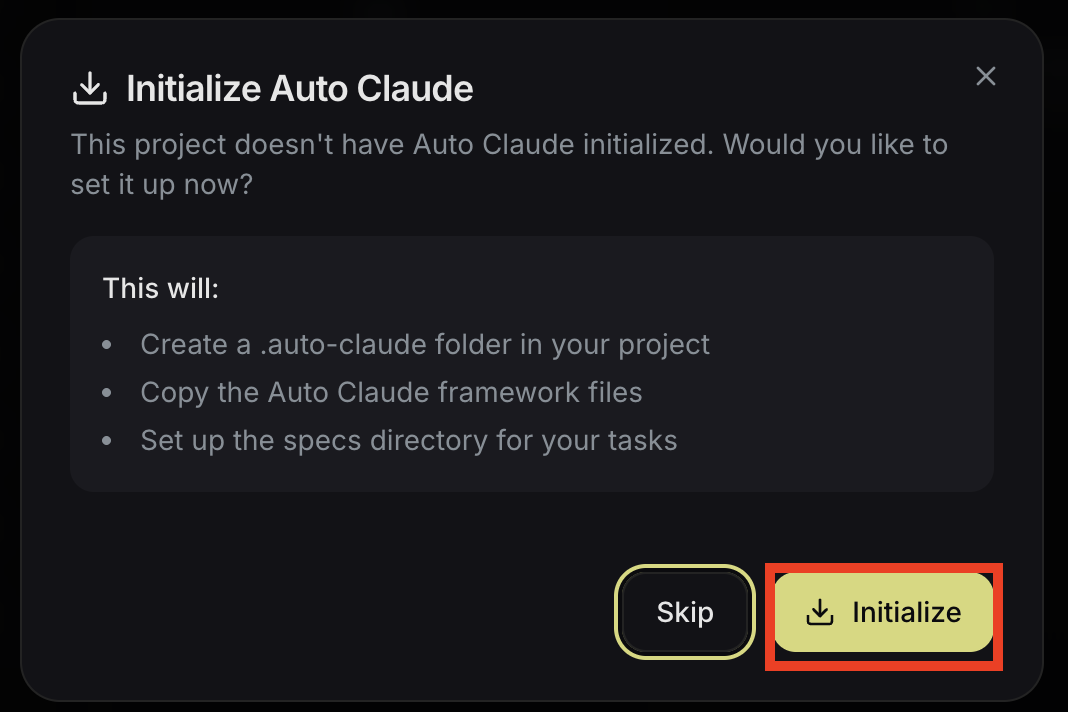

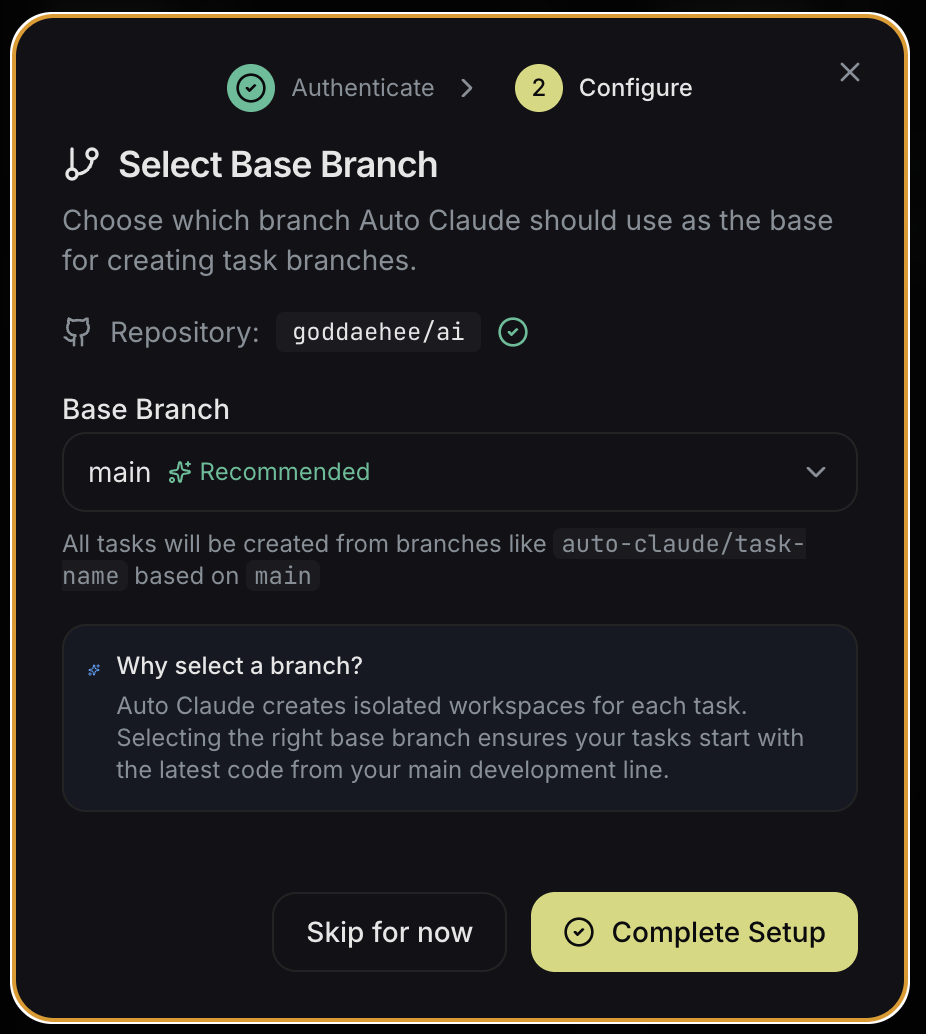

칸반 보드에서 새 작업을 추가하고, 프롬프트를 상세하게 작성한다. 예를 들어:
ex) 상기 프롬프트 예시1 간단한 기초 작업을 진행해보자.
- New Task 클릭 > 간단한 할 일 목록(Todo List) 웹 앱을 만들어줘. 할 일을 추가하고, 완료 표시하고, 삭제할 수 있어야 해. HTML, CSS, JavaScript로 구현하고, 로컬 스토리지에 저장되도록 해줘.
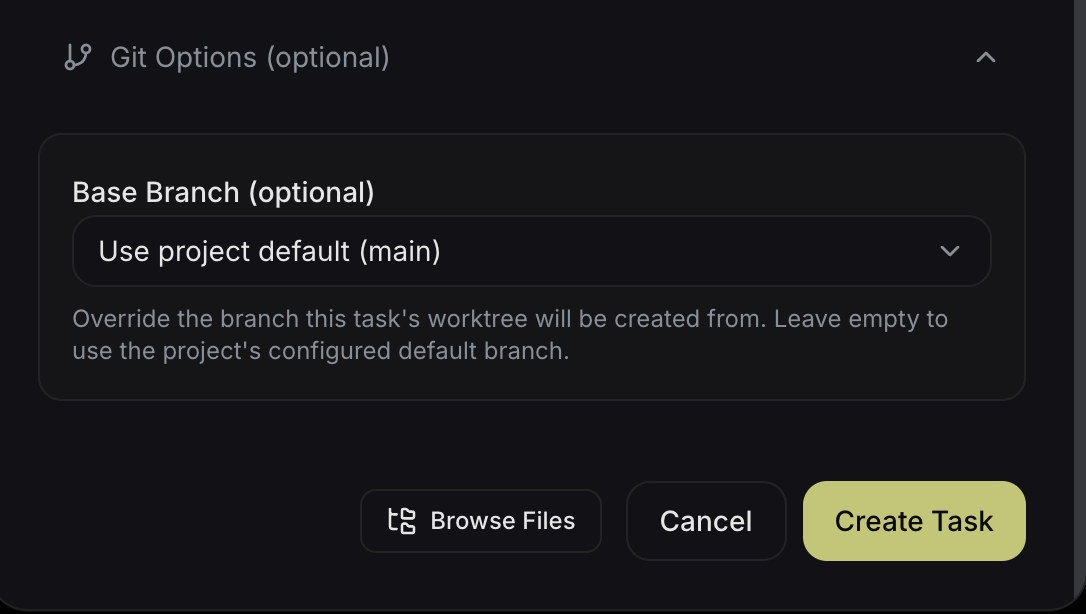
- 나의 경우 default 옵션으로 진행하도록 하겠다. > 세팅 완료 후 > Create Task 입력

- 상기 설정을 잘 살펴보면 spec 관련 설정과 모델설정 내용이 보일 것 이다.
커뮤니티 자료에 따르면, Auto-Claude는 Spec-Driven Development(스펙 주도 개발, 요구사항 명세를 먼저 작성하고 그에 따라 개발하는 방식) 시스템을 내장하고 있다. 이는 OpenSpec, BMAD 등의 프레임워크에서 영감을 받아 고품질 출력을 위한 최적의 워크플로우를 제공한다고 한다.
ex) 이후에 끝까지 직접 진행해보면 스펙 기반으로 작업을 진행하기 위해 spec 문서 생성부터 진행하는것을 볼 수 있다.

커뮤니티 자료에 따르면, Auto-Claude는 다양한 Claude 모델을 지원하며 작업 유형에 따라 모델을 지정할 수 있다:
지능형 모델 전환(Intelligent Fallback) 기능을 통해 한 모델의 사용량 제한에 도달하면 자동으로 다른 모델로 전환된다고 한다. 예를 들어, Opus의 일일 한도에 도달하면 Sonnet으로 자동 전환되어 작업을 계속할 수 있다.
- 일단 나의 경우는 별도 조정하지 않고 그냥 진행 해 보겠다.
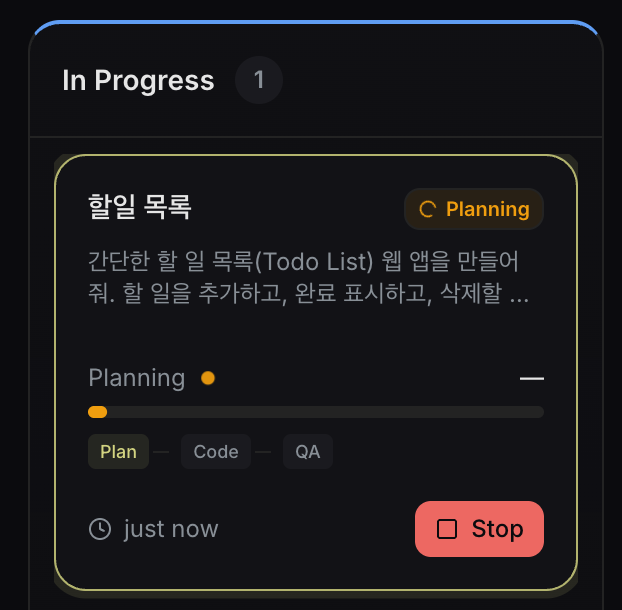
- 칸반보드 > Planning 영역에 새로운 카드가 하나 추가되는것을 볼 수 있다.
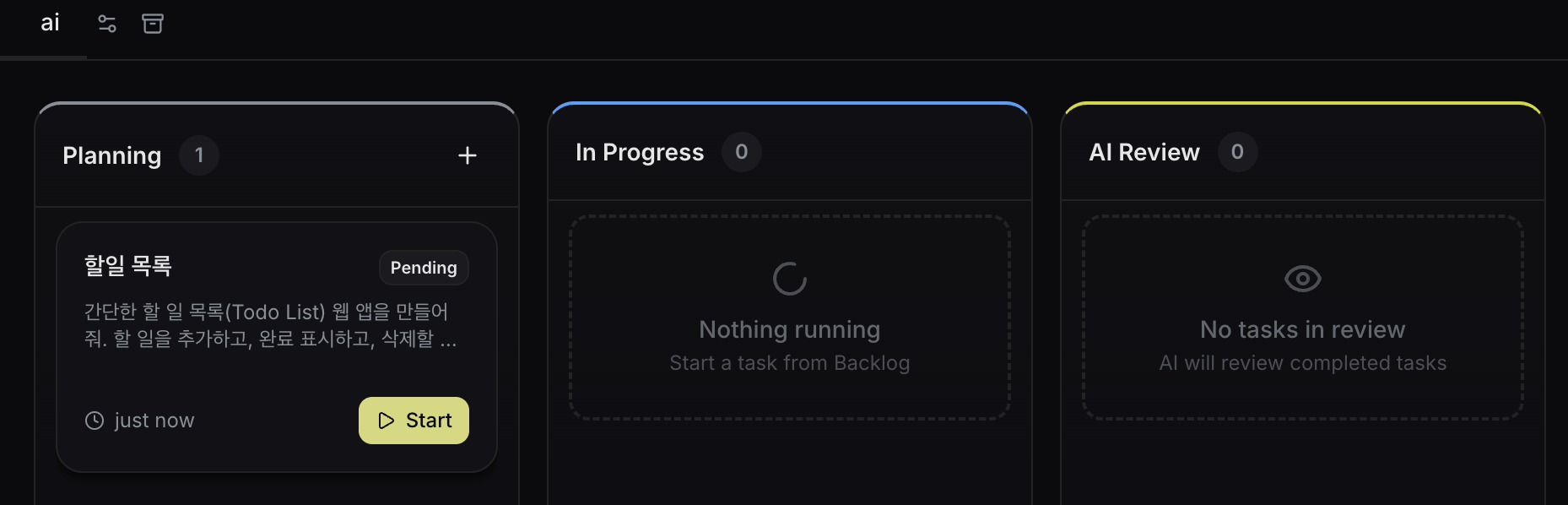
작업을 생성한 후 "시작" 버튼을 클릭하면 에이전트가 자율적으로 작업을 수행한다. 칸반 보드에서 진행 상황을 실시간으로 확인할 수 있으며, 에이전트 터미널에서 각 에이전트의 출력을 모니터링할 수 있다.
ex) 시작

- 플랜 모드를 통해 계획을 세우는 모습 > 클릭시 상세 로그 및 진행사항을 확인 할 수 있다.
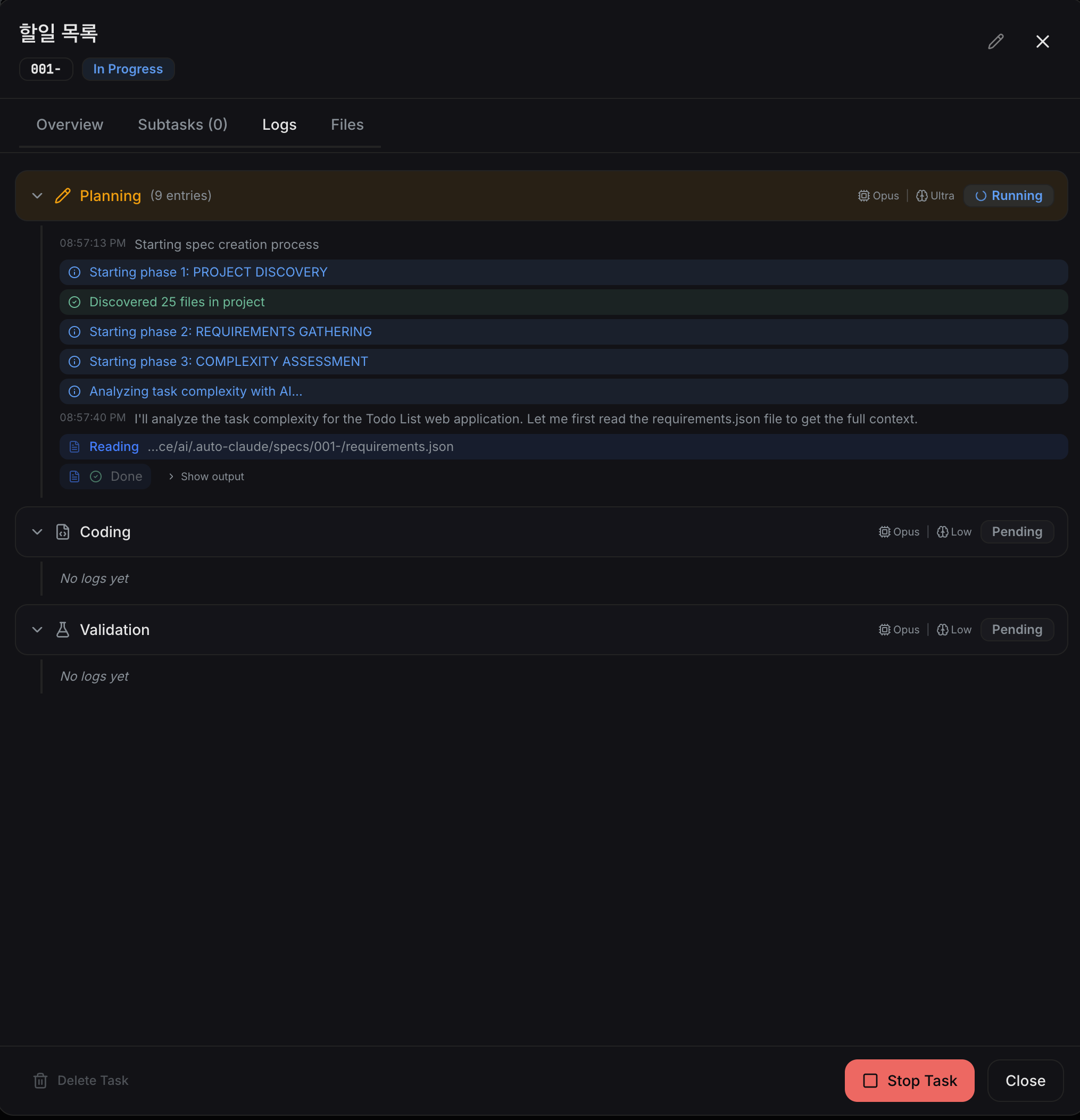
- 한참 후 Logs살펴보면 planning 단계가 끝난것을 알 수 있다.
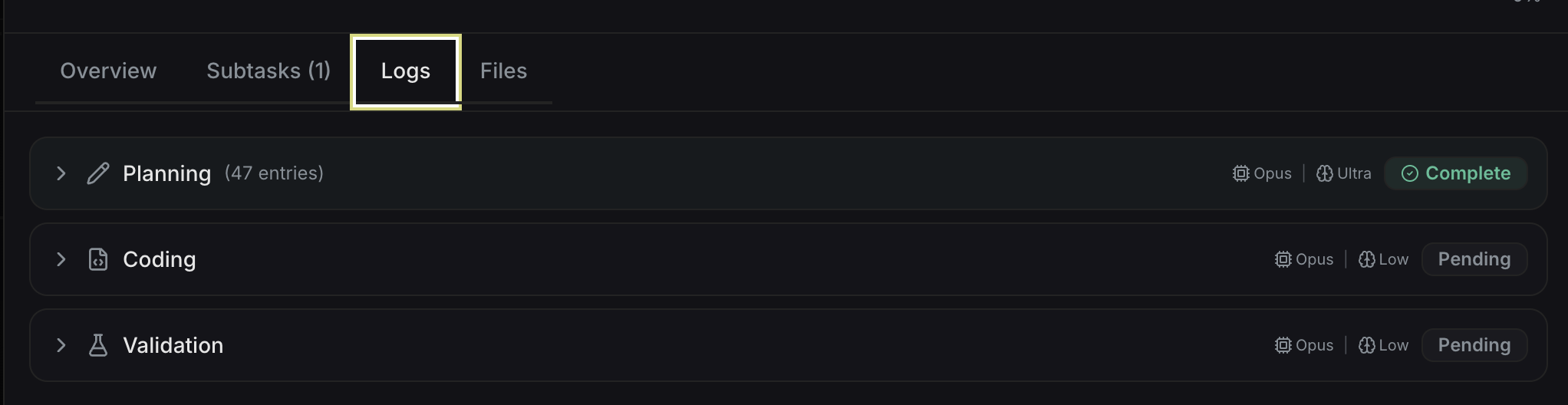
- 로그 가장 하단

- 이후 Subtasks (1) 을 클릭해보면 서브 태스크가 생성되어있는것을 볼 수 있다.

- 나의 경우 이때 멈췄는데 하기 트러블 슈팅처럼 다시 인증, stop후 다시 start로 진행해 보았다. 이후 코딩작업을 시작하는 모습.

- 한참 후 Human Review 단계에 와있는것을 볼 수 있다. 확인해보자.

- 다음과 같은 변경사항을 알려준다.
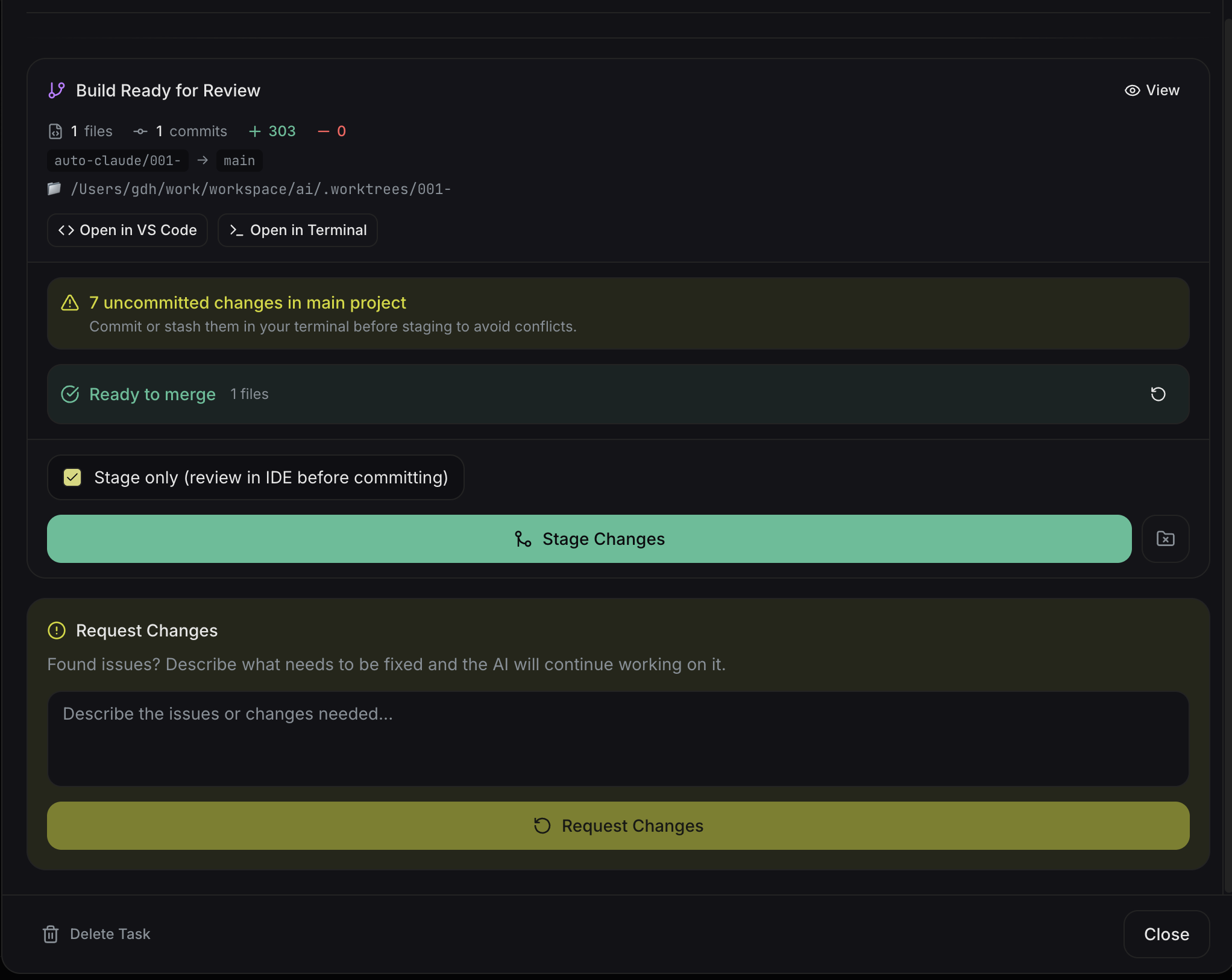
- 우측 상단 View를 클릭하면 변경된 파일 내역을볼 수 있다.
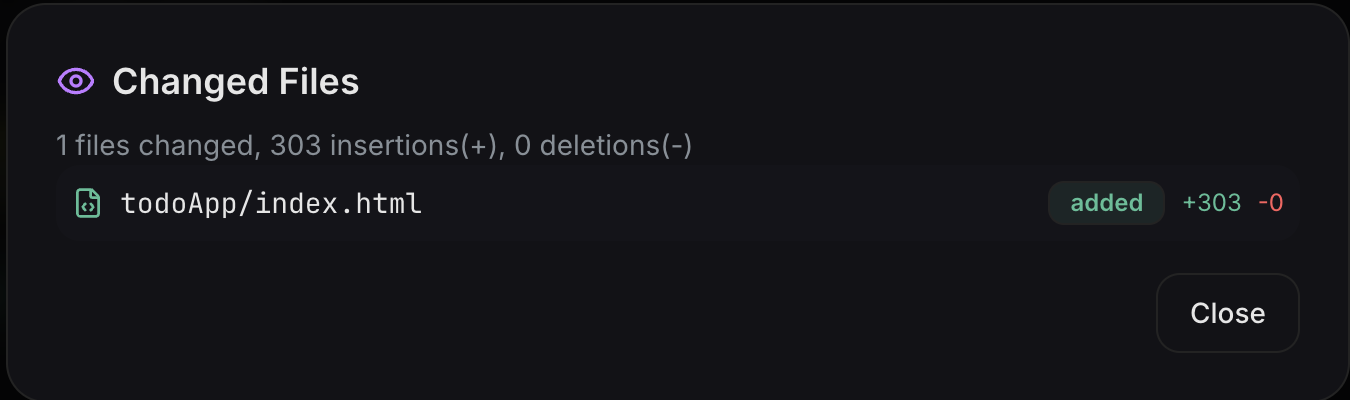
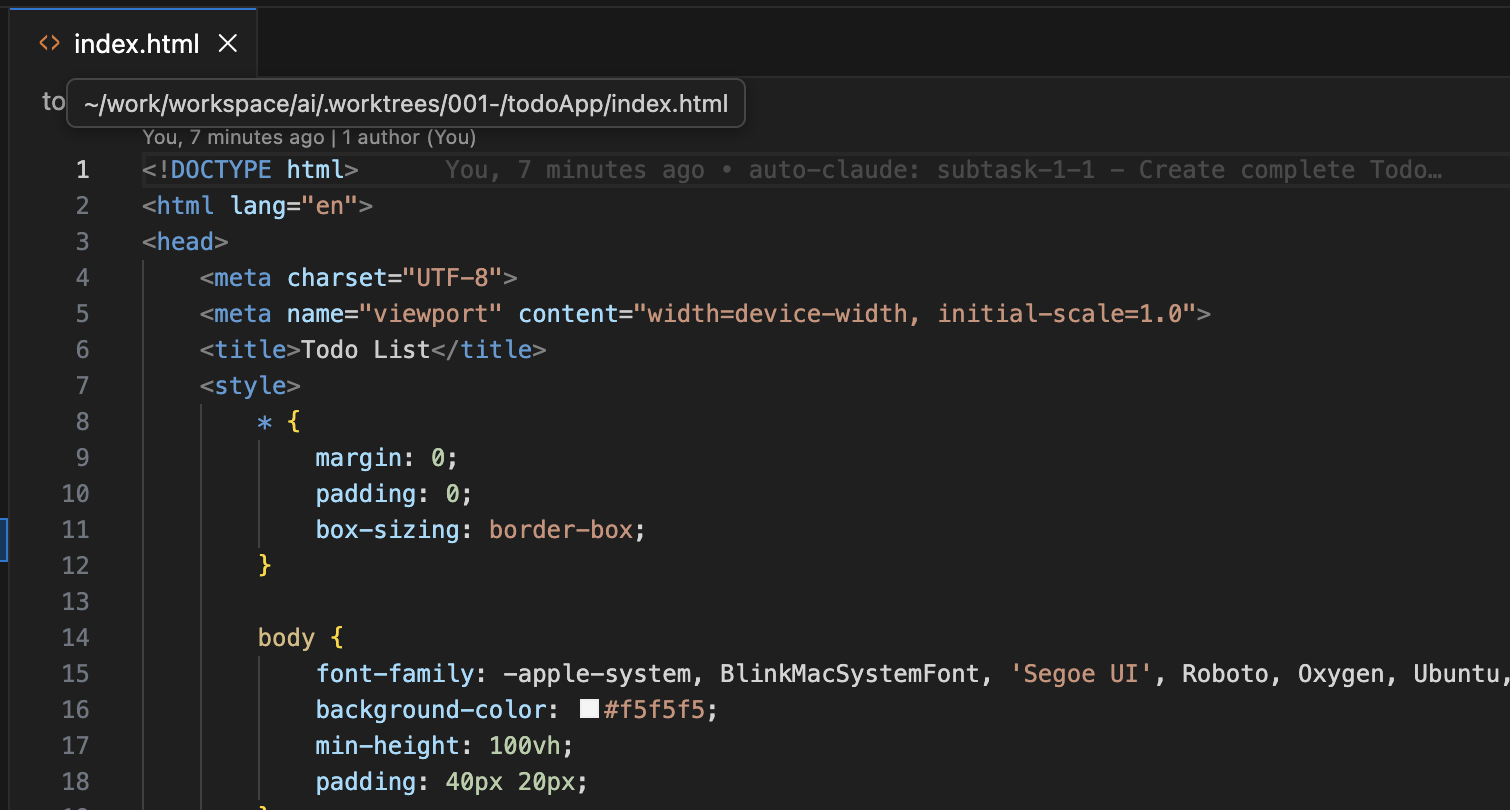
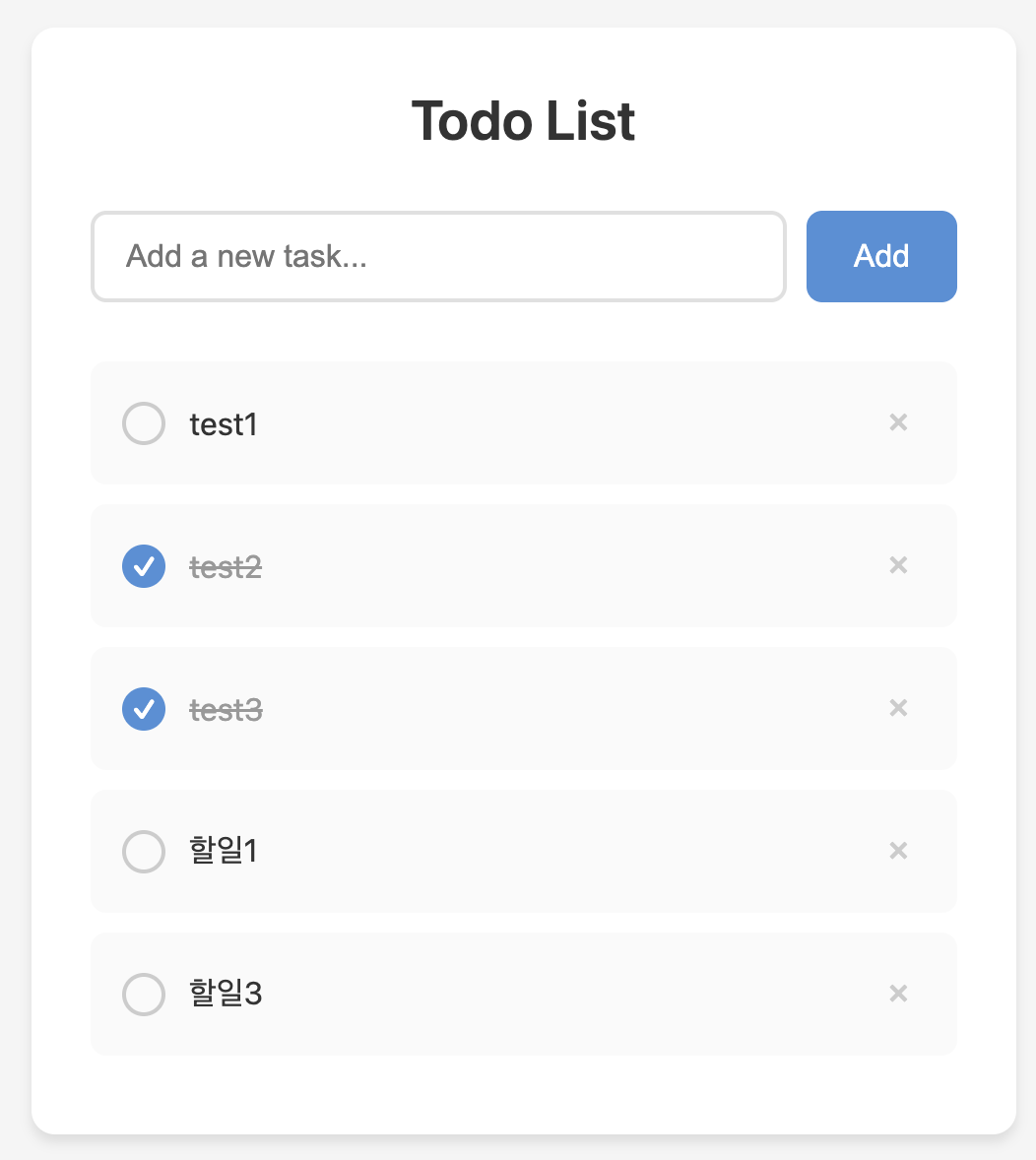
- Open in VS Code 를 통해 소스도 살펴보자. 상기 파일이 생성되어있고 browser로 열어 보았다.
- 정말 간단한 Todo List가 생성되어있다.

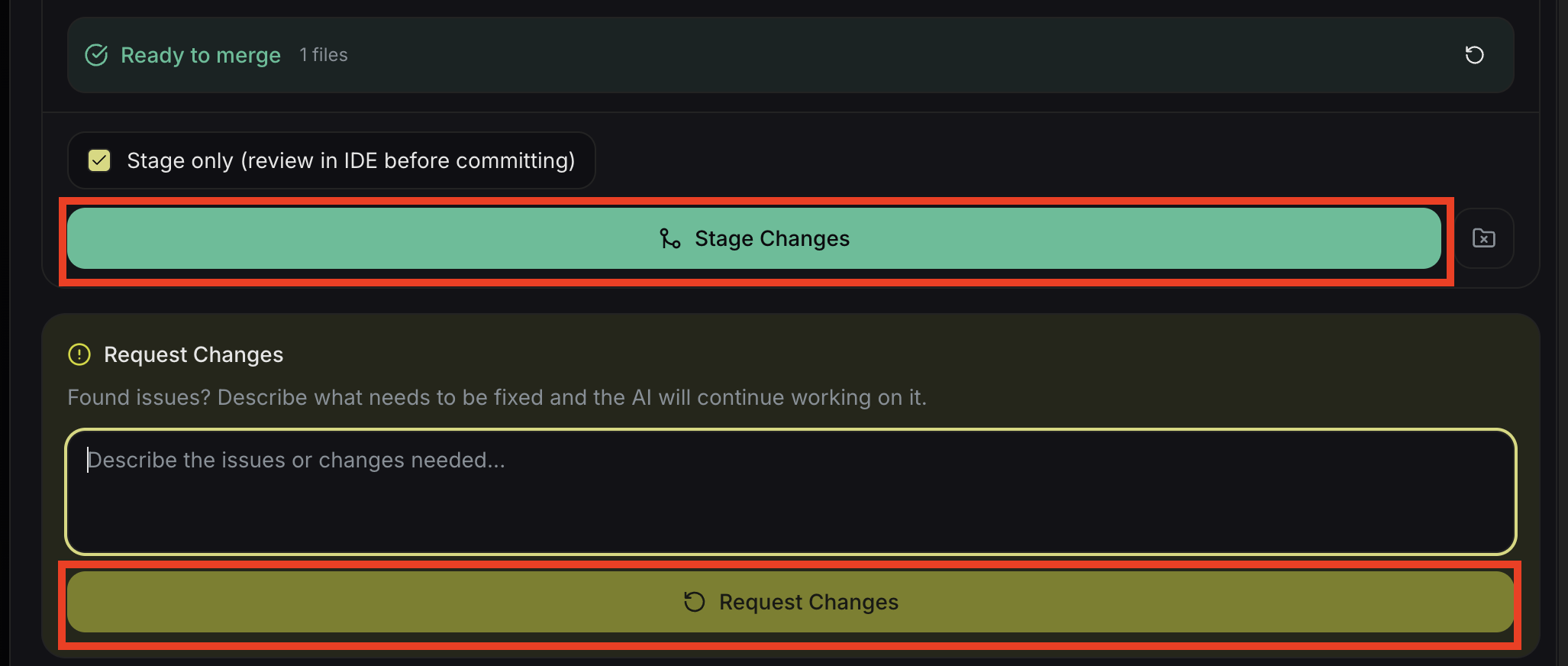
- 변경사항을 Stage 할지, 이슈에 대해 변경요청을 할지 선택가능하다. 일단 지금은 Stage Changes로 넘어가본다.
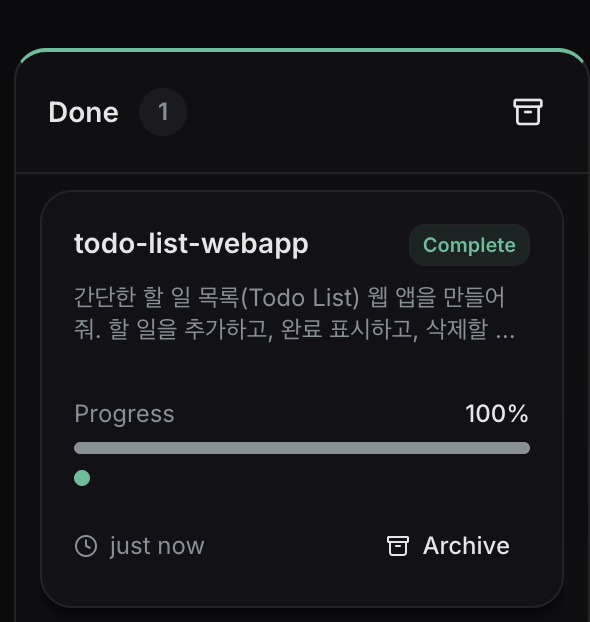
- 변경사항이 적용되었고 "Mark as Done"을 클릭해보자.

- 칸반 보드에서 완료 상태로 체크 되어있는것을 볼 수 있다.
- 최종 완료한 스펙 문서에서부터 계획, 요구사항정의 등 작업진행중에 사용했던 파일 리스트 및 상세 내용도 확인 가능하다.

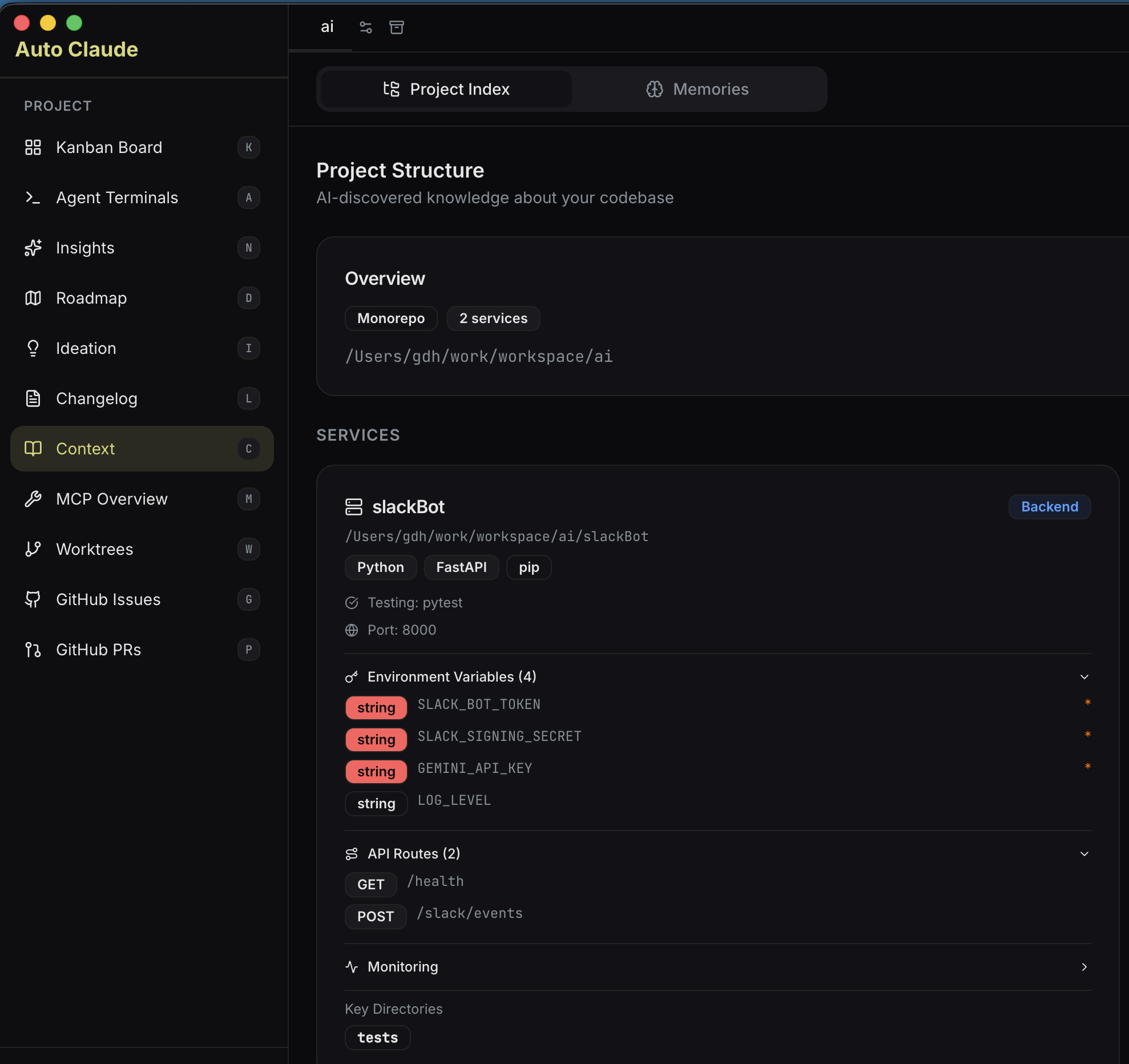
- 칸반보드 이외에도 로드맵, Context, worktress, github issues 등 여러 기능이 있는데 본격적으로 사용하시는 분들은 살펴보면 좋을 것 같다.
Auto-Claude는 GUI(시각적 인터페이스) 외에도 CLI(명령줄 인터페이스)를 통해 직접 제어할 수 있다. GUI 없이 터미널에서만 작업하고 싶거나, 자동화 스크립트를 작성할 때 유용하다.
프로젝트 요구사항을 대화형으로 정의하여 스펙 파일을 생성한다:
cd apps/backend
python spec_runner.py --interactive
이 명령어는 대화형 모드로 스펙을 생성한다. AI가 질문을 하면 답변하는 방식으로 요구사항을 정의하면, 자동으로 스펙 파일이 생성된다.
생성된 스펙을 기반으로 자율 빌드를 실행한다:
python run.py --spec 001python run.py --spec 001 --merge
| 명령어 | 설명 |
|---|---|
| python spec_runner.py --interactive | 대화형으로 스펙 생성 |
| python run.py --spec [번호] | 해당 스펙으로 자율 빌드 실행 |
| python run.py --spec [번호] --merge | 빌드 후 메인 브랜치에 병합 |
커뮤니티 자료에 따르면, Auto-Claude는 아이디에이션 기능을 제공하여 코드 개선, UI/UX, 보안, 성능 등에 대한 아이디어를 자동으로 생성할 수 있다.
| 코드 (Code) | 리팩토링, 중복 제거, 최적화 제안 |
| UX/UI | 사용자 경험 개선, 인터페이스 디자인 제안 |
| 문서 (Docs) | README, API 문서, 주석 추가 제안 |
| 보안 (Security) | 취약점 식별, API 키 노출, 인증 문제 등 |
| 성능 (Performance) | 병목 지점 식별, 캐싱, 쿼리 최적화 제안 |
프로젝트의 기능과 우선순위를 다루는 로드맵을 자동으로 생성할 수 있다고 한다. 이를 통해 장기적인 개발 계획을 수립하고 관리할 수 있다.
에이전트가 만드는 모든 변경사항을 사용자가 검토할 수 있도록 Human Review 기능을 설정할 수 있다. 완전 자율 모드와 검토 모드 중 선택 가능하다.
Auto-Claude 사용 중 자주 발생하는 문제와 해결 방법을 정리했다.
| Claude Cowork 사용해보기 : 업무 자동화하기 - 파일 정리, 이미지 변환, 보고서 작성 등 (2) | 2026.01.19 |
|---|---|
| MCP 이후 또 다른 표준 - Agent Skills : Claude에서 시작해 Codex, Gemini등로 확산 (3) | 2026.01.13 |
| Claude Code 2.1 업데이트 정리 (클로드 코드 2.1 업데이트 리뷰) (3) | 2026.01.12 |
| Claude Code 메모리 동기화 방법 살펴보기 - 상황별 선택 가이드 (1) | 2025.12.17 |
| 클로드 스킬(Claude Skills) 이해하기(2) - Claude Code기준 Skills와 Plugins의 차이점 이해하기 : 언제 무엇을 사용할까? (2) | 2025.12.12 |
소중한 공감 감사합니다