새소식
300x250

안녕하세요! 갓대희 입니다.
Part 1에서 OpenClaw를 소개하고 설치까지 마쳤다면, 이제 진짜 몇가지 채널 연동을 진행해보자.
이번 글에서는 Telegram, Discord, Slack, WhatsApp, Signal, iMessage 등 다양한 메시징 채널을 OpenClaw에 연동하는 방법을 다룬다. 어디서든 메시지 하나로 AI 비서에게 명령을 내릴 수 있게 설정해보자.
- CLI 명령어: clawdbot → openclaw으로 변경 반영
- 설정 파일명 할루시네이션 수정: 공식 설정 파일은 openclaw.json (13건 수정)
- 지원 채널: 13개 → 20개 (Feishu/Lark, LINE, Tlon 등 추가)
- 보안: CVE-2026-25253 (1-Click RCE) 경고 추가
- iMessage: deprecated, BlueBubbles 권장으로 변경
- Bun 비호환: Telegram도 Bun에서 동작하지 않음 (Node.js 22+ 필수)
- 채널 안정성 이슈 추가 (Telegram 지연, Discord 타임아웃 등)
- 중복 섹션 제거 (방법 3 중복)
"AI 비서가 CLI에서만 동작한다면, 그건 비서가 아니라 그냥 도구다."
멀티채널 연동이 필요한 이유는 명확하다:
""Channels can run simultaneously; configure multiple and Moltbot OpenClaw will route per chat""
(채널(Channels)은 동시에 병렬로 실행될 수 있으며, 여러 개를 설정해두면 OpenClaw가 각 채팅(chat)별로 적절히 라우팅(route)해줍니다.)
— 여러 채널을 동시에 활성화해도, OpenClaw가 각 대화를 알아서 라우팅한다.
OpenClaw가 지원하는 주요 채널과 특징을 정리하면:
| 채널 | 난이도 | 요구사항 | 특징 |
|---|---|---|---|
| Telegram | 쉬움 | Bot Token | 가장 빠른 설정, 그룹 지원 |
| Discord | 쉬움 | Bot Token + Intents | 서버/채널별 격리, 슬래시 명령 |
| Slack | 보통 | App Token + Bot Token | 업무용 최적, 스레드 지원 |
| 복잡 | QR 페어링 + 전화번호 | 별도 번호 권장, Bun 비호환 | |
| Signal | 보통 | signal-cli + Java | 보안 중시, 별도 번호 권장 |
| iMessage | 복잡 | macOS + imsg CLI | Apple 생태계 전용 |
| 기타 | - | - | Google Chat, Matrix, Mattermost, Teams, WebChat 등 |
(출처: OpenClaw 공식 문서 - Channels)
v2026.1.23 이후 다음 채널이 플러그인으로 추가되었습니다:
- Feishu/Lark (v2026.2.2) - 중국/아시아 업무용 메신저
- LINE (v2026.1.24) - 일본/동남아 인기 메신저
- Tlon (v2026.1.23) - Urbit 기반 분산 메신저
전체 채널 목록은 공식 문서에서 확인하세요.
Telegram은 가장 빠르게 설정 가능하고, 문서화가 가장 잘 되어 있다.
첫 채널 연동은 Telegram으로 시작하는 것을 강력히 권장한다.
Telegram 채널은 Bun 런타임에서 동작하지 않습니다. WhatsApp과 마찬가지로 반드시 Node.js 22+를 사용하세요.
(출처: 공식 문서 - Troubleshooting)
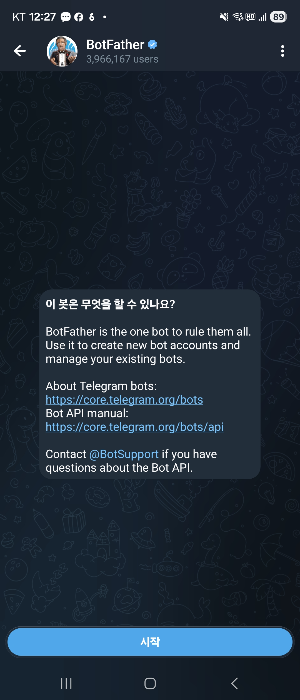
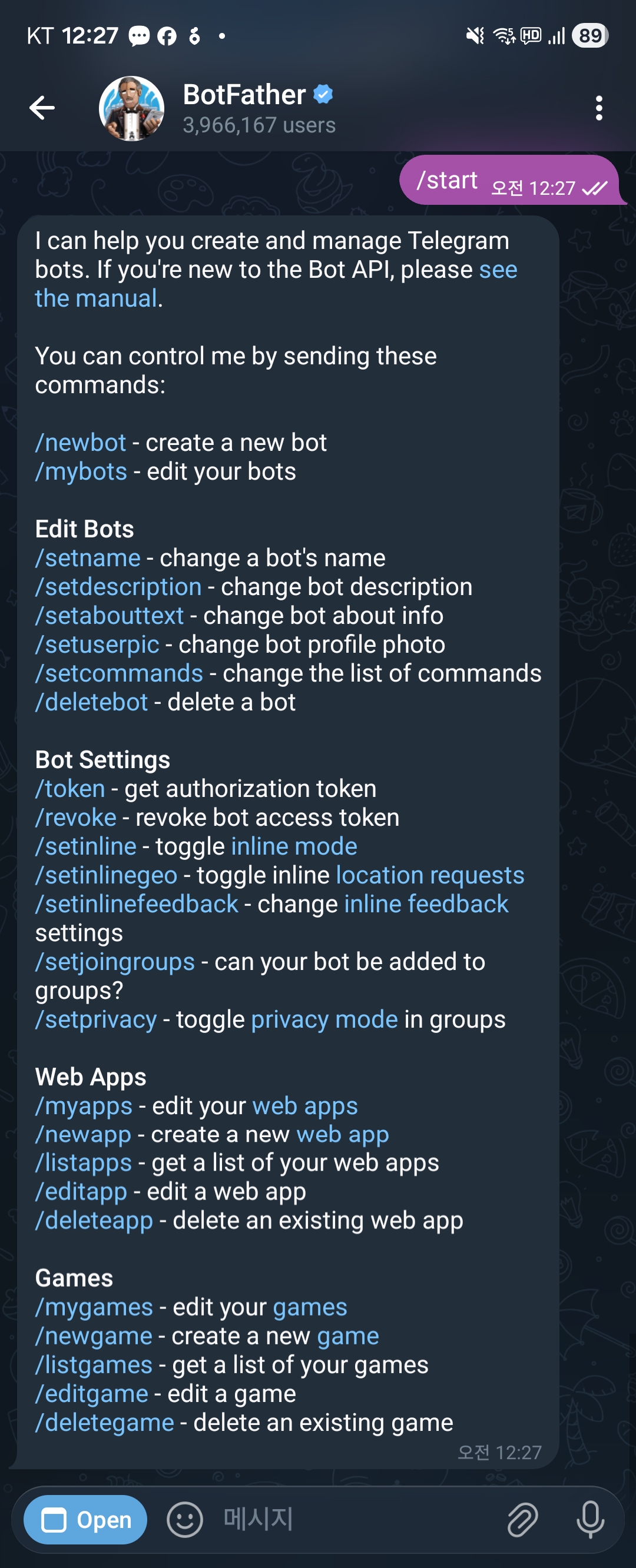
BotFather는 별도의 웹 관리자 페이지가 아니다. Telegram 앱 안에서 직접 대화하는 공식 봇이다.
일반 친구에게 메시지 보내듯이 BotFather에게 명령어를 채팅으로 보내면 된다.
전체 흐름 (5단계)
Step 1: Telegram 앱 열기 (모바일/데스크톱 모두 가능)
↓
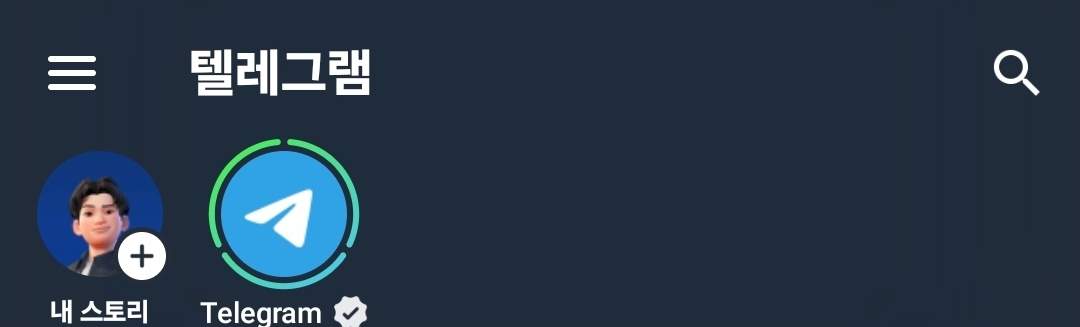
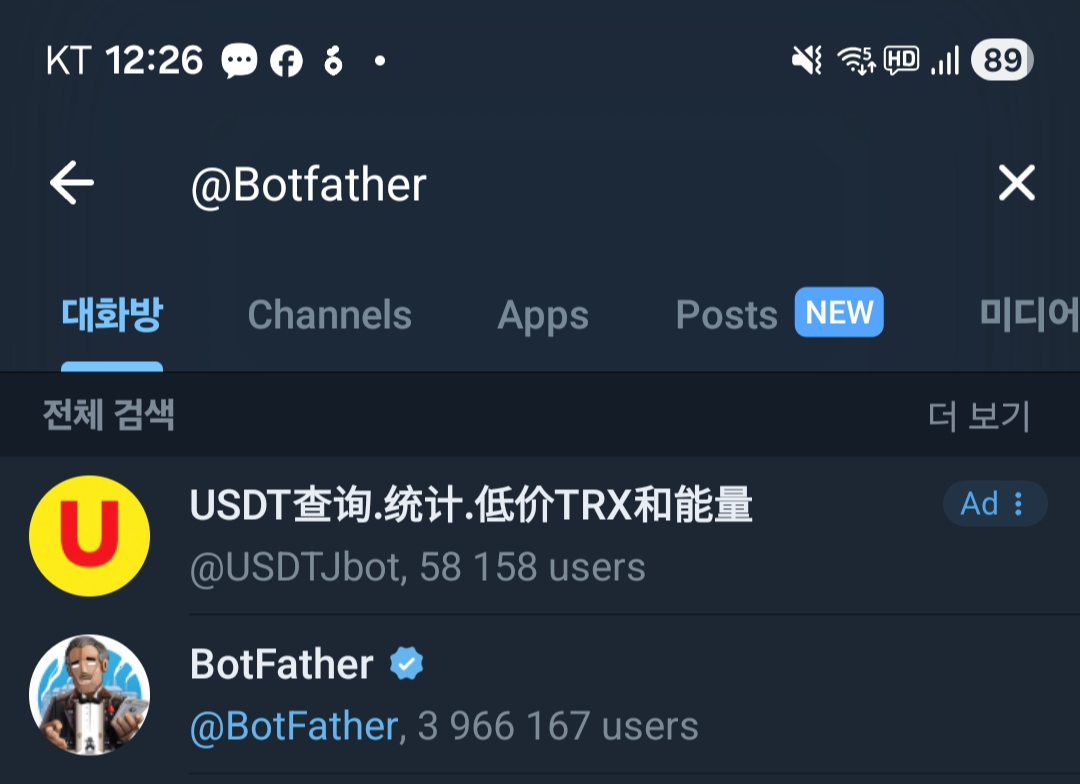
Step 2: 상단 검색창에 @BotFather 검색 → 클릭해서 채팅 시작
↓
Step 3: 채팅창에 /newbot 입력 후 전송
↓
Step 4: BotFather가 질문하면 답변 입력
• "봇 이름?" → My Moltbot (자유롭게)
• "봇 username?" → my_moltbot_bot (반드시 bot으로 끝나야 함)
↓
Step 5: 토큰 발급 완료! (채팅으로 토큰이 표시됨)
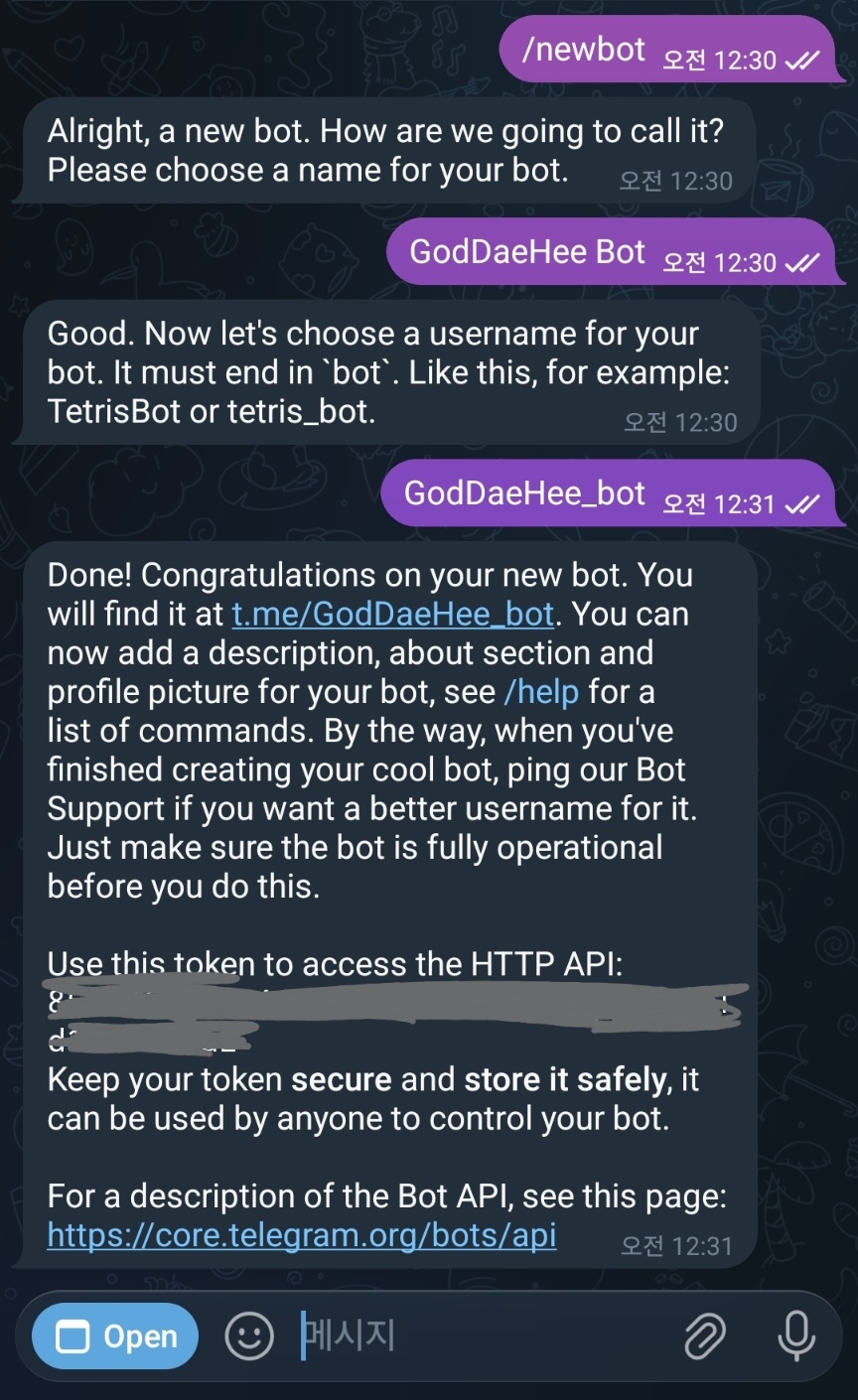
실제 대화 예시
# 내가 보내는 메시지
/newbot

# BotFather 응답:
"Alright, a new bot. How are we going to call it?
Please choose a name for your bot."

# 내가 보내는 메시지 (봇 표시 이름)
My Moltbot

# BotFather 응답:
"Good. Now let's choose a username for your bot.
It must end in 'bot'. Like this, for example: TetrisBot"

# 내가 보내는 메시지 (고유 username)
my_moltbot_bot

# BotFather 응답:
"Done! Congratulations on your new bot."
Use this token to access the HTTP API:
1234567890:ABCdefGhIJKlmnOPQrstUVwxyz ← 이게 토큰!발급받은 토큰은 절대 공개하면 안 된다. 토큰이 있으면 누구나 봇을 조작할 수 있다.
실수로 노출했다면 BotFather에서 /revoke 명령으로 즉시 토큰을 재발급받자.
기본적으로 Telegram 봇은 그룹에서 @봇이름 멘션이 있는 메시지만 받는다.
모든 메시지를 받으려면 Privacy Mode를 비활성화해야 한다.
방법 1: Privacy Mode 비활성화 (BotFather에서)
Step 1: BotFather 채팅창에서 /setprivacy 입력 후 전송
↓
Step 2: BotFather가 봇 목록을 버튼으로 보여줌 → 내 봇 선택
↓
Step 3: Disable 버튼 클릭
↓
완료! "Success! ... has no access to chat messages."
# 내가 보내는 메시지
/setprivacy

# BotFather 응답: (버튼 형태로 봇 목록 표시)
"Choose a bot to change group messages settings."
[my_moltbot_bot]  ← 클릭

# BotFather 응답: (Enable/Disable 버튼 표시)
"Choose the new setting."
[Disable]  ← 클릭

# 성공 메시지
"Success! The new status is: DISABLED."Privacy Mode를 변경한 후에는 봇을 그룹에서 제거했다가 다시 추가해야 적용된다.
이미 그룹에 추가된 봇은 설정 변경이 즉시 반영되지 않는다.
방법 2: 봇을 그룹 관리자로 추가 (대안)
Privacy Mode를 비활성화하지 않아도, 봇을 그룹 관리자로 지정하면 모든 메시지를 받을 수 있다.
Step 1: Telegram 그룹 채팅방 열기
↓
Step 2: 그룹 이름 클릭 → 그룹 정보 화면
↓
Step 3: 멤버 목록에서 봇 찾기 → 봇 이름 클릭
↓
Step 4: 관리자로 승격 (Promote to Admin) 선택
↓
완료! 관리자 봇은 항상 모든 메시지 수신
| 방법 1 (Privacy Mode 비활성화) | 모든 그룹에 일괄 적용, BotFather에서 설정 |
| 방법 2 (관리자 지정) | 그룹별 개별 설정, 그룹 내에서 설정 |
개인 봇이라면 방법 1이 편하고, 특정 그룹에서만 쓴다면 방법 2도 괜찮다.
💡 바이브 방식으로 하면?
❌ 예전 방식: openclaw.json에서 channels.telegram 설정...
✅ 바이브 방식: "텔레그램 봇 연동해줘. 봇 토큰은 BotFather에서 받은 거야"
→ AI가 openclaw.json 자동 수정, 게이트웨이 설정까지 완료
🙋 비개발자라면? 아래 설정 코드는 건너뛰어도 됩니다.
OpenClaw에게 "텔레그램 연동해줘"라고 말하면 자동으로 처리됩니다.
방법 1: 환경변수 (권장)
# ~/.openclaw/.env에 추가 (추후 ~/.openclaw/.env로 변경될 수 있음)
# 1. 텔레그램 봇 토큰
TELEGRAM_BOT_TOKEN=1234567890:ABCdefGhIJKlmnOPQrstUVwxyz

# 2. AI 모델 키 (택 1: 사용하고 싶은 모델의 키를 입력)
# - Anthropic (Claude)
ANTHROPIC_API_KEY=sk-ant-api03-xxxxxxxx

# - Google (Gemini)
GOOGLE_GENERATIVE_AI_API_KEY=AIzaSyDxxxxxxxxx

# - OpenAI (GPT)
OPENAI_API_KEY=sk-proj-xxxxxxxxx
ex) 파일 생성 명령어 예시
echo "TELEGRAM_BOT_TOKEN=1234567890:ABCdefGhIJKlmnOPQrstUVwxyz" >> ~/.openclaw/.env
echo "ANTHROPIC_API_KEY=sk-ant-api03-xxxxxxxx" >> ~/.openclaw/.env
# 또는
# echo "GOOGLE_GENERATIVE_AI_API_KEY=AIzaSyDxxxx" >> ~/.openclaw/.env
방법 2: 설정 파일
// ~/.openclaw/openclaw.json
{
  "channels": {
    "telegram": {
      "enabled": true,
      "botToken": "1234567890:ABCdefGhIJKlmnOPQrstUVwxyz",
      // 그룹에서 멘션 없이도 응답 (선택)
      "groups": {
        "*": { "requireMention": false }
      }
    }
  }
}
방법 3: Claude 구독 연동 (Pro 유저용)
API Key 대신 Claude Pro 구독 계정을 연동할 수도 있다.
Claude Max 등 일부 플랜은 자동화 툴(Client)에서의 사용이 제한될 수 있습니다. (계정 정지 위험 존재)
가장 안전하고 권장되는 방식은 방법 1 (API Key)입니다.
# 1. Claude CLI에서 연동용 토큰 생성
claude setup-token
# (브라우저 인증 후 긴 토큰 문자열이 생성됨)

# 2. OpenClaw에 토큰 등록
openclaw models auth paste-token --provider anthropic
# (위에서 복사한 토큰 붙여넣기)
고급 옵션 (선택)
// 고급 Telegram 설정
{
  "channels": {
    "telegram": {
      "enabled": true,
      "botToken": "...",
      // Webhook 모드 (서버 환경에서)
      "webhookUrl": "https://your-domain.com/webhook/telegram",
      // 응답 스트리밍
      "streamMode": "partial",  // "off" | "partial" | "block"
      // 리액션 알림
      "reactionNotifications": true
    }
  }
}
기본적으로 Claude가 설정되어 있지만, Gemini나 GPT를 사용할 수도 있습니다. 위에서 환경변수 키를 설정한 후, 아래 명령어로 모델을 변경하세요.
# Google Gemini로 변경
openclaw models set google/gemini-pro

# OpenAI GPT-4o로 변경
openclaw models set openai/gpt-4o

# 변경 확인
openclaw models list
# 게이트웨이 재시작
openclaw gateway restart

# 상태 확인
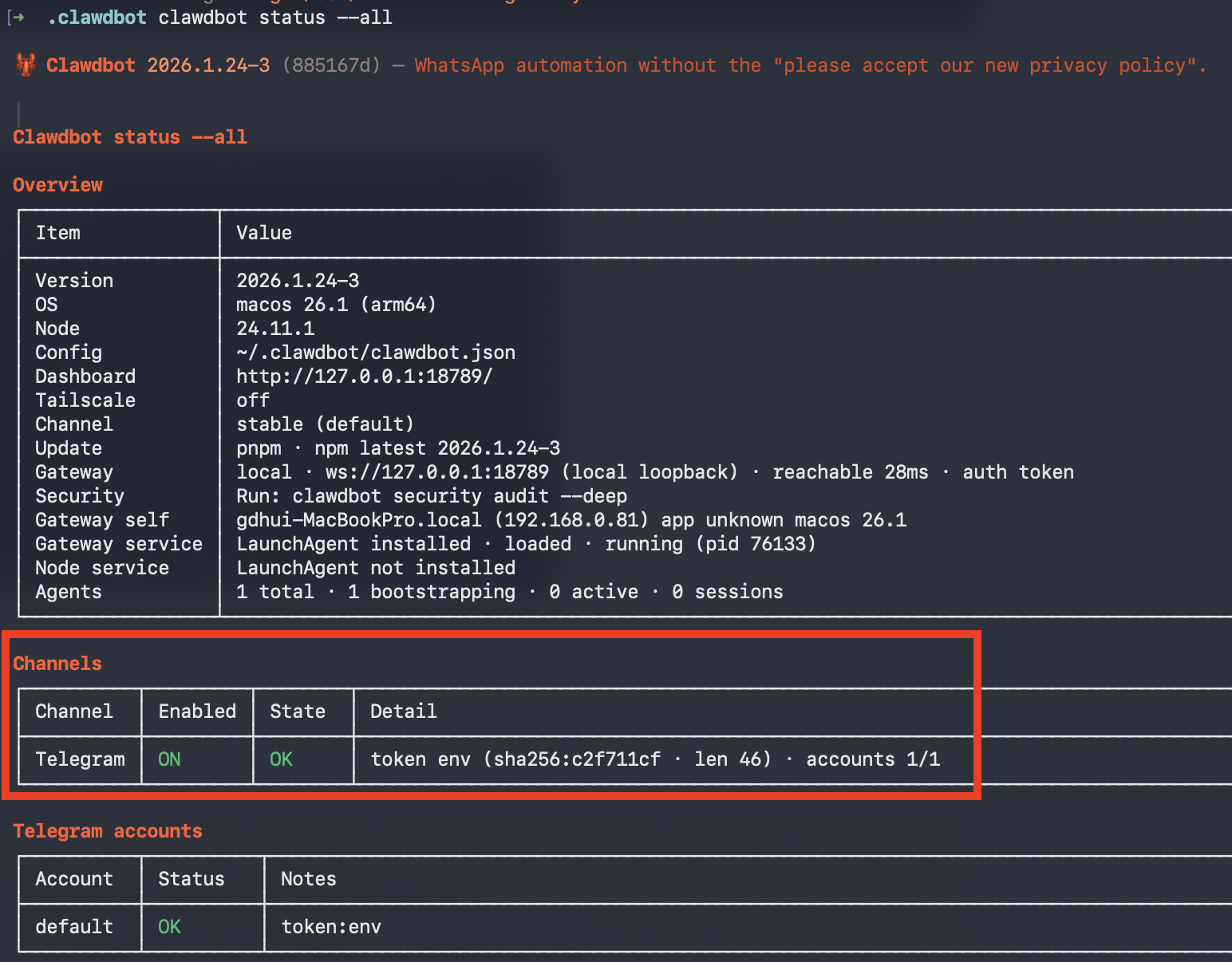
openclaw status --all

# Telegram 채널이 "connected"로 표시되면 성공v2026.1.29부터 Gateway의 auth: "none" 옵션이 제거되었습니다. 모든 게이트웨이에 토큰/비밀번호 인증이 필수입니다.
업데이트 후 문제가 생기면 openclaw doctor --fix를 실행하세요.
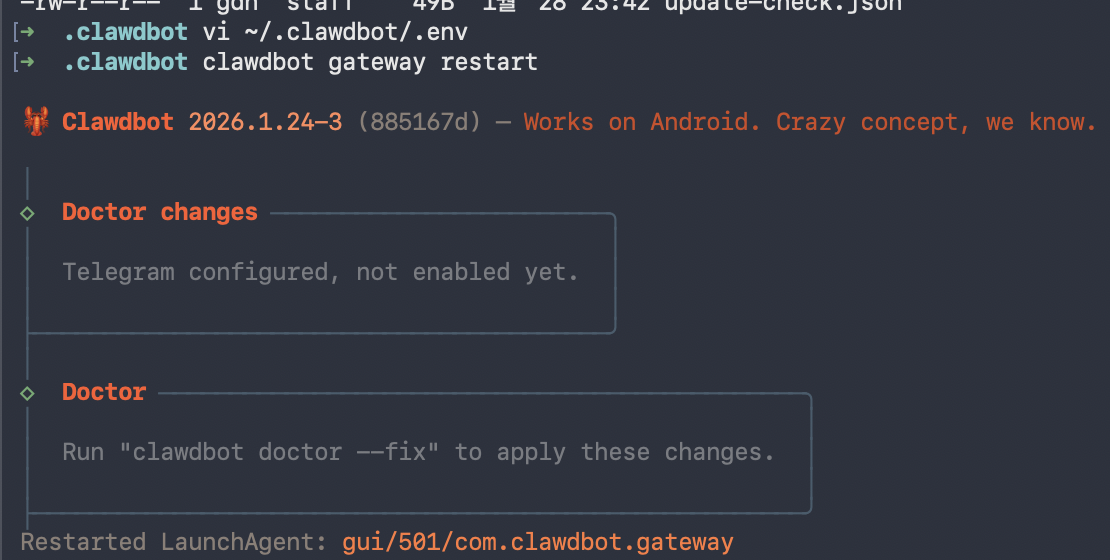
ex) openclaw gateway restart
ex) openclaw status --all
이전에는 현재 최신 버전에서는 설정 경로가 ~/.clawdbot, ~/.moltbot 등 경로가 혼재되어 있었으나,~/.openclaw/이고 설정 파일명은 openclaw.json입니다.
이제 Telegram 앱에서 봇에게 아무 메시지나 보내보자 (예: "Hello"). 그러면 봇은 아직 Pairing되지 않았기 때문에 Pairing Code를 포함한 안내 메시지를 보낼 것이다.
ex) @GodDaeHee_bot을 길게 클릭
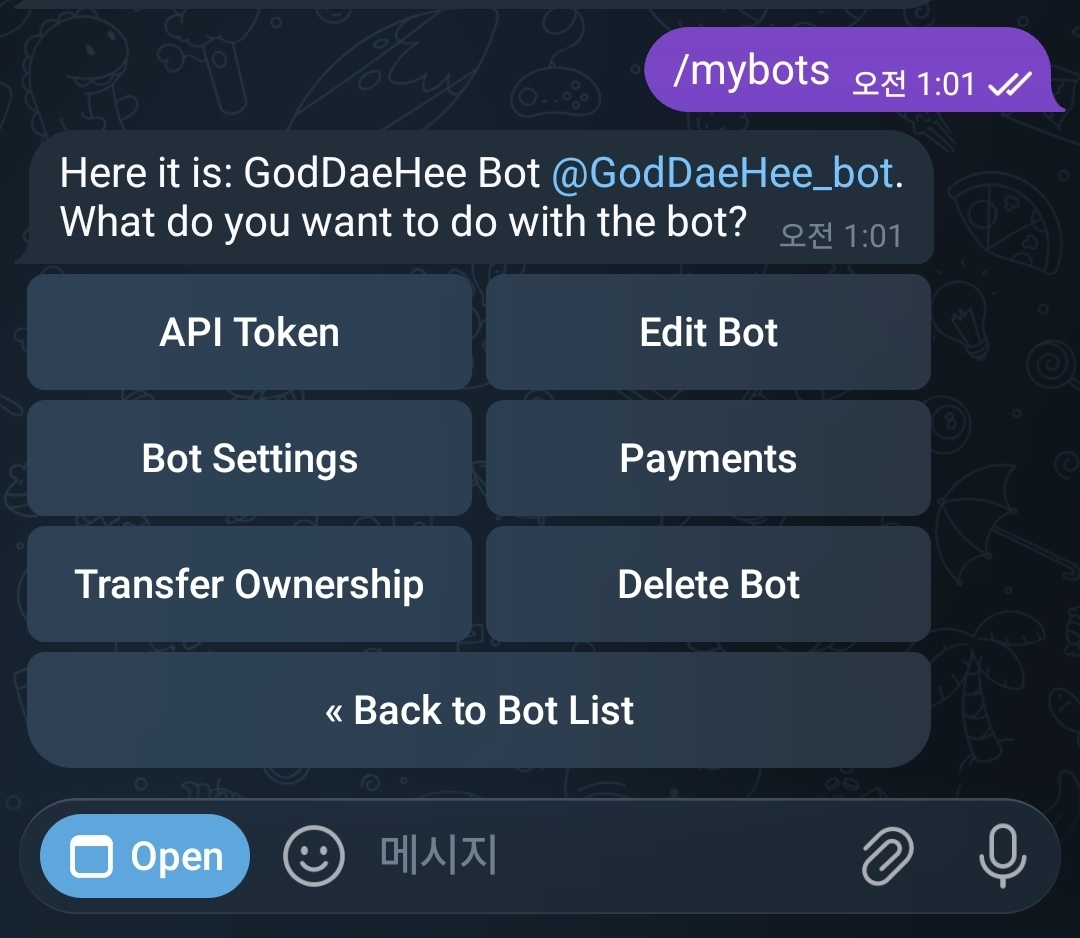
- 메시지 보내기 > 페어링 코드를 보내준다.
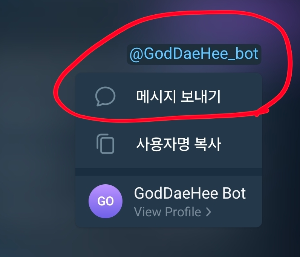
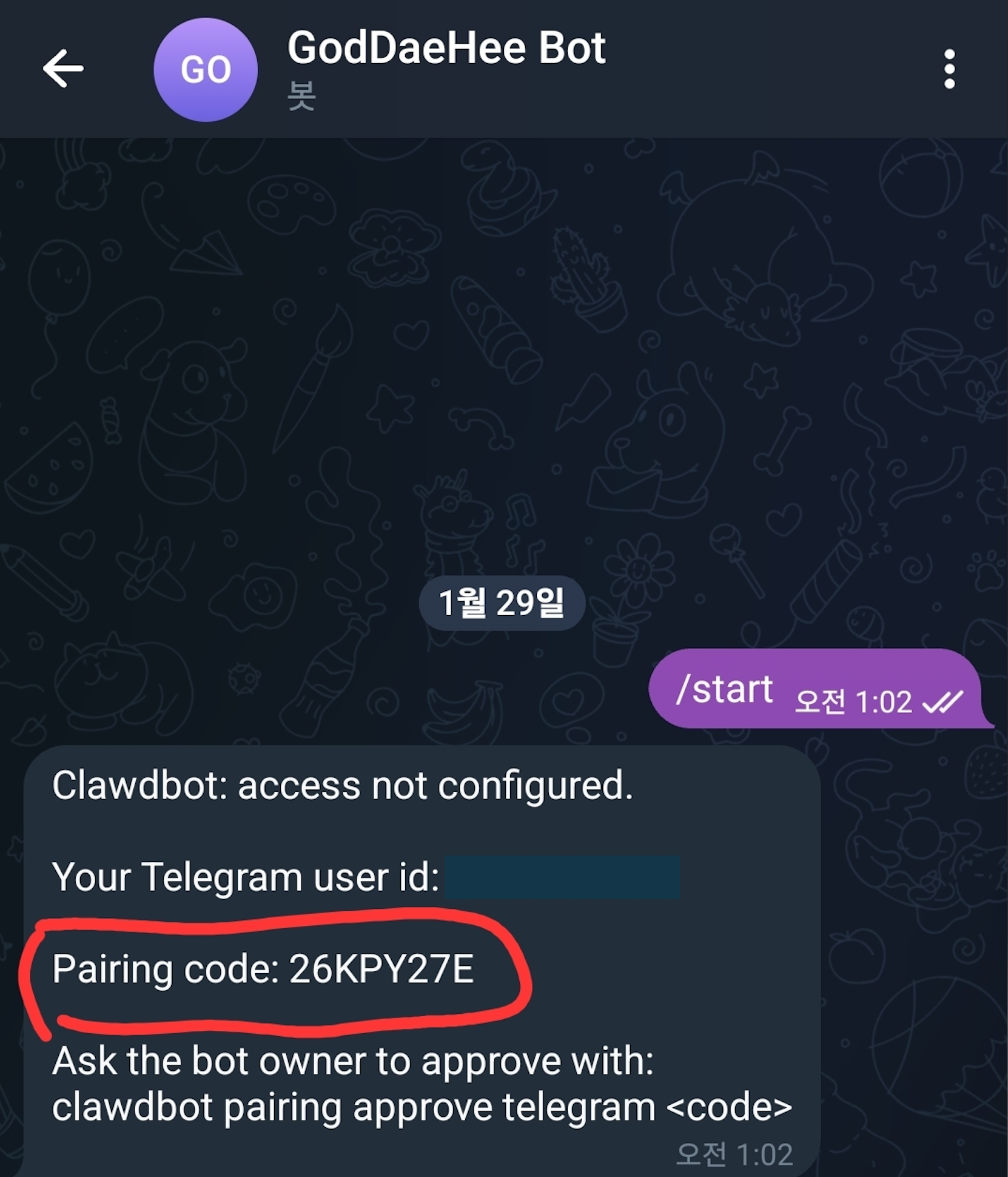
아래 명령어는 텔레그램 채팅방이나 웹 대시보드 채팅창이 아닌, 컴퓨터의 검은색 터미널(Terminal) 창에 입력해야 합니다.
# 1. Pairing 요청 확인 (터미널에서 실행)
openclaw pairing list telegram

# 2. Pairing 승인 (터미널에서 실행)
# 위 목록에서 확인한 코드를 입력하세요 (예: 123456)
openclaw pairing approve telegram 123456
ex)


Pairing 승인 후, Telegram에서 메시지를 보내면 OpenClaw가 응답한다.
Telegram 연동에 성공했다면, 이제 진짜 재미있는 걸 해볼 차례다.
아래 예시들을 따라해보면서 OpenClaw의 가능성을 체험해보자!
봇에게 개성있는 이름을 붙여봤는데 애착이 생긴다. 다음과 같은 방식으로 말해보자:
💬 나: "너 이름이 뭐야?"
🤖 봇: "저는 아직 이름이 없어요. 지어주시겠어요?"
💬 나: "오늘부터 넌 '토비'야. 기억해"
🤖 봇: "알겠습니다! 저는 이제 토비예요. 기억할게요 😊"
💡 OpenClaw는 대화 내용을 기억하므로, 다음에 "토비야"라고 부르면 알아듣는다.
| 이렇게 말해보세요 | 기대 효과 |
|---|---|
| "오늘 서울 날씨 어때?" | 실시간 날씨 정보 (웹 검색 스킬 필요) |
| "이 사진에 뭐가 있어?" + 사진 첨부 | 이미지 분석 능력 확인 |
| "Python으로 피보나치 함수 짜줘" | 코드 생성 능력 |
| "이 영어 문장 번역해줘: I'm excited to try this!" | 번역 능력 |
스킬이 설치되어 있다면 이런 것도 가능하다: 내 블로그에서는 아직 거의 순정으로 이후에 설치할 예정이다.
💬 "내 맥북 배터리 몇 퍼센트야?"
💬 "GitHub에서 내 리포지토리 목록 보여줘"
💬 "오늘 할 일 목록에 '블로그 쓰기' 추가해"
💬 "지금 내 컴퓨터에서 실행 중인 앱 뭐야?"
💬 "애플 주가 얼마야?"
💬 "이 PDF 요약해줘" + PDF 파일 첨부
💡 스킬 설치는 다음 섹션에서 다루려고 한다. 지금은 기본 대화만으로도 충분히 재미있다!
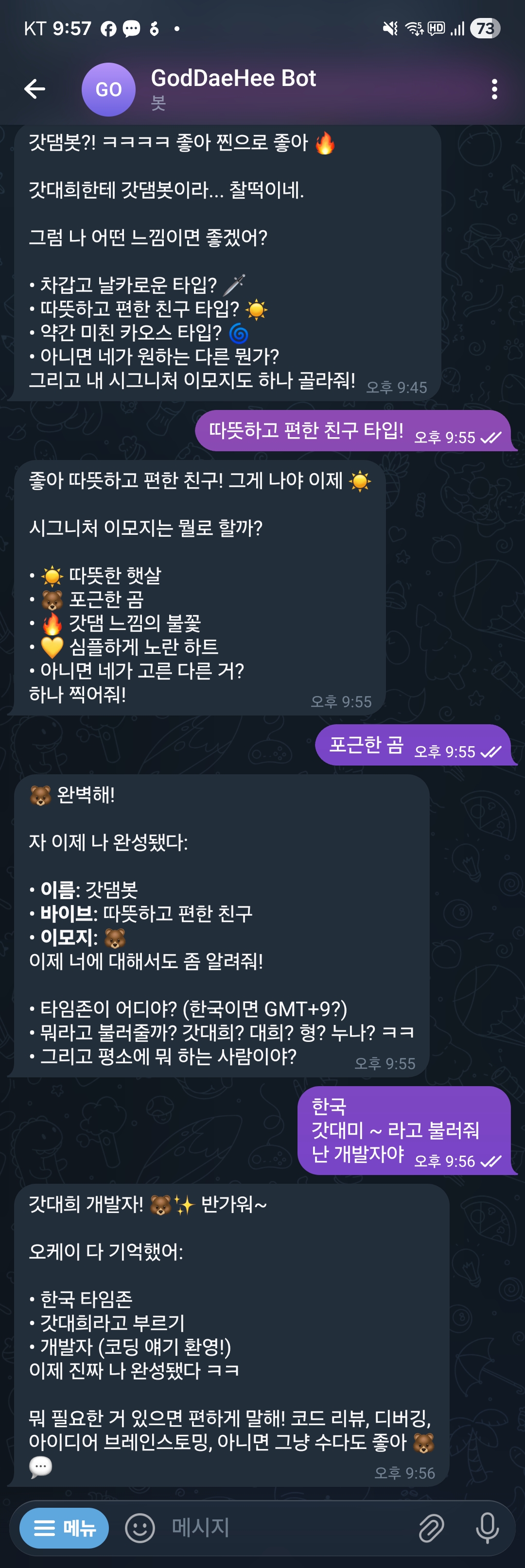
"이거 봐봐, 내가 만든 AI 비서야"라고 할 때 보여주면 좋은 것들.
ex) 실제로 대화하고 이름도 짓기.
※ 잠깐 Claude 연동이 끊겨서 재연동 하였다. (3.3 OpenClaw 설정에 Claude 재연동 방법도 작성해 두었다.)
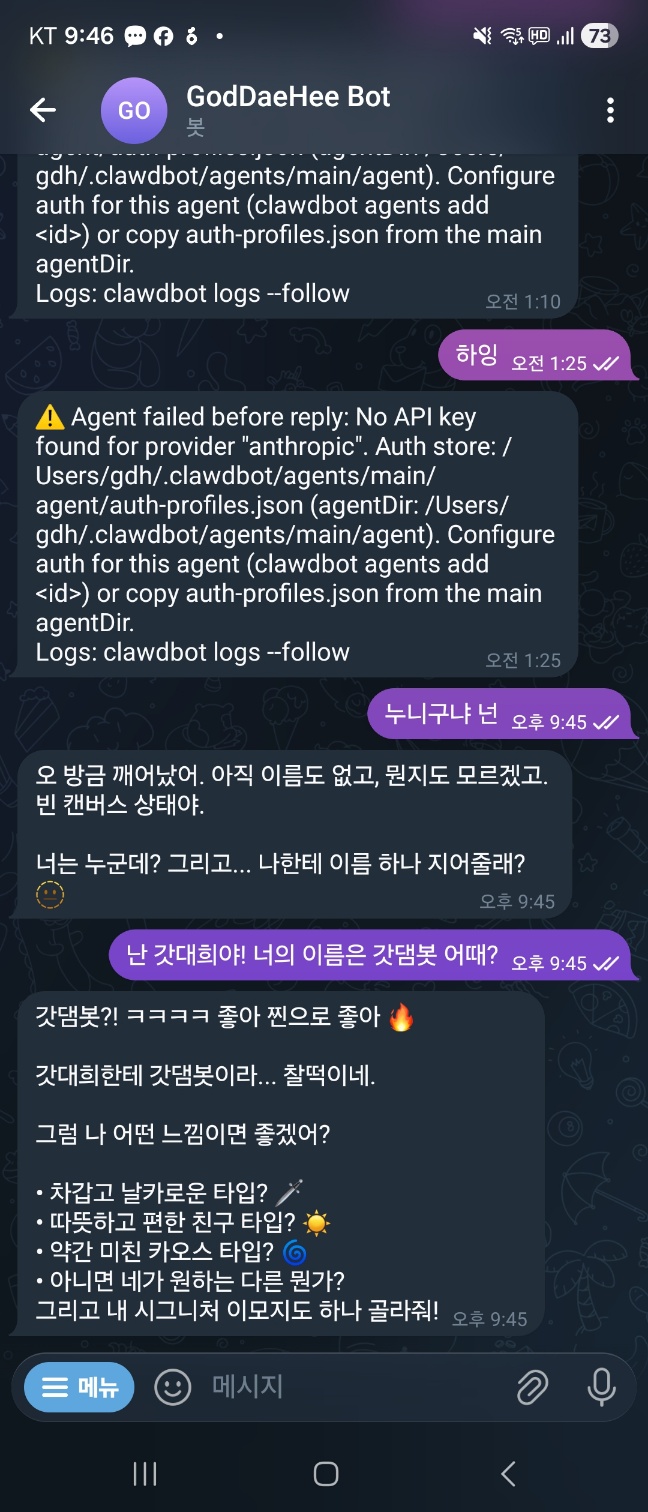
ex) 웹 검색 요청을 해보았지만, 아직 검색 기능을 설정하지 않았고 해당 설정에 대해서 알려주는 모습
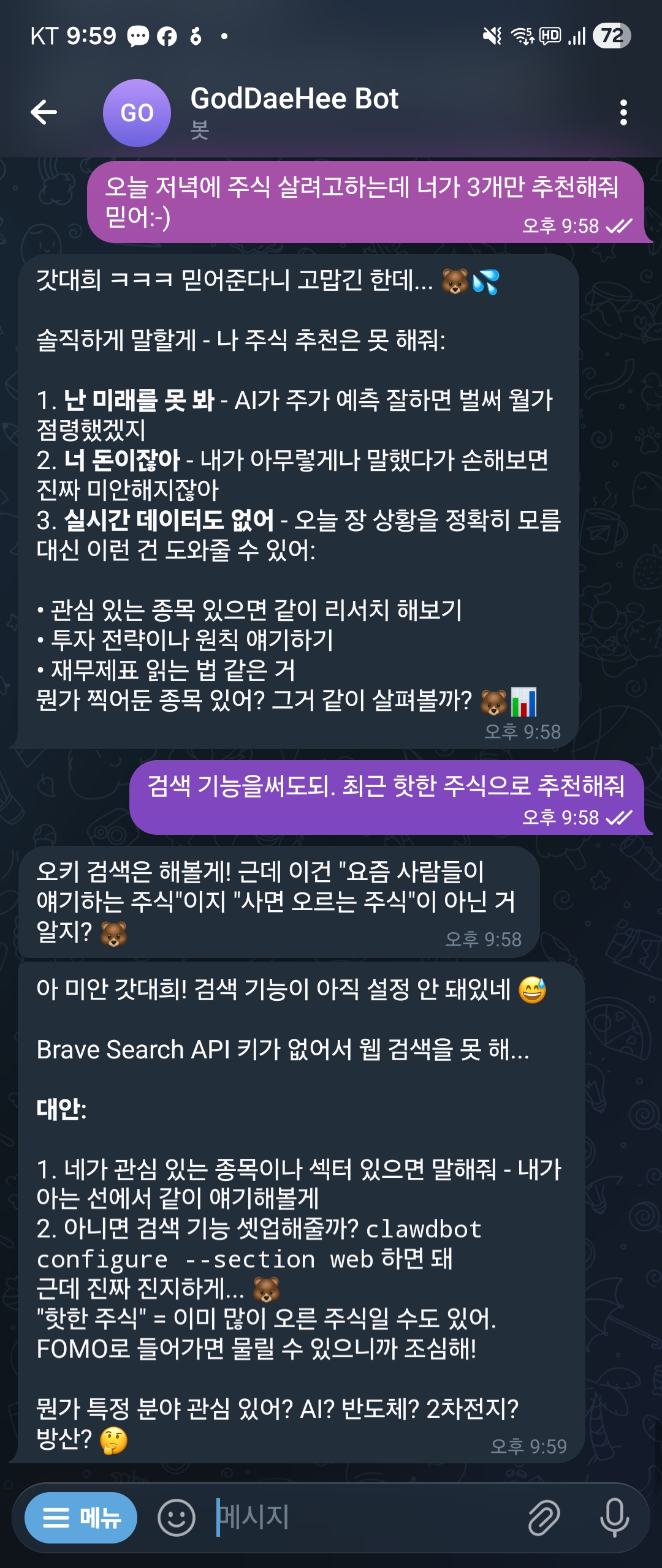
- 이런 스킬 등등 추가 기능에 대한 설정에 대해서는 이후 섹션에 추가 하도록 하겠다.
- 웹 ui에 접속해보면 동일하게 동작했었던것을 확인 가능하다. ( 해드폰으로도 가능하고 PC로도 같은 일을 하는 것 이다.)

ex) 이후 다음 섹션에서 다룰 스킬들을 활용하여 다음과 같은 내용들을 telegram을 통해 진행 가능하다.
- opencode 작업 완료 알림

Discord는 개발자 커뮤니티에서 인기 있는 채널이다. 서버별로 봇을 분리 운영할 수 있다.
Step 1: Discord Developer Portal에 접속한다.
Discord Bot 페이지에서 Privileged Gateway Intents 섹션의
MESSAGE CONTENT INTENT를 반드시 활성화해야 한다.
이게 꺼져 있으면 봇이 메시지 내용을 읽지 못한다.
권장 설정:
OAuth2 → URL Generator에서:
| 항목 | 선택값 |
|---|---|
| SCOPES | bot, applications.commands |
| BOT PERMISSIONS | View Channels, Send Messages, Read Message History, Embed Links, Attach Files, Add Reactions |
생성된 URL로 봇을 서버에 초대한다.
💡 바이브 방식으로 하면?
❌ 예전 방식: openclaw.json에서 channels.discord 설정...
✅ 바이브 방식: "디스코드 봇 연동해줘. 토큰은 xxx, 서버 ID는 yyy"
→ 설정 파일 수정 없이 바로 연동
🙋 비개발자라면? 아래 설정 코드는 건너뛰어도 됩니다.
OpenClaw에게 "디스코드 연동해줘"라고 말하면 됩니다.
# ~/.openclaw/.env에 추가 (추후 ~/.openclaw/.env로 변경될 수 있음)
DISCORD_BOT_TOKEN=MTIzNDU2Nzg5MDEyMzQ1Njc4OQ.Gxxxxx.xxxxxxxxxxx
또는 설정 파일:
// ~/.openclaw/openclaw.json
{
  "channels": {
    "discord": {
      "enabled": true,
      "token": "YOUR_BOT_TOKEN",
      // 기본값 (필요 시 조정)
      "mediaMaxMb": 8,         // 미디어 최대 크기
      "historyLimit": 20,      // 히스토리 조회 수
      "textChunkLimit": 2000   // 텍스트 분할 기준
    }
  }
}# 게이트웨이 재시작
openclaw gateway restart
# Discord에서 봇에게 DM 보내기
# → Pairing 코드 발급
# → CLI에서 승인
openclaw pairing approve discord <code>서버 채널에서는 기본적으로 @봇이름 멘션이 필요하다.
DM에서는 멘션 없이도 대화할 수 있다.
업무용으로 Slack을 사용한다면, OpenClaw를 Slack 워크스페이스에 연동할 수 있다.
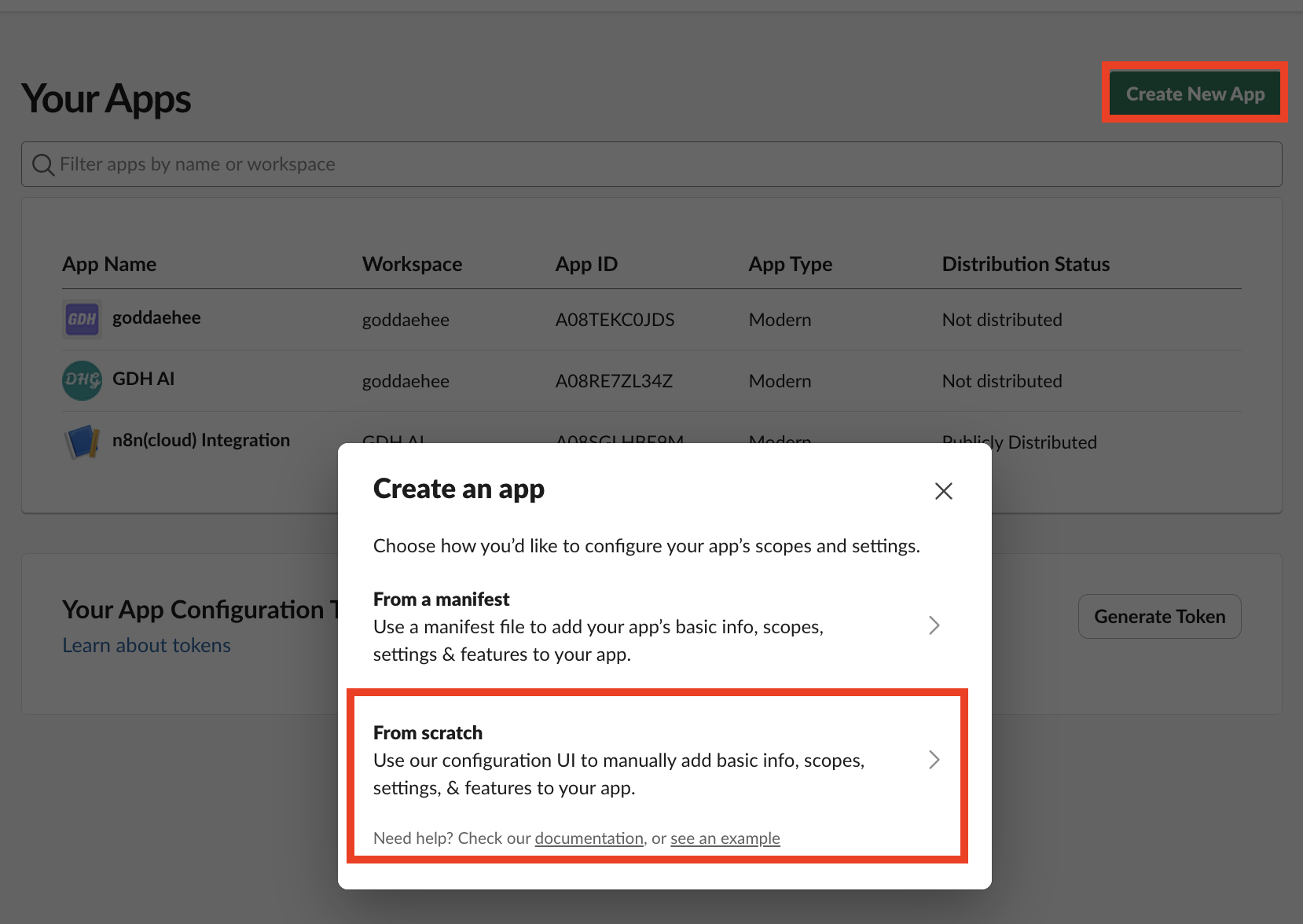
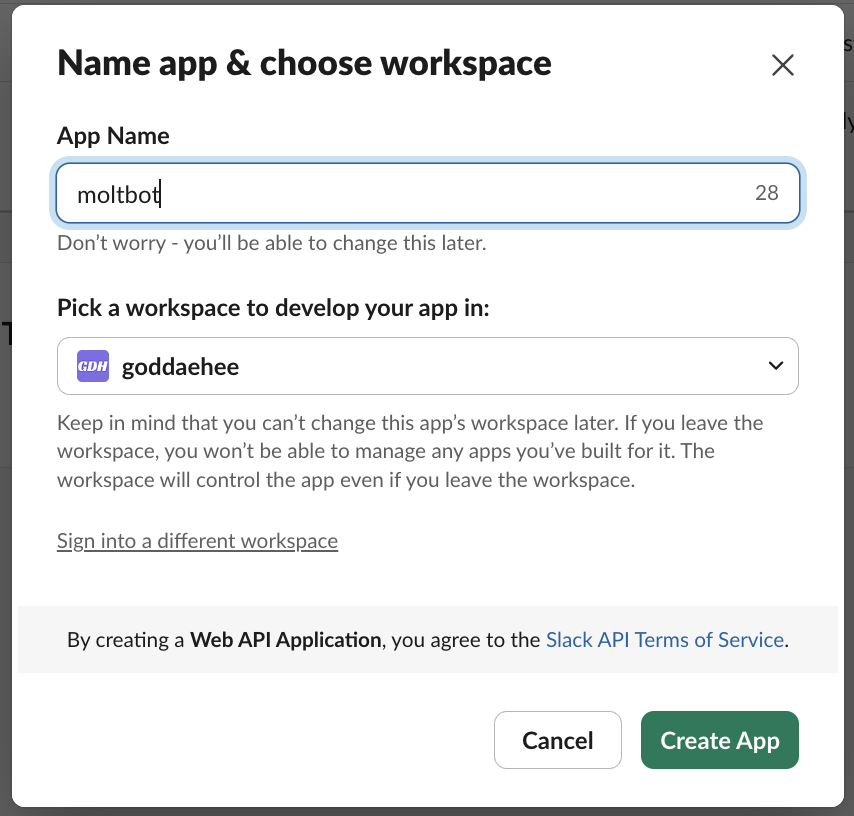
Step 1: Slack API에서 Create New App → From scratch
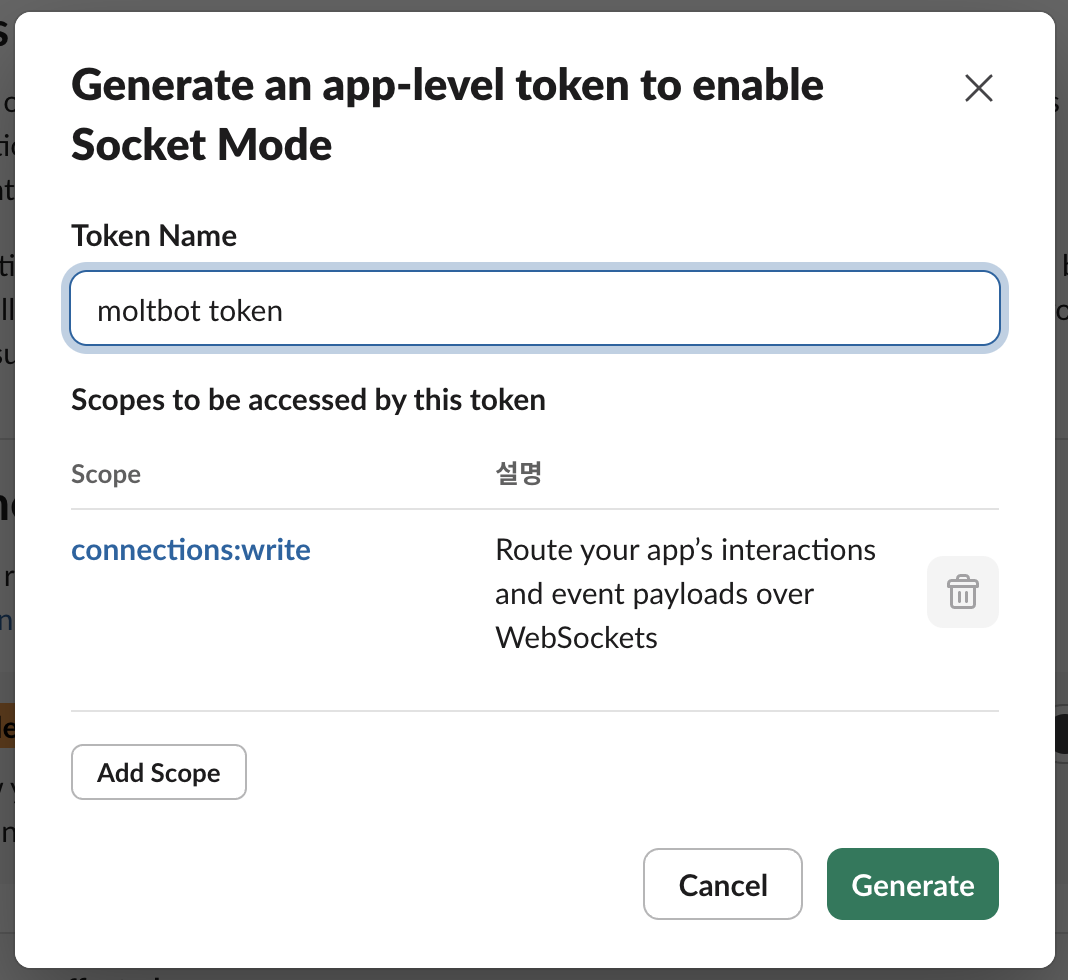
Socket Mode는 webhook URL 설정 없이도 동작한다.
초보자에게 훨씬 간단하고, 로컬 개발 환경에서도 잘 동작한다.
connections:write scope로 토큰 생성 → xapp-...
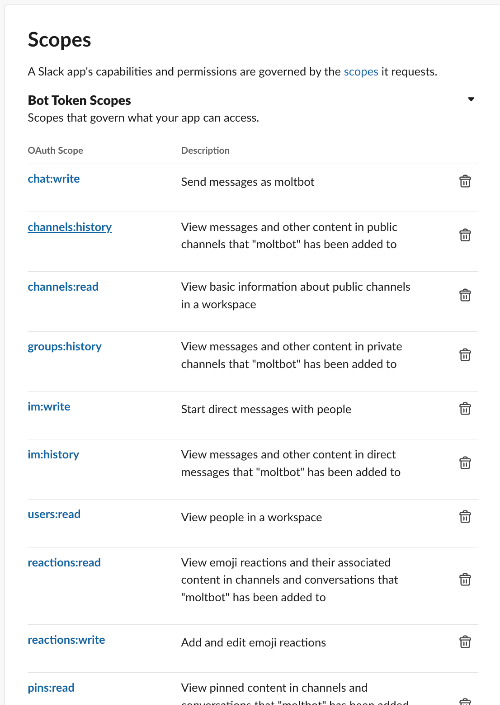
OAuth & Permissions → Bot Token Scopes에서 다음 권한 추가:
# 필수 Scopes
chat:write          # 메시지 전송
channels:history    # 채널 메시지 읽기
channels:read       # 채널 목록 조회
groups:history      # 비공개 채널 메시지 읽기
im:write           # DM 전송
im:history         # DM 읽기
users:read         # 사용자 정보 조회

# 권장 Scopes
reactions:read     # 리액션 읽기
reactions:write    # 리액션 추가
pins:read          # 핀 읽기
pins:write         # 핀 추가
emoji:read         # 커스텀 이모지 읽기
files:write        # 파일 업로드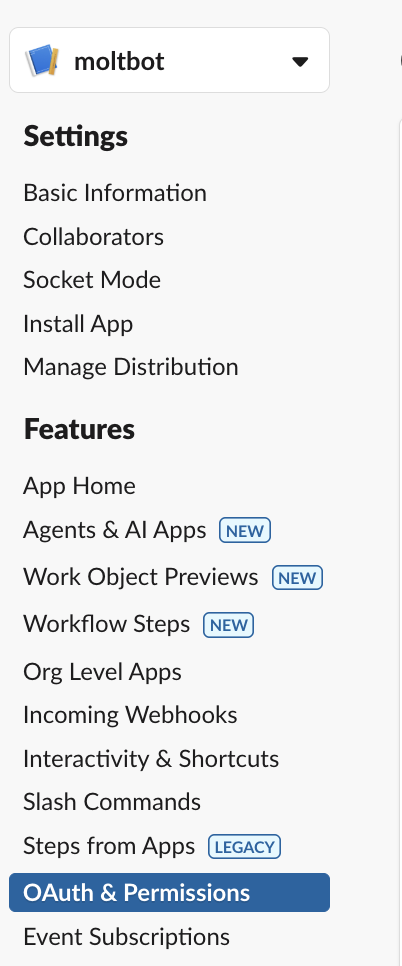
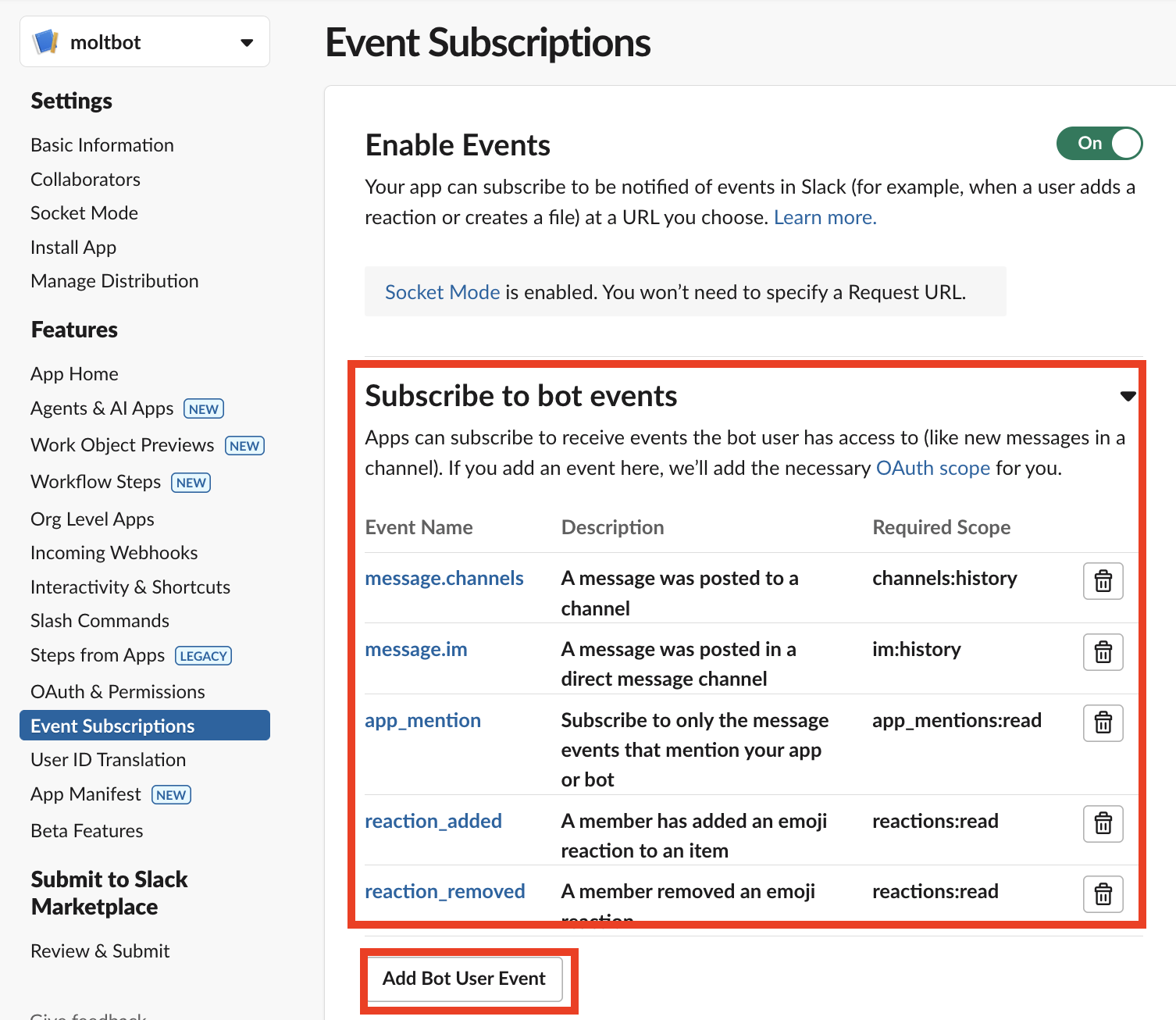
Event Subscriptions → Enable Events → Subscribe to bot events:
message.channelsmessage.imapp_mentionreaction_addedreaction_removed
App Home은 사용자가 봇과 1:1 DM을 주고받을 수 있는 공간이다.
이 설정을 활성화해야 사용자가 봇에게 직접 메시지를 보낼 수 있다.
설정 방법 (단계별)
Step 1: api.slack.com/apps에서 생성한 앱 클릭
↓
Step 2: 좌측 사이드바에서 App Home 메뉴 클릭
↓
Step 3: Show Tabs 섹션에서 Messages Tab 토글을 ON으로 전환
↓
Step 4: 체크박스 활성화:☑
Allow users to send Slash commands and messages from the messages tab
이 체크박스를 활성화하지 않으면, 사용자가 봇의 Messages 탭에서 메시지를 보낼 수 없다.
반드시 체크해야 봇과 DM이 가능하다.
앱 설정이 완료되었다면, 이제 실제 워크스페이스에 설치해야 한다.
Step 1: 좌측 사이드바에서 Install App 메뉴 클릭
(또는 OAuth & Permissions 페이지 상단)
↓
Step 2: Install to Workspace 버튼 클릭
↓
Step 3: Slack 권한 승인 화면에서 허용 클릭
(앱이 요청하는 권한 목록이 표시됨)
↓
Step 4: 설치 완료! 토큰 복사
토큰 확인 위치
설치가 완료되면 OAuth & Permissions 페이지에서 두 가지 토큰을 확인할 수 있다:
| 토큰 종류 | 형식 | 용도 |
|---|---|---|
| Bot User OAuth Token | xoxb-... |
OpenClaw 설정에 필요 (메시지 전송용) |
| User OAuth Token | xoxp-... |
사용자 권한으로 작업 시 (대부분 불필요) |
OpenClaw 연동에 필요한 토큰은 2개:
xapp-...): 5.2에서 생성한 Socket Mode용 토큰xoxb-...): 여기서 복사한 Bot User OAuth Token이 두 토큰을 ~/.openclaw/.env에 저장하면 된다.
💡 바이브 방식으로 하면?
❌ 예전 방식: openclaw.json에서 channels.slack 설정...
✅ 바이브 방식: "슬랙 봇 연동해줘. Bot Token은 xoxb-..., App Token은 xapp-..."
→ 설정 파일? 그게 뭔데?
🙋 비개발자라면? 아래 설정 코드는 건너뛰어도 됩니다.
OpenClaw에게 "슬랙 연동해줘"라고 말하면 됩니다.
# ~/.openclaw/.env에 추가 (추후 ~/.openclaw/.env로 변경될 수 있음)
SLACK_APP_TOKEN=xapp-1-xxxxxxxxxxxx
SLACK_BOT_TOKEN=xoxb-xxxxxxxxxxxx
// ~/.openclaw/openclaw.json
{
"channels": {
"slack": {
"enabled": true,
"replyToMode": "first", // 스레드로 답장
"historyLimit": 50
}
}
}
# Slack 채널에서
/invite @봇이름Socket Mode는 webhook 설정 없이 간편하지만, WebSocket 연결 특성상 약간의 레이턴시가 있을 수 있다.
실시간 반응이 중요한 경우 Telegram 병행 사용을 고려해볼 수 있다.
WhatsApp 연동은 다른 채널보다 복잡하다:
• 별도 전화번호 권장 (개인 번호 사용 시 제약 있음)
• VoIP/가상 번호 불가 (WhatsApp이 차단함)
• Node.js 필수 (Bun 런타임 비호환)
• 24시간 게이트웨이 가동 필요
# WhatsApp 로그인 시작
openclaw channels login whatsapp

# QR 코드가 터미널에 표시됨
# → 스마트폰 WhatsApp → 연결된 기기 → 기기 연결 → QR 스캔
| 모드 | 설명 | 권장 대상 |
|---|---|---|
| 별도 번호 (권장) | 봇 전용 SIM/eSIM 사용 | 안정적 운영 원할 때 |
| 개인 번호 | selfChatMode 활성화 필요 |
테스트/개인용 |
💡 바이브 방식으로 하면?
❌ 예전 방식: WhatsApp Bridge 설정 + JSON config...
✅ 바이브 방식: "왓츠앱 연동해줘"
→ QR코드 스캔만 하면 끝
// ~/.openclaw/openclaw.json
{
  "channels": {
    "whatsapp": {
      "enabled": true,
      "dmPolicy": "pairing",
      "sendReadReceipts": true,
      // 개인 번호 사용 시
      // "selfChatMode": true
    }
  }
}
보안을 중시한다면 Signal이 좋은 선택이다. 다만 signal-cli 설치가 필요하다.
# macOS (Homebrew)
brew install signal-cli

# Linux
# https://github.com/AsamK/signal-cli 참고
# Signal 연결 (QR 코드 방식)
signal-cli link -n "OpenClaw"

# 스마트폰 Signal → 설정 → 연결된 기기 → QR 스캔
signal-cli는 HTTP JSON-RPC 데몬으로 동작한다. 두 가지 모드가 있다:
| 모드 | 설명 | 사용 사례 |
|---|---|---|
| Auto-spawn (기본) | OpenClaw가 데몬 자동 시작 | 대부분의 경우 권장 |
| External daemon | 외부에서 실행 중인 데몬에 연결 | JVM cold start 지연 방지, 컨테이너 환경 |
💡 바이브 방식으로 하면?
❌ 예전 방식: signal-cli 데몬 설정 + JSON config...
✅ 바이브 방식: "시그널 연동해줘. 내 번호는 +82-10-xxxx-xxxx"
→ 복잡한 데몬 설정은 AI가 처리
// ~/.openclaw/openclaw.json (Auto-spawn 모드)
{
  "channels": {
    "signal": {
      "enabled": true,
      "account": "+821012345678",  // E.164 형식
      "cliPath": "signal-cli",
      "dmPolicy": "pairing"
    }
  }
}
// External daemon 모드 (선택적)
{
"channels": {
"signal": {
"enabled": true,
"account": "+821012345678",
"autoStart": false, // 자동 시작 비활성화
"httpUrl": "http://127.0.0.1:8080"
}
}
}
iMessage 연동은 macOS에서만 가능하다.
또한 Full Disk Access 권한과 imsg CLI 설치가 필요하다.
imsg CLI를 통한 iMessage 연동은 deprecated 되었습니다.
Self-chat 모드에서 에코 루프 버그가 발생하며, macOS 업데이트 시 호환성 문제가 빈번합니다.
BlueBubbles 채널 사용을 강력히 권장합니다. (아래 참조)
iMessage 연동은 macOS의 private API에 의존하므로, OS 업데이트 후 일부 기능이 변경될 수 있다.
문제 발생 시 GitHub Issues에서 최신 호환성 정보를 확인하자.
# Homebrew로 imsg 설치 (권장)
brew install steipete/tap/imsgOpenClaw는 iMessage 외에 BlueBubbles를 별도 채널로 지원한다.
BlueBubbles는 macOS에서 실행하는 서버 앱으로, REST API를 통해 iMessage에 접근한다.
edit, unsend, 이펙트, 리액션 등 추가 기능을 지원하며, v2026.1.24에서 DM 자동 생성 기능이 개선되었다.
설정: bluebubbles.app에서 서버 앱 설치 후,channels.bluebubbles.serverUrl과 password를 지정한다.
// ~/.openclaw/openclaw.json
{
  "channels": {
    "imessage": {
      "enabled": true,
      "cliPath": "imsg",
      "dbPath": "~/Library/Messages/chat.db",
      "dmPolicy": "pairing"
    }
  }
}
여러 채널을 사용할 때 중요한 질문: "Telegram에서 한 대화를 Discord에서 이어갈 수 있나?"
OpenClaw는 세션(session) 단위로 대화 컨텍스트를 관리한다.
| 범위 | 설명 | 예시 |
|---|---|---|
main |
모든 DM이 메인 세션 공유 (기본값) | Telegram = Discord = Slack |
per-peer |
발신자별 세션 격리 | 같은 사람 = 같은 세션 (채널 무관) |
per-channel-peer |
채널+발신자별 세션 격리 | Telegram DM ≠ Discord DM |
🙋 비개발자라면? 아래 설정 코드는 건너뛰어도 됩니다.
OpenClaw에게 "채널별로 대화 기억 분리해줘"라고 말하면 자동 설정됩니다.
// ~/.openclaw/openclaw.json
{
  "session": {
    "dmScope": "per-channel-peer",  // "main" | "per-peer" | "per-channel-peer"
    "reset": {
      "idleMinutes": 60  // 1시간 비활성 시 세션 리셋
    }
  }
}개인 사용이라면 per-channel-peer가 적합하다.
채널마다 다른 맥락의 대화를 나눌 수 있어 혼란이 적다.
팁: 동일인이 여러 채널에서 같은 세션을 공유하려면 session.identityLinks로 ID를 연결할 수 있다.
CVE-2026-25253: OpenClaw v2026.1.29 이전 버전에 1-Click 원격 코드 실행(RCE) 취약점이 발견되었습니다. (CVSS 8.8)
localhost에서만 실행하더라도 브라우저를 통한 공격이 가능하므로, 반드시 v2026.1.29 이상으로 업데이트하세요.
또한 ClawHub에서 341개의 악성 스킬이 발견되었습니다. 스킬 설치 시 출처를 반드시 확인하세요.
(출처: NVD, The Hacker News)
OpenClaw는 기본적으로 모르는 사용자의 메시지를 처리하지 않는다. 이는 의도된 보안 설계이다.
| 정책 | 동작 | 사용 사례 |
|---|---|---|
pairing |
코드 발급 → CLI에서 승인 | 권장 (기본값) |
allowlist |
미리 등록된 ID만 허용 | 고정된 사용자만 |
open |
누구나 접근 가능 | 주의 필요 |
disabled |
DM 비활성화 | 그룹 전용 |
# 대기 중인 요청 확인
openclaw pairing list

# 특정 채널만
openclaw pairing list telegram

# 승인
openclaw pairing approve telegram ABC123

# 거부
openclaw pairing reject telegram ABC123
현재 보안 설정 상태를 점검하려면:
# 보안 감사 실행
openclaw security audit

# 주요 점검 항목:
# - 채널별 dmPolicy 설정
# - 파일/디렉터리 권한
# - 토큰 노출 위험~/.moltbot ~/.openclawchmod 700 ~/.openclaw && chmod 600 ~/.openclaw/.env
// Telegram에서 특정 사용자만 허용
{
  "channels": {
    "telegram": {
      "dmPolicy": "allowlist",
      "allowlist": [
        123456789,  // 숫자 ID 사용 (username 아님)
        987654321
      ]
    }
  }
}Allowlist에는 username이 아닌 숫자 ID를 사용해야 한다.
Telegram ID는 @userinfobot에게 메시지를 보내면 확인할 수 있다.
각 채널의 특성에 맞는 활용 시나리오를 추천하면:
| 채널 | 추천 활용 |
|---|---|
| Telegram | 개인 비서, 빠른 질문, 모바일 접근 |
| Discord | 개발팀 서포트 봇, 커뮤니티 관리 |
| Slack | 업무 자동화, 팀 내 AI 어시스턴트 |
| 가족/친구 그룹, 비기술 사용자 접근 | |
| Signal | 보안 중시 커뮤니케이션 |
| iMessage | Apple 생태계 완전 통합 |
Telegram (메인, 항상 휴대) + Slack (업무용) 조합을 추천한다.
두 채널이면 대부분의 상황을 커버할 수 있다.
실제 사용자들이 공유한 흥미로운 활용 사례들을 모았다. 이런 것들이 가능하다는 것을 보여주는 예시로 참고하자.
1. Netflix 보면서 웹사이트 리빌드
"침대에서 Netflix 보면서 Telegram으로 사이트 전체를 리빌드했다. Notion → Astro 마이그레이션, 18개 포스트 이전, DNS를 Cloudflare로 이동. 노트북을 한 번도 안 열었다."
2. Todoist 자동화 스킬 즉석 생성
"Todoist 작업들을 자동화하고 싶었는데, OpenClaw가 Telegram 채팅 내에서 직접 스킬을 만들어줬다."
(출처: @iamsubhrajyoti on X)
3. 레시피 사진 → 장바구니 5분 완성
"레시피 사진을 찍어서 보냈더니 5분도 안 되어 필요한 재료가 장바구니에 담겨 있었다."
1. Multi-Agent 디버깅 네트워크
"3대의 머신에서 3개의 AI 에이전트를 운영 중이다. 서로 SSH로 접속해서 디버깅할 수 있다. 한 에이전트가 느려져서 다른 에이전트에게 '아다(Ada)가 왜 이래?'라고 물었더니, SSH로 들어가서 문제(context 비대화)를 찾아내고 수정 후 재시작까지 해줬다."
2. CoPilot → API 엔드포인트 변환
"CoPilot 구독을 API 엔드포인트로 라우팅하는 프록시를 설정해달라고 했더니 해줬다. Discord에서 대화만으로 스스로 계속 발전시킬 수 있다는 게 미쳤다."
3. GitHub Actions 야간 모니터링
"GitHub Actions를 밤새 모니터링하게 설정했다. 테스트가 실패하면 AI가 수정 사항을 구현한다. 아침에 일어나면 성공한 빌드 또는 이미 구현된 수정 사항이 기다리고 있다."
1. 매일 아침 7시 자동 브리핑
"매일 아침 7시에 이메일 + Slack 멘션 + 캘린더 + 액션 아이템을 요약해서 Obsidian vault에 저장한다. 음성 요약도 함께."
2. 팀이 자는 동안 버그 수정
"Slack 자동 서포트 시스템으로 설정했더니, 팀이 일어나기 전에 버그를 감지하고 수정해뒀다."
3. Sentry/GitHub 가상 직원
"Sentry와 GitHub를 모니터링하고, PR을 열고, 테스트를 실행하는 가상 직원으로 활용 중이다."
자동차 구매 협상으로 $4,200 절약
"$56,000짜리 자동차를 사는데 OpenClaw가 Reddit에서 가격 데이터를 수집하고, 여러 딜러에게 연락하고, 이메일로 협상했다. 결과적으로 $4,200을 절약했다."
보험 회사와의 분쟁 (그리고 승리)
"실수로 보험 회사와 싸움을 시작했는데... 이겼다."
이메일 수천 개 자동 처리
"수천 개의 이메일을 자동으로 처리하게 했다. 뉴스레터 구독 해지, 답장 초안 작성까지."
위 사례들은 커뮤니티(Discord, X/Twitter, Reddit, Medium 등)에서 사용자들이 공유한 경험담을 정리한 것이다.
모든 사례가 검증된 것은 아니며, 실제 결과는 설정과 환경에 따라 다를 수 있다.
참고 출처:
• DEV.to - Moltbot Guide 2026
• Medium - Clawdbot Automation
• MacStories - Clawdbot Review
| 증상 | 원인 | 해결 |
|---|---|---|
| 채널이 "disconnected" | 토큰 오류 또는 게이트웨이 미실행 | 토큰 재확인, openclaw gateway restart |
| DM에 응답 없음 | Pairing 미승인 | openclaw pairing list로 확인 |
| 그룹에서 응답 없음 | Privacy Mode 또는 권한 문제 | Privacy Mode 비활성화, 봇 재초대 |
| WhatsApp 연결 실패 | Bun 런타임 사용 | Node.js 22+로 전환 |
| Telegram 메시지 지연 (5-20분) | Long-polling 모드 AbortError | Webhook 모드 전환 또는 게이트웨이 재시작 |
| Discord 응답 누락 (2분+ 처리 시) | Discord API 타임아웃 | 응답 스트리밍 활성화 또는 처리 시간 단축 |
| iMessage 에코 루프 | Self-chat 모드 버그 | BlueBubbles 채널로 전환 권장 |
| Telegram 연결 실패 | Bun 런타임 사용 | Node.js 22+로 전환 (WhatsApp과 동일) |
# 실시간 로그
openclaw logs --follow

# 특정 채널만 필터
openclaw logs --follow | grep telegram
# 특정 채널 로그아웃
openclaw channels logout telegram

# 다시 로그인
openclaw channels login telegram
이 글에서 다룬 내용을 정리하면:
멀티채널 연동을 완료하면, OpenClaw의 진정한 가치를 느낄 수 있다.
"터미널에서만 쓰는 CLI 도구"에서 "언제 어디서든 접근 가능한 나만의 AI"로 바뀌는 것이다.
다음 Part 3에서는 스킬 & 워크플로우를 통해 OpenClaw의 능력을 확장하는 방법을 다룬다.
다음 글에서는 OpenClaw의 커뮤니티 스킬을 탐색하고, 설치하고, 나만의 스킬을 만드는 방법과
워크플로우를 통해 자동화 파이프라인을 구축하는 방법을 다룬다.
공식 문서
플랫폼 개발자 문서
커뮤니티
소중한 공감 감사합니다