새소식
300x250

안녕하세요! 갓대희 입니다.
오늘은 구 Clawdbot(클로드봇), 구 Moltbot, 현재 OpenClaw에 대해 간략히 알아보고 설치해보려 한다.
이 프로젝트가 또 한 번 이름을 변경했습니다.
Clawdbot → Moltbot (1/27) → OpenClaw (1/29)
| 공식 웹사이트 | https://openclaw.ai |
| GitHub | github.com/openclaw/openclaw |
| 공식 문서 | https://docs.openclaw.ai |
| npm 패키지 | npm install -g openclaw |
"같은 랍스터의 영혼, 새로운 껍데기. 이번엔 상표 검색도 완료했습니다." — Peter Steinberger
(출처: DEV Community)
"Siri가 약속했지만 이루지 못한 것"
2026년 초, AI 커뮤니티에서 가장 많이 회자되는 문장이다. 그리고 그 약속을 실현하고 있다고 평가받는 오픈소스 프로젝트가 있다.
바로 OpenClaw(구 Moltbot, 구 Clawdbot)이다.
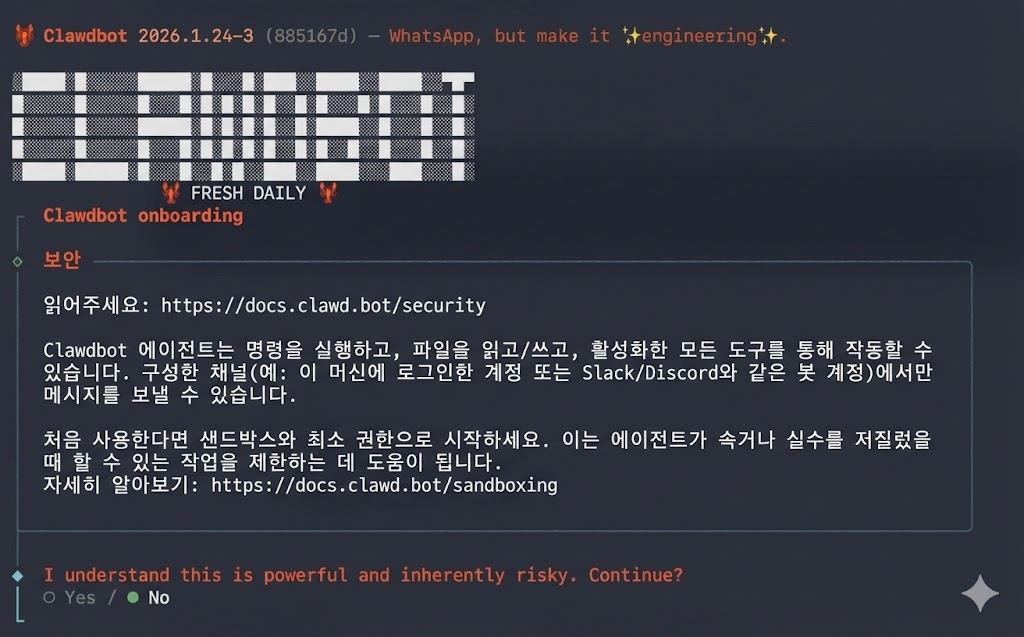
예전 clawdbot(moltbot) 시절의 모습도 하나 박제.
GitHub에서 174,000개 이상의 stars를 기록하며 폭발적인 성장을 보이고 있는 이 프로젝트는, AI가 단순히 "답변"하는 것을 넘어 실제로 "행동"하는 시대를 열고 있다는 평이다.
이번 글에서는 OpenClaw가 무엇인지 소개하고, 설치부터 첫 번째 자동화 명령 실행까지 단계별로 알아보자.
( 조금 지루한 이론 내용이 앞에 있으니, 설치부터 하려면 후반부 부터 보시는걸 추천 드립니다. )
이 프로젝트는 한 달도 안 되는 기간에 세 번의 이름 변경을 거쳤다.
| 날짜 | 이름 | 변경 사유 |
|---|---|---|
| 2025년 말 | Clawdbot | 최초 출시 |
| 2026-01-27 | Moltbot | Anthropic 상표권 요청 ("Clawd" ≈ "Claude") |
| 2026-01-29 | OpenClaw | 상표 검색 완료 후 안정적 리브랜딩 |
"같은 랍스터의 영혼, 새로운 껍데기. 이번엔 상표 검색도 완료했습니다."
— Peter Steinberger (@steipete)
Part A: OpenClaw 소개
Part B: 설치 가이드
에이전트, 도구, 스킬, 모델, 채널, 크론 작업을 웹 UI로 관리
Anthropic Opus 4.6, OpenAI Codex gpt-5.3-codex 추가
Google Chat, Twitch 플러그인 (총 19개 채널)
워크스페이스 메모리 시스템 (opt-in)
인증 필수화 (auth: "none" 제거), 34개 보안 커밋
잘못된 설정값 자동 거부, 설정 마이그레이션 개선
v2026.1.24 주요 기능: LINE 플러그인, OpenAI 호환 API, Browser refs=aria 스냅샷 개선, 메시지 Debounce
전체 변경사항: GitHub Releases
2011년, 애플은 Siri를 공개하며 "음성으로 모든 것을 해결한다"는 비전을 제시했다.
2016년, 아마존 Alexa와 구글 Assistant가 등장했고, 우리는 "오케이 구글, 알람 맞춰줘"라고 말하기 시작했다.
하지만 10년이 넘도록 이들이 해결해주는 건 여전히 타이머 설정, 날씨 확인, 간단한 검색 수준에 머물러 있다.
사실상 "앱 런처" 역할에 그치고, 실제 작업 완료는 여전히 사용자의 몫이다.
2026년, 이 패러다임이 바뀌고 있다.
LLM의 발전과 함께 AI가 "생각"뿐 아니라 "행동"까지 할 수 있게 되었고, 그 최전선에 OpenClaw가 있다.
OpenClaw는 로컬에서 실행되는 Personal AI Agent이다.
Anthropic의 Claude나 OpenAI 모델을 두뇌로 사용하면서, 여러분의 컴퓨터에서 실제 작업을 수행할 수 있다. 브라우저를 열고, 파일을 읽고, 터미널 명령을 실행하고, 이메일을 보내는 등의 작업을 자율적으로 처리한다.
"I'm Molt — Claude with a 'w' and a lobster emoji. I run on Claude Opus 4.5, living in Peter's Mac Studio ('the Castle') in Vienna."
— molt.me
커뮤니티에서는 OpenClaw를 "Claude with hands(손이 달린 Claude)"라고 부른다.
ChatGPT나 Claude.ai는 대화창에서 답변만 제공하지만, OpenClaw는 다음 행동들을 할 수 있다.
| 특징 | 설명 |
|---|---|
| Local-First | 모든 데이터와 실행이 내 컴퓨터에서 이루어진다. 민감한 정보가 외부 서버로 전송되지 않음 (LLM API 호출 제외) |
| Multi-Channel | WhatsApp, Telegram, Slack, Discord, iMessage, Microsoft Teams 등 19개 채널에서 명령 가능. 어디서든 내 AI 비서에 접근 |
| Skills 생태계 | Notion, Spotify, Philips Hue, Gmail 등 다양한 Skills로 기능 확장. ClawHub에서 자동 검색/설치 |
| Voice 지원 | macOS/iOS/Android에서 Voice Wake 및 Talk Mode 지원. TTS 코어 통합 (Edge TTS 키리스 폴백), ElevenLabs 연동 |
OpenClaw의 형제 프로젝트인 Happycapy는 브라우저를 "Agent-Native Computer"로 변신시킨다.
터미널이 어렵다면, Happycapy.ai에서 설치 없이 바로 시작할 수 있다.
• CLI to GUI: 복잡한 명령어를 직관적인 UI로 변환
• Passive Productivity: 백그라운드에서 조용히 업무 처리
(Part 4에서 OpenClaw와 Happycapy의 연동 모델을 자세히 다룬다)
| 지표 | 수치 | 의미 |
|---|---|---|
| GitHub Stars | 174,000+ | 2026년 1월 기준 (빠르게 성장 중) |
| GitHub Forks | 28,400+ | 활발한 커뮤니티 참여 |
| Discord 멤버 | 8,900+ | 활발한 커뮤니티 토론 |
| 지원 채널 | 19개 | WhatsApp, Telegram, Slack, Discord, Teams 등 |
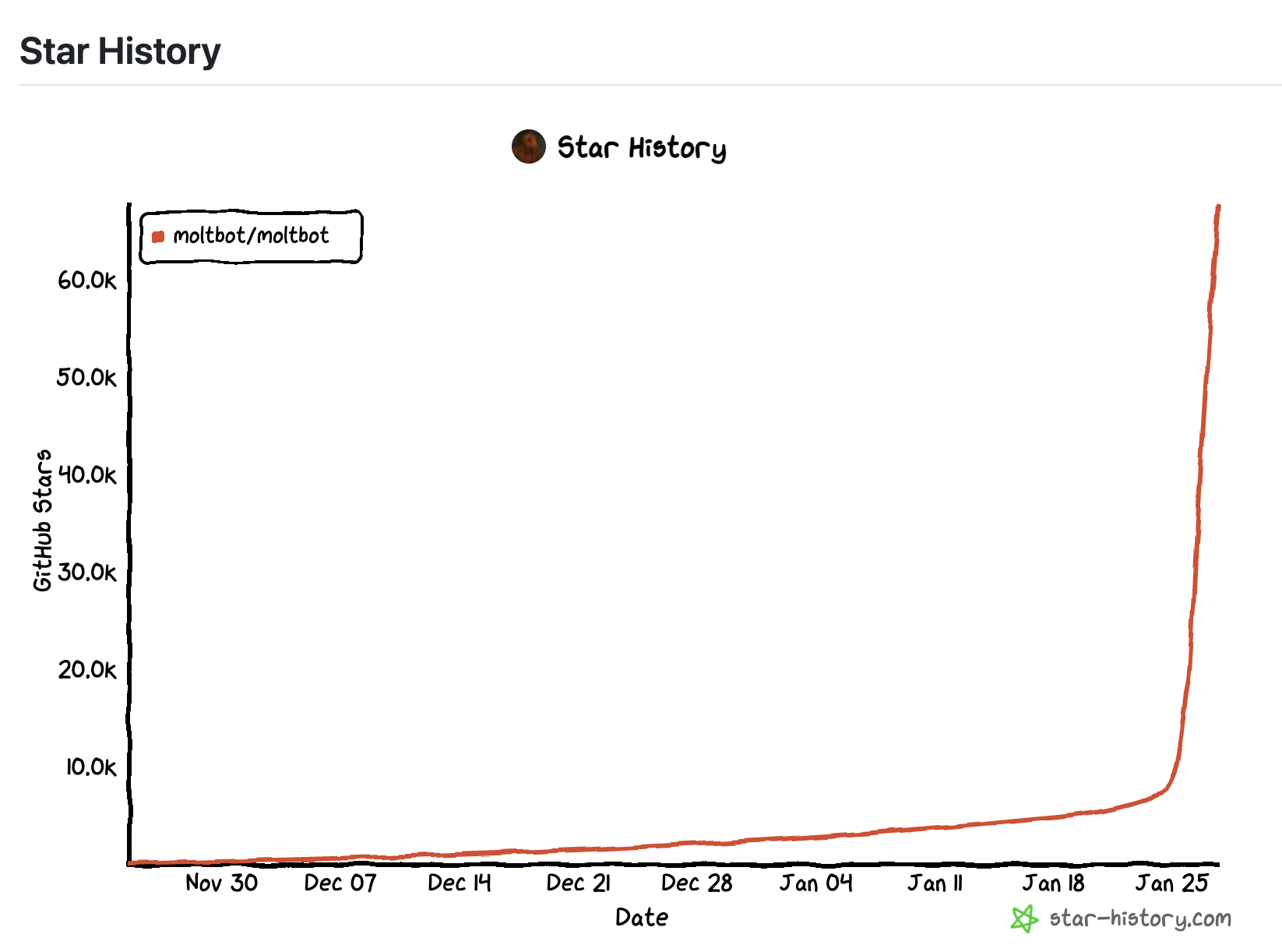
(출처: OpenClaw GitHub, 2026-01-27 확인)
MacStories의 리뷰에서는 OpenClaw를 "Personal AI 비서의 미래가 어떤 모습일지 보여주는 프로젝트"라고 평가했다.
| 구분 | Siri/Google Assistant | OpenClaw |
|---|---|---|
| 실행 위치 | 클라우드 (회사 서버) | 로컬 (내 컴퓨터) |
| 작업 수행 | 앱 실행 / 검색 결과 제공 | 실제 작업 완료 |
| 확장성 | 제한된 서드파티 통합 | ClawHub Skills 생태계 |
| 데이터 프라이버시 | 회사 서버에 저장 | 로컬 저장 (LLM API 제외) |
| 채널 | 전용 앱/디바이스 | 19개 메시징 플랫폼 |
| 구분 | ChatGPT/Claude.ai | OpenClaw |
|---|---|---|
| 역할 | 대화형 AI (답변 제공) | AI Agent (작업 수행) |
| 내 시스템 접근 | 불가능 | 파일, 브라우저, 터미널 접근 |
| 외부 서비스 연동 | 제한된 플러그인 | ClawHub Skills 생태계 |
| 자율성 | 질문-응답 사이클 | Cron, 웹훅, 자율 행동 |
OpenClaw의 아키텍처를 이해하면, 이 도구의 잠재력을 더 잘 파악할 수 있다.
┌─────────────────────────────────────────────────────────────┐
│                    External Channels (19개)                  │
│  WhatsApp │ Telegram │ Slack │ Discord │ iMessage │ Teams  │
│  Signal │ Google Chat │ Matrix │ Zalo │ BlueBubbles │ WebChat│
└─────────────────────────┬───────────────────────────────────┘
                          │
                          ▼
┌─────────────────────────────────────────────────────────────┐
│                   Gateway (Local)                          │
│              ws://127.0.0.1:18789                            │
│         세션 관리, 채널 라우팅, 권한 제어                    │
└─────────────────────────┬───────────────────────────────────┘
                          │
                          ▼
┌─────────────────────────────────────────────────────────────┐
│                   Pi Agent Runtime                         │
│  ┌─────────┐  ┌─────────┐  ┌─────────┐  ┌─────────┐        │
│  │ Claude  │  │ OpenAI  │  │ Skills  │  │ Browser │        │
│  │  API    │  │  API    │  │ Engine  │  │ Control │        │
│  └─────────┘  └─────────┘  └─────────┘  └─────────┘        │
└─────────────────────────────────────────────────────────────┘
                          │
                          ▼
┌─────────────────────────────────────────────────────────────┐
│                   Local Resources                          │
│      파일 시스템 │ 터미널 │ 브라우저 │ 스마트홈 ...         │
└─────────────────────────────────────────────────────────────┘OpenClaw 실행에는 Node.js 22 이상이 필요합니다.
(출처: 공식 GitHub README)
| OS | 지원 상태 | 비고 |
|---|---|---|
| macOS | 지원 | 네이티브 앱 + Voice Wake 지원 |
| Linux | 지원 | CLI 기반 |
| Windows | 지원 (WSL2) | WSL2 환경 권장 |
| iOS/Android | Talk Mode 지원 | 원격 접근 + ElevenLabs 음성 연동 |
보안 연구진이 수백 개의 OpenClaw 인스턴스가 인증 없이 인터넷에 노출된 것을 발견했다:
권장사항: Gateway를 외부에 직접 노출하지 말 것. VPN 또는 Tailscale 사용 권장.
설치 후 openclaw security audit --deep 실행 필수.
(참고: Hacker News 토론, Bitdefender 보안 경고)
OpenClaw는 자율적 에이전트로 토큰 소비량이 매우 높다. (2일간 $300 소비 사례 존재)
하지만 걱정할 필요 없다.
OpenClaw는 웹 채팅뿐 아니라 다양한 인터페이스를 통해 상호작용할 수 있다. 상황에 맞는 인터페이스를 선택하면 더욱 효율적으로 AI 비서를 활용할 수 있다.
| 인터페이스 | 실행 방법 | 특징 | 적합한 상황 |
|---|---|---|---|
| TUI (Terminal UI) |
openclaw tui |
터미널에서 시각적 채팅 인터페이스 | SSH 접속, 서버 환경 |
| Web Dashboard | openclaw dashboard |
브라우저에서 채팅, 설정, 세션 관리 | 일상적 사용, 설정 변경 |
| CLI (명령줄) |
openclaw [command] |
명령어 기반 직접 제어 | 스크립트, 자동화 |
| 메시징 채널 | Part 2 참조 | Telegram, Discord, Slack 등 23개 채널 | 모바일, 외출 중 |
(출처: OpenClaw 공식 문서)
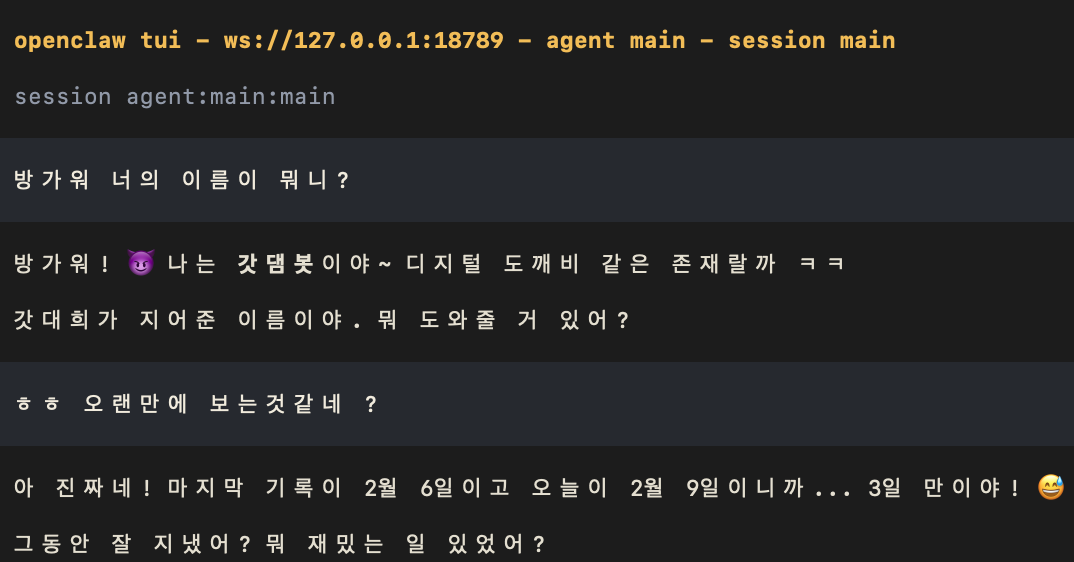
TUI는 터미널 환경에서 시각적 인터페이스를 제공하는 채팅 방식이다. 마우스 없이 키보드만으로 OpenClaw와 대화할 수 있어, SSH로 원격 서버에 접속한 상황에서 특히 유용하다.
TUI 실행 방법
# 기본 실행
openclaw tui

# 특정 세션으로 연결
openclaw tui --session main

# 원격 Gateway에 연결
openclaw tui --url ws://your-server:18789 --token YOUR_TOKEN
TUI가 유용한 상황
ex) tui 방식 모습
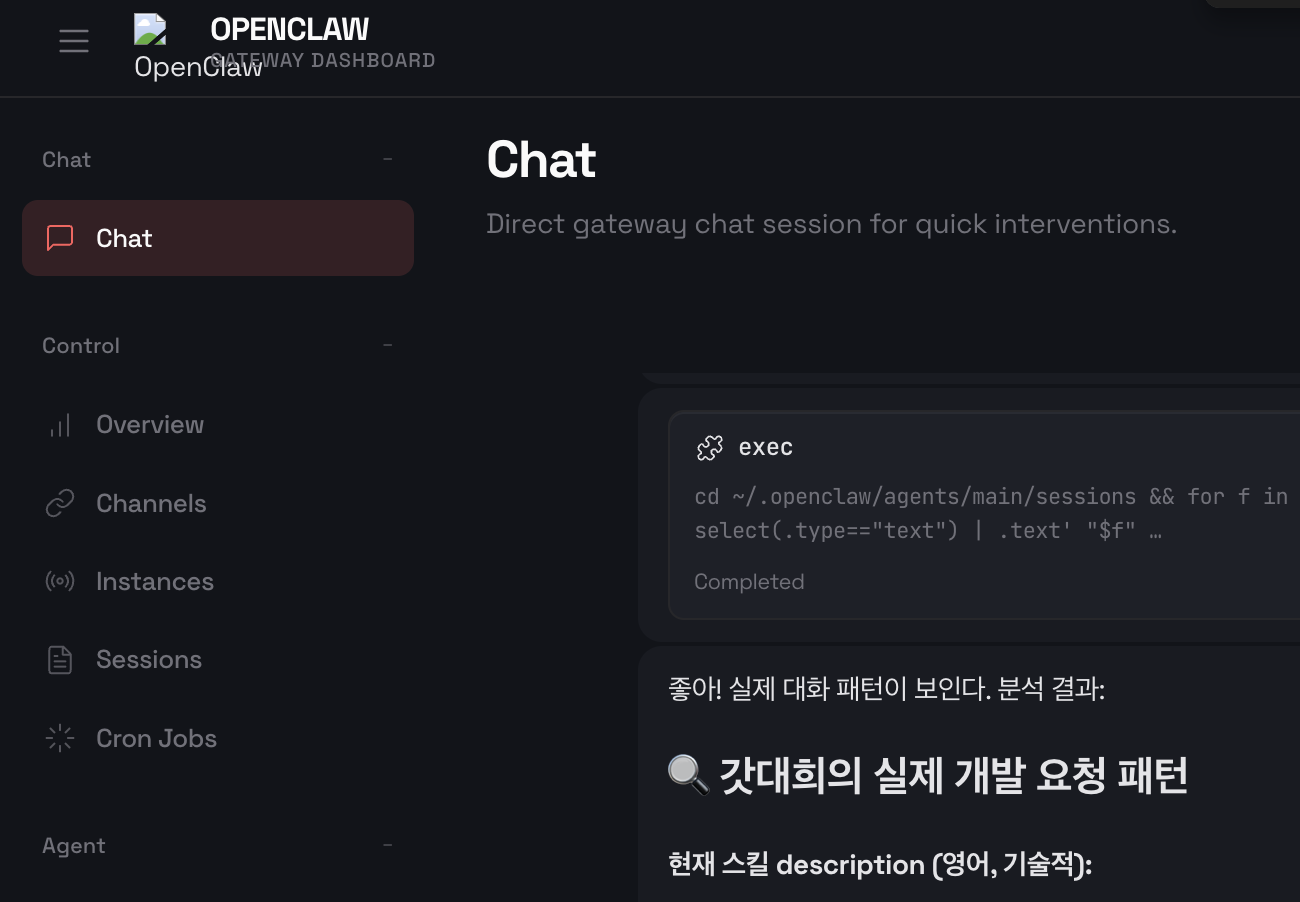
가장 친숙한 방식의 인터페이스다. 브라우저에서 채팅하고, 설정을 변경하고, 세션을 관리할 수 있다.
Dashboard 실행 방법
# Dashboard 열기 (브라우저 자동 실행)
openclaw dashboard

# 브라우저 자동 열기 비활성화
openclaw dashboard --no-open

# 기본 URL: http://127.0.0.1:18789/
Web Dashboard 주요 기능
ex) 웹 채팅을 통한 대화 / 응답 방식 모습
CLI는 스크립트 자동화나 빠른 명령 실행에 적합하다. 대화형 채팅보다는 특정 작업을 바로 실행하고 싶을 때 사용한다.
# 주요 CLI 명령어 예시
openclaw agent "오늘 날씨 알려줘"     # 단일 명령 실행
openclaw skills list                   # 설치된 Skills 목록
openclaw channels status               # 채널 연결 상태
openclaw memory search "회의록"        # Memory 검색
openclaw gateway status                # Gateway 상태 확인
openclaw logs --follow                 # 실시간 로그 확인
Telegram, Discord, Slack, WhatsApp 등 23개 메시징 채널 연동 방법은 Part 2: 멀티채널에서 자세히 다룬다.
이제부터는 실제로 설치하고 사용하는 방법을 단계별로 안내한다.
터미널을 열고 따라오기만 하면, 나만의 Personal AI Agent를 가동할 수 있다.
OpenClaw를 설치하기 전에 다음 요구사항을 확인하자.
| 항목 | 요구사항 | 비고 |
|---|---|---|
| Node.js | ≥ 22 (필수) | 22 미만 버전은 지원하지 않음 |
| 운영체제 | macOS, Linux, Windows (WSL2) | Windows는 WSL2 환경 필수 |
| LLM API 키 | Anthropic 또는 OpenAI | Claude Pro/Max 권장 |
| RAM | ≥ 2GB (기본), ≥ 4GB (권장) | 브라우저 자동화 시 4GB+ 필요 |
| CPU | 2 코어 이상 | 기본 채팅에 충분 |
| 디스크 공간 | 20GB 이상 | 앱, 대화 기록, 워크스페이스 포함 |
| 네트워크 | 인터넷 연결 | LLM API 호출에 필요 |
OpenClaw는 Node.js 22 이상을 필수로 요구한다.
이전 버전(20, 18 등)에서는 설치는 되더라도 정상 작동하지 않을 수 있다.
현재 Node.js 버전 확인: node --version
운영체제별 Node.js 22+ 설치 방법을 안내한다.
방법 1: Homebrew (권장)
# Homebrew로 Node.js 22 설치
brew install node@22

# PATH에 추가 (zsh 기준)
echo 'export PATH="/opt/homebrew/opt/node@22/bin:$PATH"' >> ~/.zshrc
source ~/.zshrc

# 버전 확인
node --version  # v22.x.x 출력 확인
방법 2: nvm (Node Version Manager)
# nvm 설치 (이미 설치되어 있다면 생략)
curl -o- https://raw.githubusercontent.com/nvm-sh/nvm/v0.39.7/install.sh | bash
source ~/.zshrc

# Node.js 22 설치 및 사용
nvm install 22
nvm use 22
nvm alias default 22  # 기본값으로 설정
# NodeSource 저장소 추가
curl -fsSL https://deb.nodesource.com/setup_22.x | sudo -E bash -

# Node.js 22 설치
sudo apt-get install -y nodejs

# 버전 확인
node --version
OpenClaw는 네이티브 Windows를 지원하지 않는다.
반드시 WSL2 (Windows Subsystem for Linux 2) 환경에서 설치해야 한다.
# PowerShell (관리자)에서 WSL2 설치
wsl --install

# WSL 터미널에서 Node.js 설치 (Ubuntu)
curl -fsSL https://deb.nodesource.com/setup_22.x | sudo -E bash -
sudo apt-get install -y nodejs
Node.js 22+가 준비되었다면, OpenClaw CLI를 설치한다.
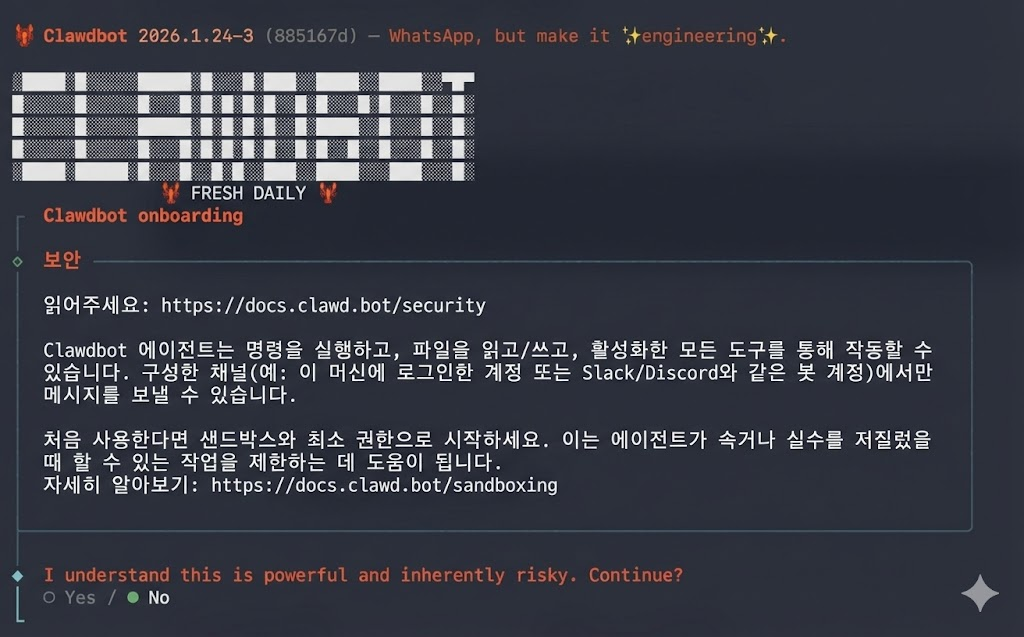
curl -fsSL https://openclaw.ai/install.sh | bash(출처: OpenClaw 공식 문서)
ex) 몰트봇으로 아직 덜 변견된 부분들도 보이긴 하지만... ㅎㅎ

ex) 한글화
# npm 사용
npm install -g openclaw

# 또는 pnpm 사용
pnpm add -g openclaw
# 버전 확인
openclaw --version

# 도움말 확인
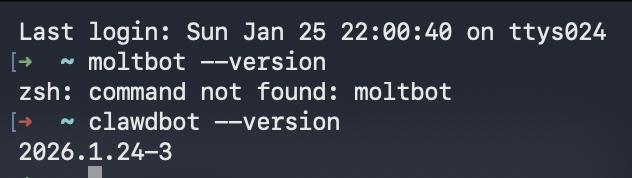
openclaw --helpopenclaw --version 명령이 버전 번호를 출력하면 설치 성공이다.
(아래 스크린샷은 과거 clawdbot 시절의 화면이다. 현재는 openclaw 명령어로 통합되었다.)
서버 환경이나 격리된 환경에서 운영하고 싶다면 Docker를 사용할 수 있다.
# Docker 이미지 pull
docker pull alpine/openclaw:latest

# 컨테이너 실행 (설정 파일 마운트)
docker run -d \
  --name openclaw \
  -v ~/.openclaw:/root/.openclaw \
  -p 18789:18789 \
  alpine/openclaw:latest
⚠️ Docker 이미지 이름/태그는 공식 릴리스에 따라 다를 수 있다. GitHub Container Registry에서 확인.
Railway, Replit, Coolify 등 PaaS 플랫폼에서도 배포할 수 있다. 24시간 상시 운영이 필요한 경우 유용하다.
| 플랫폼 | 특징 | 비용 |
|---|---|---|
| Railway | GitHub 연동, 자동 배포, 간편한 환경 변수 설정 | 월 $5~ (사용량 기반) |
| Replit | 브라우저 기반 개발 환경, Always On 기능 | 무료 / Hacker $7/월 |
| Coolify | Self-hosted PaaS, Docker 기반, 완전한 제어권 | 무료 (서버 비용만) |
저렴한 VPS에서 24시간 운영하는 방법. 월 $4~5 수준의 저가 VPS로도 충분하다.
# 1. VPS 접속 후 Node.js 22 설치 (Ubuntu/Debian)
curl -fsSL https://deb.nodesource.com/setup_22.x | sudo -E bash -
sudo apt-get install -y nodejs

# 2. OpenClaw 설치
npm install -g openclaw

# 3. 온보딩 실행
openclaw onboard --install-daemon

# 4. systemd 서비스로 등록 (자동 시작)
sudo openclaw service install
sudo systemctl enable openclaw
sudo systemctl start openclaw
권장 VPS 사양:
OpenClaw의 핵심 설정은 온보딩 마법사를 통해 대화형으로 진행된다.
# 온보딩 마법사 실행 (데몬 자동 설치 포함)
openclaw onboard --install-daemon
온보딩 마법사는 여러 단계의 질문을 통해 설정을 진행한다. 각 단계별로 무엇을 선택해야 하는지 간다히 설명하며 넘어가보자.
◇ Security ─────────────────────────────────────
Please read: https://docs.openclaw.ai/security
OpenClaw agents can run commands, read/write files, and act through any tools you enable.
If you're new to this, start with the sandbox and least privilege.
◆ I understand this is powerful and inherently risky. Continue?
○ Yes / ● No
| 선택 | Yes - 동의해야 설치가 진행된다. |
| 의미 | OpenClaw는 시스템 명령 실행, 파일 읽기/쓰기 등 강력한 권한을 가진다는 것을 이해하고 동의하는 것. |
| 보안 팁 | • 처음 사용자는 Sandbox 모드로 시작하는 것을 권장 • 민감한 디렉토리(~/.ssh, ~/.aws 등)에 대한 접근 제한 설정 가능 • 자세한 내용: docs.openclaw.ai/sandboxing |
OpenClaw는 AI 에이전트로서 시스템에 대한 강력한 권한을 가진다:
권장 사항:
◇ I understand this is powerful and inherently risky. Continue?
Yes
◆ Onboarding mode
● QuickStart (Configure details later via openclaw configure.)
○ Manual
| 선택 | QuickStart - 빠르게 시작하고 나중에 세부 설정 해도 될 것 같다. |
| 옵션 | 설명 | 추천 대상 |
|---|---|---|
| QuickStart | • 기본값으로 빠르게 설치 완료 • 세부 설정은 openclaw configure로 나중에 변경 가능• 최소한의 질문만 진행 |
처음 사용자, 빠른 테스트 |
| Manual | • 모든 설정 항목을 하나씩 직접 선택 • 게이트웨이 모드, LLM 제공자, 채널 등 상세 설정 • 설치 시간이 더 오래 걸림 |
세부 제어가 필요한 고급 사용자 |
◇ Onboarding mode
QuickStart
◇ QuickStart ────────────────────────
Gateway port: 18789
Gateway bind: Loopback (127.0.0.1)
Gateway auth: Token (default)
Tailscale exposure: Off
Direct to chat channels.
◆ Model/auth provider
● OpenAI (Codex OAuth + API key)
○ Anthropic
○ MiniMax
○ Qwen
○ OpenRouter
○ Z.AI (GLM 4.7)
○ Skip for now
... 그 외 다수
| 선택 | 본인 구독 상황에 따라 다르다 - 아래 표 참고 |
| 제공자 | 특징 | 추천 대상 |
|---|---|---|
| Anthropic | • Claude 모델 (Sonnet, Opus, Haiku) • API 키 사용 권장 (아래 경고 참조) • 코딩 및 복잡한 추론에 강점 |
API 키 사용자 코딩 작업 중심 |
| OpenAI | • GPT 모델, Codex 모델 • Codex CLI 구독자는 OAuth 로그인 지원 • 범용적 성능, 넓은 생태계 |
Codex 구독자 범용 작업 |
| • Gemini 모델 (Pro, Ultra) • 멀티모달 (이미지, 비디오 분석) 강점 • API 키 필요 |
Gemini 사용자 멀티모달 작업 |
|
| Z.AI | • GLM 4.7 모델 • 중국어 및 한국어 성능 우수 • 비용 효율적 |
Z.AI 구독자 다국어 작업 |
| OpenRouter | • 여러 모델을 하나의 API로 통합 • Claude, GPT, Llama 등 다양한 모델 선택 가능 • 크레딧 기반 과금 |
여러 모델 테스트 유연한 선택 원할 때 |
| Skip for now | • 나중에 openclaw configure로 설정• 먼저 설치만 완료하고 싶을 때 |
일단 설치만 하고 나중에 설정 |
OpenClaw는 여러 LLM 제공자를 동시에 설정할 수 있다. 온보딩에서 하나를 선택하고, 이후 openclaw configure에서 추가 제공자를 등록할 수 있다.
예시 조합:
2026년 1월 9일 02:20 UTC, Anthropic은 제3자 도구에서 Claude Pro/Max 구독 OAuth 토큰 사용을 기술적으로 차단했습니다. 사전 예고 없이 진행되었으며, 많은 개발자들이 갑자기 서비스가 중단되는 상황을 겪었습니다.
| ToS 위반 | 공식 Claude Code CLI 외에서 구독 토큰 사용은 명시적 약관 위반 |
| 밴 사례 | 실제로 밴 당한 사례 다수 보고됨 (일부는 복구됨, 아래 참조) |
| 에러 메시지 | "This credential is only authorized for use with Claude Code and cannot be used for other API requests" |
| ✅ 권장 사항 | API 키를 사용하세요 (토큰당 과금, 공식 지원 방식) |
출처: X (@TeksEdge)
| 방법 | 안전성 | 비용 | 비고 |
|---|---|---|---|
| Anthropic API 키 | 안전 (공식 권장) | Sonnet: $3-15/1M tokens Opus: $15-75/1M tokens |
OpenClaw에서 권장 |
| OpenRouter | 안전 | 크레딧 기반 과금 | 여러 모델 통합 접근 |
| 구독 + 공식 Claude Code CLI | 안전 | $100-200/월 | 공식 CLI에서만 사용 가능 |
| Ollama (로컬 LLM) | 안전 | 무료 | Part 6 참조 |
| 구독 + 제3자 도구 | 위험 (밴 가능) | - | ToS 위반, 기술적 차단됨 |
구독형 $200/월과 비교하면, 대부분의 사용자는 API가 더 저렴할 수 있습니다.
결론: OpenClaw에서 Claude를 사용하려면 Anthropic API 키 또는 OpenRouter를 선택하세요. 비용이 걱정된다면 Ollama (로컬 LLM)를 Part 6에서 확인하세요.
◆ Default model
● Keep current (default: anthropic/claude-opus-4-5)
○ Enter model manually
○ anthropic/claude-haiku-4-5
○ anthropic/claude-sonnet-4-5
○ anthropic/claude-opus-4-5
... 그 외 다수
| 선택 | Keep current 또는 사용 목적에 맞는 모델 |
| 모델 | 특징 | 추천 용도 |
|---|---|---|
| claude-opus-4-5 | • 최고 성능의 추론 능력 • 복잡한 코딩, 분석, 창작에 탁월 • 응답 속도 느림, 비용 높음 |
복잡한 작업 고품질 필요 시 |
| claude-sonnet-4-5 | • 균형 잡힌 성능 (권장) • 빠른 응답 + 우수한 품질 • 일상적인 대부분의 작업에 적합 |
일반 사용 (권장) |
| claude-haiku-4-5 | • 가장 빠른 응답 속도 • 비용 효율적 • 간단한 질문, 빠른 작업에 적합 |
빠른 응답 필요 간단한 작업 |
기본 모델은 언제든 변경할 수 있다.
처음에는 Sonnet으로 시작하고, 필요에 따라 Opus나 Haiku로 조정하는 것을 권장한다.
◆ Select channel (QuickStart)
○ Telegram (Bot API)
○ WhatsApp (QR link)
○ Discord (Bot API)
○ Google Chat (Chat API)
○ Slack (Socket Mode)
○ Signal (signal-cli)
○ iMessage (imsg)
○ LINE (Messaging API)
○ Microsoft Teams (Bot Framework)
● Skip for now
| 선택 | Skip for now - 별도 섹션에서 다루고 지금은 스킵. |
채널 연동(Telegram, Discord, Slack, LINE 등)은 각각 Bot 생성, API 키 발급, 권한 설정 등 추가 작업이 필요하다.
지금은 Skip for now를 선택하고 CLI로 먼저 테스트하는 것을 권장한다.
그래도 바로 채널을 연동하고 싶다면, 아래 표를 참고하자:
| 채널 | 설정 난이도 | 특징 |
|---|---|---|
| Telegram | ⭐ 쉬움 | • @BotFather로 봇 생성 → 토큰 발급 • 가장 간단한 설정, 초보자 추천 |
| Discord | ⭐⭐ 보통 | • Discord Developer Portal에서 봇 생성 • 서버 초대 및 권한 설정 필요 |
| Slack | ⭐⭐ 보통 | • Slack App 생성 → Socket Mode 활성화 • 업무용 메신저와 AI 연동 |
| LINE | ⭐⭐⭐ 복잡 | • LINE Developers에서 채널 생성 • Messaging API 설정 필요 |
| ⭐ 쉬움 | • QR 코드 스캔으로 연동 • 개인 계정 사용 (비즈니스 API 아님) |
|
| iMessage | ⭐⭐⭐ 복잡 | • macOS 전용, BlueBubbles 앱 필요 • Apple 생태계 사용자용 |
1단계: 채널 없이 CLI에서 먼저 OpenClaw 테스트openclaw agent --message "안녕하세요!"
2단계: 동작 확인 후, Part 2를 보며 원하는 채널 연동openclaw configure → 채널 추가
Updated ~/.openclaw/openclaw.json
Workspace OK: ~/clawd
Sessions OK: ~/.openclaw/agents/main/sessions
◇ Skills status ────────────────────────
Eligible: 8
Missing requirements: 41
Blocked by allowlist: 0
◆ Configure skills now? (recommended)
● Yes / ○ No
| 선택 | Yes - 스킬 설정으로 OpenClaw 기능 확장 |
| Eligible: 8 | 현재 사용 가능한 스킬 수 |
| Missing requirements: 41 | 필요 패키지 미설치로 비활성화된 스킬 (Yes 선택 시 필요한 것들을 설치할 수 있음) |
| Blocked by allowlist: 0 | 보안 정책으로 차단된 스킬 (없음 = 정상) |
◇ Configure skills now? (recommended)
Yes
◆ Preferred node manager for skill installs
● npm
○ pnpm
○ bun
| 선택 | npm - 가장 안정적, 호환성 문제 없음 > 다만 나의 경우 pnpm 을 주로 쓰고 있어서 pnpm으로 선택 하려 한다. |
| 패키지 매니저 | 특징 | 추천 대상 |
|---|---|---|
| npm | • Node.js 기본 제공 • 가장 넓은 호환성 • 설치 속도 보통 |
대부분의 사용자 |
| pnpm | • 빠른 설치 속도 • 디스크 공간 효율적 • 별도 설치 필요 |
pnpm 이미 사용 중인 경우 |
| bun | • 가장 빠른 속도 • 일부 호환성 이슈 가능 • 실험적 |
bun 사용자, 실험적 환경 |
bun은 빠르지만 일부 스킬에서 호환성 문제가 발생할 수 있다.
문제가 생기면 openclaw configure에서 npm으로 변경하거나, Node.js로 재설치를 권장한다.
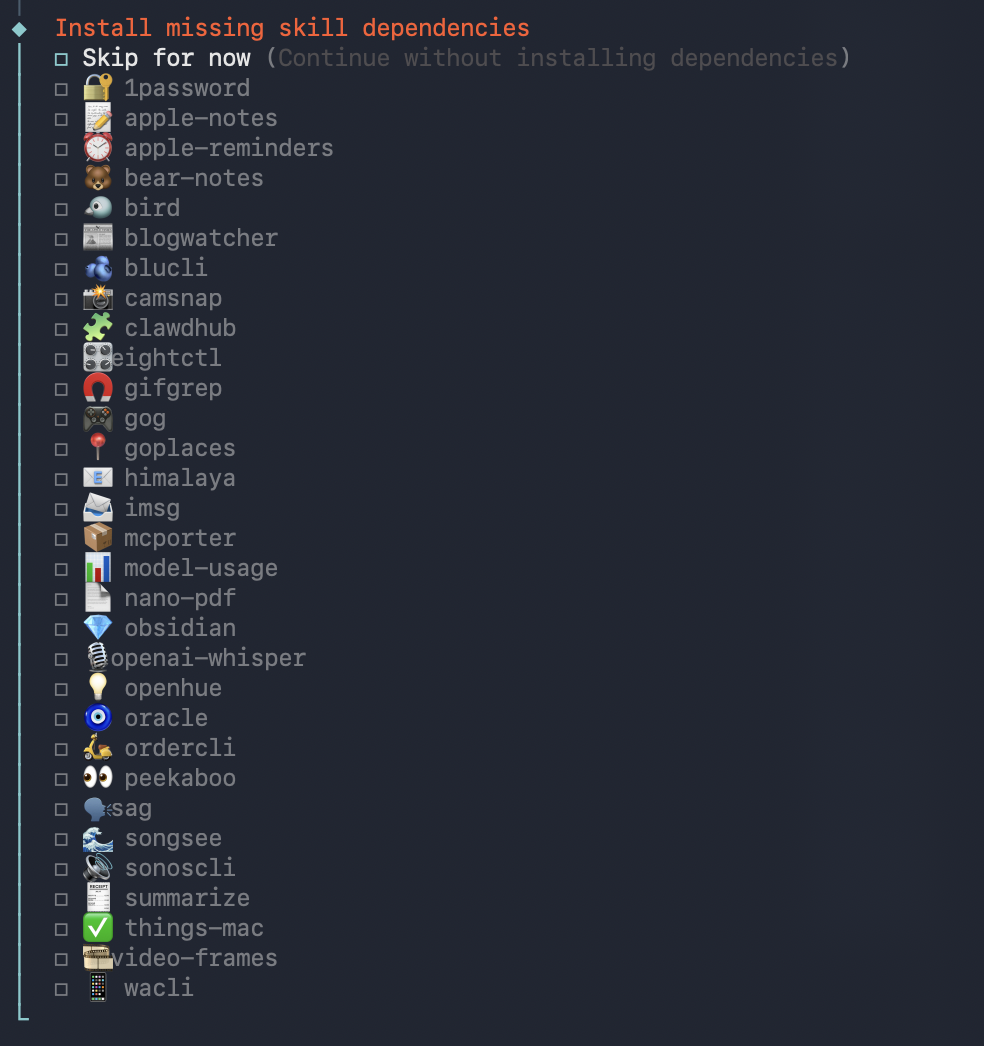
| 선택 | 사용할 스킬만 선택 또는 Skip for now |
스킬(Skills)은 OpenClaw의 기능을 확장하는 플러그인이다. 외부 앱/서비스와 연동하여 다양한 작업을 수행할 수 있다.
주요 스킬 설명:
| 스킬 | 기능 | 필요 조건 |
|---|---|---|
| 📄 summarize | 웹페이지, 문서, 긴 텍스트 요약 | 추천! |
| 🎤 openai-whisper | 음성을 텍스트로 변환 (STT) | 추천! OpenAI API 키 |
| 💎 obsidian | Obsidian 노트 읽기/쓰기 | Obsidian 앱 사용자 |
| 📝 apple-notes | Apple 메모 앱 연동 | macOS 전용 |
| ⏰ apple-reminders | Apple 미리 알림 연동 | macOS 전용 |
| ✅ things-mac | Things 3 할일 관리 연동 | Things 3 앱 (유료) |
| 🐻 bear-notes | Bear 노트 앱 연동 | Bear 앱 (macOS/iOS) |
| 🔐 1password | 1Password 비밀번호 조회 | 1Password CLI |
| 📧 himalaya | 이메일 읽기/보내기 | himalaya CLI 설치 |
| 🎬 video-frames | 비디오에서 프레임 추출 | ffmpeg 설치 |
처음에는: summarize, openai-whisper 정도만 선택하거나, Skip for now
나중에: 필요한 스킬이 생기면 openclaw configure에서 추가
스킬은 Part 3에서 자세히 다룰 예정이다.
많은 스킬을 선택하면 의존성 설치에 수 분이 소요될 수 있다.
빠르게 시작하고 싶다면 Skip for now를 선택하자.
◇ Install missing skill dependencies
himalaya, 💎 obsidian, 🎤 openai-whisper, 📄 summarize
◇ Installed summarize
◇ Installed openai-whisper
◇ Installed obsidian
◇ Installed himalaya
◆ Set GOOGLE_PLACES_API_KEY for goplaces?
○ Yes / ● No
| 선택 | No - 해당 스킬을 사용하지 않으면 Skip |
스킬 설치 후, 해당 스킬이 필요로 하는 API 키를 설정할지 물어본다.
설치한 스킬에 따라 여러 번 물어볼 수 있다:
GOOGLE_PLACES_API_KEY - goplaces 스킬 (장소 검색)OPENAI_API_KEY - openai-whisper 스킬 (음성 변환)OBSIDIAN_VAULT_PATH - obsidian 스킬 (노트 경로)| 질문 패턴 | 언제 Yes? | 언제 No? |
|---|---|---|
Set XXX_API_KEY for YYY? |
• 해당 스킬(YYY)을 당장 사용할 예정 • API 키를 이미 가지고 있음 |
• 해당 스킬을 사용할지 아직 모름 • API 키가 없음 • 나중에 설정할 예정 |
API 키 설정을 건너뛰어도, 나중에 openclaw configure 또는 환경 변수로 설정할 수 있다.
# 예: 환경 변수로 설정
export OPENAI_API_KEY="sk-..."
export GOOGLE_PLACES_API_KEY="AIza..."
◇ Set GOOGLE_PLACES_API_KEY for goplaces? No
◇ Set GEMINI_API_KEY for nano-banana-pro? No
◇ Set OPENAI_API_KEY for openai-image-gen? No
◇ Set OPENAI_API_KEY for openai-whisper-api? No
◇ Set ELEVENLABS_API_KEY for sag? No
◇ Hooks ────────────────────────────────
Hooks let you automate actions when agent commands are issued.
Example: Save session context to memory when you issue /new.
Learn more: https://docs.openclaw.ai/hooks
◆ Enable hooks?
☐ Skip for now
☐ 🚀 boot-md
☐ 📝 command-logger
☐ 💾 session-memory
| 선택 | session-memory (추천) 또는 Skip for now |
Hooks는 특정 이벤트가 발생할 때 자동으로 실행되는 동작을 정의한다.
예: 새 세션 시작 시 이전 대화 컨텍스트 저장, 명령어 로깅 등
| Hook | 기능 | 추천 대상 |
|---|---|---|
| session-memory | • /new 명령 시 세션 컨텍스트를 메모리에 저장 • 이전 대화 내용을 기억하여 연속성 유지 • Part 5 (Memory & Brain)에서 자세히 다룸 |
대부분의 사용자 |
| command-logger | • 모든 명령어를 로그 파일에 기록 • 디버깅, 사용 패턴 분석에 유용 |
개발자, 디버깅 필요 시 |
| boot-md | • 에이전트 시작 시 특정 마크다운 파일 로드 • 커스텀 시스템 프롬프트 설정 가능 |
고급 사용자, 커스터마이징 |
| Skip for now | • Hooks 없이 기본 상태로 시작 • 나중에 openclaw configure로 추가 가능 |
빠르게 시작하고 싶을 때 |
session-memory는 OpenClaw의 핵심 기능 중 하나다.
이전 대화 내용을 기억하여 "어제 얘기했던 그 프로젝트" 같은 자연스러운 대화가 가능해진다.
자세한 활용법은 Part 5 (Memory & Brain Upgrade)에서 다룬다.
◇ Gateway service installed
Agents: main (default)
Heartbeat interval: 30m (main)
Session store (main): ~/.openclaw/agents/main/sessions/sessions.json
◇ Control UI ────────────────────────
Web UI: http://127.0.0.1:18789/
Gateway WS: ws://127.0.0.1:18789
Gateway: reachable
◇ Start TUI (best option!) ────────────
This is the defining action that makes your agent you.
The more you tell it, the better the experience will be.
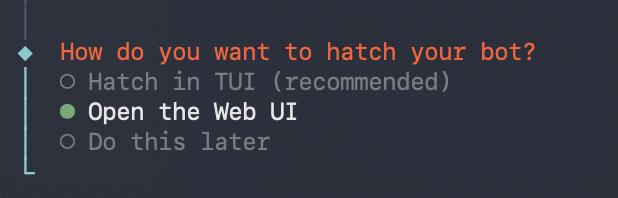
◆ How do you want to hatch your bot?
● Hatch in TUI (recommended)
○ Open the Web UI
○ Do this later
| 선택 | Hatch in TUI - 터미널에서 바로 시작 (권장) |
"Hatch"는 OpenClaw의 첫 대화를 시작하는 것이다.
봇에게 자신을 소개하고, 어떤 역할을 해주길 원하는지 알려주면 더 나은 경험을 제공한다.
| 옵션 | 설명 | 추천 대상 |
|---|---|---|
| Hatch in TUI | • 터미널에서 대화형 인터페이스(TUI) 시작 • 봇과 첫 대화를 나누며 페르소나 설정 • "Wake up, my friend!" 메시지와 함께 시작 |
터미널 익숙한 사용자 |
| Open the Web UI | • 웹 브라우저에서 Control UI 열기 • http://127.0.0.1:18789/• 그래픽 인터페이스 선호 시 |
GUI 선호, 웹 인터페이스 |
| Do this later | • 온보딩만 완료하고 종료 • 나중에 openclaw tui 또는 openclaw dashboard로 시작 |
일단 설치만, 나중에 사용 |
ex) 난 Web UI 선택
ex) 다음과 같은 Web UI가 보이면 정상 설치가 완료된 것 이다.
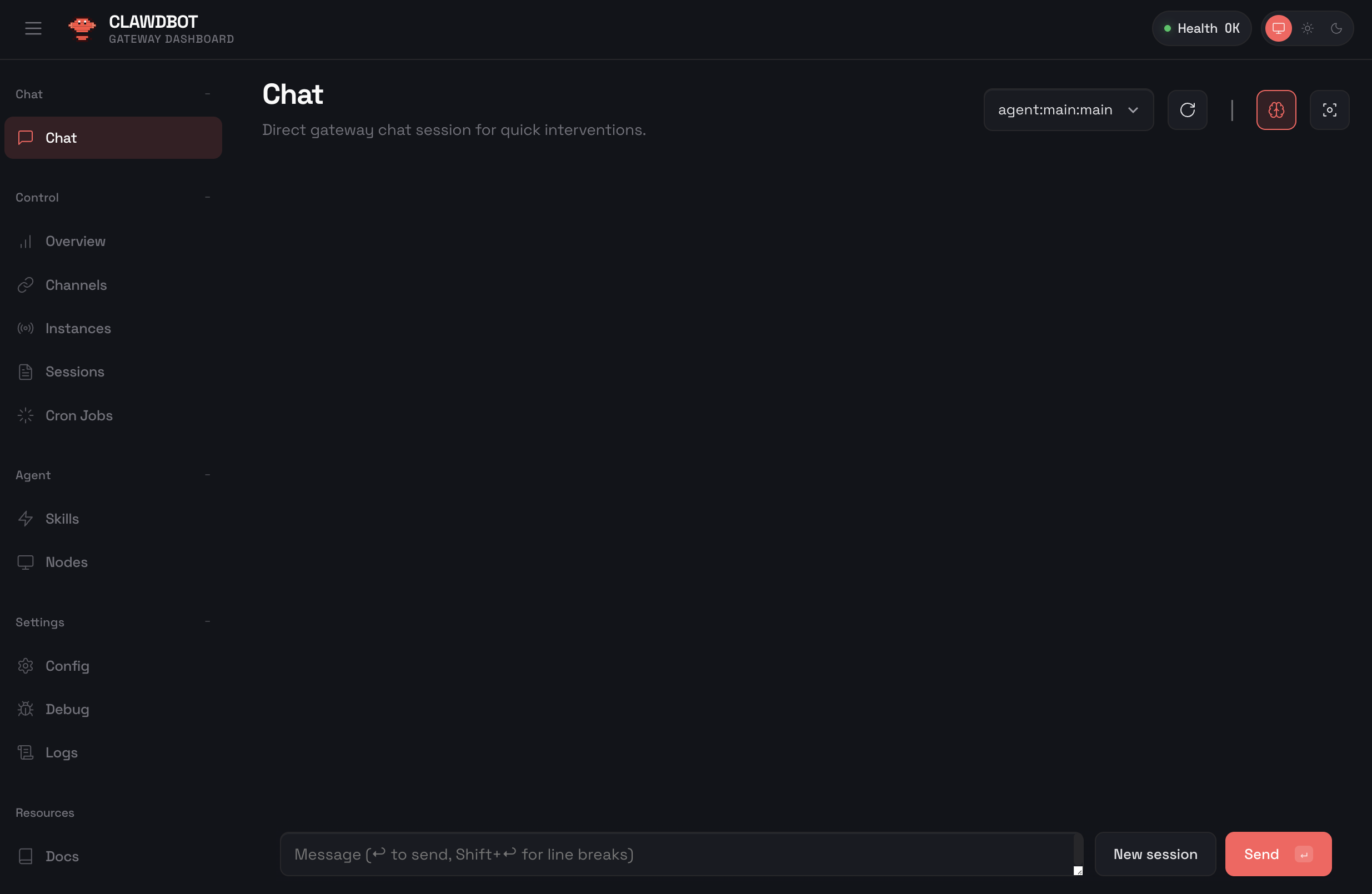
여기까지 왔다면 OpenClaw 설치가 완료 되었다.
다음 단계:
openclaw agent --message "안녕!"으로 CLI 테스트| Web UI | http://127.0.0.1:18789/ |
| Gateway WebSocket | ws://127.0.0.1:18789 |
| 설정 파일 | ~/.openclaw/openclaw.json |
| 로그 파일 | ~/.openclaw/logs/gateway.log |
| 토큰 링크 확인 | openclaw dashboard --no-open |
Manual 모드를 선택했거나, 나중에 openclaw configure로 설정할 때 나오는 항목들이다.
| 항목 | 설명 | 권장값 |
|---|---|---|
| 게이트웨이 모드 | Local vs Remote 선택 | Local (개인 사용) |
| 워크스페이스 경로 | 파일 작업 기본 디렉토리 | ~/molt |
| LLM 제공자 | Anthropic / OpenAI 선택 | Anthropic (Claude) |
| 채널 설정 | WhatsApp, Telegram 등 | 나중에 추가 가능 |
| 데몬 설치 | 백그라운드 서비스 등록 | Yes (권장) |
처음 설치할 때는 채널(WhatsApp, Telegram 등) 설정을 건너뛰어도 된다.
CLI에서 직접 테스트한 후, Part 2에서 채널 연동을 다룰 예정이다.
~/.openclaw/
├── openclaw.json      # 메인 설정 파일
├── .env               # API 키 등 환경변수
├── agents/            # 에이전트별 데이터
└── logs/              # 로그 파일

~/molt/               # 워크스페이스 (기본값)
API 키를 설정하여 통신하는 경우 참고.
공식 문서에서는 Anthropic Pro/Max (Claude Opus 4.5)를 강력히 권장한다.
특히 복잡한 에이전트 작업에서 최상의 결과를 보여준다.
API 키 발급: Anthropic Console에서 발급
# ~/.openclaw/.env 파일에 추가
ANTHROPIC_API_KEY=sk-ant-api03-xxxxxxxxxxxx
API 키 발급: OpenAI Platform에서 발급
# ~/.openclaw/.env 파일에 추가
OPENAI_API_KEY=sk-xxxxxxxxxxxx
| 기능 | 환경변수 | 발급처 |
|---|---|---|
| 웹 검색 | BRAVE_API_KEY |
Brave Search API |
| 음성 합성 (TTS) | ELEVENLABS_API_KEY |
ElevenLabs |
| Telegram 봇 | TELEGRAM_BOT_TOKEN |
@BotFather |
| Discord 봇 | DISCORD_BOT_TOKEN |
Discord Developer |
Ollama를 사용하면 로컬에서 LLM을 무료로 실행할 수 있다.
특히 간단한 작업이나 테스트 용도로 적합하다.
# 1. Ollama 설치 (https://ollama.com)

# 2. 모델 다운로드
ollama pull llama3.3
# 또는: ollama pull qwen2.5-coder:32b
# 또는: ollama pull deepseek-r1:32b

# 3. OpenClaw에서 Ollama 활성화
export OLLAMA_API_KEY="ollama-local"
# 또는 CLI로 설정
openclaw config set models.providers.ollama.apiKey "ollama-local"
(출처: OpenClaw 공식 문서 - Ollama)
# ~/.openclaw/.env

# LLM API (필수 - 둘 중 하나 이상)
ANTHROPIC_API_KEY=sk-ant-api03-xxxxxxxxxxxx
OPENAI_API_KEY=sk-xxxxxxxxxxxx

# Ollama 로컬 LLM (선택 - API 비용 절감)
OLLAMA_API_KEY=ollama-local

# 웹 검색 (선택)
BRAVE_API_KEY=BSA-xxxxxxxxxxxx

# 음성 (선택)
ELEVENLABS_API_KEY=xxxxxxxxxxxx

# 채널 (Part 2에서 설정)
# TELEGRAM_BOT_TOKEN=xxxx:xxxx
# DISCORD_BOT_TOKEN=xxxx
API 키 설정이 완료되었다면, 게이트웨이를 시작한다.
온보딩에서 --install-daemon을 사용했다면, 이미 서비스가 등록되어 있다.
# 상태 확인
openclaw gateway status

# 게이트웨이 재시작 (필요 시)
openclaw gateway restart

# Linux systemd 사용자의 경우
systemctl --user start openclaw-gateway.service
systemctl --user status openclaw-gateway.service
# 포그라운드에서 실행 (로그 확인 가능)
openclaw gateway --port 18789 --verbose
# 기본 상태 확인
openclaw status

# 상세 상태 (채널, 세션 포함)
openclaw status --all

# 헬스 체크
openclaw health

# 웹 대시보드 열기 (브라우저)
openclaw dashboardopenclaw health 또는 openclaw gateway status에서
"Gateway is running" 또는 "Gateway reachable" 메시지가 출력되면 정상이다.
웹 대시보드는 http://127.0.0.1:18789/에서도 직접 접근할 수 있다.
# 간단한 질문
openclaw agent --message "안녕하세요, OpenClaw!"

# thinking 모드 활성화 (더 깊은 사고)
openclaw agent --message "오늘 할 일 체크리스트 만들어줘" --thinking high
# 파일 작업 (워크스페이스: ~/molt)
openclaw agent --message "~/molt 폴더에 hello.txt 파일 만들고 '안녕하세요' 라고 써줘"

# 쉘 명령 실행
openclaw agent --message "현재 디렉토리에서 git status 실행해줘"

# 웹 검색 (Brave API 키 필요)
openclaw agent --message "오늘 서울 날씨 검색해줘"
대화형 인터페이스를 원한다면 TUI 모드를 사용할 수 있다.
# 터미널 UI 열기
openclaw tui여기까지 따라왔다면, 이제 나만의 Personal AI Agent가 작동하고 있다!
다음 파트에서는 WhatsApp, Telegram, Discord 등 멀티채널 연동을 다룬다.
OpenClaw는 기본적으로 모르는 사용자의 DM을 처리하지 않는다.
새로운 사용자가 DM을 보내면 pairing 코드가 발급되고, 관리자가 승인해야 한다.
# 대기 중인 pairing 요청 확인
openclaw pairing list

# 특정 채널의 요청만 확인
openclaw pairing list telegram

# pairing 승인
openclaw pairing approve telegram ABC123
OpenClaw의 동작을 커스터마이징하려면 설정 파일 구조를 이해해야 한다.
// ~/.openclaw/openclaw.json (JSON5 형식 - 주석 허용)
{
  "agents": {
    "defaults": {
      "workspace": "~/molt",
      "model": {
        "primary": "anthropic/claude-opus-4-5",
        "fallbacks": ["openai/gpt-4o"]
      }
    }
  },
  "channels": {
    // Part 2에서 자세히 다룸
  },
  "session": {
    "scope": "per-sender",
    "reset": {
      "mode": "idle",
      "idleMinutes": 60
    }
  }
}
| 섹션 | 용도 |
|---|---|
agents |
에이전트 기본값 (워크스페이스, 모델, 샌드박스) |
channels |
WhatsApp, Telegram, Discord 등 채널 설정 |
models |
커스텀 LLM 제공자 정의 |
session |
세션 범위 및 리셋 정책 |
tools |
도구 정책 및 접근 제어 |
auth |
인증 프로필 메타데이터 |
# 설정값 조회
openclaw config get agents.defaults.model.primary

# 설정값 변경
openclaw config set agents.defaults.model.primary "anthropic/claude-sonnet-4"

# 대화형 설정 마법사
openclaw configure
# 자동 상태 점검
openclaw doctor

# 자동 수정 시도
openclaw doctor --fix

# 보안 감사 (설치 후 반드시 실행 권장)
openclaw security audit --deepopenclaw security audit --deep 실행 시 다음 항목이 점검된다:
• Gateway 바인딩: 127.0.0.1 (로컬)로 설정되어야 함
• gateway.auth.mode: "token" 사용 권장 ("none" 금지)
• 인증 토큰: 32자 이상
• dmPolicy: "allowlist" 또는 "pairing" 권장 ("open" 금지)
• 파일 권한: chmod 600 ~/.openclaw/.env
경고: 2026년 1월 보안 연구에서 인증 없이 노출된 OpenClaw 인스턴스가 발견되었다.
설치 후 반드시 보안 감사를 실행하고, Gateway를 외부에 노출하지 않도록 주의해야 한다.
auth: "none" 설정이 제거되었다. 반드시 token 또는 password 인증을 설정해야 한다.openclaw doctor --fix 명령으로 설정 문제를 자동 진단하고 수정할 수 있다.
| 증상 | 원인 | 해결 |
|---|---|---|
| "Node.js version too old" | Node.js 22 미만 | Node.js 22+ 설치 |
| "auth not configured" | API 키 미설정 | ~/.openclaw/.env 확인 |
| "Gateway not running" | 게이트웨이 중지됨 | openclaw gateway restart |
| "Permission denied" | 파일 권한 문제 | chmod 600 ~/.openclaw/.env |
| "Rate limit exceeded" | API 한도 초과 | API 플랜 확인, fallback 모델 설정 |
| WhatsApp/Telegram 연결 오류 | Bun 런타임 사용 | Node.js로 전환 (Bun 호환성 문제) |
# 실시간 로그 확인
openclaw logs --follow

# 로그 파일 위치
ls ~/.openclaw/logs/
OpenClaw Discord 서버에서 8,900+ 사용자 커뮤니티의 도움을 받을 수 있다.
설치 문제, 설정 방법, Skills 공유 등 다양한 주제가 활발히 논의되고 있다.
OpenClaw는 메시징 플랫폼 연결을 유지하는 장기 실행 프로세스이다.
노트북보다는 서버 환경이 적합하며, 다음과 같은 옵션을 고려해볼 수 있다:
• VPS: Hetzner (€3-5/월), DigitalOcean/Vultr ($5-6/월)
• 홈랩: Raspberry Pi 4 (2GB+), 중고 노트북, Mac Mini
• 가상화: Proxmox LXC 컨테이너
• Docker: Docker + Docker Model Runner 조합
이 글에서 다룬 내용을 정리하면:
OpenClaw 설치 과정은 다른 AI 도구들에 비해 다소 복잡할 수 있다.
하지만 이 과정을 거치면, 클라우드 서비스에 의존하지 않는 진정한 "내 AI"를 갖게 된다는 점에서 충분히 가치 있다고 생각한다.
ChatGPT로 코드를 받아서 복사-붙여넣기 하던 시대에서, AI에게 "이거 고쳐줘"라고 말하면 알아서 처리되는 시대로의 전환을 경험 해보자.
다음 섹션에서는 이 OpenClaw를 WhatsApp, Telegram, Discord 등에서 접근할 수 있게 멀티채널 연동을 다뤄 보려고 한다.
공식 자료
(참고: 이전 URL인 docs.molt.bot, docs.clawd.bot은 docs.openclaw.ai로 리다이렉트됩니다)
미디어 리뷰
커뮤니티 & 튜토리얼
도구 설치
소중한 공감 감사합니다