새소식
300x250

안녕하세요! 갓대희 입니다.
지난 시간에는 OpenClaw의 멀티채널 연동 방법을 알아봤다. 이번 섹션에서는 OpenClaw의 Skills 생태계와 이를 활용한 실전 워크플로우를 살펴보자.
clawdbot → openclawopenclaw.json (14건 수정)"moltbot" → "openclaw"Part A: Skills 생태계
Part B: 실전 워크플로우
Part A: Skills 생태계
OpenClaw에 새로운 능력을 부여하는 모듈화된 확장 시스템
OpenClaw의 Skills은 AI 에이전트에게 새로운 능력을 부여하는 모듈화된 확장 시스템이다. 각 Skill은 특정 도메인이나 도구에 대한 전문 지식과 실행 능력을 패키징한 것으로, 마치 사람이 새로운 기술을 배우듯 OpenClaw가 새로운 기능을 습득하게 해준다.
| 특징 | 설명 |
|---|---|
| AgentSkills 호환 | Anthropic의 AgentSkills 사양을 따르는 표준화된 형식 |
| 선언적 정의 | SKILL.md 파일 하나로 Skill 전체를 정의 |
| 계층적 로딩 | 워크스페이스 → 로컬 → 번들 순으로 우선순위 적용 |
| 조건부 활성화 | 특정 바이너리, 환경변수, 설정이 있을 때만 활성화 가능 |
| 커뮤니티 생태계 | ClawdHub를 통한 공유 및 검색 |
모든 Skill은 SKILL.md 파일로 정의된다. 이 파일은 YAML 프론트매터와 마크다운 본문으로 구성된다.
🙋 비개발자라면? 아래 설정 코드는 건너뛰어도 됩니다.
OpenClaw에게 "원하는 스킬 설치해줘"라고 말하면 됩니다. 파일 구조는 몰라도 됩니다.
---
name: my-awesome-skill
description: "이 Skill이 하는 일에 대한 설명"

# 선택적 필드
homepage: "https://example.com"
user-invocable: true          # 슬래시 명령어 노출 여부 (기본: true)
disable-model-invocation: false  # 모델 프롬프트에서 제외 (기본: false)

# 조건부 활성화는 metadata에 JSON으로 정의
metadata: |
  {
    "moltbot" "openclaw": {
      "os": ["darwin", "linux"],
      "requires": {
        "bins": ["git"],
        "env": ["GITHUB_TOKEN"],
        "config": ["github.enabled"]
      }
    }
  }
---

## 이 Skill의 역할

여기에 에이전트가 이해해야 할 지식과 지침을 작성합니다.

## 사용 가능한 도구

- `tool-name`: 도구 설명

## 예제

```bash
# 사용 예제
```참고: metadata 필드는 단일
라인 JSON 또는 멀티라인 YAML 문자열로 작성할 수 있다. 조건부 활성화(requires), OS 제한(os), 설치
방법(install) 등은 모두 metadata. 하위에 정의한다.moltbot openclaw
OpenClaw는 세 계층에서 Skills을 로드하며, 동일한 이름의 Skill이 있으면 더 높은 우선순위가 적용된다.
Skills 로딩 우선순위
<project>/skills/ 또는
<project>/.openclaw/skills/~/.openclaw/skills/이 구조 덕분에 프로젝트별로 특화된 Skills을 만들어 번들 Skills을 오버라이드할 수 있다.
~/.openclaw/
├── openclaw.json         # 전역 설정 (Skills 설정 포함)
└── skills/               # 로컬 Skills 디렉토리
    ├── my-skill/
    │   └── SKILL.md
    └── another-skill/
        ├── SKILL.md
        └── assets/       # 선택적: 추가 리소스

my-project/
└── skills/               # 워크스페이스 Skills (최우선)
    └── project-skill/
        └── SKILL.md
ClawdHub(https://clawdhub.com)는 OpenClaw Skills의 공식 레지스트리다. 커뮤니티가 만든 Skills을 검색, 설치, 공유할 수 있다.
Clawdbot → OpenClaw로 리브랜딩되었지만, Skills 레지스트리는 여전히
ClawdHub라는 명칭과 clawdhub CLI를 사용한다. 공식 문서(docs.molt.bot/skills docs.openclaw.ai/tools/skills)를 참고하자.
ClawdHub CLI를 사용하려면 먼저 npm으로 전역 설치해야 한다.
# npm으로 설치
npm i -g clawdhub

# 또는 pnpm으로 설치
pnpm add -g clawdhub참고: ClawdHub CLI는 현재 beta 버전(0.3.x)이며 활발히 개발 중이다. 최신 버전은 npm 패키지에서 확인할 수 있다.
트러블슈팅: undici 모듈 오류
설치 후 다음과 같은 오류가 발생할 수 있다:
Error [ERR_MODULE_NOT_FOUND]: Cannot find package 'undici'이 경우 undici 패키지를
수동으로 설치하면 해결된다:
npm i -g undici
CLI를 통해 Skills 검색, 설치, 업데이트, 목록 조회가 가능하다.
💡 바이브 방식으로 하면?
❌ 예전 방식: clawdhub install steipete/brave-search
✅ 바이브 방식: "웹 검색 스킬 설치해줘"
→ AI가 ClawHub에서 검색하고 최적의 스킬 추천 후 설치
# Skills 검색 (시맨틱 검색 지원)
clawdhub search "github automation"

# Skill 설치 (기본: 현재 워크스페이스의 ./skills/)
clawdhub install github-pr

# 설치된 Skills 목록 조회
clawdhub list

# 설치된 Skills 업데이트
clawdhub update --all
나만의 Skill 퍼블리시하기
직접 만든 Skill을 ClawdHub에 공유하려면 로그인이 필요하다:
# 로그인 (브라우저 인증)
clawdhub login

# 로그인 확인
clawdhub whoami

# 내 Skills 퍼블리시
clawdhub sync
ClawdHub를 사용하지 않고 직접 설치할 수도 있다.
# 전역 설치 (모든 프로젝트에서 사용)
git clone https://github.com/user/skill-name.git ~/.openclaw/skills/skill-name

# 프로젝트별 설치 (해당 프로젝트에서만 사용)
git clone https://github.com/user/skill-name.git ./skills/skill-name
Skills 관련 설정은 ~/.openclaw/openclaw.json의 skills 섹션에서 관리한다.
💡 바이브 방식으로 하면?
❌ 예전 방식: openclaw.json에서 skills 섹션 수정...
✅ 바이브 방식: "브레이브 검색 스킬 API 키 설정해줘. 키는 xxx"
→ 설정 파일 직접 편집 불필요
🙋 비개발자라면? 아래 설정 코드는 건너뛰어도 됩니다.
OpenClaw에게 "스킬 설정 바꿔줘"라고 말하면 AI가 openclaw.json를 자동 수정합니다.
{
  "skills": {
    // 번들 Skills 허용 목록 (빈 배열이면 모두 허용)
    "allowBundled": [],

    // Skills 로딩 설정
    "load": {
      "extraDirs": ["/custom/skills/path"],  // 추가 Skills 경로
      "watch": true,                          // 파일 변경 감지 (기본: true)
      "watchDebounceMs": 250                  // 감지 지연 시간
    },

    // 설치 설정
    "install": {
      "preferBrew": false,    // Homebrew 우선 설치
      "nodeManager": "npm"    // npm | pnpm | yarn | bun
    },

    // 개별 Skill 설정
    "entries": {
      "github-integration": {
        "enabled": true,
        "env": {
          "GITHUB_TOKEN": "ghp_xxxx"
        }
      },
      "slack-bot": {
        "enabled": false  // 비활성화
      }
    }
  }
}
환경변수와 샌드박스
entries.<skill>.env에 설정한
환경변수는 호스트 런타임에서만 적용된다. Docker 샌드박스 환경에서 실행되는 에이전트는 별도로 agents.defaults.sandbox.docker.env 경로에서
설정해야 한다.
설정 파일에서 직접 enabled 값을 수정하여 Skill을 활성화/비활성화할 수 있다.
# ~/.openclaw/openclaw.json에서 직접 수정
{
  "skills": {
    "entries": {
      "unwanted-skill": {
        "enabled": false
      }
    }
  }
}
커뮤니티에서 활발히 개발되고 있는 Skills 카테고리를 살펴보자. (출처: awesome-moltbot-skills awesome-openclaw-skills — 565개 5,705개 이상의 커뮤니티 Skills 등록, 큐레이션 2,999개, 2026년 2월 기준)
| 카테고리 | 대표 예시 | 대표 스킬 및 설치 |
|---|---|---|
| CLI Utilities | 터미널 자동화, 스크립팅, 시스템 관리 | tmux 번들clawdhub install caffeine
|
| DevOps & Cloud | AWS, GCP, Kubernetes, Docker, Proxmox | portainer 번들clawdhub install docker-essentialsclawdhub install aws-infra
|
| Productivity & Tasks | Todoist, Notion, Calendar, 일정 관리 | todoist, notion,
trello 번들clawdhub install linear
|
| AI & LLMs | 프롬프트 엔지니어링, RAG, 웹 검색 | coding-agent, gemini 번들clawdhub install perplexity
|
| Communication | Slack, Discord, Email, Beeper 자동화 | slack, himalaya 번들clawdhub install discord
|
| UI/UX | UI 감사, React 최적화, Vercel 베스트 프랙티스 | peekaboo 번들clawdhub search "react"로
검색 |
| Finance & Trading | 거래소 API, 포트폴리오 추적, Polymarket |
clawdhub install base-traderclawdhub install polymarket-trading-bot |
| Smart Home | Philips Hue, Alexa, Home Assistant | openhue, sonoscli,
hass-cli 번들clawdhub install home-assistant
|
Tip: 번들 표시는 OpenClaw에 기본
포함된 스킬이다. 별도 설치 없이 clawdbot skills list openclaw skills listclawdhub install <slug>로 설치한다.
OpenClaw는 49개의 번들 Skills을 기본 탑재하고 있다. 별도 설치 없이 바로 사용 가능하다.
# 내 시스템에서 사용 가능한 번들 Skills 확인
moltbot skills list openclaw skills list| 카테고리 | 번들 Skills | 사용 예시 |
|---|---|---|
| Apple 생태계 | Notes, Reminders, Things 3, Bear Notes | "리마인더에 내일 회의 추가해줘" |
| Google Workspace | Gmail, Calendar, Drive, Docs, Sheets | "내일 캘린더에 뭐 있어?" |
| 커뮤니케이션 | Slack, iMessage, Twitter/X | "트윗 올려줘: 오늘 코딩 완료!" |
| 스마트홈 | Philips Hue, Sonos, Eight Sleep | "거실 조명 50%로 낮춰줘" |
| 개발 도구 | GitHub CLI, coding-agent, Whisper | "이 PR 리뷰해줘" |
| 날씨 | Weather (open-meteo 기반) | "오늘 서울 날씨 어때?" |
Tip: Google Workspace Skills은
OAuth 설정이 필요하다. gog CLI를 통해 인증하면 Gmail, Calendar 등을 바로 사용할 수 있다.
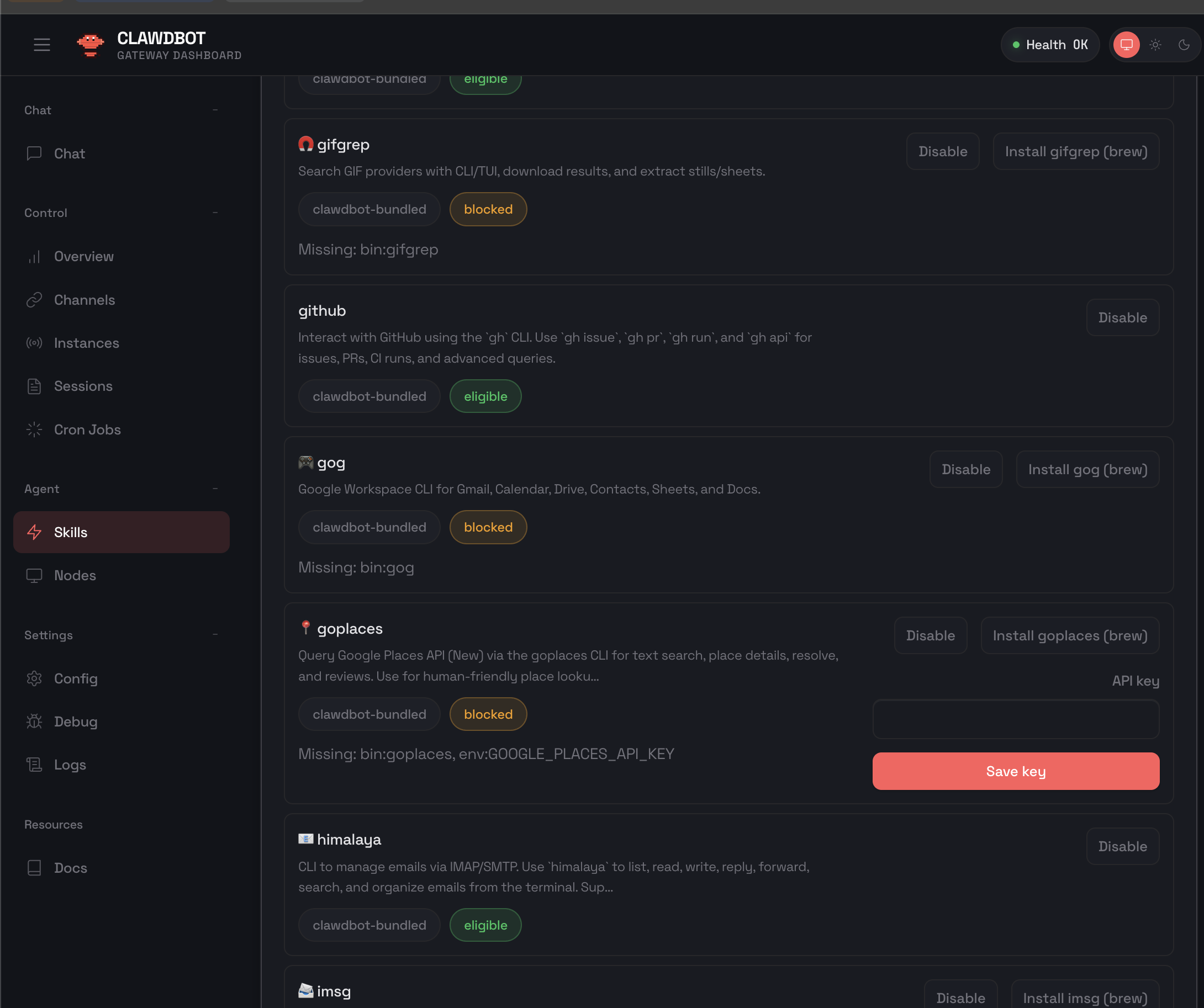
웹페이지에서 Skills 메뉴에서도 쉽게 스킬 리스트, 설치, Key 등록을 할 수 있다.
개인 생산성과 개발 워크플로우에 유용한 Skills을 소개한다.
번들 스킬 vs ClawdHub 스킬
번들 스킬: OpenClaw에 기본 포함된
스킬. clawdbot skills list openclaw skills list
ClawdHub 스킬:
커뮤니티가 만든 스킬. clawdhub install <slug>로 설치한다.
예: Google Workspace 통합은 번들 스킬
gog를 사용한다.
| Skill | 기능 | 설치 |
|---|---|---|
| gog 번들 | Gmail, Calendar, Drive, Docs, Sheets 통합 (OAuth 지원) | 번들 스킬 (설치 불필요, gog CLI 인증만 필요) |
| todoist 번들 | Todoist 할 일 및 프로젝트 관리 | 번들 스킬 또는 clawdhub install todoist |
| obsidian 번들 | Obsidian 볼트 (마크다운 노트) 작업 | 번들 스킬 (obsidian-cli 설치 필요) |
| Skill | 기능 | 설치 |
|---|---|---|
| github-pr | GitHub PR 조회, 미리보기, 머지, 테스트 | clawdhub install github-pr |
| portainer | Portainer API로 Docker 컨테이너/스택 제어 | clawdhub install portainer |
| linear | Linear 이슈, 프로젝트, 팀 워크플로우 관리 | clawdhub install linear |
| github | GitHub CLI (gh)로 이슈, PR 관리 | clawdhub install github |
코딩 에이전트를 OpenClaw에서 원격 제어하는 Skills이다. Telegram, Discord 등에서 코딩 작업을 지시하고 결과를 받아볼 수 있다.
| Skill | 기능 | 설치 |
|---|---|---|
| coding-agent | Claude Code, OpenCode, Codex CLI, Pi 실행 | clawdhub install coding-agent |
| opencode-controller | 슬래시 명령어로 OpenCode 세션/모델/에이전트 제어 | clawdhub install opencode-controller
|
| perry-coding-agents | Docker 격리 환경(Perry)에서 코딩 작업 분배 | clawdhub install perry-coding-agents
|
| claude-team | iTerm2 기반 Claude Code 병렬 실행 | clawdhub install claude-team |
| Skill | 기능 | 설치 |
|---|---|---|
| samsung-smartthings | Samsung SmartThings 기기 제어 | clawdhub install samsung-smartthings
|
| spotify-player 번들 | Spotify 재생 제어 (macOS) | 번들 스킬 또는 clawdhub install spotify |
| whoop | WHOOP 회복/수면/스트레인 체크인 | clawdhub install whoop |
Skill을 설치하면 OpenClaw에게 자연어로 해당 기능을 요청할 수 있다. 별도의 명령어를 외울 필요 없이, 그냥 원하는 걸 말하면 된다.
github-pr Skill 사용 예시
# 설치
clawdhub install github-pr

# OpenClaw에게 요청 (자연어로)
moltbot openclaw run "현재 열려있는 PR 목록 보여줘"
moltbot openclaw run "PR #42 내용 요약해줘"
moltbot openclaw run "PR #42의 변경사항 리뷰해줘"
moltbot openclaw run "모든 체크가 통과한 PR 있으면 알려줘"
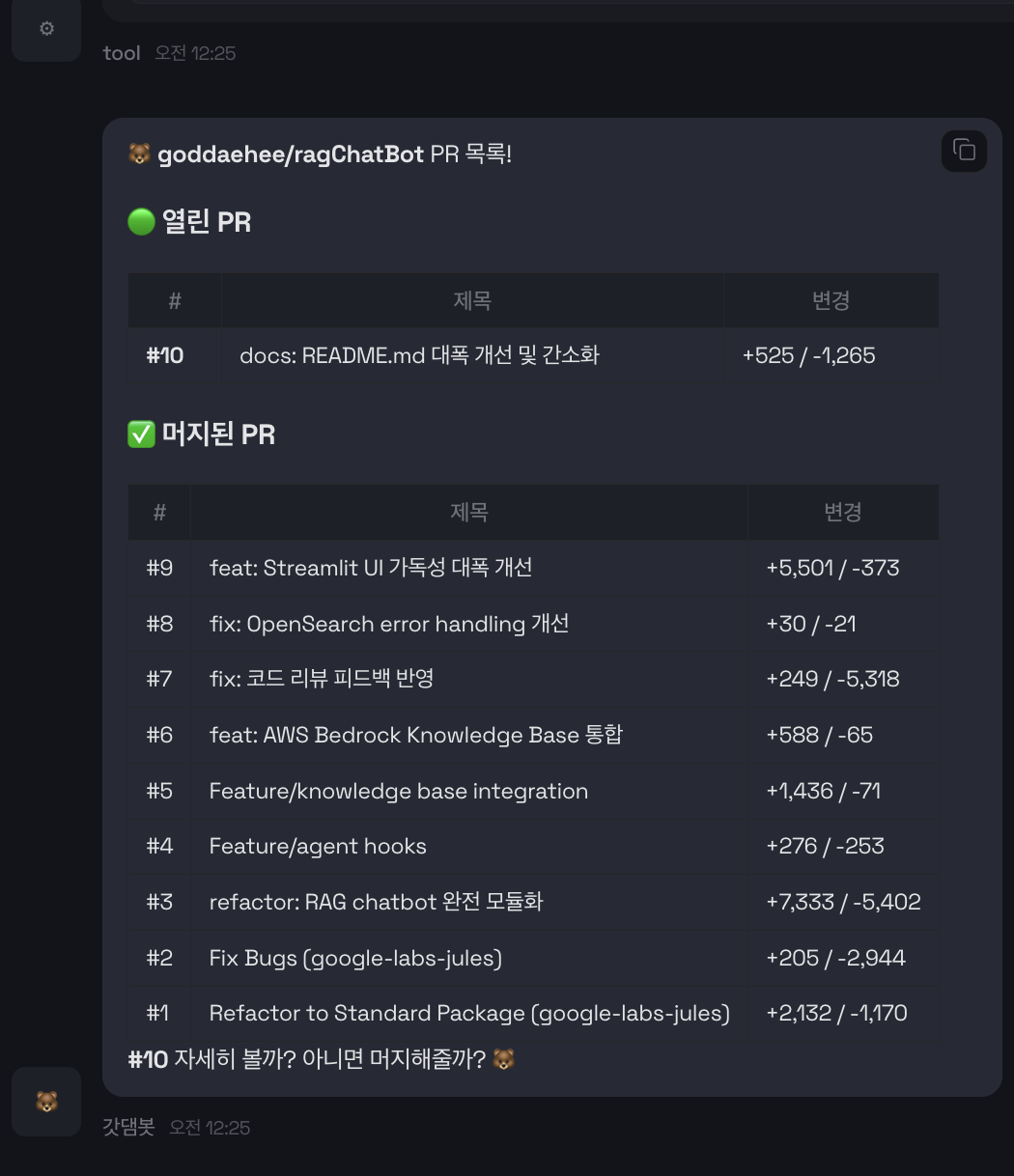
ex) 내 특정 리파토리 PR 목록 확인

linear Skill 사용 예시
# 설치
clawdhub install linear

# OpenClaw에게 요청
moltbot openclaw run "이번 스프린트에 할당된 내 이슈 보여줘"
moltbot openclaw run "새 이슈 만들어줘: 로그인 버그 수정"
moltbot openclaw run "LIN-123 이슈를 In Progress로 변경해줘"
spotify-player Skill 사용 예시 (macOS) 번들
# 번들 스킬 - spogo CLI 설치 필요
brew install spogo  # macOS

# OpenClaw에게 요청
moltbot openclaw run "지금 재생 중인 노래 뭐야?"
moltbot openclaw run "다음 곡으로 넘겨줘"
moltbot openclaw run "집중할 때 듣기 좋은 플레이리스트 틀어줘"
todoist Skill 사용 예시 번들
# 번들 스킬 - Todoist API 토큰 설정 필요
# 설정: openclaw.json의 skills.entries.todoist.env에 TODOIST_API_TOKEN 추가

# OpenClaw에게 요청
moltbot openclaw run "오늘 할 일 목록 보여줘"
moltbot openclaw run "내일까지 보고서 작성하기 추가해줘"
moltbot openclaw run "완료된 태스크들 정리해줘"
notion Skill 사용 예시 번들
# 번들 스킬 - Notion API 토큰 설정 필요
# 또는 ClawdHub에서 추가 기능 버전 설치: clawdhub install notion-api

# OpenClaw에게 요청
moltbot openclaw run "프로젝트 문서 페이지에 오늘 회의 내용 추가해줘"
moltbot openclaw run "지난주 작성한 노트들 검색해줘"
moltbot openclaw run "새 페이지 만들어서 API 설계 문서 초안 작성해줘"
docker-essentials Skill 사용 예시
# 설치
clawdhub install docker-essentials

# OpenClaw에게 요청
moltbot openclaw run "실행 중인 컨테이너 목록 보여줘"
moltbot openclaw run "nginx 컨테이너 로그 확인해줘"
moltbot openclaw run "api-server 컨테이너 재시작해줘"
moltbot openclaw run "사용하지 않는 이미지들 정리해줘"
postgres Skill 사용 예시
# 설치
clawdhub install postgres

# OpenClaw에게 요청
moltbot openclaw run "users 테이블 구조 보여줘"
moltbot openclaw run "최근 가입한 사용자 10명 조회해줘"
moltbot openclaw run "orders 테이블에서 이번 달 매출 합계 구해줘"
moltbot openclaw run "느린 쿼리들 분석해줘"
Home Assistant Skill 사용 예시
# 번들 스킬: hass-cli (HA CLI 설치 필요)
# 또는 ClawdHub에서 설치: clawdhub install home-assistant

# OpenClaw에게 요청
moltbot openclaw run "거실 조명 켜줘"
moltbot openclaw run "현재 실내 온도 몇 도야?"
moltbot openclaw run "모든 조명 끄고 TV도 꺼줘"
moltbot openclaw run "외출 모드 실행해줘"
slack Skill 사용 예시 번들
# 번들 스킬 - Slack 채널 연동 설정 필요 (Part 2 참고)
# 채널 연동이 되어 있으면 별도 설치 불필요

# OpenClaw에게 요청
moltbot openclaw run "#general 채널에 '점심 뭐 먹을까요?' 보내줘"
moltbot openclaw run "오늘 내가 받은 DM 요약해줘"
moltbot openclaw run "@john에게 회의 시간 변경됐다고 알려줘"
핵심 포인트: Skill은 OpenClaw에게 "능력"을 추가하는 것이다. 설치 후에는 특별한 명령어 없이 자연어로 요청하면 OpenClaw가 알아서 해당 Skill을 활용한다. 더 많은 Skills은 clawdhub.com에서 검색해보자.
커뮤니티 Skills으로 충분하지 않다면, 직접 만들 수 있다.
💡 바이브 방식으로 하면?
❌ 예전 방식: SKILL.md 문법 학습 + YAML 작성...
✅ 바이브 방식: "매일 아침 오늘의 운세 알려주는 스킬 만들어줘"
→ AI가 SKILL.md 직접 작성하고 등록까지
🙋 비개발자라면? 아래 SKILL.md 문법은 몰라도 됩니다.
OpenClaw에게 "이런 스킬 만들어줘"라고 하면 AI가 작성합니다.
# 1. 디렉토리 생성
mkdir -p ~/.openclaw/skills/my-first-skill

# 2. SKILL.md 파일 생성
cat > ~/.openclaw/skills/my-first-skill/SKILL.md << 'EOF'
---
name: my-first-skill
description: "나의 첫 번째 커스텀 Skill"
version: 1.0.0
author: my-name
tags:
  - custom
  - example
---

## 이 Skill의 역할

이 Skill은 사용자 정의 작업을 자동화합니다.

## 지침

1. 사용자가 "나의 작업"을 요청하면 다음을 수행하세요:
   - 현재 날짜와 시간을 확인
   - 작업 목록을 조회
   - 결과를 보고

## 예제 응답

"현재 시간은 오후 3시 30분입니다. 오늘의 작업 목록:
1. 회의 준비
2. 코드 리뷰
3. 문서 작성"
EOF
특정 도구나 환경이 있을 때만 활성화되는 Skill을 만들 수 있다. 조건은 metadata.에 정의한다.moltbot openclaw.requires
💡 바이브 방식으로 하면?
❌ 예전 방식: "when": {"channel": "telegram", "time": "09:00-18:00"}
✅ 바이브 방식: "이 스킬은 텔레그램에서 업무 시간에만 활성화해줘"
→ 조건문 자동 생성
---
name: kubectl-helper
description: "Kubernetes 클러스터 관리 도우미"
metadata: |
  {
    "moltbot" "openclaw": {
      "os": ["darwin", "linux"],
      "requires": {
        "bins": ["kubectl", "helm"],
        "env": ["KUBECONFIG"]
      },
      "install": [
        {"id": "brew", "kind": "brew", "formula": "kubectl", "bins": ["kubectl"]},
        {"id": "brew-helm", "kind": "brew", "formula": "helm", "bins": ["helm"]}
      ]
    }
  }
---

## 역할

Kubernetes 클러스터를 관리하고 모니터링합니다.

## 사용 가능한 명령

- Pod 상태 확인: `kubectl get pods`
- 로그 조회: `kubectl logs `
- 배포 상태: `kubectl rollout status`

## 주의사항

- 프로덕션 클러스터에서는 읽기 전용 작업만 수행하세요.
- 삭제 명령은 사용자 확인 후 실행하세요.
사용자가 직접 호출할 수 있는 슬래시 명령어 Skill을 만들 수 있다. user-invocable: true로 설정하고, 마크다운 본문에서
명령어를 정의한다.
💡 바이브 방식으로 하면?
❌ 예전 방식: openclaw.json에서 customCommands 배열에 JSON 추가...
✅ 바이브 방식: "/날씨 명령어 만들어줘. 현재 위치 날씨 알려주는 거"
→ 커맨드 자동 등록
---
name: daily-standup
description: "일일 스탠드업 리포트 생성 (/standup, /yesterday, /blockers)"
user-invocable: true
---

## 사용 가능한 명령어

### /standup
오늘의 스탠드업 리포트를 생성합니다.

### /yesterday
어제 완료한 작업을 요약합니다.

### /blockers
현재 블로커를 정리합니다.

## /standup 명령어 실행 시

사용자가 `/standup`을 입력하면:

1. 어제 완료한 작업 요약
2. 오늘 계획한 작업 목록
3. 현재 블로커 또는 이슈

형식으로 스탠드업 리포트를 생성합니다.
auth: "none" 설정은 더 이상 사용할 수 없습니다.
유효한 옵션: Token 모드(권장), Password 모드, Tailscale Serve identity.
서드파티 Skills 보안 경고
커뮤니티 Skills은 검증되지 않은 코드를 포함할 수 있다. 설치 전 반드시 SKILL.md 내용을 확인하자.
| 점검 항목 |
|---|
| SKILL.md 파일 내용을 직접 확인했는가? |
| 요구하는 권한(환경변수, 바이너리)이 합리적인가? |
| 작성자/출처가 신뢰할 수 있는가? |
| ClawdHub에서 다운로드 수와 리뷰를 확인했는가? |
| 민감한 API 키를 요구하지는 않는가? |
zaycv, Aslaep123, pepe276, moonshine-100rzeclawdhub install skill --version 1.2.3)plugins.allow 명시적 허용 목록 사용@clawdbot X 계정과 GitHub org가 10초 만에 스캐머에게 탈취되어 팔로워 대상 크립토 스캠이 진행되었다.# 설정 파일에 직접 토큰 저장 (위험)
{
"skills": {
"entries": {
"github": {
"env": {
"GITHUB_TOKEN": "ghp_xxxxxxxxxxxx" // 노출 위험!
}
}
}
}
}
# 환경변수 참조 사용 (권장)
{
"skills": {
"entries": {
"github": {
"env": {
"GITHUB_TOKEN": "${GITHUB_TOKEN}" // 시스템 환경변수 참조
}
}
}
}
}
| 증상 | 원인 | 해결 |
|---|---|---|
| Skill 목록에 표시 안 됨 | 디렉토리 위치 오류 | ~/.openclaw/skills/ 경로 확인 |
| YAML 파싱 에러 | SKILL.md 문법 오류 | YAML 프론트매터 검증 |
| 조건부 Skill 비활성 | requires 조건 미충족 |
필요한 바이너리/환경변수 확인 |
| 설정에서 비활성화됨 | enabled: false |
openclaw.json에서 활성화 |
# 설정 파일에서 Skills 상태 확인
cat ~/.openclaw/openclaw.json | jq '.skills'

# Skills 디렉토리 구조 확인
ls -la ~/.openclaw/skills/
ls -la ./skills/  # 워크스페이스 Skills

# SKILL.md 파일 내용 확인
cat ~/.openclaw/skills/my-skill/SKILL.md

# ClawdHub로 설치된 Skills 동기화
clawdhub sync --all팁: Skills은 세션 시작 시 스냅샷되므로, 새
Skill을 추가하거나 수정한 후에는 새 세션을 시작해야 변경사항이 반영된다. skills.load.watch: true 설정 시 파일 변경을 자동 감지한다 (기본 debounce:
250ms).
Part B: 워크플로우
Skills를 조합하여 능동적으로 작동하는 자동화 시스템 구축
앞서 살펴본 Skills을 활용하면 OpenClaw의 능력을 확장할 수 있다. 이제 이 Skills을 조합하여 워크플로우를 구축하는 방법을 알아보자.
"AI 비서가 내가 말해야만 움직인다면, 그건 비서가 아니라 번역기다."
진짜 비서는 먼저 움직인다. 아침에 일어나면 오늘 일정을 알려주고, 중요한 이메일이 오면 즉시 알려주고, 매주 월요일에는 지난주 리포트를 정리해준다.
OpenClaw의 자동화 시스템은 이를 가능하게 한다:
@danpeguine:
"캘린더에 태스크 타임블로킹, 중요도/긴급도 스코어링, 회의 트랜스크립션 기반 주간 리뷰, 모닝 브리핑(날씨, 목표, 건강 통계, 회의, 핵심 리마인더, 트렌드)"
@acevail_: "이메일(자동 아카이브), Home Assistant, SSH 홈랩, Things/Apple Notes, 쇼핑 리스트 — 모두
단일 Telegram 채팅으로 통합"
@tobi_bsf: "미니
PC에서 24/7 실행. 일일 리마인더, GitHub 트래킹, 주간 책임감 넛지로 2026년 목표 달성 중"
Cron은 Gateway의 내장 스케줄러다. "매일 아침 7시에 실행" 또는 "20분 후에 체크"와 같은 시간 기반 작업을 관리한다.
Cron은 Gateway 프로세스 내부에서 실행된다. 따라서 Gateway가 계속 실행되고 있어야 한다. 노트북을 닫으면 Cron도 멈춘다. 24/7 자동화를 원한다면 VPS($4-5/월) 사용을 권장한다.
| 유형 | 설명 | 예시 |
|---|---|---|
| at | 일회성 타임스탬프 (ISO 8601) | --at "2026-01-27T18:00:00Z" |
| every | 고정 간격 (밀리초) | --every 3600000 (1시간) |
| cron | 5필드 크론 표현식 + 타임존 | --cron "0 7 * * *" --tz "Asia/Seoul" |
# 일회성 리마인더 (20분 후)
clawdbot openclaw cron add \
  --name "Calendar check" \
  --at "20m" \
  --session main \
  --system-event "캘린더 다음 일정 확인해줘"

# 매일 반복 (크론 표현식)
clawdbot openclaw cron add \
  --name "Morning briefing" \
  --cron "0 7 * * *" \
  --tz "Asia/Seoul" \
  --session isolated \
  --message "오늘 캘린더, 중요 이메일, 날씨 요약해줘" \
  --deliver \
  --channel telegram \
  --to "123456789"
💡 바이브 방식으로 하면?
❌ 예전 방식: "0 9 * * 1-5" 크론 표현식 외우기
✅ 바이브 방식: "평일 아침 9시마다 오늘 할 일 정리해서 텔레그램으로 보내줘"
→ AI가 크론 표현식으로 자동 변환
🙋 비개발자라면? 아래 크론 표현식 문법은 건너뛰어도 됩니다.
OpenClaw에게 "언제 뭘 해줘"라고 자연어로 말하면 됩니다.
| 표현식 | 의미 |
|---|---|
0 7 * * * |
매일 오전 7시 |
0 9 * * 1-5 |
평일 오전 9시 |
0 22 * * * |
매일 밤 10시 |
0 6 * * 1 |
매주 월요일 오전 6시 |
*/30 * * * * |
30분마다 |
# 등록된 작업 목록
clawdbot openclaw cron list

# 작업 수정
clawdbot openclaw cron edit <jobId> --message "수정된 프롬프트" --model "opus"

# 작업 삭제
clawdbot openclaw cron remove <jobId>

# 강제 실행 (디버깅용)
clawdbot openclaw cron run <jobId> --force
Webhooks는 외부 서비스가 OpenClaw를 깨울 수 있게 해주는 HTTP 엔드포인트다. GitHub에서 PR이 생기거나, 중요한 이메일이 도착하거나, 결제가 완료되면 즉시 AI가 반응한다.
// ~/.openclaw/openclaw.json
{
  "hooks": {
    "enabled": true,
    "token": "your-secret-token-here",  // 필수!
    "path": "/hooks"                     // 기본값
  }
}hooks.token은 필수이며, 충분히 긴 랜덤 문자열 사용
| 엔드포인트 | 용도 | 응답 |
|---|---|---|
POST /hooks/wake |
메인 세션에 시스템 이벤트 등록 | 200 |
POST /hooks/agent |
격리 세션에서 에이전트 실행 | 202 |
POST /hooks/<name> |
커스텀 매핑된 훅 | 설정에 따름 |
# Wake 엔드포인트 — 메인 세션에 알림
curl -X POST http://127.0.0.1:18789/hooks/wake \
  -H 'Authorization: Bearer SECRET' \
  -H 'Content-Type: application/json' \
  -d '{"text":"새 이메일 도착: 긴급 회의 요청","mode":"now"}'

# Agent 엔드포인트 — 격리 세션에서 처리
curl -X POST http://127.0.0.1:18789/hooks/agent \
  -H 'Authorization: Bearer SECRET' \
  -H 'Content-Type: application/json' \
  -d '{
    "message": "GitHub PR #123 리뷰해줘",
    "name": "GitHub",
    "model": "opus",
    "wakeMode": "now"
  }'
Heartbeat와 Cron 모두 주기적 작업에 사용되지만, 용도가 다르다. Heartbeat는 기본 30분 간격으로 메인 세션에서 실행되며, Cron은 정확한 시간에 실행된다.
| 특성 | Heartbeat | Cron |
|---|---|---|
| 실행 시점 | 주기적 간격 | 정확한 시간 |
| 컨텍스트 | 메인 세션 전체 | 메인 또는 격리 |
| 자율성 | 높음 — AI가 판단 | 고정 — 지정된 작업 |
| 배치 처리 | 효율적 | 개별 작업 |
| 적합한 용도 | 종합 점검, 모니터링 | 정시 브리핑, 리포트 |
"인박스, 캘린더, 날씨, 알림, 프로젝트 상태를 체크하는 5개 별도 cron 대신, 단일 heartbeat가 모두 배치 처리할 수 있다. 에이전트가 메인 세션 컨텍스트를 갖고 있으므로, 무엇이 긴급하고 무엇이 기다릴 수 있는지 스스로 판단한다."
워크스페이스에 HEARTBEAT.md 파일을 생성하면 heartbeat 체크리스트로
사용된다:
# HEARTBEAT.md 예시
- 긴급 이메일 스캔
- 향후 2시간 내 캘린더 이벤트 확인
- 보류 중인 태스크 검토
- 유휴 8시간 이상이면 간단히 체크인
매일 아침 일어나면 오늘 하루를 한눈에 파악할 수 있는 브리핑을 받자.
clawdbot openclaw cron add \
  --name "Morning briefing" \
  --cron "0 7 * * *" \
  --tz "Asia/Seoul" \
  --session isolated \
  --message "오늘의 모닝 브리핑을 생성해줘:
1. 오늘 캘린더 일정 (Google Calendar)
2. 중요한 미확인 이메일 요약 (Gmail)
3. 오늘 날씨 (서울)
4. 진행 중인 태스크 상위 3개 (Linear/Todoist)
간결하게 정리해줘." \
  --model opus \
  --deliver \
  --channel telegram \
  --to "YOUR_CHAT_ID"
# 매시간 이메일 정리
clawdbot openclaw cron add \
  --name "Email triage" \
  --cron "0 * * * *" \
  --session isolated \
  --message "최근 1시간 동안 받은 이메일 확인:
1. 스팸/마케팅 → 자동 보관
2. 뉴스레터 → '나중에 읽기' 라벨
3. 긴급한 것 → 나에게 알림
4. 답장 필요한 것 → 드래프트 작성" \
  --deliver \
  --channel telegram \
  --to "YOUR_CHAT_ID"
# GitHub webhook → Moltbot OpenClaw
curl -X POST http://your-server:18789/hooks/agent \
  -H 'Authorization: Bearer SECRET' \
  -H 'Content-Type: application/json' \
  -d '{
    "message": "GitHub PR #42 (feat: add user auth) 리뷰해줘. 보안 이슈 위주로.",
    "name": "GitHub",
    "model": "opus",
    "sessionKey": "github-reviews"
  }'
# 매주 금요일 오후 5시 — 주간 개발 리포트
clawdbot openclaw cron add \
  --name "Weekly dev report" \
  --cron "0 17 * * 5" \
  --tz "Asia/Seoul" \
  --session isolated \
  --message "이번 주 개발 활동 요약:
1. 병합된 PR 목록과 주요 변경사항
2. 진행 중인 이슈 상태
3. 코드 품질 지표 (있다면)
4. 다음 주 우선순위 제안" \
  --model opus \
  --thinking high \
  --deliver \
  --channel slack \
  --to "#dev-team"
# 장 시작 전 시장 브리핑 (평일 오전 8시 30분)
clawdbot openclaw cron add \
  --name "Market briefing" \
  --cron "30 8 * * 1-5" \
  --tz "Asia/Seoul" \
  --session isolated \
  --message "오늘 시장 브리핑:
1. 미국 증시 마감 현황 (S&P500, 나스닥)
2. 환율 (USD/KRW)
3. 주요 경제 일정
4. 관심 종목 프리마켓 동향" \
  --deliver \
  --channel telegram \
  --to "YOUR_CHAT_ID"
작업의 복잡도에 따라 모델을 선택할 수 있다. 간단한 알림은 빠른 모델, 분석 작업은 Opus를 사용.
# 복잡한 분석 작업 — Opus + 높은 사고 수준
clawdbot openclaw cron add \
  --name "Weekly analysis" \
  --cron "0 6 * * 1" \
  --session isolated \
  --message "지난주 전체 활동 심층 분석" \
  --model "opus" \
  --thinking high \
  --deliver \
  --channel whatsapp \
--to "+821012345678"지원되는 thinking 레벨:off →
minimal → low → medium → high →
xhigh
--session isolated는 각 실행을 별도 세션에서 처리한다. 메인 채팅 기록을
깔끔하게 유지하면서 결과만 전달받을 수 있다.
cron:<jobId>에서 실행 (요약만 메인에 기록)
// ~/.openclaw/openclaw.json
{
  "cron": {
    "enabled": true,                    // 기본값: true
    "store": "~/.openclaw/cron/jobs.json",
    "maxConcurrentRuns": 1              // 동시 실행 수
  },
  "hooks": {
    "enabled": true,
    "token": "secure-random-string",
    "path": "/hooks"
  },
  "heartbeat": {
    "every": "30m",              // 기본값: 30분
    "target": "last",            // last | none | 채널명
    "activeHours": {             // 활성 시간대 (로컬 타임존)
      "start": "08:00",
      "end": "22:00"
    }
  }
}
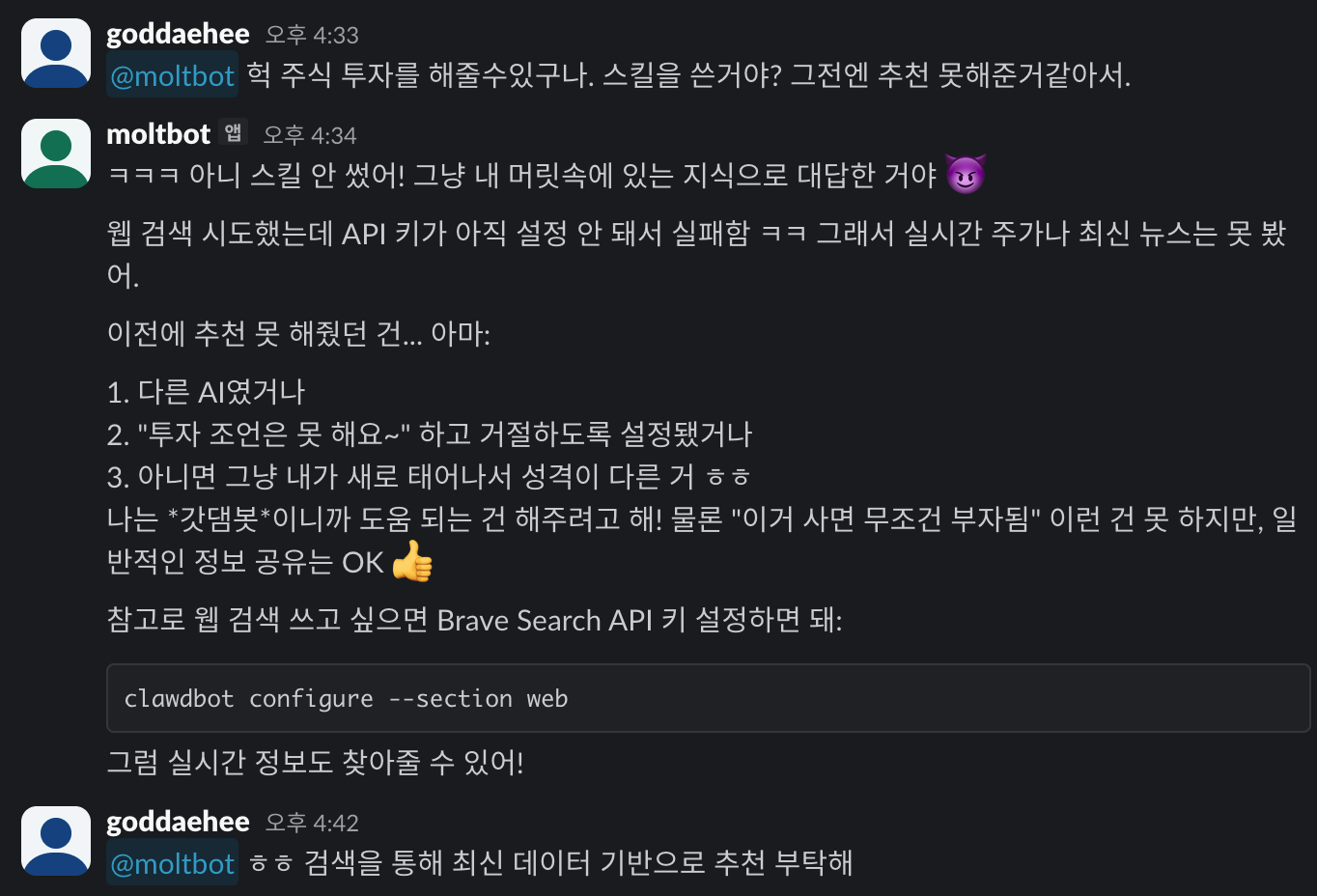
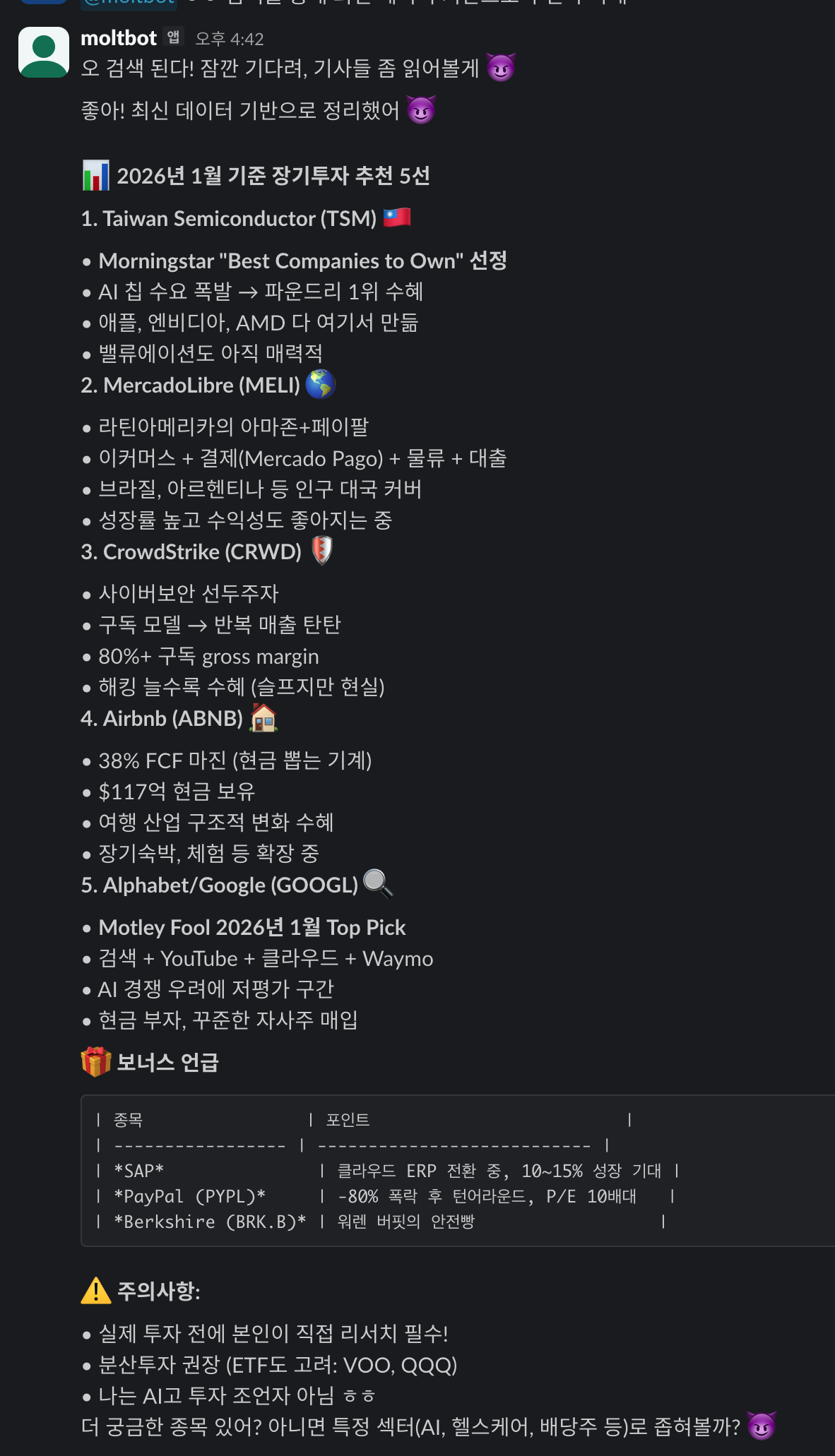
OpenClaw가 실시간 웹 검색을 수행하려면 Brave Search API를 설정해야 한다. 설정하지 않으면 "검색 기능이 아직 설정 안 됐네" 같은 메시지가 나온다.
💡 바이브 방식으로 하면?
❌ 예전 방식: openclaw.json에서 webSearch.provider 설정...
✅ 바이브 방식: "웹 검색 기능 켜줘. Brave API 키는 BSA-xxx"
→ 설정 파일 수정 없이 바로 적용
Step 1: Brave Search API 키 발급

주의: 플랜 선택
"Data for AI" 플랜은 OpenClaw의 web_search와 호환되지 않는다. 반드시 "Data for Search" 플랜을 선택해야 한다.
Step 2: OpenClaw에 설정
# 대화형 설정 (권장)
clawdbot openclaw configure --section web

# 위 명령 실행 후:
# 1. web_search 활성화 여부 → Yes
# 2. Brave Search API 키 입력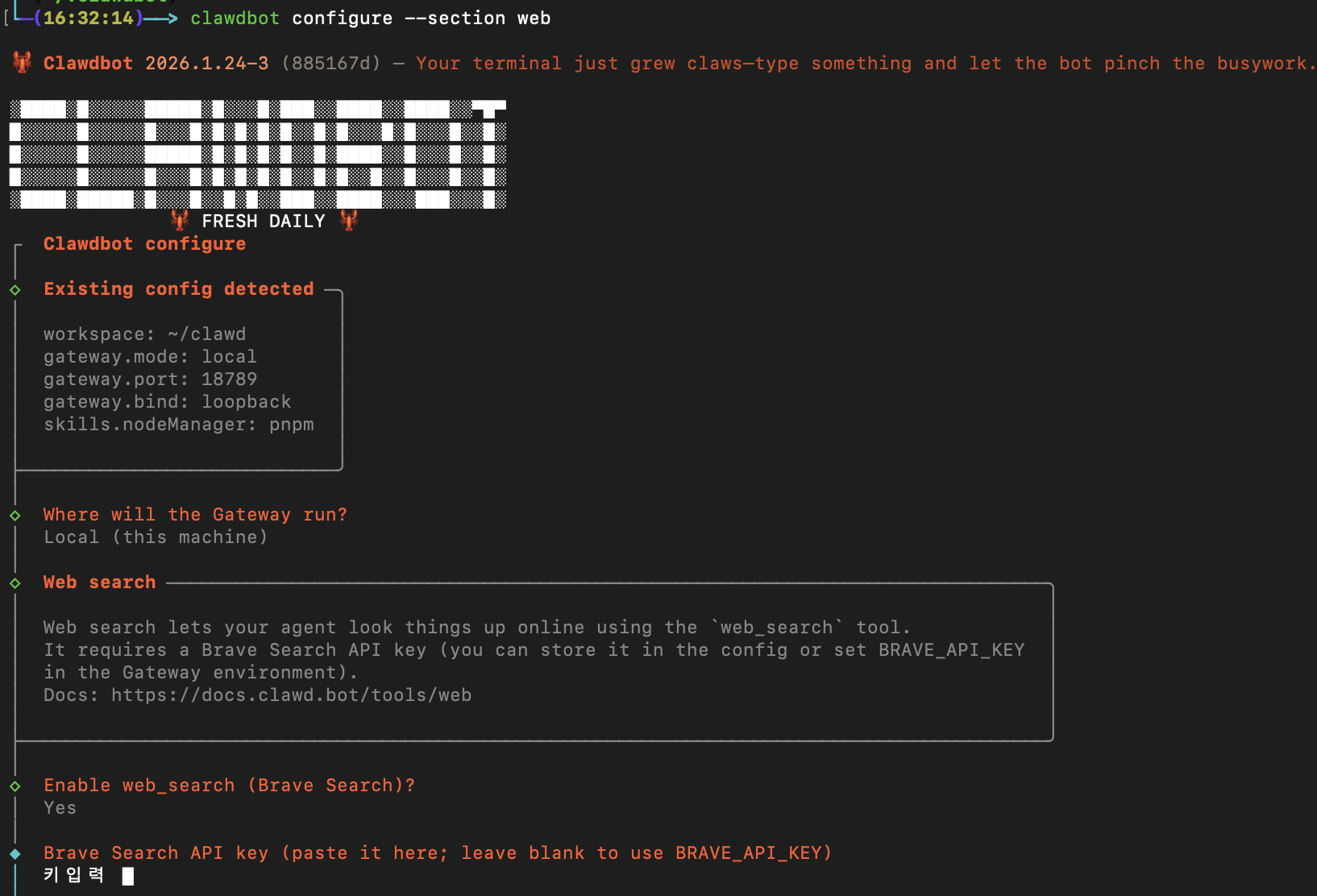
또는 설정 파일에서 직접 설정할 수도 있다:
// ~/.openclaw/openclaw.json
{
  "tools": {
    "web": {
      "search": {
        "provider": "brave",
        "apiKey": "BSA_xxxxxxxxxxxxxxxx",
        "maxResults": 5,
        "timeoutSeconds": 30
      }
    }
  }
}
설정 완료 후 테스트
moltbot openclaw run "오늘 날씨 검색해줘"
moltbot openclaw run "최신 AI 뉴스 찾아줘"
ex) 검색 설정 전/후 메세지 흐름
채팅에서 슬래시(/)로 시작하는 명령어를 사용해 OpenClaw를 직접 제어할 수 있다. Discord/Telegram은 기본 활성화, Slack은 별도 설정 필요.
| 명령어 | 설명 |
|---|---|
/status |
현재 상태 확인 (모델 사용량/쿼터 포함) |
/usage |
사용량 요약 (/usage cost로 비용 확인) |
/stop |
현재 실행 중인 작업 중단 |
/skill <name> [input] |
특정 Skill 직접 실행 |
/config |
설정 읽기/쓰기 (commands.config: true 필요) |
/debug |
런타임 디버그 모드 (commands.debug: true 필요)
|
/verbose |
상세 출력 모드 (디버깅용) |
/restart |
재시작 (commands.restart: true 필요) |
!cmd 또는 /bash cmd |
쉘 명령 직접 실행 (commands.bash +
tools.elevated 필요) |
보안 주의
/verbose나
/reasoning은 그룹 채팅에서 내부 정보가 노출될 수 있으니 주의하자. 개인 채팅에서만 사용하는 것을 권장한다.
터미널에서 자주 사용하는 clawdbot openclaw
| 카테고리 | 명령어 | 설명 |
|---|---|---|
| 기본 | |
현재 상태 확인 |
|
시스템 진단 | |
|
최신 버전으로 업데이트 | |
| 게이트웨이 | |
게이트웨이 상태 |
|
게이트웨이 로그 | |
|
게이트웨이 재시작 | |
| Cron | |
등록된 작업 목록 |
|
새 작업 추가 | |
|
작업 즉시 실행 | |
| Skills | |
사용 가능한 Skills 목록 |
|
웹 검색 설정 | |
| 디버깅 | |
전체 로그 확인 |
|
활성 세션 목록 |
전체 명령어 확인:
clawdbot openclaw --help
| 증상 | 원인 | 해결 |
|---|---|---|
| 작업이 전혀 실행 안 됨 | Gateway 미실행 | |
| Cron 비활성화 | cron.enabled: false |
설정 파일 확인 |
| 실행 시간이 다름 | 타임존 불일치 | --tz 옵션 확인 |
-100...:topic:<id> 형식 사용
# 작업 목록 및 상태 확인
clawdbot openclaw cron list

# 특정 작업 강제 실행 (디버깅)
clawdbot openclaw cron run <jobId> --force

# 실행 기록 확인
clawdbot openclaw cron runs --id <jobId> --limit 10

# 즉시 시스템 이벤트 테스트
clawdbot openclaw system event --mode now --text "테스트 메시지"
OpenClaw 커뮤니티에서는 다양한 Skills과 워크플로우를 활용한 인상적인 사례들이 공유되고 있다. 아래는 실제 사용자들이 공유한 활용 사례들이다.
Mike Manzano — "OpenClaw에게 코딩 에이전트를 돌려두고 잤더니, 아침에 일어나니 PR이 완성되어 있었습니다."
# 밤새 코드 작성 자동화 예제
clawdbot openclaw cron add \
  --name "overnight-coding" \
  --at "23:00" \
  --tz "Asia/Seoul" \
  --session isolated \
  --message "새 기능 구현해줘: 사용자 인증 모듈. PR까지 만들어둬." \
  --model opus \
--thinking highSteve Caldwell — "OpenClaw가 매주 Notion에 식단 계획을 자동으로 작성해줍니다. 가족이 일주일에 한 시간을 아끼게 되었어요."
# 매주 일요일 저녁 식단 계획
clawdbot openclaw cron add \
  --name "weekly-meal-plan" \
  --cron "0 18 * * 0" \
  --tz "Asia/Seoul" \
  --session isolated \
  --message "이번 주 식단 계획 세워줘:
1. 냉장고 재료 확인 (Apple Reminders 연동)
2. 영양 균형 고려
3. Notion '식단 계획' 페이지에 정리
4. 필요한 장보기 목록도 추가" \
  --deliver \
  --channel telegram \
--to "YOUR_CHAT_ID"Andy Griffiths — "커피 사러 나갔다 왔더니 OpenClaw가 Laravel 앱의 기본 구조를 완성해 놓았습니다."
커뮤니티에서 특히 인기 있는 Skills 조합들이다. (Awesome Moltbot Skills Awesome OpenClaw Skills 기준, 700+ 5,705+ Skills 등록, 큐레이션 2,999개)
| 사용 사례 | Skills 조합 | 설명 |
|---|---|---|
| 풀스택 개발 | github-pr + vercel +
supabase |
PR 리뷰 → 자동 배포 → DB 마이그레이션 |
| 스마트홈 제어 | philips-hue + apple-shortcuts +
home-assistant |
조명, 온도, 기기 통합 제어 |
| 미디어 관리 | spotify-controller + apple-music
+ youtube-summarizer |
음악 재생 + 영상 요약 |
| 리서치 자동화 | perplexity + arxiv-watcher +
obsidian-notes |
논문 검색 → 요약 → 노트 저장 |
| DevOps 모니터링 | kubernetes + sentry-monitor +
cloudflare |
클러스터 + 에러 + CDN 통합 관리 |
이메일을 자동으로 분류하고 응답 초안을 작성하는 워크플로우다.
# 1. Google Workspace Skill 활성화 (번들 스킬 gog 사용)
# gog CLI 설치 및 OAuth 인증
brew install tinwelint/tap/gog  # macOS
gog auth login                   # OAuth 인증

# 2. 매 시간마다 이메일 정리
clawdbot openclaw cron add \
  --name "inbox-zero" \
  --cron "0 * * * *" \
  --session isolated \
  --message "받은편지함 정리:
1. 스팸/마케팅 → Archive
2. 뉴스레터 → 'Read Later' 라벨
3. 긴급한 것 → 나에게 Telegram 알림
4. 답장 필요한 것 → Draft 작성"새 PR이 생기면 자동으로 리뷰하고 Slack으로 요약을 보내는 워크플로우다.
# Webhook으로 GitHub 이벤트 수신
curl -X POST http://your-server:18789/hooks/agent \
  -H 'Authorization: Bearer YOUR_TOKEN' \
  -H 'Content-Type: application/json' \
  -d '{
    "message": "GitHub PR #${PR_NUMBER} 코드 리뷰:
      1. 보안 취약점 체크
      2. 성능 이슈 확인
      3. 코드 스타일 검토
      4. 요약을 #code-review 채널에 전송",
    "model": "opus",
    "sessionKey": "github-reviews"
}'하루를 시작하기 전 필요한 정보를 모아주는 모닝 브리핑이다.
# 필요한 Skills 확인/설정
# gog (Google Workspace) - 번들 스킬, gog CLI 인증 필요
gog auth login
# weather - 번들 스킬 (설치 불필요)
# todoist - 번들 스킬 (API 토큰 설정 필요)

# 매일 아침 7시 브리핑
clawdbot openclaw cron add \
  --name "morning-briefing" \
  --cron "0 7 * * *" \
  --tz "Asia/Seoul" \
  --session isolated \
  --message "오늘의 브리핑:
📅 오늘 일정 (Google Calendar)
🌤️ 오늘 날씨와 옷차림 추천
📋 오늘 할 일 Top 3 (Todoist)
📰 관심 분야 주요 뉴스 3개" \
  --deliver \
  --channel telegram \
--to "YOUR_CHAT_ID"더 많은 실전 사례는 아래에서 확인할 수 있다:
Part 3 핵심 정리
clawdhub install)이번 Part 3에서는 OpenClaw의 Skills 생태계와 실전 워크플로우를 깊이 있게 살펴봤다. Skills을 활용하면 OpenClaw의 능력을 무한히 확장할 수 있고, Cron/Webhooks/Heartbeat를 조합하면 능동적으로 작동하는 자동화 시스템을 구축할 수 있다.
다음 Part 4에서는 브라우저 자동화를 다룬다. OpenClaw가 웹 브라우저를 직접 제어하여 웹 스크래핑, 폼 작성, 웹 앱 조작 등을 수행하는 방법을 알아보자.
공식 문서
보안 리서치
커뮤니티
소중한 공감 감사합니다