새소식
300x250

안녕하세요! 갓대희 입니다.

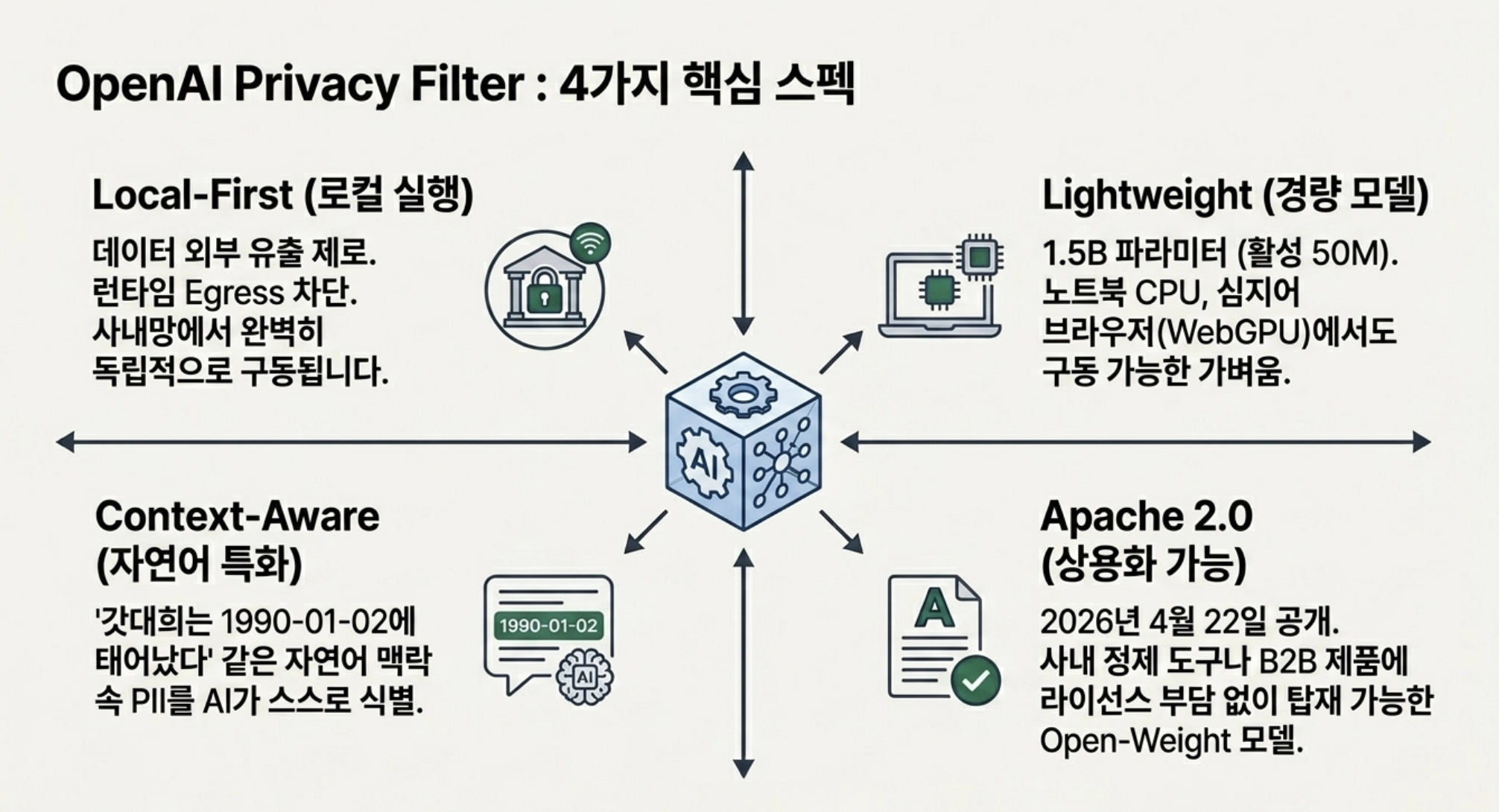
예를 들어 로그 파일을 그대로 LLM이나 외부 분석 도구에 넘기면 사용자 이메일, 임시 비밀번호, API 키가 같이 흘러갈 수 있다. 보내기 전에 한 번 닦아 내고 싶은데, 정규식만으로는 "갓대희는 1990-01-02에 태어났다" 같은 자연어 속 PII를 안정적으로 잡기 어렵다. 그렇다고 클라우드 PII 서비스에 원문을 보내면, 그 자체가 또 다른 유출 경로가 된다.

OpenAI가 2026년 4월 22일에 Privacy Filter를 공개했다.
텍스트 속 개인정보를 감지하고 마스킹하는 무료 공개 AI 모델(open-weight)이다.
노트북에서도 돌아갈 만큼 가볍고, Apache 2.0 라이선스라 상업적 용도에도 쓸 수 있다. 무엇보다 로컬에서 돌린다 — 원문이 외부로 나가지 않는다.
이번 글은 Privacy Filter를 내 프로젝트·문서·로그에 어떻게 실제로 쓸 수 있는지를 중심으로 정리한다.
목차
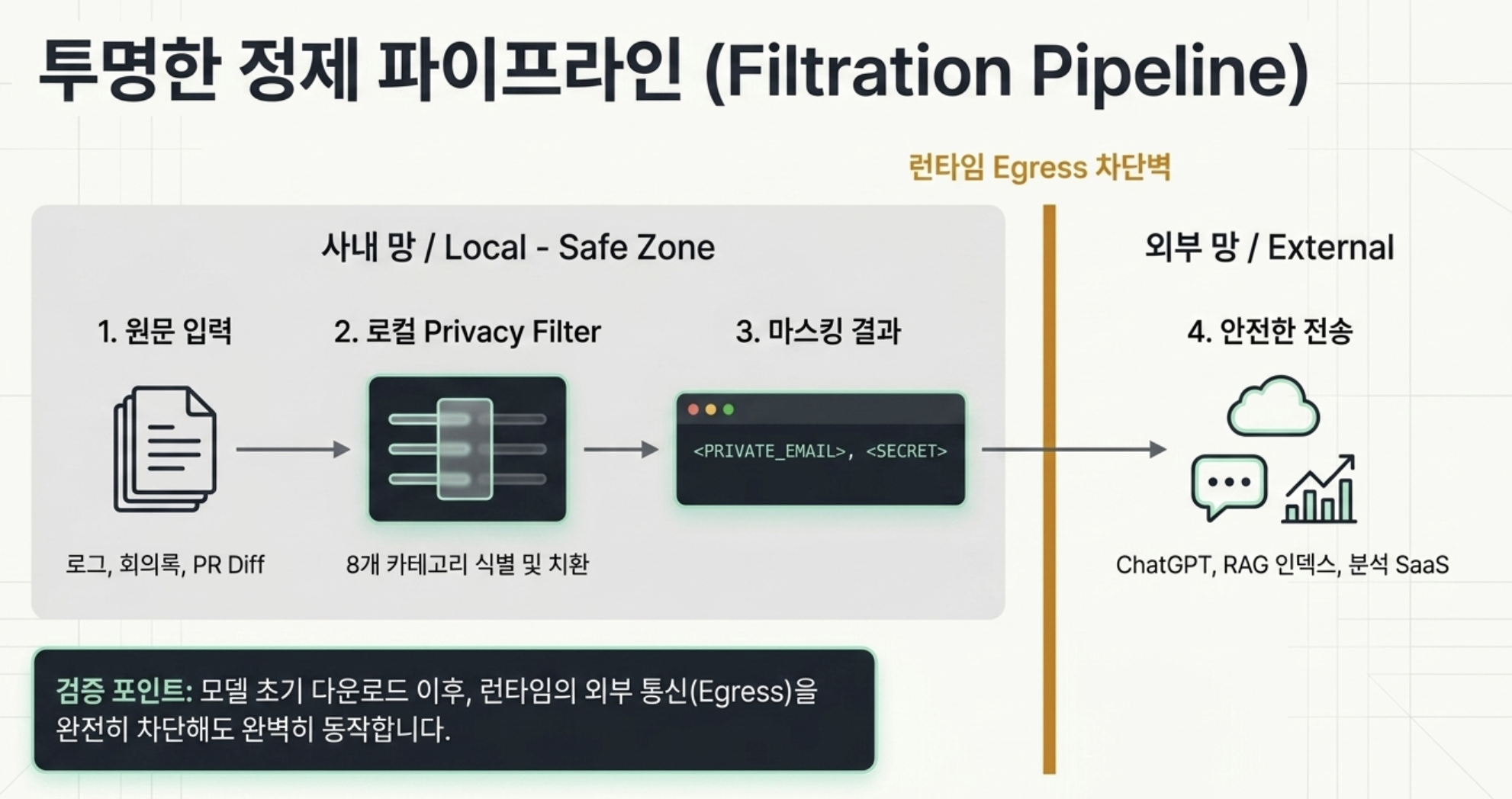
1. 원문 입력
로그, 문서, PR diff, 상담 기록
2. 로컬 Privacy Filter
8개 PII 카테고리 감지, 로컬 실행
3. 마스킹 결과
<PRIVATE_EMAIL>, <SECRET> 등으로 치환
4. 다음 단계
LLM, RAG 인덱스, 분석 SaaS, 내부 공유
검증 1 모델 다운로드 이후 런타임 egress 차단
검증 2 앱 로그·APM·오류 리포트에 원문 저장 금지
검증 3 한국 고유 식별자는 정규식/룰과 병행
이 글은 누구를 위한 글인가

Privacy Filter는 자연어 텍스트에서 개인정보(PII)를 감지하고 마스킹하기 위한 무료 공개 AI 모델(open-weight)이다.
OpenAI는 이 모델을 "텍스트가 저장되거나 공유되거나 다음 단계로 넘기기 전에 민감 정보를 식별하고 마스킹하도록 설계됐다"고 정의한다.
먼저 봐야 할 건 로컬 실행이다. 한국어 공식 발표문은 "로컬 환경에서 실행이 가능하여 데이터를 외부로 내보내지 않고도 개인 식별 정보를 마스킹하거나 비식별화할 수 있습니다"라고 설명한다. 원문을 외부로 보내기 전에 사내 장비에서 마스킹하고, 그 결과만 다음 단계로 넘기는 구성을 염두에 둔 모델이다.
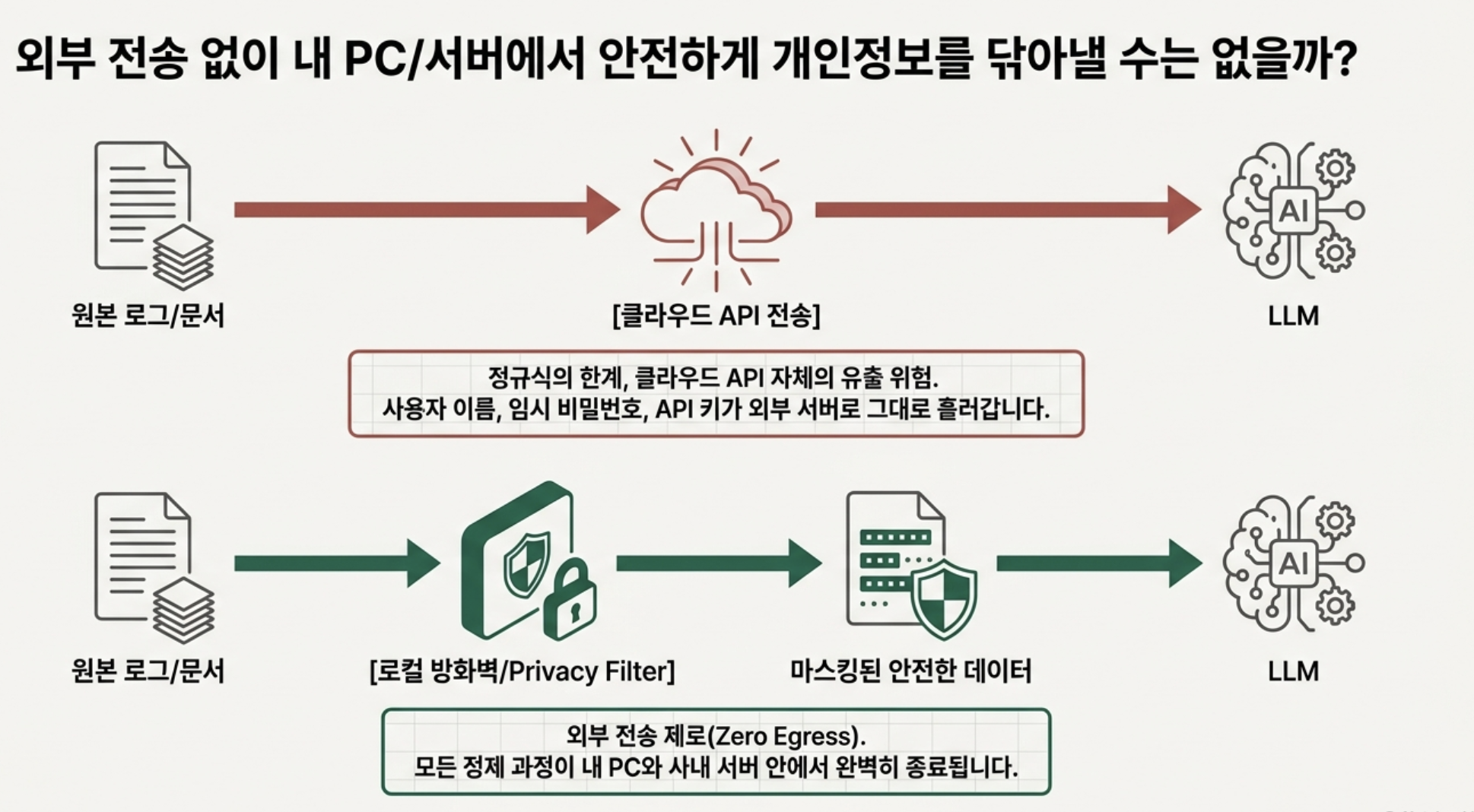
또 하나는 개방형 가중치 + Apache 2.0 라이선스다. 공식 문서는 실험, 커스터마이징, 상업적 배포에 쓸 수 있는 라이선스라고 안내한다. 사내 로그 정제 도구나 제품 기능에 붙일 때 라이선스 부담이 비교적 작다.

한국 개발 현장에서 PII 마스킹을 검토하는 팀이 가장 많이 비교하는 대안은 Microsoft Presidio와 Amazon Comprehend다. The New Stack의 분석을 정리하면 다음과 같다.
비교 전제: 2026-04-28 기준, OpenAI Privacy Filter 초기 공개 버전(2026-04-22 릴리스). 아래 표는 OpenAI의 공식 비교표가 아니라 The New Stack 분석과 각 도구의 공개 정보를 바탕으로 정리한 운영 관점 요약이다.
| 항목 | OpenAI Privacy Filter | Microsoft Presidio | Amazon Comprehend |
|---|---|---|---|
| 접근 방식 | AI 모델 (end-to-end transformer) | 규칙 + NER 기반 | 관리형 클라우드 NLP |
| 실행 위치 | 로컬(GPU/CPU/WebGPU) | 로컬·온프레미스 | AWS 클라우드 |
| 라이선스 | Apache 2.0 | MIT | 상용 (사용량 과금) |
| 강점 | 자연어 글, 맥락 의존 PII | 정규 패턴(IBAN, 이메일) | AWS 통합, 운영 편의 |
| 약점 | 고정 라벨 체계, 비영어·비라틴 성능 저하 가능 | 모호한 이름·복잡 맥락 한계 | 클라우드 의존 |
| 다국어 성숙도 | 주로 영어, 선택적 다국어 평가 보고 | 기본은 영어, 모델·recognizer 확장으로 다국어 | PII 감지는 영어·스페인어 지원 |
| 멀티모달·구조화 연계 | 미지원 | 별도 연계 필요 | AWS 내 다른 서비스와 연계 |
자연어 글에서 강하고, Presidio는 패턴이 뚜렷한 데이터에 더 편하다. 공식 문서를 보면 Presidio 기본 설정은 영어 중심이고, Amazon Comprehend의 PII 지원 언어도 제한적이다. 한국어 운영에서는 '다국어 지원'이라는 큰 표현보다, 실제 한국어 샘플로 재현율을 직접 재는 게 맞다.

Privacy Filter가 잡는 8가지 카테고리: 이름(private_person) · 주소(private_address) · 이메일(private_email) · 전화번호(private_phone) · URL(private_url) · 날짜(private_date) · 계정번호(account_number) · 비밀번호·API 키(secret). (출처: GitHub README)
한 줄 정리: 로컬 실행 + Apache 2.0 + 8개 PII 카테고리. 핵심은 "원문이 외부로 나가지 않는다"는 점이다.
저장소를 체크아웃한 뒤 PoC를 띄우는 과정은 단순한 편이다.
git clone https://github.com/openai/privacy-filter.git
cd privacy-filter
pip install -e .

macOS + Homebrew Python 조합인 경우 위 pip 명령이 막혔다.

error: externally-managed-environment

× This environment is externally managed
╰─> To install Python packages system-wide, try brew install xyz,
    where xyz is the package you are trying to install.

    If you wish to install a Python library that isn't in Homebrew,
    use a virtual environment:

    python3 -m venv path/to/venv
    source path/to/venv/bin/activate
    python3 -m pip install xyz
원인은 PEP 668이다. Homebrew가 관리하는 Python은 시스템 환경을 보호하기 위해 pip의 전역 설치를 차단한다.
venv(가상환경)를 만들어 그 안에 설치하면 된다.
python3 -m venv .venv
source .venv/bin/activate        # Windows: .venv\Scripts\activate
pip install -e .

# Successfully installed opf-0.1.0 torch-2.11.0 huggingface_hub-1.13.0 ...
터미널을 새로 열 때마다 source .venv/bin/activate를 한 번 실행해야 opf를 쓸 수 있다.
앞으로도 Python 패키지를 쓸 때는 프로젝트별 venv를 만드는 패턴이 안전하다.
설치 후 처음 opf를 실행하면 모델 가중치를 HuggingFace에서 ~/.opf/privacy_filter/에 내려받는다.
약 2.8GB라 회선 속도에 따라 수 분이 걸린다.
Mac(Apple Silicon 포함)에서는 CUDA가 없어 --device cpu 플래그를 붙여야 한다.
생략하면 AssertionError: Torch not compiled with CUDA enabled 오류가 난다.

# Mac은 반드시 --device cpu
$ opf --device cpu "Alice was born on 1990-01-02."

Default OPF checkpoint not found at /Users/gdh/.opf/privacy_filter.
Downloading from HuggingFace repo 'openai/privacy-filter' to /Users/gdh/.opf/privacy_filter.
Fetching 4 files:   0%|          | 0/4 [00:00<?, ?it/s]
Downloading (incomplete total...): 0%|     | 5.19k/2.80G [00:01<...
Fetching 4 files: 100%|██████████| 4/4 [완료]

Alice was born on <PRIVATE_DATE>.
실제 결과를 보면 날짜 "1990-01-02"는 <PRIVATE_DATE>로 잡혔지만, 이름 "Alice"는 마스킹되지 않았다. 단순한 영어 이름 하나만 있는 짧은 문장에서는 모델이 private_person으로 분류하지 않는 경우가 있다.
더 많은 맥락(성·이메일·주소가 함께 있는 문장 등)이 붙으면 잡히는 경우가 다르다. "6장 제한사항"에서 다루고 있다.
이후 실행부터는 저장된 가중치를 바로 써서 즉시 시작된다. HuggingFace 계정이 있다면 환경변수를 설정해 두면 속도 제한 없이 다운로드할 수 있다.
export HF_TOKEN=hf_xxxxxxxxxxxxxxxx   # HuggingFace 계정에서 발급
opf --device cpu "Alice was born on 1990-01-02."
설치가 끝나면 opf CLI가 활성화된다. GitHub README가 보여 주는 가장 흔한 호출 패턴 네 가지는 이렇다.
opf "Alice was born on 1990-01-02."
opf --device cpu "Alice was born on 1990-01-02."
opf -f /path/to/file
cat /path/to/file | grep pattern | opf
문자열을 인자로 직접 넘기는 방식, CPU 강제 실행, 파일 입력, Unix 파이프 입력까지 한 번에 지원한다. opf는 마스킹용 redact, 평가용 eval, 파인튜닝용 train 세 가지 서브커맨드를 제공해 운영·평가·재학습 흐름을 한 바이너리에서 처리하도록 설계됐다. 기존 셸 도구에 끼워 넣기 좋은 형태다.
공식 문서는 1.5B 총 파라미터와 50M 활성 파라미터, 브라우저 또는 노트북 실행 가능성을 밝히지만, 하드웨어별 고정 VRAM 요구량이나 토큰/초 처리량을 보장하지는 않는다. 메모리와 속도는 디바이스, 정밀도, 입력 길이, 배치 방식에 따라 달라진다.
따라서 도입 판단은 직접 재는 쪽이 맞다. 샘플 로그 100MB, 위키 문서 1,000건, PR diff 100건처럼 실제 입력에 가까운 묶음을 만들고 CPU, GPU, WebGPU 환경에서 처리량과 누락률을 따로 측정해야 한다.
설치만 보면 가벼운 사이드 도구처럼 느껴지지만, 운영 단계에서는 입력 크기와 지연시간 목표가 먼저다. 하드웨어 사양은 그다음에 정해야 한다.
한 줄 정리: git clone → venv → pip install → opf --device cpu. Mac이면 --device cpu 빠뜨리지 말 것. 첫 실행 시 ~2.8GB 모델 다운로드.
설치가 됐으니, 이제 실제로 어디에 끼워 넣을 수 있는지 패턴별로 보자. 각 패턴은 "상황 → 명령어 → 결과 → 응용" 순서로 정리했다.
상황: 고객 미팅 회의록, 지원 티켓, 개인 메모에 이름·이메일·전화번호가 담겨 있다. 이걸 그대로 ChatGPT·Claude에 붙여넣으면 원문이 외부 서버로 올라간다.
# Mac: 클립보드 텍스트를 마스킹해서 다시 클립보드로
pbpaste | opf --device cpu | pbcopy
결과: "갓대희(goddaehee@example.com)와 2시에 미팅" → "갓대희(<PRIVATE_EMAIL>)와 2시에 미팅"이 클립보드에 들어간다. 붙여넣기만 하면 된다.
응용: Linux는 xclip -out | opf --device cpu | xclip -in, Windows PowerShell은 Get-Clipboard | opf --device cpu | Set-Clipboard.
상황: 서버 에러 로그를 AI에 던져 원인 분석을 받고 싶은데, 로그 안에 고객 이메일·임시 비밀번호·API 토큰이 섞여 있다.
opf --device cpu -f server.log > server.masked.log
결과: server.masked.log에는 PII만 <PRIVATE_EMAIL>, <SECRET> 태그로 교체된 로그 구조가 그대로 남는다. 이 파일을 ChatGPT·Claude에 첨부하거나 붙여넣으면 된다.
응용: 마스킹된 파일만 외부에 공유하고 원본은 사내망에 보관. S3·GCS 업로드 전 필터링 파이프라인에도 그대로 끼울 수 있다.
상황: 테스트 코드에 박아 둔 임시 비밀번호, 실수로 들어간 개인 이메일, 하드코딩된 API 키. 커밋 전에 잡는 게 낫다.
[WARNING] Privacy Filter는 PII 감지 모델이다. secret 카테고리(비밀번호·API 키)가 있지만, 시크릿 전용 도구(gitleaks, trufflehog)와 보완적으로 쓰는 것이 원칙이다. 공식 모델 카드 기준 secret의 span F1은 0.624로, 다른 PII 카테고리에 비해 낮다. pre-commit 체인에 함께 넣는 구성을 권장한다.
#!/bin/sh
# .git/hooks/pre-commit 에 저장 후 chmod +x .git/hooks/pre-commit

CHANGED=$(git diff --cached --name-only | grep -E '\.(py|js|ts|jsx|tsx)$')
[ -z "$CHANGED" ] && exit 0

RESULT=$(git diff --cached -- $CHANGED | opf --device cpu)
if echo "$RESULT" | grep -q "<SECRET>"; then
  echo "[privacy-filter] <SECRET> 감지. 커밋 전 확인하세요."
  exit 1
fi결과: <SECRET> 태그가 나오면 커밋이 중단된다.
응용: pre-commit 프레임워크를 쓴다면 .pre-commit-config.yaml에 local 훅으로 추가할 수 있다.
상황: 설치 없이, 코드 없이 빠르게 동작을 확인하거나 한 번만 쓰고 싶을 때.
OpenAI 공식 Hugging Face Space에 접속해 텍스트를 붙여넣으면 끝이다. 비개발자에게 동작을 보여줄 때도 유용하다.
[WARNING] 공개 데모다. 실제 고객 이메일, API 키, 내부 기밀이 담긴 텍스트는 절대 올리지 말 것. 동작 확인은 가짜 샘플 텍스트로 한다.
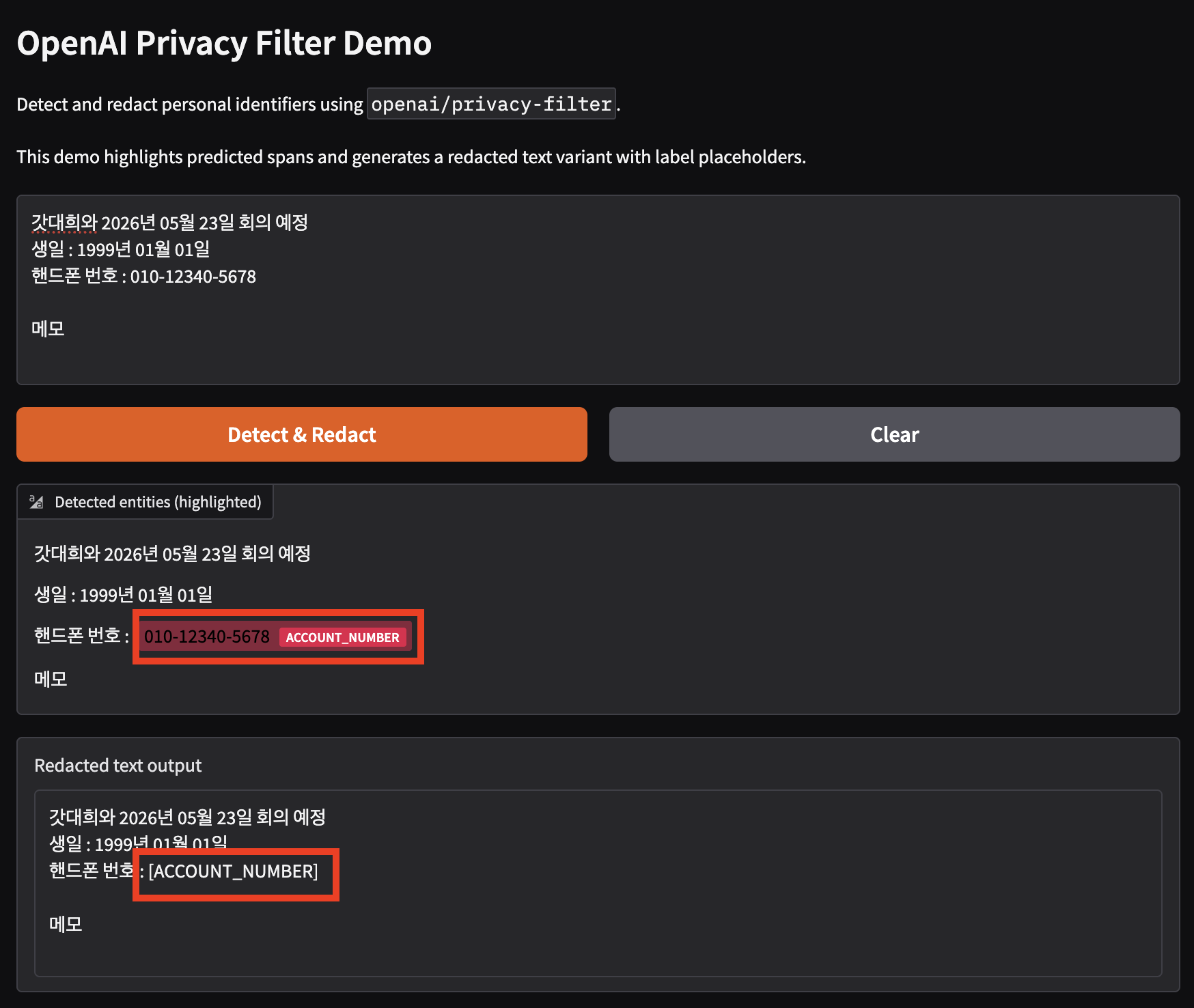
- 아쉬운점은 한글 인식을 아직 잘 하지 못하는 것으로 보인다. ㅠㅠ 영문으로 테스트하여 결과 공유
> 훨씬 필터 적용이 잘 되는것을 볼 수 있다.

한 줄 정리: 클립보드(패턴 1) → 로그 파일(패턴 2) → pre-commit 훅(패턴 3) → 브라우저 데모(패턴 4). 일상 업무에서 접하는 대부분의 시나리오를 커버한다.
전제: venv 활성화 상태, Mac이라면 모든 명령에 --device cpu 필수.
# 한 문장 인라인
opf --device cpu "안녕하세요, alice@example.com 입니다."

# 파일 마스킹
opf --device cpu -f mylog.txt > mylog.masked.txt

# 디렉토리 일괄 (bash)
for f in logs/*.log; do
  opf --device cpu -f "$f" > "${f%.log}.masked.log"
done

# 파이프 — 실시간 로그 마지막 100줄
tail -100 server.log | opf --device cpu

# Mac 클립보드 원스텝
pbpaste | opf --device cpu | pbcopy
import opf

text = open("mylog.txt").read()
print(opf.redact(text))opf.redact(text)는 기본 로컬 모델로 마스킹한 문자열을 반환한다. (출처: opf/__init__.py)
파이프와 파일 모드 모두 venv 안에서 opf가 실행되어야 한다. 터미널을 새로 열었다면 source .venv/bin/activate부터 확인하자.
한 줄 정리: 위 명령어들은 모두 로컬에서 돌기 때문에 원문이 외부로 나가지 않는다. Mac에서는 --device cpu를 빠뜨리지 말 것.
OpenAI가 공개한 공식 모델 카드 PDF §7.4.1 Table 1은 두 가지 데이터셋(PII-Masking-300k, CredData)에서 측정한 1차 수치를 다음과 같이 제시한다.
| 데이터셋 / 버전 | Precision | Recall | F1 (token) | F1 (span) |
|---|---|---|---|---|
| PII-Masking-300k (baseline) | 0.940 | 0.980 | 0.960 | 0.926 |
| PII-Masking-300k (corrected) | 0.968 | 0.981 | 0.974 | 0.942 |
| CredData (secret, baseline) | 0.747 | 0.965 | 0.842 | 0.617 |
| CredData (secret, corrected) | 0.750 | 0.965 | 0.844 | 0.624 |
PII-Masking-300k의 baseline과 corrected는 동일 데이터셋의 주석 오류 수정 전·후를 의미한다. CredData는 비밀번호·API 키 같은 secret 카테고리 전용 벤치마크로, Precision이 0.747까지 떨어지는 만큼 거짓양성(과도한 마스킹) 비용이 다른 카테고리보다 크다.
The New Stack도 같은 PII-Masking-300k 수치를 인용하지만, 1차 출처는 모델 카드다. 운영 환경에서는 자체 데이터로 한 번 더 측정해 도메인 차이를 확인하는 편이 안전하다.
파인튜닝 효율도 눈여겨볼 만하다. OpenAI 공식 발표는 도메인 적응 벤치마크에서 소량의 데이터로 F1이 54%에서 96%까지 개선됐다고 설명한다. opf train /path/to/train.jsonl --output-dir /path/to/finetuned_checkpoint 명령으로 자체 도메인에 맞춰 적응시키는 흐름도 제공된다.

다국어 평가는 한 줄로 오해하면 안 된다. 모델 카드는 PII-Masking-300K의 유럽어권 언어별 결과와 별도로, 확장 synthetic multilingual 평가에서 한국어 962개 예시에 대해 Recall 0.887, Precision 0.903, F1 0.895를 보고한다. 다만 synthetic 평가이므로 한국 기업 로그, 고객 상담, 사내 위키에서 같은 수치가 나온다는 뜻은 아니다.
여기서 중요한 건 "공식 벤치마크 96%"가 아니라 "우리 데이터에서 몇 %가 나오느냐"다. 한국어 도메인, 사내 약어, 주민등록번호·사업자번호 같은 로컬 패턴이 많다면 자체 라벨 데이터로 짧게라도 재평가해야 한다.

수치만 보고 "이걸로 끝"이라 결론 짓기엔 이르다.
공식 한계는 꽤 분명하다. Privacy Filter는 고정된 라벨 체계와 학습 분포 안에서 동작한다. Hugging Face 모델 카드는 비영어 텍스트, 비라틴 문자, 지역별 이름 관습, 학습 분포 밖 도메인에서 성능이 떨어질 수 있다고 경고한다.
한국 환경에서 직접적인 함의는 두 가지다. 첫째, 주민등록번호·사업자등록번호처럼 국내 고유 식별자는 별도 정규식 검사를 병행해야 한다. 둘째, 모델 카드가 한국어 synthetic 평가를 보고하더라도 실제 한국어 이름·주소·사내 약어·문서 양식은 별도 분포이므로 자체 샘플로 재현율을 확인해야 한다.
Hugging Face 모델 카드는 더 강한 경고를 적는다.
"Over-reliance 위험: 익명화, 컴플라이언스, 또는 보안 보장이 아님. 포괄적 개인정보 보호 접근법의 일부로만 사용 권장. 고위험 배포: 의료, 법률, 금융, HR, 교육, 정부 워크플로우에서 신중히 사용. 거짓음성(정보 노출), 거짓양성(문맥 제거) 모두 비용이 높음."
이 모델 자체가 "익명화 도구"라고 부를 수 없다는 입장을 OpenAI가 직접 밝힌다. 더 광범위한 프라이버시 설계의 한 구성요소로 두고, 의료·법률·금융 분야에서는 인간 검토를 반드시 병행해야 한다.
또 하나 놓치기 쉬운 점이 있다. 이름을 가려도 문맥만으로 사람을 다시 식별할 수 있는 경우가 있다. "[PRIVATE_PERSON]이 우리 회사 대표다" 같은 문장은 이름을 지워도 조직 내부에서는 거의 답이 보일 수 있다. 결정론적 식별자는 정규식으로, 맥락 의존적인 자연어 PII는 Privacy Filter로, 재식별 위험은 정책과 사람 검토로 나눠 보는 편이 현실적이다.
AssertionError: Torch not compiled with CUDA enabled 오류CUDA는 NVIDIA GPU 전용이다. Mac(Intel·Apple Silicon 모두)에는 CUDA가 없으므로 이 오류가 난다. --device cpu 플래그를 붙이면 해결된다.
# 오류 나는 명령
opf "Alice was born on 1990-01-02."
# → AssertionError: Torch not compiled with CUDA enabled

# Mac 해결
opf --device cpu "Alice was born on 1990-01-02."
# → Alice was born on <PRIVATE_DATE>.
Apple Silicon(M1/M2/M3/M4)은 MPS 백엔드를 쓸 수도 있지만, 현재 공식 문서가 명시하는 Mac 지원 방식은 CPU다.
공식 문서가 하드웨어별 처리량을 보장하지 않으므로 먼저 입력 길이를 줄여 기준치를 잡는 게 낫다. 같은 파일을 opf --device cpu, GPU 단일 점유 상태, 배치 크기 변경 조건으로 각각 재고, 모델 다운로드·초기 로딩 시간과 순수 추론 시간을 분리해서 봐야 한다.
모델은 비영어·비라틴 문자에서 성능 저하 가능성이 보고된 모델이다. 두 가지 경로가 있다.
opf train을 통해 파인튜닝하거나 운영 포인트를 조정한다.최소한 다음 샘플은 직접 넣어 봐야 한다. 주민등록번호 형식, 휴대전화 표기 변형(010-1234-5678/010 1234 5678), 사업자등록번호, 한글 이름+도로명 주소 혼합 문장, 사내 계정번호처럼 보이는 임의 숫자열이다.
공식 파인튜닝 가이드는 opf train --label-space-json /path/to/custom_label_space.json 경로를 제공한다. span_class_names에 새 카테고리를 정의하고 그 라벨로 학습하는 방식이다. 새 카테고리 하나를 추가하면 내부적으로 경계 태그(시작·중간·끝·단독) 4개 클래스가 생성된다.
공식 발표가 보장하는 것은 "로컬에서 실행 가능하다"는 점이다. 실제 운영에서 외부 호출이 없는지는 배포자가 검증해야 한다. 모델 다운로드 단계의 외부 통신, 런타임 egress 차단, 임시파일·애플리케이션 로그 보존 여부, APM/오류 리포팅 도구 전송 여부를 같이 확인해야 한다.
Privacy Filter를 어디에 쓰고 어디에 쓰지 않을지를 한 표로 정리한다.
| 상황 | 권장 |
|---|---|
| 자연어 글(로그·문서·코드 리뷰) PII 마스킹 | Privacy Filter 단독 또는 정규식과 병행 |
| 한국어·한국 고유 식별자(주민번호 등) 중심 | 정규식 + Privacy Filter, 가능하면 자체 파인튜닝 |
| 정규 패턴이 강한 폼 데이터(IBAN·이메일) | Microsoft Presidio가 더 자연스러움 |
| AWS 의존 환경, 영어·스페인어 텍스트, 운영 부담 최소화 | Amazon Comprehend 등 관리형 서비스 |
| 의료·법률·금융 등 고위험 도메인 | 모델 단독 사용 금지, 인간 검토 필수 |
| 클라우드 의존을 피하고 싶음 | Privacy Filter 로컬 운영, egress 차단과 로그 정책 병행 |
자연어 텍스트 PII와 온프레미스 운영이 필요한 환경에는 Privacy Filter가, 정규 패턴 기반 데이터에는 Presidio가 더 자연스러운 선택이다. AWS 의존도가 높고 Comprehend PII의 지원 언어가 맞는 경우에는 관리형 서비스가 운영 부담을 줄일 수 있다.
git clone → pip install -e . → opf --device cpu -f sample.log로 8개 카테고리 동작을 확인한다.secret 카테고리 검출 시 머지 차단 룰을 추가한다.Privacy Filter는 PII 문제를 끝내 주는 도구가 아니라, PII 파이프라인을 처음부터 다시 설계할 때 쓸 수 있는 부품이다. 노트북에서도 돌아가는 가벼운 모델을 사내망에서 쓸 수 있다는 건 분명히 가치 있다. 단, 한국어·국내 식별자·고위험 도메인에서는 별도 평가와 정책 검토를 빠뜨리면 안 된다.
GitHub 저장소는 openai/privacy-filter에서 받을 수 있다. 바로 운영에 넣기보다, 한국 환경에 맞는 라벨링 샘플과 정규식 보강을 먼저 준비하는 쪽이 낫다.
소중한 공감 감사합니다