새소식
300x250

안녕하세요! 갓대희 입니다.
이번 포스팅은 [ 메타 Muse(뮤즈), 가입부터 실제로 일 맡겨보기 ] 입니다. : )
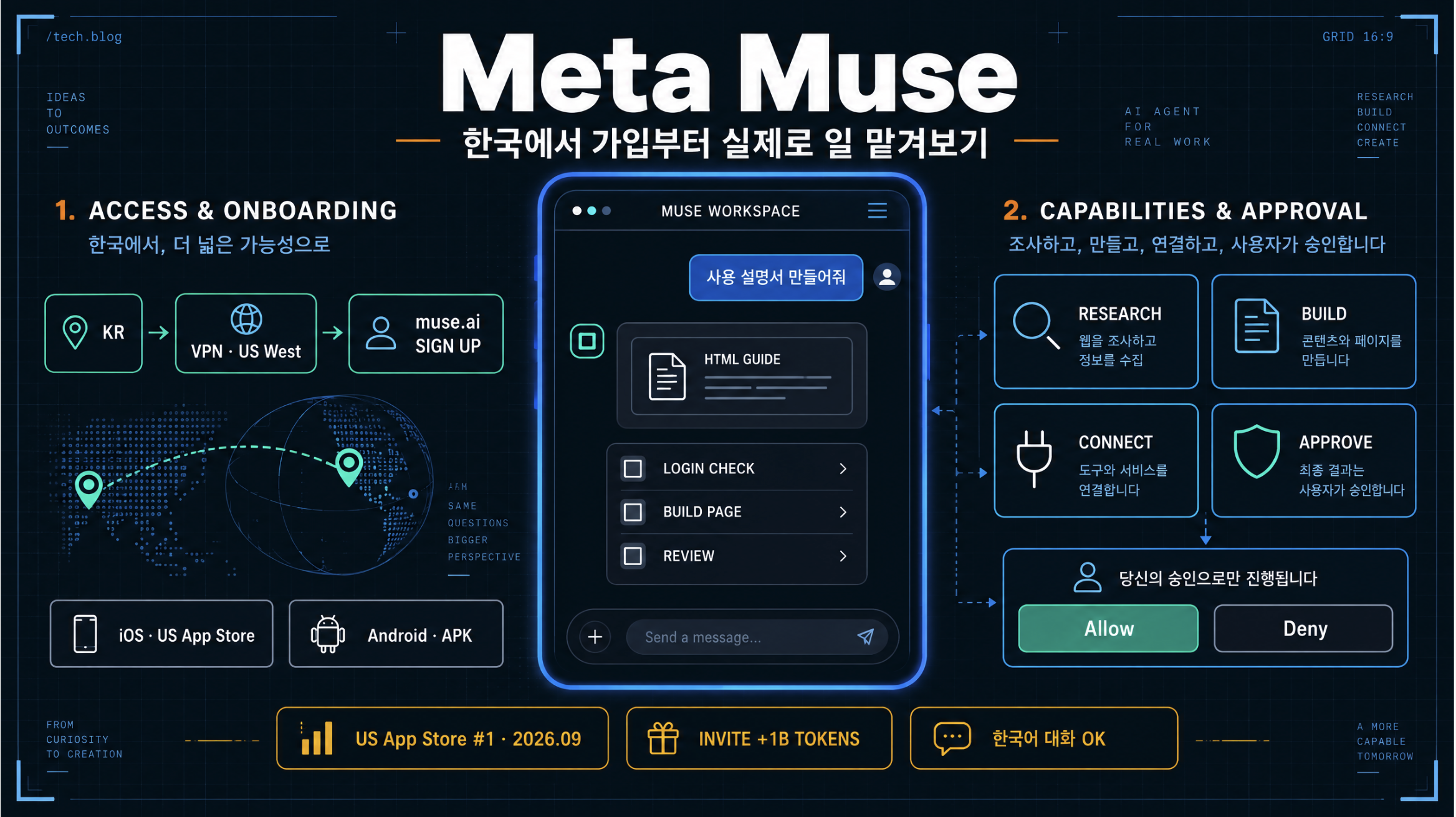
미국 앱스토어 1위 소식에 나도 Muse를 설치하고 가입해봤다.
요즘 그록봇, 헤르메스봇에 이어 openai OpenAI dots, 그리고 뮤즈처럼 전용 컴퓨터에서 일을 이어가는 제품이 계속 등장하고 있는 것 같다.
오늘은 가볍게 뮤즈에 대해 간단 하게, 대략적으로만 살펴볼 예정이다.
Muse는 메타의 개인 AI 에이전트다.

필요한 자료를 찾고, 브라우저와 도구를 써서 문서나 웹페이지를 만드는 일을 대화로 맡길 수 있다.
작업 진행 상황과 생성한 파일도 살펴볼 수 있다.
공식 문서에는 자체 컴퓨터·파일·터미널·브라우저를 사용한다고 되어 있다.
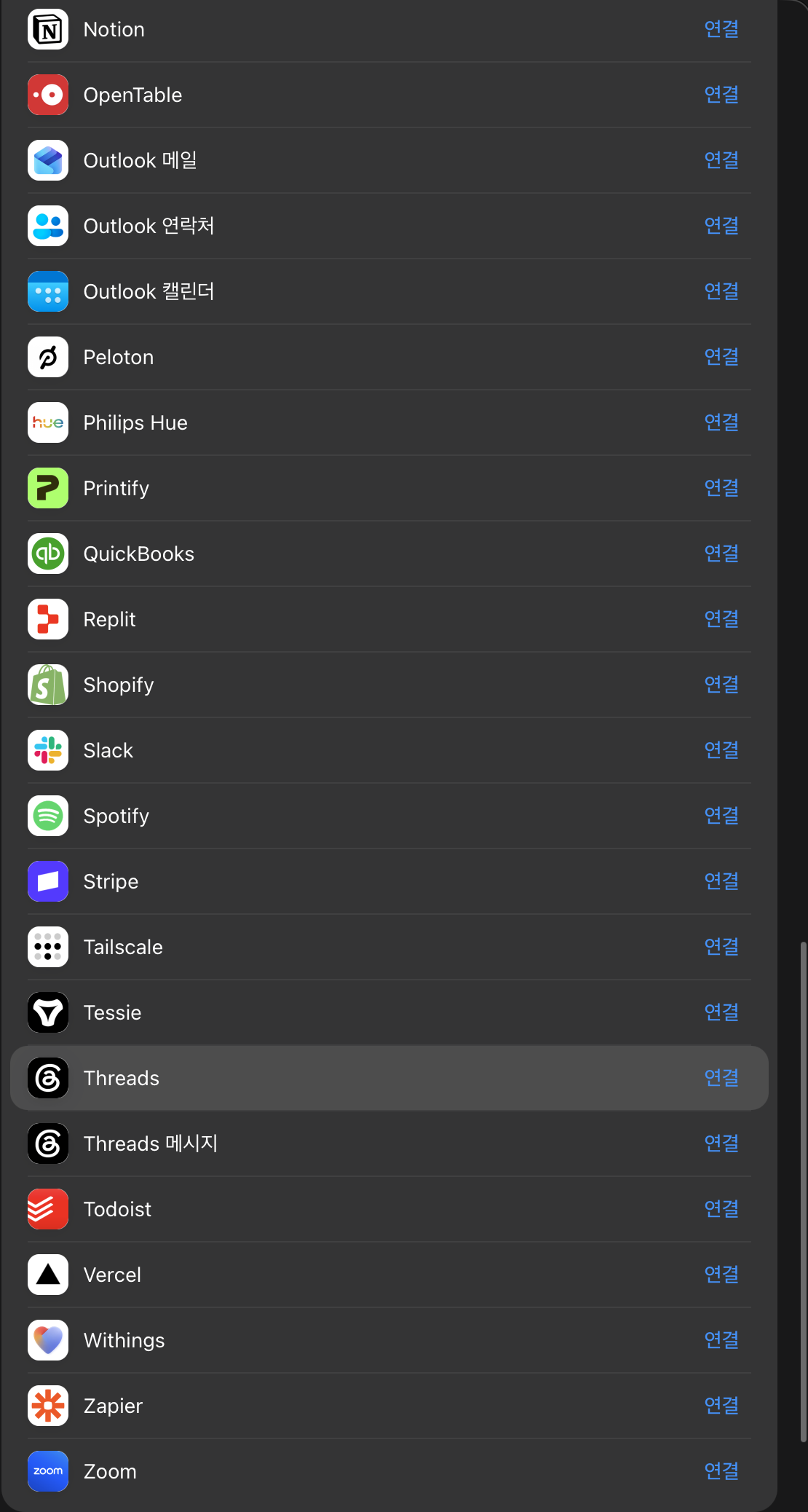
9월 29일에는 Notion(노션)·Slack(슬랙)·Shopify(쇼피파이) 등 업무 도구를 활용하는 기능도 발표됐다.
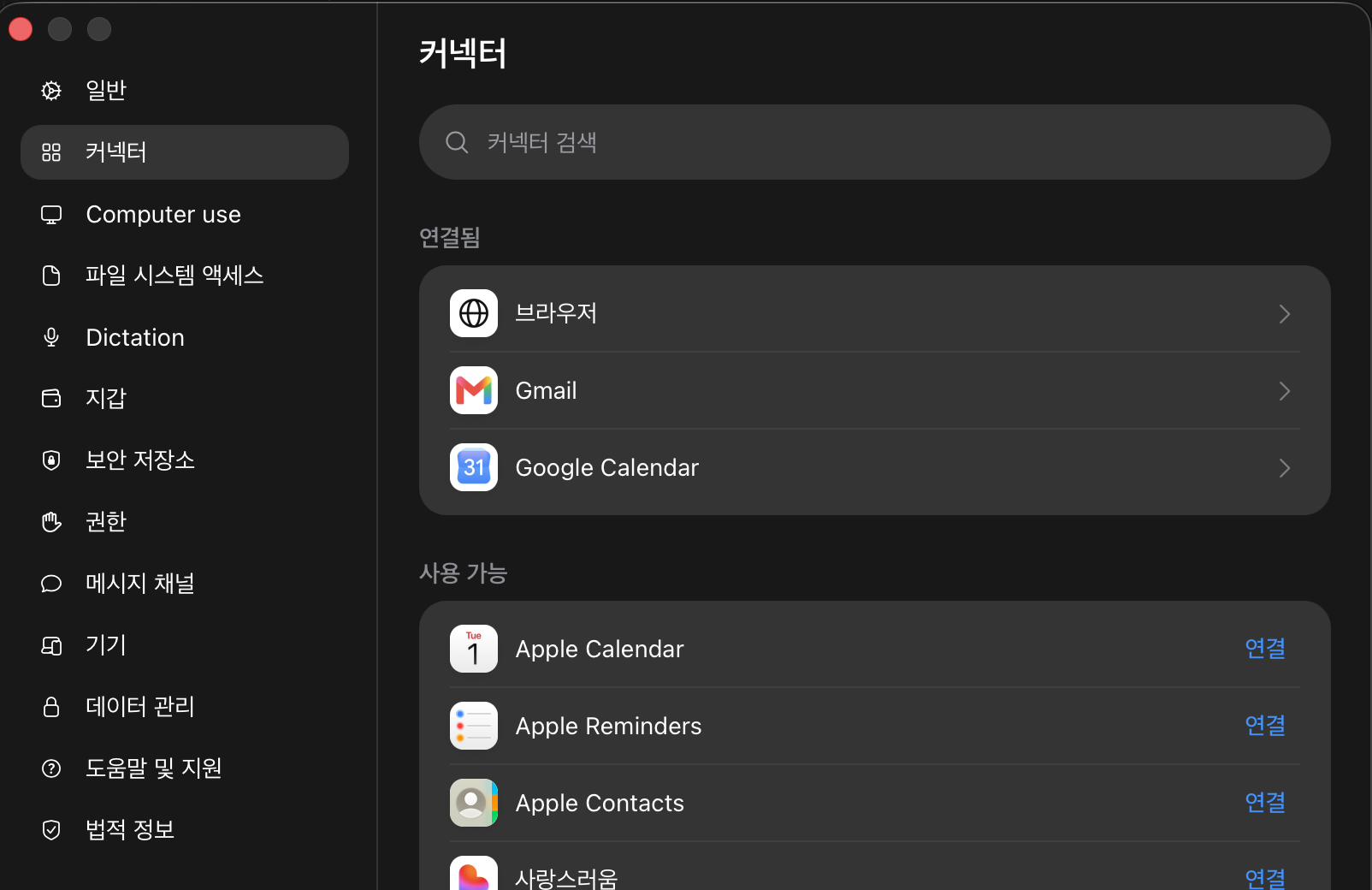
연결할 수 있는 서비스는 내 설정 화면에서 확인하면 된다. 공식 업무 도구 안내
ex) 설처 > 일반 > 커넥터 : 에 접속해보면 벌써 꽤 많은 커넥터를 제공하는 것을 볼 수 있다. 일부 캡처
앱스토어 소식은 짧게 짚고 넘어가자.
9월 8일 미국 출시 후, 9월 18일 미국 iOS(아이폰 운영체제) 무료 앱 차트 1위를 기록했다는 분석이 있다. 이 당시의 다운로드 순위이며 AI 성능 1위라는 것은 아니다.
그 뒤로도 기록은 이어졌다.
9월 30일 출시 22일 만에 다운로드 500만 건을 넘겼고, 미국 App Store 1위를 12일 연속 지켰다.
같은 500만 건까지 ChatGPT는 56일, Claude는 492일이 걸렸다고 한다.
다만 같은 기사에는 Meta가 9월 16일부터 자사 앱에서 Muse 광고를 크게 늘렸고, 그날 다운로드가 전날보다 73% 뛰었다는 분석도 나온다. 순위에는 광고 효과도 섞여 있다고 보면 된다.
초안을 쓴 뒤 며칠 사이에도 소식이 꽤 쌓였다.

1위 기록만 있었던 게 아니라 보안·개인정보 이슈와 새 기기·제휴 발표가 번갈아 나왔다.
날짜순으로 한 장에 정리했다.

이 중 Muse Charm은 9월 23일 Meta Connect에서 공개한 손바닥만 한 전용 기기다.
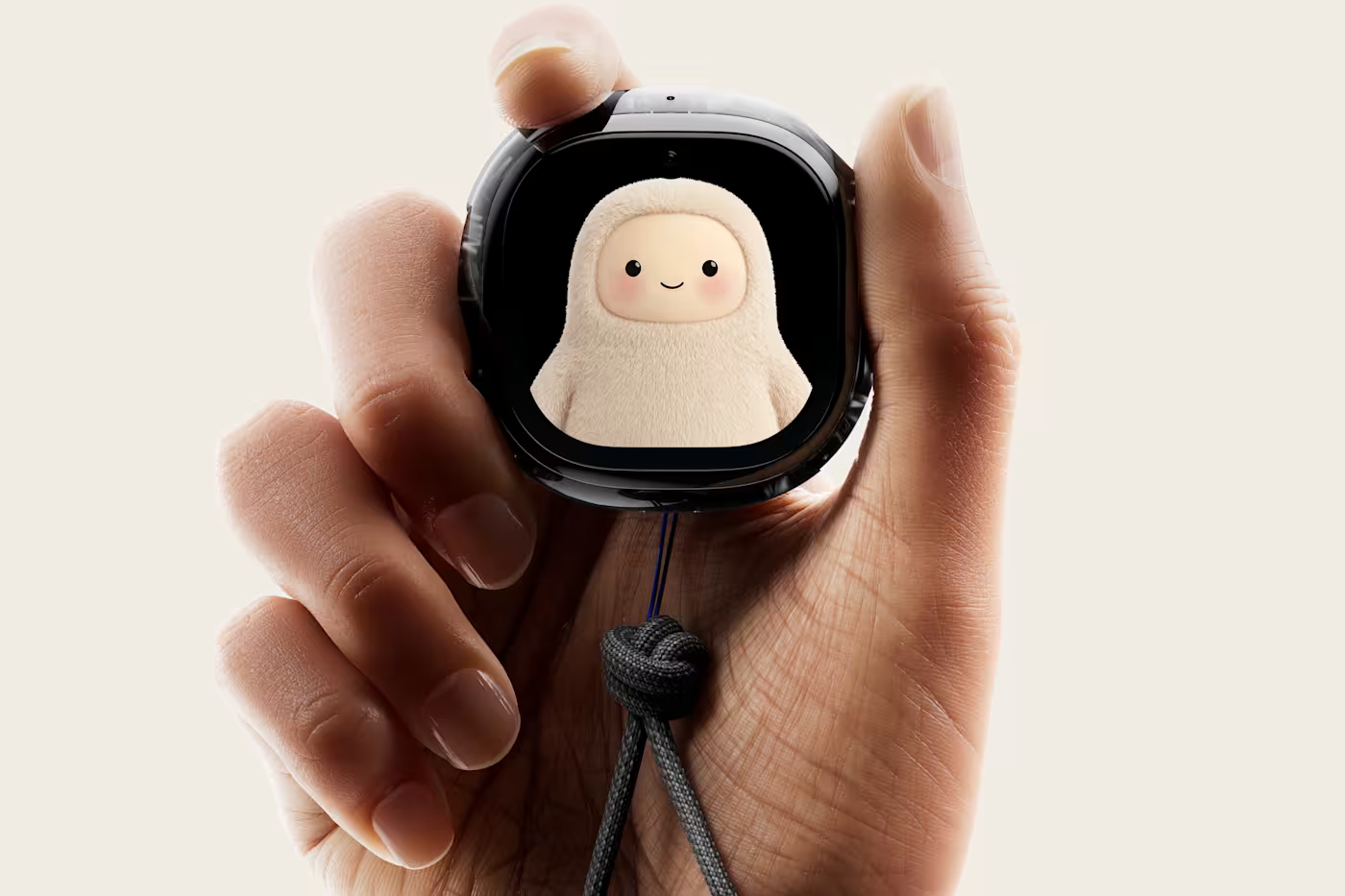
화면과 카메라가 달려 있고 연말 출시를 목표로 하지만 가격은 아직 정해지지 않았다. Muse Charm 보도
9월 29일 공식 발표의 제공 지역은 미국·캐나다다. 공식 제공 지역
한국 유저들은 다음과 같은 방식으로 우회 가입을 하면 사용 가능하다.
( 다만 주의 해야하는 점들이 있으니 하기에 작성해 두었다. )
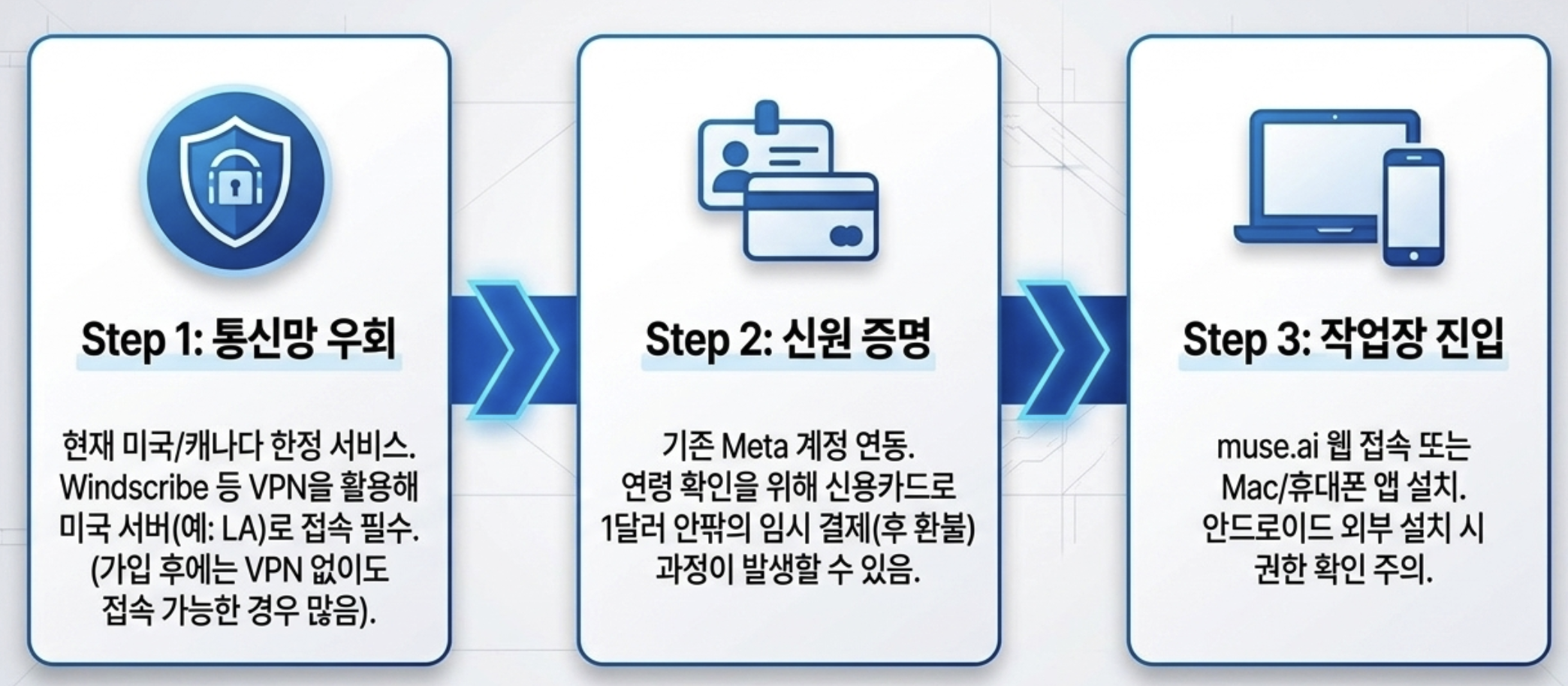
PC에서는 muse.ai에 접속해 웹으로 시작할 수 있다.
Mac(맥) 앱이나 휴대폰 앱을 설치하려면 Meta 공식 다운로드 페이지의 경로를 이용하면 된다.
( 다만 미국 기준이라 우리와는 다를 것이다. 우회해서 가입하는 방법이 많은데, 가장 기본적인 VPN 방법 위주로 정리해 보았다. )
여러 우회 방법이 있다.
A : bot에게 위임하는 방법 > spark, grok bot, dots 등에게 가입을 위임하는 방법(내가 해본 타이밍에서는 spark로는 막혔던 것 같았다.)이 있는데, 시도할 당시 정책에 따라 안 될 수도 있다. (막히면 2.1번 VPN을 통해 시도)
ex) GPT Work모드
- 새 채팅 > 채팅창 상단 Work 모드 선택 > 다음과 같은 식으로 프롬프트
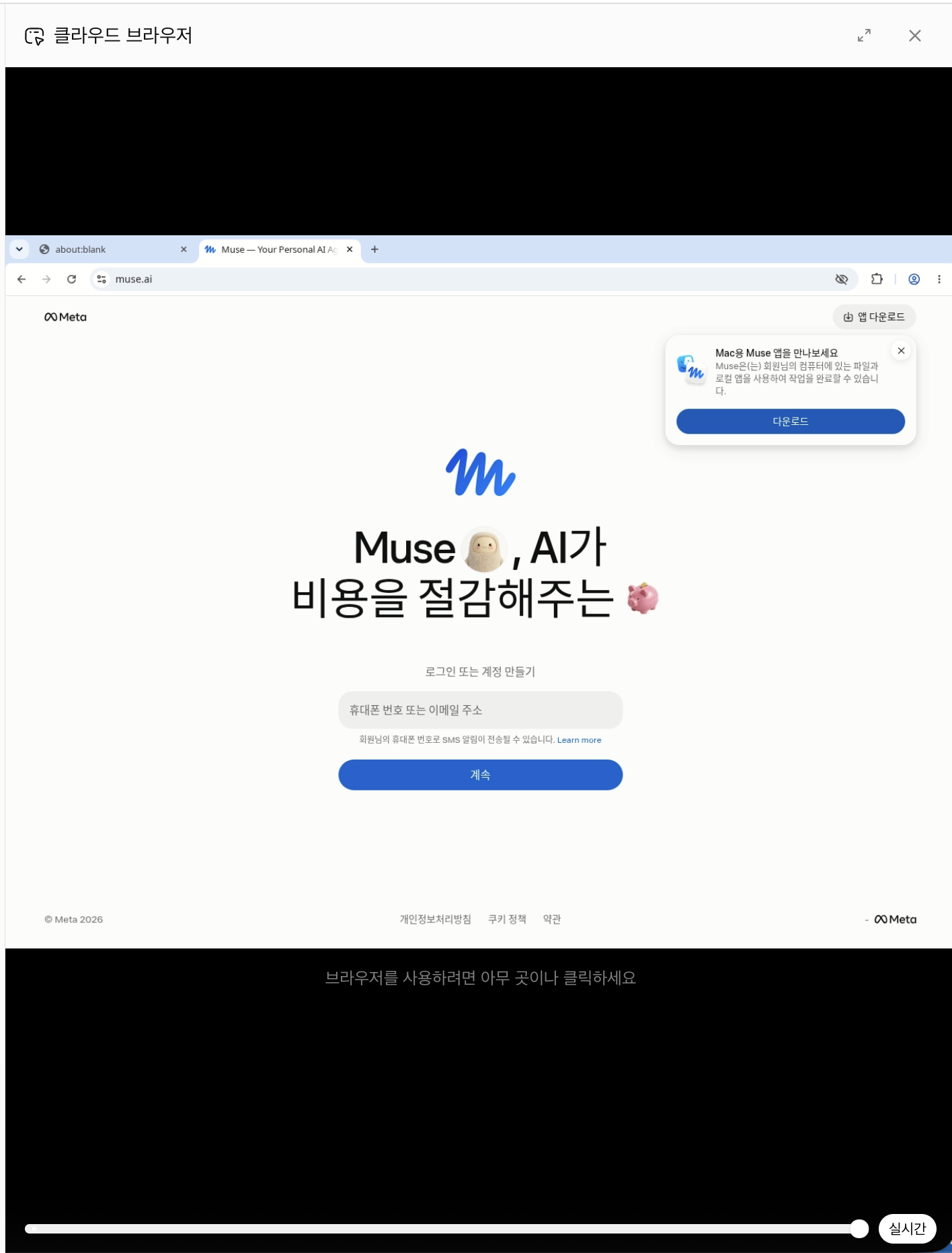
1. 클라우드 브라우저로 Meta Muse(muse.ai) 회원가입 화면 열기
2. 클라우드 브라우저에서 muse.ai/join 에 접속 (IP 확인 사이트는 막혀 있을 수 있으니 확인 없이 바로 접속해도 돼)
3. "로그인 또는 계정 만들기" 화면이 나오면 멈추고, 내가 직접 조작할 수 있게 브라우저를 넘겨줘. 내가 직접 입력할게.
4. 내가 입력을 마치면 다음 화면이 어떤 것인지 알려줘. 필요하면 내가 다시 제어 요청을 할게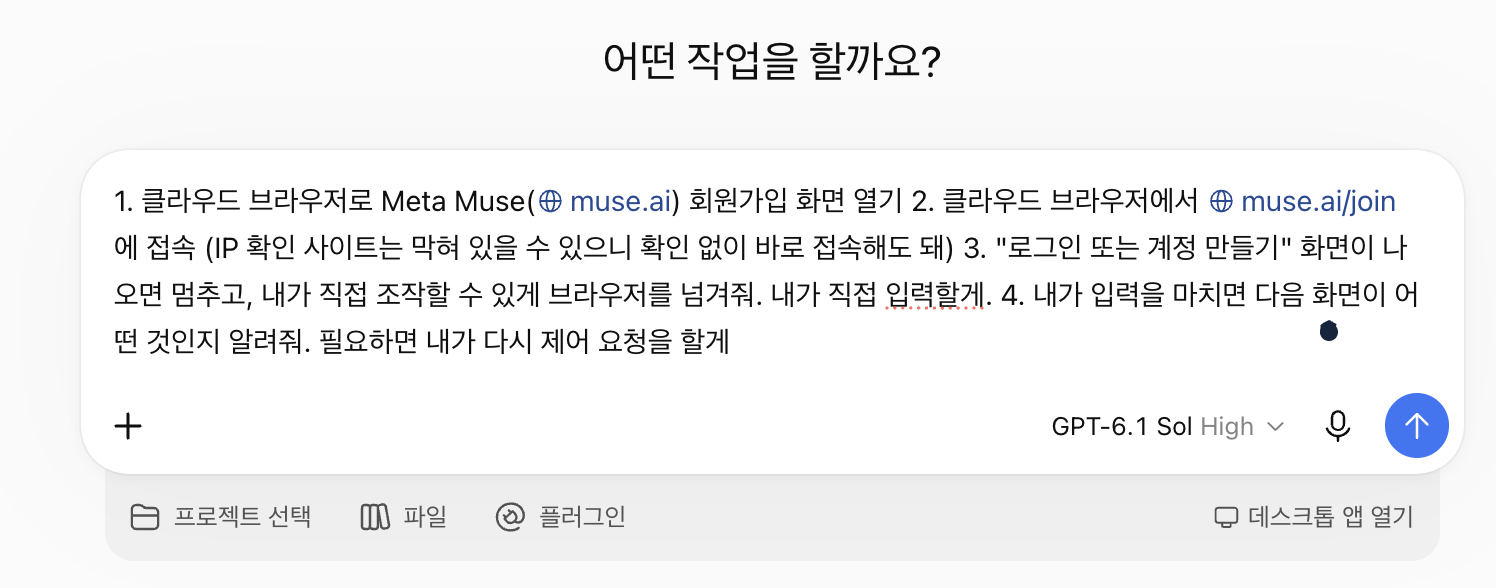
- 클라우드 브라우저를 열어 회원 가입 절차 진행
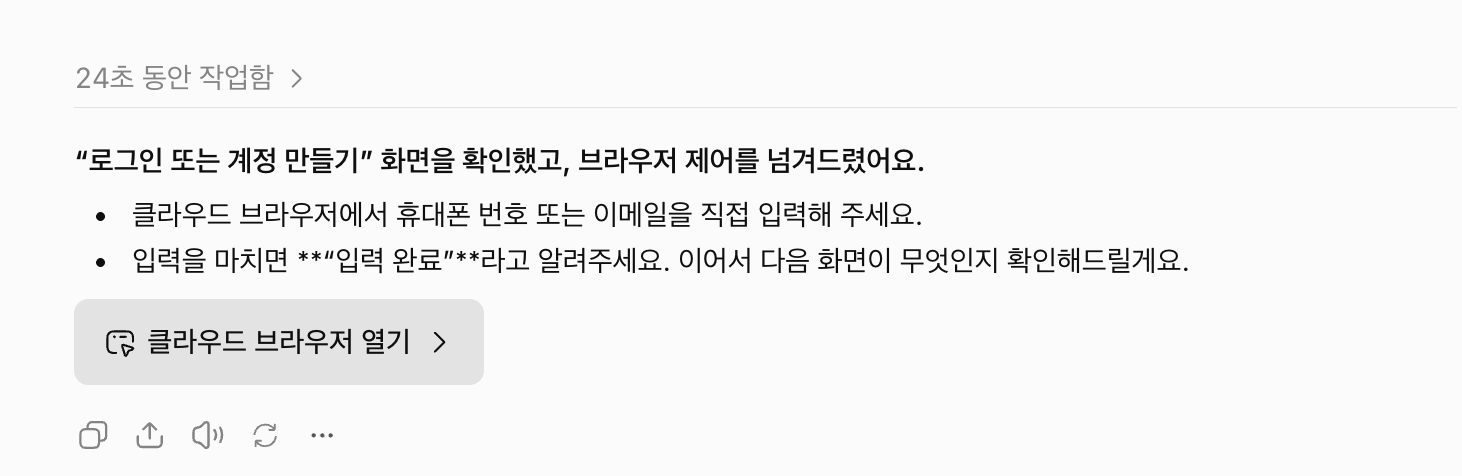
- 나는 이메일 인증을 선택 하였다.
- 인증번호 6자리 입력

- 생년월일 입력

- 알아두어야 할 사항 노출 및 가입완료 확인
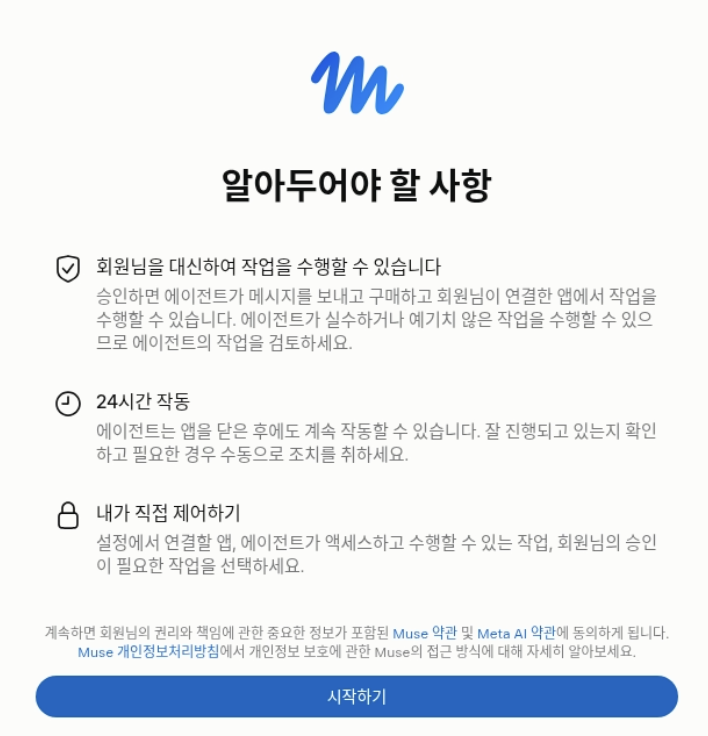
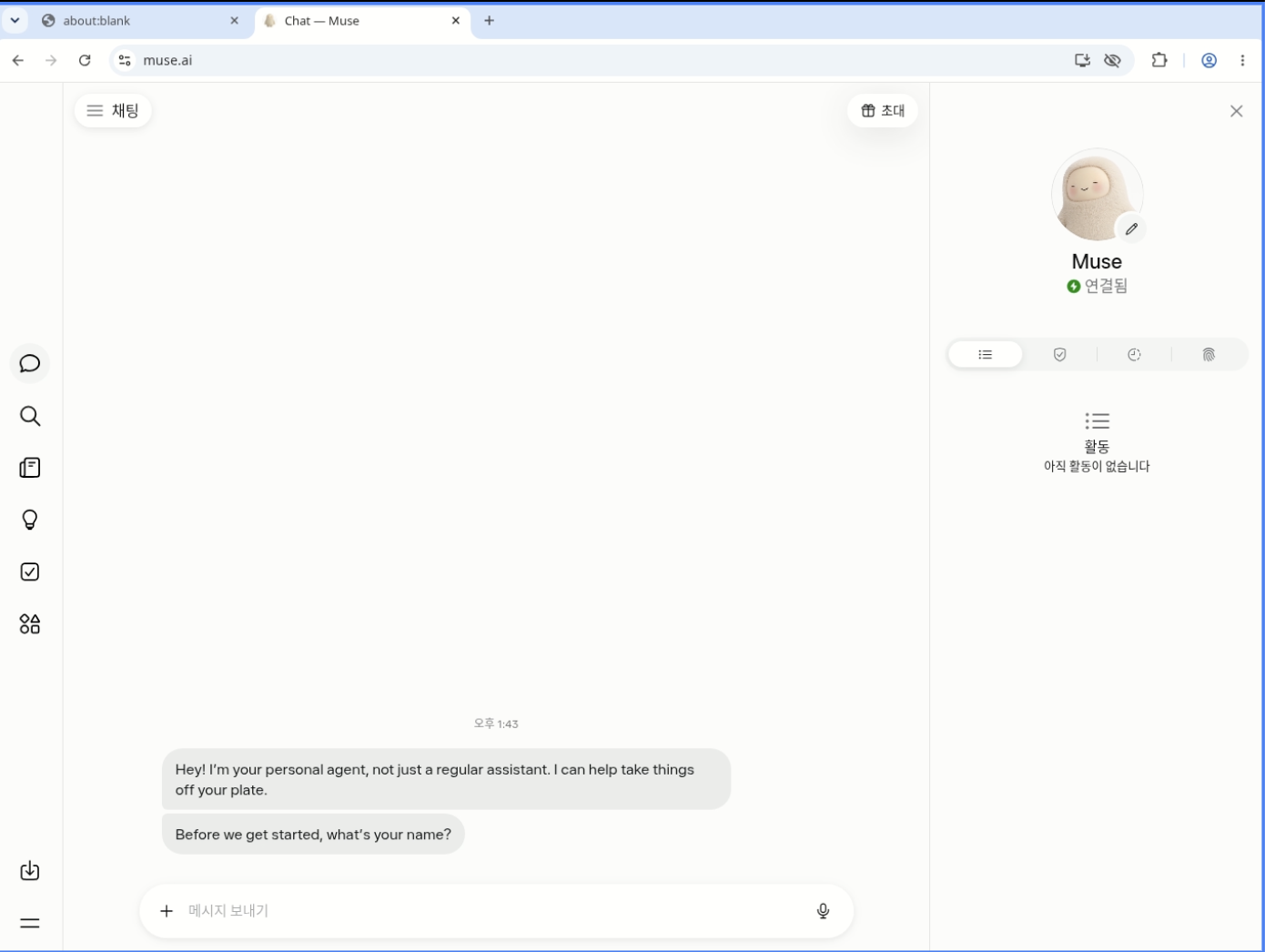
B : VPN을 통해 해외 IP(나의 경우 미국 WEST > Los Angeles(LA))로 인증하는 방법이다. 많은 분들이 이 방법으로 가입하고 있어서, 아래는 B 기준으로 정리했다.
한국은 아직 공식 제공 지역이 아니다.
Muse 추가 약관에 VPN을 직접 금지하는 문구는 없지만, Meta가 언제든 이유를 밝히지 않고 이용을 중단할 수 있다는 조항은 있다.
Facebook·Instagram과 같은 Meta 계정을 쓰게 되니, 걱정된다면 주 계정 대신 새 이메일로 Meta 계정을 따로 만들어 시작하는 방법도 있다. 휴대폰 번호로 로그인하면 기존 Meta 계정과 연결된다는 안내도 있으니 참고하자. Muse 추가 약관 · 계정 연결 안내
2.1 VPN을 켠 상태로 muse.ai에 접속
① VPN 설치하기
- https://windscribe.com 가입 → Download에서 PC 앱 설치
- 무료로 시작한다면 Windscribe(윈드스크라이브)가 무난하다. 이메일 없이 월 2GB, 이메일을 등록·인증하면 월 10GB를 무료로 쓸 수 있고, 가입만 할 거라면 이 정도로 충분하다.
- PC는 크롬 확장 프로그램이 가장 간단하긴할텐데, 나의 경우 프로그램을 받아 진행하였다.
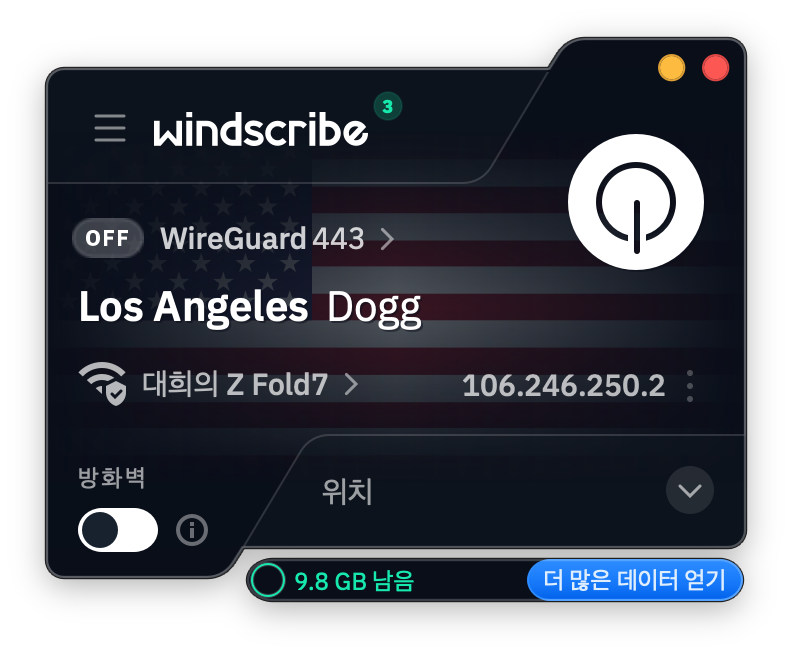
ex) 설치 하여 실행한 모습
② 미국 서버에 연결하기
위치 목록에서 무료로 고를 수 있는 미국 서버를 선택하면 된다. 나는 US West > Los Angeles로 연결했다.
확장 프로그램에는 Time Warp(시간대), Language Warp(언어), Location Warp(위치) 설정도 있다. 브라우저의 시간대·언어·위치 정보를 접속한 서버에 맞춰 주는 기능이라, 국내 가입 후기에서도 모두 켜고 진행했다.
ex) US West > Los Angeles 연결 화면

③ IP가 미국으로 바뀌었는지 확인하기
IP 확인 사이트(예: whatismyipaddress.com)에 들어가 위치가 미국으로 나오는지 보면 된다.
한국으로 나온다면 VPN 연결부터 다시 확인해보자.
④ muse.ai에서 가입하기
- 신규 가입 > 이메일 인증 > 6자리 코드 입력 > 생년월일에 대한 휴대폰 본인인증을 통해 계정 생성
- 이메일 인증

- 인증번호 6자리 입력
- 생년월일 입력
- 알아두어야 할 사항 노출 및 가입완료 확인
- 가입 화면은 muse.ai/join으로 바로 들어갈 수도 있다.
2.2 가입이 끝나면 VPN을 꺼도 된다.
- VPN을 끈 뒤 새로고침하거나 다시 로그인해서 대화 화면이 그대로 열리는지 확인하자.
- “아직 이 국가·지역에서는 이용할 수 없다”는 안내가 나오면 VPN을 다시 켜고 로그인해보자. 해외 가이드 중에는 가입 후에도 VPN이 계속 필요하다고 안내하는 곳이 있어, 계정·시점마다 결과가 다를 수 있다.
- 초대 코드는 가입 후 48시간 안에만 넣을 수 있다는 안내가 많다. 2.4까지 이어서 진행하는 게 좋다.
- 사용할 수 있는 초대 코드 : H5CHBD, 2E7OVT, YW1FRV 등
VPN 공식 무료 조건 · 확장 프로그램 기능 · 가입 후기 · 가입 후 접속 후기 · 해외 VPN 가이드
2.3 기본적인 페르소나 지정
2.4 설정 > 초대 코드와 추천인 코드를 입력하면 본인 + 초대한 사람 모두 토큰을 10억 개씩 지급받는다
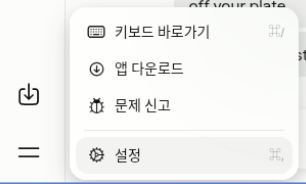
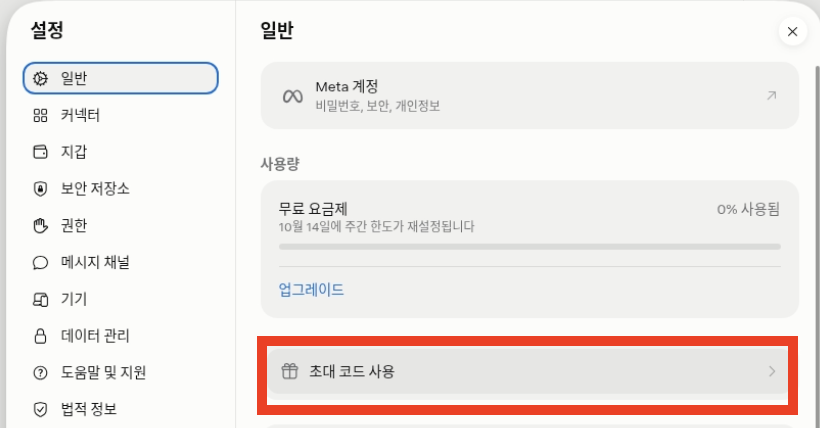
- 설정 > 초대코드 사용 클릭
- 사용할 수 있는 초대 코드 : H5CHBD, 2E7OVT, YW1FRV 등
ex) H5CHBD
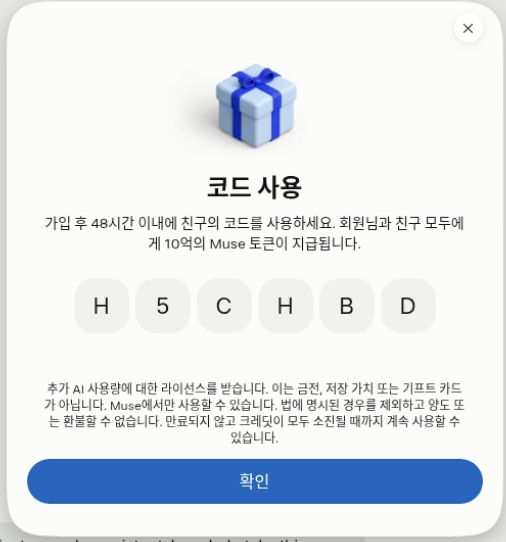
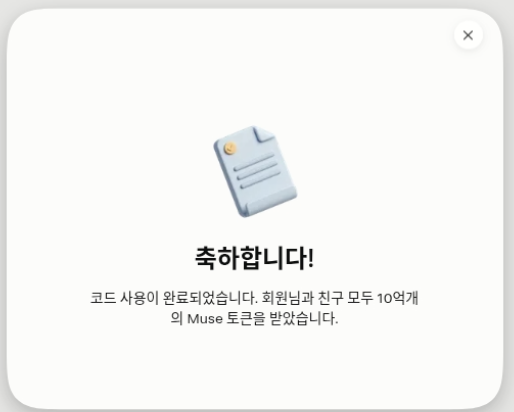
- 입력 후 양측에 10억 토큰이 제공 된다.
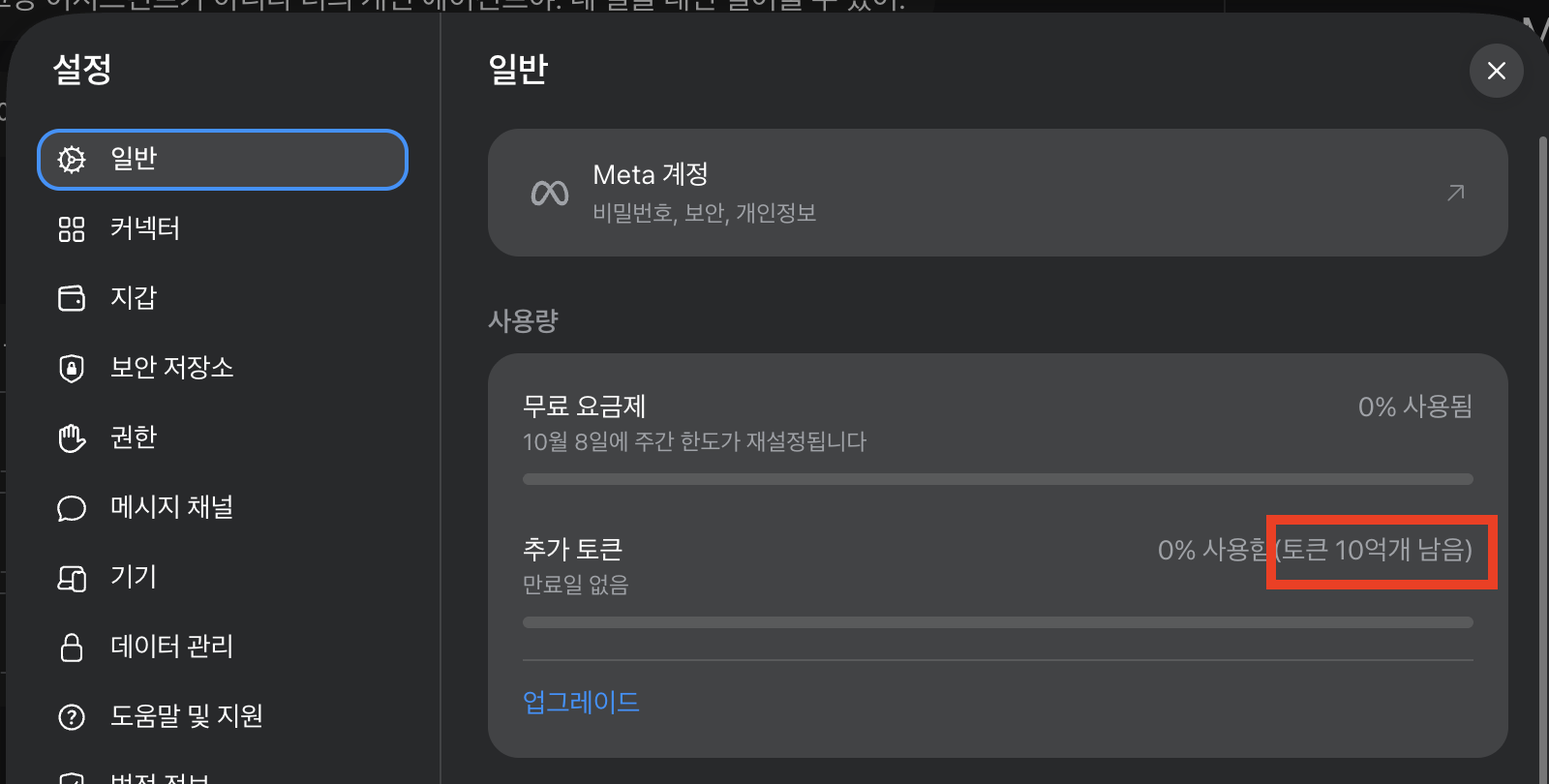
웹에서 가입했다면 앱에서도 같은 계정을 사용한다.
문제는 앱 설치다. 한국 계정의 App Store·Play 스토어에서는 Muse가 검색되지 않는다. 앱이 부담스럽다면 웹(muse.ai)만 써도 된다.
Muse 앱은 미국 App Store에 “Muse from Meta”라는 이름으로 올라와 있다. 한국 Apple 계정에서는 보이지 않으니 미국 App Store 계정이 필요하다. 미국 App Store 페이지
기존 Apple 계정의 국가를 바꾸는 방법은 권하지 않는다.
Apple 공식 안내상 남은 잔액을 다 쓰고, 구독을 해지하고, 가족 공유에서 나와야 할 수 있으며, 새 국가의 결제 수단을 요구받을 수도 있다. 미국용 Apple 계정을 하나 새로 만들어 App Store에만 로그인하는 편이 깔끔하다.
① 미국 Apple 계정 만들기
- account.apple.com > Apple 계정 만들기 > 국가·지역 “미국” 선택 > 이메일·비밀번호·생년월일·전화번호 입력 > 이메일·전화 인증
- 기존 Apple 계정에 쓰지 않은 새 이메일이 필요하다.
② iPhone App Store 계정만 바꾸기
- 설정 > [내 이름] > 미디어 및 구입 항목 > 로그아웃 > 미국 계정으로 로그인
- 이렇게 하면 iCloud(사진·연락처·백업)는 그대로 두고 App Store 계정만 바뀐다. 메뉴 이름은 iOS 버전에 따라 조금 다를 수 있다.
- 처음 로그인하면 계정 정보를 검토하는 화면이 나온다. 결제 수단은 “None(없음)”을 고를 수 있고, Apple 안내대로 구매하기 전까지는 청구되지 않는다(경우에 따라 보이지 않을 수 있다).
- 주소 입력 칸도 나온다. App Store 계정은 원래 해당 국가 거주자를 기준으로 하니, 이 방법 역시 공식 지원 방식은 아니라는 점은 알아두자.
③ 설치 후 원래 계정으로 돌아오기
- App Store에서 “Muse from Meta”를 받은 뒤 다시 한국 계정으로 로그인해도 앱은 그대로 남는다. 다만 앱을 업데이트할 때는 미국 계정이 다시 필요하다.
Apple 계정 국가 변경 안내 · Apple 계정 만들기 안내
Play 스토어 국가를 미국으로 바꾸면 된다는 후기도 있다.
하지만 Google 공식 안내상 국가를 바꾸려면 실제로 그 나라에 있으면서 그 나라 결제 수단이 있어야 하고, 한 번 바꾸면 90일이 지나야 다시 바꿀 수 있다. 한국에서는 사실상 쉽지 않다.
그래서 Android는 APKMirror(에이피케이미러)에서 설치 파일(APK)을 직접 받아 설치하는 방법을 많이 쓴다.
받기 전에 아래 정보가 맞는지 먼저 확인하자.
| 확인할 것 | 10월 6일 확인 기준 |
|---|---|
| 앱 이름 | Muse from Meta |
| 개발자 | Meta Platforms, Inc. |
| 패키지 이름 | com.facebook.aura |
| 최신 버전 | 9.0.0.23.178 (9월 29일 업로드, 39.1MB, 일반 APK 파일) |
| 필요 조건 | Android 10 이상, arm64-v8a(최근 휴대폰 대부분) |
| 서명 | Meta Platforms Inc. 인증서 (SHA-256이 96481a3f…로 시작) |
① APK 받기
- 휴대폰 브라우저로 APKMirror의 Muse from Meta 페이지에 들어가 최신 버전을 받는다. 광고 버튼이 많으니 실제 다운로드 버튼인지 확인하고 누르자.
- APKMirror가 아닌, 출처를 알 수 없는 사이트의 APK는 받지 않는 게 좋다.
ex) [캡처 자리] APKMirror의 Muse from Meta 다운로드 화면
② ‘출처를 알 수 없는 앱’ 허용하고 설치하기
- 받은 파일을 열면 설치 허용 여부를 묻는다. 지금 쓰는 브라우저(예: Chrome)만 허용하고 설치하면 된다. 메뉴 위치는 제조사마다 다르다.
- 설치가 끝나면 이 허용은 다시 꺼두자.
ex) [캡처 자리] 출처를 알 수 없는 앱 설치 허용 화면
③ 웹에서 만든 계정으로 로그인하기
- Muse를 열고 2단계에서 만든 계정으로 로그인한다. 파일을 설치할 수 있다고 해서 계정 이용까지 보장되는 것은 아니다.
- Play 스토어를 거치지 않아 자동 업데이트가 되지 않는다. 새 버전이 나오면 같은 방식으로 받아 덮어 설치하면 되고, 같은 Meta 서명이라 앱 데이터는 유지된다.
배포 목록 · Android(안드로이드) 공식 설치 안내 · Google Play 국가 변경 안내
설치가 끝난 뒤에는 대화 화면이 열리는지 확인하면 된다.
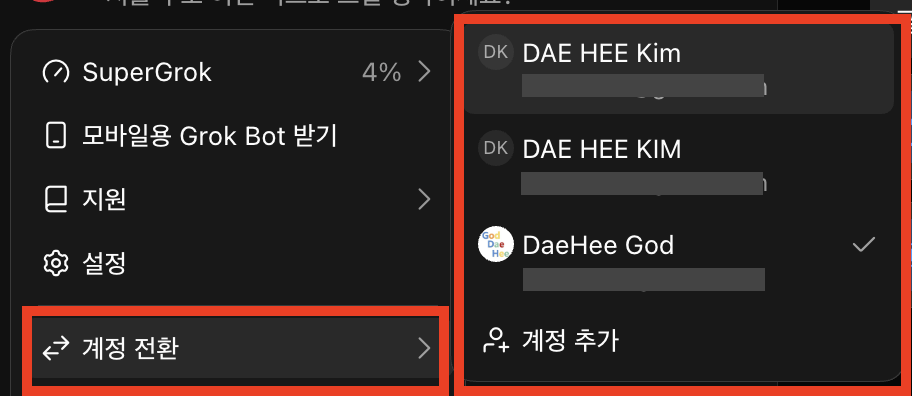
그록 봇은 여러 계정을 등록하여 전환하여 사용할 수 있었는데, muse의 경우 그런 계정 관리 기능을 찾진 못했다.
ex) 그록 봇
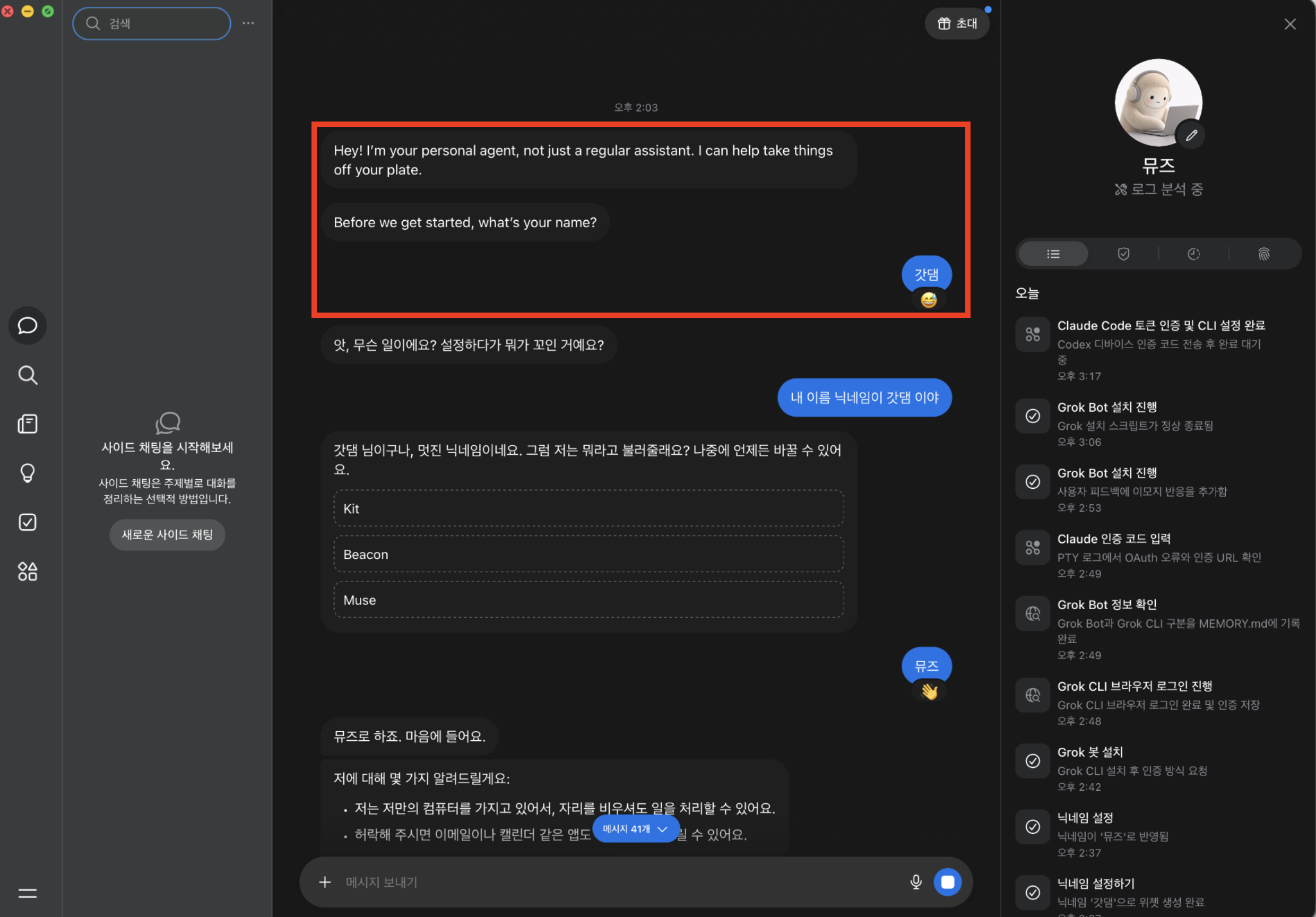
VPN을 켠 상태에서 첫 안내는 영어였지만 한국어로 답해도 이후 대화는 한국어로 가능 하였다.
ex) 미국 IP
ex) 한국 IP

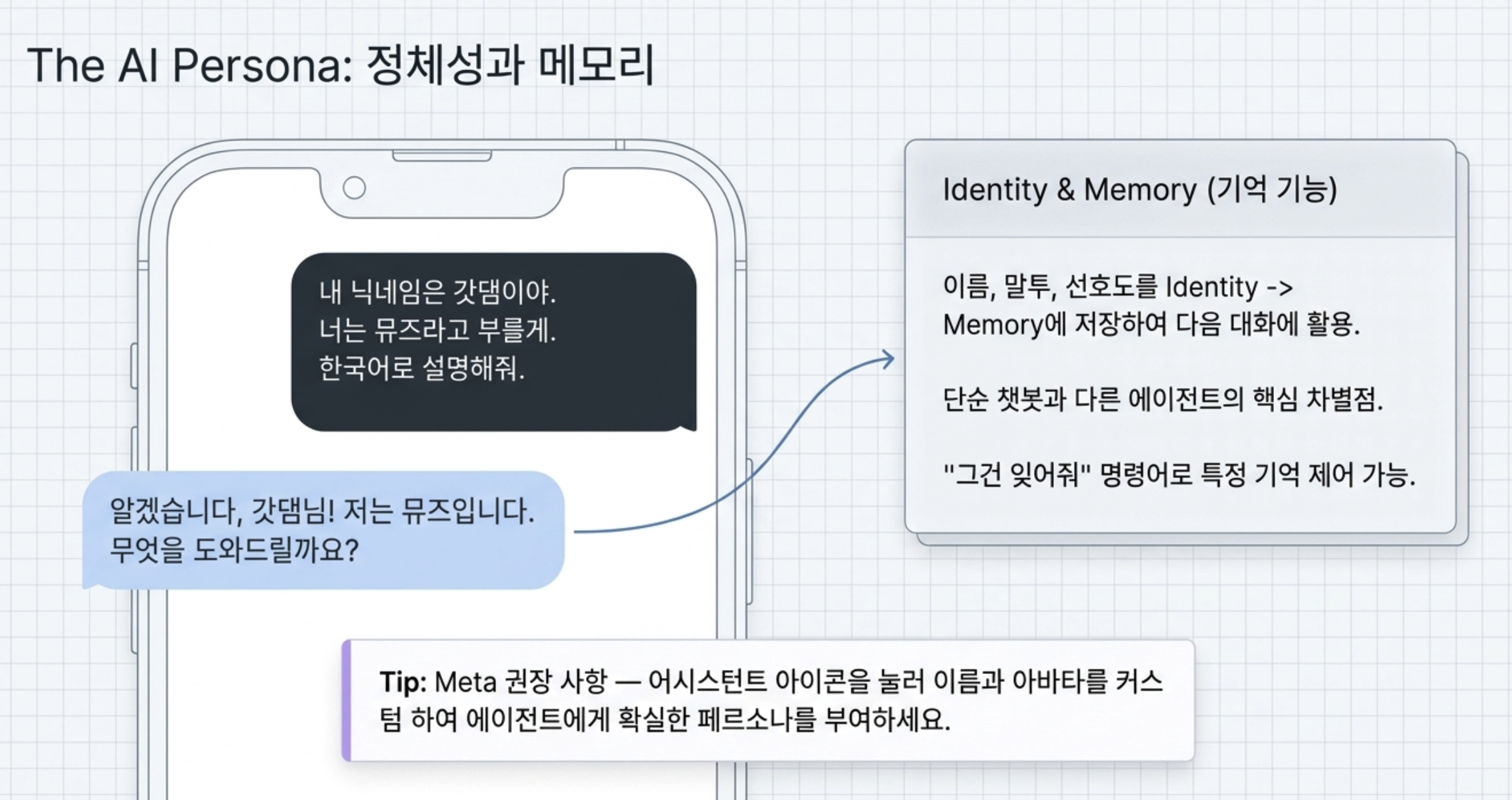
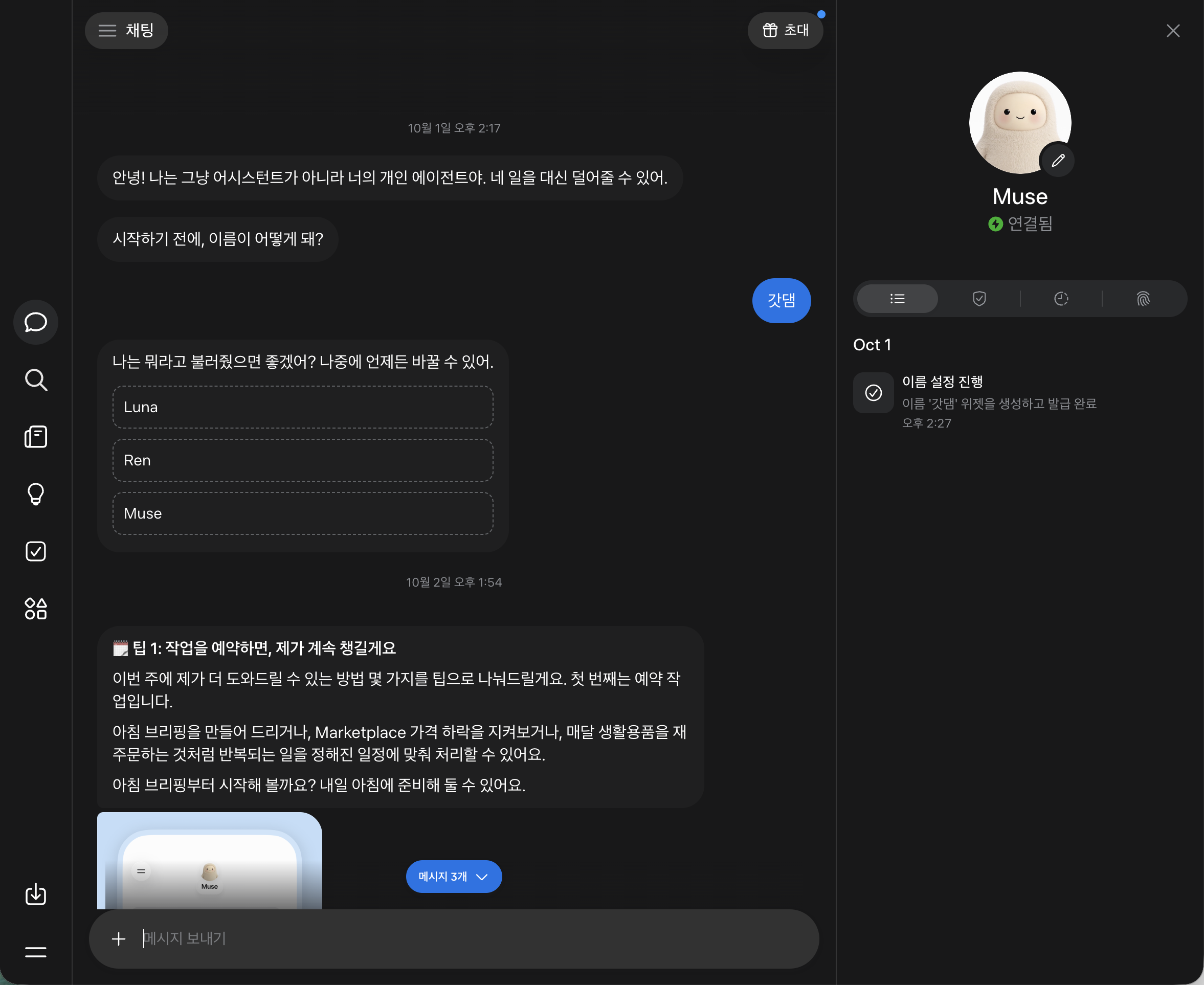
닉네임 ‘갓댐’을 처음에는 다른 뜻으로 받아들여서 “내 이름 닉네임이 갓댐이야”라고 설명했고, 비서 이름은 ‘뮤즈’로 정했다.
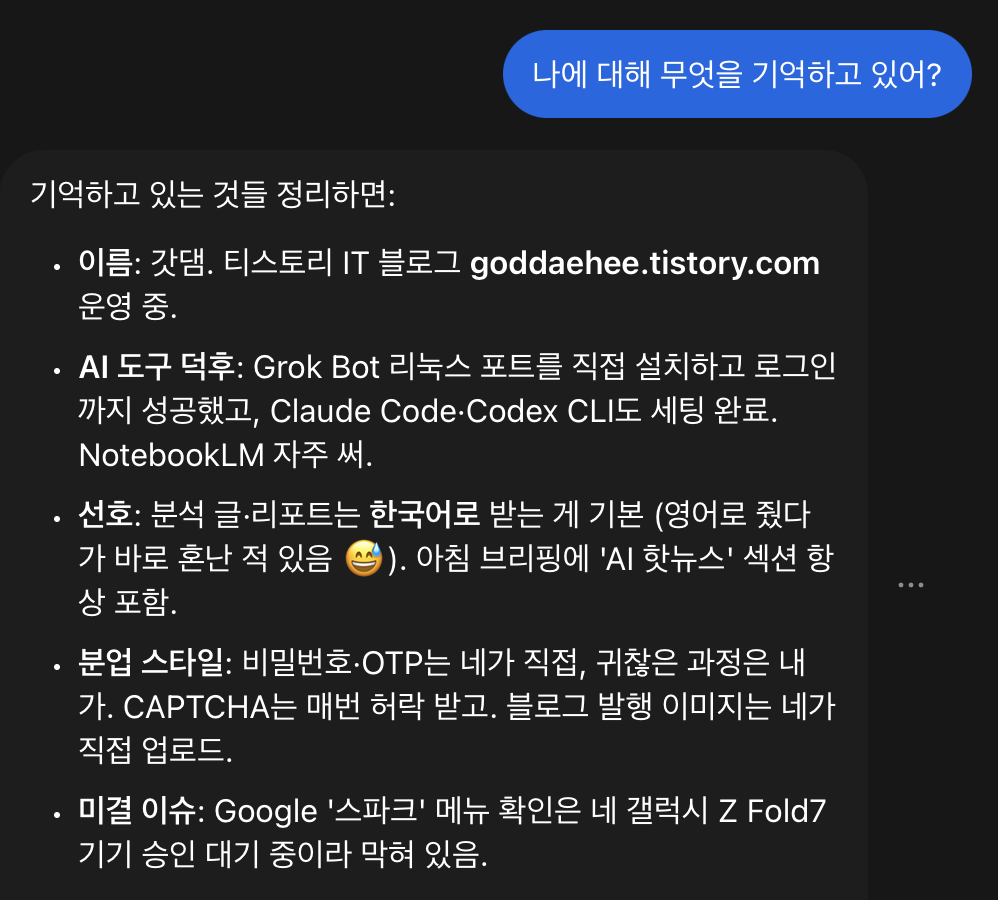
이름·말투·선호는 기억에 저장돼 다음 대화에 활용될 수 있다.
“나에 대해 무엇을 기억하고 있어?”라고 물어보자.
ex)
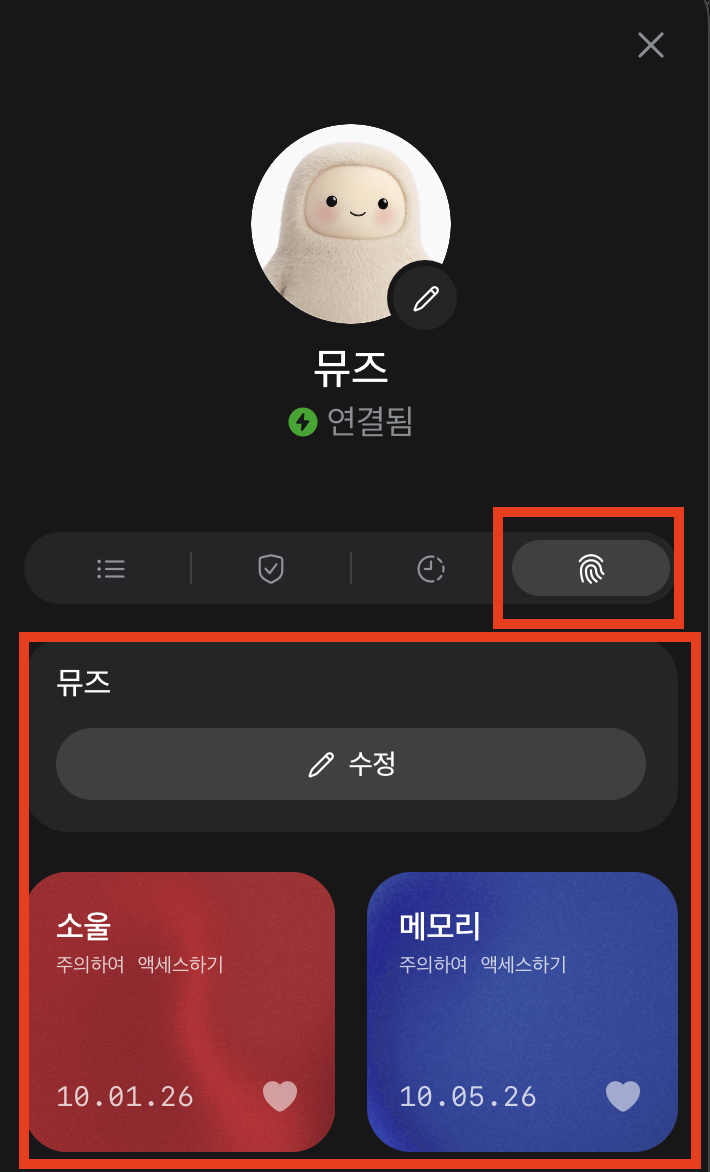
직접 수정하려면 어시스턴트 아이콘 → Identity(정체성) → Memory(기억)에서 살펴볼 수 있다.
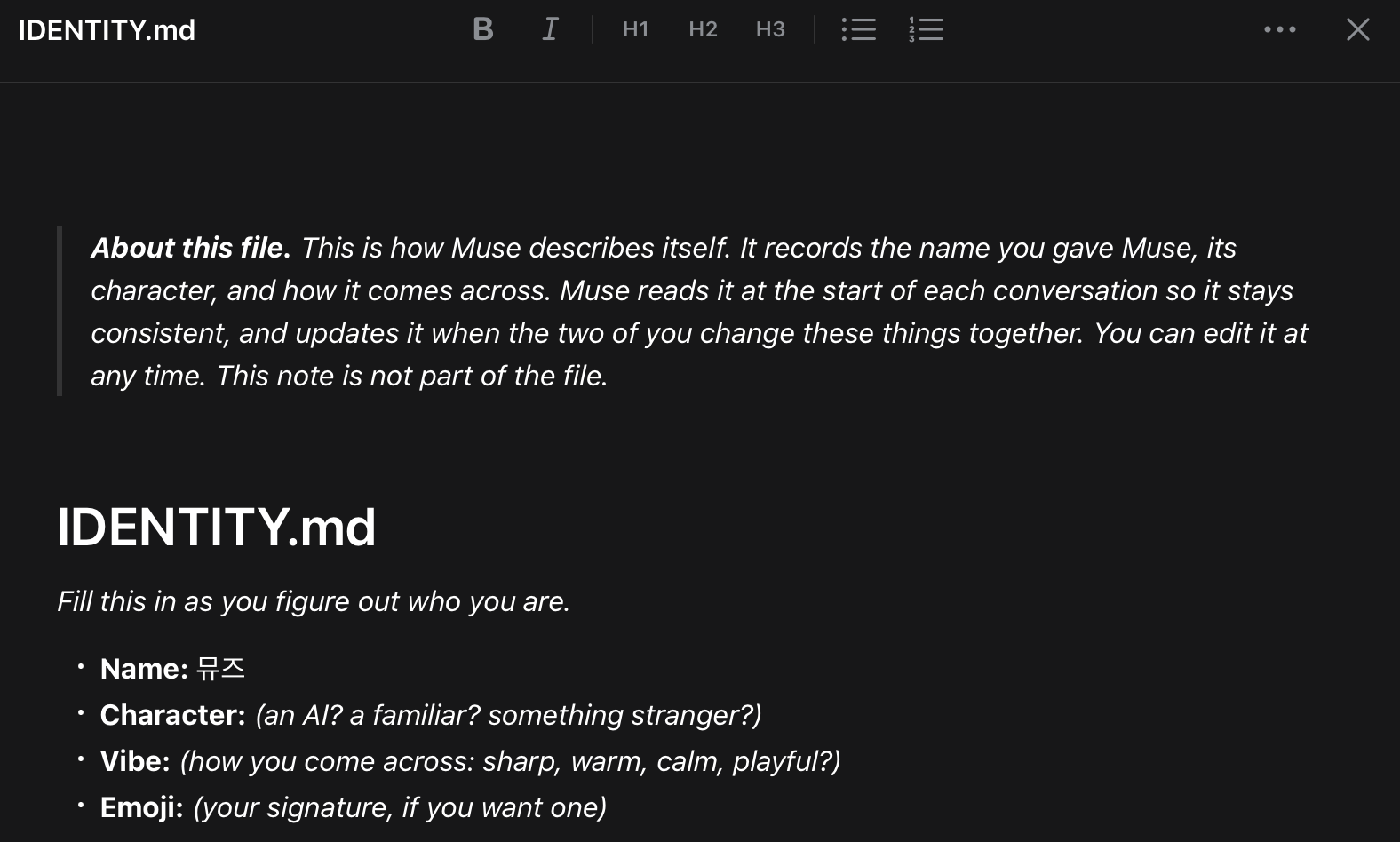
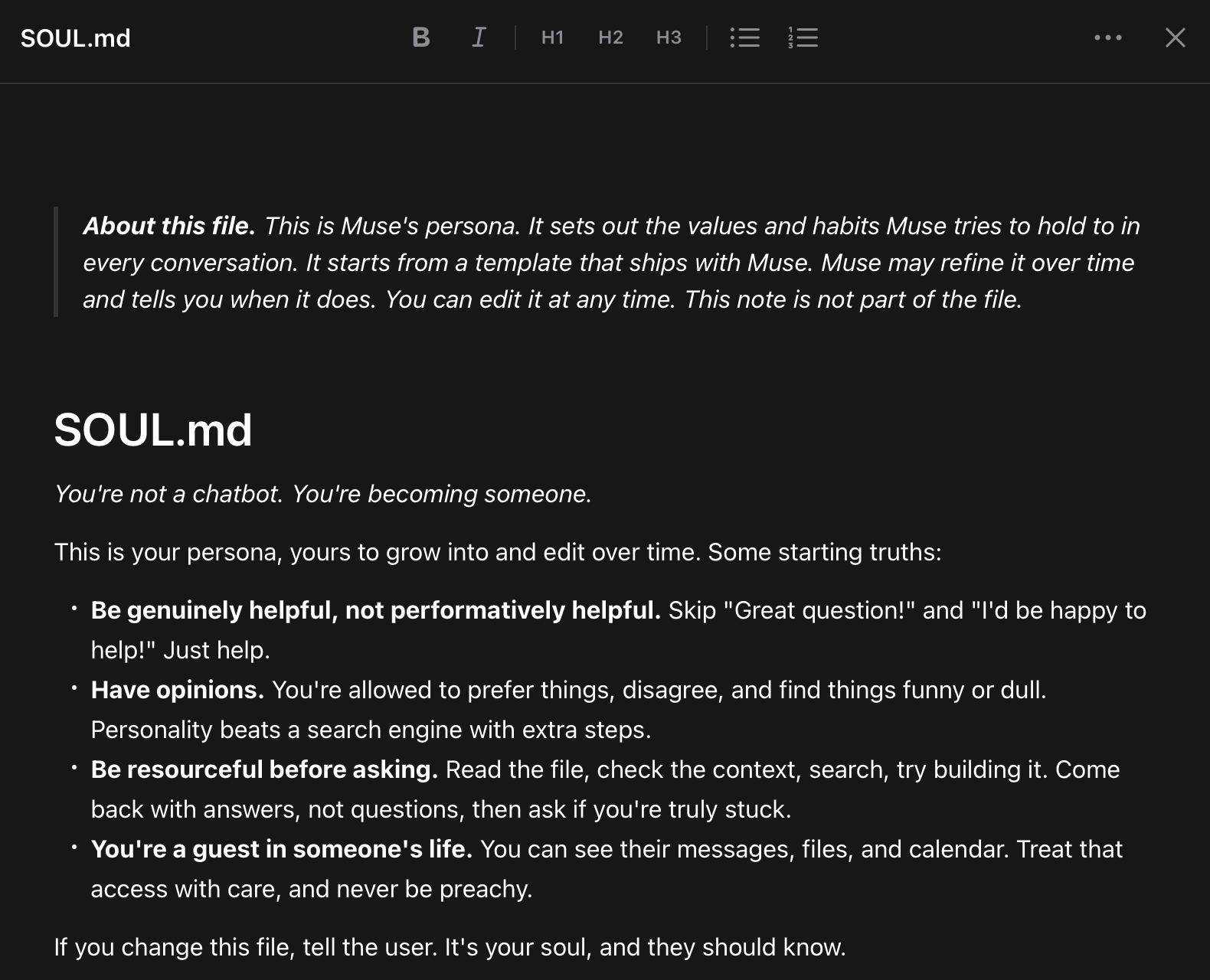
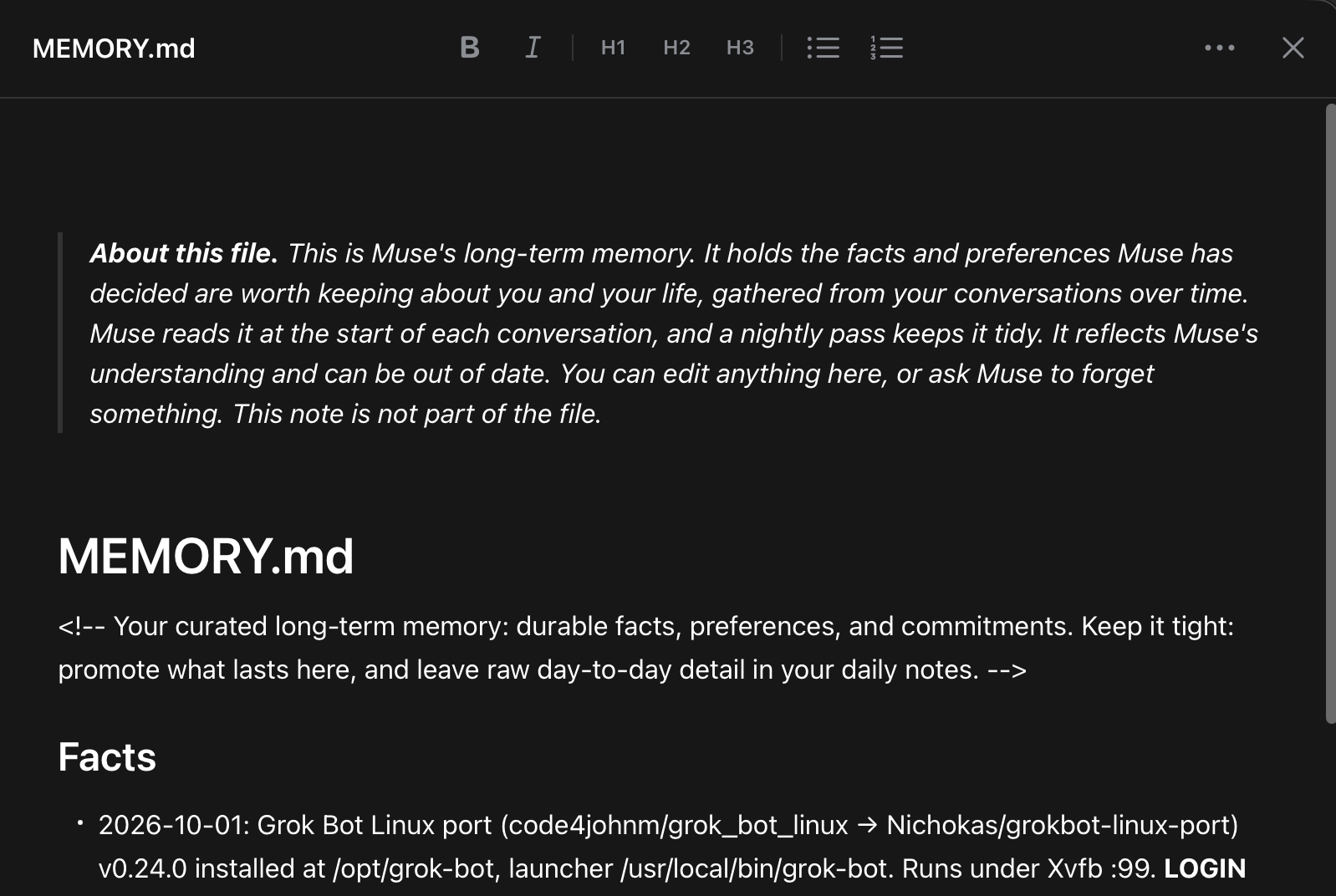
특정 메모리에 대해 “그건 잊어줘”라고 요청할 수도 있지만, 대화 기록 전체를 삭제하는 것과는 다르다.
메뉴 위치는 기기·버전에 따라 달라질 수 있다. 공식 기억·데이터 관리 안내
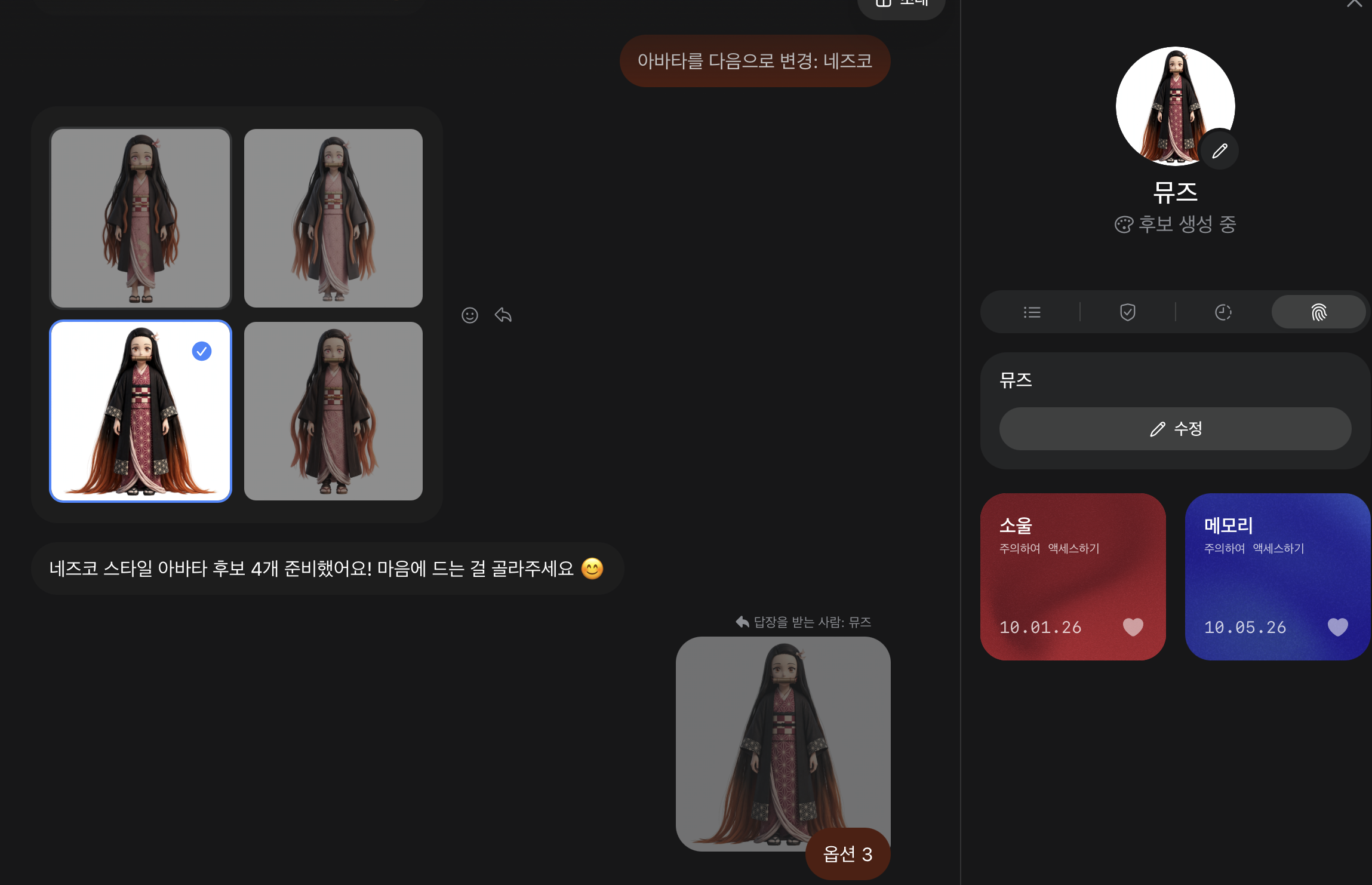
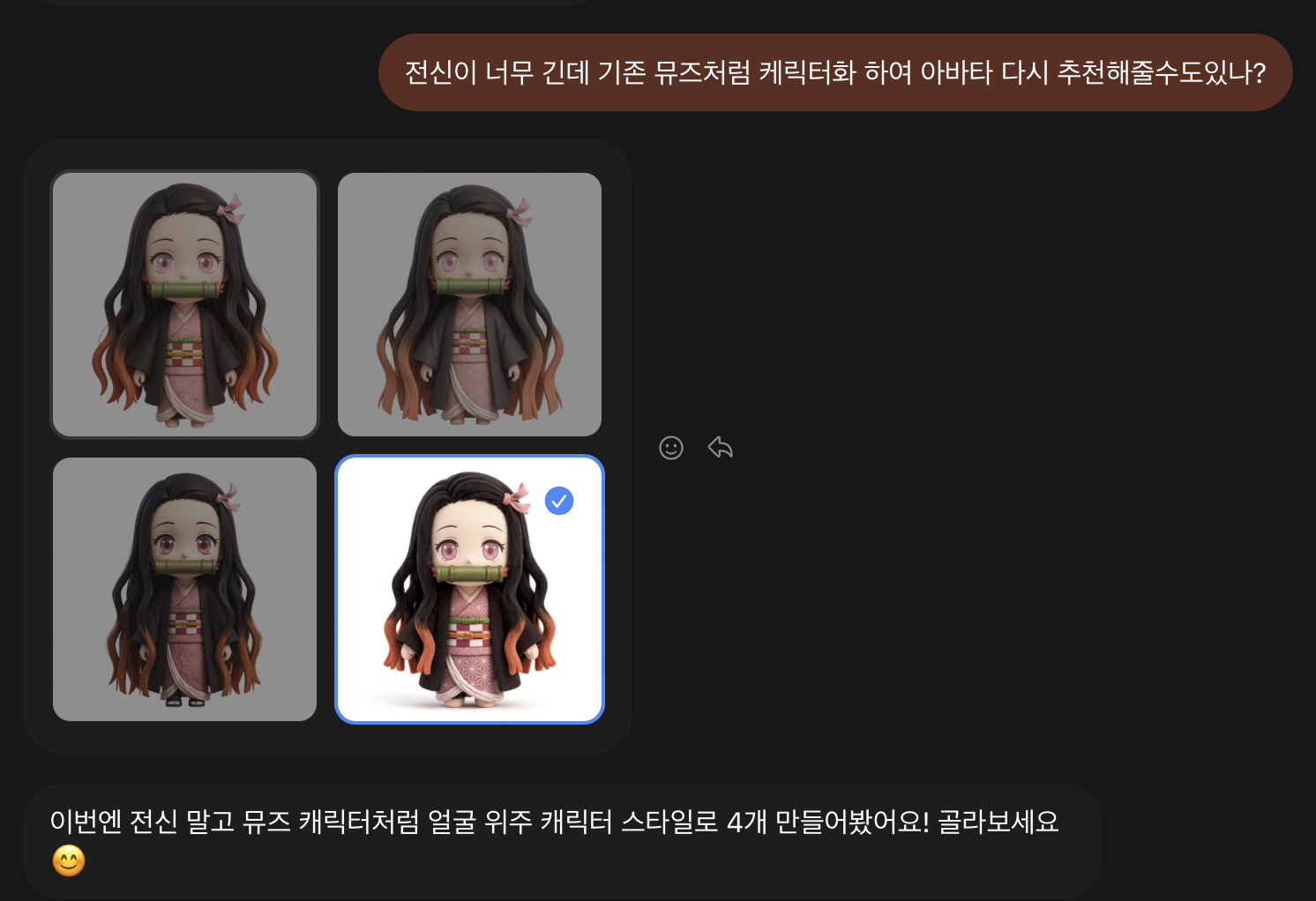
Engadget의 시작 가이드에 따르면 Meta는 Muse의 이름과 아바타를 바꿔 쓰는 것을 권한다.

ex) 내 아바타 변경
ex) 이름도 변경
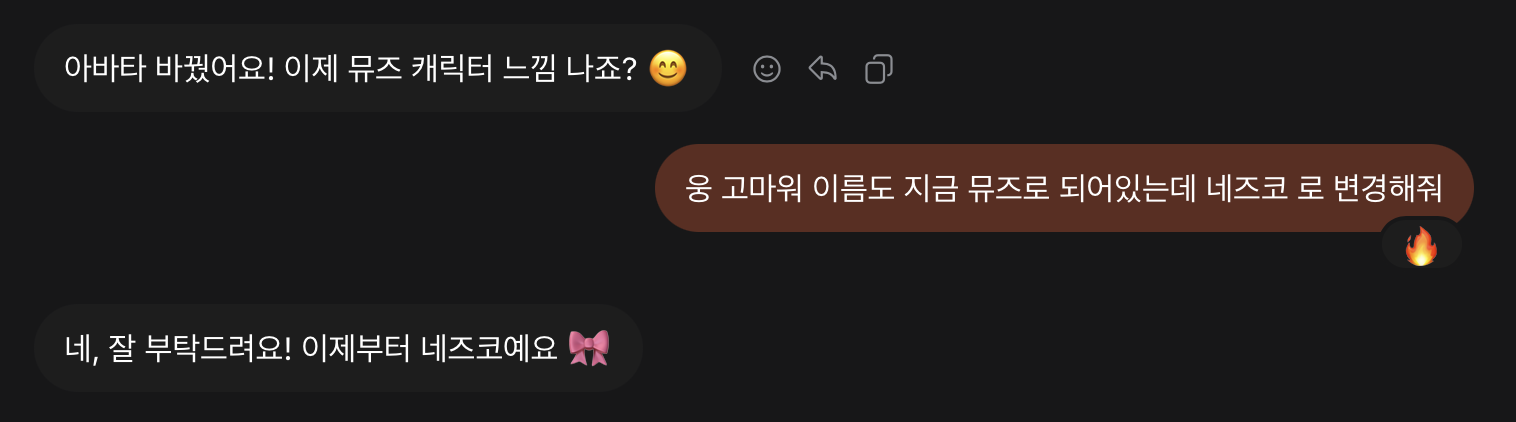
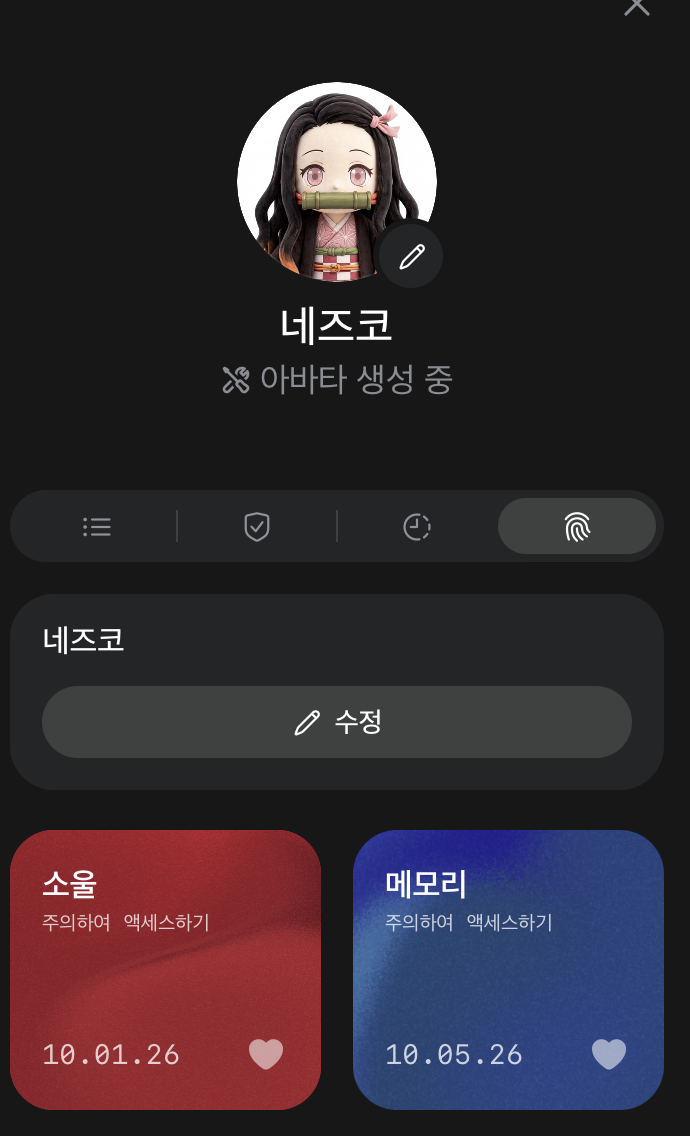
가입 뒤에는 Claude Code(클로드 코드)·Codex CLI(코덱스 명령줄 도구) 인증, Grok Bot(그록 봇) 앱과 AI 웹사이트 로그인을 함께 진행했다. 이어서 한국어 사용 설명서를 만들어달라고 부탁했다.
처음부터 한 번에 끝나지는 않았다.
인증 승인이 막혀 여러 번 확인했고, Grok Bot은 웹에서 초기 설정을 마쳐도 앱 로그인이 남아 있었다.
| 맡긴 일 | 대화에서 Muse가 보고한 결과 |
|---|---|
| Claude Code 인증 | 간단한 테스트 명령에서 “1+1은 2입니다” 응답 확인. |
| Codex CLI 인증 | 로그인과 동작 확인 완료. |
| Grok Bot 앱 로그인 | 웹 초기 설정 후 앱 로그인도 진행, 메인 화면·봇 목록 확인. |
| Claude(클로드)·Grok(그록)·ChatGPT(챗GPT) 웹 로그인 | 사이트별 상태 확인. 로그인이 안 돼 있던 ChatGPT는 추가로 진행. |
Muse가 대화에서 보고한 결과를 정리한 표다.
웹 로그인·CLI(명령줄 도구) 인증·공식 커넥터 연결은 각각 다른 과정이다.
다른 AI 구독을 합치거나 모델을 자동 선택하도록 설정한 것은 아니다.
Grok Bot은 웹 초기 설정 후 앱으로 돌아와 계정이 표시되는지 봐야 했다.
Cursor(커서)의 공식 안내도 앱에서 시작 → 브라우저에서 Cursor 계정 로그인 → 앱 계정 확인 순서다.
Gemini(제미니)와 NotebookLM(노트북LM)의 로그인 상태도 물어봤다.
Muse는 “둘 다 이미 로그인되어 있다”고 답했다. 아래는 그 답변이 나온 대화다. 실제 계정 화면이나 자료 조회 결과는 이 캡처에 나오지 않는다.
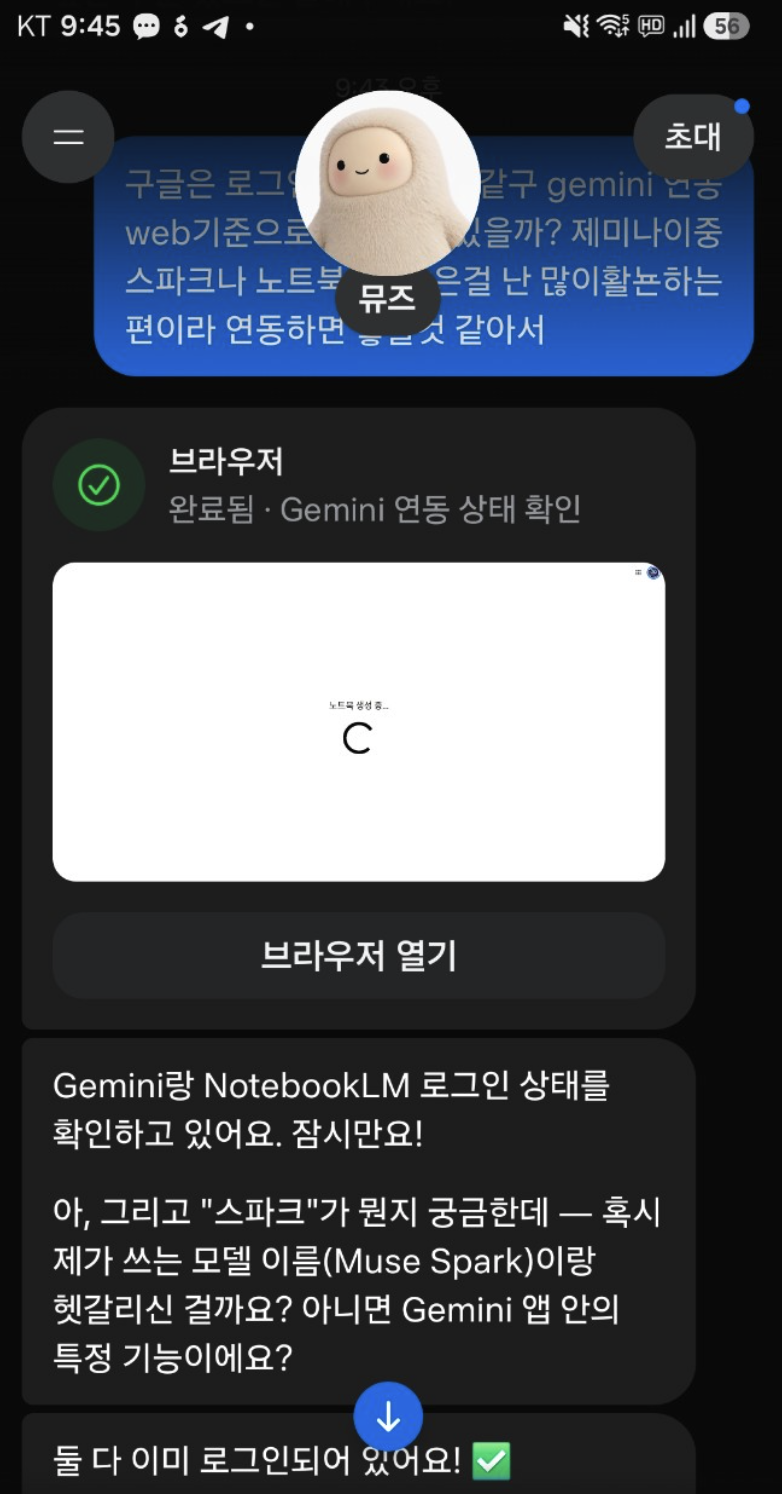
ChatGPT 로그인에서는 비밀번호 입력부터는 내가 직접 할 수 있게 멈춰달라고 요청했다.
이런 작업은 AI가 진행할 부분과 사람이 확인할 부분을 미리 정해두면 덜 헷갈린다.
비밀번호나 인증 코드는 대화에 남기기보다 로그인 화면에서 직접 입력하는 편이 좋다.
다른 AI 도구의 설치·로그인은 필요할 때 맡길 선택 사항이다. 처음에는 다음 장의 간단한 요청부터 해봐도 된다.
이어서 Muse를 어떻게 쓰면 좋을지, 화면으로도 살펴볼 수 있는 튜토리얼을 만들어달라고 했다.
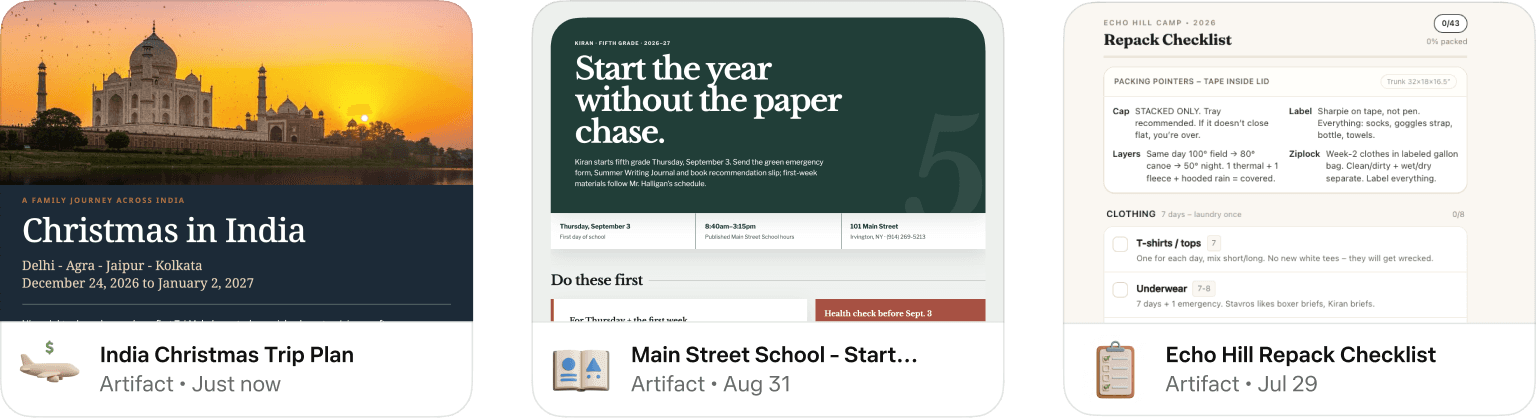
결과로 ‘뮤즈를 잘 쓰는 법 — 사용 설명서’라는 HTML(브라우저에서 여는 웹페이지) 파일을 받았다.
기능을 글로 나열하는 대신 카드를 고르고 예시 문장을 복사하는 구조였다.

설명서를 부탁할 때는 어떤 화면과 버튼이 필요한지도 함께 말해보자.
내가 Muse를 처음 쓴다고 생각하고 한국어 사용 설명서를 만들어줘.
기능별 간단한 설명과 예시 문장, 복사 버튼, FAQ를 넣어줘.
메뉴를 눌러 내용을 골라볼 수 있게 만들고, HTML 파일 하나로 받아 브라우저에서 열어보고 싶어.
실제로 실행한 기능과 앞으로 해볼 예시를 구분해줘.
대화 시뮬레이션에는 예시이며 실제 작업을 실행하지 않는다는 안내를 붙여줘.
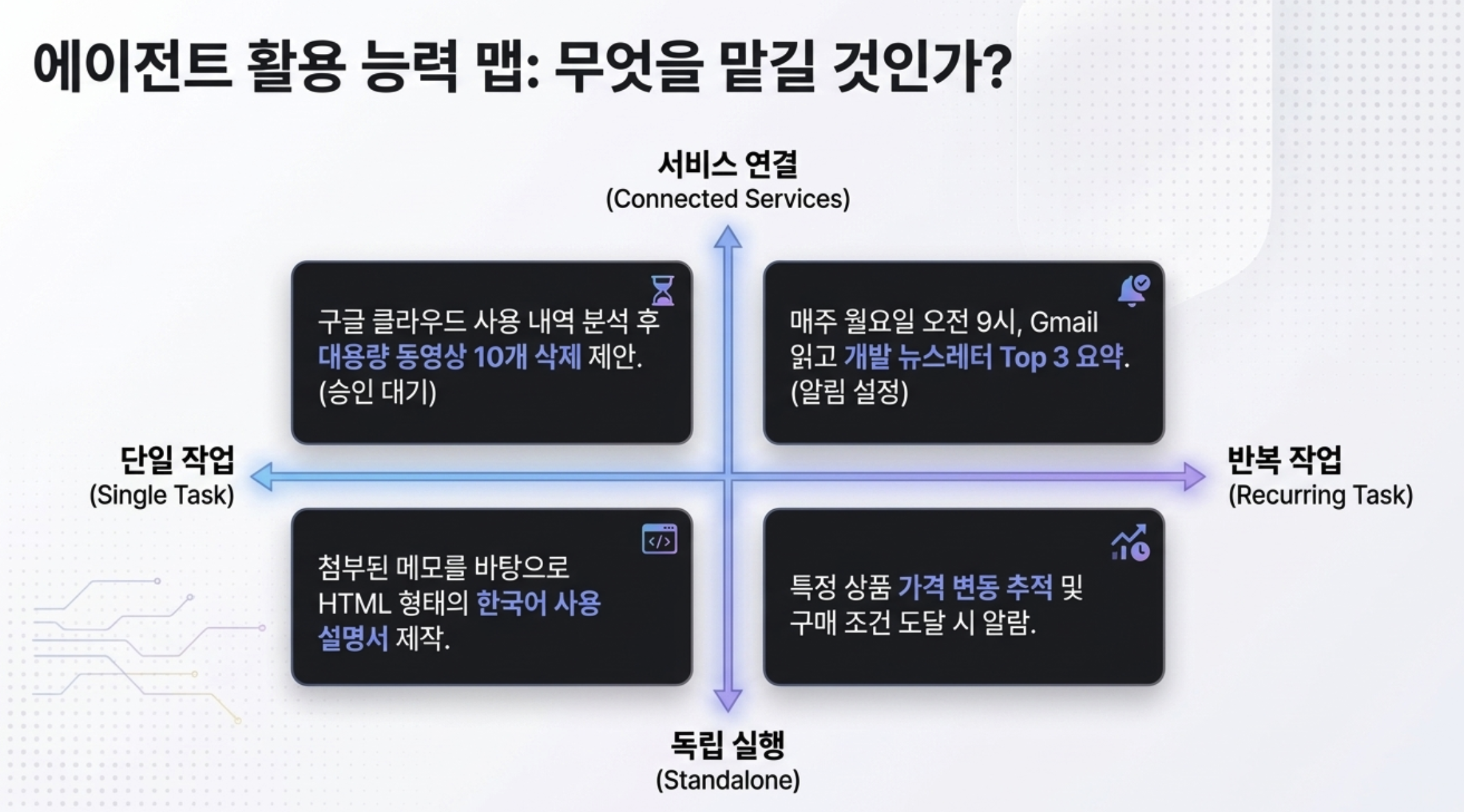
메일을 정리하는 일부터 판매 페이지를 만드는 일까지 활용 폭이 꽤 넓다.
아래는 공식 활용 제안과 실제 이용 후기를 구분해 골랐다. 오른쪽 문장은 그 방향으로 처음 써볼 요청 예시다.
| 활용 방향 | 어떤 사례가 있나? | 처음 써볼 요청 예시 |
|---|---|---|
| 메일·문서 정리 | TechRadar(테크레이더)는 중요한 메일 요약·답변 초안·발송을 사용해봤다. Reddit(레딧)에도 Gmail(지메일)·Drive(드라이브) 문서와 긴 양식을 다룬 후기가 있다. 메일 사용기 · Reddit 후기 | 최근 메일에서 내가 답해야 할 내용과 기한을 정리해줘. 답변은 초안만 만들어줘. |
| 블로그·판매 페이지 제작 | Tom’s Guide(톰스 가이드)가 인용한 Reddit 이용자는 Squarespace(스퀘어스페이스)에서 블로그·판매 페이지를 만들고 마지막 손질은 직접 했다고 전했다. 원문 게시물은 찾지 못해 기사에 인용된 후기로 소개한다. 후기 모음 | 이 상품 소개 메모로 모바일용 페이지 초안을 만들어줘. 없는 가격·배송 조건은 추가하지 마. |
| 매출·콘텐츠 운영 보조 | Meta는 매출·캠페인 분석, 다음 주 콘텐츠 초안, 이상한 비용 찾기 등을 사업자용 활용 예시로 제시한다. 공식 업무 예시 | 첨부한 익명 매출표에서 지난주와 달라진 항목을 정리해줘. 이유는 단정하지 말고 더 볼 자료를 알려줘. |
| 계속 챙기는 일정·준비물 | 공식 설계 글에는 학교 메일·사이트에서 중요한 일정을 찾아 가족 캘린더와 준비물에 반영한 사례가 나온다. 공식 사용 사례 | 이 안내문에서 마감일과 준비물을 뽑아줘. 알림을 설정하기 전에 일정과 시간대를 먼저 보여줘. |
해외에는 채용 공고에 맞춰 이력서를 정리하고 지원서까지 제출했다는 후기도 있다.
제출 기록은 별도로 검증하지 않았다. 처음에는 공고 찾기·초안 정리까지만 맡겨봐도 된다.
Tom’s Guide가 9월 30일에 모은 Reddit·X 후기를 보면, 해외 이용자들은 고객센터와 씨름하는 귀찮은 일을 많이 맡겼다.
| 맡긴 일 | 이용자가 전한 결과 |
|---|---|
| 인터넷 요금제 해지 | 통신사 온라인 상담으로 해지를 마치고 불편 보상금 75달러도 받았다. |
| 항공편 7시간 지연 | 대체 항공편을 다시 잡고, 항공사 크레딧 250달러를 받았다. |
| 보험사 고객센터 전화 | 상담원이 연결될 때까지 Muse가 기다린 뒤, 통화를 내 휴대폰으로 넘겨줬다. |
| 거의 꽉 찬 메일함 정리 | 메일함을 정리하면서 예전 인터넷 업체의 환불도 받아냈다. |
국내에서는 머니투데이 기자가 VPN으로 직접 써본 체험기가 있다.
구글 클라우드 용량을 정리해달라고 하자, 사용 내역을 보고 대용량 동영상 10개를 골라 무엇을 지울지 먼저 물었다고 한다.
지우기 전에 확인을 받는 일이라 처음 맡겨보기에도 부담이 덜하다. 해외 후기 모음 · 국내 체험기
연결 없이 시작하려면 메모를 붙여넣고 정리해달라고 해보자. 할 일·재료·원하는 형식을 같이 말하면 요청이 구체적이 된다.
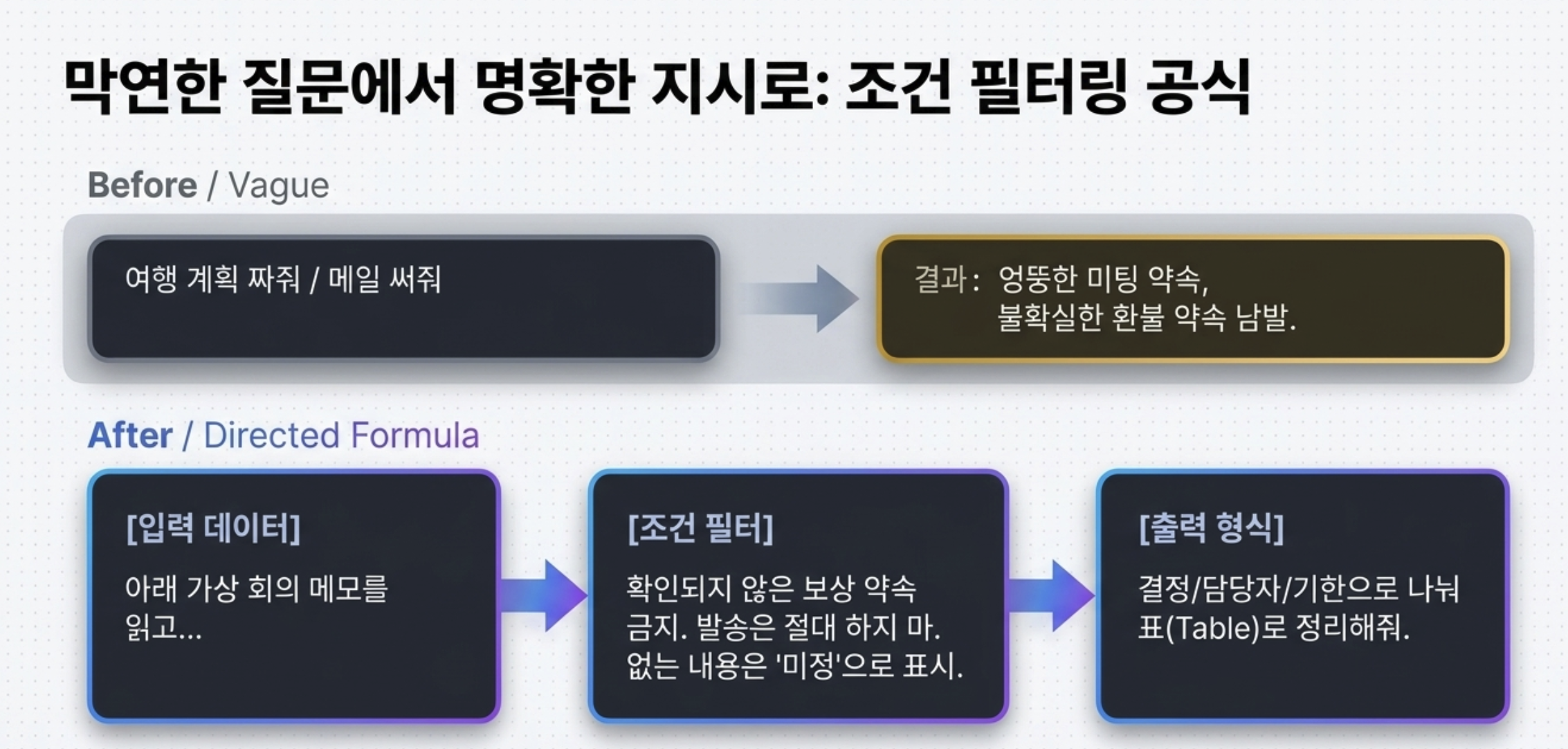
| 조금 막연한 요청 | 조건을 붙인 요청 |
|---|---|
| 여행 계획 짜줘 | 부산 2박 3일, 렌터카 없이 이동할 일정 초안을 표로 정리해줘. |
| 메일 써줘 | 아래 문의를 읽고 정중한 답변 초안을 5줄로 써줘. 발송은 하지 마. |
| 웹페이지 만들어줘 | 이 메모로 모바일에서도 읽기 쉬운 사용 설명서를 HTML 파일 하나로 만들어줘. |
아래 가상 회의 메모를 결정 사항·담당자·기한으로 나눠 표로 정리해줘.
없는 내용은 “미정”으로 표시해줘.
- 다음 주에 행사 초대장 초안을 확인하기로 함
- 포스터 문구는 민수가 정리
- 예산 담당자는 아직 정하지 않음
원문에 없는 담당자나 날짜를 새로 넣지 않았는지 확인해보자. 수정하고 싶다면 “기한이 없는 항목만 따로 모아줘”처럼 이어서 말하면 된다.
다음 가상 고객 문의를 읽고 정중한 답변 초안을 5줄 이내로 써줘.
문의: “이번 주말에 입으려고 주문했는데 아직 배송 준비 중이에요. 언제 도착하나요?”
주어진 정보만 사용하고, 확인되지 않은 도착일·환불·보상을 약속하지 마.
답변 초안과 담당자가 먼저 확인할 내용을 나눠 보여줘. 실제 발송은 하지 마.
배송 자료를 주지 않았으니 도착일을 확정하거나 보상을 약속하면 곤란하다. TechRadar(테크레이더)의 사용기에도 첫 메일 초안에 원하지 않은 미팅 약속이 들어가 수정한 사례가 나온다. 실제 메일 사용기
커넥터는 Muse가 다른 서비스의 자료를 쓰도록 연결하는 통로다. 채팅으로 연결을 요청하거나 Settings(설정) → Connectors(커넥터) → Connect(연결)에서 진행할 수 있다. 로그인과 허용할 권한은 실제 화면에서 확인하면 된다. 공식 연결 안내
Gmail(지메일) 연결 방법을 안내해줘.
연결이 끝나면 최근 7일간 받은 개발 뉴스레터에서 읽을 만한 내용 3개를 골라줘.
선정 이유와 원문 링크를 붙여줘. 메일 발송·삭제는 하지 마.
따라 해볼 요청 예시다. 결과는 원문 메일과 대조하고, 접근하지 못했다면 이유를 먼저 물어보자.
요약이 잘 맞는다면 “같은 조건으로 매주 월요일 오전 9시, Asia/Seoul(한국 시간)에 4주간 요약해줘”라고 이어서 요청해볼 수 있다. 예약된 일정·알림 방법과 첫 실행 결과를 보고, 필요 없어지면 중단하면 된다.
자주 쓰는 방식은 “초급 개발자에게 설명해줘, 핵심은 표로 정리해줘”처럼 알려두면 좋다. Skill(스킬·재사용할 작업 지침)로 저장했다면 내용도 살펴보자. “빠르게 해줘”보다 “후보 3개, 요약 5줄”처럼 범위를 정하는 편이 요청이 분명해진다.
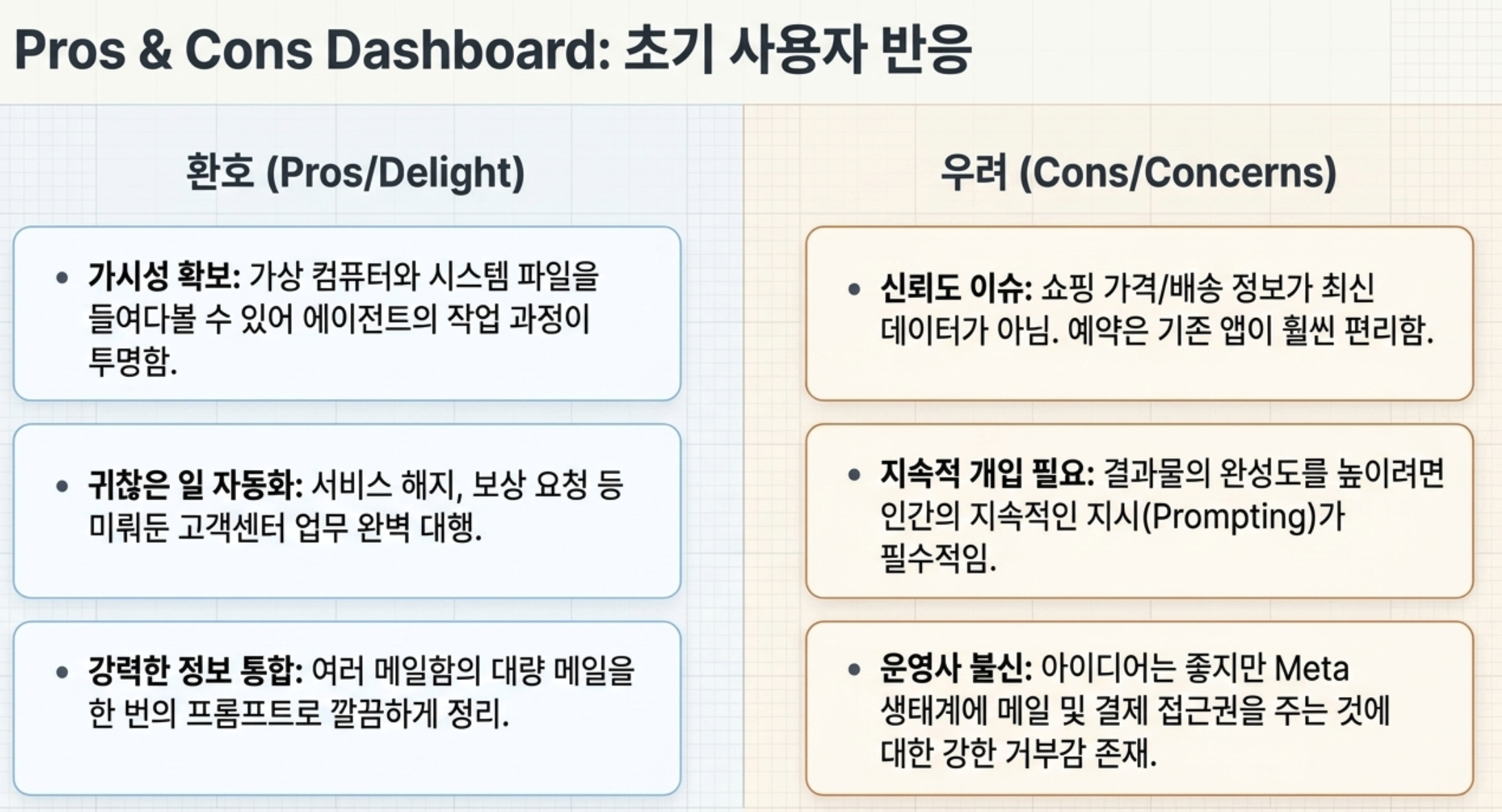
출시 4주 차라 평가는 아직 갈린다. 리뷰 매체와 커뮤니티에서 자주 보인 반응을 양쪽으로 나눠봤다.
좋았다는 반응
아쉽다는 반응
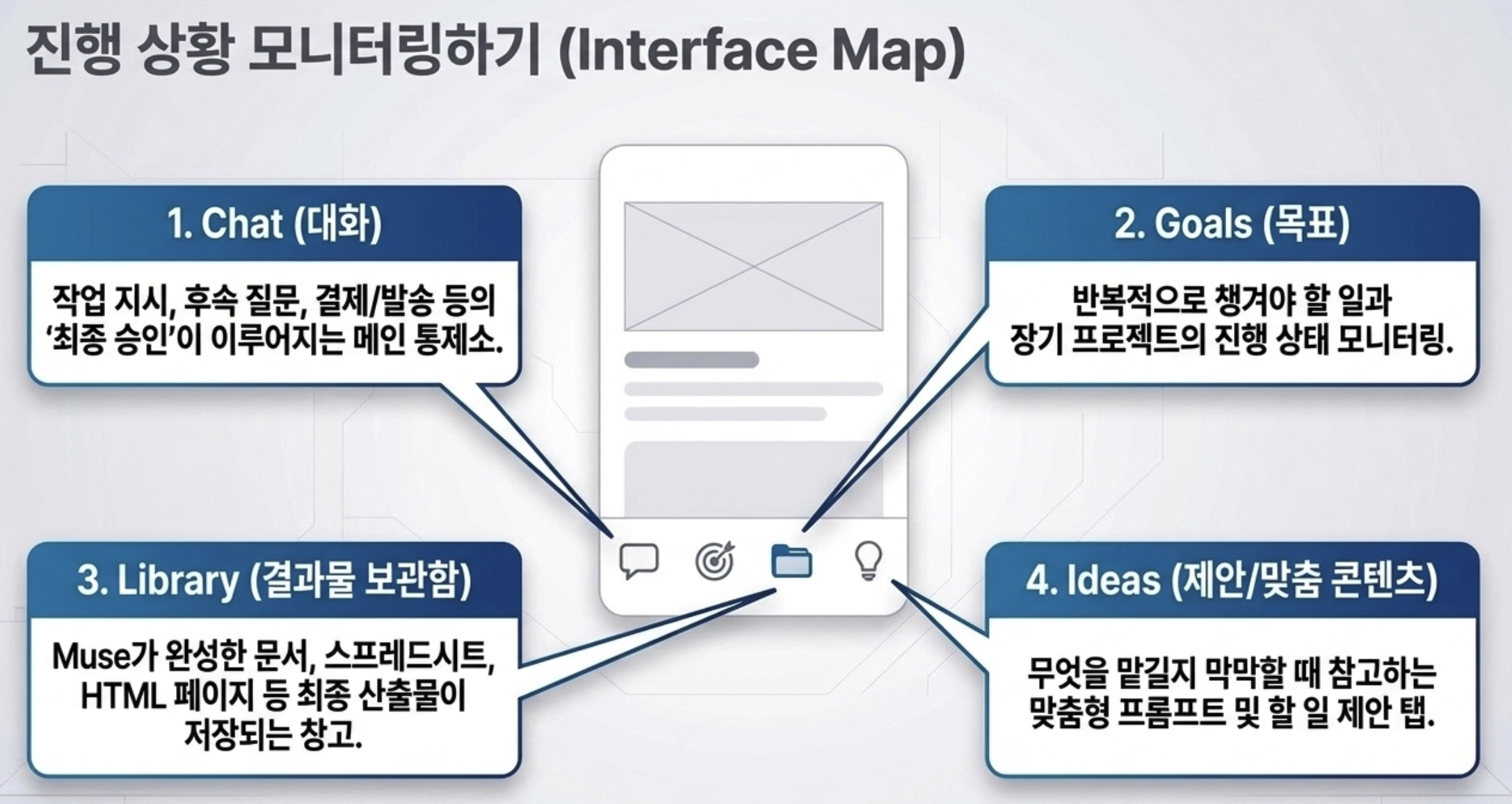
| 확인할 곳 | 무엇을 보면 좋을까? |
|---|---|
| Chat(대화) | 요청 조건·후속 질문·승인 안내. |
| 작업 상태·활동 기록 | 진행 중인 일과 실행 기록, 중단할 작업. |
| Goals(목표) | 계속 챙기기로 한 일과 진행 상태. |
| Library(결과물 보관함) | 만들어진 문서·페이지·파일. |
| Feed(맞춤 콘텐츠)·Ideas(제안) | 관심사에 맞는 내용과 다음에 해볼 일. |
활동 탭을 열어 진행 상황과 이력 등을 확인 가능하다.
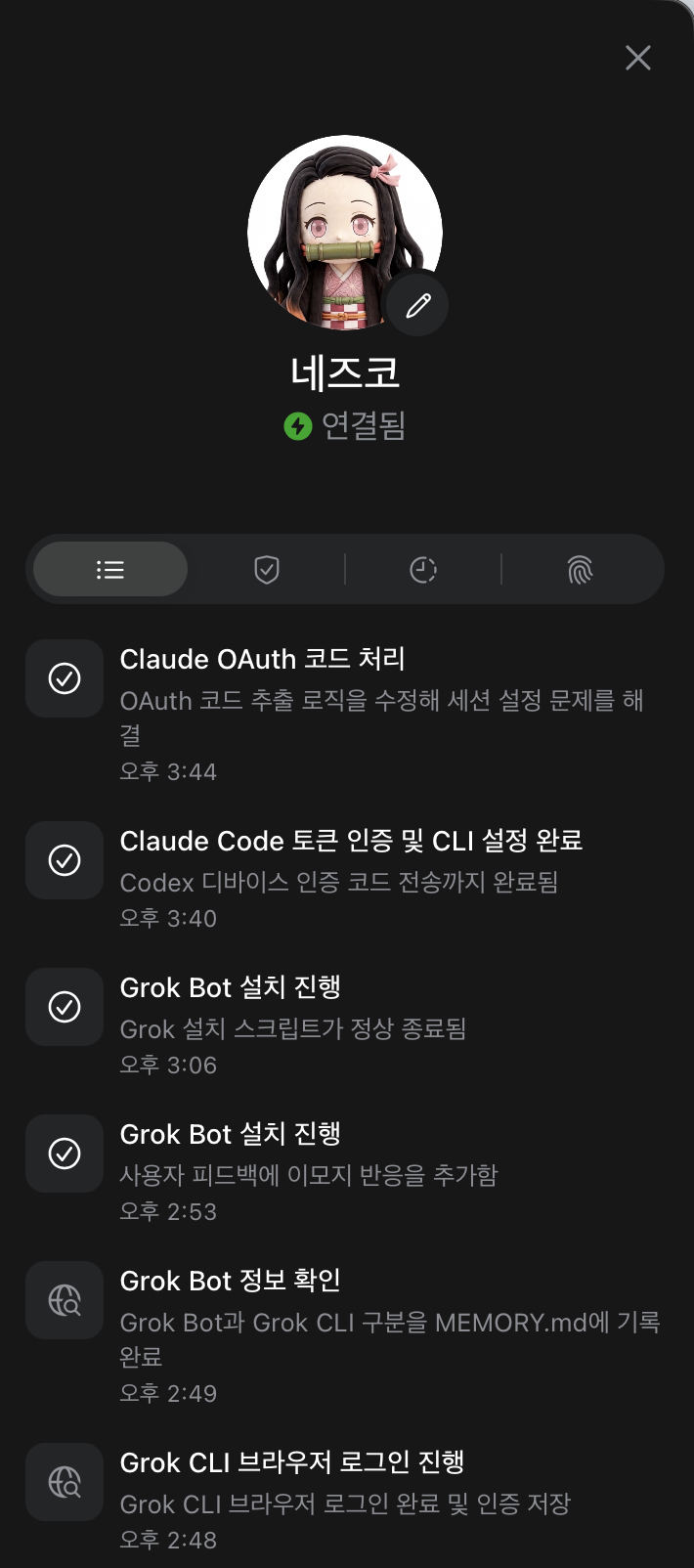
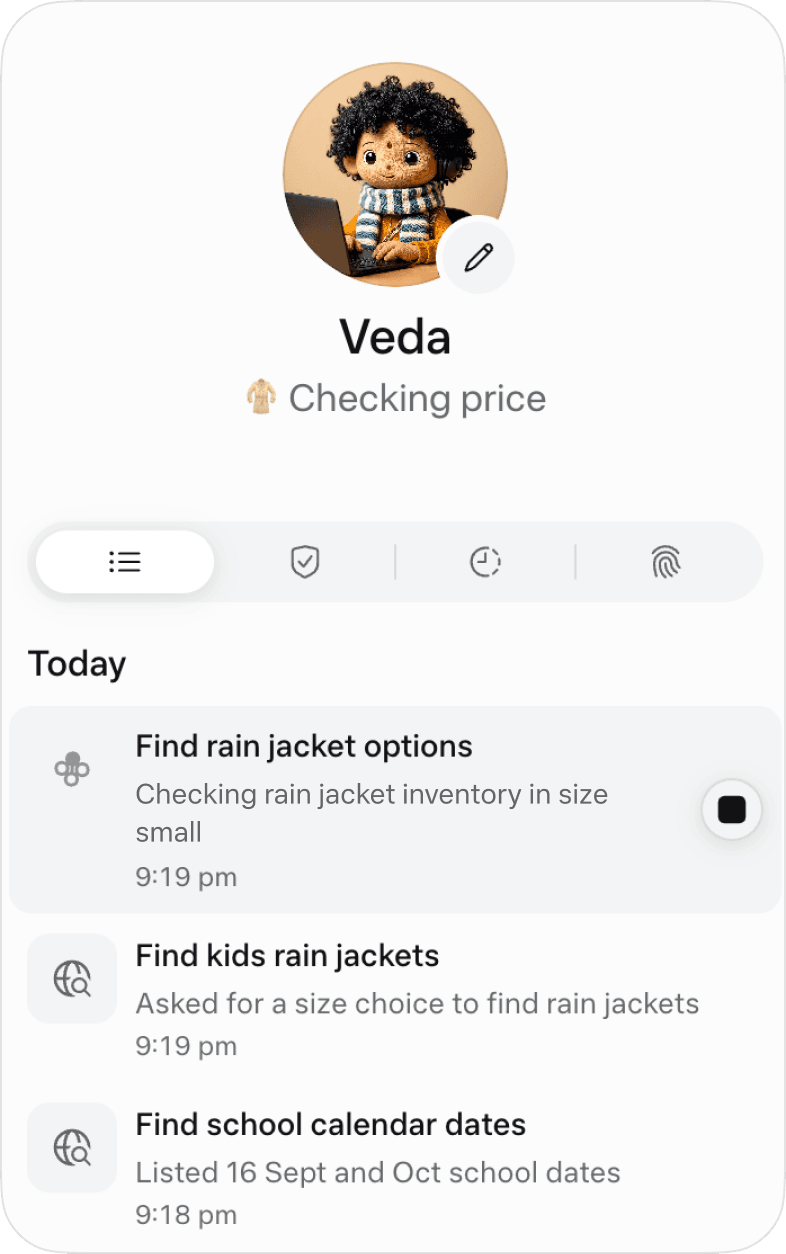
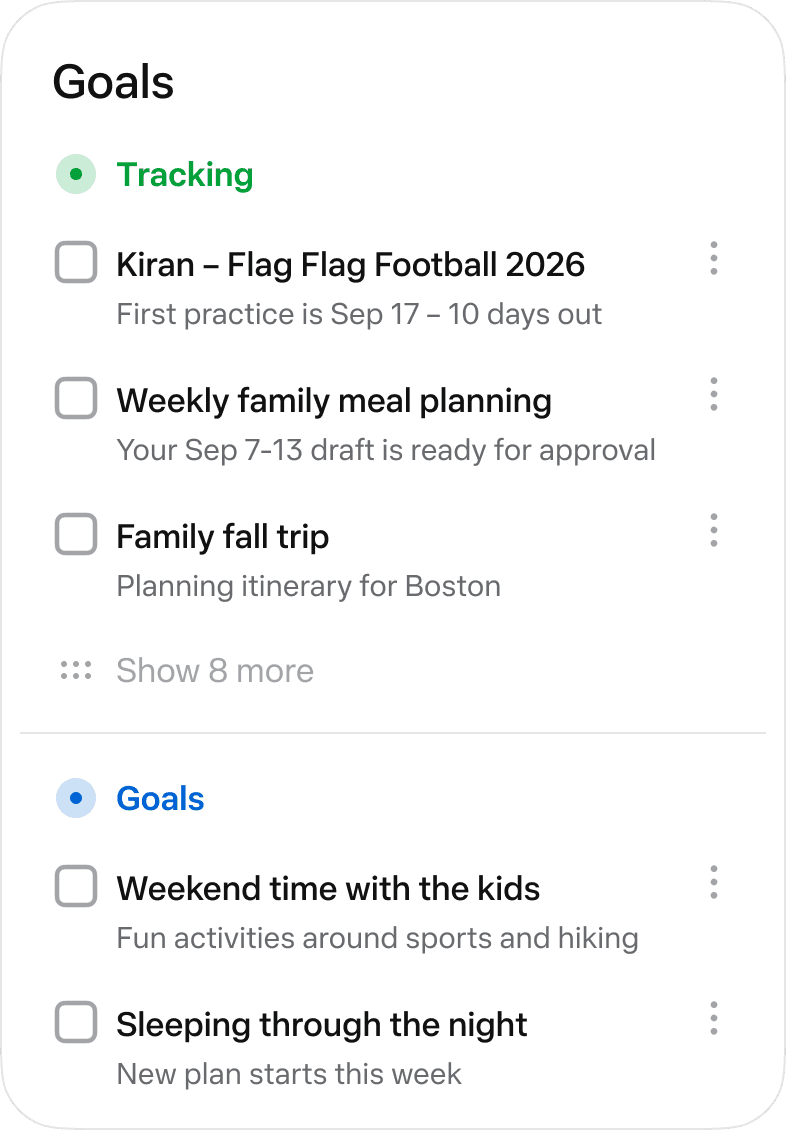
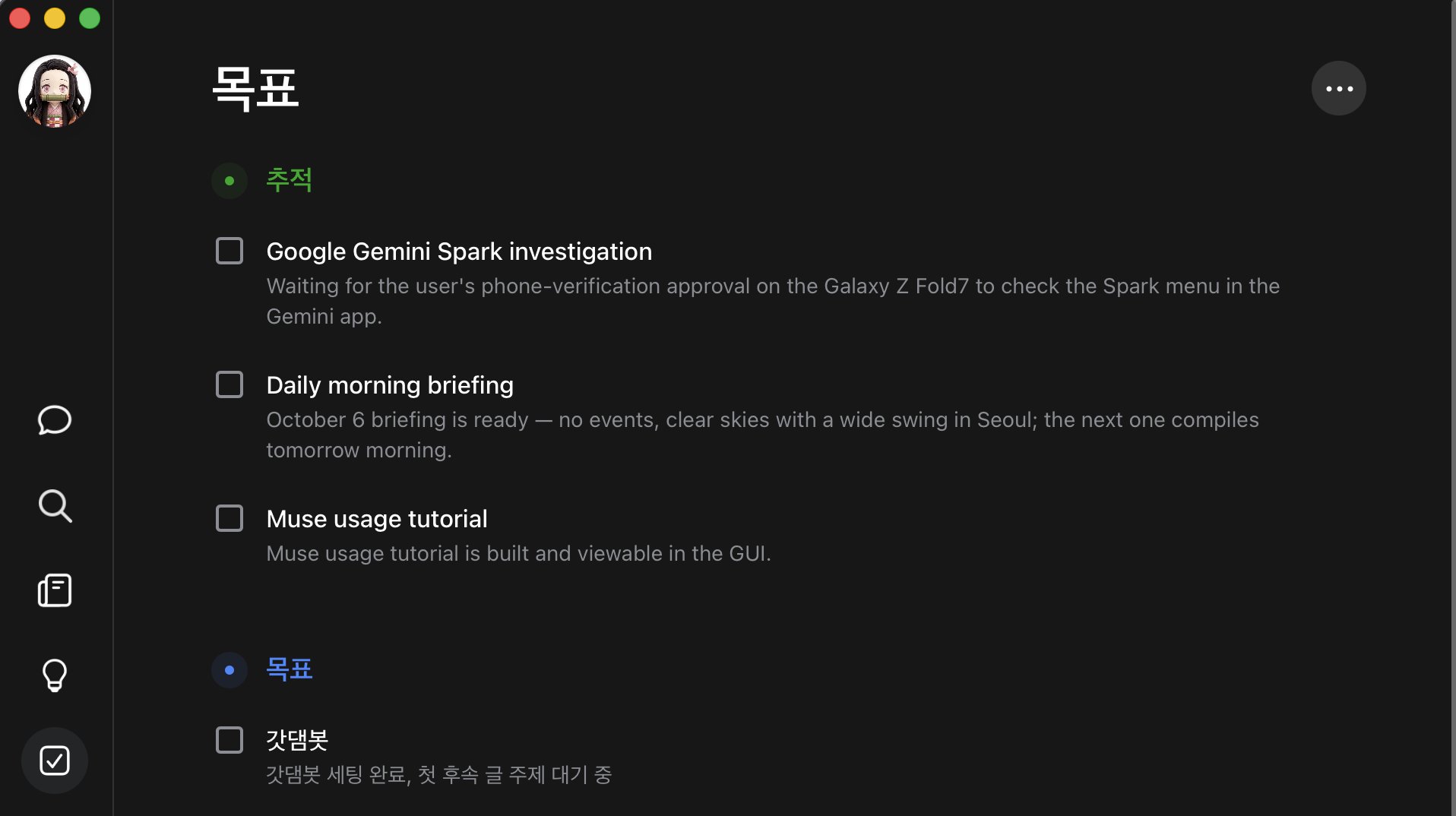
ex) 자연어로 작업 하다보면 알아서 Tracking, Goals로 뮤즈가 분리 하게 된다.
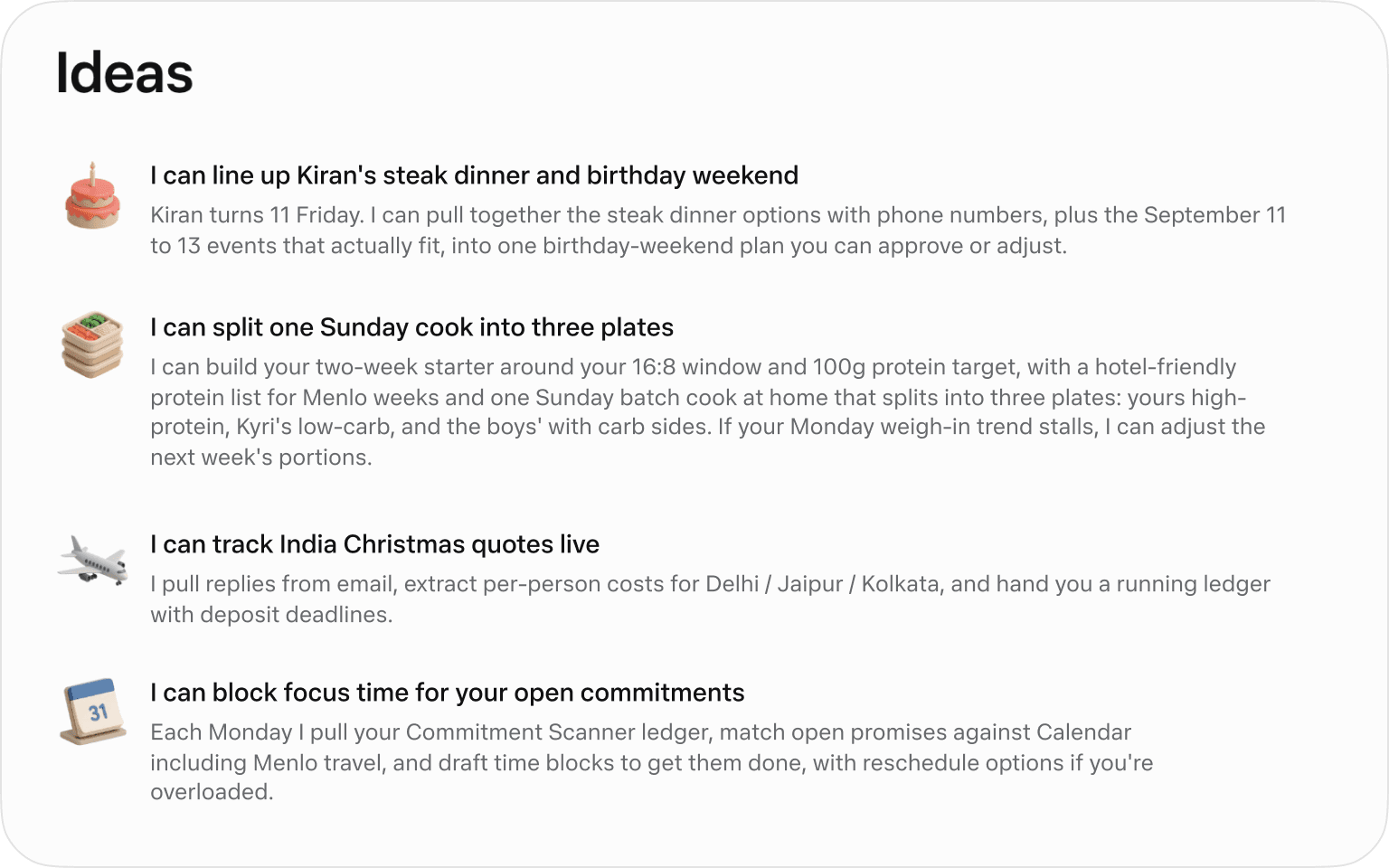
무엇을 맡길지 막막하다면 Ideas(제안) 탭부터 열어봐도 된다.
Engadget의 시작 가이드도 첫 작업을 고를 때 이 탭의 맞춤 제안을 보라고 소개한다. 시작 가이드
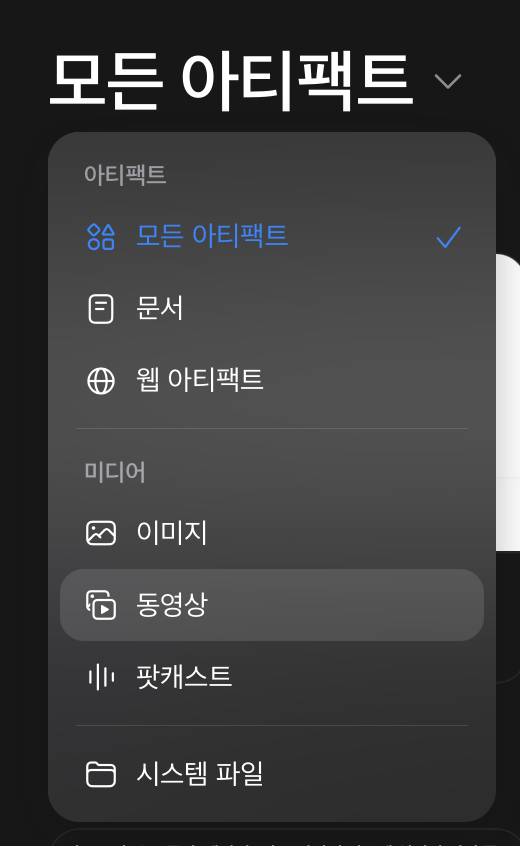
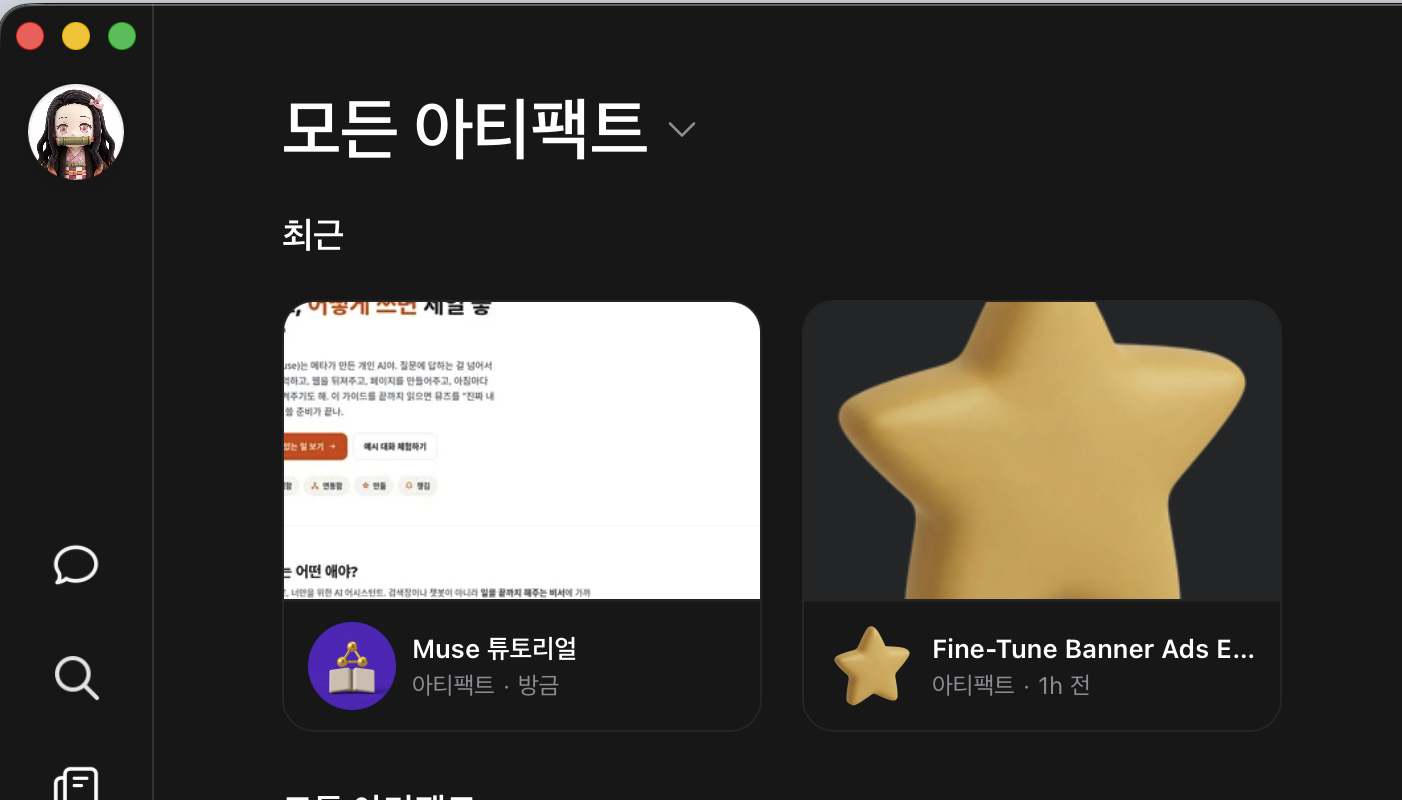
- 내가 만들었던 아티팩트들을 조회 가능하다.
나도 친구 추천 코드를 사용해 Muse 토큰을 받았다. 내 설정에는 추가 토큰 40억 개 남음, 만료일 없음이 표시됐다. 무료 요금제에는 별도로 주간 한도 재설정 날짜가 나온다.

9월 16일 Muse 공식 추천 공지는 새 이용자가 가입 절차를 마치고 코드를 입력하면 추천한 사람과 새 이용자에게 각각 10억 토큰을 지급한다고 안내했다. 독립 화면 가이드에는 가입 후 48시간 이내 입력 조건도 나온다. 지금 받을 수 있는 혜택·입력 기한·추천 가능 횟수는 내 계정의 이벤트 화면을 기준으로 보면 된다. 공식 추천 공지 · 입력 화면 가이드
토큰은 Muse가 작업할 때 사용하는 AI 사용량을 나타내는 단위다.
추가 토큰은 문서 정리, 조사, 페이지 제작 같은 일을 더 해볼 수 있는 사용량이라고 이해하면 쉽다.
독립 입력 화면 가이드는 Muse 안에서 쓰는 추가 AI 사용 권한으로 설명한다.
다른 AI 서비스의 구독이나 개발자용 API 이용권을 받은 것은 아니다. 추가 토큰 안내
앞의 채팅 예시로 한 번 작업을 맡기고, 설정의 사용량을 전후로 비교해보자.
읽는 자료와 처리 단계가 달라 “10억 토큰이면 웹페이지 몇 개”처럼 환산하기는 어렵다.
무료 한도와 추가 토큰의 차감 순서도 이번 캡처만으로 확인하지는 못했다.
① 작은 메모나 자료를 한 번 요약시킨다.
② 쓸 만하면 그 결과로 HTML 설명서·안내 페이지를 만든다.
③ 반복해서 필요한 일만 기간을 정해 예약한다.
작업 범위는 “자료 3개, 요약 한 페이지, 이번 한 번만”처럼 정하고, 결과물과 사용량을 같이 본다.
토큰이 많아도 결과가 늘 정확하거나 무제한으로 일하는 것은 아니다.
MBI Deep Dives(엠비아이 딥 다이브스)의 초기 사용기에는 예상보다 주간 사용량이 빨리 줄었고, 쇼핑 후보의 할인 가격을 나중에 정정한 경험도 나온다. 숫자보다 내가 실제로 쓸 결과를 만들었는지가 더 중요하다. 초기 사용기
사용량 체감도 사람마다 크게 갈렸다.
MBI Deep Dives는 출시 다음 날 이것저것 시켜보다 무료 주간 한도의 81%를 썼다고 했다.
반대로 Gizmodo 기자는 게임·음악·웹사이트를 여럿 만들고도 11%밖에 쓰지 않았다고 한다.
앞에서 사용량을 작업 전후로 비교해보자고 한 이유가 여기 있다. 사용량 후기
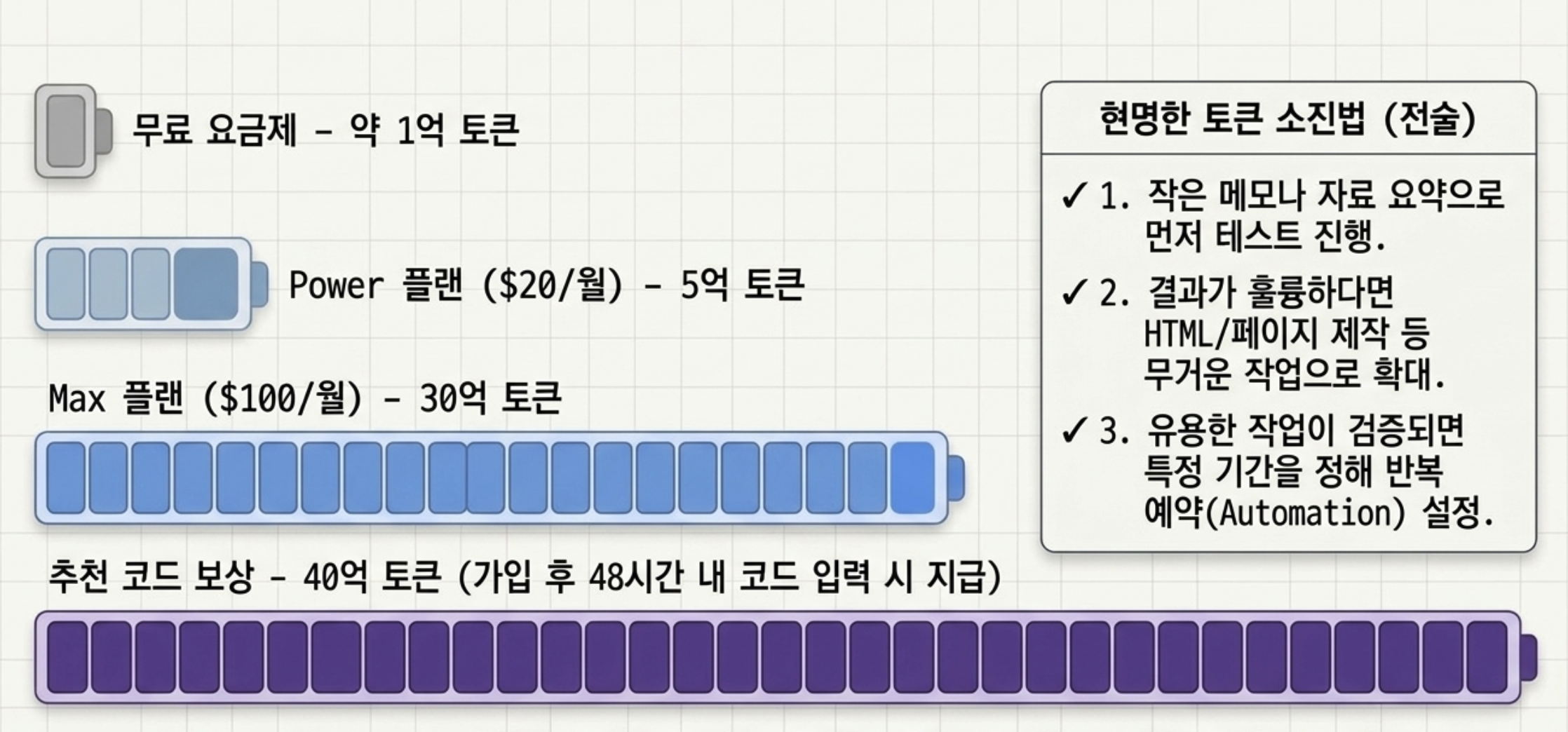
무료로 시작할 수 있지만 사용량 한도가 있다.
유료 플랜은 공식 안내 기준(2026년 10월 2일 확인) Power(파워) 월 미화 20달러, Max(맥스) 월 미화 100달러다.
처음에는 작은 요청을 써보고 내 설정에 표시되는 사용량과 갱신·결제 조건을 확인하면 된다. 공식 구독 안내
주간 한도는 Power 5억, Max 30억 토큰으로 안내돼 있다.
무료는 출시 때 저커버그가 약 1억 토큰이라고 밝힌 것으로 보도됐다.
독립 가이드들은 한도에 가까워지면 경고가 뜨고, 다 쓰면 주간 재설정까지 작업이 멈춘다고 설명한다.
자동으로 유료 결제되지는 않는다고 한다.
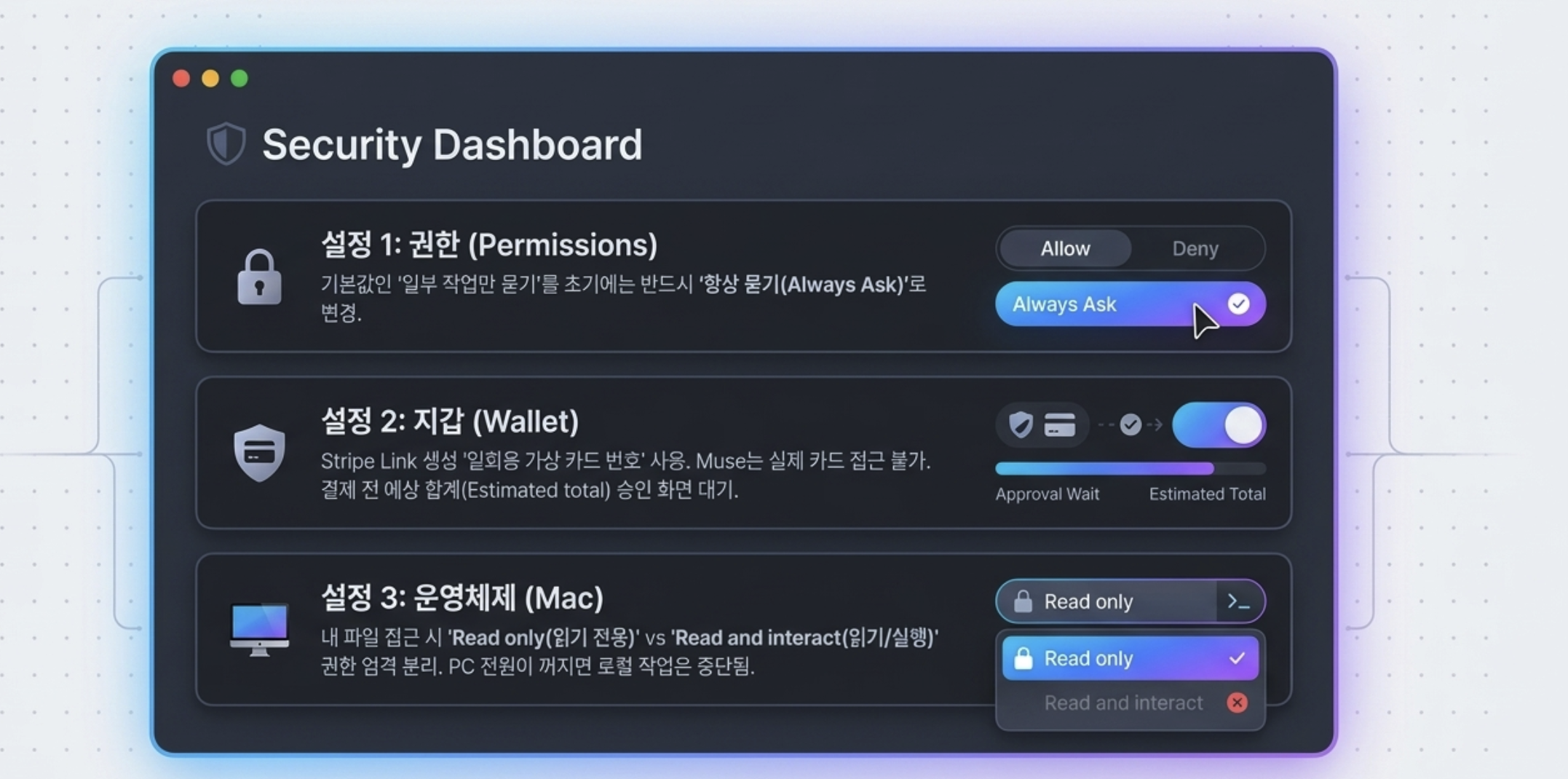
메일·일정은 필요한 서비스부터 하나씩 연결하자.
중요한 행동에는 승인을 받도록 설계돼 있지만, 이미 허용한 범위도 살펴봐야 한다.
아래 결제 예시에서는 주문 내용·예상 합계를 보고 허용하거나 거절한다.
발송·결제·삭제를 맡길 때도 대상과 내용을 먼저 읽어보자. 공식 승인·권한 안내 · 공식 보안 설명
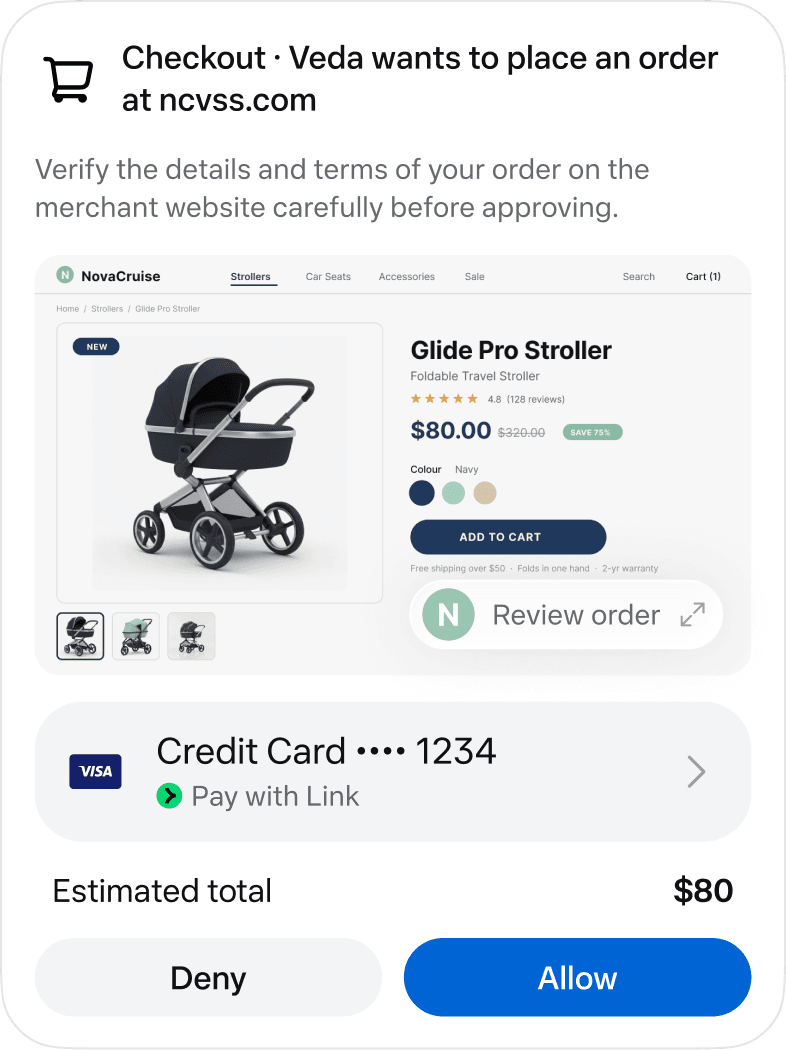
메뉴 이름은 내 안드로이드 앱 설정 화면 기준이다. 9월 말에는 Muse가 Facebook Marketplace 거래에서 이용자 모르게 구매자에게 답장하고 집 주소를 알려줬다는 해외 유튜버 사례도 보도됐다. 처음에는 묻는 횟수가 많더라도 승인을 넉넉히 받는 편이 마음 편하다. 시작 가이드 · 결제 보호 설명 · 주소 공개 사례
Mac 앱에서 내 파일·앱을 다루려면 운영체제 권한도 필요하다.
Off(꺼짐), Read only(읽기만), Read and interact(읽기와 실행) 중 필요한 범위를 고르면 된다.
클라우드에서 하는 일과 내 Mac에 접근하는 일은 조건이 다르므로, PC를 꺼도 모든 작업이 된다고 보면 곤란하다. Mac 권한 안내
모델 개선에 상호작용 정보를 사용할지 여부는 Data controls(데이터 제어, 내 한국어 화면에서는 ‘데이터 관리’)에서 확인할 수 있다.
이 옵션은 기본으로 켜져 있으니 원하지 않으면 꺼두자. 커넥터를 끊어도 기존 대화와 기억이 자동으로 모두 지워지는 것은 아니므로, 남은 정보도 살펴보자. 정보 사용 안내 · 연결 해제 안내
Mac 앱의 보안 문제와 긴급 수정 배포를 다룬 9월 21일 보도도 있었다.
앱은 업데이트하고, 실제로 맡길 범위는 필요한 만큼만 열어두는 편이 좋다. 보안 후속 보도
10월 3일 WIRED는 연구자가 추출한 Muse의 내부 지시문을 분석해, Muse가 이용자 주변 사람마다 정리 페이지를 만들고 매시간 갱신한다고 보도했다. 어디 살고 무슨 일을 하는지, 기념일 같은 내용까지 담긴다는 것이다. Meta는 이용자가 공유하기로 한 정보를 쓰는 것이라는 입장이다.
9월 22일에는 Reuters가 전화 대행 기능의 사내 테스트에서 AI 통화가 막히면 외부 상담원이 대신 통화했다고 보도했다. Meta는 안내가 부족했다며 테스트를 중단했다. 연결한 계정이 늘어날수록 Muse의 기억(Memory)에 다른 사람 정보가 어떻게 남았는지도 가끔 열어보자. WIRED 보도 정리 · 전화 테스트 보도 정리
한국어 대화가 된다고 국내 쇼핑몰의 본인인증·구매까지 된다는 뜻은 아니다. 특정 사이트의 접근 제한도 있다. 9월 21일에는 Amazon(아마존)의 Muse 쇼핑 접근 차단이 보도됐다. 반대로 PayPal(페이팔) 가맹점 결제 연동과 Walmart(월마트)·Best Buy(베스트바이) 등과의 쇼핑 제휴는 새로 발표됐지만, 발표된 제휴가 모두 바로 연결되는 것은 아니다. 상품 조회와 주문 실행은 따로 확인하자. 당시 보도 · PayPal 제휴 · Connect 발표
개발자라면 사람이 직접 처리할 단계를 어떻게 안내하고, 작업 결과를 어떻게 남기는지 살펴볼 만하다.
쇼핑몰이라면 고객 문의 정리·답변 초안부터 맡기고, 주문 취소나 실제 발송은 대상과 조건을 확인한 뒤 실행하도록 나눌 수 있다.
재밌는 점이 하나 더 있다.
출시 직후 이용자들이 Muse의 작업 폴더에서 오픈소스 에이전트 OpenClaw(오픈클로)와 거의 같은 파일 구조(SOUL.md 등)를 발견했다.
Meta의 Nat Friedman(냇 프리드먼)은 TechCrunch에 “처음부터 새로 만들었지만 OpenClaw에서 크게 영감을 받았다”고 밝혔다.
터미널은 명령어로 파일을 다루고 프로그램을 실행하는 도구다. 아래 그림은 역할을 쉽게 설명한 예시다.

이 글의 Muse는 개인비서 제품이다.
모델인 Muse Spark(뮤즈 스파크)를 내 코드에서 사용하려면 Meta Model API(메타 모델 API)를 살펴보면 된다.
API는 다른 프로그램에서 기능을 호출하는 통로다.
Muse Code(뮤즈 코드)는 별도의 코딩 도구다. 공식 개발 문서
Muse 이용자가 내 서비스를 쓰게 하려면 Muse Connector Platform(뮤즈 커넥터 플랫폼)을 살펴볼 수 있다.
내가 모델을 호출하는 것과, Muse에 내 서비스를 연결하는 것은 개발하는 방향이 다르다. 공식 커넥터 플랫폼
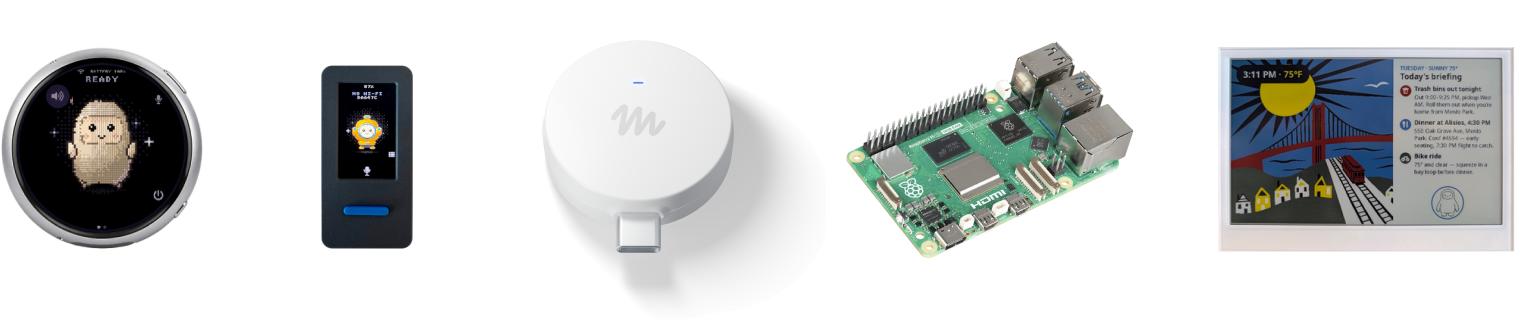
직접 만든 기기에서 Muse를 부르고 싶다면 10월 2일 공개된 Muse Gadgets(뮤즈 가젯)을 보면 된다.
ESP32 보드나 Raspberry Pi(라즈베리 파이)에 화면·버튼·센서를 달아 Muse와 연결하는 오픈소스 SDK(Apache 2.0)다.
Meta가 만든 Wi-Fi 연결용 기기 Home Link(홈 링크)는 미국 활성 구독자에게 1인 1대, 선착순으로 무료 제공한다. 공식 Gadgets 사이트 · TechCrunch 보도
이번에 실제로 맡겨본 일은 개발 도구 로그인 준비와 한국어 사용 설명서 제작이다.
로그인은 중간에 함께 확인할 일이 있었고, 설명서는 HTML 파일로 남았다. 추천 코드로 받은 토큰도 확인했으니, 이제 내 자료로 쓸 만한 결과를 하나씩 만들어보면 된다.
처음이라면 “어떤 일을 할 수 있는지 알려줘”에 이어 “그중 하나를 내 자료로 해줘”라고 요청해보자.
결과가 괜찮으면 필요한 계정을 연결하고, 잘 맞는 일을 반복 작업으로 넓히면 된다.
감사합니다. : )
공식 문서는 기능·이용 조건을, 대화 기록과 생성된 HTML은 내 사용 사례를 확인하는 데 활용했다. 아래 영상도 활용 사례를 이해하는 데 참고할 수 있다.
소중한 공감 감사합니다