새소식
300x250

안녕하세요! 갓대희입니다.
Claude Code Docs 공식 문서 >> Build with Claude Code 섹션의 내용 중 [Connect Claude Code to tools via MCP]를 살펴 보려고 합니다.
https://code.claude.com/docs/en/troubleshooting
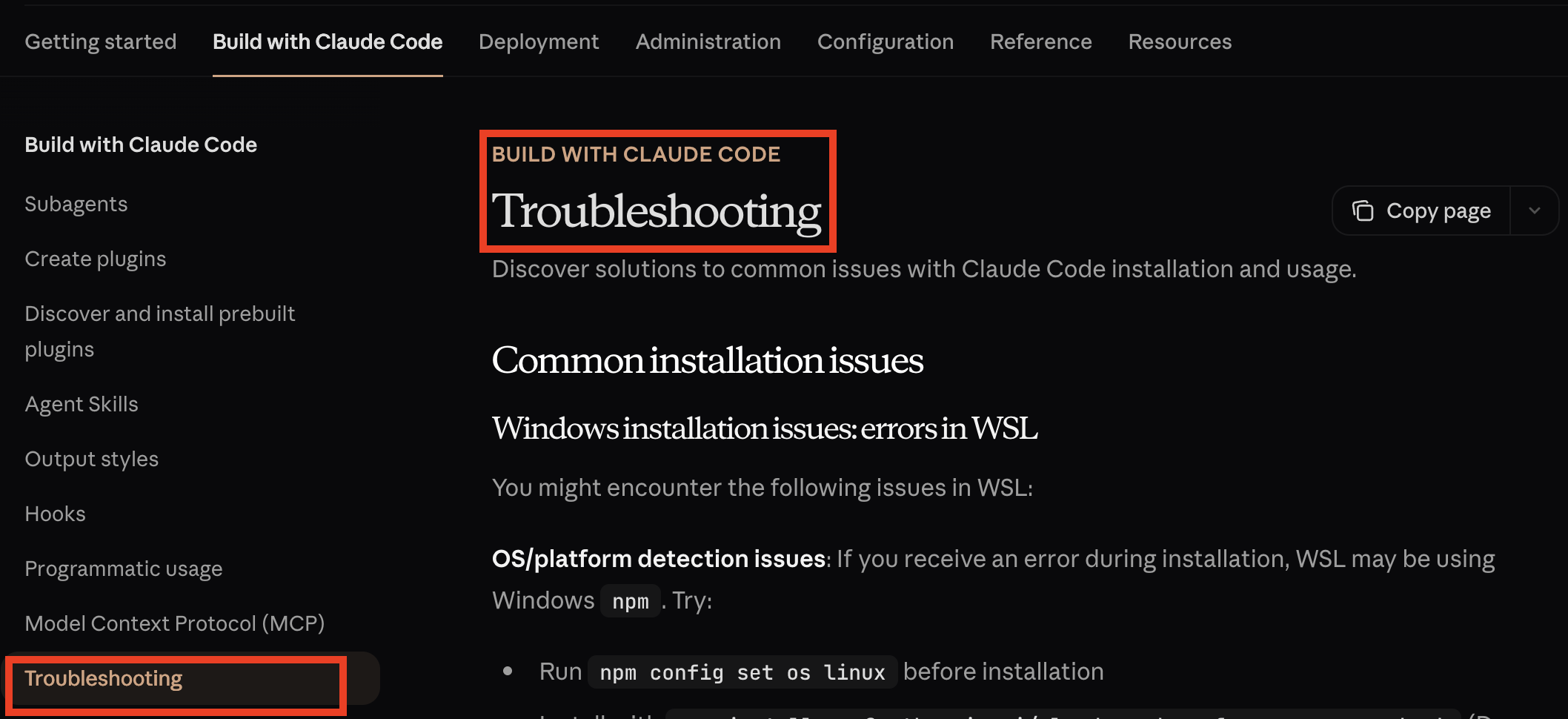
Troubleshooting - Claude Code Docs
Discover solutions to common issues with Claude Code installation and usage.
code.claude.com
이 카테고리의 글은 편하게 공식 문서 위주의 내용을 눈으로 쭉 살펴 보고 넘어가는 목적을 갖고 시작 하게 되었습니다.
저도 초심으로 돌아가 기초적읜 글을 살펴보다보니, 지금와서 클로드에서 강조 하고자 하는 원칙이 어떤건지 되돌아볼 수 있는 계기가 되기도 하는 것 같아, 다른 분들도 꼭 한번 눈으로라도 이해 하고 넘어가는것이 좋다고 생각하여 공식 문서의 내용을 억지로 리뷰해보게 되었습니다.
/doctor 명령으로 설치 상태 자동 진단
WSL 환경에서 Claude Code를 설치할 때 발생하는 일반적인 문제들이다.
Windows에서 WSL을 사용할 때 플랫폼 감지가 잘못될 수 있다.
# 설치 전에 실행
npm config set os linux

# 강제 설치 (sudo 사용 금지)
npm install -g @anthropic-ai/claude-code --force --no-os-checksudo를 사용하면 권한 문제가 발생할 수 있다. 반드시 일반 사용자로 설치한다.
WSL이 Linux Node.js 대신 Windows Node.js를 참조하는 경우 발생한다.
문제 확인:
which npm
which node| 상태 | 경로 |
|---|---|
| 잘못된 경로 | /mnt/c/Program Files/... (Windows 경로) |
| 올바른 경로 | /usr/bin/node 또는 ~/.nvm/... (Linux 경로) |
해결 방법:
1. Linux 패키지 관리자로 설치:
# Ubuntu/Debian
sudo apt install nodejs npm
2. nvm으로 설치 (권장):
curl -o- https://raw.githubusercontent.com/nvm-sh/nvm/v0.39.0/install.sh | bash
source ~/.bashrc
nvm install --lts
Windows와 WSL에 각각 nvm이 설치된 경우 충돌이 발생할 수 있다.
해결 방법 - 셸 설정에 추가:
# ~/.bashrc 또는 ~/.zshrc에 추가
export NVM_DIR="$HOME/.nvm"
[ -s "$NVM_DIR/nvm.sh" ] && \. "$NVM_DIR/nvm.sh"
[ -s "$NVM_DIR/bash_completion" ] && \. "$NVM_DIR/bash_completion"
즉시 적용:
source ~/.nvm/nvm.sh
대안 - PATH 순서 조정:
export PATH="$HOME/.nvm/versions/node/$(node -v)/bin:$PATH"
권한 오류나 "command not found" 에러가 발생하는 경우 네이티브 설치를 권장한다.
macOS, Linux, WSL:
# 안정 버전 설치 (기본)
curl -fsSL https://claude.ai/install.sh | bash

# 최신 버전 설치
curl -fsSL https://claude.ai/install.sh | bash -s latest

# 특정 버전 설치
curl -fsSL https://claude.ai/install.sh | bash -s 1.0.58
Windows PowerShell:
# 안정 버전 설치 (기본)
irm https://claude.ai/install.ps1 | iex

# 최신 버전 설치
& ([scriptblock]::Create((irm https://claude.ai/install.ps1))) latest

# 특정 버전 설치
& ([scriptblock]::Create((irm https://claude.ai/install.ps1))) 1.0.58
설치 확인:
claude doctor # 설치 상태 진단claude doctor 명령은 설치 문제를 자동으로 진단해준다. 문제가 발생하면 가장 먼저 실행해보자.
같은 도구에 대해 반복적으로 권한을 요청받는다면 /permissions 명령으로 허용 목록을 설정할 수 있다.
# 권한 설정 열기
/permissions
로그인이 제대로 되지 않거나 인증 오류가 발생하는 경우:
/logout으로 로그아웃claude 명령으로 재시작 후 다시 인증
문제가 지속되면:
# 인증 파일 삭제 후 재인증
rm -rf ~/.config/claude-code/auth.json
claude
Claude Code는 여러 설정 파일을 사용한다. 문제 해결 시 이 파일들의 위치를 알아두면 유용하다.
| 파일 | 용도 | 공유 |
|---|---|---|
~/.claude/settings.json |
사용자 설정 (권한, 훅, 모델) | 개인용 |
.claude/settings.json |
프로젝트 설정 | 버전 관리 O |
.claude/settings.local.json |
로컬 프로젝트 설정 | 버전 관리 X |
~/.claude.json |
전역 상태 (테마, OAuth, MCP) | 개인용 |
.mcp.json |
프로젝트 MCP 서버 | 버전 관리 O |
| 플랫폼 | 경로 |
|---|---|
| macOS | /Library/Application Support/ClaudeCode/ |
| Linux/WSL | /etc/claude-code/ |
| Windows | C:\ProgramData\ClaudeCode\ |
~는 사용자 홈 디렉토리를 의미한다 (예: C:\Users\YourName).
모든 설정을 초기 상태로 되돌리려면:
# 모든 사용자 설정 초기화
rm ~/.claude.json
rm -rf ~/.claude/

# 프로젝트별 설정 초기화
rm -rf .claude/
rm .mcp.json
Claude Code는 대부분의 개발 환경에서 잘 작동하지만, 대규모 코드베이스에서는 리소스를 많이 사용할 수 있다.
해결 방법:
/compact 명령으로 정기적으로 컨텍스트 크기 줄이기.gitignore에 추가/compact 명령은 대화 컨텍스트를 압축하여 메모리 사용량을 줄인다. 긴 대화 후에 사용하면 효과적이다.
Claude Code가 응답하지 않는 경우:
Ctrl+C로 현재 작업 취소
Search 도구, @file 멘션, 커스텀 에이전트, 커스텀 슬래시 명령이 작동하지 않으면 시스템 ripgrep을 설치한다.
# macOS (Homebrew)
brew install ripgrep

# Windows (winget)
winget install BurntSushi.ripgrep.MSVC

# Ubuntu/Debian
sudo apt install ripgrep

# Alpine Linux
apk add ripgrep

# Arch Linux
pacman -S ripgrep
설치 후 환경 변수 설정:
export USE_BUILTIN_RIPGREP=0ripgrep은 매우 빠른 코드 검색 도구다. 설치하면 Claude Code의 검색 성능이 크게 향상된다.
WSL에서 파일 시스템 간 작업 시 디스크 읽기 성능 저하로 검색 결과가 적거나 느릴 수 있다.
| 방법 | 설명 |
|---|---|
| 구체적인 검색 | "auth-service 패키지에서 JWT 검증 로직 찾기" |
| Linux 파일시스템 사용 | 프로젝트를 /mnt/c/ 대신 /home/에 배치 |
| 네이티브 Windows 사용 | WSL 대신 Windows에서 직접 Claude Code 실행 |
WSL2의 네트워킹 설정이나 Windows 방화벽이 연결을 차단할 수 있다.
1. WSL2 IP 주소 확인:
wsl hostname -I
# 예: 172.21.123.456
2. PowerShell (관리자)에서 방화벽 규칙 생성:
New-NetFirewallRule -DisplayName "Allow WSL2 Internal Traffic" `
  -Direction Inbound -Protocol TCP -Action Allow `
  -RemoteAddress 172.21.0.0/16 -LocalAddress 172.21.0.0/16
3. IDE와 Claude Code 재시작
Windows 사용자 디렉토리의 .wslconfig 파일에 추가:
[wsl2]
networkingMode=mirrored
WSL 재시작:
wsl --shutdown
| 항목 | 예시 |
|---|---|
| 환경 유형 | 네이티브 Windows (Git Bash) 또는 WSL1/WSL2 |
| WSL 네트워킹 모드 | NAT 또는 mirrored |
| IDE 이름/버전 | IntelliJ IDEA 2024.1 |
| Claude Code 확장 버전 | 1.0.58 |
| 셸 유형 | Bash, Zsh, PowerShell 등 |
해결 방법:
Claude가 생성한 마크다운에서 코드 블록에 언어 태그가 없는 경우가 있다.
잘못된 예:
```
function example() {
  return "hello";
}
```
올바른 예:
```javascript
function example() {
  return "hello";
}
```
해결 방법:
| 방법 | 설명 |
|---|---|
| 명시적 요청 | "언어 태그가 있는 코드 블록을 포함한 적절한 마크다운 형식으로" |
| 프로젝트 규칙 | CLAUDE.md에 마크다운 스타일 가이드 문서화 |
| 검증 훅 | PostToolUse 훅으로 자동 검증 및 수정 |
CLAUDE.md 파일에 마크다운 포매팅 규칙을 명시하면 Claude가 일관된 형식으로 문서를 생성한다.
Claude Code 내에서 /bug 명령을 사용하면 Anthropic에 직접 문제를 보고할 수 있다.
/bug
| 리소스 | 용도 |
|---|---|
/doctor |
설치 상태 진단 |
/bug |
문제 보고 |
| GitHub Issues | 알려진 문제 확인 |
| Claude에게 직접 질문 | 기능 및 사용법 문의 |
문제가 발생했을 때 순서대로 확인:
/doctor 실행해서 설치 상태 확인claude --version)/bug로 문제 보고소중한 공감 감사합니다