새소식
300x250

안녕하세요! 갓대희입니다.
Claude Code Docs 공식 문서 >> Deployment 섹션의 내용 중 [Enterprise deployment overview - 엔터프라이즈 배포 개요]를 살펴 보려고 합니다.
이번 섹션 부터는 영문, 한글번역본이 모두 공식문서로 존재하는 섹션이니 한글 문서를 편하게 참고 하셔도 될 것 같습니다.
https://code.claude.com/docs/ko/third-party-integrations
엔터프라이즈 배포 개요 - Claude Code Docs
Claude Code가 다양한 타사 서비스 및 인프라와 통합되어 엔터프라이즈 배포 요구사항을 충족하는 방법을 알아봅니다.
code.claude.com
이 카테고리의 글은 편하게 공식 문서 위주의 내용을 눈으로 쭉 살펴 보고 넘어가는 목적을 갖고 시작 하게 되었습니다.
저도 초심으로 돌아가 기초적읜 글을 살펴보다보니, 지금와서 클로드에서 강조 하고자 하는 원칙이 어떤건지 되돌아볼 수 있는 계기가 되기도 하는 것 같아, 다른 분들도 꼭 한번 눈으로라도 이해 하고 넘어가는것이 좋다고 생각하여 공식 문서의 내용을 억지로 리뷰해보게 되었습니다.

대규모 팀에서 Claude Code를 사용하려면 단순히 개발자 개인 API 키를 쓰는 것만으로는 부족하다. 보안 정책, 비용 관리, 사용량 추적 등 기업 환경에서 필요한 다양한 요구사항을 충족해야 한다.
이 문서는 이런 분들을 위한 가이드이다.
| 클라우드 통합 | AWS Bedrock, Google Vertex AI, Microsoft Foundry를 통해 기존 인프라와 자연스럽게 연동 |
| 보안 준수 | 회사 프록시, mTLS 인증 등 엔터프라이즈 보안 정책 지원 |
| 중앙 관리 | LLM 게이트웨이로 사용량 추적, 예산 관리, 감사 로깅을 한 곳에서 |
| 비용 최적화 | 팀별 사용량 모니터링과 예산 책정으로 비용 통제 |
글을 작성하다보니 한글 버전의 문서와, 영문 버전의 문서의 갭이 존재하여
이왕이면 영문버전의 글을 번역하는 컨셉으로 본문을 구성해 나가도록 하겠다.
ex) 좌) 영문버전 / 우) 한글버전
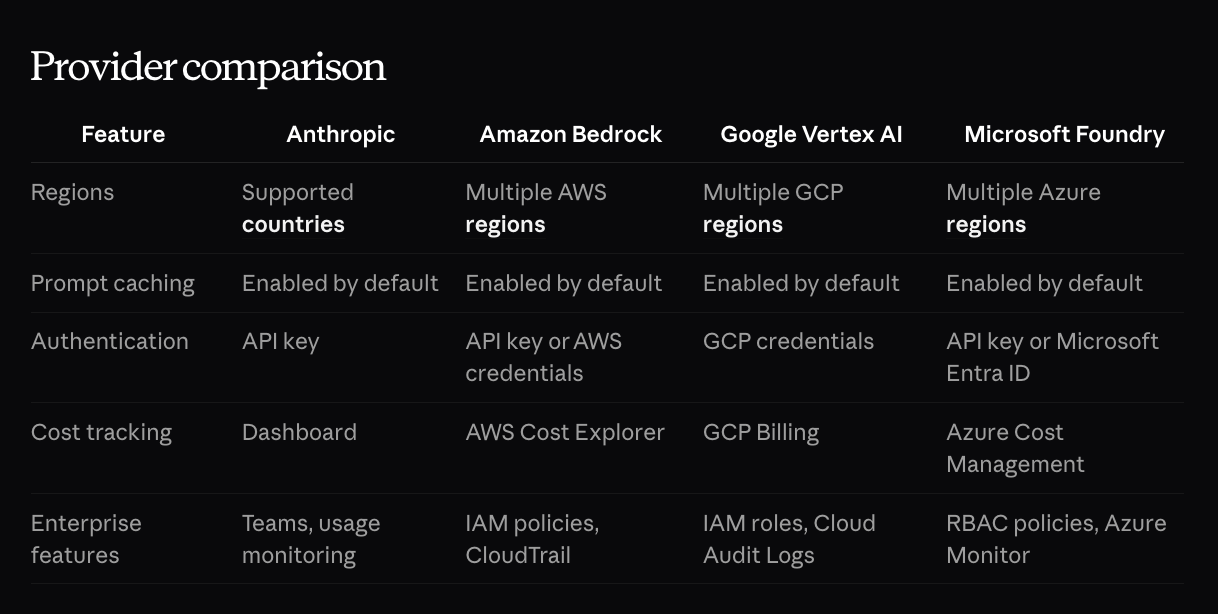
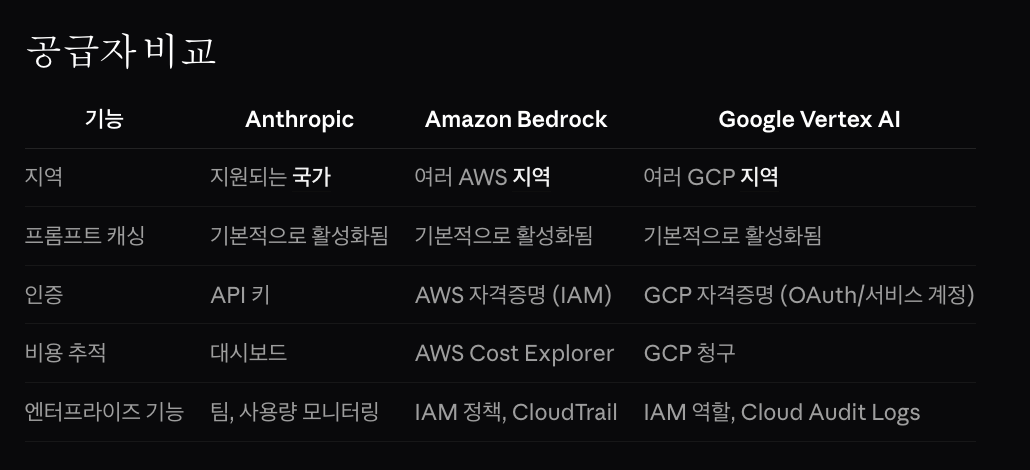
영문 버전을 기준으로 다시 시작 해보자.
| 기능 | Anthropic | Amazon Bedrock | Google Vertex AI | Microsoft Foundry |
|---|---|---|---|---|
| 리전 | 지원 국가 | 다수 AWS 리전 | 다수 GCP 리전 | 다수 Azure 리전 |
| 프롬프트 캐싱 | 기본 활성화 | 기본 활성화 | 기본 활성화 | 기본 활성화 |
| 인증 | API 키 | API 키 또는 AWS 자격 증명 | GCP 자격 증명 | API 키 또는 Entra ID |
| 비용 추적 | 대시보드 | AWS Cost Explorer | GCP Billing | Azure Cost Management |
| 엔터프라이즈 기능 | Teams, 사용량 모니터링 | IAM 정책, CloudTrail | IAM 역할, Cloud Audit Logs | RBAC 정책, Azure Monitor |
각 클라우드 제공업체는 Claude API를 자체 플랫폼에 통합하여 제공한다. 이미 사용 중인 인프라가 있다면 그대로 활용할 수 있어서 매우 편리하다.
언제 사용하면 좋을까?
주요 기능
언제 사용하면 좋을까?
주요 기능
언제 사용하면 좋을까?
주요 기능
보안이 중요한 기업 환경에서는 모든 외부 통신이 회사 정책을 따라야 한다. Claude Code는 기업 네트워크 환경에서도 안전하게 작동하도록 설계되었다.
걱정 말자! Claude Code는 이런 환경을 모두 지원한다:
HTTPS_PROXY 환경 변수만 설정하면 끝! 게이트웨이를 쓰면 이런 게 가능하다:
| 사용량 추적 | 팀별, 프로젝트별로 누가 얼마나 API를 사용했는지 실시간으로 확인할 수 있다. "마케팅팀이 이번 달에 토큰을 너무 많이 썼네?" 같은 분석이 가능해진다. |
| 예산 관리 | 팀별로 월 예산을 설정하고, 한도를 넘으면 자동으로 차단할 수 있다. "이번 달 예산 $500까지만" 같은 제한을 걸 수 있다. |
| 감사 로깅 | 누가 언제 어떤 요청을 했는지 모든 기록을 남긴다. 규정 준수(compliance)가 중요한 산업에서 필수다. |
| 중앙 인증 관리 | 게이트웨이가 클라우드 제공업체 인증을 대신 처리해준다. 개발자는 복잡한 인증 설정을 신경 쓸 필요가 없어진다. |
| 모델 간 전환 | 필요에 따라 Claude, GPT, Gemini 등 여러 모델을 동적으로 전환할 수 있다. 사용자는 코드 변경 없이 다른 모델을 쓸 수 있다. |
| 구성 유형 | 설명 | 환경 변수 |
|---|---|---|
| 기업 프록시 | 트래픽 라우팅을 위한 HTTP/HTTPS 프록시 | HTTPS_PROXY, HTTP_PROXY |
| LLM 게이트웨이 | 인증 처리 및 제공업체 호환 엔드포인트 서비스 | ANTHROPIC_BASE_URL, ANTHROPIC_BEDROCK_BASE_URL |
이론은 충분하다. 실제로 어떻게 설정하는지 구체적인 예제를 보자. 상황에 맞는 예제를 찾아서 그대로 따라해보자.
proxy.company.com:8080)를 거쳐야 한다. # 1. Bedrock 사용 활성화
export CLAUDE_CODE_USE_BEDROCK=1
# 2. AWS 리전 설정 (회사에서 주로 쓰는 리전)
export AWS_REGION=us-east-1
# 3. 회사 프록시 서버 설정
export HTTPS_PROXY='https://proxy.company.com:8080'
# 이제 Claude Code를 실행하면 프록시를 통해 Bedrock에 연결된다!claude /status 명령으로 프록시가 제대로 설정되었는지 확인하자. "Proxy: https://proxy.company.com:8080" 같은 메시지가 나오면 성공이다!
llm-gateway.company.com에 구축했다. 게이트웨이가 AWS 인증을 대신 처리해준다. # 1. Bedrock 사용 활성화
export CLAUDE_CODE_USE_BEDROCK=1
# 2. LLM 게이트웨이 주소 설정
export ANTHROPIC_BEDROCK_BASE_URL='https://llm-gateway.company.com/bedrock'
# 3. AWS 인증 건너뛰기 (게이트웨이가 대신 처리)
export CLAUDE_CODE_SKIP_BEDROCK_AUTH=1
# 게이트웨이가 요청을 받아서 사용량을 기록하고 AWS로 전달한다SKIP_AUTH=1은 게이트웨이가 인증을 대신 처리할 때만 사용하자. 게이트웨이 없이 이 옵션을 켜면 인증 에러가 발생한다!
# 1. Microsoft Foundry 활성화
export CLAUDE_CODE_USE_FOUNDRY=1

# 2. Azure 리소스 이름 설정
export ANTHROPIC_FOUNDRY_RESOURCE=my-company-claude

# 3. Entra ID 인증 사용 (API 키 불필요)
# Entra ID가 이미 설정되어 있다면 API_KEY는 생략 가능

# 4. 회사 프록시 설정
export HTTPS_PROXY='https://proxy.company.com:8080'

# Entra ID로 자동 인증하고, 프록시를 통해 Azure에 연결된다
my-ai-project다. 회사 프록시를 통해 접속해야 한다. # 1. Vertex AI 활성화
export CLAUDE_CODE_USE_VERTEX=1
# 2. GCP 리전 설정 (데이터 위치가 중요하면 신중히 선택)
export CLOUD_ML_REGION=us-east5
# 3. GCP 프로젝트 ID 설정
export ANTHROPIC_VERTEX_PROJECT_ID=my-ai-project
# 4. 회사 프록시 설정
export HTTPS_PROXY='https://proxy.company.com:8080'
# GCP 서비스 계정 자격 증명으로 인증하고 프록시를 통해 연결된다GOOGLE_APPLICATION_CREDENTIALS 환경 변수로 JSON 파일 경로를 설정하자: export GOOGLE_APPLICATION_CREDENTIALS="/path/to/service-account.json"
# 1. Vertex AI 활성화
export CLAUDE_CODE_USE_VERTEX=1

# 2. LLM 게이트웨이 주소 설정
export ANTHROPIC_VERTEX_BASE_URL='https://llm-gateway.company.com/vertex'

# 3. GCP 인증 건너뛰기 (게이트웨이가 처리)
export CLAUDE_CODE_SKIP_VERTEX_AUTH=1

# 게이트웨이가 인증과 사용량 추적을 모두 처리한다~/.bashrc 또는 ~/.bash_profile~/.zshrcsource ~/.zshrc로 적용하면 된다!
Claude Code는 상황에 따라 두 가지 방식으로 인증할 수 있다: 직접 인증 vs 게이트웨이 대리 인증
개발자 각자가 API 키나 클라우드 자격 증명으로 직접 인증하는 방식이다. 작은 팀이나 개인 개발자에게 적합하다.
어떻게 동작하나?| Anthropic 직접 | ANTHROPIC_API_KEY를 사용→ Claude Code가 API 키를 Authorization 헤더에 담아 전송 |
| AWS Bedrock | AWS SDK 자격 증명 사용 (IAM Role, Access Key 등) → Claude Code가 자동으로 AWS Signature V4 서명 생성 |
| Google Vertex | GCP 서비스 계정 자격 증명 사용 → Claude Code가 OAuth 2.0 토큰 자동 획득 |
| Microsoft Foundry | API 키 또는 Entra ID 사용 → Claude Code가 Azure 인증 처리 |
LLM 게이트웨이를 쓰면 개발자는 복잡한 클라우드 인증을 신경 쓸 필요가 없다. 게이트웨이가 모든 인증을 대신 처리해준다.
어떻게 동작하나?LLM 게이트웨이를 사용할 때만 다음 플래그를 설정해야 한다:
CLAUDE_CODE_SKIP_BEDROCK_AUTH=1CLAUDE_CODE_SKIP_VERTEX_AUTH=1CLAUDE_CODE_SKIP_FOUNDRY_AUTH=1💡 이 플래그 없이 게이트웨이만 설정하면 Claude Code가 직접 인증하려다 실패한다!
게이트웨이가 자체 인증 시스템을 쓰는 경우 (예: JWT 토큰), ANTHROPIC_AUTH_TOKEN을 설정할 수 있다.
# 게이트웨이 커스텀 토큰 사용
export ANTHROPIC_AUTH_TOKEN='your-gateway-token'

# Claude Code가 모든 요청에 이 토큰을 포함한다
# Authorization: Bearer your-gateway-token
→ 게이트웨이는 이 토큰으로 사용자/팀을 식별하고, 적절한 클라우드 자격 증명을 사용한다.
다음 조직에 적합하다:
다음 조직에 적합하다:
다음 조직에 적합하다:
설정이 제대로 되었는지 확인하고, 문제가 생겼을 때 빠르게 해결하는 방법을 알아보자.
먼저 현재 설정이 제대로 적용되었는지 확인하자:
# Claude Code 상태 확인
claude /status
        Provider: Amazon Bedrock

        Region: us-east-1

        Proxy: https://proxy.company.com:8080

        Authentication: IAM Role

        Status: Connected
문제를 정확히 파악하려면 상세 로그가 필요하다:
# 디버그 모드 활성화
export ANTHROPIC_LOG=debug

# 이제 Claude Code를 실행하면 상세한 로그가 출력된다
claude "간단한 Python 함수 만들어줘"unset ANTHROPIC_LOG SKIP_AUTH=1을 빼먹음echo $ANTHROPIC_API_KEYaws sts get-caller-identity로 IAM 확인gcloud auth list로 인증 확인SKIP_AUTH=1 설정 확인curl -x $HTTPS_PROXY https://api.anthropic.comunset HTTPS_PROXY 후 재시도export AWS_REGION=us-west-2export SSL_CERT_FILE=/path/to/company-ca.crtclaude /status로 현재 설정 확인echo $환경변수명으로 환경 변수가 제대로 설정되었는지 확인ANTHROPIC_LOG=debug로 상세 로그 활성화
기술적 설정도 중요하지만, 팀 전체가 효과적으로 Claude Code를 활용하려면 조직 차원의 가이드라인과 모범 사례가 필요하다.
계층별로 CLAUDE.md를 배치하자:
| 조직 전체 | 위치: ~/.claude/CLAUDE.md (개인 홈 디렉토리)내용:
|
| 프로젝트별 | 위치: /project-root/CLAUDE.md내용:
|
예시 설치 스크립트 (setup-claude.sh):
#!/bin/bash

echo "우리 회사 Claude Code 설정 시작..."

# 1. Claude Code 설치
npm install -g @anthropics/claude-code

# 2. 회사 표준 환경 변수 설정
cat >> ~/.zshrc << 'EOF'
# 우리 회사 Claude Code 설정
export CLAUDE_CODE_USE_BEDROCK=1
export AWS_REGION=us-east-1
export HTTPS_PROXY='https://proxy.company.com:8080'
EOF

# 3. 회사 전체 CLAUDE.md 다운로드
mkdir -p ~/.claude
curl -o ~/.claude/CLAUDE.md https://internal.company.com/claude-standards.md

echo "설정 완료! 터미널을 재시작하거나 'source ~/.zshrc'를 실행하자."
이 스크립트를 사내 위키나 온보딩 문서에 공유하면 누구나 쉽게 시작할 수 있다.
처음부터 모든 걸 자동화하려고 하지 말자!
관리자가 설정할 곳:
/etc/claude/config.json (Linux/Mac)C:\ProgramData\Claude\config.json (Windows)예시 보안 정책:
{
  "enforced": {
    "HTTPS_PROXY": "https://proxy.company.com:8080",
    "CLAUDE_CODE_USE_BEDROCK": "1",
    "ANTHROPIC_BEDROCK_BASE_URL": "https://llm-gateway.company.com/bedrock"
  },
  "blocked_commands": [
    "rm -rf /",
    "curl https://malicious.com"
  ]
}
실전 활용 예시:
MCP 설정 공유 방법:
프로젝트 루트에 .mcp.json 파일을 만들고 Git에 커밋하면, 팀 전체가 동일한 MCP 서버를 사용할 수 있다.
{
  "mcpServers": {
    "jira": {
      "command": "npx",
      "args": ["-y", "@modelcontextprotocol/server-jira"],
      "env": {
        "JIRA_URL": "https://company.atlassian.net"
      }
    }
  }
}
전체 개요를 이해했다면, 이제 실제 환경에 맞는 상세 가이드를 따라가 보자.
현재 팀에서 쓰고 있는 클라우드 플랫폼에 해당하는 문서부터 시작하자. 네트워크 제약이 있다면 엔터프라이즈 네트워크 구성도 함께 봐야 한다.
| 문서 | 언제 유용한가? |
|---|---|
| Amazon Bedrock 설정 |
이런 경우 필수:
|
| Google Vertex AI 구성 |
이런 경우 필수:
|
| Microsoft Foundry 설정 |
이런 경우 필수:
|
| 엔터프라이즈 네트워크 구성 |
이런 경우 필수:
|
| LLM 게이트웨이 배포 |
이런 경우 필수:
|
| 설정 레퍼런스 |
이런 경우 유용:
|
1단계: 사용 중인 클라우드 가이드부터 시작 (AWS → Bedrock, GCP → Vertex, Azure → Foundry)
2단계: 회사 네트워크 정책이 있다면 엔터프라이즈 네트워크 구성 참고
3단계: 팀 규모가 크다면 LLM 게이트웨이 배포 검토
4단계: 필요시 설정 레퍼런스에서 상세 옵션 확인
소중한 공감 감사합니다