새소식
300x250

안녕하세요! 갓대희입니다.
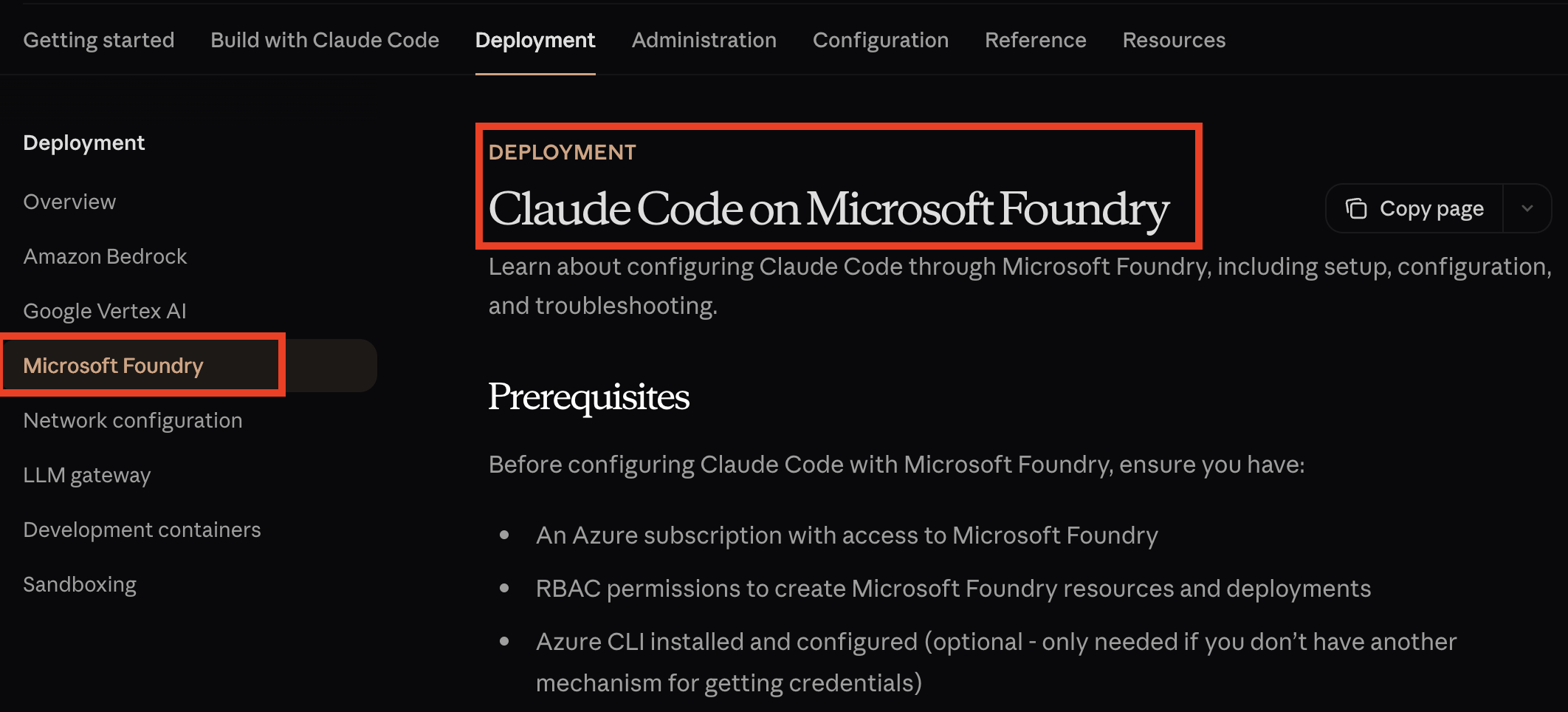
Claude Code Docs 공식 문서 >> Deployment 섹션의 내용 중 [Microsoft Foundry의 Claude Code]를 살펴 보려고 합니다.
https://code.claude.com/docs/en/microsoft-foundry
Claude Code on Microsoft Foundry - Claude Code Docs
Learn about configuring Claude Code through Microsoft Foundry, including setup, configuration, and troubleshooting.
code.claude.com
이 카테고리의 글은 편하게 공식 문서 위주의 내용을 눈으로 쭉 살펴 보고 넘어가는 목적을 갖고 시작 하게 되었습니다.
저도 초심으로 돌아가 기초적읜 글을 살펴보다보니, 지금와서 클로드에서 강조 하고자 하는 원칙이 어떤건지 되돌아볼 수 있는 계기가 되기도 하는 것 같아, 다른 분들도 꼭 한번 눈으로라도 이해 하고 넘어가는것이 좋다고 생각하여 공식 문서의 내용을 억지로 리뷰해보게 되었습니다.
안녕하세요! 갓대희입니다.
Claude Code Docs 공식 문서 >> Deployment 섹션의 내용 중 [Microsoft Foundry의 Claude Code]를 살펴 보려고 합니다.
이번 섹션 부터는 영문, 한글번역본이 모두 공식문서로 존재하는 섹션이니 한글 문서를 편하게 참고 하셔도 될 것 같습니다.
https://code.claude.com/docs/en/microsoft-foundry
Claude Code on Microsoft Foundry - Claude Code Docs
Learn about configuring Claude Code through Microsoft Foundry, including setup, configuration, and troubleshooting.
code.claude.com
이 카테고리의 글은 편하게 공식 문서 위주의 내용을 눈으로 쭉 살펴 보고 넘어가는 목적을 갖고 시작 하게 되었습니다.
저도 초심으로 돌아가 기초적읜 글을 살펴보다보니, 지금와서 클로드에서 강조 하고자 하는 원칙이 어떤건지 되돌아볼 수 있는 계기가 되기도 하는 것 같아, 다른 분들도 꼭 한번 눈으로라도 이해 하고 넘어가는것이 좋다고 생각하여 공식 문서의 내용을 억지로 리뷰해보게 되었습니다.
회사에서 이미 Microsoft Azure를 많이 쓰고 있다면, 기존 Azure 인프라에 Claude를 통합하는 것이 가장 자연스럽다.
예시 상황:
• Azure Active Directory로 팀 전체 인증을 관리 중
• Azure 구독으로 이미 여러 서비스 사용 중
• Azure의 보안 정책과 규정 준수 프레임워크를 따라야 함
• IT 팀이 Azure에 익숙하고, 기존 인프라를 활용하고 싶음
이런 경우 Anthropic API를 직접 쓰는 것보다 Microsoft Foundry를 통해 Claude를 쓰는 게 훨씬 편하다.
Azure 관리자나 IT 팀과 먼저 확인하면 시간을 많이 절약할 수 있다.
Contributor 또는 Owner 역할 필요# macOS/Linux
brew install azure-cli
# Windows
choco install azure-cli
처음 설정: 약 15-20분 (Azure 리소스 생성 시간 포함)
이후 다른 프로젝트: 5분 (환경 변수만 설정)
Azure CLI로도 가능하지만, 처음이라면 웹 포털이 훨씬 직관적이다.
my-claude-foundry)claude-sonnet-4-5 (권장 - 가장 많이 씀)claude-haiku-4-5 (빠른 작업용)claude-opus-4-1 (고급 작업용, 선택)
Claude Code는 두 가지 인증 방법을 지원한다:
export ANTHROPIC_FOUNDRY_API_KEY=your-azure-api-keyANTHROPIC_FOUNDRY_API_KEY가 설정되지 않으면 Claude Code는 Azure SDK 기본 자격 증명 체인을 자동으로 사용한다.
로컬 개발 환경: Azure CLI로 간단히 로그인
# 터미널에서 실행
az login

# 로그인 성공하면 브라우저 창이 뜨고 자격 증명 입력
# 이후 Claude Code가 자동으로 Azure AD 토큰 사용
프로덕션/CI/CD 환경: Managed Identity 또는 Service Principal 사용
/login 및 /logout 명령이 비활성화된다. 인증은 Azure 자격 증명을 통해 처리된다.
다음 환경 변수를 설정하여 Microsoft Foundry를 활성화한다:
# Microsoft Foundry 통합 활성화
export CLAUDE_CODE_USE_FOUNDRY=1

# Azure 리소스 이름 ({resource}를 실제 리소스 이름으로 대체)
export ANTHROPIC_FOUNDRY_RESOURCE={resource}
# 또는 전체 기본 URL 제공:
# export ANTHROPIC_FOUNDRY_BASE_URL=https://{resource}.services.ai.azure.com

# 모델을 리소스의 배포 이름으로 설정
export ANTHROPIC_DEFAULT_SONNET_MODEL='claude-sonnet-4-5'
export ANTHROPIC_DEFAULT_HAIKU_MODEL='claude-haiku-4-5'
export ANTHROPIC_DEFAULT_OPUS_MODEL='claude-opus-4-1'
Azure AI User 및 Cognitive Services User 기본 역할에는 Claude 모델 호출에 필요한 모든 권한이 포함되어 있다.
더 제한적인 권한을 위해 다음 권한으로 커스텀 역할 생성:
{
  "permissions": [
    {
      "dataActions": [
        "Microsoft.CognitiveServices/accounts/providers/*"
      ]
    }
  ]
}
Failed to get token from azureADTokenProvider: ChainedTokenCredential authentication failed원인: Azure AD 인증이 제대로 구성되지 않았다.
해결 방법:
export ANTHROPIC_FOUNDRY_API_KEY=your-api-keyaz login
az account show # 로그인된 계정 확인
Resource not found원인: ANTHROPIC_FOUNDRY_RESOURCE 이름이 틀렸다.
확인 방법:
echo $ANTHROPIC_FOUNDRY_RESOURCE
Insufficient permissions원인: RBAC 역할이 없거나 부족하다.
해결: Azure 관리자에게 다음 중 하나를 요청
Azure AI User 역할Cognitive Services User 역할
이제 실제로 Claude Code를 써보거나, 팀 전체에 배포하거나, 추가 보안 설정을 할 차례다. 아래에서 현재 상황에 맞는 다음 단계를 선택하자.
| 문서 | 언제 유용한가? |
|---|---|
| 엔터프라이즈 네트워크 구성 | 회사 네트워크에서 프록시를 써야 하거나, 사내 CA 인증서가 필요하거나, 방화벽 설정이 필요한 경우 |
| 샌드박싱 | AI가 실행하는 코드의 파일 시스템/네트워크 접근을 제한하고 싶을 때 |
| Microsoft Foundry 공식 문서 | Azure AI Foundry의 더 자세한 설정이나 고급 기능을 알고 싶을 때 |
| 사용 가능한 모델 목록 | Foundry에서 어떤 Claude 모델을 쓸 수 있는지 확인하고 싶을 때 |
| Azure AI Foundry 가격 | Foundry를 통한 Claude 사용 비용을 미리 계산하고 싶을 때 |
| Azure RBAC 권한 문서 | Azure AI Foundry의 역할 기반 액세스 제어(RBAC)를 상세히 알고 싶을 때 |
| Claude Code 공식 문서 | Microsoft Foundry와 Claude Code 통합에 대한 공식 가이드 |
export CLAUDE_CODE_USE_FOUNDRY=1# 방법 1: 리소스 이름 (간단)
export ANTHROPIC_FOUNDRY_RESOURCE=my-claude-foundry
# 방법 2: 전체 URL (고급)
export ANTHROPIC_FOUNDRY_BASE_URL=https://my-claude-foundry.services.ai.azure.com# 옵션 A: API 키 (빠른 시작)
export ANTHROPIC_FOUNDRY_API_KEY=your-api-key
# 옵션 B: Entra ID (권장)
az login # Azure CLI 설치 후매번 export 치기 귀찮다면 ~/.bashrc 또는 ~/.zshrc에 추가하자:
export CLAUDE_CODE_USE_FOUNDRY=1
export ANTHROPIC_FOUNDRY_RESOURCE=my-claude-foundry
export ANTHROPIC_FOUNDRY_API_KEY=your-api-key
소중한 공감 감사합니다