새소식
300x250

안녕하세요! 갓대희입니다.
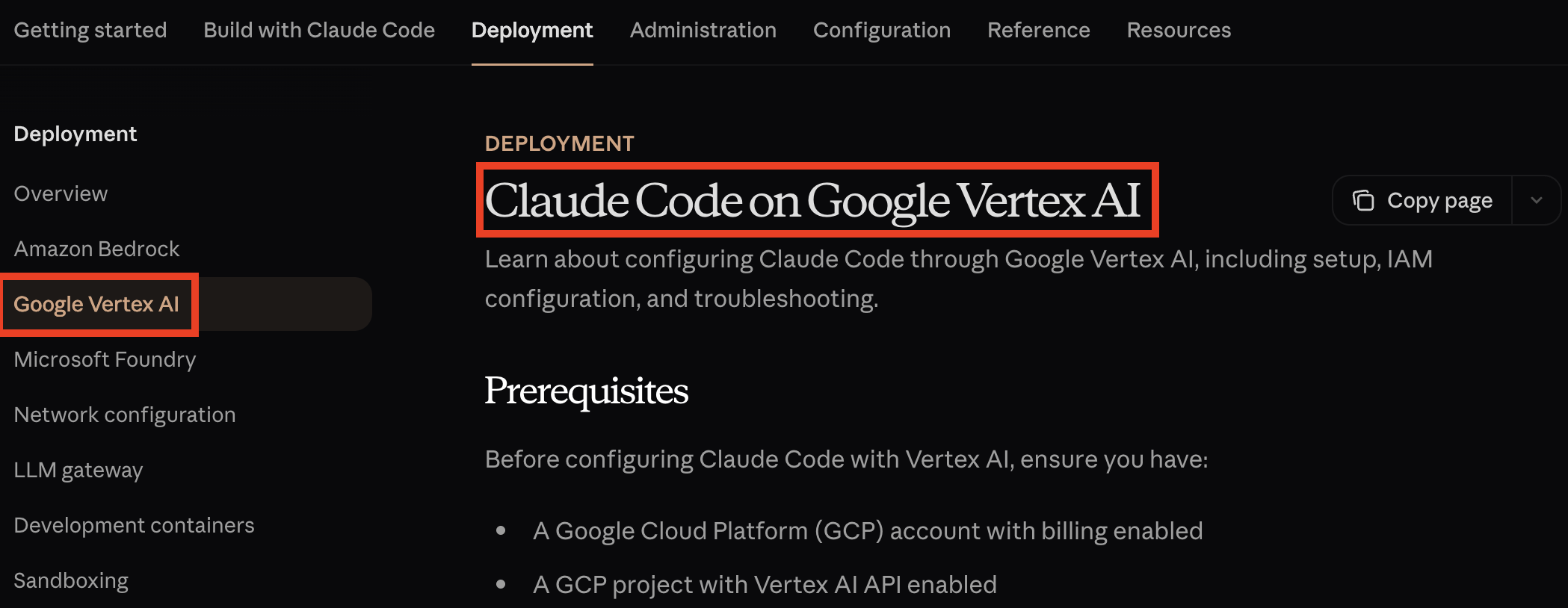
Claude Code Docs 공식 문서 >> Deployment 섹션의 내용 중 [Google Vertex AI의 Claude Code]를 살펴 보려고 합니다.
이번 섹션 부터는 영문, 한글번역본이 모두 공식문서로 존재하는 섹션이니 한글 문서를 편하게 참고 하셔도 될 것 같습니다.
https://code.claude.com/docs/en/google-vertex-ai
Claude Code on Google Vertex AI - Claude Code Docs
Learn about configuring Claude Code through Google Vertex AI, including setup, IAM configuration, and troubleshooting.
code.claude.com
이 카테고리의 글은 편하게 공식 문서 위주의 내용을 눈으로 쭉 살펴 보고 넘어가는 목적을 갖고 시작 하게 되었습니다.
저도 초심으로 돌아가 기초적읜 글을 살펴보다보니, 지금와서 클로드에서 강조 하고자 하는 원칙이 어떤건지 되돌아볼 수 있는 계기가 되기도 하는 것 같아, 다른 분들도 꼭 한번 눈으로라도 이해 하고 넘어가는것이 좋다고 생각하여 공식 문서의 내용을 억지로 리뷰해보게 되었습니다.
회사에서 GCP 인프라를 쓰고 있다면, Claude Code를 Vertex AI로 연동하는 것이 가장 자연스러운 선택이다. 기존 GCP 계정, IAM 정책, 서비스 계정 인증을 그대로 활용할 수 있고, GCP 콘솔에서 비용과 사용량을 통합 관리할 수 있다.
걱정할 필요 없다. 대부분 GCP 사용자라면 이미 갖춰져 있을 항목들이다. 체크리스트처럼 하나씩 확인해 보자.
필수 항목gcloud --version 실행하면 확인 가능
모든 리전에서 Claude 모델을 쓸 수 있는 것이 아니다. 특히 글로벌 엔드포인트와 리전 엔드포인트의 차이를 알아두어야 한다.
글로벌 엔드포인트CLOUD_ML_REGION=global |
장점: 여러 리전에서 자동 라우팅, 안정성 높음 단점: 일부 모델(예: Haiku 3.5) 미지원 권장: 대부분의 경우 이 설정으로 시작 |
리전 엔드포인트CLOUD_ML_REGION=us-east5 |
장점: 특정 모델 사용 가능, 데이터 지역 요구사항 충족 단점: 해당 리전 할당량에 영향 받음 권장: 글로벌 엔드포인트에서 미지원 모델 사용 시 |
글로벌 엔드포인트를 기본으로 쓰면서, 특정 모델만 리전 엔드포인트를 사용할 수 있다:
export CLOUD_ML_REGION=global
export VERTEX_REGION_CLAUDE_3_5_HAIKU=us-east5
처음 GCP에서 Vertex AI를 쓰는가?
GCP 프로젝트에서 Vertex AI API를 활성화해야 한다. 한 번만 하면 된다.
gcloud config set project YOUR-PROJECT-IDgcloud services enable aiplatform.googleapis.comgcloud services list --enabled | grep aiplatform-> 결과가 나오면 이미 활성화된 것이다.
Claude 모델은 Model Garden에서 접근 요청을 해야 한다. 승인까지 24-48시간이 걸릴 수 있으니 미리 신청해두자.
진행 순서상세한 사용 목적을 작성하면 승인이 빨라질 수 있다. "Claude Code CLI 도구를 통한 개발 생산성 향상" 같이 구체적으로 적어보자.
Claude Code는 Google Cloud 표준 인증 체인을 사용한다. 각자의 상황에 맞는 방법을 아래에서 선택하자.
개인 개발자이거나 이미 로컬에서 gcloud를 쓰고 있다면 가장 간단한 방법이다.
# 애플리케이션 기본 자격 증명 설정
gcloud auth application-default login
-> 브라우저가 열리고 Google 계정으로 로그인하면 자격 증명이 저장된다.
CI/CD 환경이나 자동화된 워크플로우에서 사용할 때 적합하다.
# 서비스 계정 키 파일 경로 설정
export GOOGLE_APPLICATION_CREDENTIALS="/path/to/service-account-key.json"
보안 팁: 서비스 계정 키는 Git에 커밋하지 말자. Secret Manager 사용을 권장한다.
Workload Identity Federation을 사용하면 서비스 계정 키 없이 인증할 수 있다.
- uses: google-github-actions/auth@v2
  with:
    workload_identity_provider: 'projects/123456/locations/global/workloadIdentityPools/my-pool/providers/my-provider'
service_account: 'my-service-account@my-project.iam.gserviceaccount.com'Cloud Shell을 사용하면 인증 설정 없이 바로 테스트할 수 있다.
npm install -g @anthropic-ai/claude-code-> Cloud Shell은 이미 gcloud 인증이 되어 있어서 추가 설정이 필요 없다.
Claude Code는 기본적으로 Anthropic API를 직접 호출한다. Vertex AI를 사용하려면 "Vertex AI를 통해 호출하라"고 명시적으로 알려줘야 한다.
셸 설정 파일(~/.zshrc 또는 ~/.bashrc)에 다음을 추가하자:
# Vertex AI 통합 활성화 (필수)
export CLAUDE_CODE_USE_VERTEX=1

# 리전 설정 (필수)
export CLOUD_ML_REGION=global

# GCP 프로젝트 ID (필수)
export ANTHROPIC_VERTEX_PROJECT_ID=YOUR-PROJECT-ID

# 선택: 글로벌 엔드포인트에서 미지원 모델용 리전 재정의
export VERTEX_REGION_CLAUDE_3_5_HAIKU=us-east5CLAUDE_CODE_USE_VERTEX=1 |
Claude Code에게 "Vertex AI API를 써라"고 알려준다 |
CLOUD_ML_REGION=global |
어느 리전의 Vertex AI를 쓸지 지정. global 권장 |
ANTHROPIC_VERTEX_PROJECT_ID |
Vertex AI가 활성화된 GCP 프로젝트 ID |
VERTEX_REGION_* |
특정 모델만 다른 리전에서 사용할 때 (선택 사항) |
/login, /logout 명령은 비활성화된다 GCLOUD_PROJECT, GOOGLE_CLOUD_PROJECT로도 재정의 가능하다
Claude Code는 상황에 따라 두 가지 모델을 자동으로 전환한다. 직접 선택할 필요는 없지만, 어떻게 동작하는지 알아두면 유용하다.
| Sonnet 4.5 기본 모델 (복잡한 작업) |
언제 사용? 코드 작성, 리팩토링, 복잡한 분석 기본값: claude-sonnet-4-5@20250929 |
| Haiku 4.5 소형/빠른 모델 (빠른 작업) |
언제 사용? 파일 탐색, 간단한 검색, 빠른 응답 필요 시 기본값: claude-haiku-4-5@20251001 |
하지만 다음과 같은 경우 모델을 직접 지정할 수 있다:
# 커스텀 모델 구성
export ANTHROPIC_MODEL='claude-opus-4-1@20250805'
export ANTHROPIC_SMALL_FAST_MODEL='claude-haiku-4-5@20251001'

# 선택: 프롬프트 캐싱 비활성화 (캐싱 비용을 피하고 싶을 때)
export DISABLE_PROMPT_CACHING=1Claude Code는 Haiku 3.5에서 4.5로 자동 업그레이드하지 않는다. 수동으로 업그레이드하려면 다음을 설정하자:
export ANTHROPIC_DEFAULT_HAIKU_MODEL='claude-haiku-4-5@20251001'
Claude Sonnet 4 및 Sonnet 4.5는 Vertex AI에서 1M (100만) 토큰 컨텍스트 윈도우를 지원한다. 이는 대규모 코드베이스 전체를 한 번에 분석할 수 있다는 의미다.
확장된 컨텍스트를 사용하려면 Vertex AI 요청에 베타 헤더를 포함해야 한다:
context-1m-2025-08-07
Claude Code가 Vertex AI API를 호출하려면 "이 계정/서비스 계정이 Vertex AI를 쓸 권한이 있다"는 것을 GCP에 증명해야 한다. IAM 역할이 바로 이 권한을 정의하는 것이다.
| 역할 | 설명 |
|---|---|
roles/aiplatform.user |
Vertex AI 모델 호출 및 예측에 필요한 기본 역할 |
포함된 권한:
aiplatform.endpoints.predict - 모델 호출 및 토큰 계산에 필요역할 부여 방법
# 사용자에게 역할 부여
gcloud projects add-iam-policy-binding YOUR-PROJECT-ID \
    --member="user:your-email@example.com" \
    --role="roles/aiplatform.user"

# 서비스 계정에 역할 부여
gcloud projects add-iam-policy-binding YOUR-PROJECT-ID \
    --member="serviceAccount:your-sa@YOUR-PROJECT-ID.iam.gserviceaccount.com" \
--role="roles/aiplatform.user"더 제한적인 접근을 위해 필요한 권한만 포함된 커스텀 역할을 생성할 수 있다. aiplatform.endpoints.predict 권한만 있으면 Claude Code는 동작한다.
Claude Code용 GCP 프로젝트를 별도로 만들면 이런 장점이 있다:
대부분의 Vertex AI 연동 문제는 리전 설정, 모델 접근 권한, 또는 인증 문제다. 아래 체크리스트를 순서대로 확인해 보자.
- "Could not find model..." 에러 발생
- "Model not available in this region" 메시지
- Claude Code가 시작은 되는데 응답이 안 옴
1. Model Garden에서 모델이 활성화되지 않음
2. 해당 리전에서 모델을 지원하지 않음
3. 글로벌 엔드포인트에서 미지원 모델 사용 시도
export VERTEX_REGION_CLAUDE_3_5_HAIKU=us-east5
- "Too many requests" 에러
- "Resource exhausted" 메시지
해당 리전의 할당량(Quota)을 초과했다.
해결 방법export CLOUD_ML_REGION=global
- "Permission denied" 에러
- "Request had insufficient authentication scopes"
- "Unauthenticated" 메시지
gcloud auth application-default loginroles/aiplatform.user 역할이 부여되어 있는지 확인 ANTHROPIC_VERTEX_PROJECT_ID가 올바른지 확인
반복되는 프롬프트를 캐싱하여 비용을 절감하는 기능이다. cache_control 임시 플래그 지정 시 자동 지원된다.
캐싱 비활성화가 필요한 경우:
export DISABLE_PROMPT_CACHING=1
설정 중 막히거나, 더 깊이 알고 싶을 때 참고할 수 있는 공식 문서들이다.
| 리소스 | 언제 유용한가? |
|---|---|
| Vertex AI 문서 Google Cloud 공식 가이드 |
이럴 때 보자: - Vertex AI가 처음이라 전반적으로 이해하고 싶을 때 - 모델 목록과 각 모델의 성능 비교가 필요할 때 - 보안 설정, VPC 연동 등 심화 내용을 알고 싶을 때 |
| Vertex AI 가격 요금 계산기 |
이럴 때 보자: - Claude Code 도입 전 예상 비용을 계산하고 싶을 때 - Sonnet vs Haiku 비용 차이를 비교하고 싶을 때 - 프롬프트 캐싱 사용 시 비용 절감 효과를 확인하고 싶을 때 |
| Vertex AI 할당량 할당량 관리 가이드 |
이럴 때 보자: - 429 에러가 자주 발생할 때 - 팀에서 동시에 많이 사용할 때 할당량 증가 필요 - 각 리전별 할당량 제한을 확인하고 싶을 때 |
아래 항목들이 제대로 설정되어 있다면 Claude Code를 Vertex AI에서 사용할 준비가 완료된 것이다.
| 항목 | 설정 내용 |
|---|---|
| Vertex AI 활성화 | export CLAUDE_CODE_USE_VERTEX=1-> ~/.zshrc 또는 ~/.bashrc에 추가 |
| 리전 설정 | export CLOUD_ML_REGION=global-> 글로벌 엔드포인트 권장 |
| 프로젝트 ID | export ANTHROPIC_VERTEX_PROJECT_ID=YOUR-PROJECT-ID |
| GCP 인증 | 다음 중 하나 선택: - gcloud auth application-default login - 서비스 계정 키 (GOOGLE_APPLICATION_CREDENTIALS) - Workload Identity Federation |
| 기본 모델 | - Sonnet 4.5: 복잡한 코딩 작업 - Haiku 4.5: 빠른 검색/탐색 -> 자동 선택되므로 별도 설정 불필요 |
| IAM 권한 | roles/aiplatform.user-> aiplatform.endpoints.predict 권한 포함 |
| 특별 기능 | 1M 토큰 컨텍스트 윈도우 (베타) -> Vertex AI의 차별화 포인트 |
모든 설정이 완료되었다면 터미널을 재시작하고 Claude Code를 실행해 보자.
# 터미널 재시작 후
source ~/.zshrc  # 또는 source ~/.bashrc

# Claude Code 실행
claude

# 또는
claude "간단한 Python 함수를 작성해줘"
-> 정상적으로 응답이 오면 성공
-> 에러가 발생하면 위 "문제 해결" 섹션을 참고하자.
기존 GCP 인프라와의 통합, IAM 권한 관리, 비용 통합 추적, 그리고 1M 토큰 컨텍스트 윈도우까지.
GCP 사용자라면 Vertex AI가 최적의 선택일 것 이다.
소중한 공감 감사합니다