새소식
300x250

안녕하세요! 갓대희 입니다.
Claude Code를 매일 사용하는 개발자라면 이런 경험이 있을 거다. 로컬에서 작업하다가 "이 UI가 제대로 보이나?" 확인하려고 브라우저를 띄웠다가 다시 Claude로 돌아오고, GitHub PR이 CI 체크에서 실패했다고 알림이 와서 매번 수동으로 수정했던 경험이 있을 것 이다.
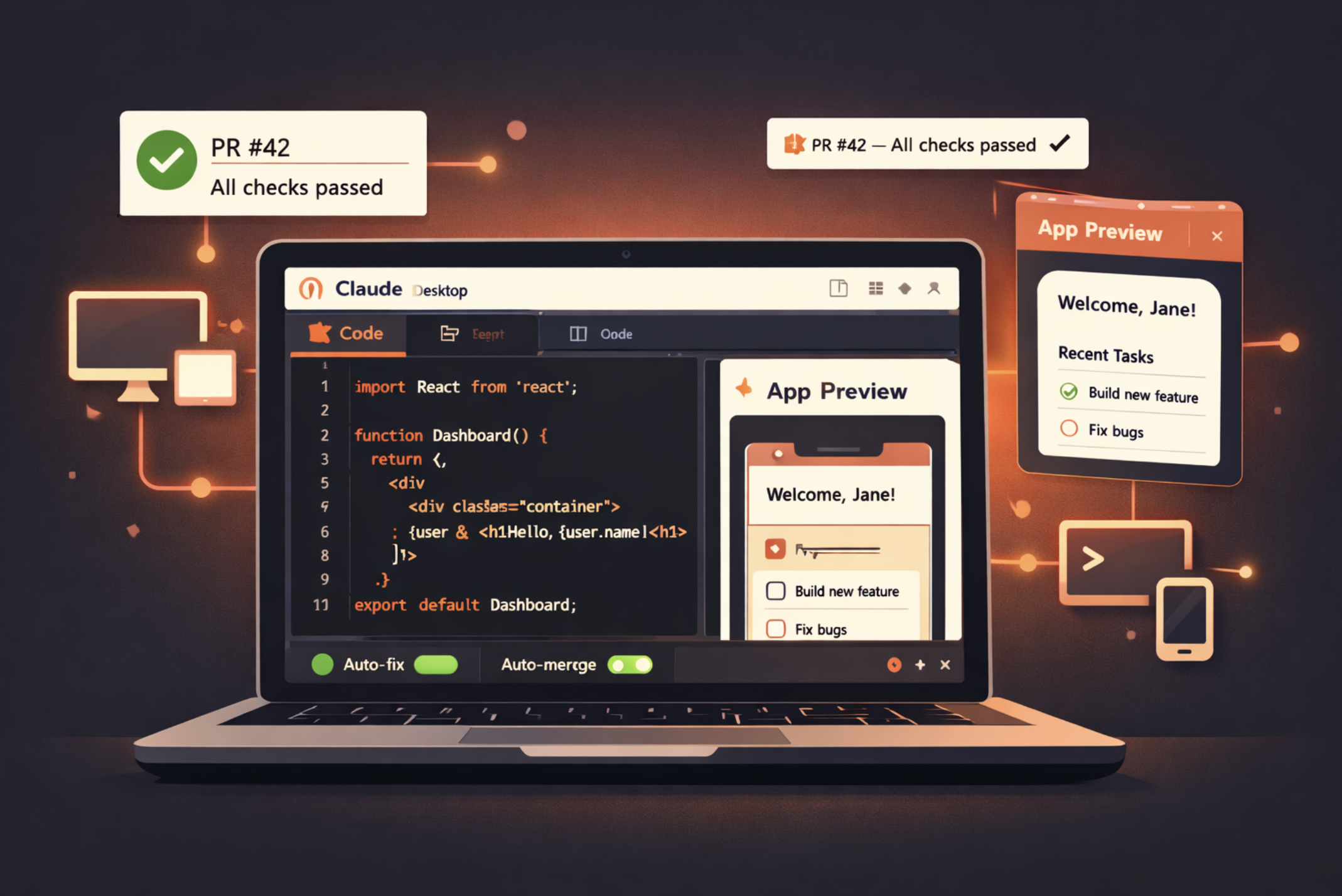
2026년 2월, Anthropic이 Claude Code Desktop에 4가지 핵심 기능 업데이트를 내렸다.
이번 업데이트는 브라우저 왔다갔다 하는 고통을 완전히 없애고, 개발 워크플로우를 연속적으로 이어갈 수 있게 해준다.
App Preview, 자동 코드 리뷰, GitHub PR 관리 (백그라운드 모니터링 + 선택적 Auto-fix/Auto-merge), Cross-Platform Sessions 등 4가지 주요 기능이 추가되었다. 이제 Claude가 앱 UI를 직접 보면서 반복 개선하고, PR을 백그라운드에서 모니터링하고, 여러 디바이스 간 작업을 끊김 없이 이어갈 수 있다.
/desktop, /teleport 명령어
2026년 2월 20일, Anthropic이 Claude Code Desktop에 대규모 업데이트를 발표했다. 이번 업데이트는 개발 워크플로우를 더 효율적으로 만드는 데 초점을 맞추고 있다.
| 기능 | 설명 | 효과 |
|---|---|---|
| App Preview | 앱 UI를 직접 미리보기 | 브라우저 전환 불필요 |
| Code Review | 로컬 diff 자동 검토 | push 전 버그 발견 |
| GitHub PR 자동 관리 | PR 모니터링, Auto-fix/Auto-merge (활성화 시) | 백그라운드 PR 감시 및 자동 처리 |
| Cross-Platform Sessions | 디바이스 간 세션 전환 | 끊김 없는 작업 이어감 |
Claude Code Desktop의 App Preview는 개발 워크플로우에서 가장 짜증나는 부분을 해결한다: 브라우저를 열었다 닫았다 하는 반복.

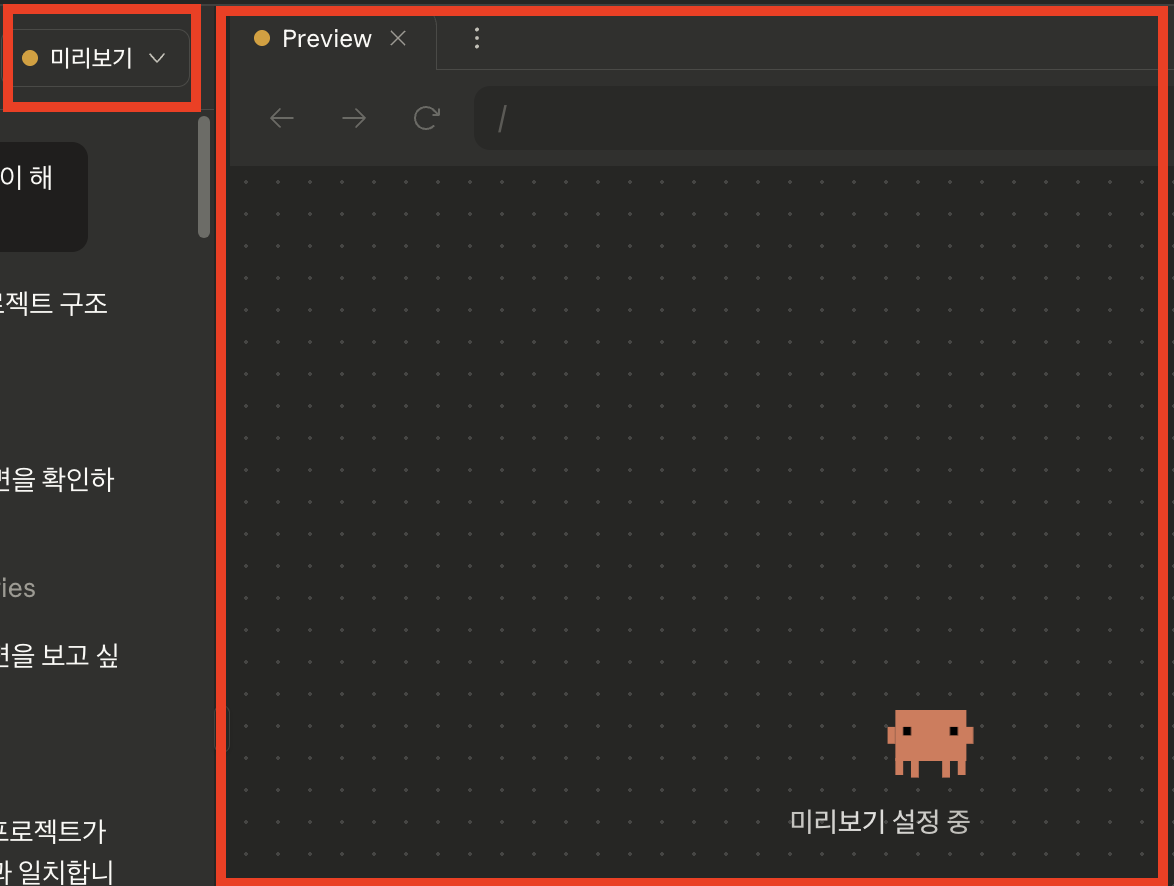
React, Vue, Next.js 등으로 개발할 때:
이제는 Claude가 개발 서버를 시작하고, UI를 데스크탑 인터페이스에서 직접 미리본다.
1. dev server 시작 (npm start, yarn dev 등)
2. 로컬호스트에서 앱 UI 렌더링
3. 시각적 요소를 직접 선택하여 피드백 전달 (공식: "select visual elements for direct feedback")
4. 콘솔 로그 읽기 및 에러 감지
5. 에러 발생 → 자동으로 코드 수정 → 재시도
6. 모든 것이 Claude 내에서 이루어짐
App Preview는 단순히 UI를 표시하는 것이 아니라, 개발 서버의 콘솔 출력을 실시간으로 모니터링한다.
예를 들어, React 컴포넌트에서 "TypeError: Cannot read property 'name' of undefined" 에러가 콘솔에 표시되면, Claude가 즉시 이 에러를 감지하고 자동으로 코드를 수정한 후 다시 실행한다.
시나리오: Next.js 앱의 상품 목록 페이지를 만들고 있다.
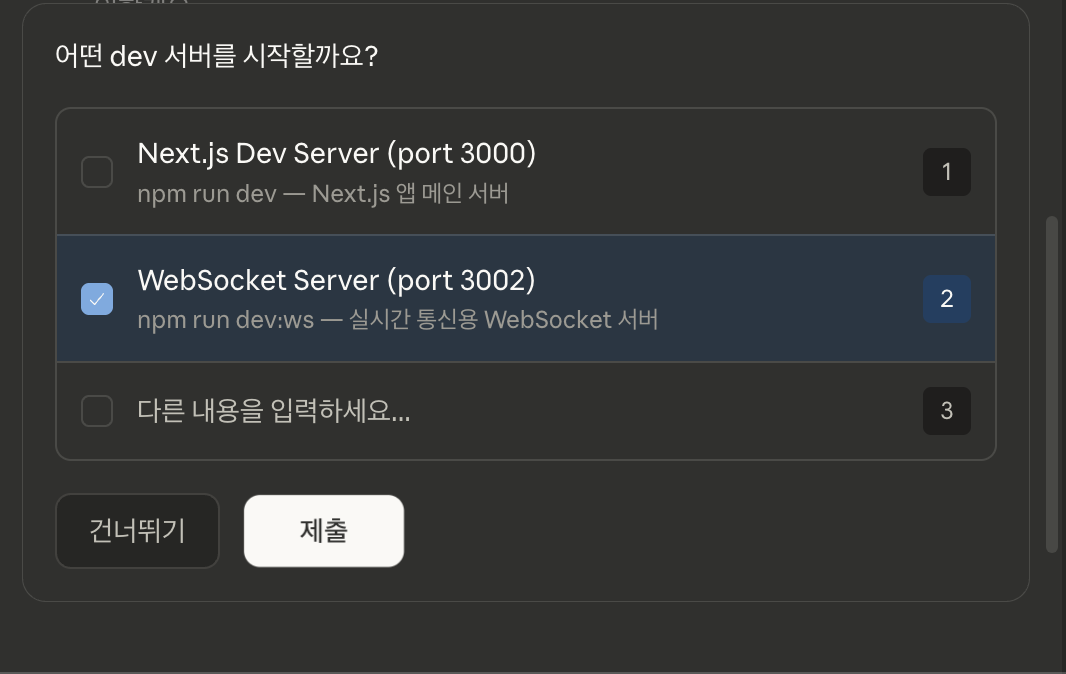
ex) 나의 경우 테스트 진행하느라 여러개의 dev server가 떠있어서 선택 confirm창이 노출 되었다.
ex) 일부러 오류를 낸 상황을바로 캡쳐 한다. 에러도 같이 볼 수 있고, 콘솔 에러도 확인 가능하다.
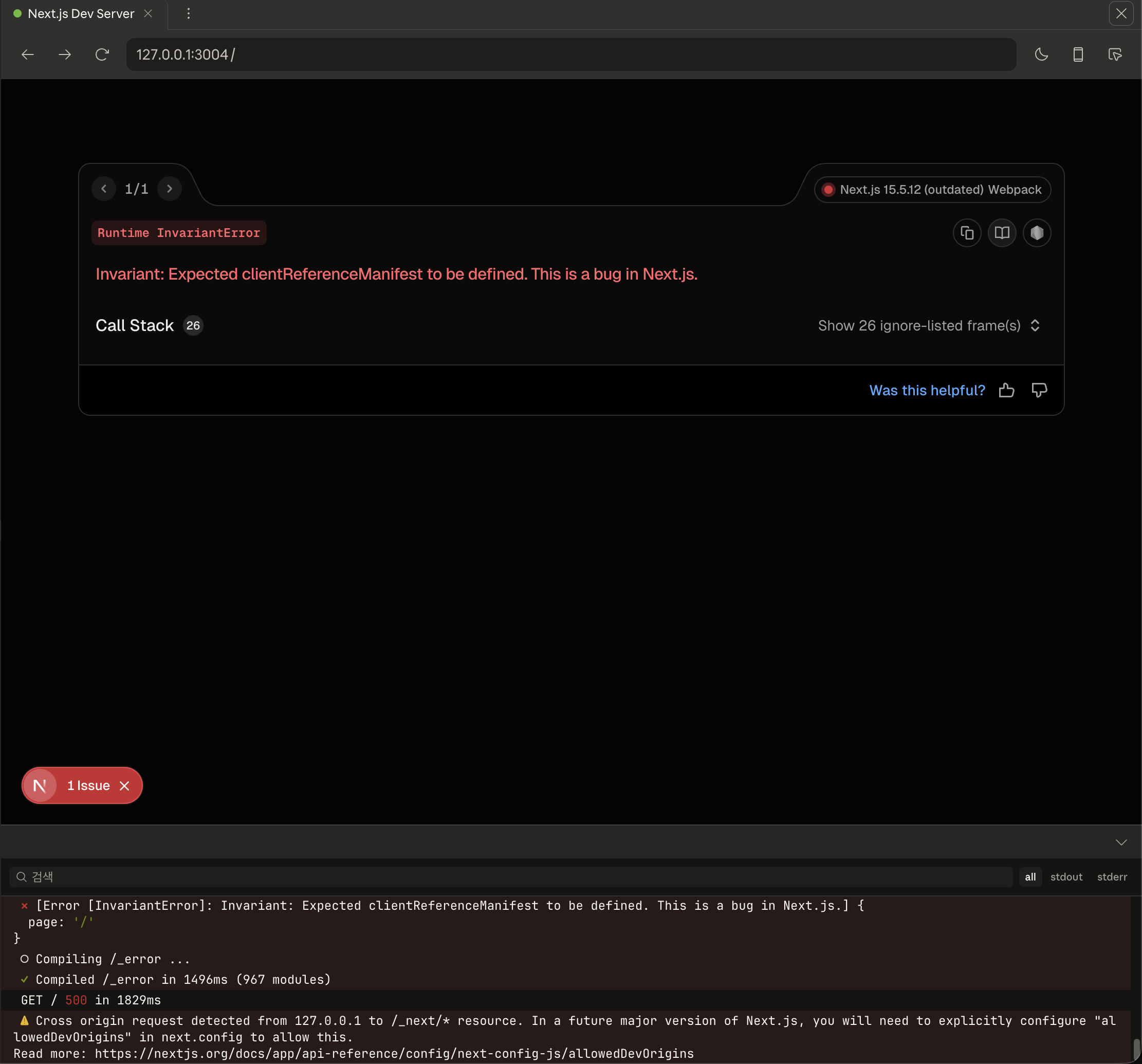
- 바로 브라우저를 닫고, 스스로 에러를 해결하는 모습
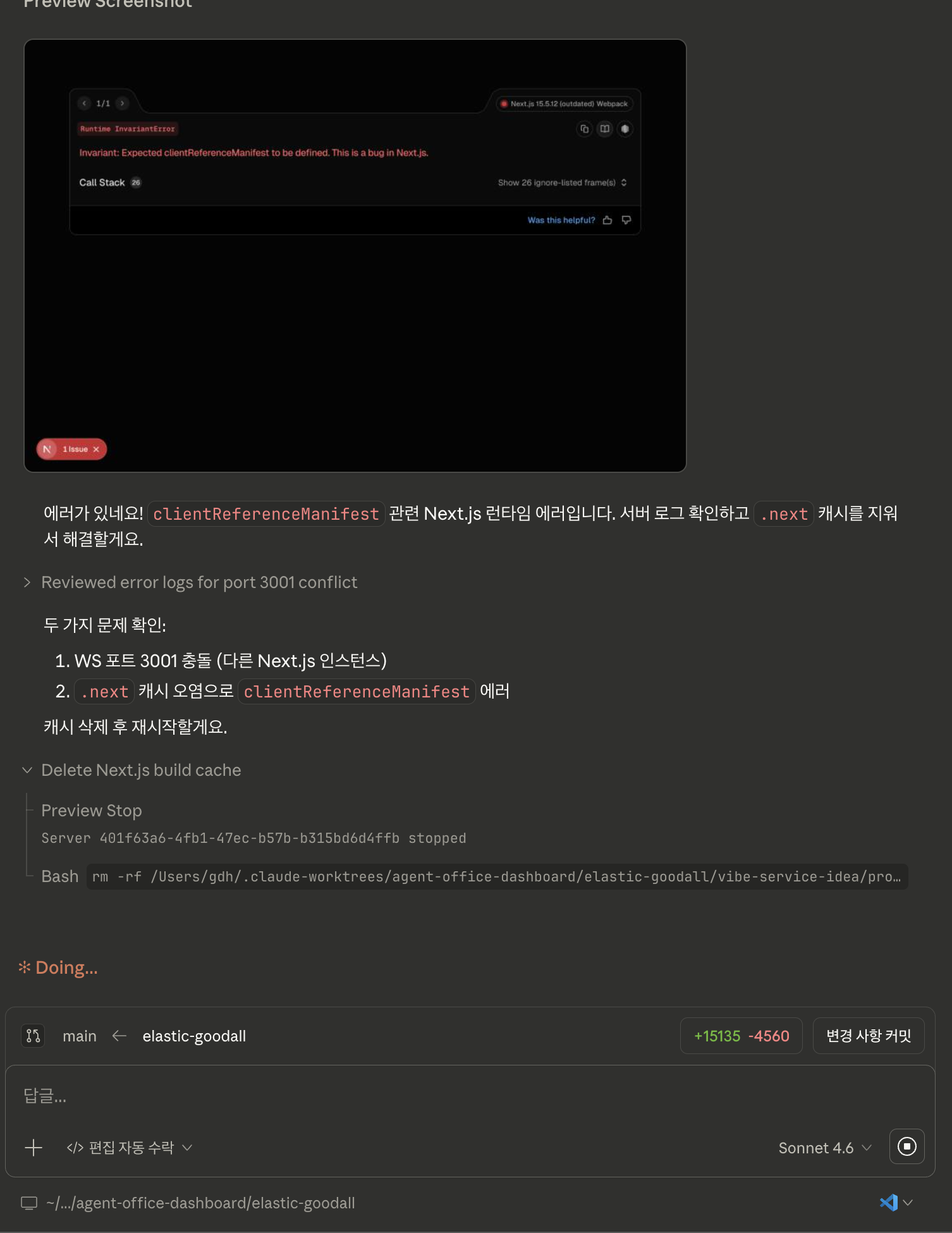
- 스스로 화면을 캡쳐 해 가면서 해결될때까지 작업을 완료 하였다.
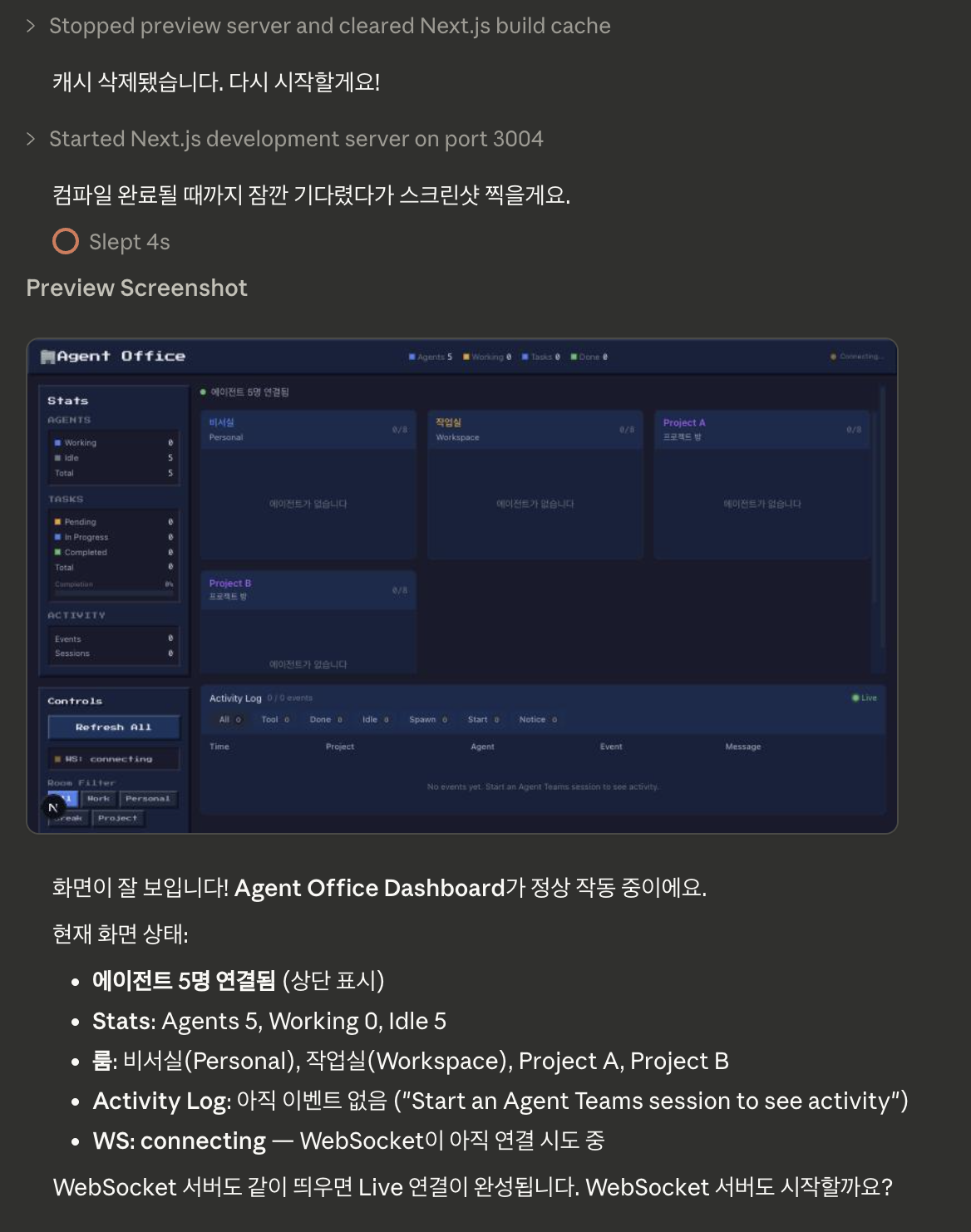
- 탭도 여러개 관리가 된다.

"Review code" 버튼이 추가되었다. 이 버튼을 누르면 Claude가 로컬 diff를 자동으로 검토하고, 버그를 찾고, 제안 사항을 제시하며, 잠재적 이슈를 인라인으로 강조한다.
(공식 원문: "highlighting bugs, making suggestions, and spotting potential issues inline")
| 항목 | 설명 |
|---|---|
| 검토 대상 | 로컬에서 수정/추가한 파일들의 diff |
| 인라인 댓글 | Desktop diff 뷰에 직접 댓글 작성 |
| 확인 항목 | 버그, 제안 사항, 잠재적 이슈 공식 원문: "highlighting bugs, making suggestions, and spotting potential issues inline" |
| 타이밍 | push 전에 수행 공식 원문: "a second set of eyes to catch obvious issues before anything leaves your machine" |
Claude가 코드를 검토하면서 발견한 문제를 Desktop의 diff 뷰에 직접 댓글로 작성한다. 마치 GitHub에서 코드 리뷰를 받는 것처럼.
예를 들어, 다음 코드가 있다면:
const users = data.map(u => u.name); // 에러: 'data'가 undefined일 수 있음Claude는 diff에 이렇게 댓글을 추가한다:
"'data'가 undefined일 수 있습니다. 방어 코드 추가를 권장합니다."
ex) 너무.. 많은 소스 변경사항이 쌓여 있어 이게 올바른 예제일까 두렵지만 진행 해보겠다..
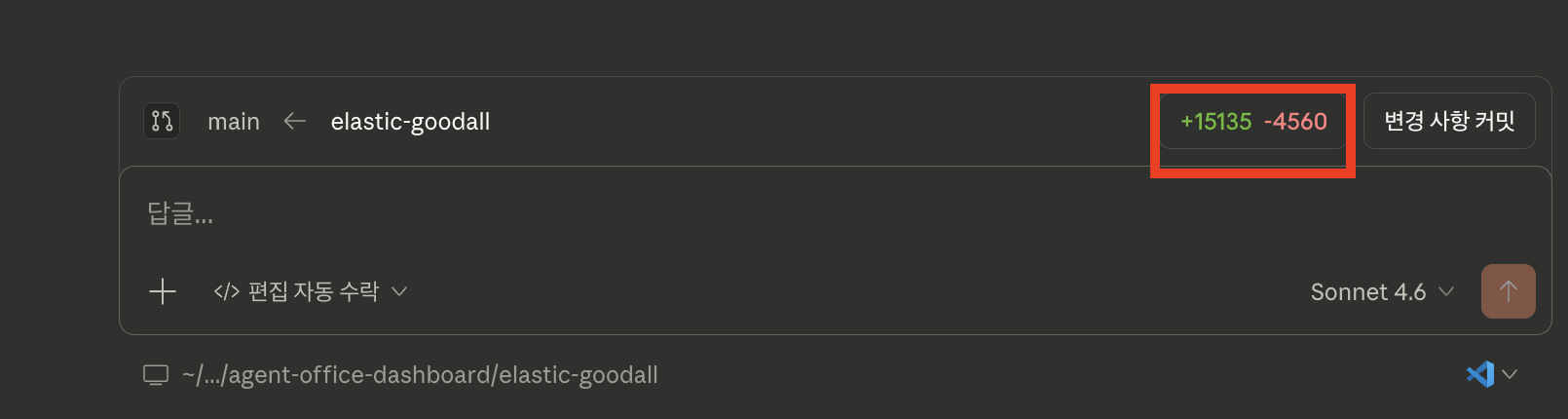
- 진행.. 버튼을 누르면 코드리뷰 옆에 인디케이터가 돌아가면서 진행중임을 보여 준다.
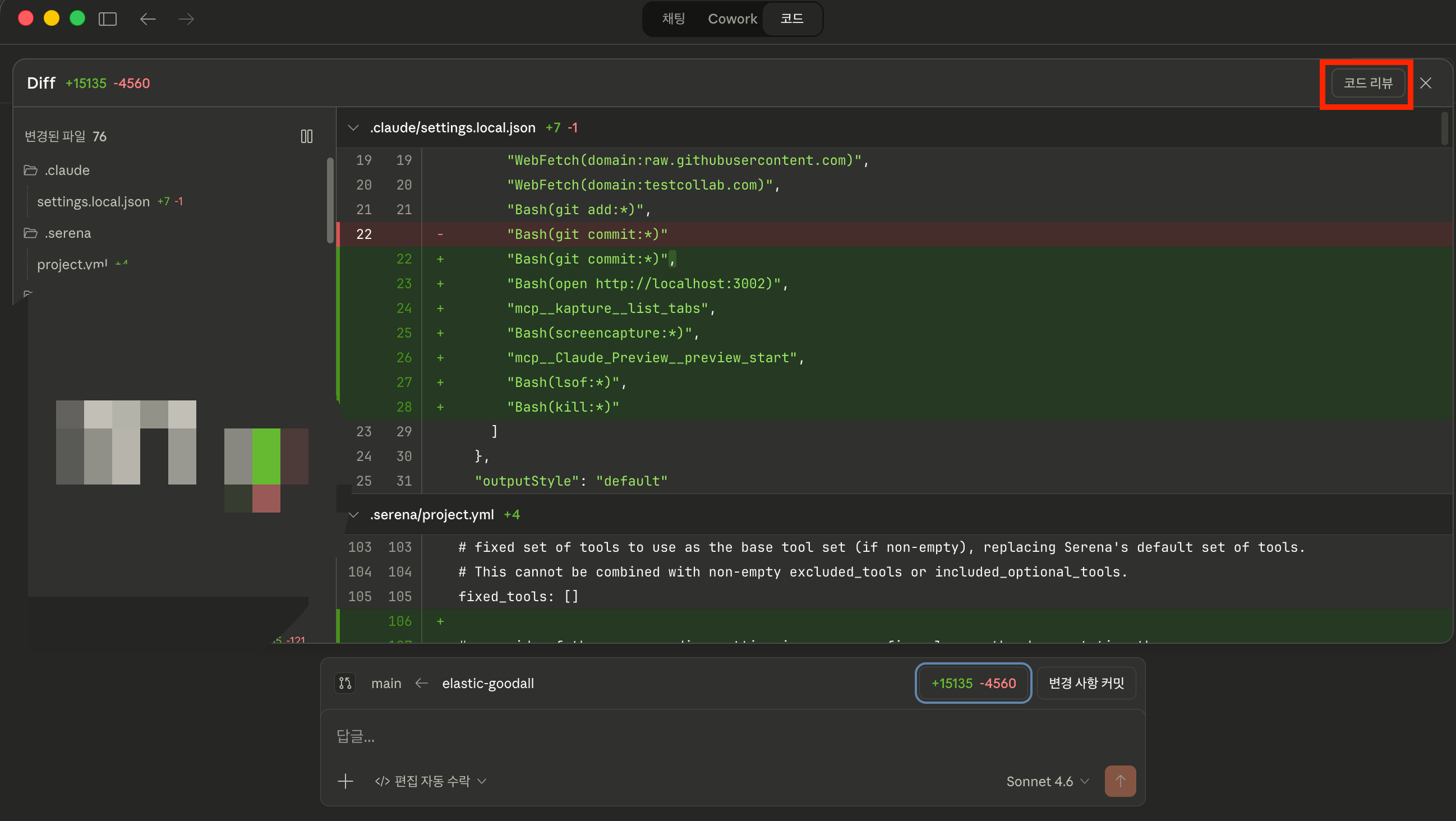
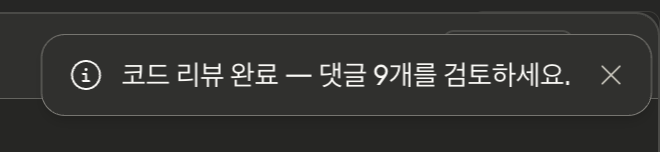
- 역시 너무 많은 내용이 변경되어서.. ㅠㅠ 한참을 기다려 보겠다. 생각보다 많지 않은 경고 내용. 다만 적절한 케이스가 아닌것 같아서 리뷰용으로 다시 코드리뷰를 진행하였다.
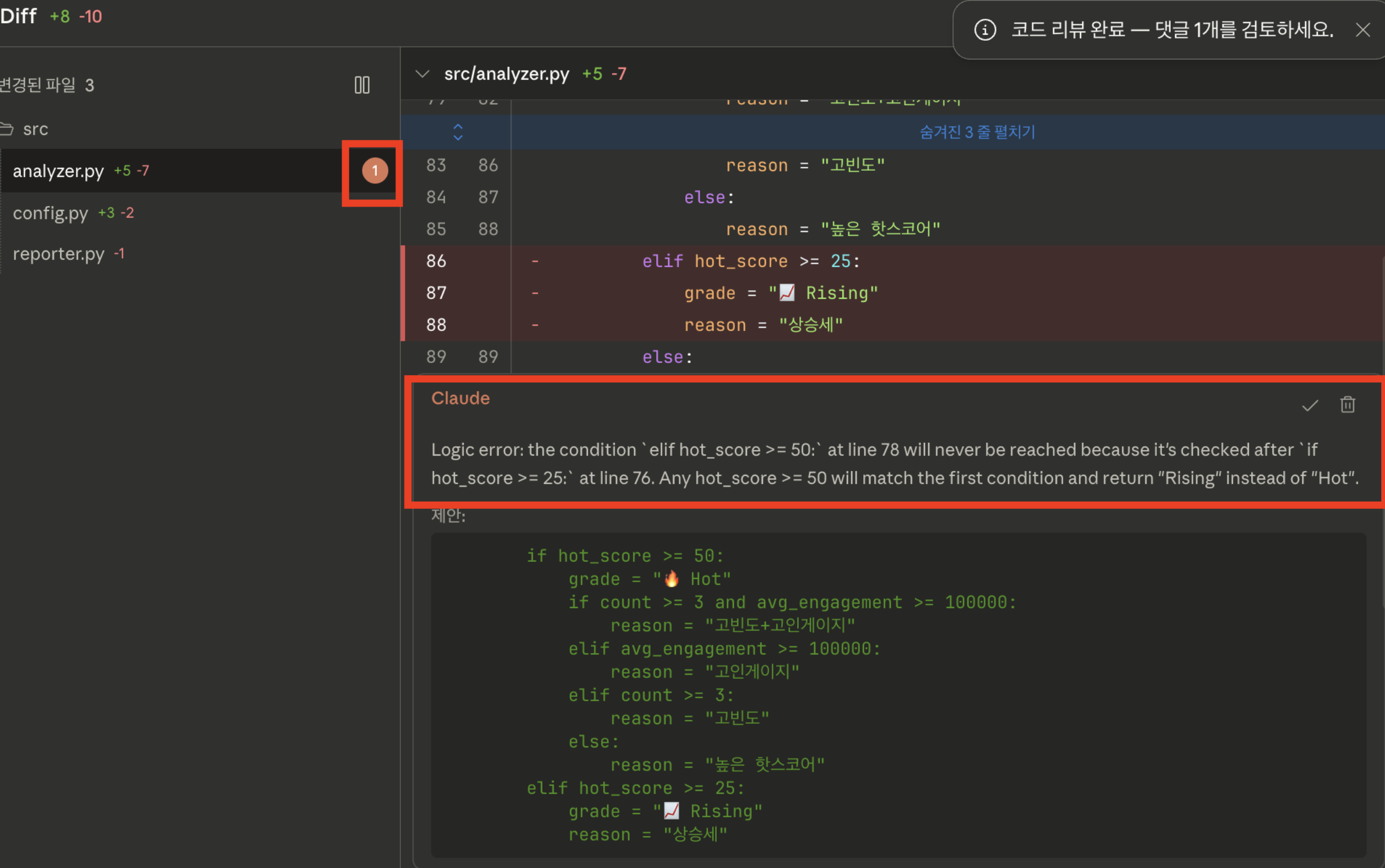
- 간단한 프로젝트에 일부로 오류를 심어 보았는데, 바로 코드 리뷰에 찾아 내는 모습.
(논리 오류(Logic error): 78번째 줄의 elif hot_score >= 50: 조건은 76번째 줄의 if hot_score >= 25: 조건보다 나중에 검사되기 때문에 절대 도달(reach)할 수 없습니다. 50 이상인 모든 hot_score는 첫 번째 조건(>= 25)에 일치하게 되어 "Hot" 대신 "Rising"을 반환(return)하게 됩니다.)
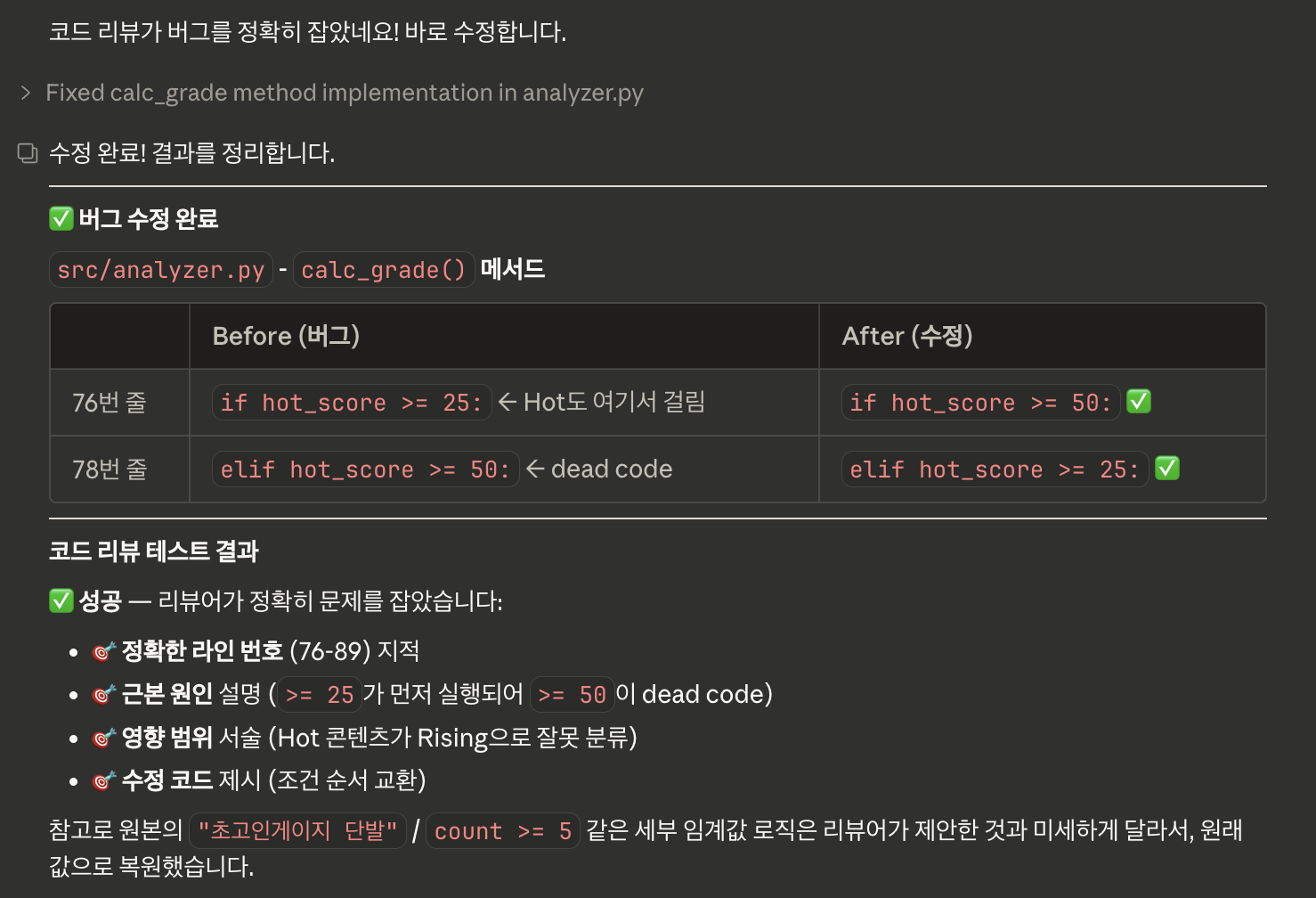
- 해당 리뷰를 채택하면

- 수락됨 으로 표시되며 채팅창에 관련 내용이 적용된다. "댓글 1개 첨부됨" > 댓글 1개 제출 해보겠다.


- claude code가 다시 검토하여 버그를 수정한다.
가장 혁신적인 기능이다.
Claude가 GitHub PR을 백그라운드에서 감시하며, Auto-fix와 Auto-merge를 활성화하면 CI 체크 실패 → 자동 수정 → 자동 병합까지 처리할 수 있다.
| 단계 | 동작 | 설명 |
|---|---|---|
| 1. 모니터링 | PR 상태 감시 | CI 체크 통과/실패 여부를 실시간 추적 (GitHub CLI 기반) |
| 2. Auto-fix | 실패 시 자동 수정 (활성화 시) | Auto-fix를 활성화하면, CI 체크 실패 시 Claude가 자동으로 수정 시도 공식 원문: "enable auto-fix so Claude automatically attempts to fix any CI failures it detects" |
| 3. Auto-merge | 조건 충족 시 자동 병합 (활성화 시) | Auto-merge를 활성화하면, 모든 CI 체크 통과 시 자동으로 PR merge 시도 공식 원문: "If you enable auto-merge, Claude will also attempt to merge PRs once all checks pass" |
GitHub CLI를 기반으로 동작하며, PR의 상태를 실시간으로 추적한다.
공식 원문: "Claude Code will track its status, including CI check passes and failures, using the GitHub CLI under the hood."
CI 체크 상태 외 항목은 공식 문서에 명시되지 않은 추정입니다.
Auto-fix를 활성화한 상태에서 CI 체크가 실패하면:
공식 원문: "Claude will also attempt to merge PRs once all checks pass."
즉, 공식적으로 명시된 조건은 모든 CI 체크 통과 하나뿐이다.
CI 체크 통과 외 나머지 조건은 공식 문서에 명시되지 않은 추정입니다. 실제 Auto-merge 조건은 각 GitHub 저장소의 Branch 보호 규칙 및 설정에 따라 다를 수 있습니다.
Auto-merge를 활성화한 경우, 모든 CI 체크가 통과하면 Claude가 자동으로 PR을 병합한다. 수동으로 "Merge" 버튼을 누를 필요가 없다.
참고: 코드 리뷰 승인이 필수인 저장소에서는 GitHub의 Branch 보호 규칙에 따라 승인 후 병합될 수 있다. (추정)
백그라운드 모니터링은 GitHub PR Auto-fix와 함께 작동하는 기능이다. 여러분이 새로운 작업을 시작했는데도, Claude는 백그라운드에서 이전 PR들을 계속 감시한다.
[14:00] PR #123 제출 (CI 돌고 있음)
         └─ Claude: 백그라운드에서 감시 시작

[14:05] 새로운 기능 개발 요청
         └─ Claude: PR #123 감시 계속하면서 새 작업 진행

[14:30] PR #123 CI 실패 (테스트 버그)
         └─ Claude: 자동으로 버그 수정 후 commit 푸시
         └─ CI 재실행 중...

[14:35] 새 작업 진행 중...
         └─ PR #123 CI 통과!
         └─ Claude: 자동 병합 실행

[15:00] 돌아와보니 PR #123 이미 merge됨
기존: PR CI 실패 → 수정 대기 → 수동으로 다시 확인 → 병합
지금: 새 작업하는 동안 Claude가 자동으로 처리 → 돌아오면 완료
생산성 향상: 수동 수정 시간 완전 제거
Auto-fix 워크플로우의 전체 파이프라인을 실제 GitHub PR로 직접 검증해보았다.
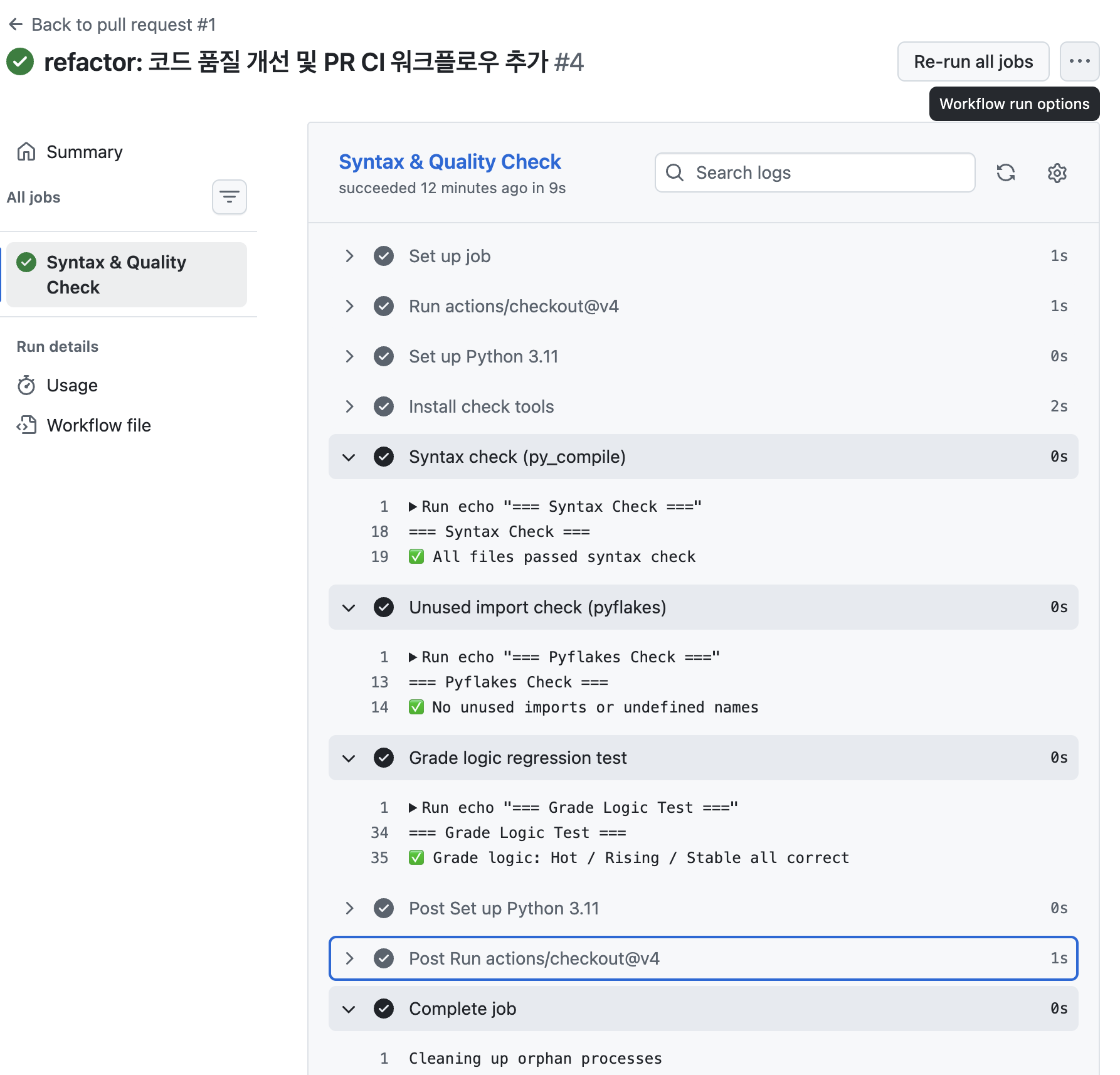
- 검사 통과시 통과했다고도 보여주고 있다.

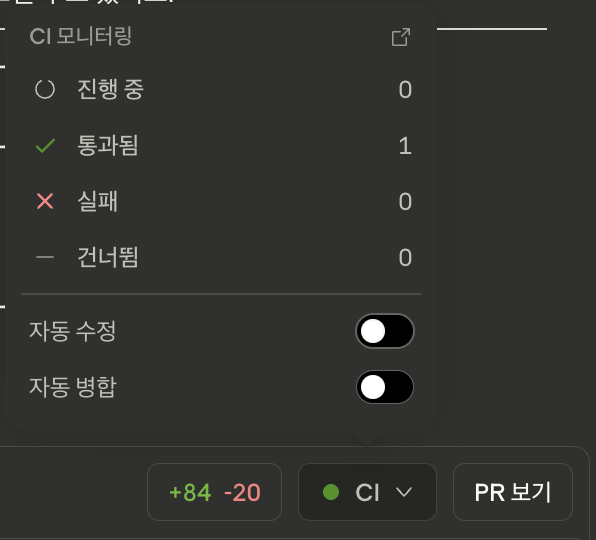
테스트 환경 구성
.github/workflows/pr-check.ymlAuto-fix가 처리한 실제 CI 실패 흐름
| 시도 | CI 결과 | 실패 원인 | 수정 내용 |
|---|---|---|---|
| 1차 | 실패 | pyflakes가 기존 코드의 미사용 import 19개 검출 reporter.py, mailer.py, analyzer.py, sheets.py, credentials.py, visualization/ 등 |
19개 미사용 import 제거, f-string prefix 수정, __init__.py에 __all__ 추가 |
| 2차 | 실패 | # noqa: F401은 flake8 전용 — pyflakes는 이를 인식하지 못함 |
pyflakes 호환 방식인 __all__ 선언으로 교체 |
| 3차 | 실패 | Grade logic 회귀 테스트 — CI 환경에 pyyaml 미설치 |
워크플로우에 pip install pyyaml 추가 |
| 4차 | 통과 | 모든 검사 통과 — Syntax & Quality Check: pass (9s) | |
[1차 push] CI 실패 — pyflakes: 19개 미사용 import
         └─ (Auto-fix) CI 로그 분석 → 19개 파일 수정 → 커밋 푸시

[2차 push] CI 실패 — # noqa: F401 미인식
         └─ (Auto-fix) __all__ 방식으로 교체 → 커밋 푸시

[3차 push] CI 실패 — ModuleNotFoundError: pyyaml
         └─ (Auto-fix) 워크플로우에 pip install pyyaml 추가 → 커밋 푸시

[4차 push] ✅ CI 통과 — Syntax & Quality Check: pass (9s)
         └─ Auto-merge 활성화 시 자동 병합 진행됨
Claude Code의 또 다른 개선점: 세션이 모든 디바이스에서 연속적으로 이어진다.
CLI ──(/desktop)──▶ Desktop ──("Continue with Claude Code on the web")──▶ Web / Mobile
 ▲                                                                            │
 │                                                                  (Claude 모바일 앱)
 └────────────────────(/teleport)─────────────────────────────────────────────┘
세션 전환은 단방향이 아니다. 공식 문서 기준:
/desktop: CLI 세션을 Desktop 앱으로 이전/teleport: Web 또는 iOS 앱에서 시작한 세션을 CLI 터미널로 이전
ex) Claud Desktop의 claude code에서 우측하단에 > 웹의 Claude Code 클릭
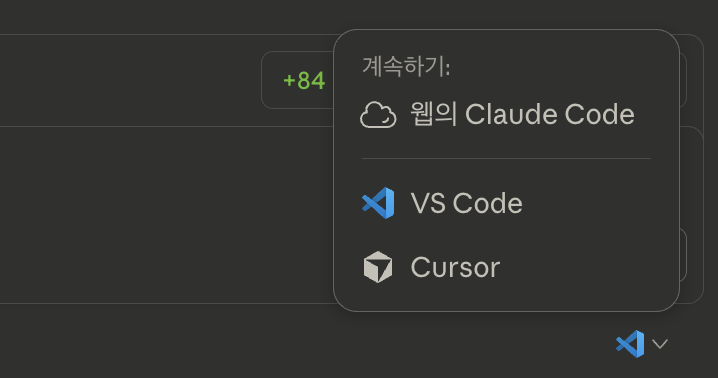
- 내용 공유를 위해 커밋하고 푸시

- 버그로 보그 확인 후 이후 내용은 갱신 하려고 합니다.
| 방향 | 방법 | 명령어 / 버튼 |
|---|---|---|
| CLI → Desktop | CLI에서 Desktop으로 전체 세션 컨텍스트 이전 | /desktop 명령어 |
| Desktop → Web | Desktop 세션을 웹으로 이어감 | "Continue with Claude Code on the web" 버튼 |
| Web → Mobile | 웹 세션을 Claude 모바일 앱으로 이어감 | Claude 모바일 앱(iOS)에서 이어받기 공식 원문: "pick it up from the web or your phone with the Claude mobile app" |
| Web/iOS → CLI | 웹 또는 iOS 앱에서 시작한 세션을 CLI로 이전 | /teleport 명령어공식 원문: "pull it into your terminal with /teleport" |
CLI → Desktop 전환: Claude CLI에서 다음과 같이 입력하면:
$ /desktopCLI에서 지금까지의 모든 대화, 파일 맥락이 Claude Desktop으로 완전히 이전된다. Desktop에서 바로 계속 작업할 수 있다.
Web/iOS → CLI 전환: 웹이나 iOS 앱에서 시작한 세션을 터미널로 이어받으려면:
$ /teleport웹 또는 iOS 앱에서 진행하던 세션을 CLI 터미널로 이전할 수 있다.
1. 집에서 CLI로 기초 작업 시작
2. 사무실에서 Desktop으로 이어받기 (/desktop 명령어)
3. 점심 시간에 웹 브라우저에서 검토 ("Continue with Claude Code on the web" 버튼)
4. 이동 중 스마트폰에서 Claude 모바일 앱(iOS)으로 확인
5. 집에 돌아와 웹/iOS 앱 세션을 CLI로 이어받기 (/teleport 명령어)
공식 원문: "Sessions now move with you" — 컨텍스트가 유지되어 처음부터 다시 설명할 필요 없음.
Claude Code Desktop에서 세션을 시작할 때 권한 모드를 선택할 수 있다. 전송 버튼 옆의 모드 선택기로 언제든지 변경 가능하다.
ex) 이부분은 이미 클로드 코드를 쓰시는 분들은 익숙하겠지만, 업무를 시작할때는 plan모드, 계획모드로 시작하고 편집 자동 수락 모드를 활용하여 개발 하는 패턴을 이미 많이 사용하실 것 이다.
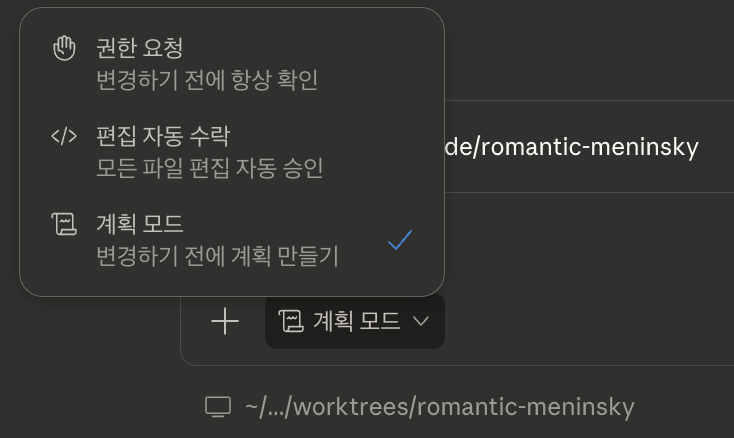
| 모드 | 설정 키 | 동작 방식 | 추천 상황 |
|---|---|---|---|
| 권한 요청 Ask permissions |
default |
파일 편집·명령 실행 전 항상 확인. diff를 보고 수락/거절 가능 | 처음 사용 시, 중요한 프로젝트 |
| 편집 자동 수락 Auto accept edits |
acceptEdits |
파일 편집은 자동 승인. 단, 터미널 명령 실행은 여전히 확인 요청 | 빠른 반복 개발, 파일 변경을 신뢰할 때 |
| 계획 모드 Plan mode |
plan |
파일 수정·명령 실행 없이 분석·계획만 수행 (읽기 전용) | 복잡한 작업 전 접근법 검토 |
bypassPermissions |
계획 모드로 시작 → Claude가 접근법을 계획하고 나면 → 편집 자동 수락으로 전환해서 실행
이 4가지 기능이 실제로 어떻게 개발 생산성을 높이는지 보자.
목표: React + TypeScript로 상품 필터링 기능이 있는 페이지를 만들고, PR을 병합하기
| 기존 방식 | 새 방식 (2026년 2월) |
|---|---|
| 1. Claude에게 코드 작성 요청 | 1. Claude에게 코드 작성 요청 |
| 2. 브라우저 열어서 UI 확인 | 2. "Preview" 버튼 클릭 → Claude가 UI 보여줌 |
| 3. UI 문제 있으면 설명 후 수정 요청 | 3. 콘솔 에러 자동 감지 → 자동 수정 |
| 4. 반복 (보통 5-10회) | 4. 버그 없이 완성 (수동 개입 최소화) |
| 5. git commit & push | 5. "Review code" 버튼 → 코드 리뷰 받기 |
| 6. "Review code" 요청 (수동) | 6. git push |
| 7. 코드 리뷰 기다리기 | 7. PR 제출 → Claude가 백그라운드에서 감시 |
| 8. PR 제출 | 8. CI 실패 시 자동 수정 → 자동 병합 |
| 9. CI 실패 | 9. 완료! (모든 작업이 자동화됨) |
| 10. 수동으로 수정 후 재 push | |
| 11. 모든 체크 통과 후 merge |
다음 내용은 추정입니다. (직접 검증하지 못했으므로)
| 작업 | 기존 시간 | 개선 후 | 절감 |
|---|---|---|---|
| UI 확인 및 수정 | 30-40분 | 5-10분 | 75-80% |
| 코드 리뷰 | 10-15분 | 2-3분 | 80% |
| PR CI 실패 수정 | 15-30분 | 0분 (자동) | 100% |
| 합계 (한 기능당) | 55-85분 | 7-13분 | 80-85% |
참고: 실제 시간은 프로젝트 규모, 코드 복잡도, 테스트 커버리지에 따라 달라질 수 있다. (직접 벤치마크 데이터를 확인할 수 없으므로 업계 평균 추정치)
이 블로그에서 소개한 모든 기능(App Preview, Code Review, GitHub PR 자동 관리, Cross-Platform Sessions)은 Claude Code Desktop의 기능이다.
| 구분 | 설명 | 이 기능 사용 가능? |
|---|---|---|
| Claude Code Desktop (Claude Desktop 앱 → Code 탭) |
claude.com/download에서 설치하는 데스크탑 앱의 Code 탭 | 가능 App Preview, Code Review, CI 상태 바(Auto-fix/Auto-merge 토글) 전부 지원 |
| 일반 Claude 채팅 (claude.ai 웹 / Desktop 채팅 탭) |
브라우저나 Desktop 앱의 일반 채팅 인터페이스 | 불가 이 기능들은 지원되지 않음 |
Auto-fix와 Auto-merge는 CLI 전용이 아니라, Claude Code Desktop의 CI 상태 바에서 토글로 켜고 끄는 GUI 기능이다.
(출처: Claude Code Desktop 공식 문서 — "Use the Auto-fix and Auto-merge toggles in the CI status bar")
Claude Desktop 업데이트 외에도 2026년 2월에 다른 Claude 관련 업데이트가 있었다. 참고하자.
| 업데이트 | 날짜 | 주요 내용 |
|---|---|---|
| Claude Opus 4.6 | 2월 5일 | 최상위 모델 업그레이드, 코딩 능력 향상 |
| Claude Opus 4.6 출시 리뷰 - 신규 기능, 벤치마크, 시장 반응, 개발자 후기 등 (vs GPT-5.3 Codex: AI 코딩 전쟁) | ||
| Claude Sonnet 4.6 | 2월 17일 | 1M 토큰 컨텍스트 윈도우 (베타) |
| Claude Sonnet 4.6 출시 리뷰 - 신규 기능, 벤치마크, 시장 반응, 개발자 후기 등 | ||
| Claude Code Desktop 업데이트 | 2월 20일 | 4가지 핵심 기능 추가 (이 글의 주제) |
| 자료 | 링크 |
|---|---|
| 공식 블로그 (2월 20일) | Preview, review, and merge with Claude Code |
| Claude Desktop 다운로드 | https://claude.com/download |
| Claude 릴리스 노트 | Release Notes |
| GitHub CLI 문서 | https://cli.github.com/ |
| Claude Code 공식 문서 | https://code.claude.com/docs |
Claude Desktop의 2026년 2월 업데이트는 개발 워크플로우의 거의 모든 반복 작업을 자동화했다.
/desktop, /teleport 명령어)개발자로서 가장 짜증나는 부분들이 이제 사라졌다. 이 기능들을 제대로 활용하면 생산성이 크게 향상될 것 같다.
물론 자동화에만 의존하면 위험하니, 특히 Auto-fix와 Auto-merge는 신중하게 사용하되, 일반적인 개발 작업에서는 충분히 신뢰할 수 있는 수준이다.
소중한 공감 감사합니다