새소식
300x250

안녕하세요! 갓대희입니다.
오늘은 Claude AI의 Claude Cowork Scheduled Tasks 기능에 대해 알아보려고 한다.
예약 작업(Scheduled Tasks)는 2026년 2월 25일 Claude AI가 발표한 새로운 기능이다.
이 기능을 사용하면 Claude가 정해진 시간에 반복적인 작업을 자동으로 완료할 수 있다.
Scheduled Tasks의 핵심 기능:
Scheduled Tasks는 단순한 반복 실행을 넘어 AI 기반 자동화를 제공한다.
기존 cron job이나 자동화 도구와 달리 Claude는 자연어 이해와 맥락 파악 능력을 활용하여 더 유연하고 지능적인 작업 수행이 가능하다.
Claude AI는 Scheduled Tasks 기능을 통해 사용자의 반복적인 업무 부담을 줄이고, 더 중요한 작업에 집중할 수 있도록 돕는 것을 목적으로 한다.
Scheduled Tasks는 Anthropic이 2026년 초부터 본격 확장한 Cowork 생태계의 일환으로 출시됐다. Cowork는 단순 AI 채팅을 넘어, 플러그인·커넥터·예약 실행을 하나로 묶은 업무 자동화 플랫폼으로 진화하고 있다.
| 2026년 1월 30일 | Cowork 플러그인 1차 출시 — Productivity·Sales·Data Analysis 등 11개 플러그인 공개 |
| 2026년 2월 초 | 플러그인 생태계 충격 — Thomson Reuters(-18%), LegalZoom(-20%) 등 소프트웨어 주가 급락 |
| 2026년 2월 24일 | Cowork 플러그인 2차 출시 — Finance·HR·Engineering 등 10개 추가, Enterprise 기능 강화 |
| 2026년 2월 25일 | Scheduled Tasks 출시 — 플러그인 워크플로우를 정해진 시간에 자동 반복 실행 |
Scheduled Tasks의 핵심 의미는 단순 예약 실행이 아니다. 플러그인이 제공하는 도메인 전문성(skills)·슬래시 명령어(slash commands)·외부 연동(connectors)을 스케줄에 묶으면, 반복 작업이 필요한 순간마다 전문가 수준의 AI가 자동으로 일을 처리한다.
이 문서는 2026년 2월 27일 기준으로 작성되었습니다.
최신 정보는 Claude Cowork 또는 공식 문서에서 확인하세요.
Scheduled Tasks는 클라우드 기반 스케줄링 아키텍처를 사용한다.
Scheduled Tasks의 실행 과정:
Scheduled Tasks는 다양한 유형의 작업을 지원한다:
| Cowork | Claude의 유료 협업 기능. 프로젝트 공동 작업, 파일 공유, 예약 작업 등을 제공 |
| Scheduled Tasks | 예약 작업. 정해진 시간에 반복적으로 실행되는 자동화 작업 |
| 스케줄 (Schedule) | 작업이 실행되는 시간과 주기 (매일, 매주, 매월 등) |
| 크론 표현식 | Unix 계열의 시간 기반 일정 스케줄러 표현식 (예: 0 9 * * *) |
| 시간대 (Timezone) | 스케줄 실행 기준 시간대 (예: Asia/Seoul, UTC+9) |
예약 작업을 만들기 전에 먼저 Claude의 Cowork 화면 구성을 파악해두면 훨씬 빠르게 익힐 수 있다.
Claude 데스크탑 앱 상단에는 세 개의 탭이 있다.
상단 탭에서 Cowork를 클릭하면 예약 작업 관리 화면으로 진입한다.
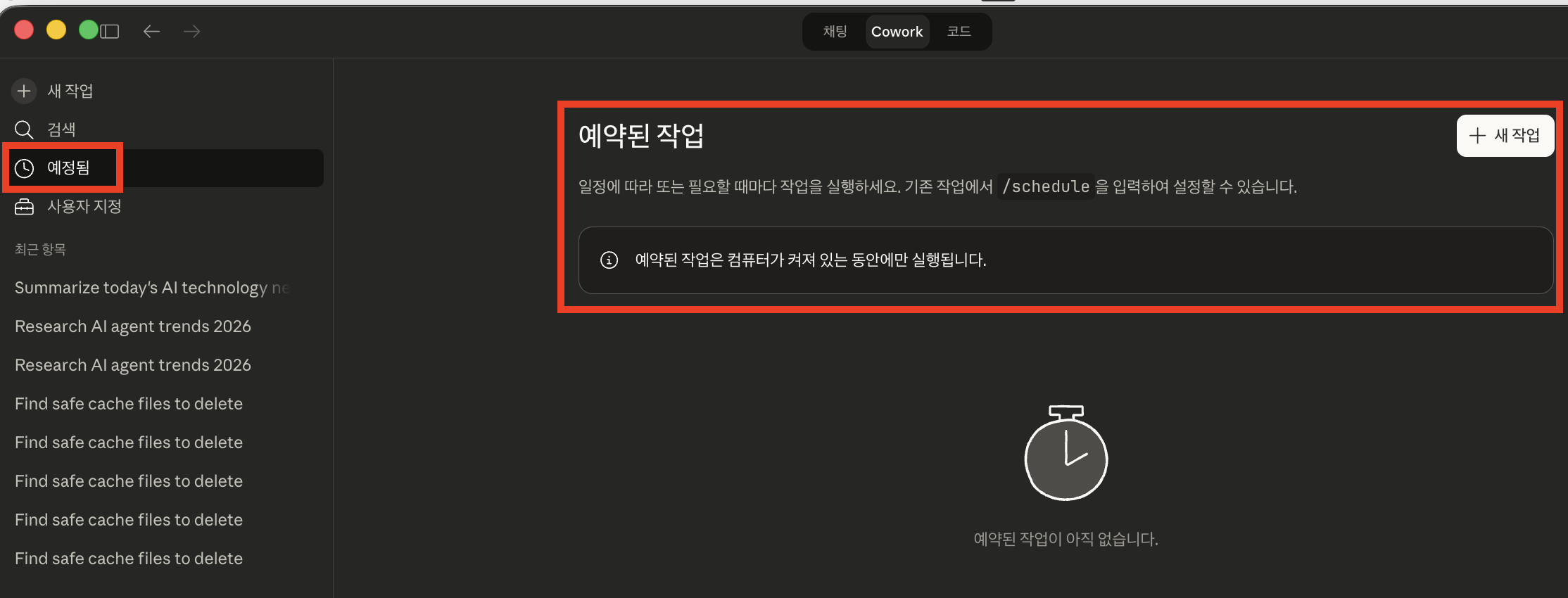
Cowork 탭에 진입하면 왼쪽 사이드바에 네 가지 메뉴가 표시된다.
| 새 작업 | 새로운 Cowork 작업(대화)을 시작하는 화면 |
| 검색 | 기존 작업을 키워드로 검색하는 화면 |
| 예정됨 | 예약 작업 목록을 확인하고 관리하는 화면 — Scheduled Tasks의 핵심 메뉴 |
| 사용자 지정 | 작업 환경 및 선호 설정을 구성하는 화면 |
사이드바에서 예정됨을 클릭하면 현재 등록된 예약 작업 전체 목록이 표시된다. 각 작업의 이름, 반복 주기, 다음 실행 시간을 한눈에 확인할 수 있으며, 작업을 클릭해 수정하거나 삭제할 수 있다.
모든 예약 작업의 생성·수정·삭제는 예정됨 화면에서 관리한다. 자주 들르게 될 핵심 메뉴이므로 위치를 익혀두자.
ex)
/schedule 명령어 사용이미 진행 중인 Cowork 작업이 있다면 해당 대화창에서 바로 예약 작업으로 전환할 수 있다.
/schedule 를 입력하고 전송ex)

# 작업 대화창 입력창에 아래 명령어를 입력
/schedule
예약된 작업은 컴퓨터가 켜져 있는 동안에만 실행된다.
실행 예정 시간에 컴퓨터가 꺼져 있거나 절전 모드이면 해당 회차 작업은 건너뛰게 된다.
예약 작업은 로컬에서 실행되므로 작업을 등록한 특정 기기에서만 동작한다.
다른 컴퓨터의 Claude 앱에는 동일한 예약 작업이 나타나지 않는다.
예약 작업을 사용하려면 Claude Cowork 구독이 필요하다.
Cowork는 Claude의 유료 협업 기능으로, macOS와 Windows에서 사용할 수 있다.
자세한 플랜별 가격과 기능 차이는 Cowork 페이지에서 확인한다.
Cowork에서 Scheduled Tasks를 설정하는 방법:
Cowork 대시보드에서 "New Task"를 클릭하고 작업 내용을 입력한다.
작업 설정에서 "Schedule" 옵션을 선택하고 주기를 설정한다.
스케줄 옵션 예시:
- 매일 (Daily): 매일 아침 9시
- 매주 (Weekly): 매주 월요일 오전 10시
- 매월 (Monthly): 매월 1일 오후 2시
- 사용자 정의 (Custom): 크론 표현식 또는 간격 지정
"Save"를 클릭하여 스케줄을 저장하면, Claude가 지정된 시간에 자동으로 작업을 실행한다.
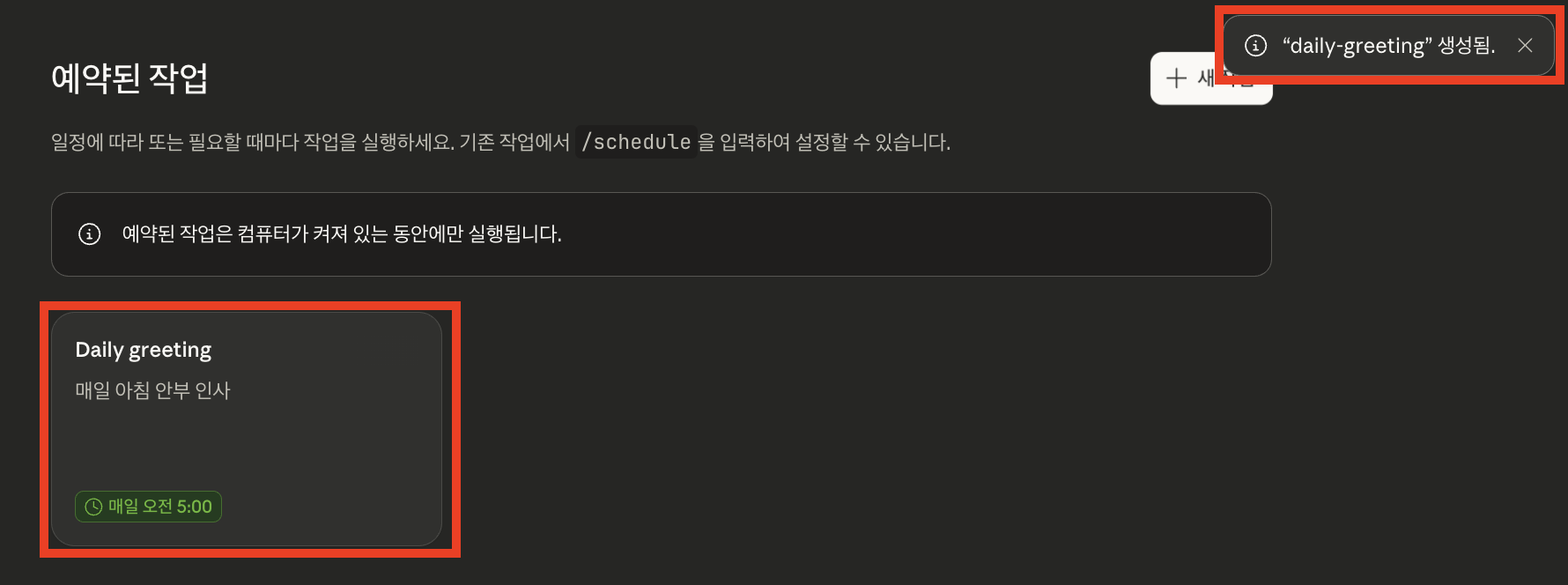
설정이 완료되면 Cowork 대시보드에서 예약된 작업 목록을 확인할 수 있다. 각 작업 옆에는 다음 실행 시간이 표시된다.
스케줄은 사용자의 시간대를 기준으로 설정된다. Cowork 설정에서 시간대를 확인하고 필요시 변경한다.
따라하면서 바로 첫 예약 작업을 설정해보자.
claude.ai/cowork에 접속하고 로그인한다.
"New Task" 버튼을 클릭하고 다음 작업을 입력한다:
"안녕 Claude! 매일 아침 9시에
'좋은 아침이에요. 오늘 할 일을 정리해드릴게요'라고
인사하며 간단한 동기부여 메시지를 보내주세요.""Schedule" 옵션을 선택하고 "매일 아침 9시"로 설정한다.
"Save"를 클릭하여 스케줄을 저장한다. 완료!
ex) 예약된 작업 생성 예시

- 바로 실행하여 테스트
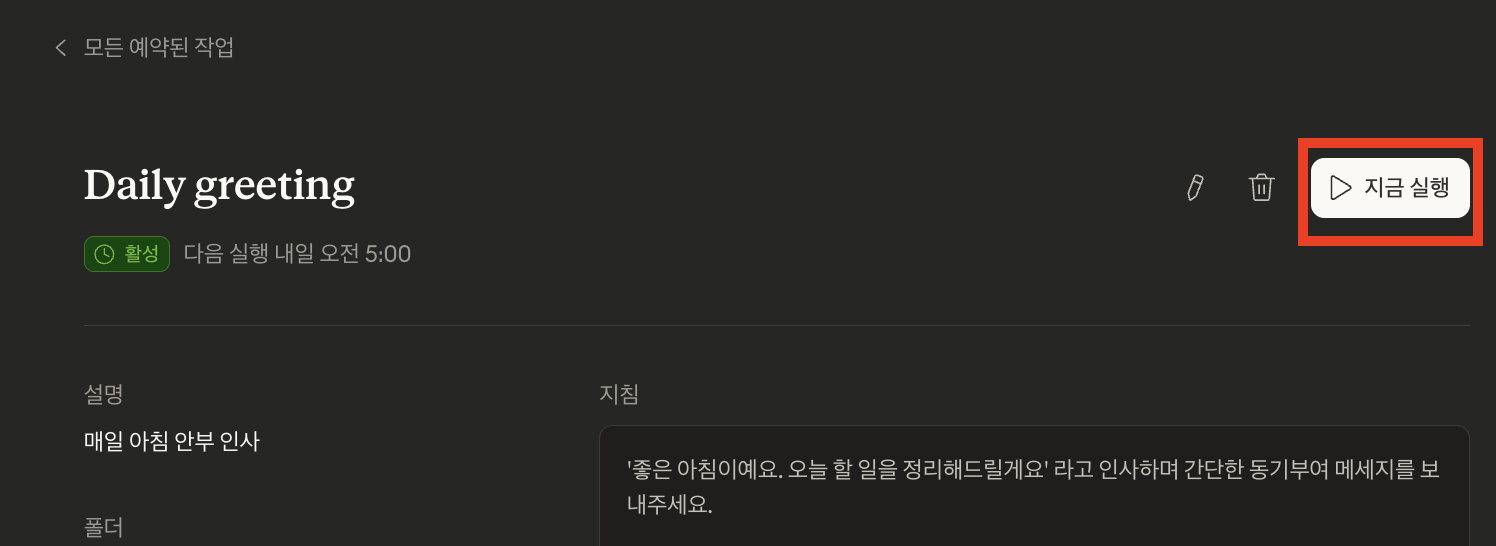

ex) 사실 이미 이 화면은 Claude for Chrome에서 자주 보던 화면이랑 거의 동일하게 생겼다.
(Clade For Chrome 화면 일부 캡쳐)

전날의 Git 커밋 로그를 확인하여 다음 형식으로 업무 일지를 작성해주세요:

##  YYYY-MM-DD 업무 일지

### 완료한 작업
- [작업 내용]

### 진행 중인 작업
- [작업 내용]

### 내일 할 일
- [작업 내용]
이번 주 프로젝트 진행상황을 분석하고 주간 보고서를 작성해주세요:

##  주간 보고서 (YYYY-MM-DD ~ YYYY-MM-DD)

### 주요 성과
- [성과 내용]

### 해결한 문제
- [문제와 해결방안]

### 다음 주 계획
- [계획 내용]
오늘의 AI/기술 뉴스를 찾아서 3개 이내로 요약해주세요.

각 뉴스는 다음 형식으로 작성:
- [뉴스 제목]: [1-2문장 요약]

출처: 뉴스 링크
내 이메일을 확인하고 중요한 이메일을 분류해주세요.

##  오늘의 이메일 요약

### 긴급 응답 필요
- [이메일 제목] - [발신자]

### 오늘 처리 가능
- [이메일 제목] - [발신자]

### 나중에 확인
- [이메일 제목] - [발신자]
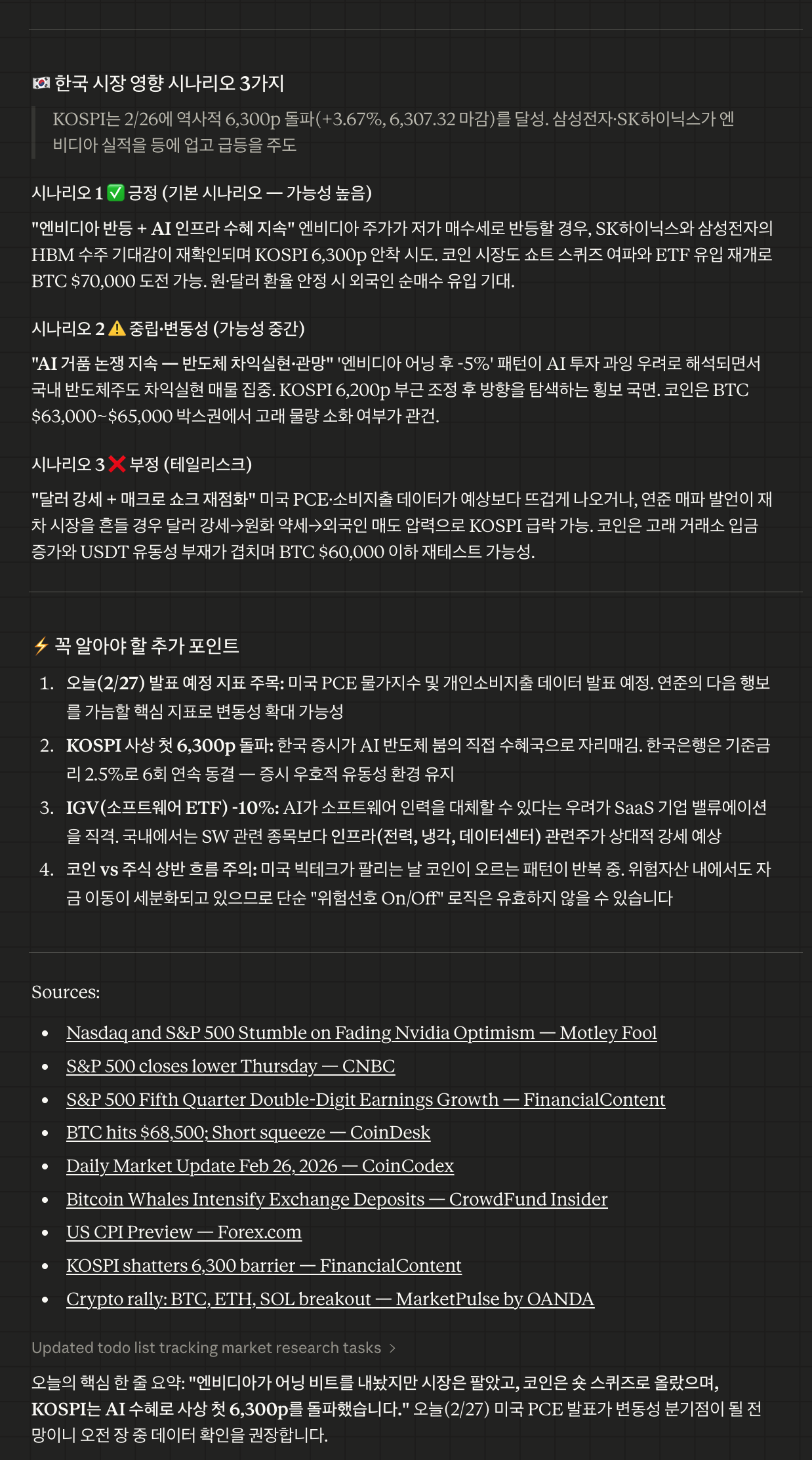
사실 현재 우리나라 많은 사람들은 지금 주식에 관심이 많을테니.... 여태까지는 browser 자동화, n8n or make 같은 자동화툴로 받아 보던 내용을 코워크에게 시키면 괜찮을 것 같다.
ex) 데일리 주식 코인 브리핑 > 개인적으로는 데충 쓴 지시사항에 비해 괜찮은 퀄리티로 보여 Opus 모델로 변경하고, 개선해볼 예정.

- 수행 모습

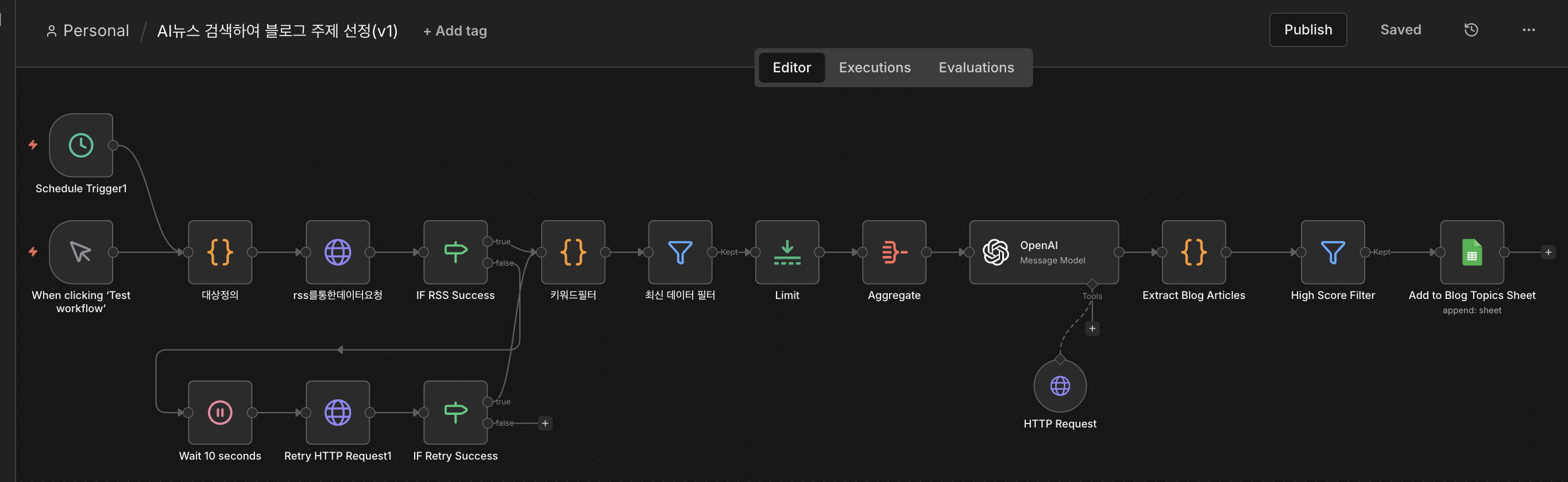
ex) 내 AI 뉴스 브리핑 workflow도 이제...삭제 할까?
- 기존 workflow....
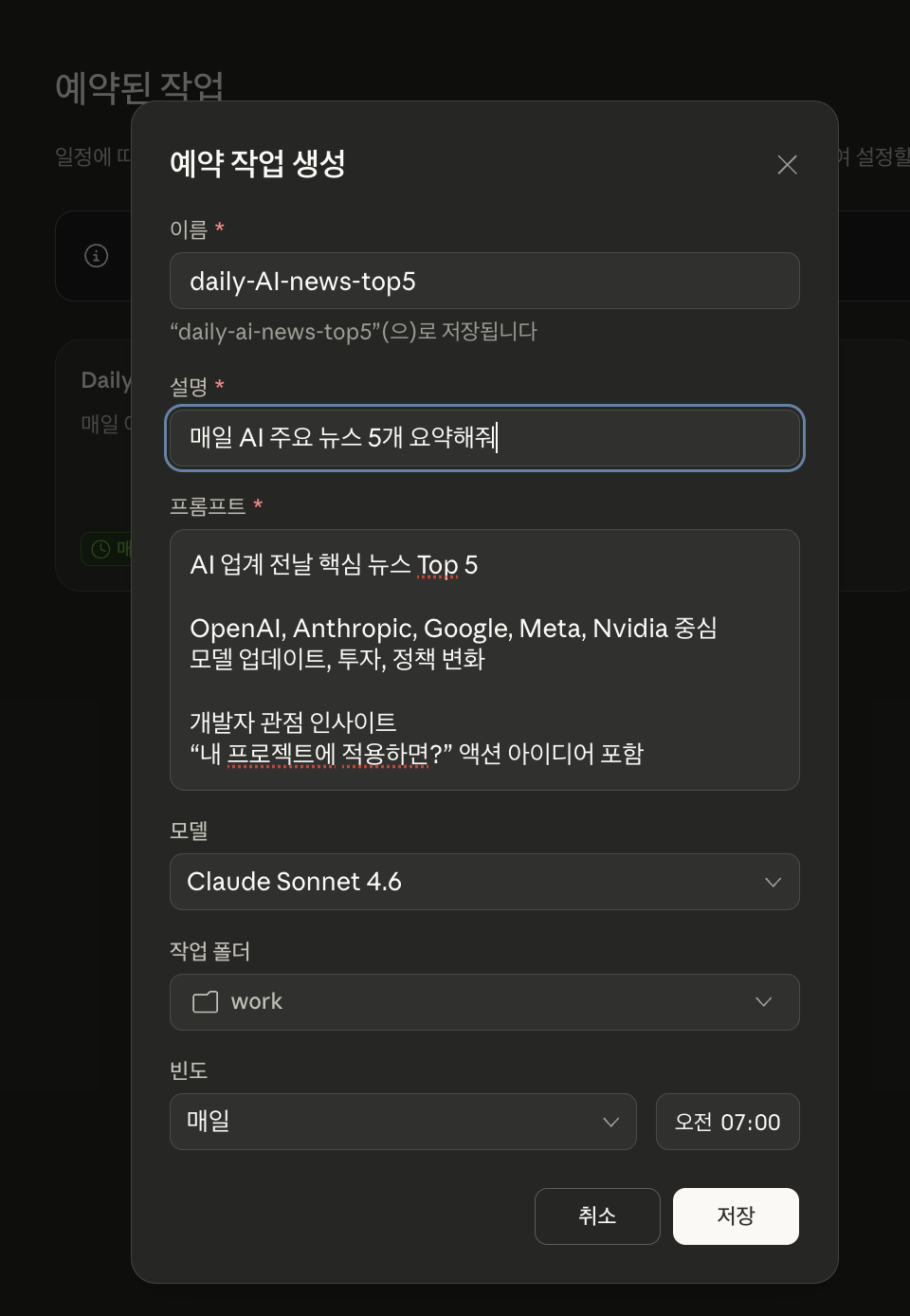
- 지금은 블로그 포스팅용이어서 데충 프롬프팅했지만 위의 내용을 잘 정리해서 코워크에게 전달하면 잘해주겠지 싶다. API 방식이 아닌 사용하고 있는 구독형 플랜에서도 가능하니 전환 해보려 한다.
- n8n으으로 받아보고 있던 AI 뉴스 vs 데충짠 코웍크발 ai 뉴스
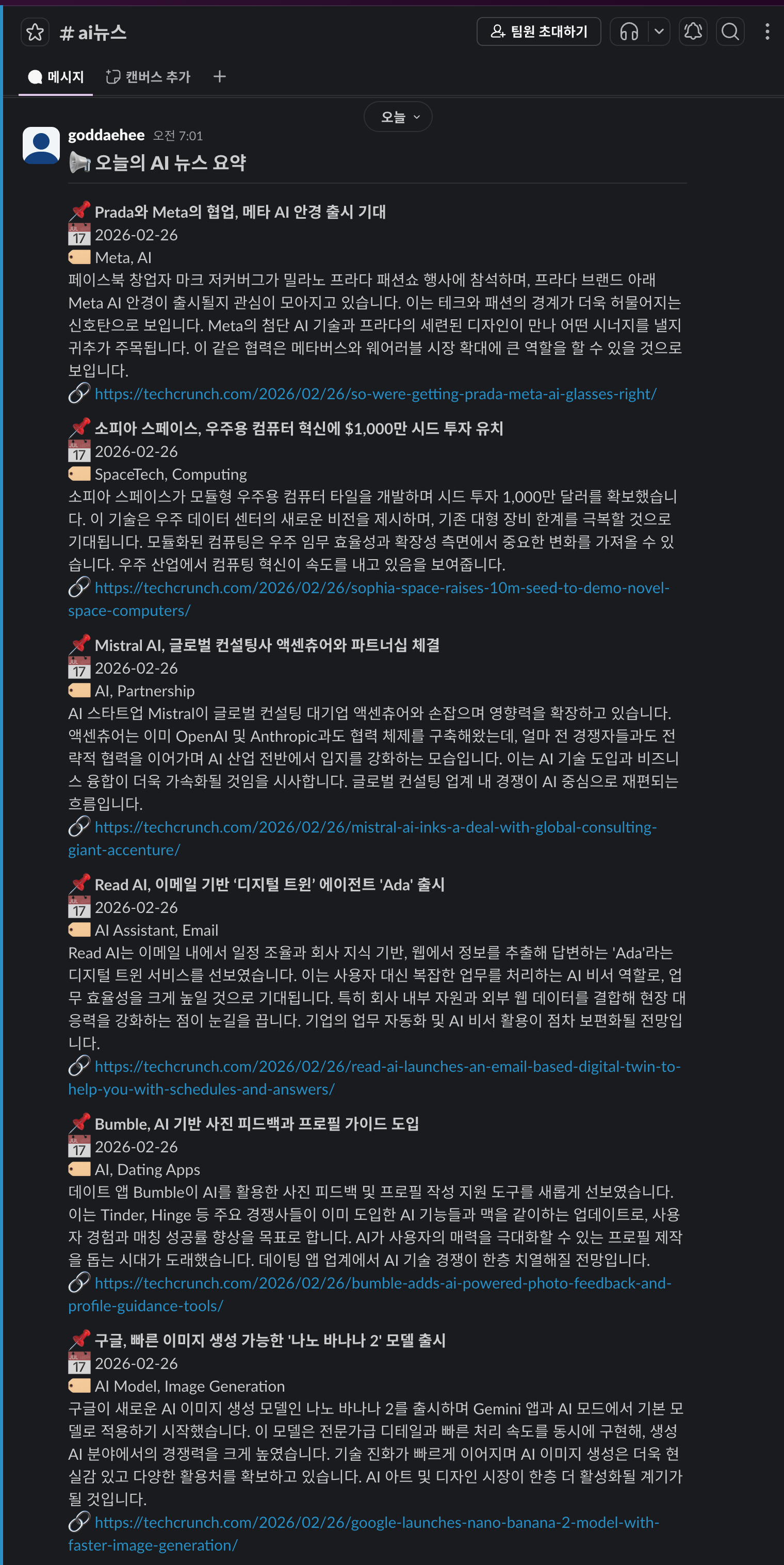

조금만 수정하면 되겠구나.............. ㅠㅠ
n8n에서 돌고있던 workflow를 한 두개씩 계속 정지 시키고있는데
뭔가 정들었던 n8n에게 소홀해 지는것 같아 아쉬운 마음이 든다. ㅠㅠ
물론 난 백엔드 api 처럼도 쓰기도 하고, 다양하게 활용하고 있어서 n8n을 다 대체한다는 개념은 아니지만
점점 그냥 클로드 하나만 쓰면 언젠가 다 대체를 해버릴 것 같은 생각에 조금 생각에 잠기는것 같다. ㅎㅎㅎ
예약 작업을 활용한 실용적인 사용 사례들을 살펴본다.
매일 아침 정해진 시간에 전날의 업무 일지를 자동으로 생성한다.
작업: "전날 Git 커밋 로그를 확인하여 업무 일지 작성"
스케줄: 매일 오전 9시
매주 정해진 요일에 주간 데이터를 정리하고 스프레드시트를 자동으로 업데이트한다.
작업: "이번 주의 프로젝트 진행상황을 분석하고
       주간 보고 스프레드시트 업데이트"
스케줄: 매주 금요일 오후 5시
매주 금요일에 팀 프레젠테이션 자료를 자동으로 준비한다.
작업: "이번 주 성과를 요약하고
       금요일 팀 미팅을 위한 프레젠테이션 슬라이드 작성"
스케줄: 매주 금요일 오전 10시
예약 작업은 Claude Cowork 전용 플러그인과 결합하여 더 강력한 자동화를 제공할 수 있다.
ex) 매주 월요일 아침에 디자인 툴(피그마라던지 등등) 에서 에셋을 자동 내보내기 같은 작업
- 코워크에서 플러그인 자체를 사용해보지 않아서 단순 연동 하는 방법 하나 테스트 해보겠다.
Claude Cowork는 공식 플러그인 스토어에서 제공되는 전용 플러그인을 지원한다. (출처: Claude Cowork Plugins 공식 블로그, 2026-02-24)

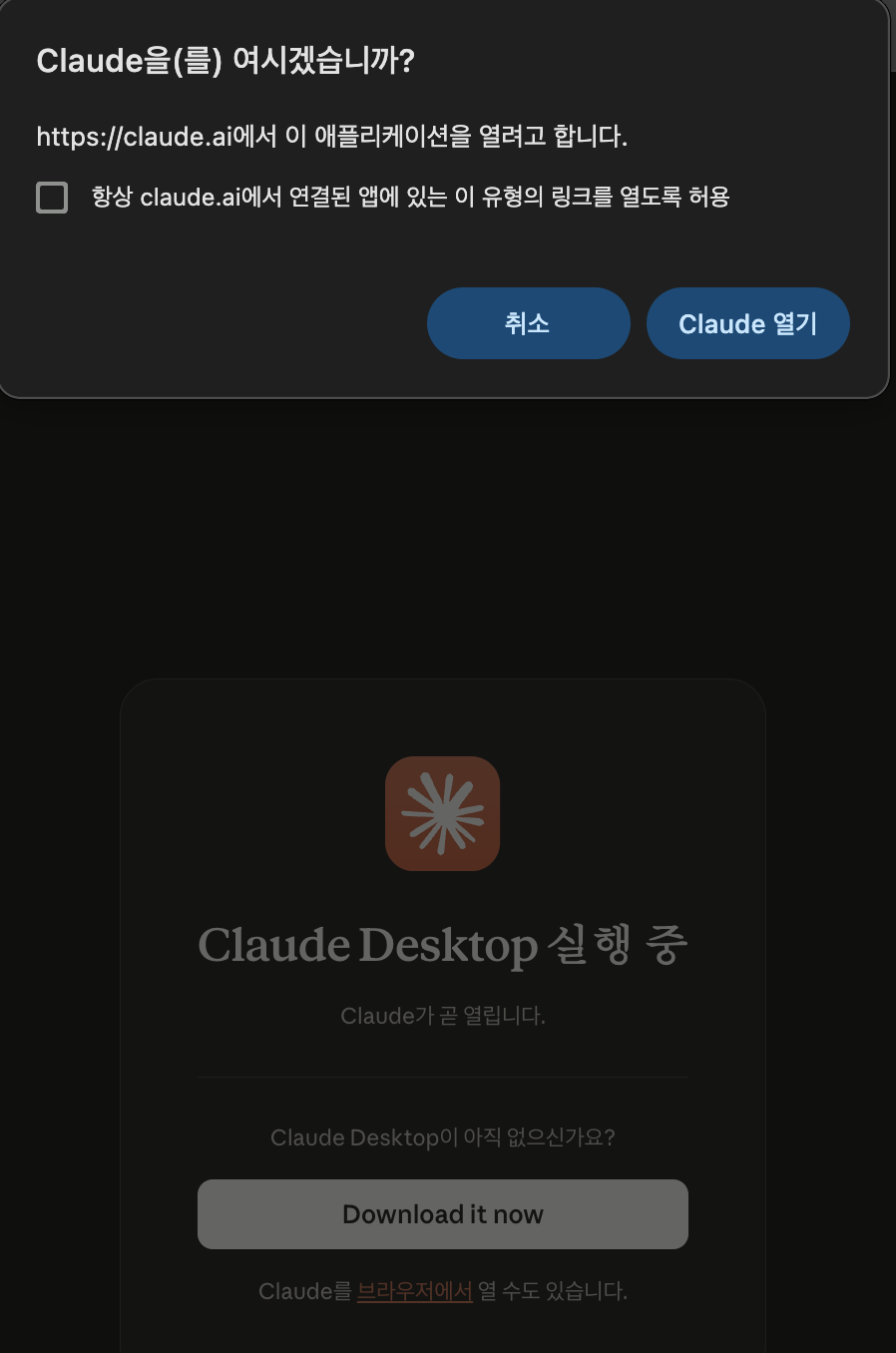
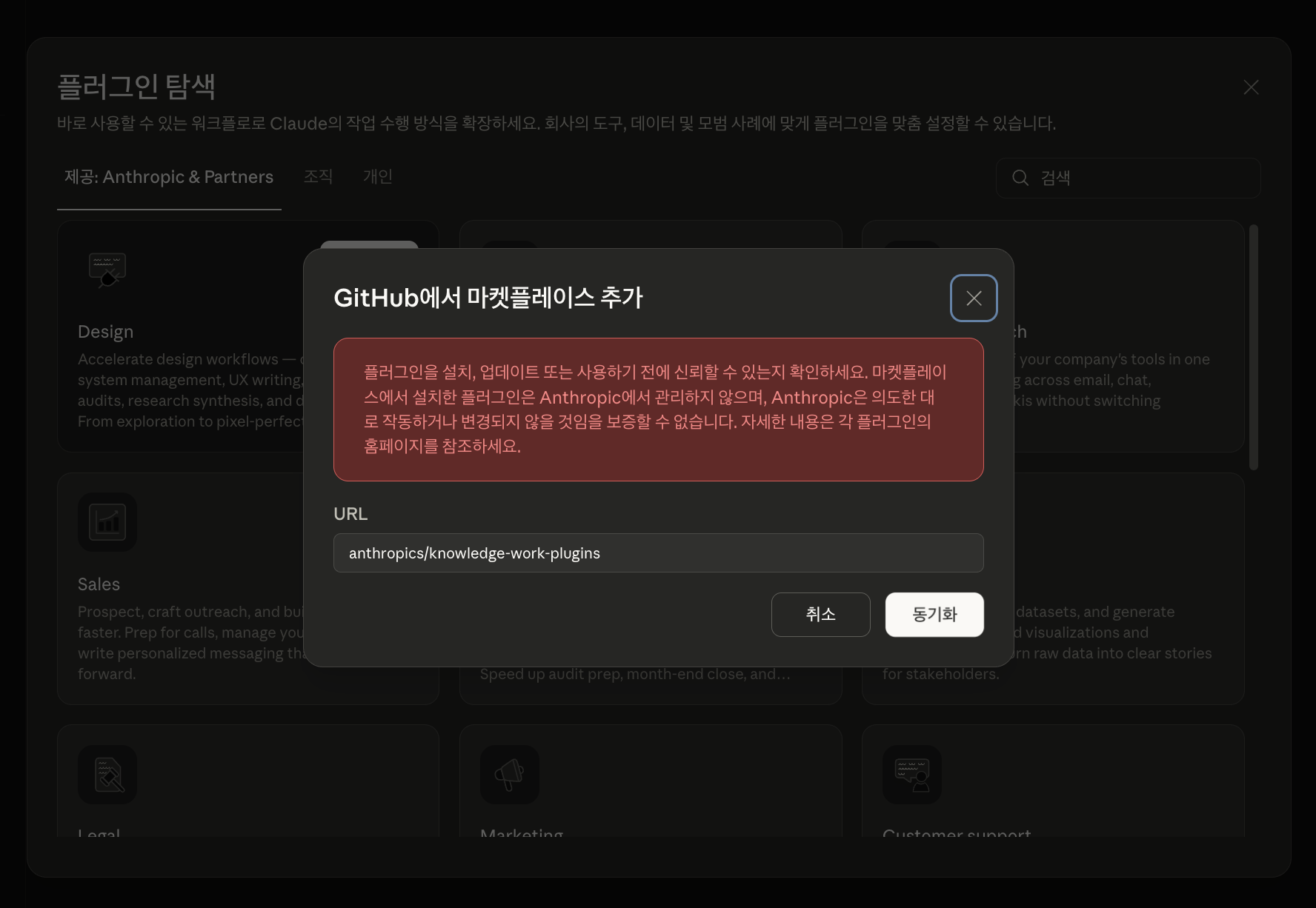
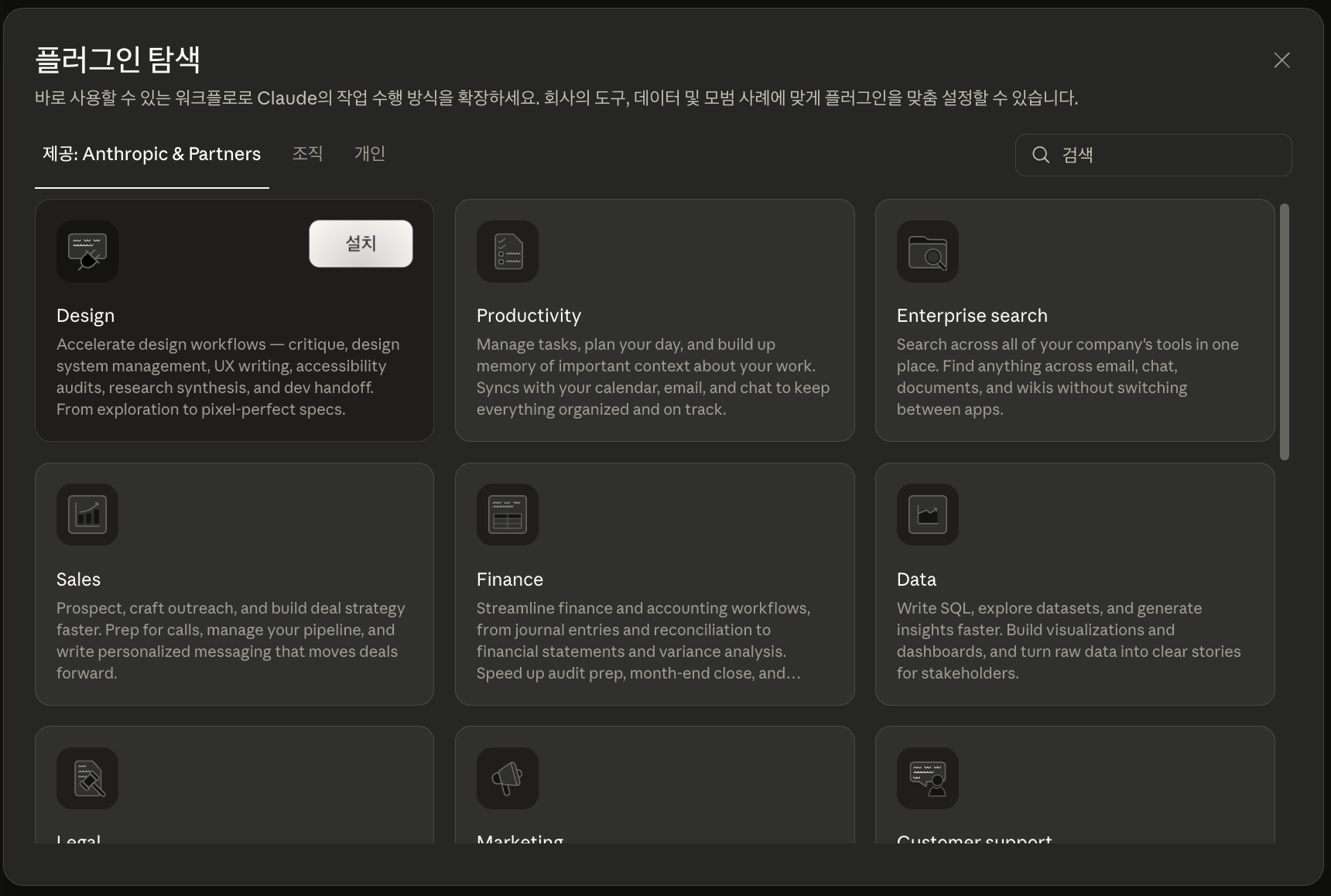
- 설치 예시로 Design 플러그인을 설치 해 보았다.
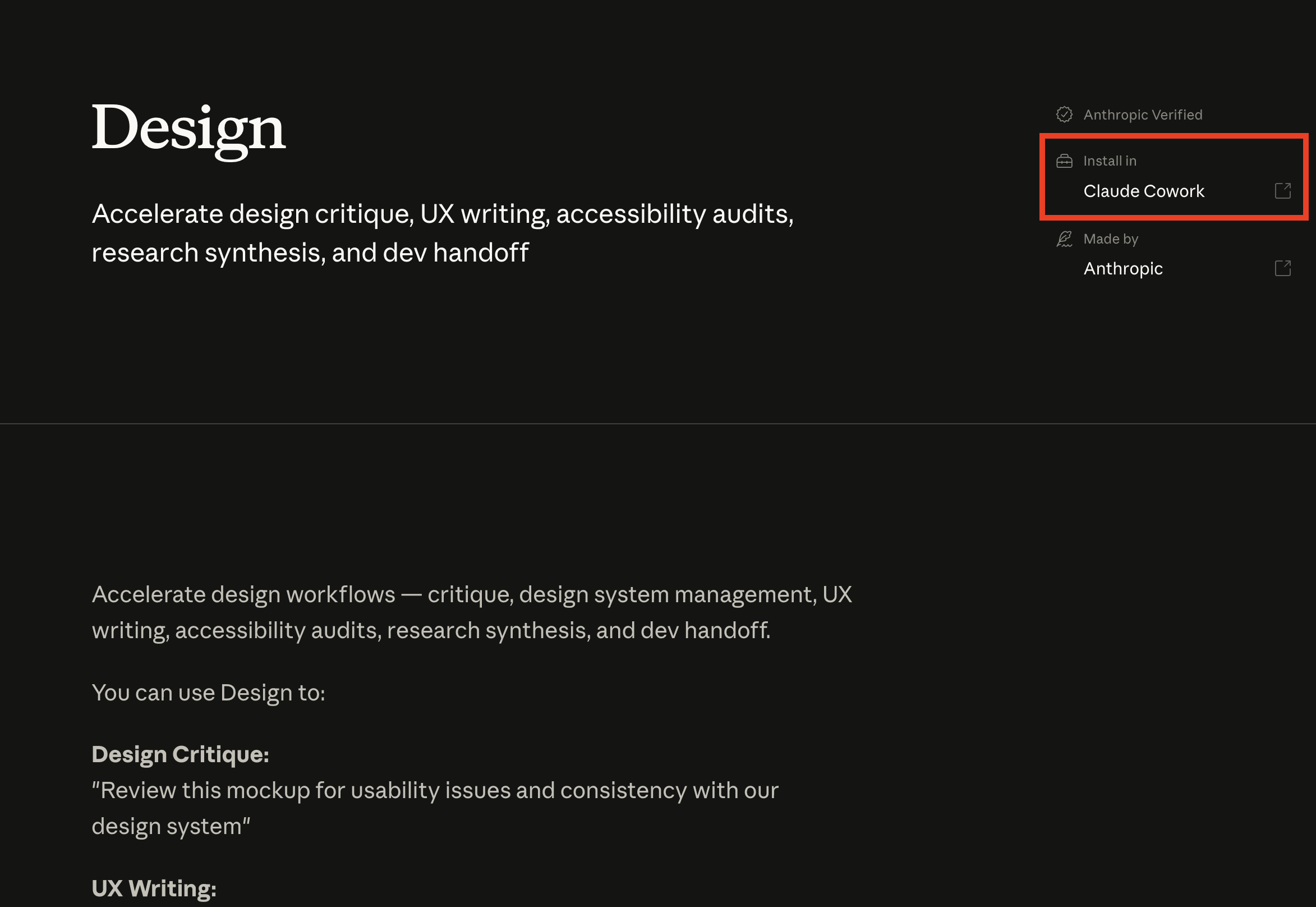
- Claude 열기 클릭
- 동기화 클릭 ( 이미 동기화 되어있는 경우 다음과 같은 경고 문구 노출 )
이 마켓플레이스는 이미 기본으로 포함되어 있습니다. (“Anthropic & Partners 제공” 참조)
- 설치 버튼 클릭
- 설치 완료 후 관리 버튼을 클릭
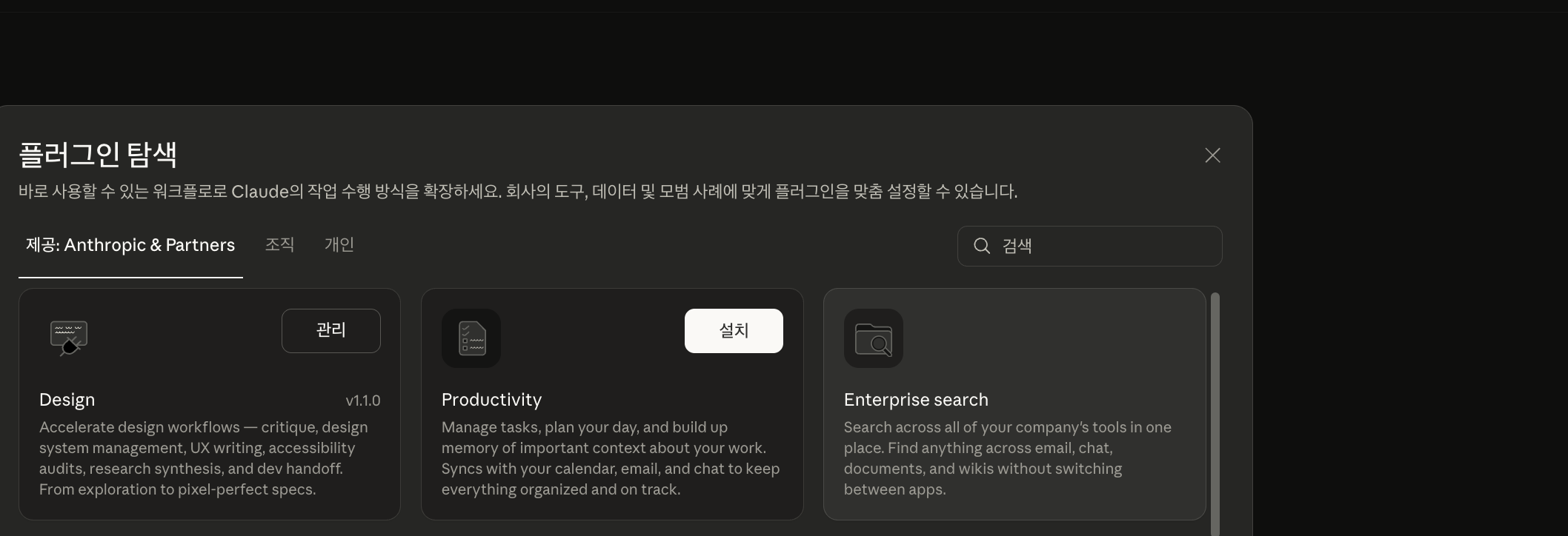
- Design 플러그인에 대한 명령, 스킬, 사용예시 등이 나와 있다.

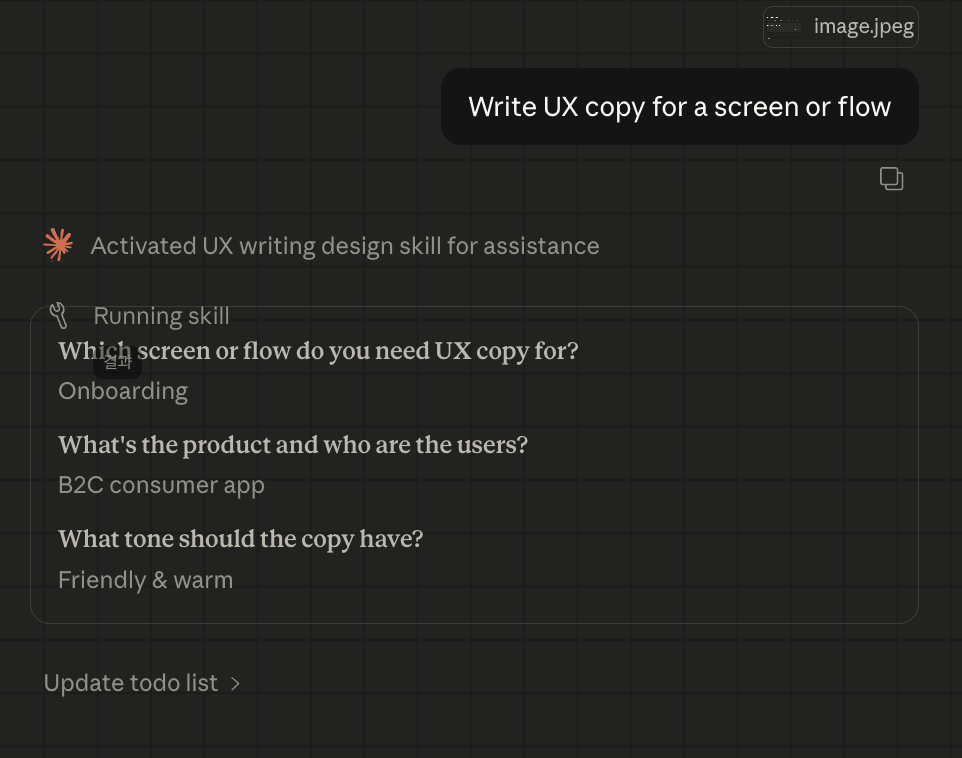
- 상기 예시에 이는 Write UX copy for a screen or flow 를 통해 테스트 진행 (그냥 쉽게 클로드 코워크 화면을 전달 해봤다.)
( 너무 설명이 간단하고, 구체적인 내용이 없어서 퀄리티는 안나올 것 같다. 그냥 코워크 전용 플러그인들이 있구나로 봐주시면 좋을 것 같다. 플러그인을 활용도 할 수 있다 라고 이해해주시면 좋겠다. )
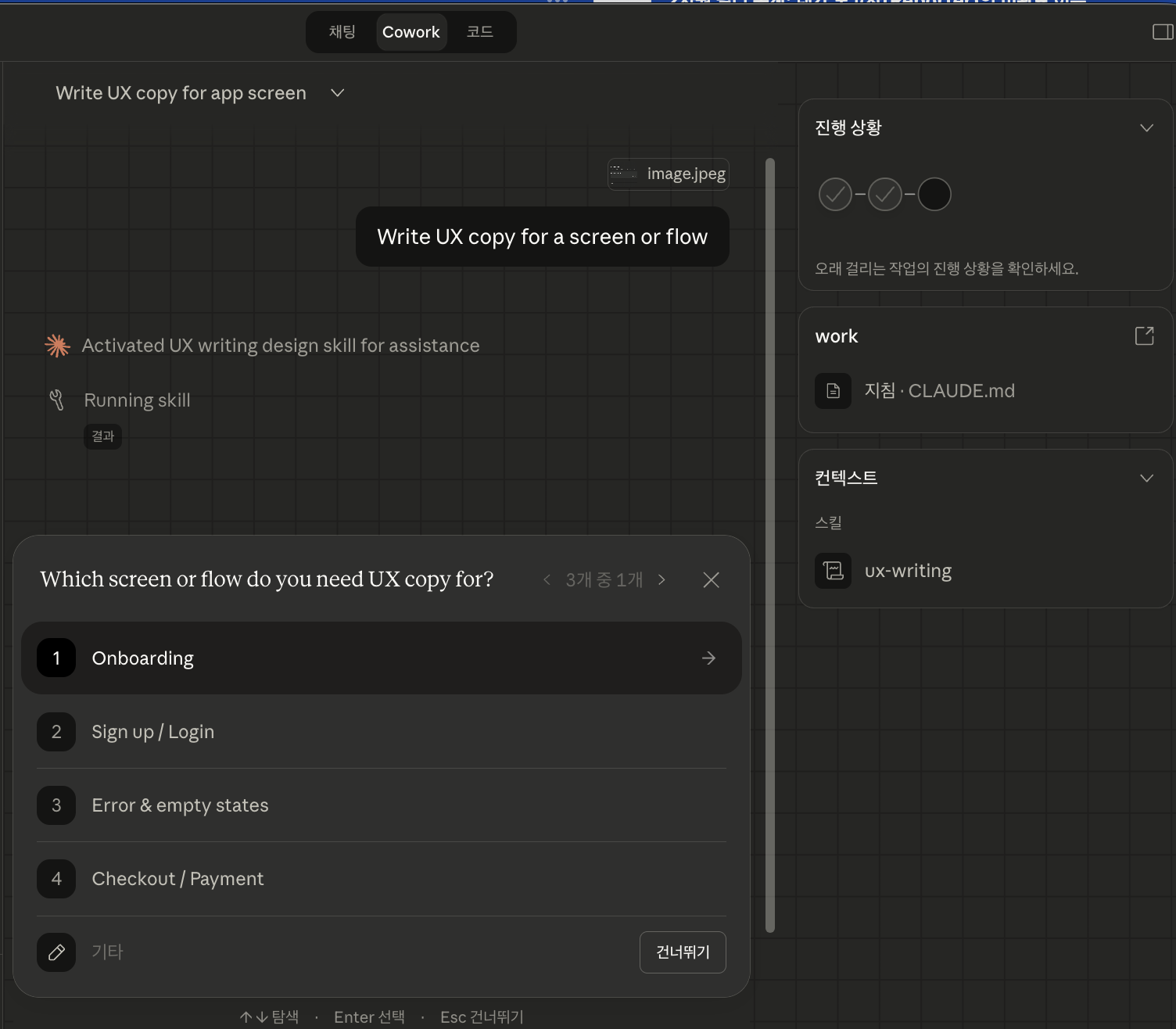
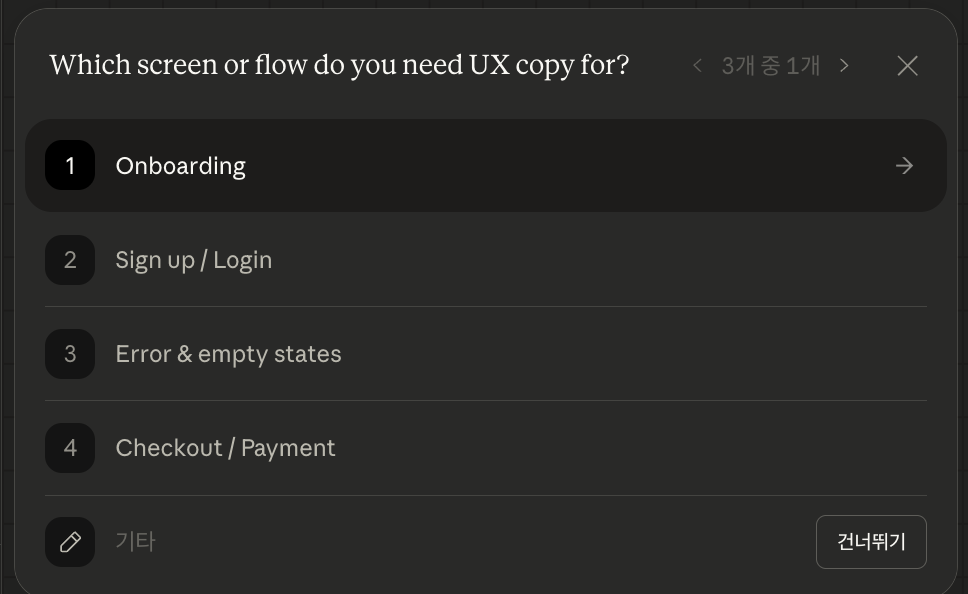
1) Onbarding 선택
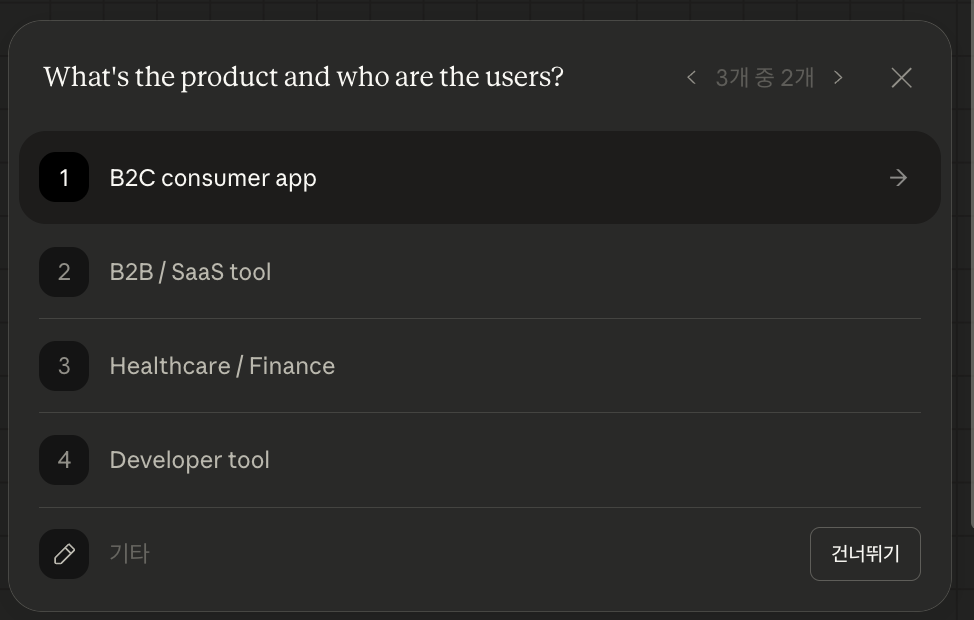
2) B2C consumer app
3) Friendly & warm
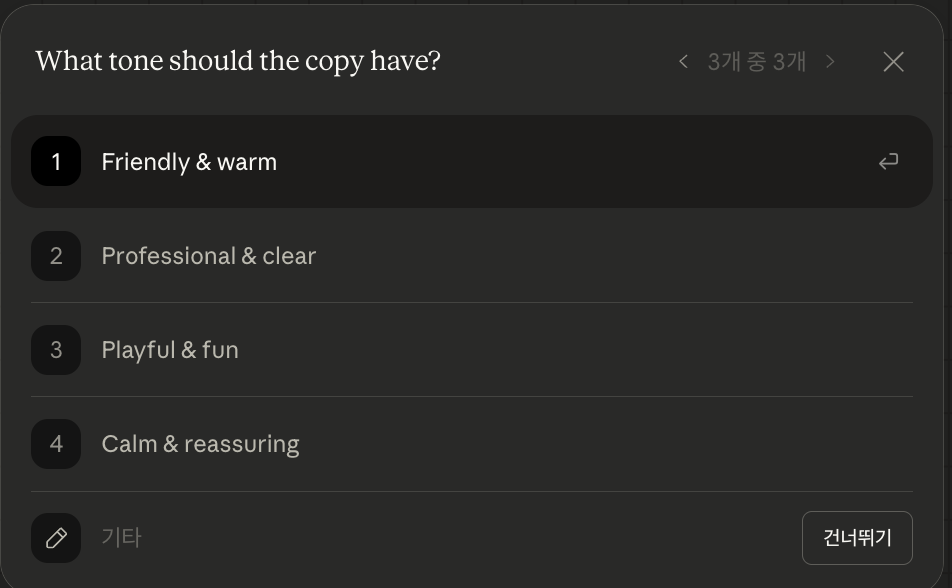
- 진행 상황을 기다려 보자.


- 생성된 md 파일 확인
# Onboarding UX Copy — Productivity App
**Tone:** Friendly & warm · **Product type:** B2C consumer app

---

## Screen 1 — Welcome

**Headline:** Get things done — without the chaos

**Subhead:** Your tasks, your goals, your way. Let's get you set up in under a minute.

**CTA:** Let's go →

---

## Screen 2 — Value Prop Carousel

### Slide 1
**Headline:** Everything in one place
**Body:** Capture tasks, set priorities, and never drop the ball again.

### Slide 2
**Headline:** Focus on what matters
**Body:** Smart daily views surface your most important work — so you know exactly where to start.

### Slide 3
**Headline:** Built around your life
**Body:** Add due dates, reminders, and labels that actually make sense to you.

**CTA (final slide):** Start for free

---

## Screen 3 — Account Creation

**Headline:** Create your account

**Form labels:**
- Name
- Email
- Password

**Helper text (password):** At least 8 characters

**CTA:** Create account

**Legal line:** By continuing, you agree to our [Terms of Service] and [Privacy Policy].

**Alternate sign-up:** Or continue with Google / Apple

**Already have an account?** [Sign in]

---

## Screen 4 — Notifications Permission

**Headline:** Stay on top of things

**Body:** Allow notifications so we can remind you about tasks and deadlines — only when it matters.

**CTA (primary):** Turn on notifications

**CTA (secondary):** Maybe later

---

## Screen 5 — Personalization

**Headline:** How do you usually plan your day?

**Subhead:** We'll tailor your experience to fit how you work.

**Options:**
- Morning planner — I map out my whole day first thing
- As-I-go — I capture tasks whenever they come up
- End-of-day review — I prep for tomorrow before I finish up
- I'm still figuring it out

**CTA:** Continue

---

## Screen 6 — First Task Prompt

**Headline:** What's on your mind?

**Subhead:** Add your first task — it can be anything.

**Input placeholder:** e.g. "Pick up groceries" or "Finish project brief"

**CTA:** Add task

**Skip link:** Skip for now

---

## Screen 7 — All Done 🎉

**Headline:** You're all set!

**Body:** Your workspace is ready. Start small — even one task a day makes a difference.

**CTA:** Go to my tasks

---

## Empty State — Task List (after onboarding, no tasks added)

**Headline:** Nothing here yet

**Body:** This is where your tasks will live. Add your first one and start making progress.

**CTA:** + Add a task

---

## Error States

### Email already in use
> An account with this email already exists. [Sign in] or [reset your password].

### Weak password
> Password needs at least 8 characters. Make it something memorable (but not obvious!).

### Network error during sign-up
> Something went wrong on our end. Don't worry — your info wasn't saved. Try again?

**CTA:** Try again

---

## Microcopy Notes

| Element | Copy |
|---|---|
| Loading state | Setting things up… |
| Task added confirmation | Task added ✓ |
| Notification opt-in chip | Reminders on |
| Progress indicator (3 of 5) | Step 3 of 5 |
| Skip all onboarding | Skip setup |
- Figma를 연동해서 사용하면 더 좋았을텐데... 일단 gemini flash 모드로 디자인 구현을 해보았다.
ex) 결과 예시

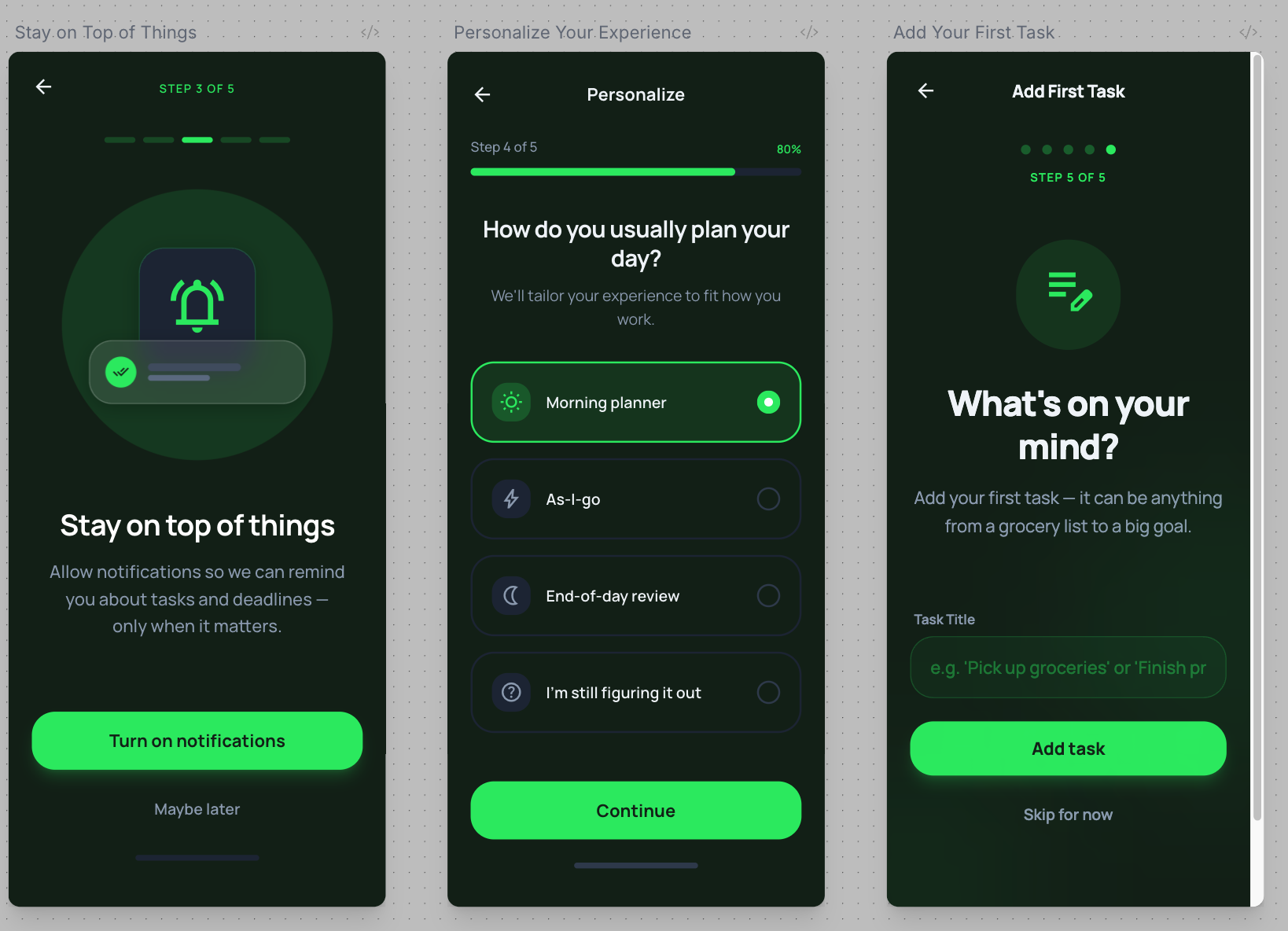
- 이런식으로 플러그인을 활용 할 줄 안다면 플러그인을 스케쥴링해서 사용 하면 더더욱 강력해 진다고들 한다.
ex) 클로드 코워크가 강조하던 내용
"AI 에이전트가 cron job을 대체하기 시작했다" 지금까지 반복 업무 자동화는 개발자가 코드로 cron job이나 스크립트를 짜야 했습니다. 하지만 Cowork 예약 작업은 자연어 지시만으로 반복 자동화를 설정할 수 있다는 점에서 근본적으로 다릅니다.
비개발 직군도 자동화의 주체가 된다: 기획자가 "매주 월요일 경쟁사 뉴스를 정리해줘"라고 설정하면, 별도 개발 없이 자동화가 완성됩니다. 자동화의 진입장벽이 코딩에서 자연어로 낮아진 셈입니다.
Zapier/Make와의 차이: 기존 노코드 자동화 도구는 "트리거 → 액션"의 정해진 흐름을 따르지만, AI 예약 작업은 맥락을 이해하고 판단합니다. 데이터가 부족하면 알아서 보완하고, 형식이 달라지면 적응합니다.
플러그인 생태계가 핵심: 예약 작업 자체보다 어떤 플러그인과 연결하느냐가 실질적 활용도를 결정합니다. Figma, Notion, Slack, Google Sheets 등 업무 도구와의 플러그인 연결이 곧 경쟁력이 됩니다.
Cowork 플러그인과 Scheduled Tasks를 결합하면 블로그 운영의 반복 업무를 대폭 줄일 수 있다.
하루를 시작하기 전, 오늘 써야 할 유튜브나 글 작성 주제와 작업 우선순위를 자동으로 정리받는다.
오늘 AI/기술 뉴스 중 유튜브 포스팅으로 발전시킬 수 있는 주제 3개를 찾아주세요.
각 주제마다:
- 예상 독자 반응 (관심도 높음/보통/낮음)
- 핵심 키워드 3개
- 포스팅 각도 1줄 요약
을 함께 정리해주세요.

그리고 오늘 완료해야 할 유뷰브 대본작업을 우선순위 순서로 정리해주세요.
스케줄: 매일 오전 7시 | Productivity 플러그인 활성화 시 Notion, Slack과 자동 연동 가능
매주 일요일 밤, 다음 주 7일치 포스팅 계획을 자동으로 받아 월요일 아침에 바로 실행한다.
다음 주 AI 블로그 콘텐츠 캘린더를 만들어주세요.

조건:
- 포스팅 5편 (월~금)
- 각 포스팅은 검색 유입을 고려한 SEO 키워드 포함
- 글 유형 다양화: 튜토리얼 2편, 뉴스 분석 2편, 도구 리뷰 1편

형식:
| 날짜 | 제목 | 핵심 키워드 | 예상 소요시간 |
각 제목에 대해 소제목 3개도 제안해주세요.
스케줄: 매주 일요일 오후 9시 | Ahrefs·SimilarWeb 커넥터 연동 시 실제 검색량 기반 키워드 제안 가능
매주 금요일 퇴근 전, 이번 주 블로그 성과를 자동으로 분석하고 다음 주 전략을 제안받는다.
이번 주 블로그 성과 리포트를 작성해주세요.

분석 항목:
1. 조회수 상위 3개 포스트 및 공통점 분석
2. 유입 채널별 비율 (검색/소셜/직접)
3. 이번 주 발행 글의 초기 반응 (24시간 조회수)
4. 다음 주 집중해야 할 주제 카테고리 추천

형식: 간결한 불릿 포인트 + 핵심 수치 강조
스케줄: 매주 금요일 오후 6시 | Amplitude·Google Analytics 커넥터 연동 시 실제 데이터 기반 분석 자동화
위 아이디어들은 플러그인 없이 기본 Cowork만으로도 동작한다. 플러그인을 추가하면 외부 서비스(Notion, Ahrefs, Analytics 등)와의 실시간 연동이 가능해져 결과물의 정확도가 크게 향상된다. 먼저 기본 자동화로 시작하고, 효과가 확인되면 플러그인을 추가하는 것을 권장한다.
이 섹션의 기능(복합 스케줄, 조건부 실행 등)은 Scheduled Tasks의 예상되는 고급 기능이다. 실제 지원 여부는 공식 문서에서 확인이 필요하다.
여러 작업을 조합하여 복잡한 워크플로우를 생성할 수 있을 것으로 예상된다:
특정 조건에서만 작업이 실행되도록 설정할 수 있을 것으로 예상된다:
작업 완료 시 알림을 받는 방법:
Scheduled Tasks는 Anthropic의 보안 표준을 따른다:
다음 제한 사항들은 일반적인 클라우드 자동화 서비스의 표준적인 제약들을 기반으로 한 추정이다. 정확한 제한 사항은 공식 문서에서 확인이 필요하다.
Scheduled Tasks에는 다음과 같은 제한이 있을 것으로 예상된다:
Scheduled Tasks의 현재 제약사항을 이해하는 것이 중요하다.
Scheduled Tasks 외에도 자동화 작업을 위한 다른 방법들이 있다.
| 방법 | 장점 | 단점 |
|---|---|---|
| Cowork Scheduled Tasks | AI 이해, 자연어 설정, Cowork와 통합 | 구독 필요, 로컬 실행 (기기 간 동기화 없음) |
| cron job | 무료, 로컬 실행, 유연성 | 기술적 지식 필요, AI 없음 |
| Zapier/Make | 다양한 서비스 통합, 시각적 설정 | 비용, 복잡한 워크플로우 |
| GitHub Actions | CI/CD 통합, 무료 티어 | 개발 작업에 특화 |
Scheduled Tasks 사용 중 자주 발생하는 문제와 해결 방법을 정리했다.
가능한 원인:
해결 방법:
가능한 원인:
해결 방법:
원인: Cowork 설정 또는 시스템 시간대가 올바르지 않게 설정되어 있을 수 있다.
해결 방법:
답변: 네, Scheduled Tasks를 사용하려면 Claude Cowork 구독이 필요하다.
Cowork는 Claude의 유료 협업 기능으로, 예약 작업 외에도 다음 기능을 제공한다:
자세한 가격과 플랜은 Cowork 페이지에서 확인한다.
해결 방법:
답변: 네, 언제든지 스케줄을 수정할 수 있다.
변경 방법:
답변: 정확한 제한 수치는 공개되지 않았지만, 플랜별로 다를 것으로 예상된다.
정확한 제한 사항은 공식 문서에서 확인하기 바란다.
오류 처리:
권장 작업: 오류 발생 시 작업 내용을 검토하고, 필요시 더 간단한 작업으로 나누어 재시도한다.
Scheduled Tasks는 2026년 2월에 발표된 신규 기능이므로, 공식 문서가 완전히 정리되지 않았을 수 있다. 문제가 지속되면 Anthropic 고객 지원에 문의하거나 커뮤니티 포럼에서 도움을 요청한다.
Claude Cowork Scheduled Tasks는 반복적인 작업을 자동화하여 시간을 절약하고 더 중요한 일에 집중할 수 있게 한다. AI의 자연어 이해 능력을 활용하여 기존 자동화 도구보다 더 유연하고 사용하기 쉽다.
매일 아침 리포트, 정기적 데이터 정리, 주간 요약 등 다양한 반복 작업을 자동화할 수 있다. Cowork 구독자라면 Scheduled Tasks를 시도해 보자. 복잡한 기술 설정 없이 AI 기반 자동화의 편리함을 경험할 수 있다.
Scheduled Tasks를 시작하려면 claude.ai/cowork에 접속하여 새 작업을 만들고 스케줄을 설정한다. Cowork 구독이 필요하며, 2026년 2월 기준으로 최신 기능이므로 지속적인 업데이트가 예상된다.
이 문서는 2026년 2월 26일 기준으로 작성되었다. Scheduled Tasks는 신규 기능이므로 일부 정보가 변경되었을 수 있다. 최신 정보는 공식 문서에서 확인하기 바란다.
참고 자료:
- Claude Cowork: claude.ai/cowork
- Anthropic 공식 문서: docs.anthropic.com
- Claude AI 공식 X 계정: @AnthropicAI
소중한 공감 감사합니다