새소식
300x250

안녕하세요! 갓대희 입니다.
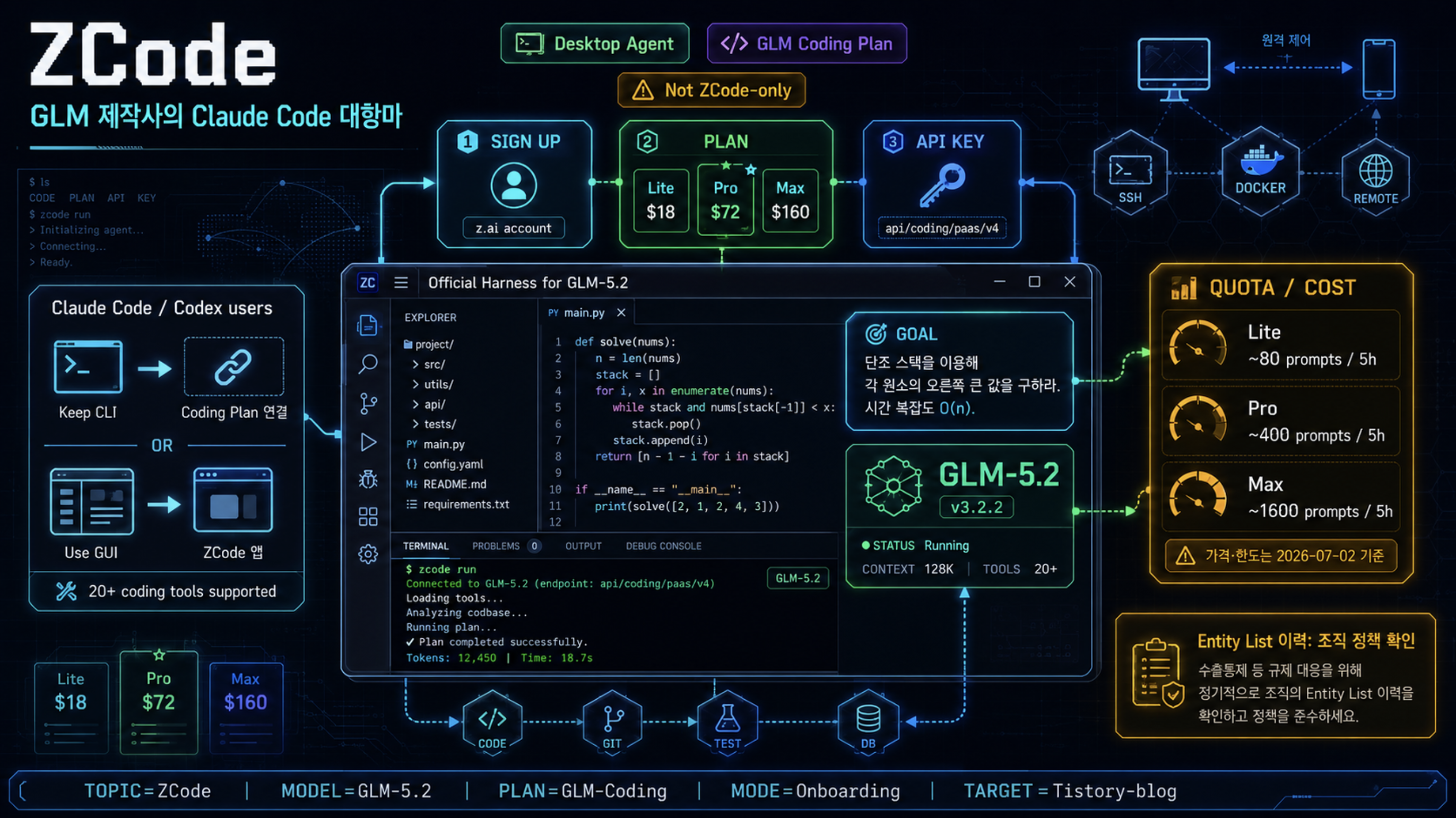
Claude Code나 Codex 구독료가 부담스러워 대안을 찾는 개발자가 늘었다. 그 대안으로 최근 다시 화제가 된 것이 ZCode다.
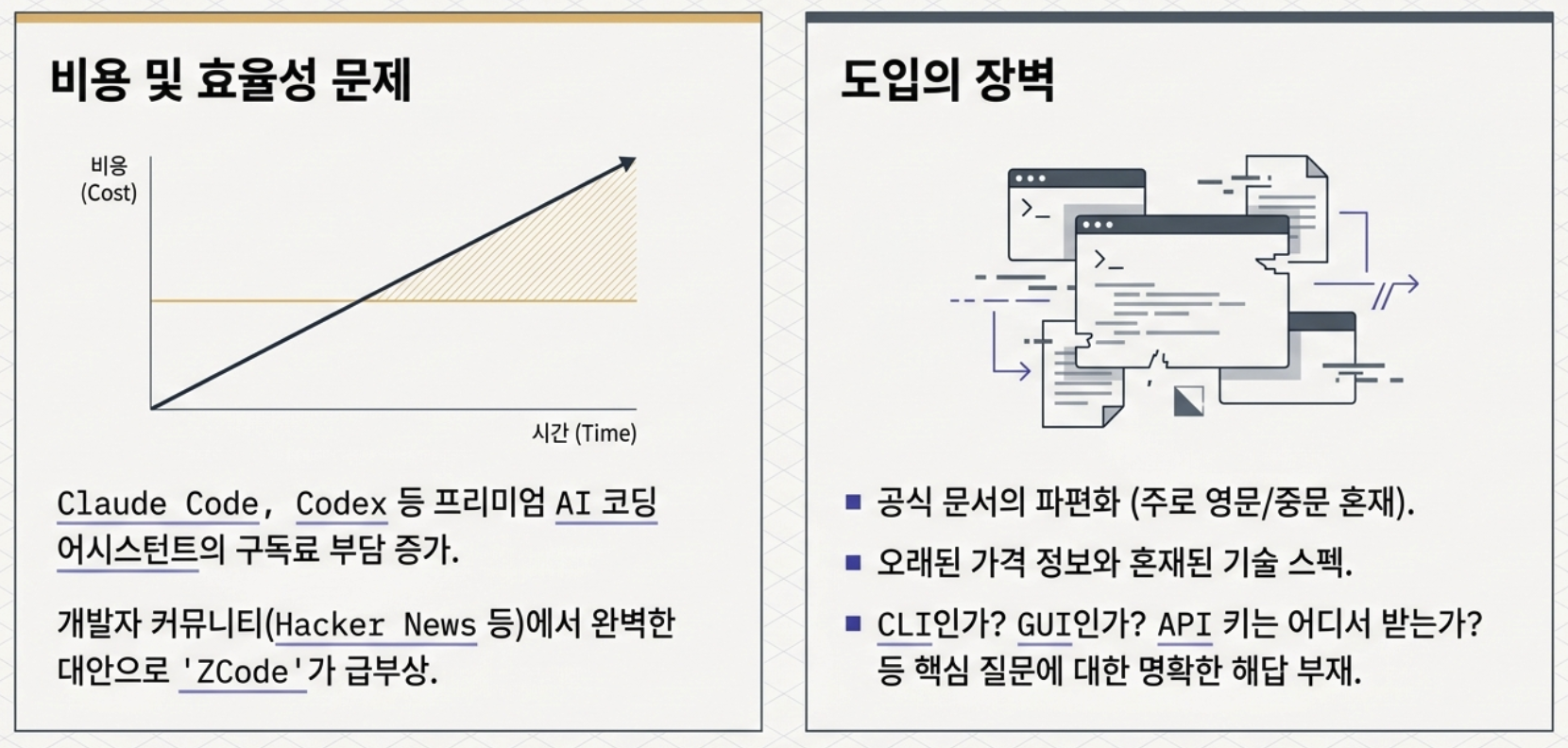
Hacker News에 ZCode: Claude Code from the Makers of GLM이라는 제목으로 올라오면서 주목을 받았는데, 사실 이 제품은 이번에 처음 나온 신제품이 아니라 이미 6월부터 다뤄져 온 도구다.
그런데 막상 검토하려고 보면 벽에 부딪힌다. ZCode가 정확히 무엇인지, GLM Coding Plan은 얼마이고 무슨 모델을 쓰는지, z.ai 계정은 어떻게 만들고 API 키는 어디서 받는지 — 한국어로 정리된 입문 안내가 드물다. 공식 문서는 대부분 영어이고, 오래된 가격을 그대로 옮긴 글도 섞여 있다.
이 글에서는 딥다이브가 아니라 제품 개요와 가입 온보딩에 초점을 맞춰 보려고 한다.
ZCode가 무엇인지, GLM Coding Plan 현재 가격(2026-07-02 기준)과 가입·API 키 발급 절차, 그리고 Claude Code 사용자가 전환을 검토할 때 참고할 판단 기준까지 공개 정보로 확인 가능한 선에서 정리해보려고 한다.

목차

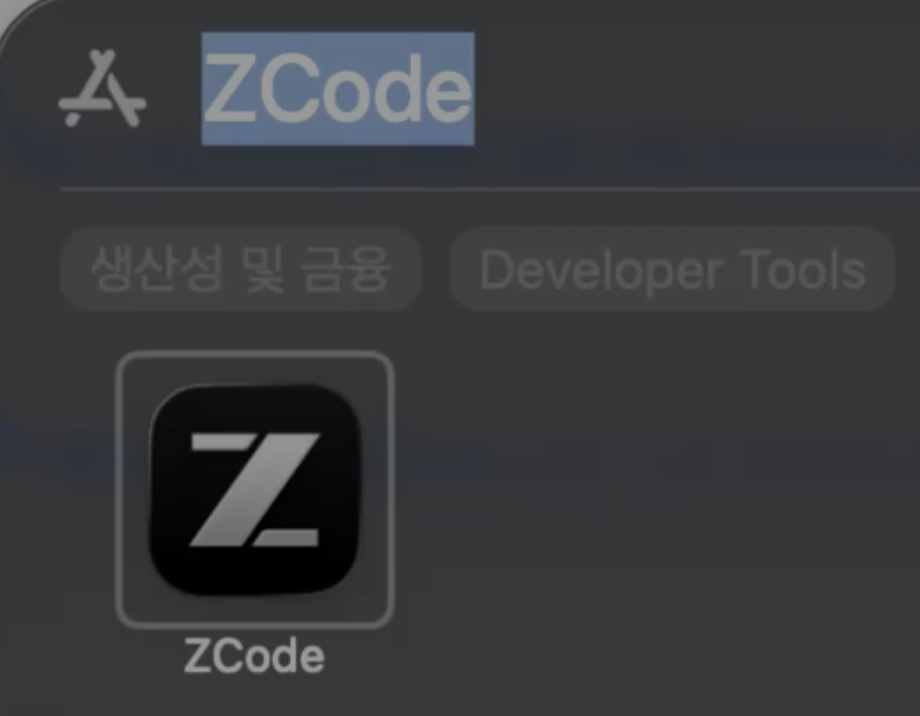
ZCode는 z.ai(구 Zhipu AI)가 만든 데스크톱 코딩 에이전트 앱이다.
공식 사이트는 스스로를 "Official Harness for GLM-5.2", 즉 GLM-5.2를 실제 코딩에 붙여 돌리는 공식 하네스로 소개하고, 슬로건은 "Simple, Fast, Vibe-Ready"다 (출처: ZCode 공식 사이트). 여기서 하네스라는 표현이 핵심이다. 모델(GLM-5.2)이 엔진이라면, ZCode는 그 엔진을 코딩 작업에 연결해 돌리는 차체에 해당한다.
공식 문서는 ZCode를 Agentic Development Environment(ADE)로 정의한다.

ADE는 AI 에이전트가 계획·실행·검증까지 이어서 맡는 개발 환경이라는 뜻이다. 마우스로 클릭해 쓰는 그래픽 화면(GUI) 형태라는 점에서, 터미널에 명령어를 입력해 쓰는 Claude Code나 Codex 같은 CLI 도구와 포지셔닝이 다르다. 실제로 Hacker News 스레드 제목도 Claude Code from the Makers of GLM으로, 이 도구를 Claude Code의 대항마로 읽는 시선이 분명하다.
배너를 보면 "ZCode 3.0: GLM-5.2 optimized, better multi-agent collaboration"이 걸려 있고, 확인 시점의 최신 버전은 3.2.2다. 이미 3.x 대에 올라 있다는 점은, 이 제품이 이번에 급조된 신제품이 아니라 몇 차례 메이저 업데이트를 거친 도구임을 보여준다.
코딩 성능은 이미 너무 좋다고 알려져 있고, 벤치마크 수치를 확인하는건 크게 의미가 없을 것 같아 넘어가려 한다.
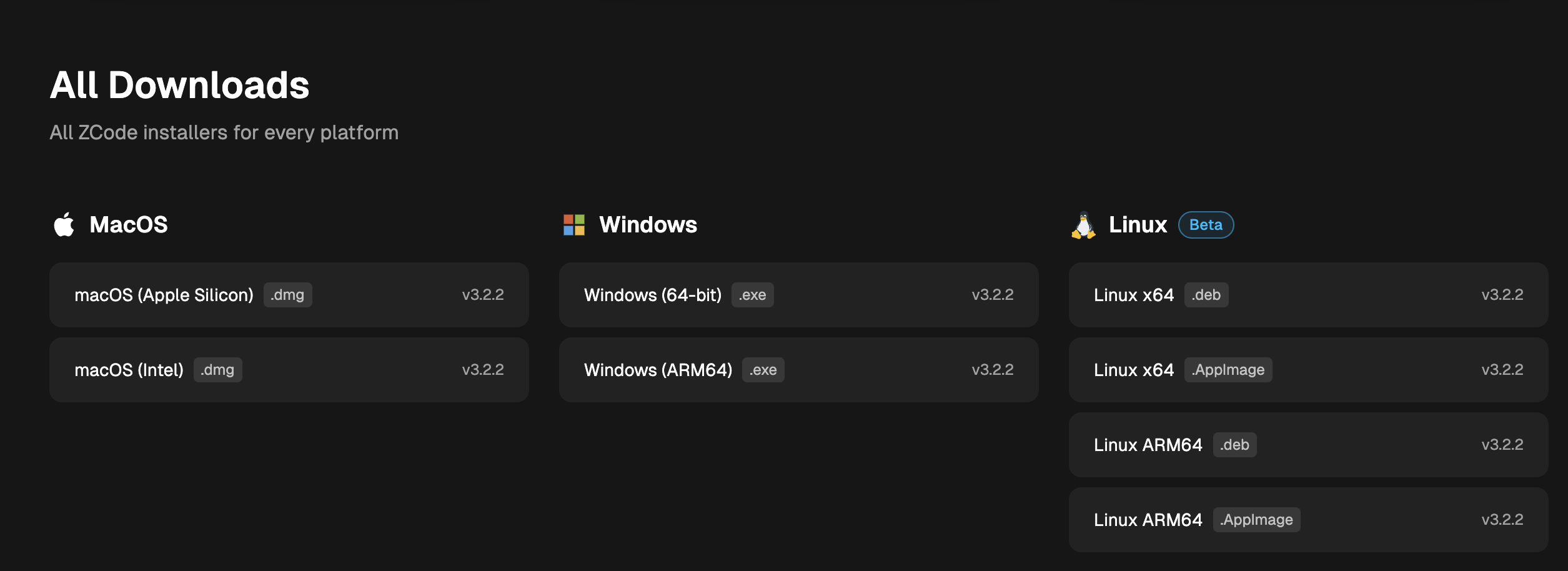
설치 파일은 세 운영체제(OS)를 모두 지원한다.
다운로드 섹션은 모든 플랫폼용 설치 파일을 안내하며, 아래 표처럼 8종 빌드가 나열된다.
| OS | 지원 아키텍처 | 설치 형식 |
|---|---|---|
| macOS | Apple Silicon / Intel | .dmg |
| Windows | 64-bit / ARM64 | .exe |
| Linux (베타) | x64 / ARM64 | .deb / .AppImage |
표에서 눈여겨볼 지점은 Linux가 아직 베타로 표기된다는 것이다. macOS·Windows는 정식, Linux는 베타 단계이므로, 리눅스 상시 운영 환경에 바로 올리려는 경우라면 안정성을 먼저 확인하는 편이 낫다.



GLM Coding Plan을 쓰려면 z.ai 계정 로그인 → 플랜 구독 → API 키 발급, 이 세 단계를 거친다.
공식 Quickstart 문서의 흐름을 입문자 기준으로 풀어 정리한다.
먼저 z.ai에 가입해 로그인한 뒤, 구독 페이지에서 원하는 플랜을 고른다. 공식 Quickstart는 이 단계를 Subscribe to GLM Coding Plan으로 안내한다. 구독은 아래 페이지에서 진행하면 된다.
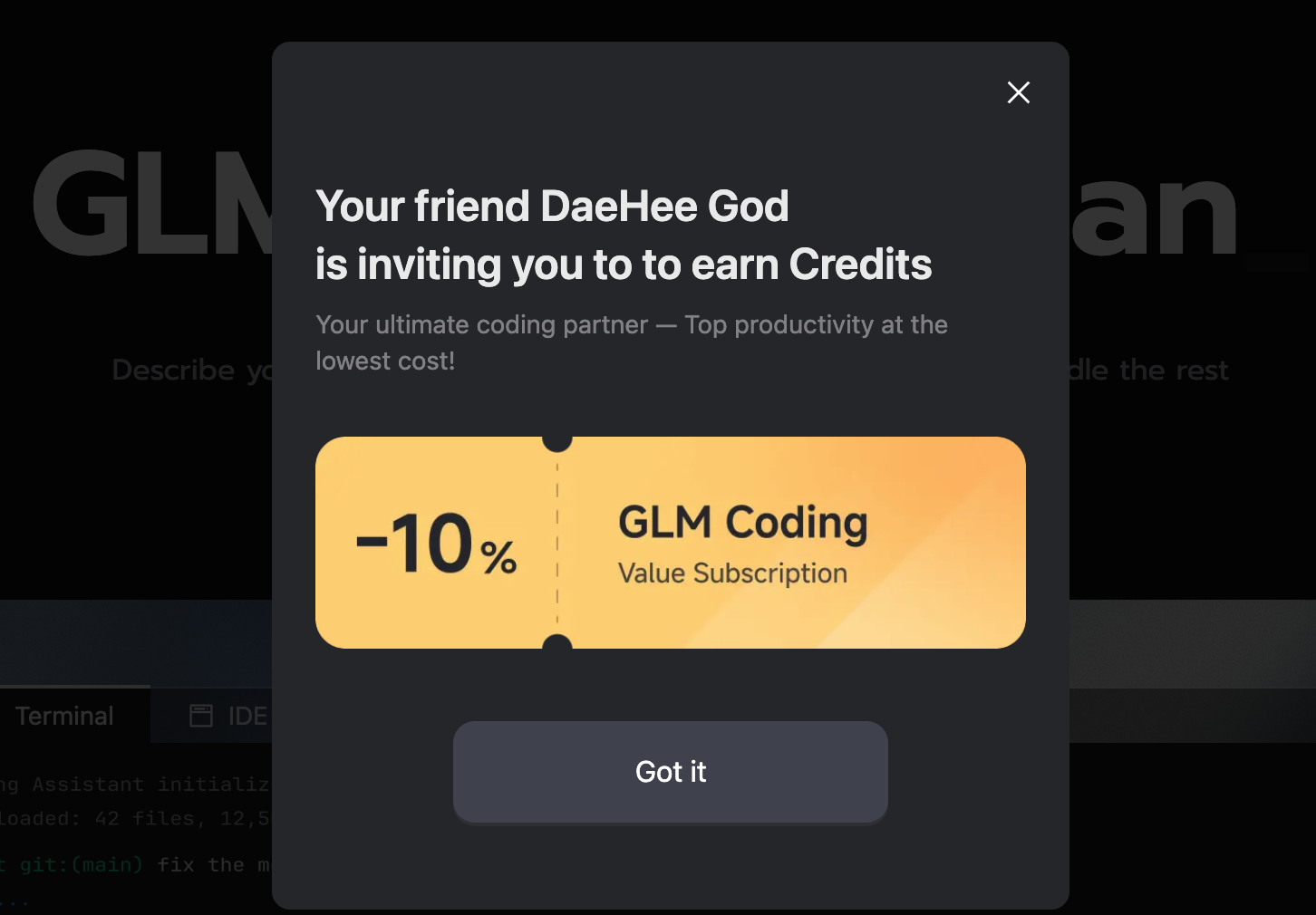
ex) 친구 추천 링크 접속시 구독 요금의 10% 할인 프로모션이 아직 진행 되고 있다.
https://z.ai/subscribe?ic=BVEF1AVEI0
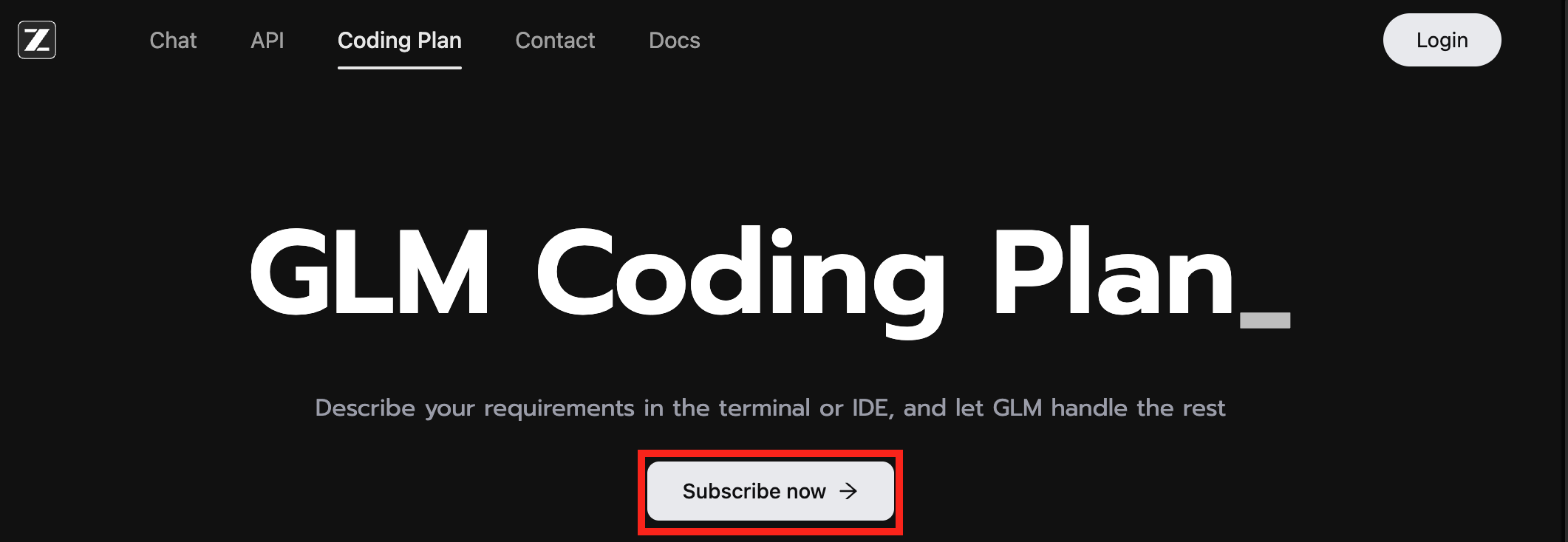
- Subscribe Now 버튼을 클릭 하자.
- 구독 플랜을 결정 해야 한다. Default가 요즘엔 연간 결제인것 같은데, 여기서 추가 10-0%가 할인 되는것 같다.
잘 보면 월간도 있지만, 쿼터, 연간 결제 방식이 별도로 존재한다.
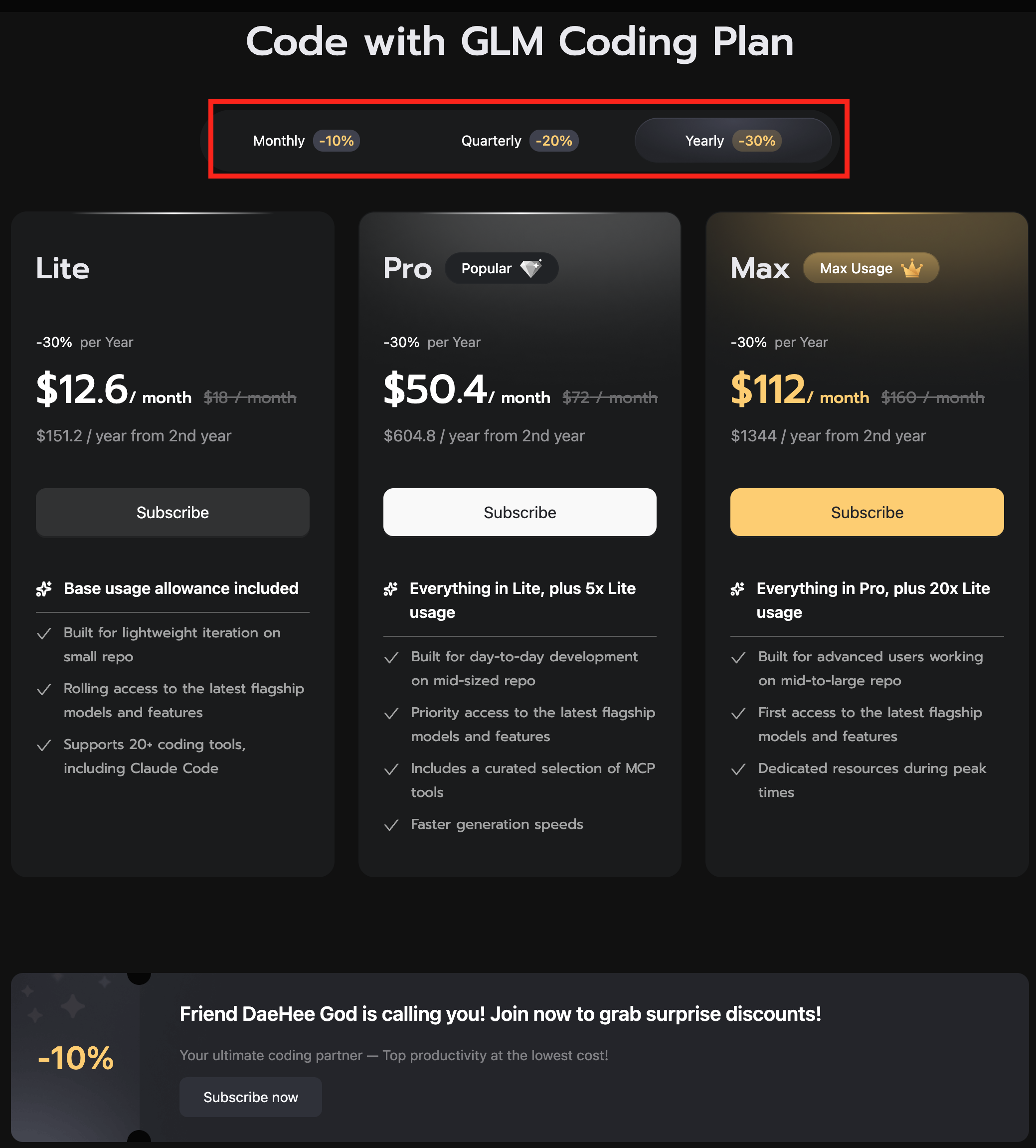
- 나의 경우 예전에 Quarterly로 구독 했는데, 그사이에 GLM이 인기가 올라가고, 성능이 좋아지면서 가격이 너무 많이 올랐어서 후회하고 있다. 예전 가격이 궁금하시다면 ... 다음글도 참고. 캡쳐해 두었다.
Open Code 리뷰(4) : OpenCode(oh-my-opencode)에 Z.ai GLM 연동하기(with claude code Z.aiGLM연동)
- 원하는 플랜을 선택하고 Subscribe 를 누르면 로그인 안내를 할 것 이다. 로그인 해주자.

- 그리고 다시 Subscribe 구독 버튼을 누르면 되는데
GLM 연간 구독, Pro Plan정도로 한다고 했을때 비용을 계산 해보겠다.
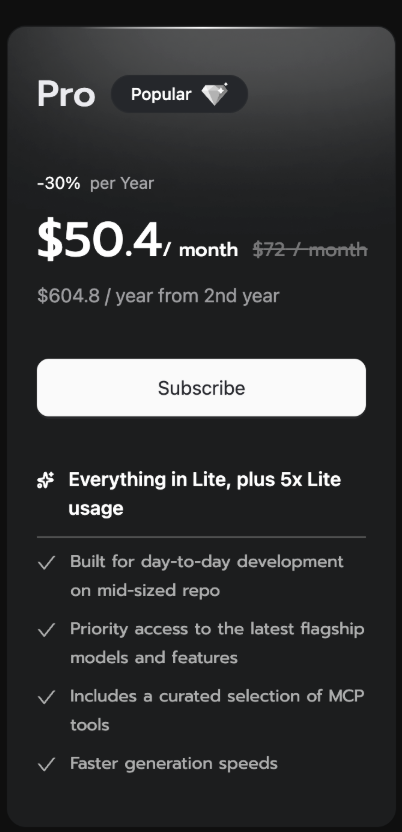

- 지금 환율이 너무 비싸서...
1) 할인전 정가 : $864 = 약 연간 133만원 / 매월 11만원씩
2) 할인 후 가격 : $544.32 = 약 연간 84만원 / 매월 7만원씩
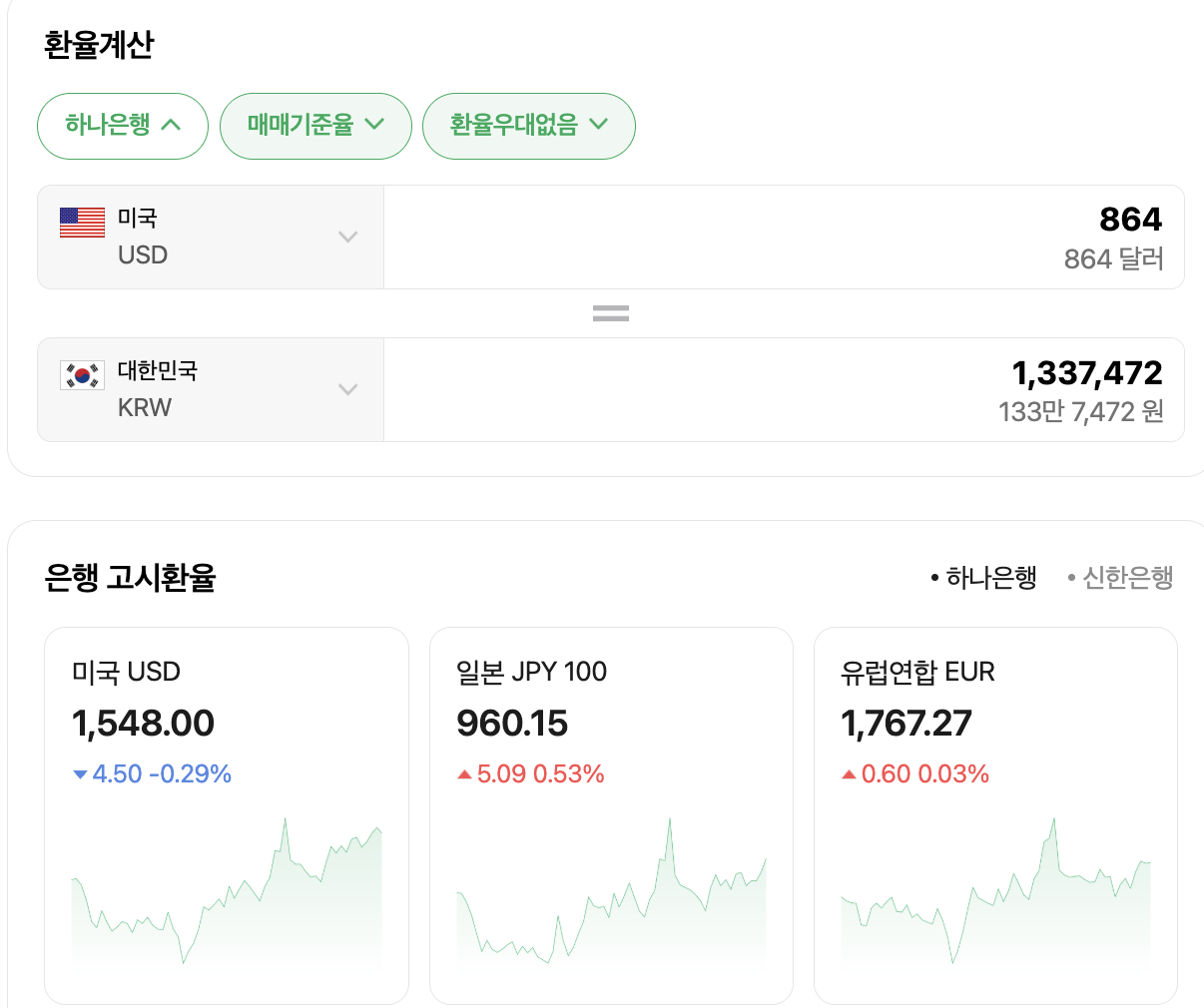
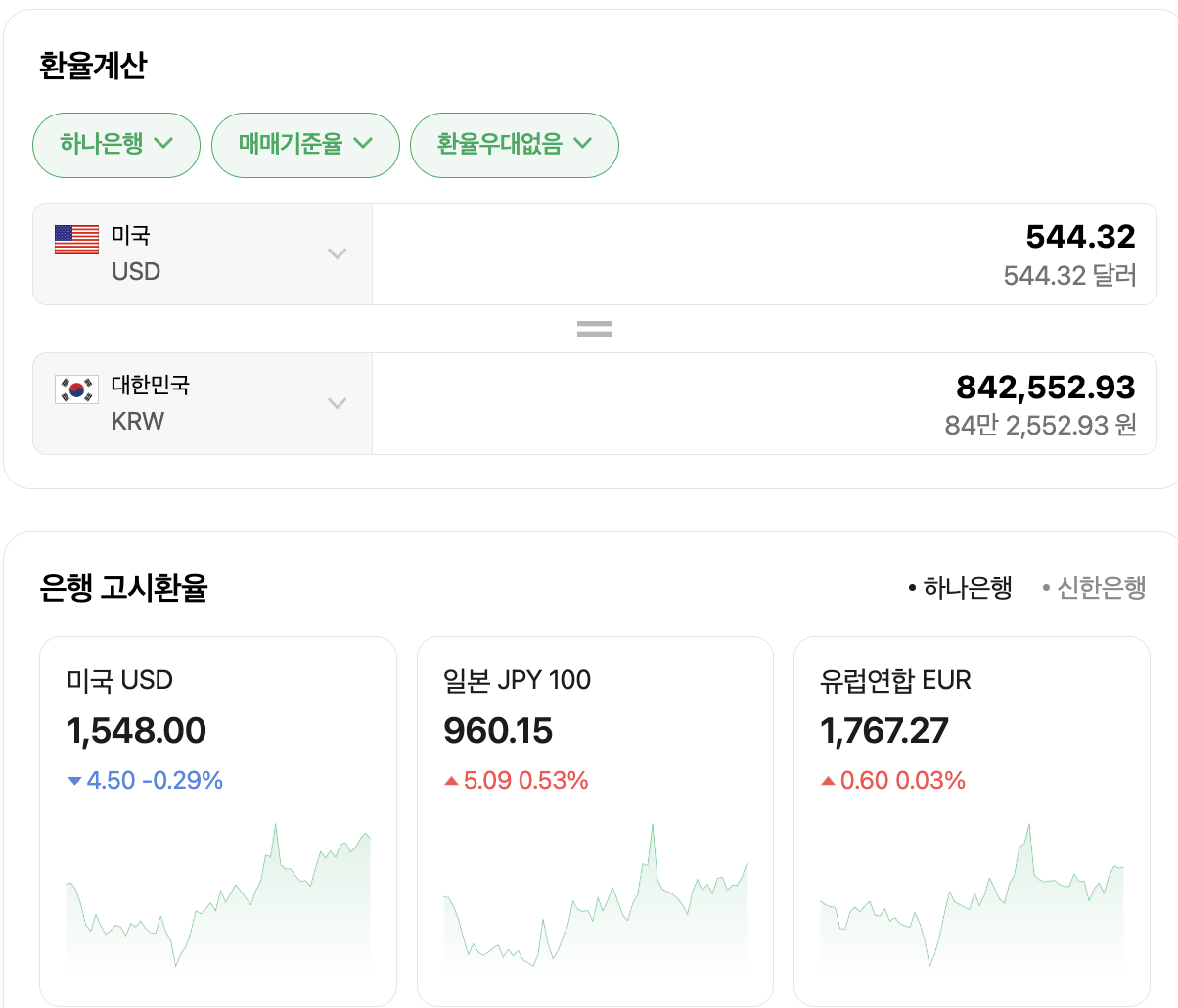
- 원하는 플랜으로 진행해보자.
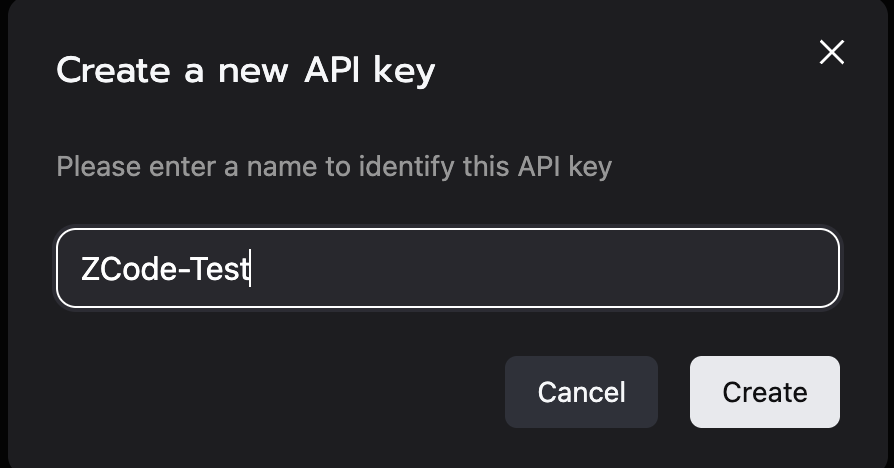
구독을 마쳤다면 API 키를 발급한다. 공식 Quickstart는 이 단계를 Obtain API Key로 부른다. 발급 위치는 가입 형태에 따라 갈린다.
여기서 한 가지 함정이 있다. 팀 플랜 키는 다른 Z.AI API 키와 호환되지 않는다. 따라서 팀 플랜 quota를 쓰려면 팀 플랜 키를 써야 한다 (출처: z.ai DevPack Quickstart).
개인용과 팀용을 섞어 쓰다 인증이 어긋나는 경우가 의외로 잦으므로, 발급 화면에서 어떤 트랙의 키인지 먼저 확인한다.


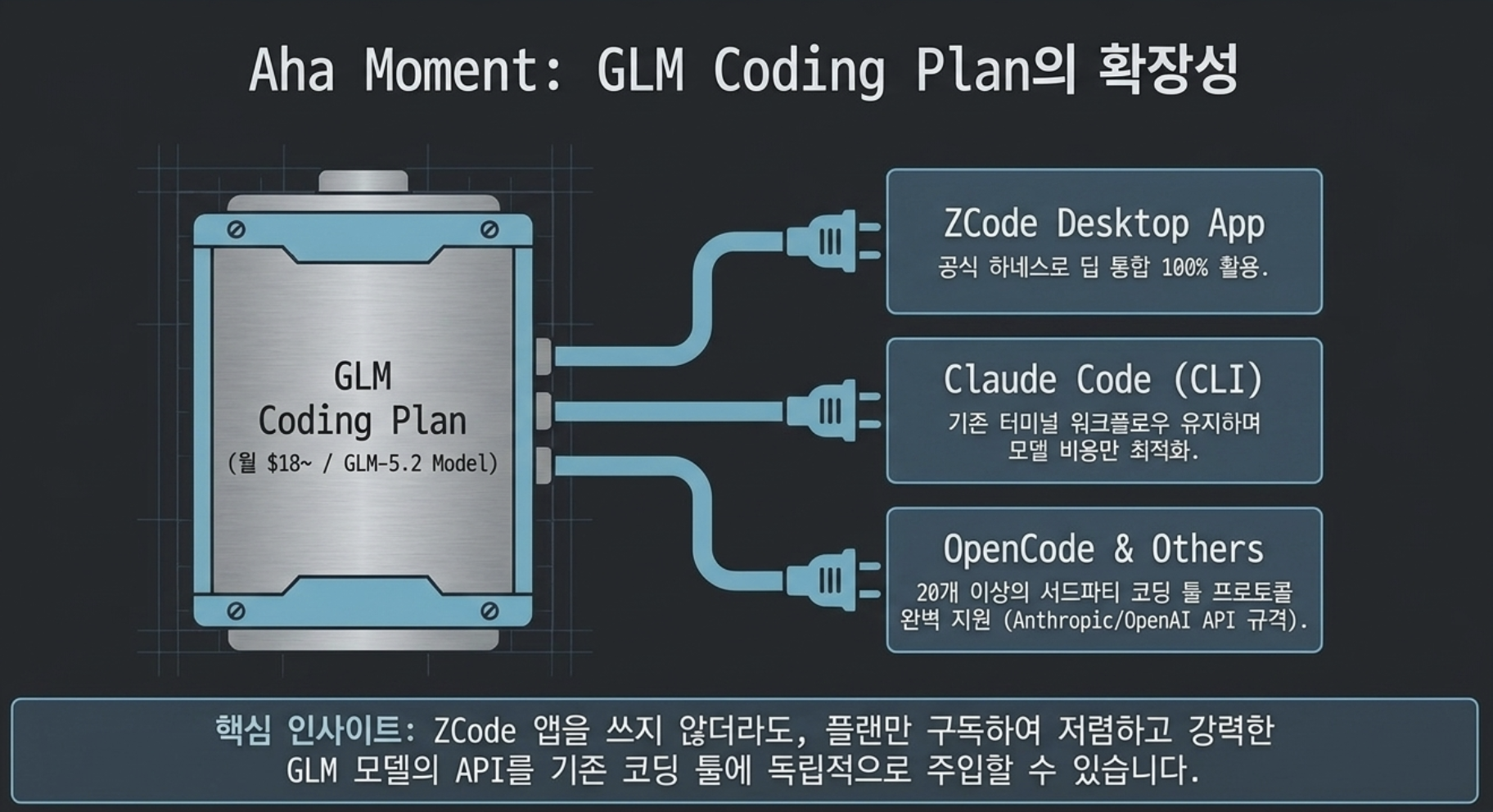
GLM Coding Plan은 Anthropic·OpenAI 두 프로토콜을 모두 지원한다.
덕분에 Claude 계열 도구와 OpenAI 계열 도구 양쪽에 같은 구독을 붙일 수 있다. 연결 자체는 원클릭 설정 스크립트로 처리할 수 있다.
npx @z_ai/coding-helper
이 명령은 z.ai가 제공하는 Coding Tool Helper를 실행해, GLM 코딩 패키지를 원하는 코딩 도구에 자동으로 붙여 준다. 도구별 설정 파일을 손으로 편집하지 않아도 되므로 입문자에게 특히 편하다.
ex) npx @z_ai/coding-helper
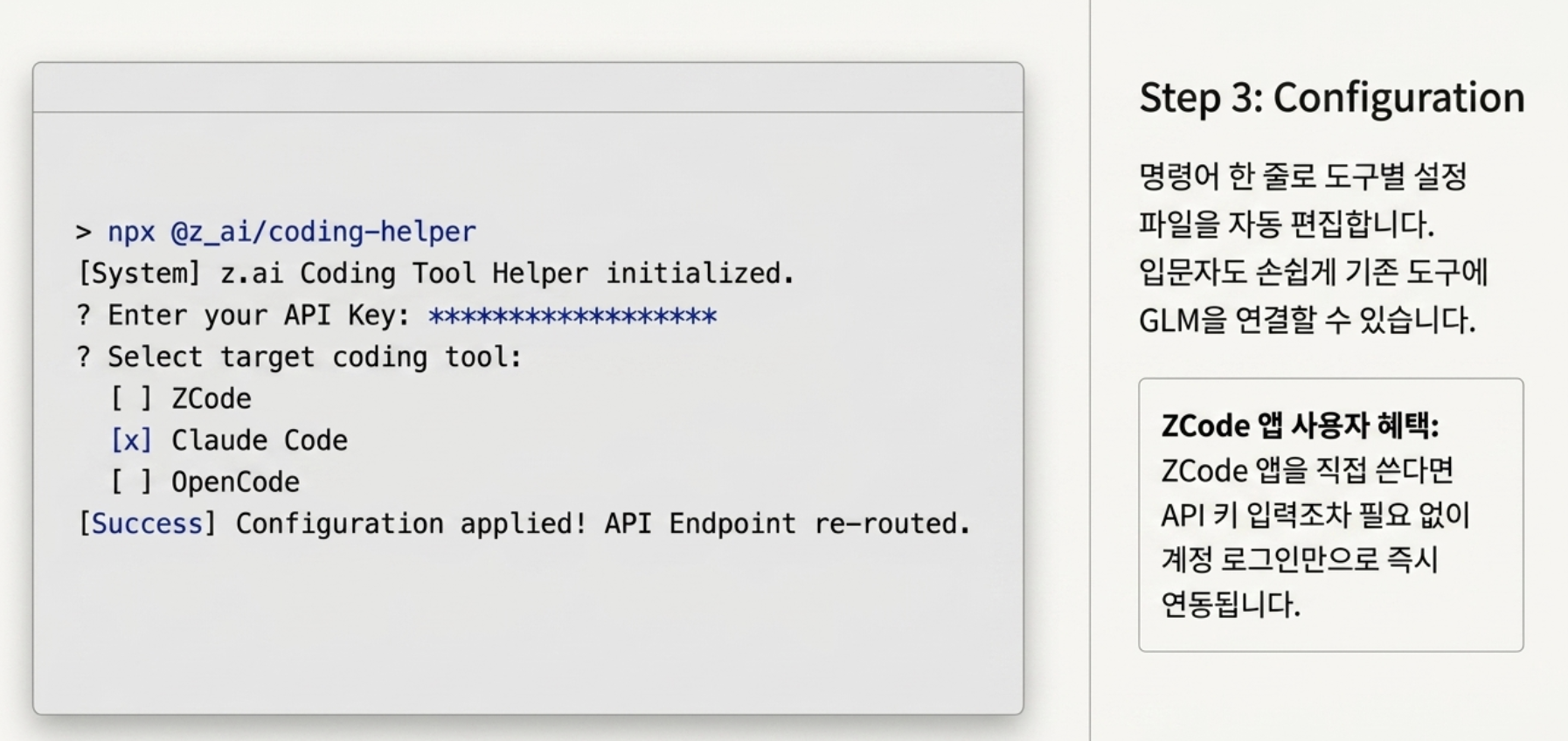
- EN : 디폴트로 진행하자.

- Global 선택

- API 키를 입력 요구한다.

- 키를 입력하고

- 어떤 코딩툴에 붙일지 선택하면되는데, Claude Code를 선택해도 좋고, 나의 경우 개인적으로는 OpenCode에 GLM을 붙이고, ClaudeCode는 클로드 코드대로 사용 하였었다.
- 오늘은 클로드 코드 선택해보려 한다.
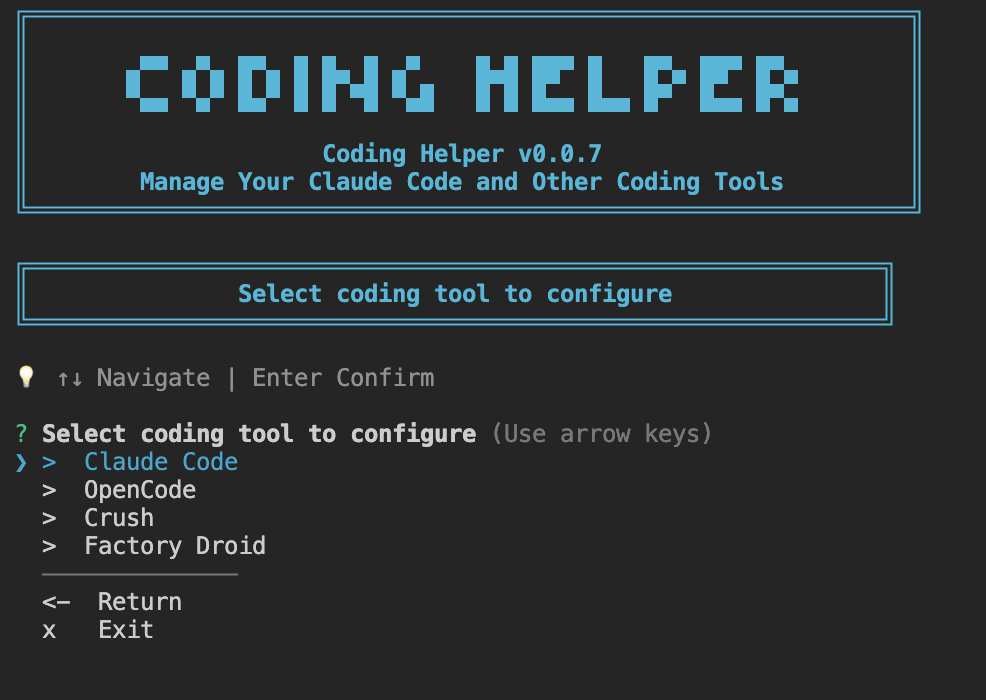
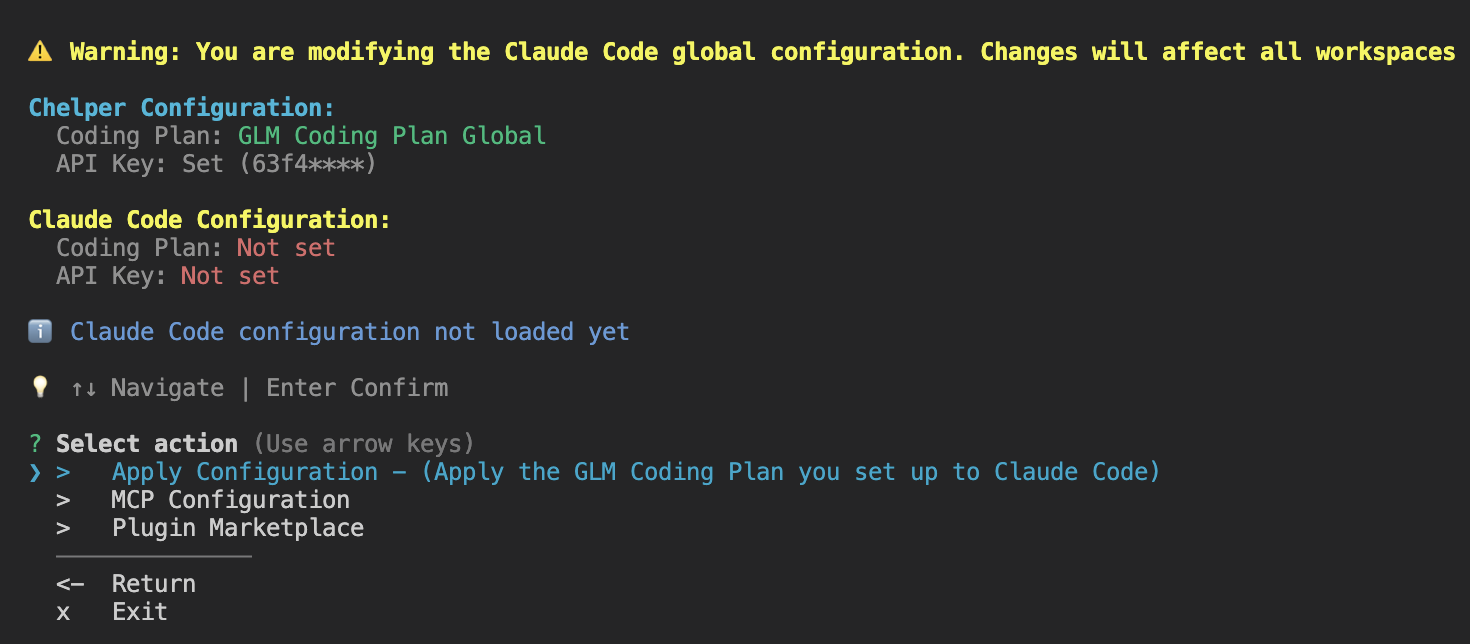
- Apply Configuration 클릭
- 언제든지 설정은 제거 가능하다.
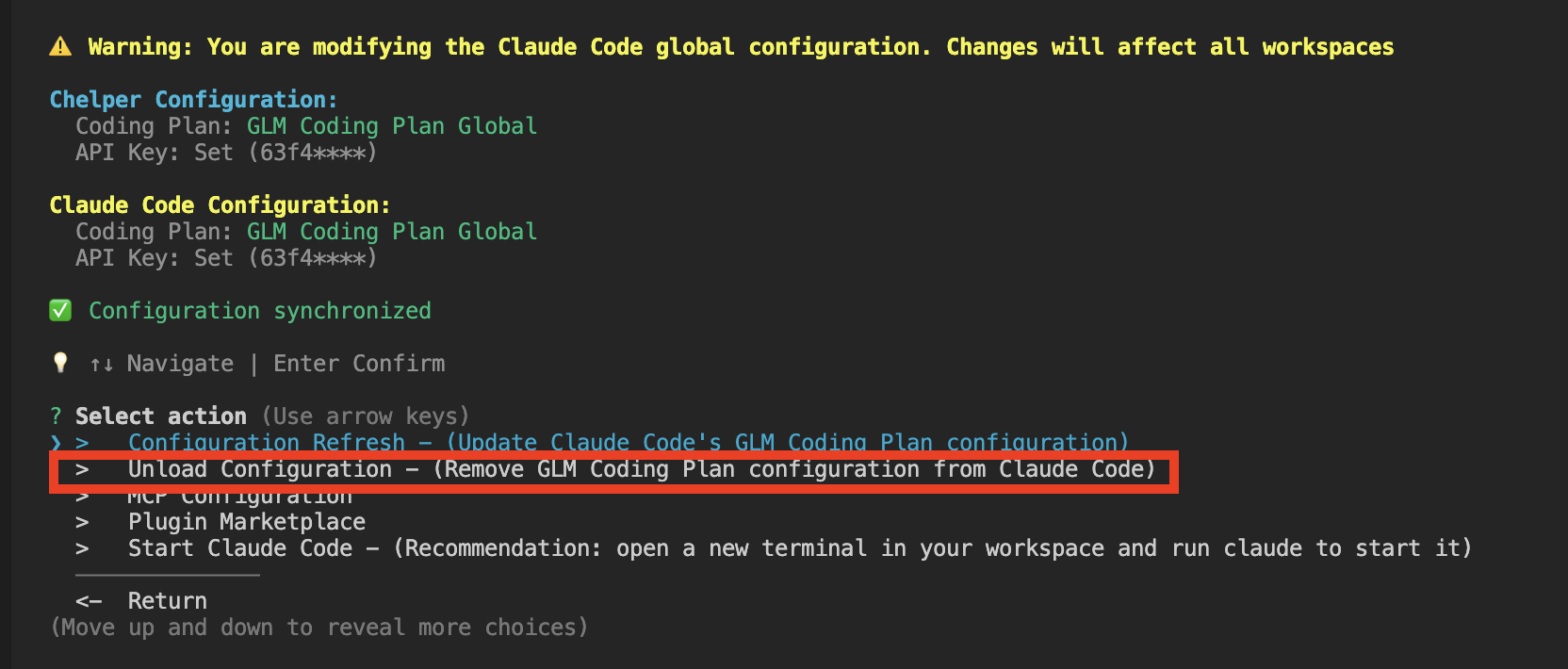
- Start Claude Code를 선택해보자.

- 나의 경우 제대로 동작하지 않아 지우고 다시 설치

- 하기와 같은 경고가 뜨면, 정상적으로 적용됫다고 볼 수 있을 것 이다.

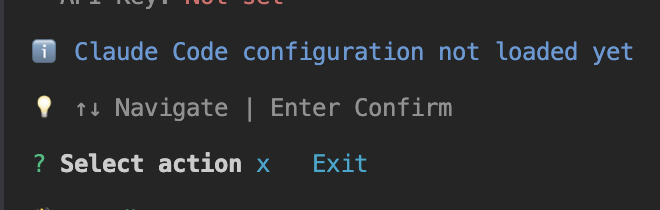
- 난 지금 현재 구독이 끊긴 상태이지만, 클로드 코드에서 GLM을 쉽게 사용 가능하도록 설정해주는것을 볼 수 있다.

- 다만 난 둘다 동시에 사용하고싶어서 클로드 설정은 되돌려 두도록 하겠다.


API 키 방식으로 직접 연결할 때 주의할 점이 하나 더 있다. z.ai를 붙일 때는 코딩 전용 엔드포인트를 써야 한다.

코딩 연결에는 https://api.z.ai/api/coding/paas/v4(코딩 전용 주소)를 써야 하며, 일반 엔드포인트 https://api.z.ai/api/paas/v4로 바꿔 넣으면 안 된다.
( 위에서 npx @z_ai/coding-helper를 통해 예시로 설정이 클로드 코드 엔드 포인트가 아닌 z.ai 코딩 플랜으로 변경해 주는걸 자동으로 해주는 방식 이라고 보면 된다. )
공식 문서가 "Do not replace the Coding endpoint with the general endpoint"이라고 명시한 부분이다 (출처: ZCode Configuration 문서).
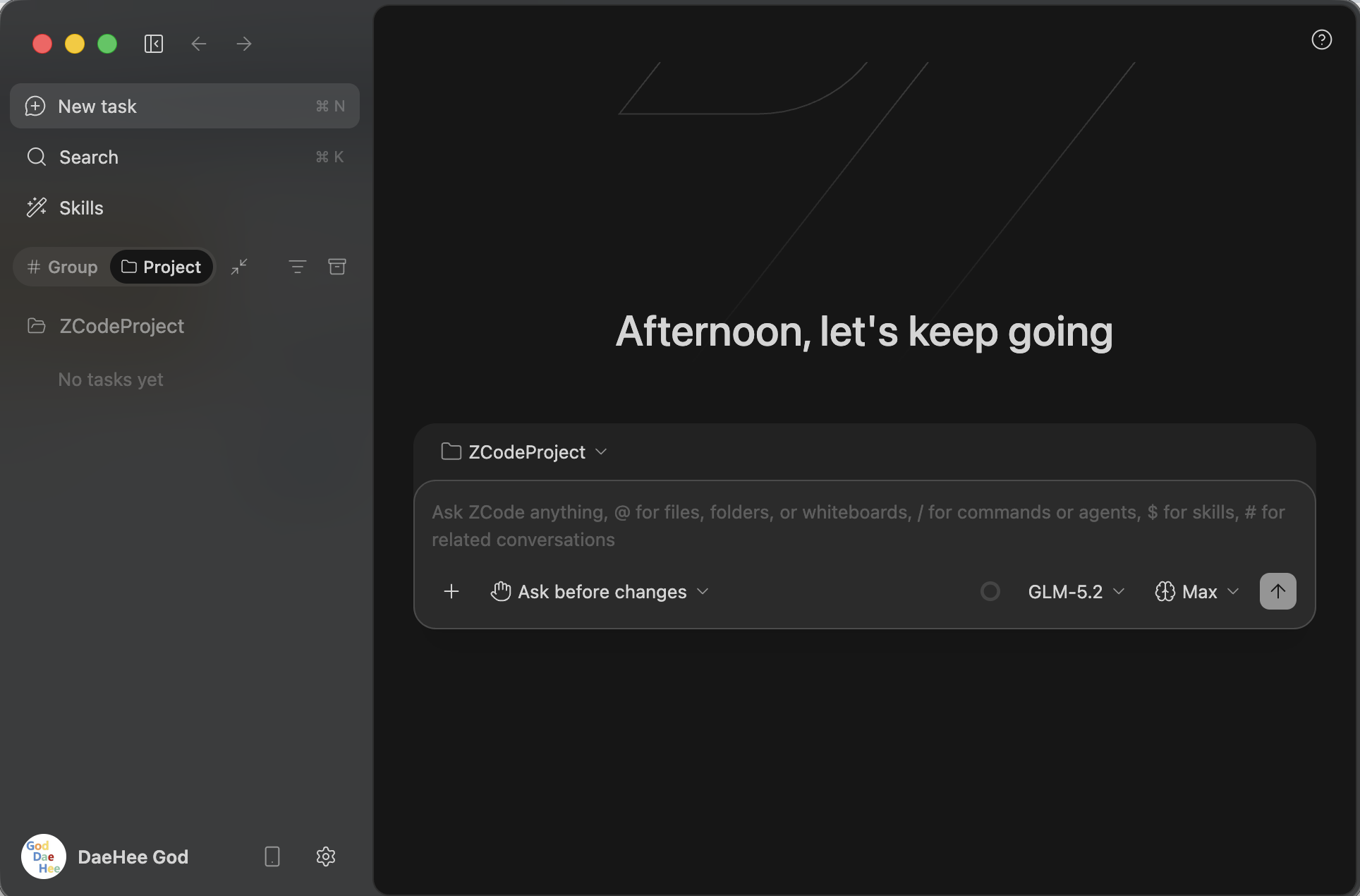
ZCode 앱 자체에서 쓸 때는 더 간단하다.
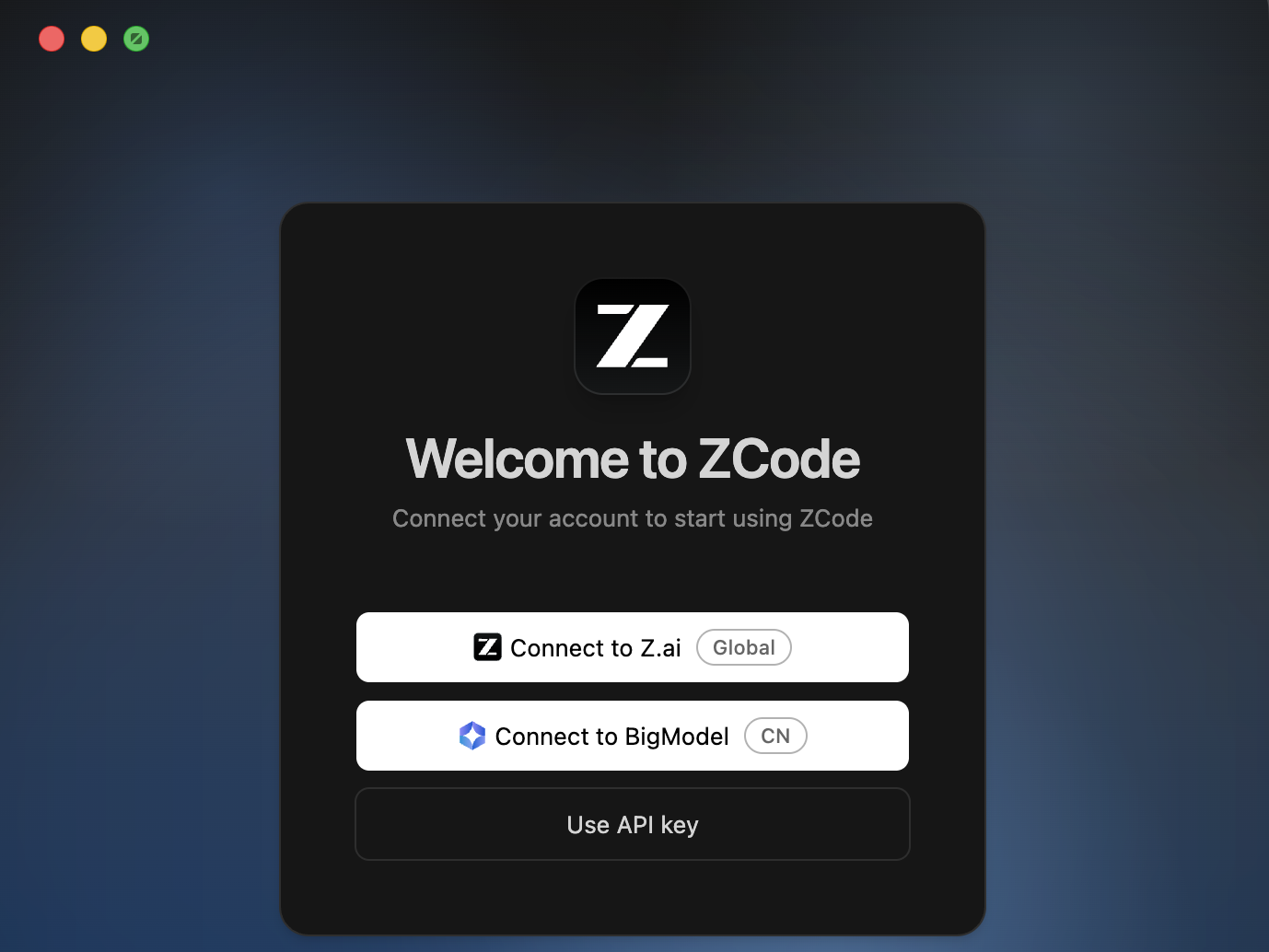
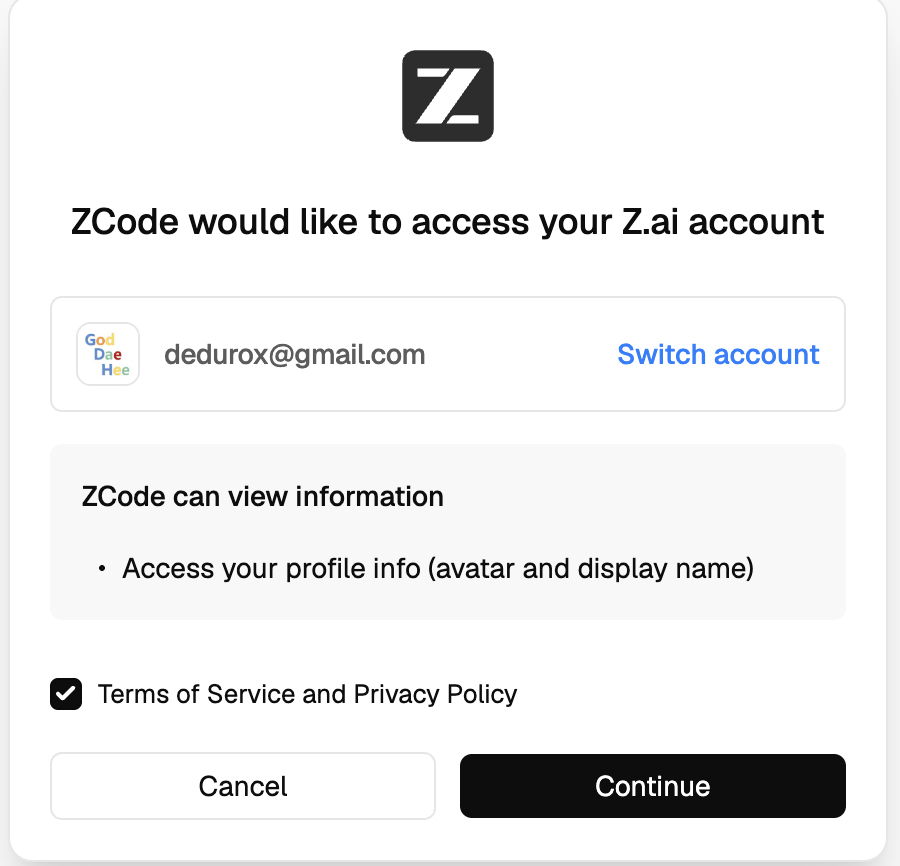
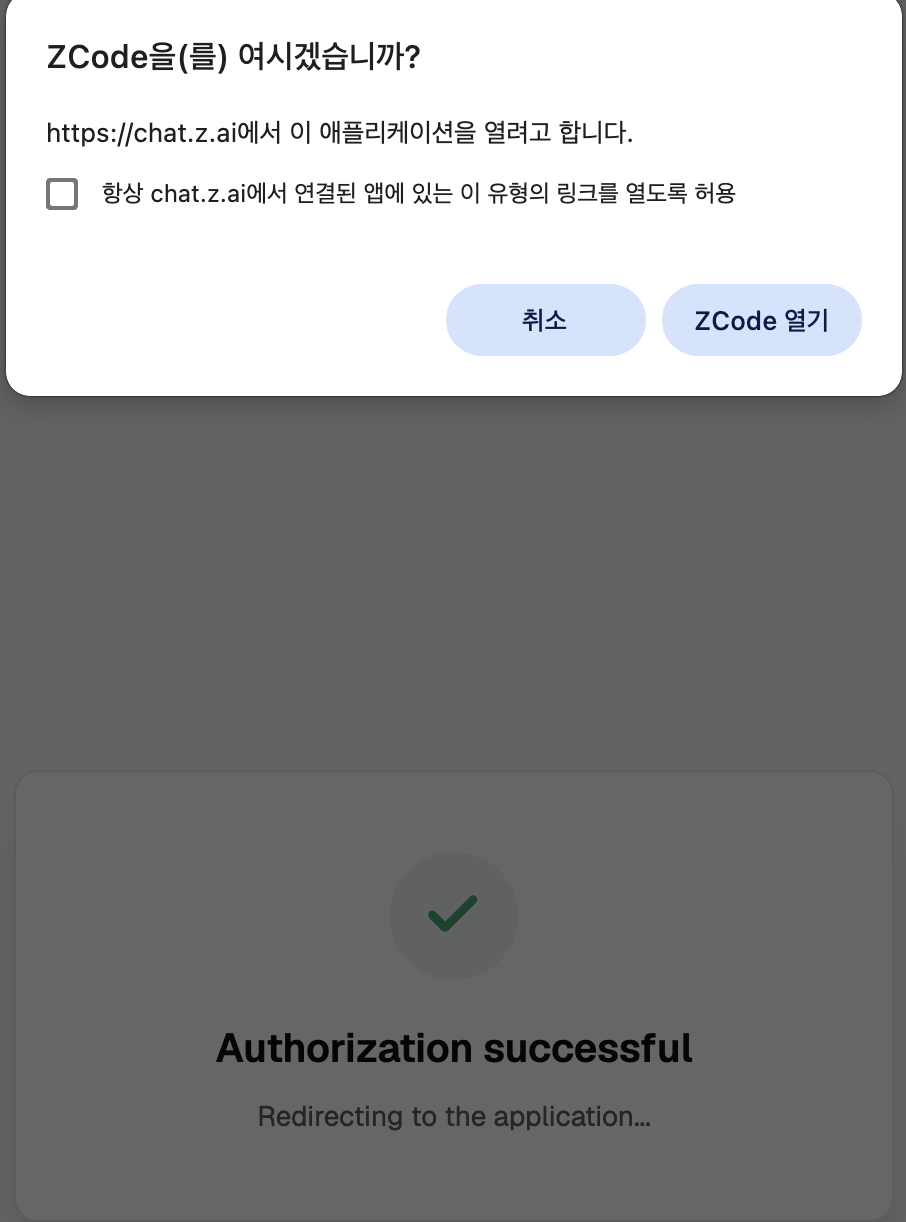
앱에서 z.ai 계정으로 로그인하면, 그 계정에 GLM Coding Plan이 있을 경우 플랜과 quota가 자동으로 연동된다.
즉 API 키를 손으로 복사·붙여넣기 하지 않아도 된다. 앱 안에서 로그인 한 번으로 붙는 방식이므로, 터미널 설정이 낯선 입문자라면 API 키 직접 연결보다 앱 로그인 쪽이 진입 장벽이 낮다.




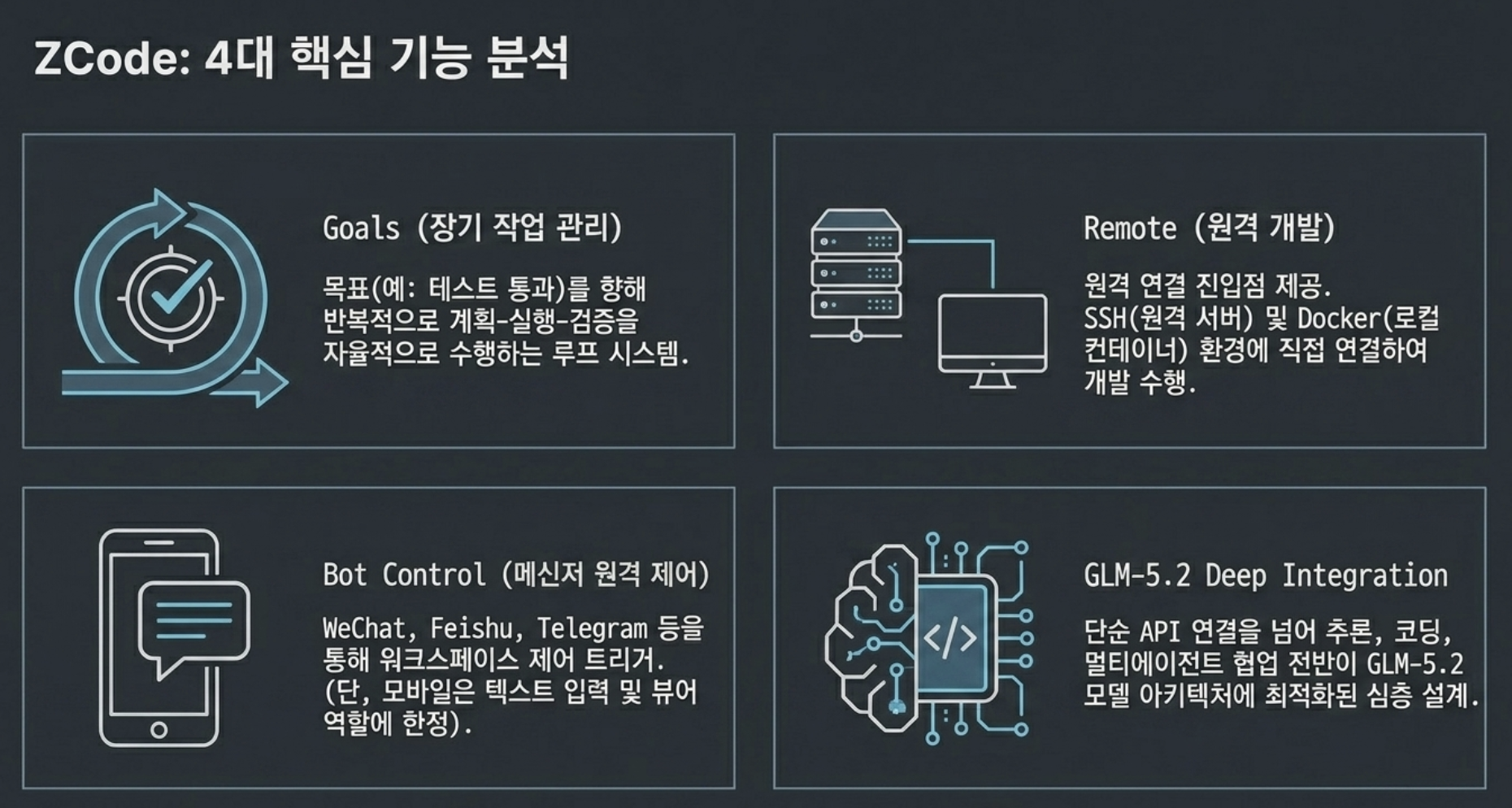
ZCode의 기능은 크게 네 갈래다. 아래 표로 먼저 정리하고, 이어서 각 기능이 실제로 어떤 상황을 겨냥하는지 짚는다.
| 기능 | 무엇을 하나 |
|---|---|
| Goals | 장기 작업을 지속적인 계획·실행·검증으로 관리 |
| Bot control | WeChat·Feishu·Telegram에서 원격으로 시작·제어 |
| 원격 개발 | SSH 원격 호스트 / Docker 로컬 컨테이너 접속 |
| GLM-5.2 딥 통합 | 추론·코딩·멀티에이전트 협업 전반 최적화 |
네 기능을 한 줄로 종합하면, ZCode는 한 대의 데스크톱에서 시작한 작업을 폰·메신저·원격 서버로 이어 가는 연속성에 무게를 둔 도구다.
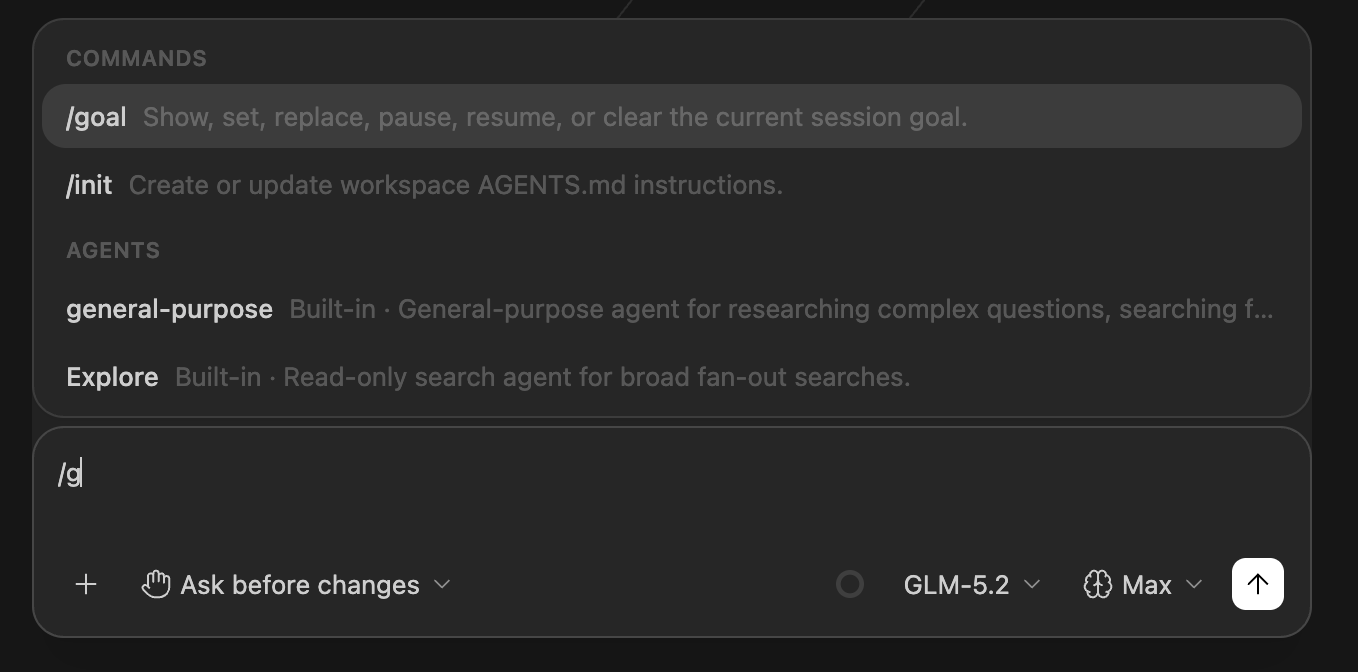
Goals는 여러 턴에 걸친 긴 작업을 계획·실행·검증으로 이어 관리하는 기능이다.
이름과 개념이 Claude Code의 /goal과 겹치는데, 완료 조건을 향해 스스로 반복 작업한다는 취지에서 방향이 비슷하다.
검증 가능한 종료 상태가 있는 작업(예: 테스트 통과)일수록 이런 목표 기반 루프의 이점이 크다.

원격 접속은 두 진입점으로 나뉜다.
휴대폰으로 QR 코드를 스캔해 현재 워크스페이스를 제어하는 Remote Control, 그리고 WeChat·Feishu에서 워크스페이스를 여는 Bot Channel이다 (출처: ZCode ADE Tools 문서).
- 좌측 하단 프로필 우측에 위치 하고 있다.

- QR코드 스캔도 가능하다.

원격 개발 진입 방식으로는 SSH 원격 호스트(원격 서버·개발 머신용)와 Docker 로컬 컨테이너(기존 로컬 컨테이너 환경 진입용) 두 옵션을 제공한다.
여기서 Feishu·WeChat은 중국 협업 메신저라는 점을 감안할 필요가 있다.
국내 사용자 입장에서는 Telegram 정도가 현실적인 원격 트리거 경로이며, 봇 채널의 실효성은 어떤 메신저를 이미 쓰고 있느냐에 따라 갈린다.
ZCode는 추론·코딩·멀티에이전트 협업 전반에서 GLM-5.2에 맞춰 최적화됐다.
z.ai 공식 블로그도 ZCode를 GLM-5.2로 구동되는 데스크톱 에이전트로,
/goal 장기 작업·SSH 원격 개발·모바일 제어를 갖춘 도구로 소개한다.
모델 제작사가 직접 만든 하네스인 만큼 모델과 앱의 결합도가 높다는 점이, 서드파티 도구와 구분되는 이 제품의 특징이다.
ex)
여기부터는 공식 아키텍처 다이어그램이 공개돼 있지 않아, 공개된 구성 요소로부터 구조를 추정한 내용이다. 확정된 사실이 아니라 추정임을 먼저 밝힌다.
공개된 조각을 모아 보면 다음과 같다. 크로스플랫폼 네이티브 설치 패키지(데스크톱 중심), QR 스캔으로 붙는 모바일 Remote Control, WeChat·Feishu Bot Channel, SSH·Docker 원격 연결. 이 조합으로 미루어, ZCode는 데스크톱 클라이언트가 실행 주체이고 모바일·봇 채널·원격 호스트는 그 워크스페이스에 붙는 입력·모니터링 인터페이스로 연결되는 클라이언트 중심 구조로 추정된다.
이 추정을 뒷받침하는 외부 근거도 있다.
제3자 리뷰(bitdoze)는 모바일 원격 제어에 대해 실제 코드 실행은 전부 데스크톱에서 이뤄지고 폰은 화면 표시와 텍스트 입력만 담당한다고 설명한다. 데스크톱이 실행 중심이라는 앞선 추정과 맞물린다. 다만 공식 구조도가 없는 이상 이는 어디까지나 공개 정보 기반 추정이며, 내부 구현은 다를 수 있다.
직접 장기간 운영한 경험 대신, 공개된 제3자 리뷰와 커뮤니티 반응으로 실사용 인상을 정리한다.
가장 자주 지적되는 한계는 접근 경로가 좁다는 점이다. 공개된 리뷰를 보면 ZCode는 웹 버전도, VS Code 확장도 없이 데스크톱 앱으로만 제공된다는 점이 한계로 지적된다. 이미 VS Code 확장이나 웹 IDE 중심으로 일하는 팀이라면, 이 구조가 진입 장벽이 될 수 있다.
모바일 제어에도 제약이 있다. 같은 리뷰에 따르면 세션당 모바일 기기는 1대로 제한된다. 앞서 본 대로 폰은 화면 표시·텍스트 입력만 맡으므로, 모바일만으로 완결적인 개발을 기대하기보다 데스크톱 작업의 원격 보조 수단으로 보는 편이 현실적이다.
Hacker News 스레드 "ZCode: Claude Code from the Makers of GLM"은 확인 시점(2026-07-02) 기준 약 267점, 댓글 12개였다. 이 수치는 계속 변동하므로 고정값으로 받아들이지 않는 편이 좋다. 상위 댓글은 모바일 언어 전환 UX의 불편, 그리고 Linux 베타 신청 링크가 영어 옵션 없는 중국 협업 앱(Feishu)으로만 연결된다는 국제화 접근성 우려에 초점이 맞춰졌다. 이 반응은 사실 단정이라기보다 커뮤니티의 체감이므로, 국제 사용자 편의성을 결정 기준으로 삼을 때 참고 신호 정도로 읽는 게 맞다.
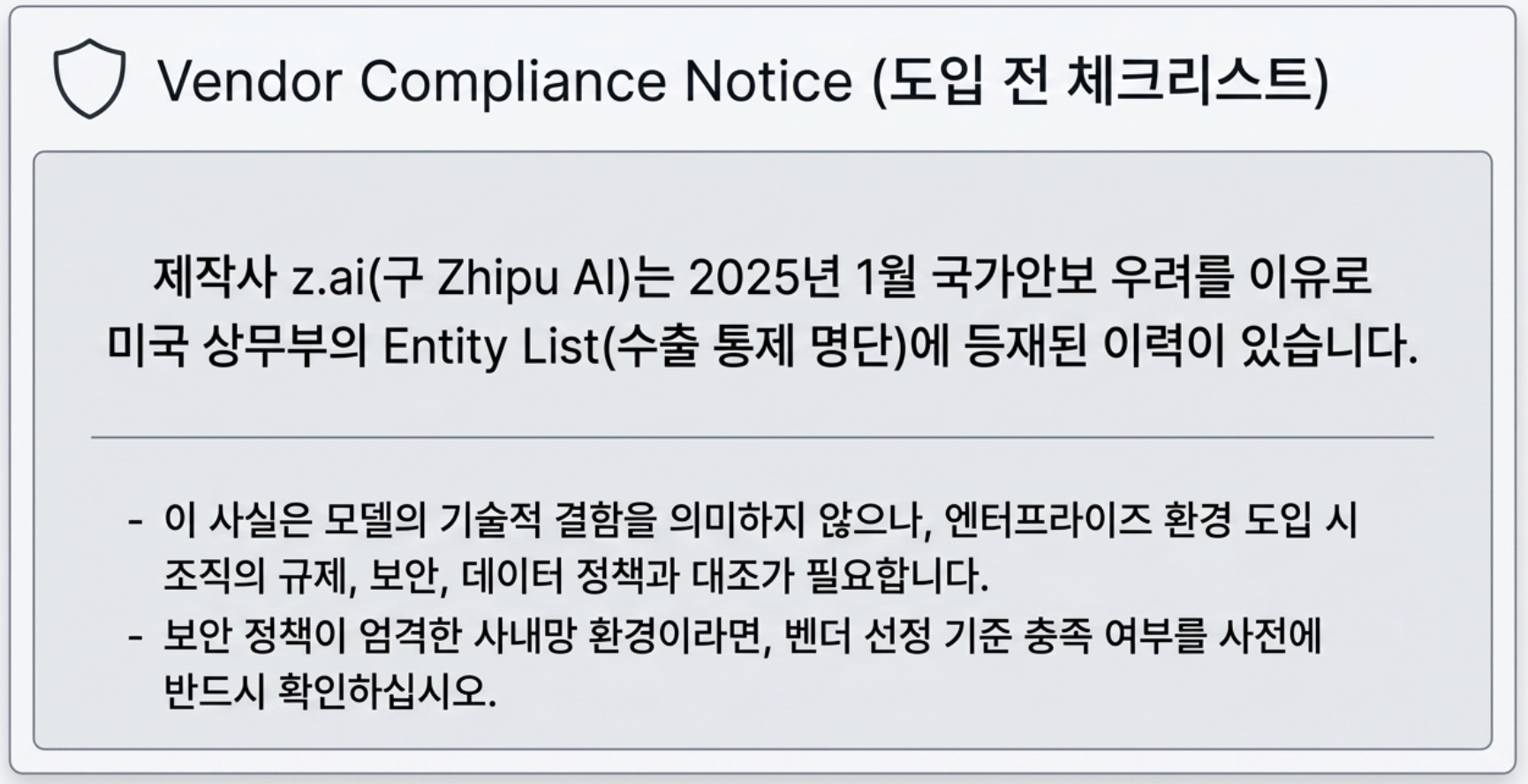
z.ai(구 Zhipu AI)는 2025년 1월 미국 상무부에 의해 국가안보 우려를 이유로 Entity List에 등재된 이력이 있다 (출처: Wikipedia — Zhipu AI).
이는 위험이나 금지를 단정하는 근거가 아니라, 조직의 규제·데이터 정책상 벤더 선정 시 알아 두어야 할 사실 고지다.
조직 환경에 따라 판단 요소가 될 수 있으니 도입 전 자체 정책과 대조해 본다.

이미 상기 섹션에서 한번 보여드리긴 했지만, 다시한번 정리해본다. 가격은 시간에 민감한 정보다.
아래 수치는 2026-07-02 기준이며, 최신 가격은 결제 전 공식 페이지에서 확인한다.
GLM Coding Plan은 Lite·Pro·Max 세 등급이다. 정가와 연간 결제(-30%) 적용가는 다음과 같다.
| 플랜 | 정가(월) | Yearly -30% 적용가(월, 2년차부터) | 연 환산 | 주요 사용량 |
|---|---|---|---|---|
| Lite | $18 | $12.6 | $151.2 | 기본 사용량 + 20개+ 코딩 도구 지원 |
| Pro | $72 | $50.4 | $604.8 | Lite의 5배 + 엄선된 MCP 도구 + 빠른 생성 |
| Max | $160 | $112 | $1,344 | Lite의 20배 + 피크 시간대 전용 리소스 |
결제주기는 세 가지이며 각각 상시 할인이 붙는다. Monthly는 -10%, Quarterly는 -20%, Yearly는 -30%다 (출처: z.ai 구독 페이지). 위 표의 Pro $72→$50.4, Max $160→$112는 연간 -30% 적용가가 구독 페이지에 그대로 표기된 값이다.
한 줄로 종합하면, 정가는 Claude·OpenAI의 상위 구독과 비슷한 구간이지만 결제주기를 길게 잡을수록 실부담이 눈에 띄게 내려가는 구조다.
플랜 가격과 할인율은 프로모션·시점에 따라 달라진다. 위 표는 2026-07-02 기준이며, 결제 직전 z.ai 구독 페이지에서 최신 금액을 확인한다. 과거 다른 글에 남아 있는 옛 가격을 현재가로 오해하지 않도록 주의한다.
quota는 prompt 단위로 계산된다. 플랜별 5시간당 prompt 한도는 다음과 같다.
| 플랜 | 5시간당 prompt 한도(근사) |
|---|---|
| Lite | 약 80 prompts |
| Pro | 약 400 prompts |
| Max | 약 1,600 prompts |

수치의 근거는 공식 DevPack FAQ다. 여기서 1 prompt는 단순한 한 번의 질문이 아니라, 보통 모델 호출 15~20회를 포함하는 단위이며 월 총 허용량은 수백억 토큰 규모로 안내된다. 즉 prompt 80개가 적어 보여도 실제 작업량은 그보다 훨씬 크다는 뜻이므로, 표의 숫자만 보고 부족하다고 지레짐작하지 않는 편이 낫다.
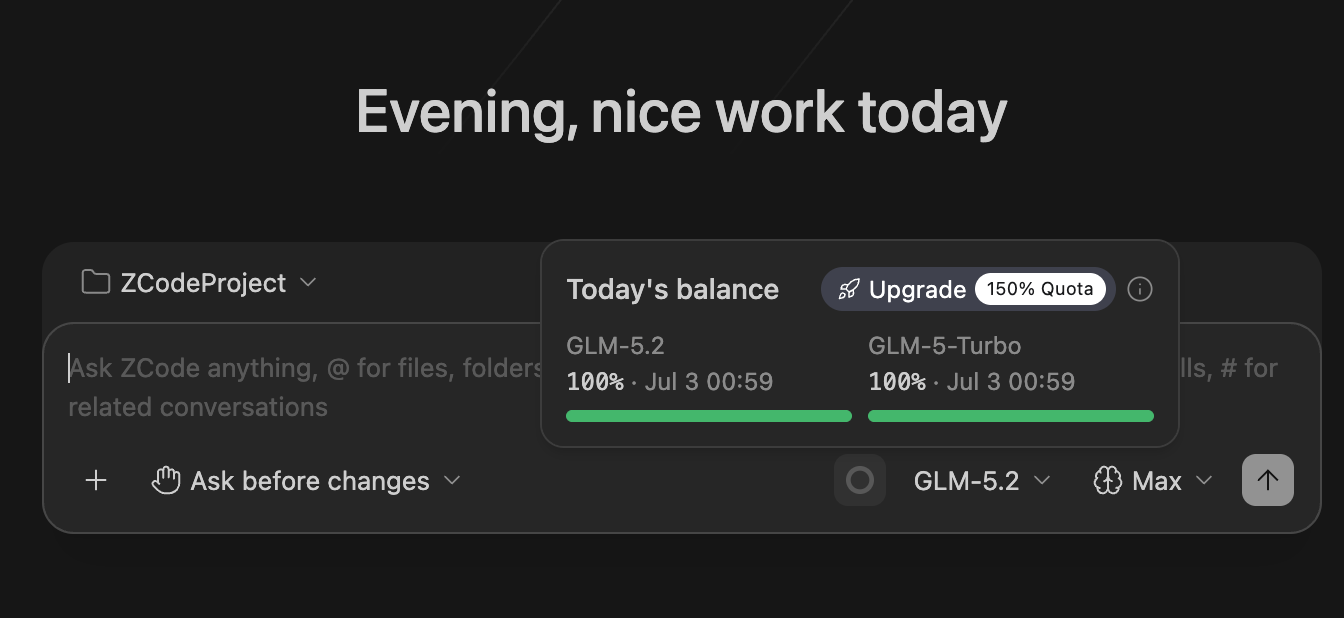
한 가지 더 감안할 점은 고급 모델의 quota 가중이다. GLM-5.2와 GLM-5-Turbo는 고급 모델로 분류돼, quota가 피크 시간대에는 표준의 3배, 오프피크에는 2배로 차감된다. 다만 여기에는 두 가지 별개의 완화 프로모션이 있으니 혼동하지 않도록 구분한다.

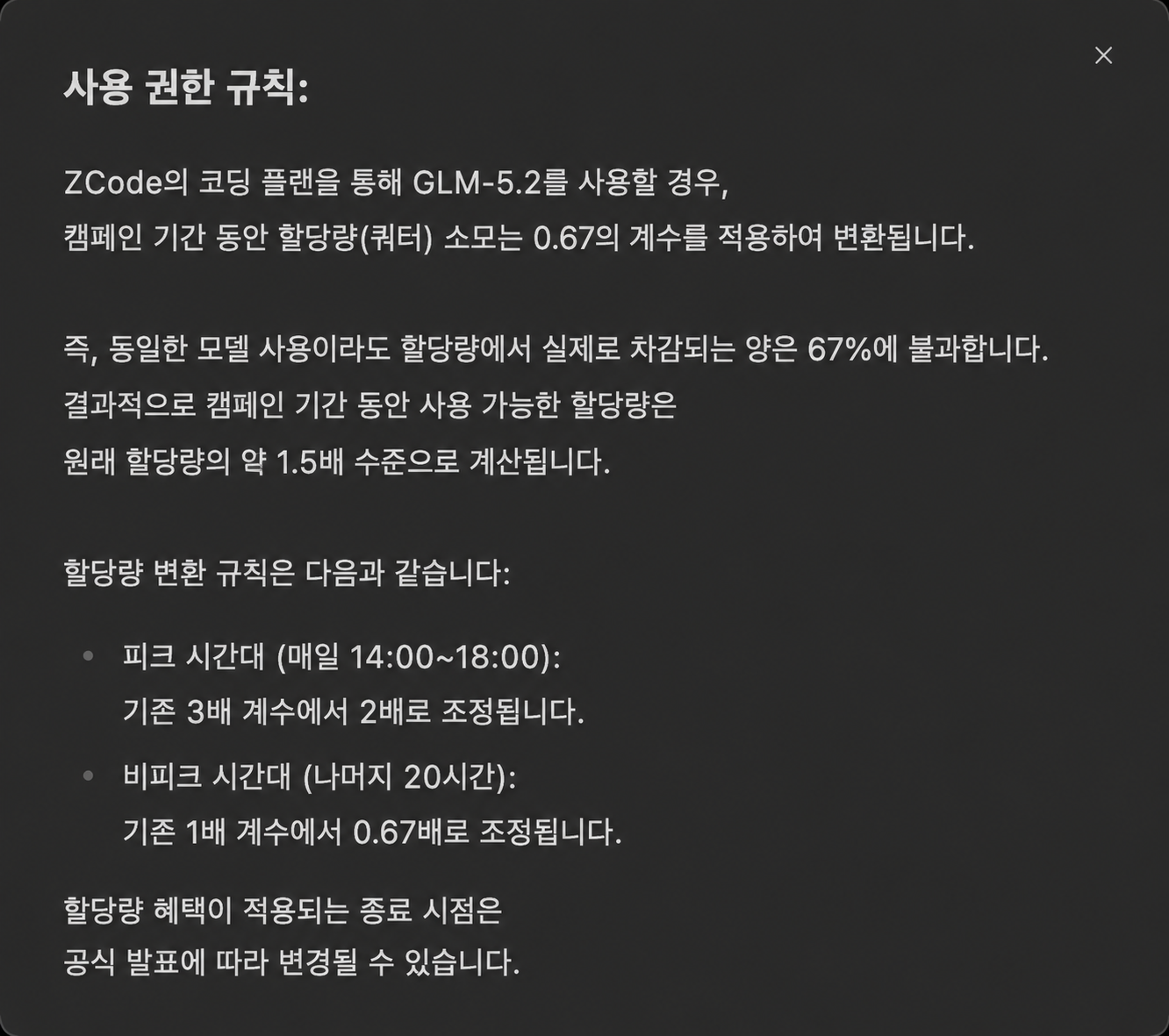
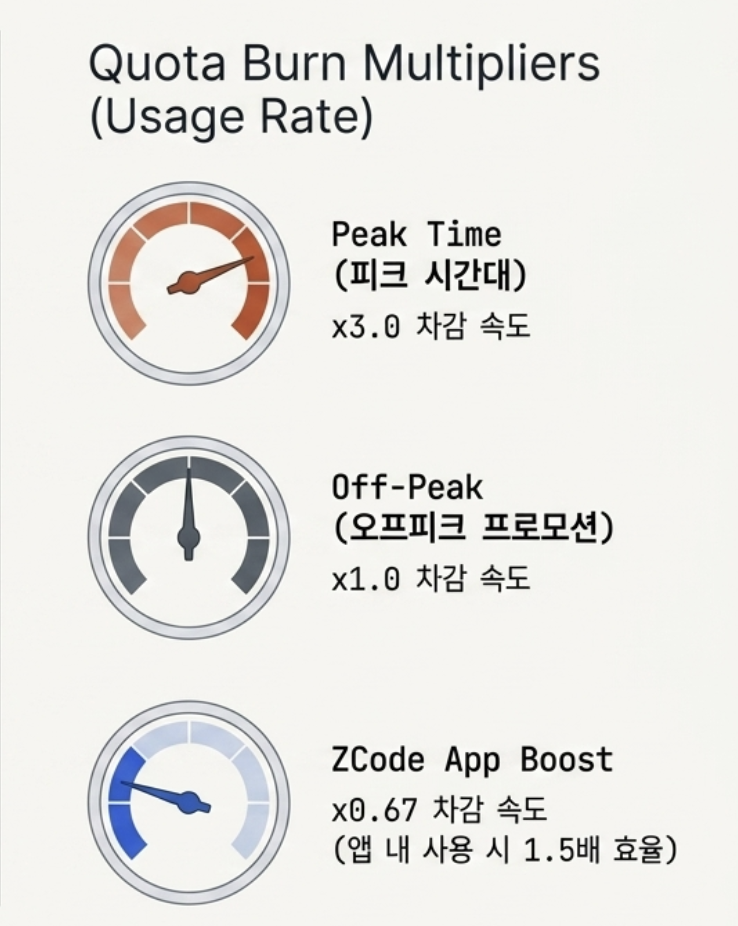
두 프로모션은 적용 범위(전체 Coding Plan vs ZCode 앱)와 종료일이 다르다. 앞의 것은 오프피크 시간대 전반에, 뒤의 것은 ZCode 앱 사용에 적용된다.
전 플랜 공통 지원 모델은 GLM-5.2, GLM-5-Turbo, GLM-4.7이다. 이 FAQ에는 GLM-5.1이 등장하지 않는다. 그렇다면 GLM-5.1과 GLM-5.2는 어떤 관계일까. 공식 블로그의 서술이 가장 명확한 단서다.
"It marks a substantial leap in long-horizon task capability over its predecessor GLM-5.1 and, for the first time, delivers that capability on a solid 1M-token context."
즉 z.ai는 GLM-5.2를 GLM-5.1의 후속작(predecessor GLM-5.1)으로 명시하고, 1M 토큰 컨텍스트를 처음으로 안정 지원한다고 밝힌다 (출처: z.ai 공식 블로그). 같은 블로그는 GLM Coding Plan 구독자에게 이미 GLM-5.2를 전원 롤아웃했다고도 적었다. 정리하면 코딩 플랜·ZCode 트랙의 표준 모델은 GLM-5.2로 봐도 무방하다.
다만 소비자용 챗봇(chat.z.ai)까지 같은 결론으로 묶기는 조심스럽다. 확인 시점의 chat.z.ai 페이지 타이틀은 "powered by GLM-5.2"로 표기되지만, 인앱에서 GLM-5.1 배너가 노출되는 경우도 관찰돼 왔다. 소비자 챗봇 트랙과 코딩 플랜 트랙의 모델 관계까지 단정할 근거는 아직 부족하므로, 이 글에서는 코딩 플랜 표준은 GLM-5.2까지만 확정하고 소비자 트랙은 별도일 가능성으로만 남겨 둔다.
ZCode를 검토하는 개발자가 가장 자주 놓치는 사실이 하나 있다. GLM Coding Plan은 ZCode 전용 구독이 아니다.
( 이밎 위 예시에서 클로드 코드에 GLM Coding Plan을 붙이는것을 보았을 것 이다.)
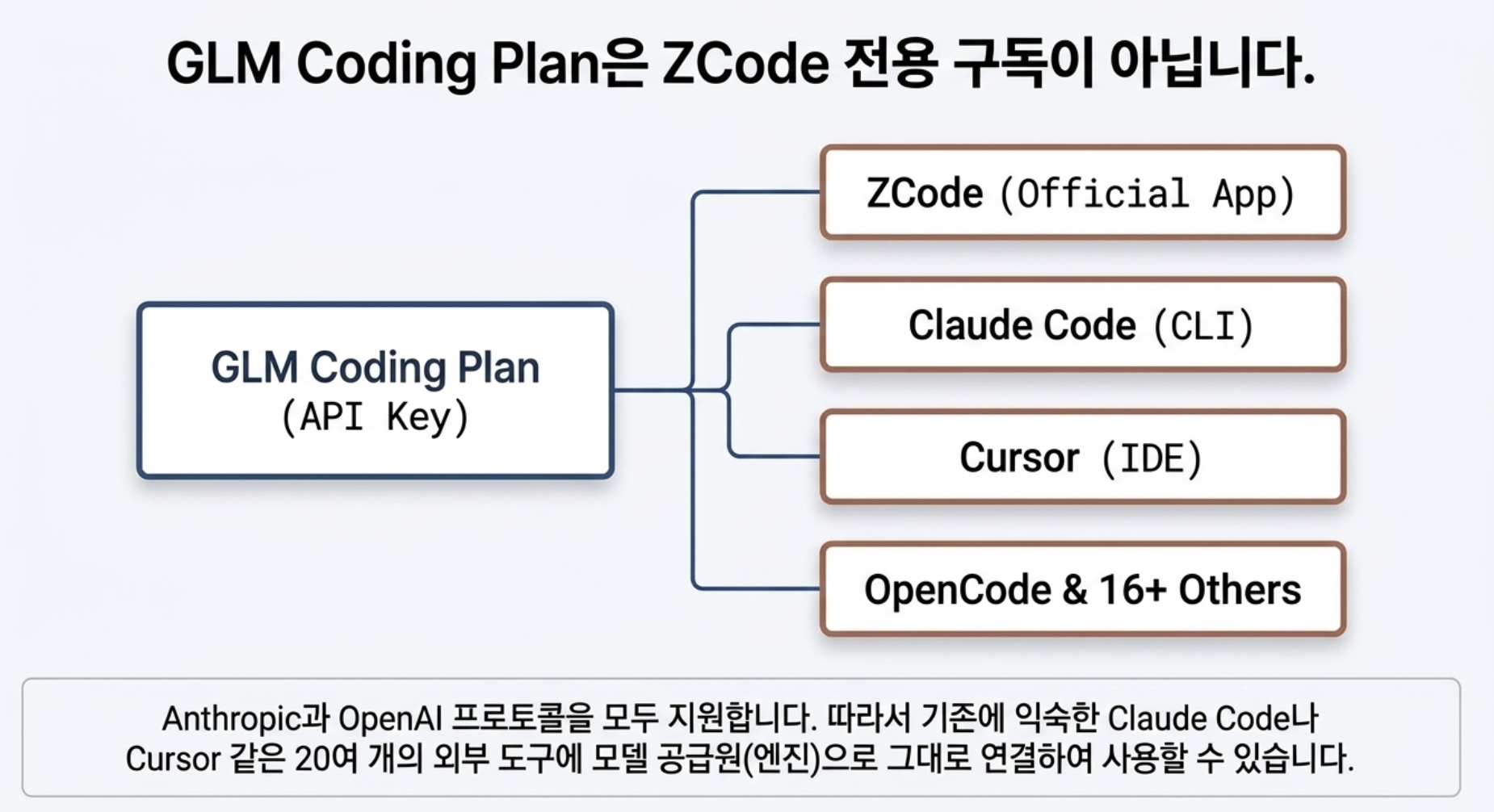
구독 페이지는 이 플랜이 Claude Code를 포함한 20개 이상 코딩 도구를 지원한다고 명시한다. 즉 GLM Coding Plan을 구독하고, 그 quota를 Claude Code·Cursor·Cline 같은 익숙한 도구에서 그대로 쓸 수 있다.
앞서 본 npx @z_ai/coding-helper 원클릭 스크립트가 이 연결을 담당한다. 이 점이 Claude Code 대항마라는 프레임을 다시 보게 만든다 — ZCode는 Claude Code를 대체하는 앱이면서, 동시에 GLM Coding Plan은 Claude Code와 함께 쓰는 모델 공급원이 될 수도 있다.
그래서 선택은 ZCode냐 Claude Code냐의 양자택일이 아니라, 아래 세 갈래에 가깝다.
| 원하는 것 | 현실적 선택 |
|---|---|
| 익숙한 CLI(Claude Code 등)를 유지하며 모델 비용만 낮추기 | Coding Plan 구독 + 기존 도구에 연결 |
| 데스크톱 GUI + Goals·모바일 제어까지 한 앱에서 | ZCode 앱 설치 |
| 웹 IDE·VS Code 확장이 필수인 워크플로우 | 현재 ZCode는 부적합(데스크톱 앱만 제공) |
표를 한 줄로 종합하면, ZCode는 GLM을 가장 깊게 통합한 전용 앱이고 GLM Coding Plan은 여러 도구에 꽂아 쓰는 모델 구독이다. 두 층을 분리해 보면 도입 결정이 한결 단순해진다.
Q. 코딩 패키지를 샀는데 "1113 Insufficient Balance" 오류가 뜬다.
이 오류는 잔액 부족이 아니라 GLM Coding Plan 사용 조건을 벗어났을 때 나타나는 경우가 많다. 비공식 도구 사용, 엔드포인트 오설정, 비지원 모델 호출 등이 흔한 원인이다. 공식 문서도 구독 혜택은 공식 지원 도구·시나리오 안에서만 써야 한다고 못 박는다. 2-3절의 코딩 전용 엔드포인트(api/coding/paas/v4) 설정부터 다시 확인하는 편이 낫다.
Q. 승인 없이 자동 실행되는 모드는 그냥 켜도 되나?
공개된 리뷰는 승인 없이 자동 실행되는 'bypass' 계열 기능을 샌드박스나 버려도 되는 환경에서만 쓰라고 경고한다. 실제 저장소에 바로 적용하기보다, 격리된 환경에서 동작을 확인한 뒤 범위를 넓히는 순서를 권장한다.
Claude Code나 Codex를 쓰던 개발자가 ZCode·GLM Coding Plan을 검토한다면, 다음 순서로 자기 환경에 대입해 보면 된다.
정리하면, 모델을 저렴하게 쓰는 것이 목적이면 Coding Plan 구독만으로 충분하고, GLM에 깊게 붙은 데스크톱 경험까지 원하면 ZCode 앱을 더한다. 오늘 당장 할 수 있는 첫걸음은 z.ai 구독 페이지에서 5일 무료 혜택으로 Lite 티어를 한 번 붙여 보는 것이다.
참고 자료
작성일: 2026-07-02
기준 버전: ZCode 3.2.2 (2026-07-02 확인 기준)
이 글은 2026-07-02 기준으로 작성됐다. 가격·모델·한도·프로모션은 이후 달라질 수 있다. 최신 내용은 공식 구독 페이지와 DevPack FAQ에서 확인할 수 있다.
| llmfit vs whichllm 비교(설치 및 사용법) : 로컬 LLM 모델 추천 도구, 내 하드웨어에 맞는 AI 모델 찾기 (1) | 2026.07.20 |
|---|---|
| Ollama Launch 사용 방법(ollama 사용방법) : Claude Code, OpenCode, Codex App을 Ollama 모델로 실행 해보기 (3) | 2026.07.07 |
소중한 공감 감사합니다