새소식
300x250

안녕하세요. 갓대희 입니다.
이번 포스팅은 [ Orca 초보자 설치 및 AI 코딩 에이전트 활용 가이드 ] 입니다. : )
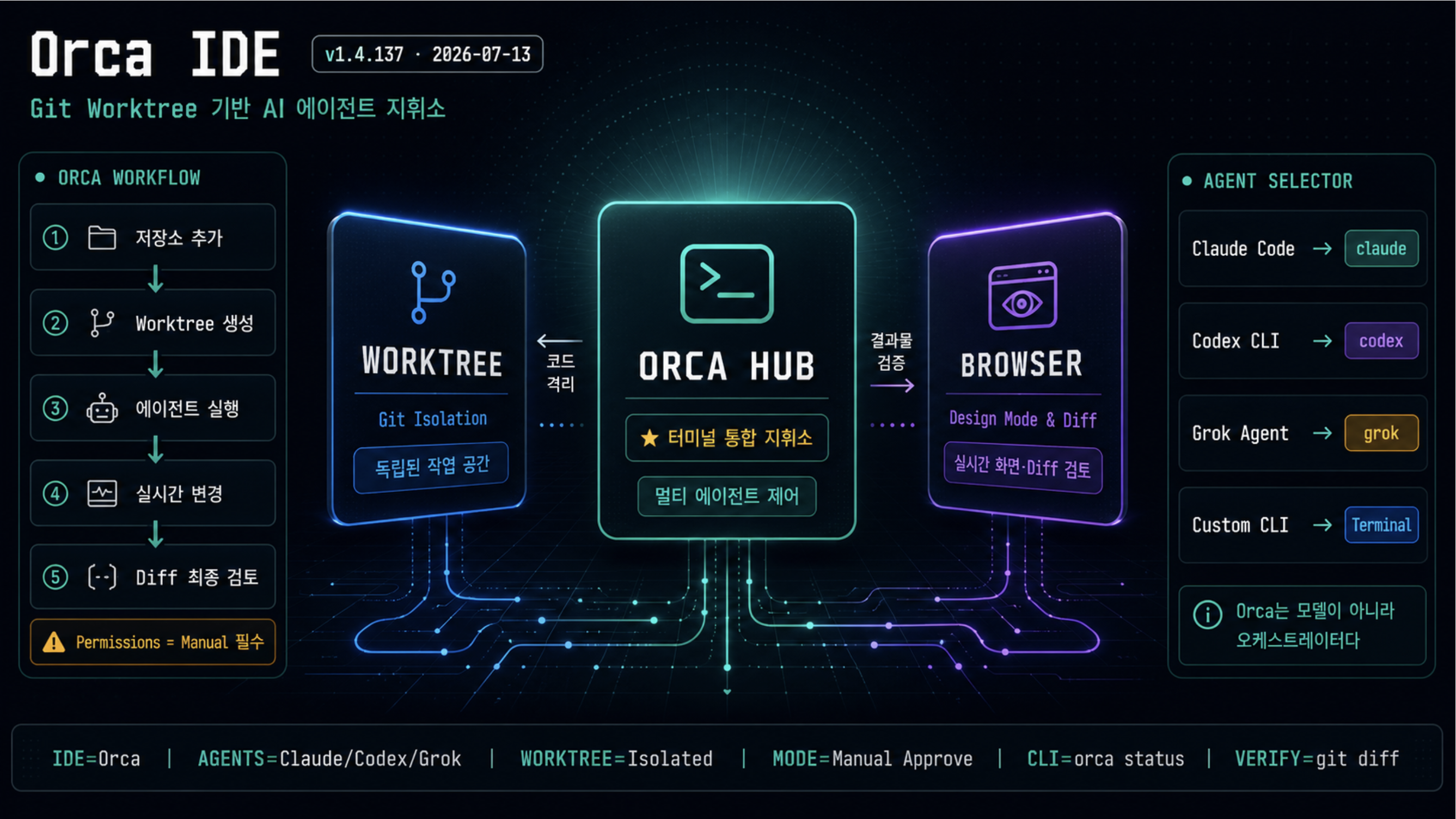
AI 코딩 도구를 여러 개 쓰면 터미널 창부터 늘어난다. 한쪽에는 Codex, 다른 쪽에는 Claude Code를 띄우고 작업별 브랜치와 개발 서버까지 따로 챙기다 보면 코드를 고치는 시간보다 창을 찾는 시간이 더 길어질 때도 있다.
이런 창 관리 문제를 한 화면에 모은 도구가 Orca다. 이름 때문에 새 AI 모델로 오해하기 쉽지만 실제로는 IDE다.
Orca는 AI 모델이 아니다.
이미 사용 중인 Codex, Claude Code, Grok 같은 AI 코딩 도구를 작업 공간별로 나눠 실행하고 결과를 비교하는 IDE다.
이번 글에서는 개념과 가격 구조를 짚고 macOS에 설치한 다음, 온보딩 체크리스트부터 저장소 추가·첫 요청·Diff 검토·local commit까지 따라가 본다.
핵심 5가지
목차
Orca 공식 문서는 제품을 “여러 AI 코딩 에이전트를 나란히 실행하는 데스크톱 IDE”라고 소개한다.
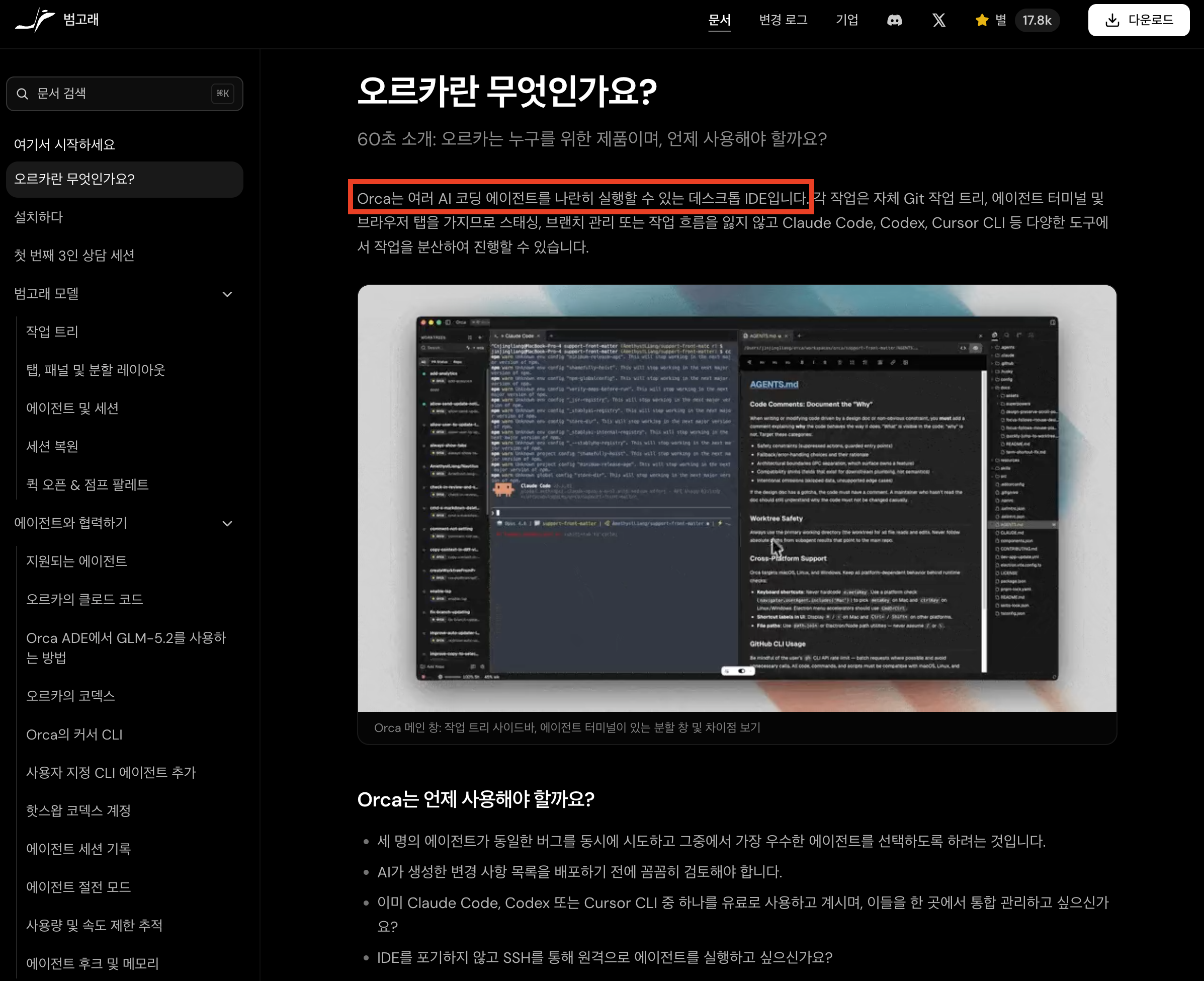
작업마다 Git worktree, 에이전트 터미널, 브라우저 탭이 한 묶음으로 생긴다.
AI 코딩 CLI를 한 개만 쓸 때는 터미널 하나면 충분하다.
같은 버그를 두 에이전트에 맡기면 브랜치와 폴더부터 늘어난다. Orca는 이 준비 작업을 화면 안에서 처리한다.
2026년 7월 14일 KST에 GitHub API를 다시 확인했을 때 저장소는 18,159 stars와 1,436 forks였고 최신 안정판은 v1.4.138이었다.
별 개수는 성능 점수가 아니다
GitHub 수치는 현재 관심도의 스냅샷이다. 연결한 에이전트의 실제 성능은 내 저장소에서 따로 확인해야 한다.
처음에는 용어가 가장 헷갈린다.
Orca에서는 이미 쓰고 있는 CLI 에이전트를 실행한다.
| 구분 | 하는 일 | 예시 | Orca와의 관계 |
|---|---|---|---|
| AI 모델 | 코드를 이해하고 답을 생성 | GPT, Claude, Grok | Orca가 직접 제공하는 모델이 아님 |
| CLI 에이전트 | 프로젝트를 읽고 명령 실행·파일 수정 | Codex, Claude Code, Grok | Orca 안에서 실행하는 실제 작업자 |
| Orca | 여러 작업과 에이전트 화면을 정리 | 데스크톱 IDE | 지휘실에 가까움 |
| Git worktree | 같은 프로젝트에 작업별 폴더를 추가 | 작업 A 폴더, 작업 B 폴더 | 에이전트끼리 같은 파일을 덮어쓰지 않게 도움 |
핵심은 Orca가 모델이나 에이전트가 아니라, 프로젝트와 작업별 worktree 안에서 여러 에이전트를 실행·검토하는 관리 화면이라는 점이다.
Supported agents 문서에는 2026년 7월 13일 현재 30개가 넘는 에이전트가 등록돼 있다. Orca를 열기 전에 사용할 에이전트가 일반 터미널에서 실행되고 로그인돼 있는지만 확인하면 된다.
Orca 화면은 프로젝트 → 작업 공간(worktree) → 탭 순서로 보면 쉽다.
프로젝트를 연 뒤 할 일마다 작업 공간을 만든다. 각 작업 공간 안에서 AI 에이전트와 브라우저를 사용한다.
프로젝트 = Git 저장소 또는 관련 저장소 묶음
↳ worktree = 작업 하나를 위한 별도 폴더
↳ 탭 = 에이전트, 터미널, 브라우저, 편집기
왼쪽에서 다른 worktree를 누르면 해당 작업에 연결된 파일과 터미널이 열린다. 자세한 구조는 공식 Worktrees 문서에서 확인할 수 있다.
하나의 프로젝트에서 로그인 기능과 버그 수정을 동시에 진행한다고 해보자. 같은 폴더에서 두 작업을 하면 파일이 섞일 수 있다. worktree는 작업마다 별도 폴더를 만들어 이를 줄여준다.
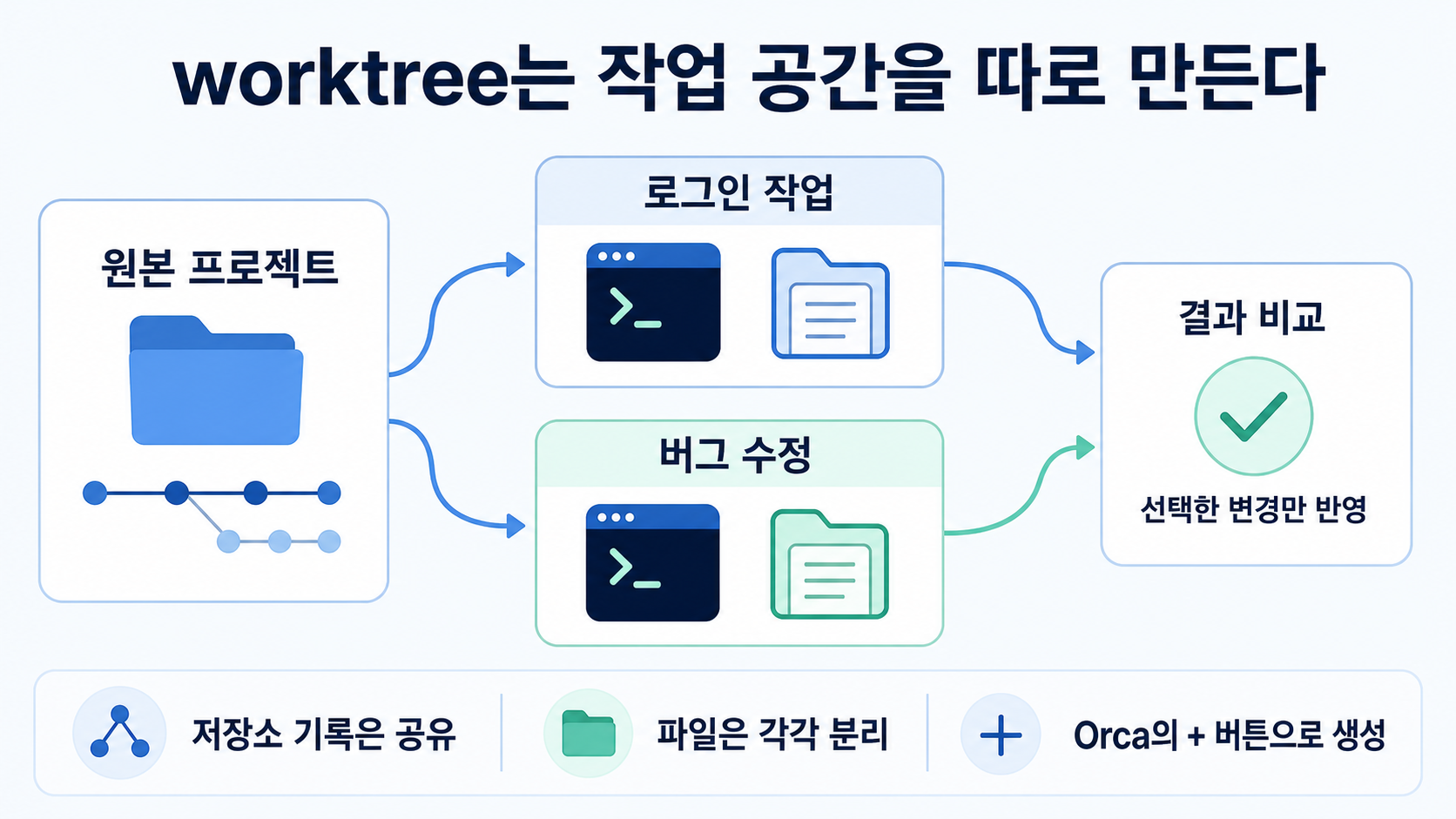
작업이 끝나면 변경 내용을 비교해 마음에 드는 결과만 원본 프로젝트에 반영한다.
터미널에서 만든 worktree도 Orca가 감지하면 알림에서 가져올 수 있다.
Orca는 Codex처럼 직접 코드를 만드는 AI가 아니다. 결과 품질은 연결한 AI 에이전트와 모델, 요청 내용, 프로젝트 상태에 따라 달라진다.
Orca의 장점은 같은 작업을 여러 작업 공간에 나눠 맡기고 변경 내용(Diff)을 나란히 비교할 수 있다는 점이다.
Orca Terms와 공식 저장소를 보면 앱은 MIT 라이선스다. 다만 Orca 안에서 실행하는 Codex, Claude Code, Grok 등의 구독이나 API 비용은 각 공급자 조건을 따른다.
에이전트를 세 개 병렬로 돌리면 세 작업이 각각 사용량을 만들 수 있다. Orca 사용료와 모델 사용료는 별도다.
| 방식 | 장점 | 먼저 맞는 상황 |
|---|---|---|
| CLI 에이전트 하나 | 설정이 단순하고 터미널만 있으면 됨 | AI 코딩을 이제 막 시작할 때 |
| Orca | 여러 작업 공간과 AI 결과를 한 화면에서 관리 | 병렬 작업과 결과 비교가 잦을 때 |
| 일반 AI 코드 편집기 | 편집기 안에서 코드 작성과 AI 기능을 바로 사용 | 하나의 편집기 경험이 더 중요할 때 |
정리하면: AI 코딩 도구 하나가 아직 낯설다면 그 도구부터 익히는 편이 낫다. 여러 작업을 동시에 진행해 창과 폴더 관리가 번거로워질 때 Orca가 도움이 된다.
설치 전에 준비할 것은 세 가지다.
터미널에서 Git부터 확인한다.
git --version
Git 버전을 확인했다면 아래 세 명령 가운데 실제로 쓸 에이전트의 명령 하나만 확인한다.
# 아래에서 내가 쓰는 것 하나만 확인
codex --version
claude --version
grok --version
명령이 없거나 로그인 전이라면 Orca를 열기 전에 해당 공급자의 공식 CLI 설치와 인증부터 마친다.
공식 설치 문서의 macOS Homebrew 명령은 다음과 같다.
brew install --cask stablyai/orca/orca
현재 공식 문서는 Homebrew Cask를 안정판이 나올 때마다 자동 갱신되는 정식 설치 경로로 안내한다. 설치가 끝나면 macOS의 응용 프로그램 폴더나 Spotlight에서 Orca를 실행한다.
Homebrew가 막히면 공식 DMG를 사용한다
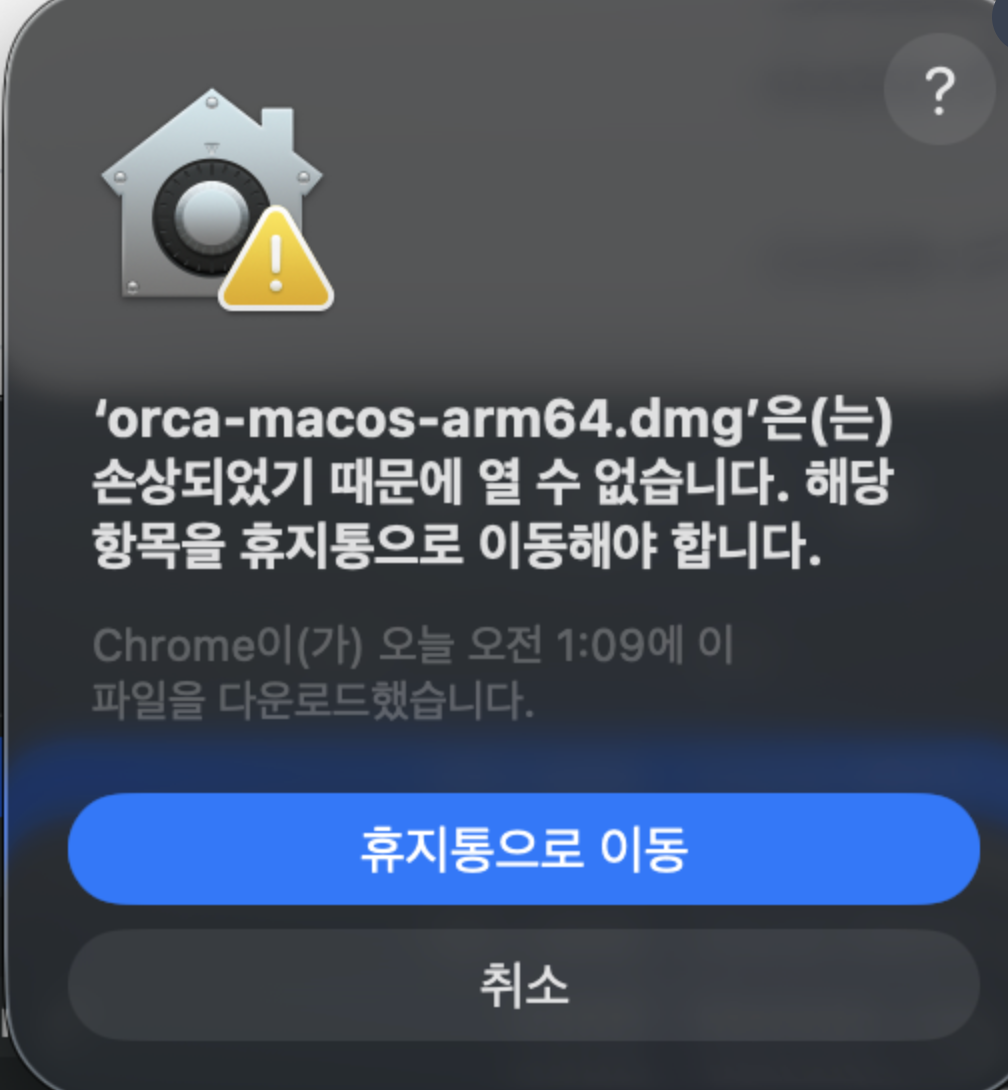
위 화면처럼 개별 환경에서 경고가 나올 수 있지만 Homebrew 경로 자체가 사용 중단된 것은 아니다. 설치가 실패하면 공식 Install 페이지나 v1.4.138 Releases에서 운영체제에 맞는 설치 파일을 내려받는다.
공식 설치 페이지(https://www.onorca.dev/docs/install또는 https://www.onorca.dev/download) 또는 GitHub Releases를 방문하여 자신의 CPU에 맞는 .dmg 설치 파일을 내려받는다.
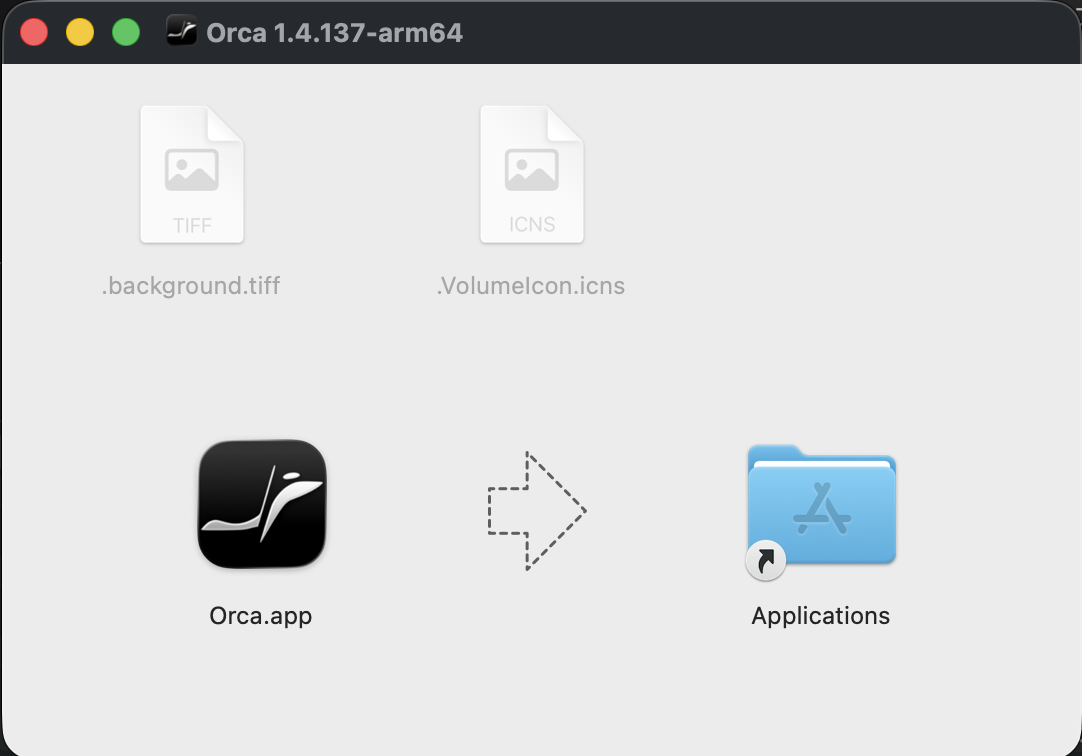
orca-macos-arm64.dmgorca-macos-x64.dmg내려받은 .dmg 파일을 열고 Orca를 Applications 폴더로 드래그한다. 공식 문서는 macOS 빌드를 서명·공증된 앱으로 안내하며, 첫 실행 때 macOS 확인 창이 한 번 나타날 수 있다고 설명한다.
실행하면 기본 에이전트를 선택한다. 이 설정은 나중에 Settings → Agents에서 바꿀 수 있다. 여기서는 이미 설치하고 로그인한 Codex를 선택했다.

테마와 알림 설정까지 진행한다. 알림은 에이전트가 작업을 마치거나 입력을 기다릴 때 다른 worktree로 바로 돌아가는 데 유용하다.
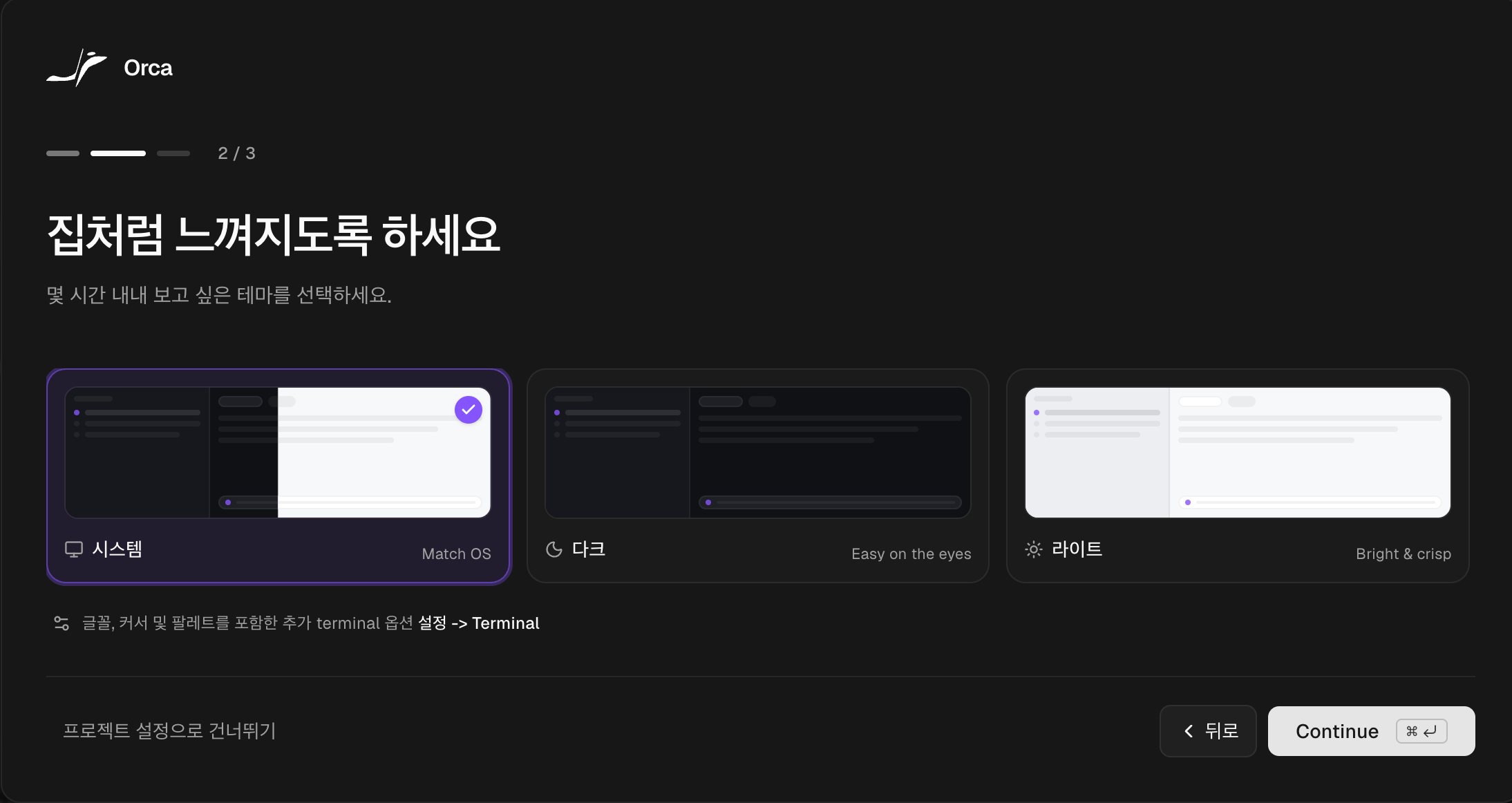

설치 뒤 실제 사용 순서는 다음 온보딩 섹션에서 이어 간다.
Gatekeeper를 터미널 명령으로 우회하지 않는다
xattr -cr로 격리 속성을 통째로 지우는 방법은 Orca 공식 설치 절차가 아니다. 앱이 반복해서 손상됐다고 표시되면 먼저 공식 설치 페이지에서 다시 내려받고, 최신 안정판과 운영체제·CPU가 맞는지 확인한다.
Orca는 기본적으로 안정 채널을 자동 업데이트한다. 앱의 Settings → General → Updates에서도 업데이트를 확인할 수 있으며, RC 빌드가 아니라면 공식 Releases의 stable 표시를 기준으로 삼는다.
Windows와 Linux용 설치 파일도 제공한다. 최신 안정판의 대표 파일 형식은 다음과 같다.
orca-windows-setup.exeAppImage, .deb, .rpm파일명과 CPU 종류는 릴리스마다 달라질 수 있으므로 Orca 공식 Install 페이지와 최신 stable Releases에서 다시 확인한다.
첫 실행 때 Orca는 홈 폴더 접근을 요청하고, 기존 ~/.claude·~/.codex·Ghostty 설정이 있으면 가져올지 묻는다. 쓰던 설정이 있을 때만 선택하면 된다.
설정 마법사가 끝나면 빈 화면과 함께 온보딩 체크리스트가 남는다.
내가 설치한 v1.4.137 앱에서는 아래 8개 항목으로 구성돼 있었다.
| 체크리스트 | 첫날 우선순위 | 무엇을 설정하나 |
|---|---|---|
| Turn on notifications | 권장 | 에이전트 완료·입력 대기 알림 |
| Choose your default agent | 필수 | 새 worktree에서 먼저 열 CLI |
| Enable Orca CLI | 나중 | 터미널 자동화와 Orca 스킬 |
| Connect integrations | 선택 | GitHub·Linear·Jira·MCP 연결 |
| Automate workspace setup | 프로젝트별 | 새 worktree 준비 명령 자동 실행 |
| Start work in multiple repos | 나중 | 두 번째 이상 저장소 추가 |
| Multi-task | 첫 작업 후 | 서로 다른 worktree 두 개 병렬 사용 |
| Use Orca's browser | 웹 프로젝트라면 권장 | worktree별 내장 브라우저와 Design Mode |
한 줄로 요약하면: 첫날에는 기본 에이전트·권한·저장소·worktree 하나에 집중하고, CLI·연동·병렬 작업은 첫 작업이 끝난 뒤 켜는 편이 이해하기 쉽다.
Settings → Agents에서 이미 설치하고 로그인한 CLI를 기본 에이전트로 고른다.
목록에 보여도 실행되지 않으면 Orca 터미널에서 해당 CLI를 직접 실행해 설치와 로그인 상태를 먼저 확인한다.
이미 설치 후 처음 실행할때 다음과 같이 선택 했겠지만, 언제든지 변경 가능하다.
처음에는 Agent Permissions를 Manual로 바꾼다
Supported agents 문서는 새 에이전트를 기본적으로 permission-bypass(Yolo) 인자와 함께 실행한다고 밝히고 있다.
worktree는 작업 중 서로의 파일을 즉시 덮어쓰는 문제를 막지만, 같은 줄을 수정하면 나중에 병합 충돌이 생길 수 있다.
운영체제 권한을 제한하는 보안 샌드박스도 아니다.
Settings → Agents → Agent Permissions에서 Manual을 선택하면 에이전트 자체의 승인 흐름을 유지할 수 있다.
중요한 저장소는 이 상태에서 먼저 익숙해지는 편이 안전하다.
단, 커스텀 실행 인자나 환경 변수를 설정한 에이전트는 전역 Manual 전환 대상에서 제외될 수 있다.
해당 에이전트의 기본 인자에 permission-bypass 플래그가 남아 있지 않은지도 확인한다.
화면에서 작업하는 데 Orca CLI는 필수가 아니다.
나중에 자동화가 필요해지면 Settings → General → Orca CLI에서 등록하고 아래처럼 연결만 확인한다.
일부 CLI 문서에는 예전 메뉴인 Experimental 경로가 남아 있지만 v1.4.137 설정 화면 소스에서는 General에 있다.
command -v orca
orca status --json
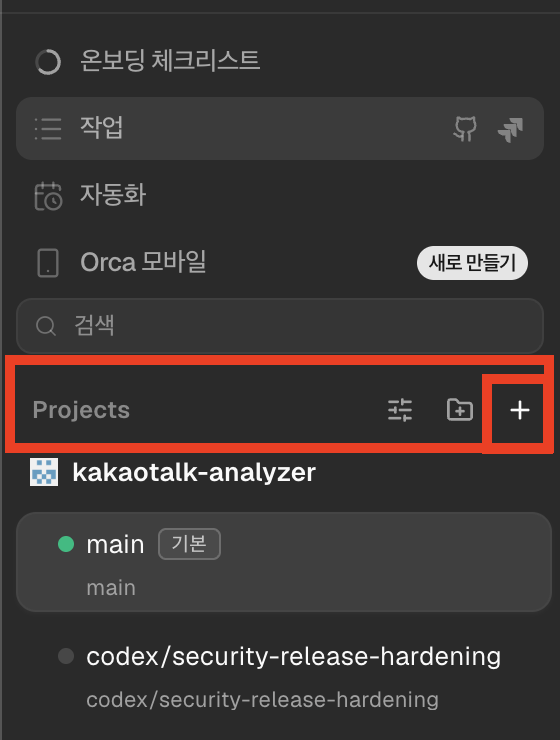
빈 화면에서 Add Repo를 누르고 이미 내려받아 둔 로컬 Git 저장소를 선택한다.
Orca는 저장소의 Git 상태를 읽고 기본 branch를 새 worktree의 base ref로 잡는다.
처음에는 회사 운영 저장소보다 변경을 버려도 되는 개인 연습 저장소 하나만 추가한다.
여러 저장소 가져오기, 원격 호스트, GitHub·Linear 연동은 기본 흐름을 익힌 뒤 진행해도 늦지 않다.
ex)
- 프로젝트 추가 : 원격 저장소에서 가져올 수도 있고, 기존 로컬에 있는 저장소를 가져올 수도있다.

6.3 설정 스크립트는 필요한 프로젝트만 추가한다
저장소를 추가하면 왼쪽 아래에 설정 스크립트 추가 카드가 나타날 수 있다.
- 프로젝트에 따라 알아서 자동으로 설정 스크립트를 추가 해준다.
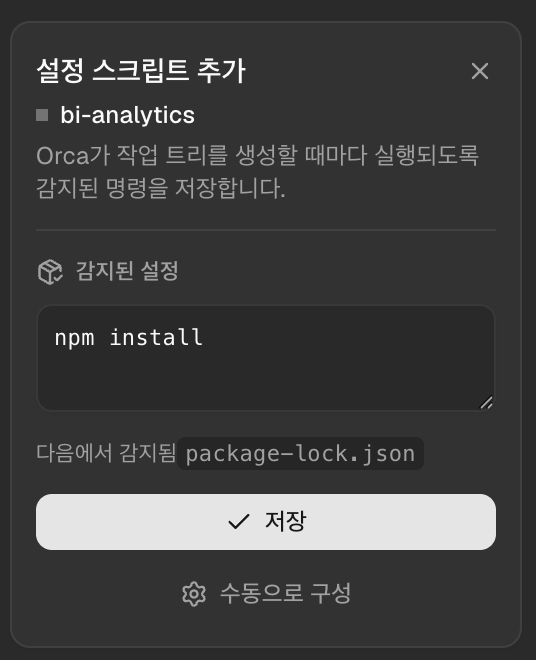
Settings reference의 Repository → Auto-run commands on worktree create에 해당하는 기능이다.
새 worktree마다 의존성 설치가 필요한 프로젝트라면 README와 lockfile을 확인해 실제 사용하는 명령 하나만 넣는다.
# 아래는 예시다. 프로젝트가 실제로 쓰는 명령 하나만 선택한다.
pnpm install
npm ci
yarn install --immutable
에이전트가 의존성 설치 결과를 바로 사용해야 한다면 Repository 설정에서 Wait for setup을 켠다.
이 옵션을 끄면 setup과 에이전트가 동시에 시작될 수 있다.
첫 읽기 실습에서는 비워도 된다
설정 스크립트는 새 worktree에서 자동 실행된다. 배포, 데이터 삭제, 비밀값 출력처럼 되돌리기 어려운 명령은 넣지 않는다. 패키지 설치 명령도 lifecycle script를 실행할 수 있으므로 출처와 lockfile을 신뢰하는 저장소에서만 자동 setup에 넣는다. 저장소의 orca.yaml이 setup 명령을 제안하면 첫 실행 전에 내용을 읽고 신뢰 여부를 결정한다. Orca는 신뢰 확인 창에서 실제 명령을 보여 주고 실행 여부를 묻는다.
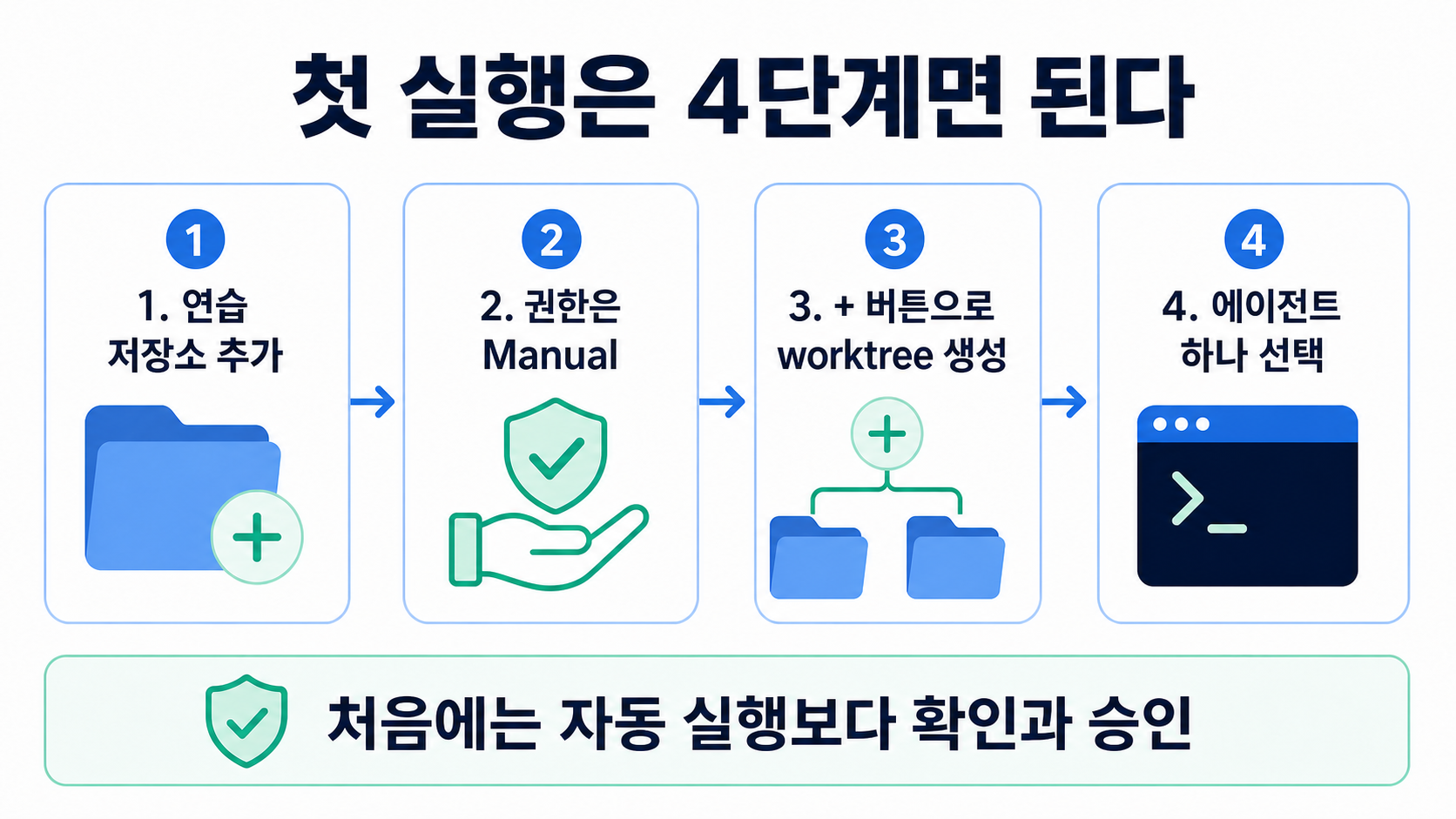
저장소 옆의 +를 누르고 다음 순서로 만든다.
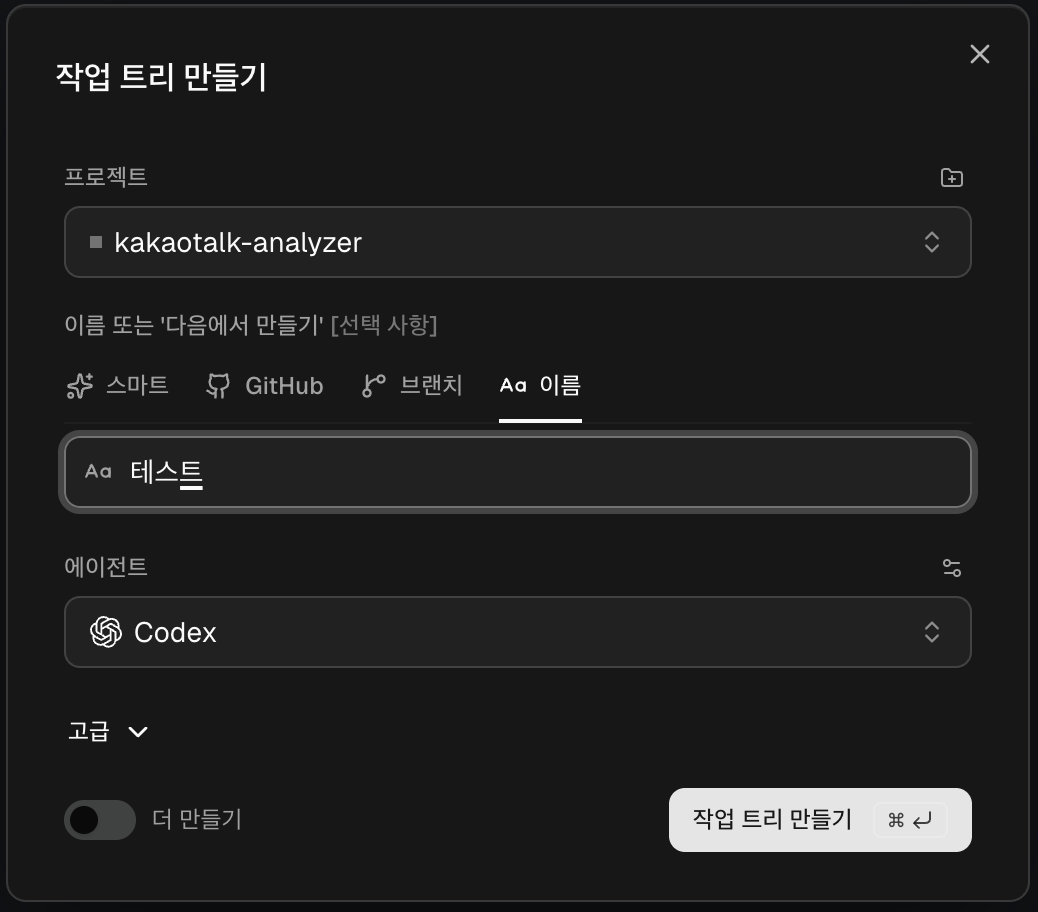
first-orca-test를 입력한다.origin/main을 선택한다. 다른 branch나 commit에서 시작해야 할 때만 바꾼다.ex) 저장소를 추가 했으면 좌측 상단의 + 버튼을 눌러 Work Tree 를 생성해보자.
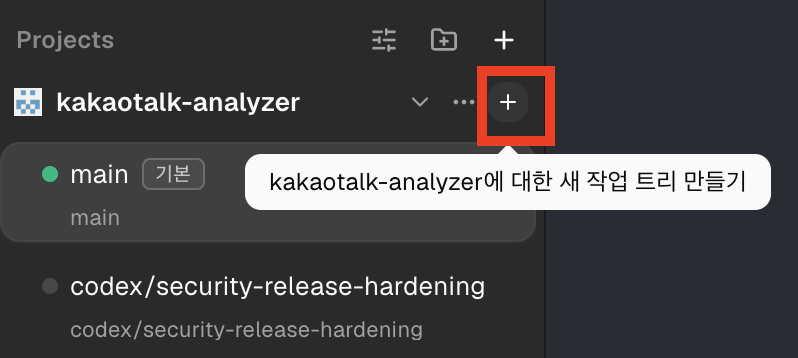
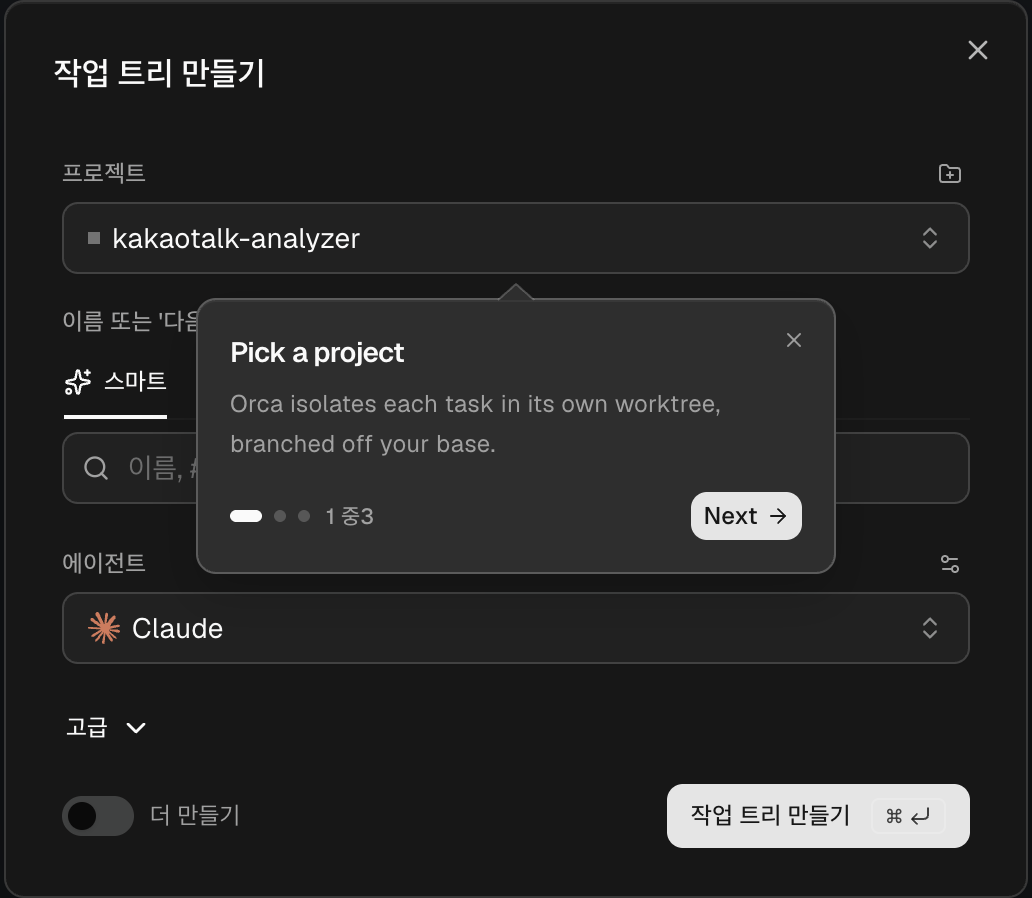
- 에이전트와 함께 협업할 새로운 작업(Task)의 이름을 지정하거나, 기존에 연결된 이슈/PR(Pull Request)에서 작업을 시작하는 단계이다.
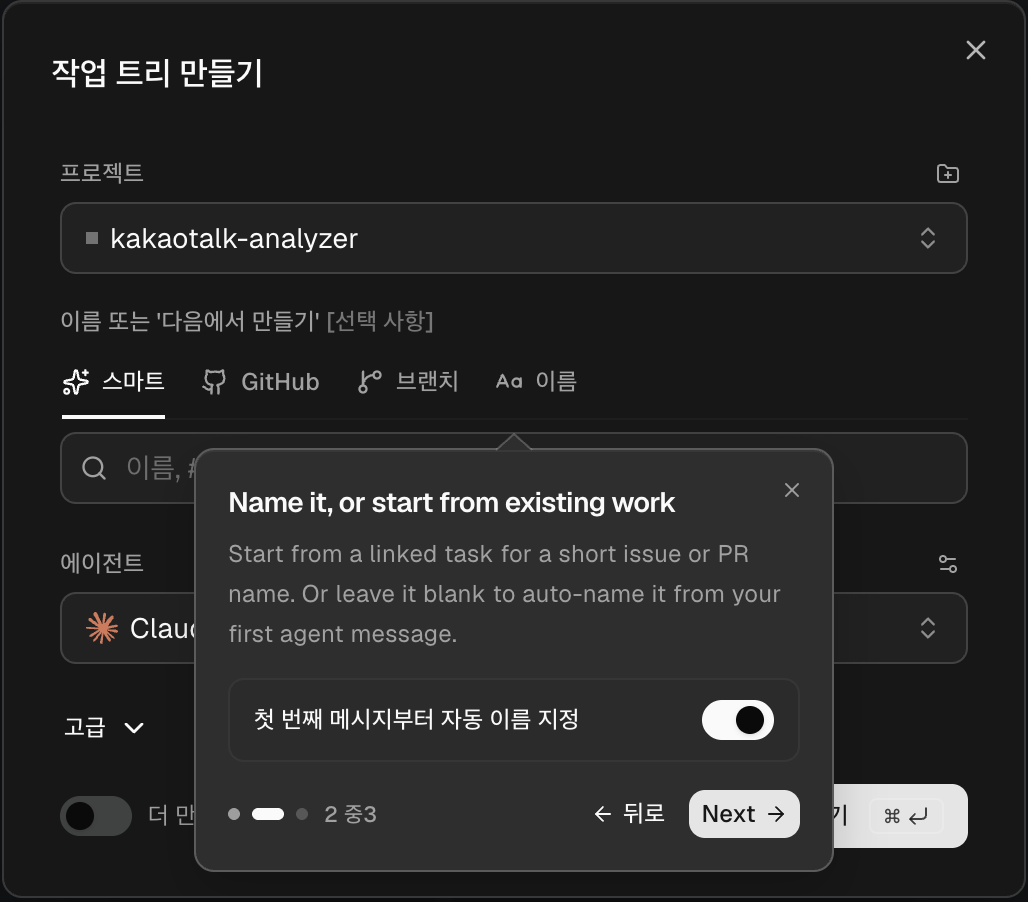
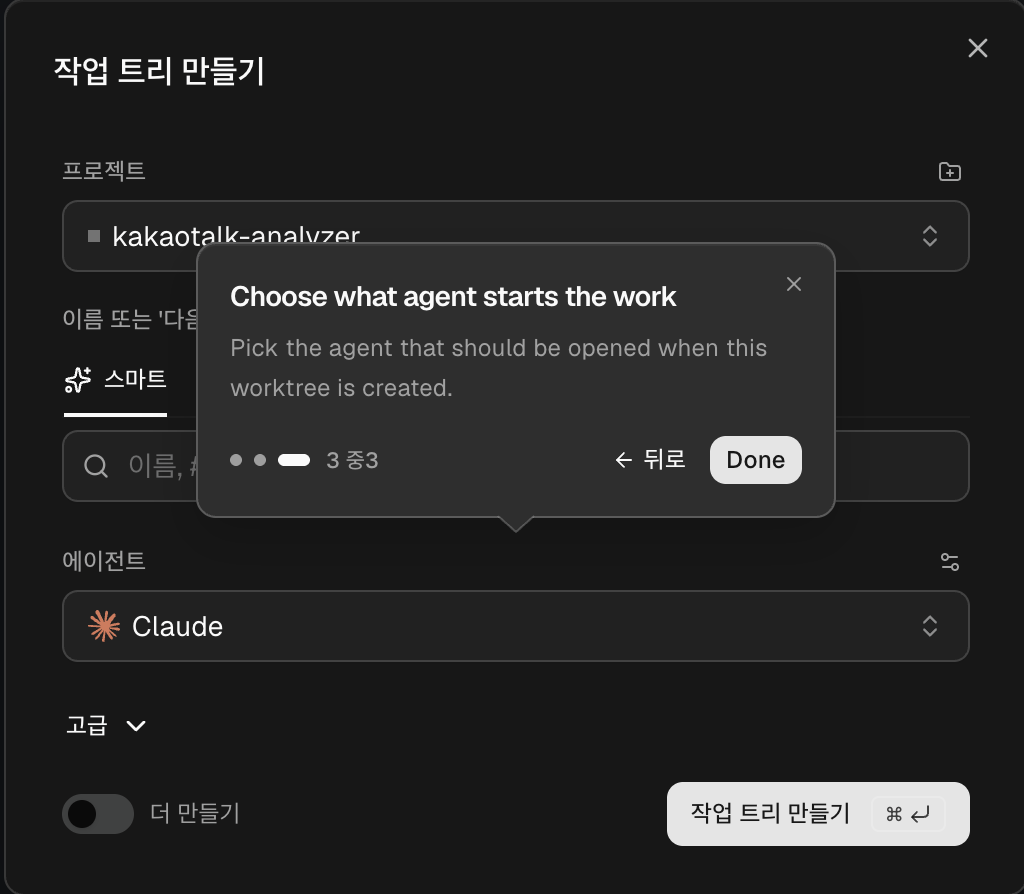
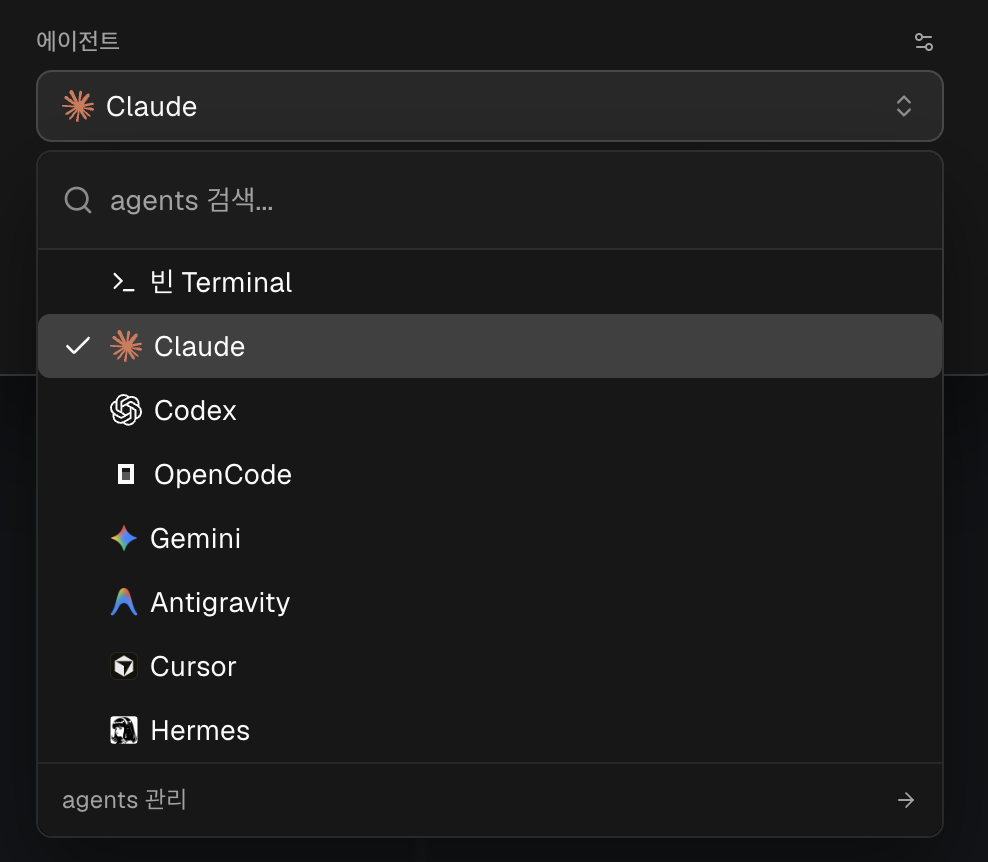
- Codex를 선택했더라도 Claude로 변경한다던지 언제든지 에이전트 모델 변경은 가능하다.
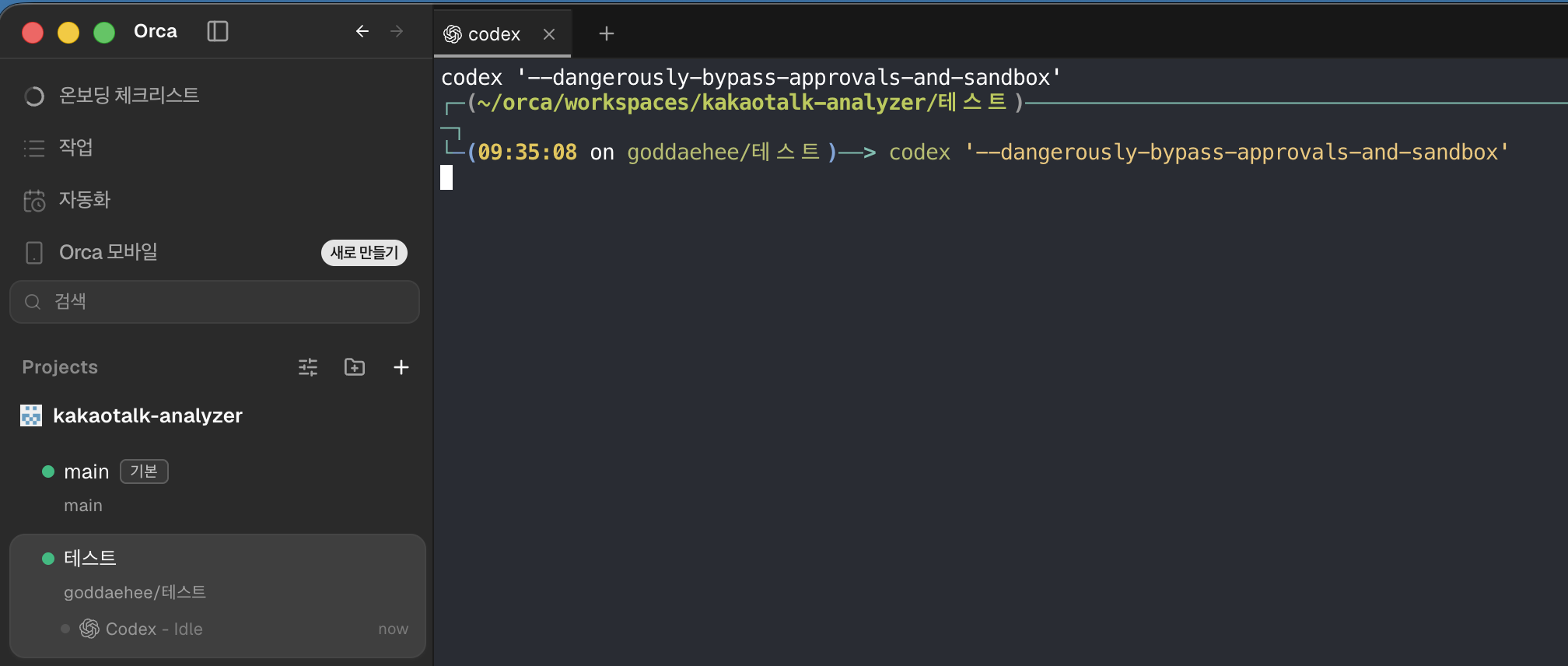
- 알아서 코덱스를 실행하는 모습
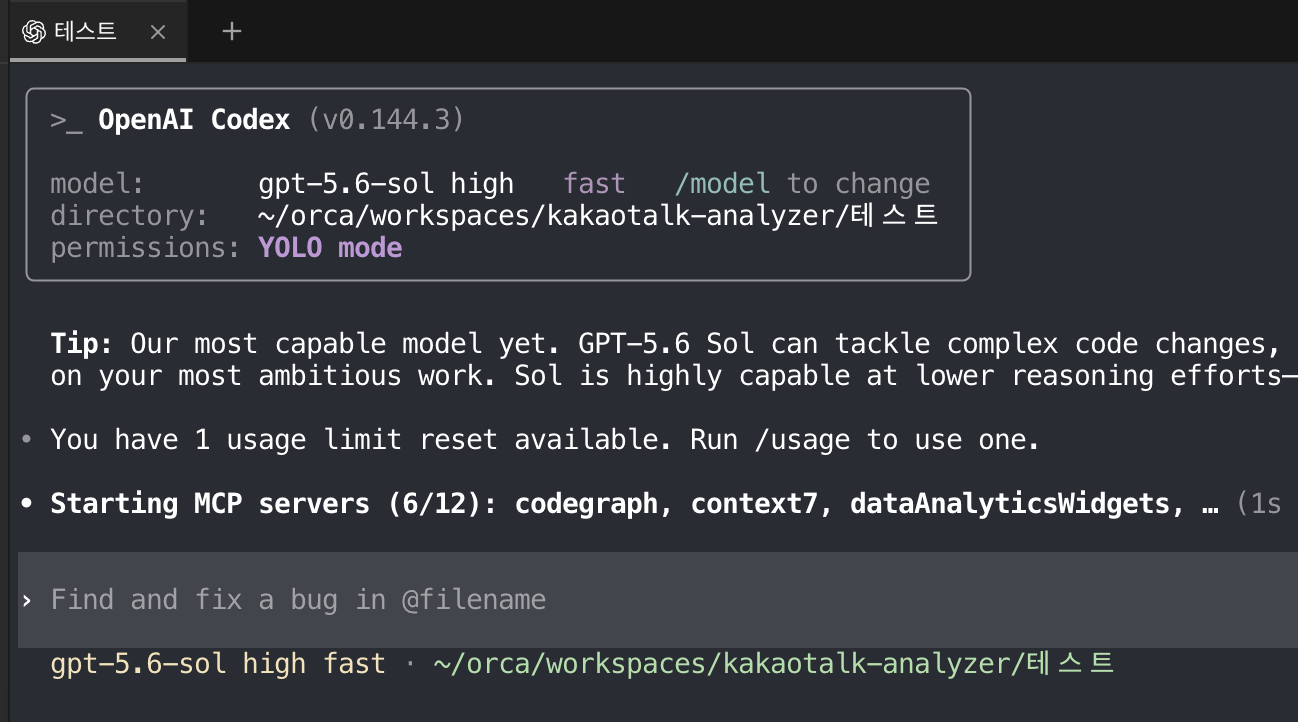
Worktrees 문서에 따르면 Git fetch와 worktree 생성은 백그라운드에서 진행되며, 실패하면 작업 탭에서 오류와 Retry를 확인할 수 있다. 작업 이름에서 branch 이름이 자동으로 만들어지므로 목적을 알아볼 수 있는 짧은 이름이 좋다.
공식 First session은 여기서 worktree 세 개를 만들지만, 이 글의 첫 실습은 하나로 진행한다.
Orca의 기본 흐름은 저장소 추가 → worktree 생성 → 에이전트 실행 → Diff 검토 → commit·push다.
처음에는 읽기 전용 요청으로 연결을 확인한 뒤, README처럼 영향이 작은 파일 하나만 수정해 전체 흐름을 한 번 끝내 본다.
에이전트 입력창이 보이면 아래 문장을 그대로 보내 본다.
이 저장소가 어떤 프로젝트인지 파일을 수정하지 말고 설명해줘.
실행 방법과 주요 폴더만 간단히 알려줘.
(사실 오르카를 설치하러 오신분들은 이런 기본 CLI 사용방법은 이미 익숙 하실 것 이기 때문에 가볍게 작성하고 넘어간다.)
이 요청으로 Orca가 올바른 저장소와 에이전트에 연결됐는지 확인할 수 있다.
답변은 프로젝트와 선택한 모델에 따라 달라진다.
응답을 받은 뒤 프로젝트 설명이 README와 주요 설정 파일의 내용과 맞는지 확인한다.
파일을 수정하지 말라고 요청했으므로 변경 내용(Diff)이 없어야 한다. 아래 명령으로도 확인할 수 있다.
git status --short
아무 내용도 나오지 않으면 파일 변경이 없는 상태다.
변경 파일이 보이면 바로 commit하지 말고 Diff에서 무엇이 바뀌었는지부터 확인한다.
여기까지 확인했다면 첫 실행 성공
Agents & sessions 문서는 worktree와 탭의 상태 점을 다음처럼 설명한다.
| 표시 | 공식 정의 | 대응 요령 |
|---|---|---|
| 🟢 초록색 점멸 | 에이전트가 능동적으로 작업 중 (TUI가 non-idle 상태) | 다른 worktree를 보거나 기다린다. |
| 🟡 노란색 | 사용자 입력 대기 | 터미널의 질문·승인 요청을 읽는다. |
| ⚪ 회색 | 유휴(idle) | 응답과 Diff를 검토한다. |
| 점 없음 | 일반 shell 또는 인식되지 않은 CLI | 에이전트 선택 메뉴에서 다시 실행한다. |
공식 문서의 영상 참고
ex) 나의 작업 중인 상태 참고


- 우클릭 하여 상태값을 직접 변경할수도 있다.
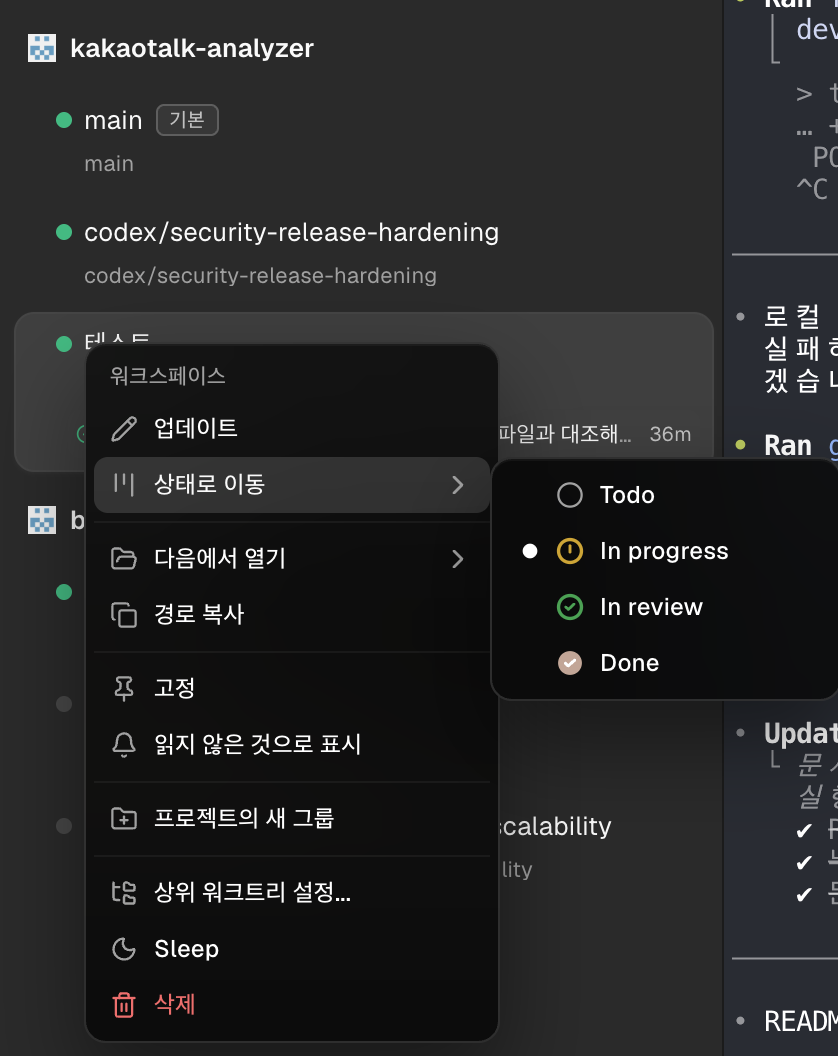
상태 표시의 차이는 단순하다. 초록은 작업 중, 노랑은 입력 대기, 회색은 검토할 때이며 점이 없으면 에이전트 선택 메뉴로 다시 실행한다.
작업이 많아지면 상태 점보다 Agents 피드를 먼저 본다
공식 Notifications 문서에 따르면 working에서 idle로 바뀔 때 시스템 알림·소리·worktree 칩이 갱신된다.
여러 worktree를 동시에 돌렸다면 왼쪽 Agents에서 실행 중·완료·입력 대기 항목을 한 번에 훑는다.
Agents 피드나 상단 종 모양 알림을 누르면 해당 worktree와 pane으로 바로 이동한다.
읽기 전용 응답이 맞았다면 연습 저장소의 README처럼 영향이 작은 파일로 다음 요청을 보낸다.
README의 로컬 실행 방법을 실제 설정 파일과 대조해줘.
누락된 필수 단계가 있으면 기존 문체를 유지해 한 문장만 보완해줘.
새 의존성은 추가하지 말고, 바꾼 파일과 검증하지 못한 항목을 마지막에 알려줘.
ex) 소스 변경분도 바로 확인 가능하다.

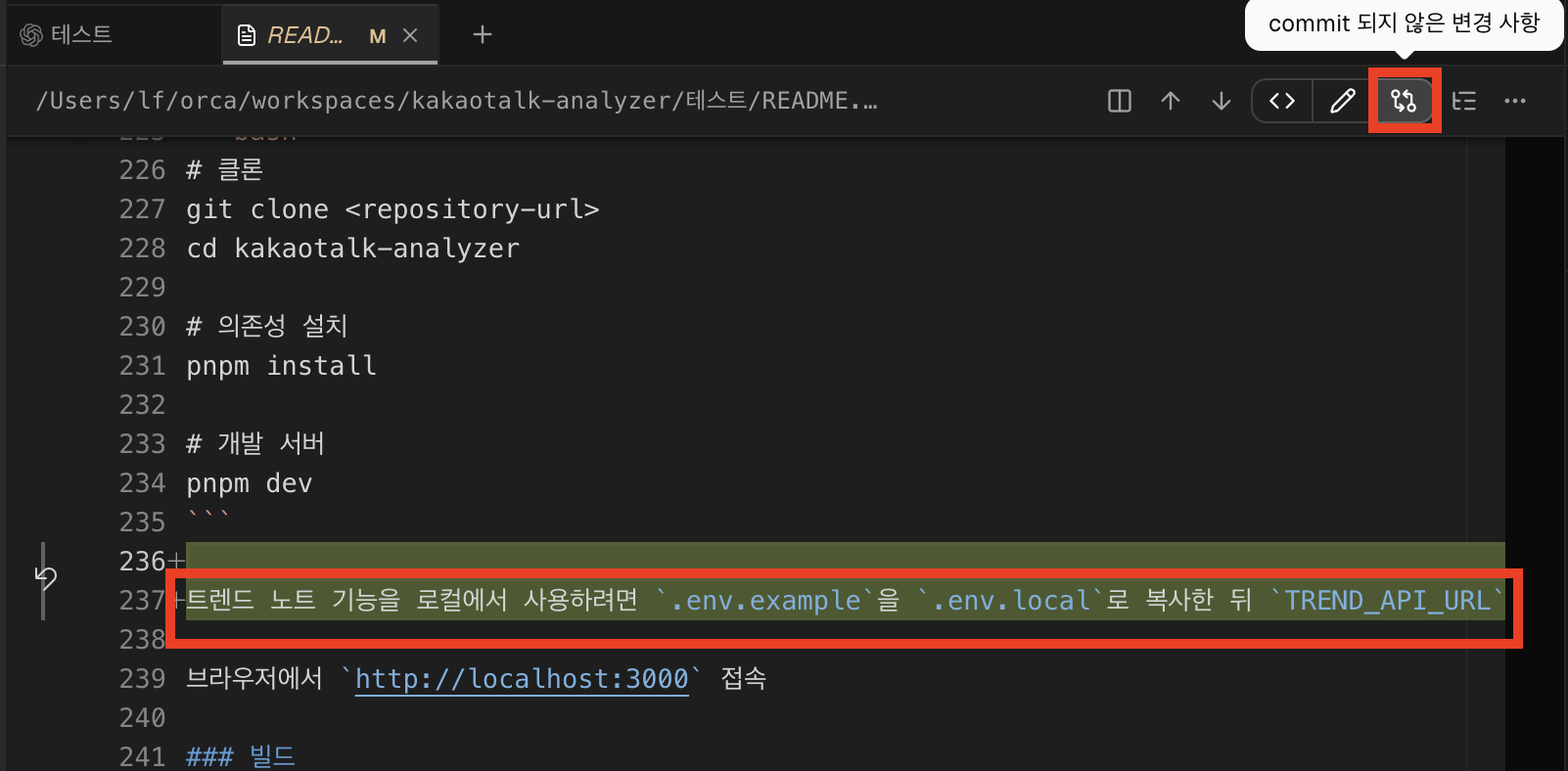
에이전트가 끝나면 우측 Source Control 또는 worktree의 Diff 화면을 연다.
공식 Diff viewer는 시작 ref와 비교해 staged·unstaged·untracked 변경을 한 화면에 보여 준다.
Diff에서 최소 네 가지 확인
코드 줄에 수정 의견이 있으면 Diff의 줄 옆 +를 눌러 코멘트를 남기고 Send to agent로 한 번에 보낸다.
ex)

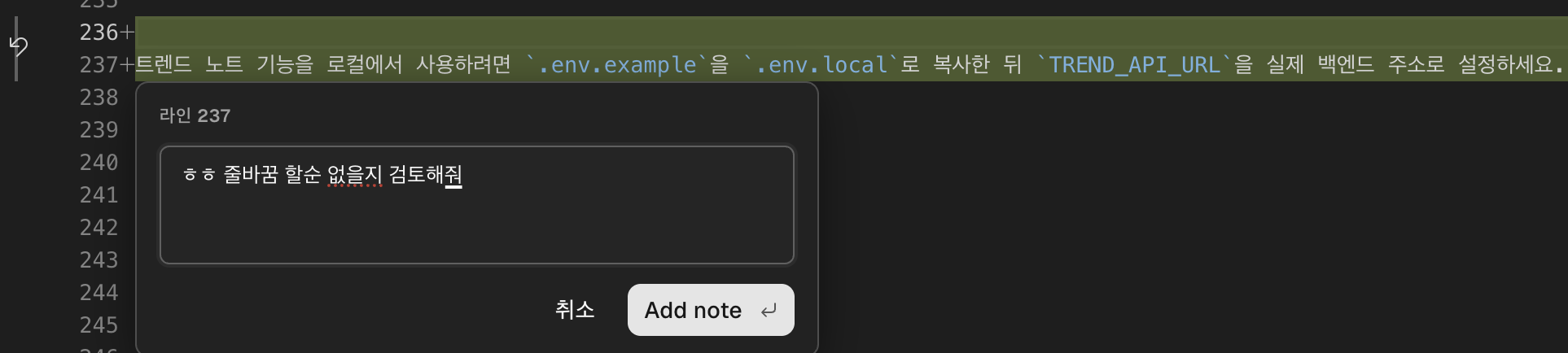

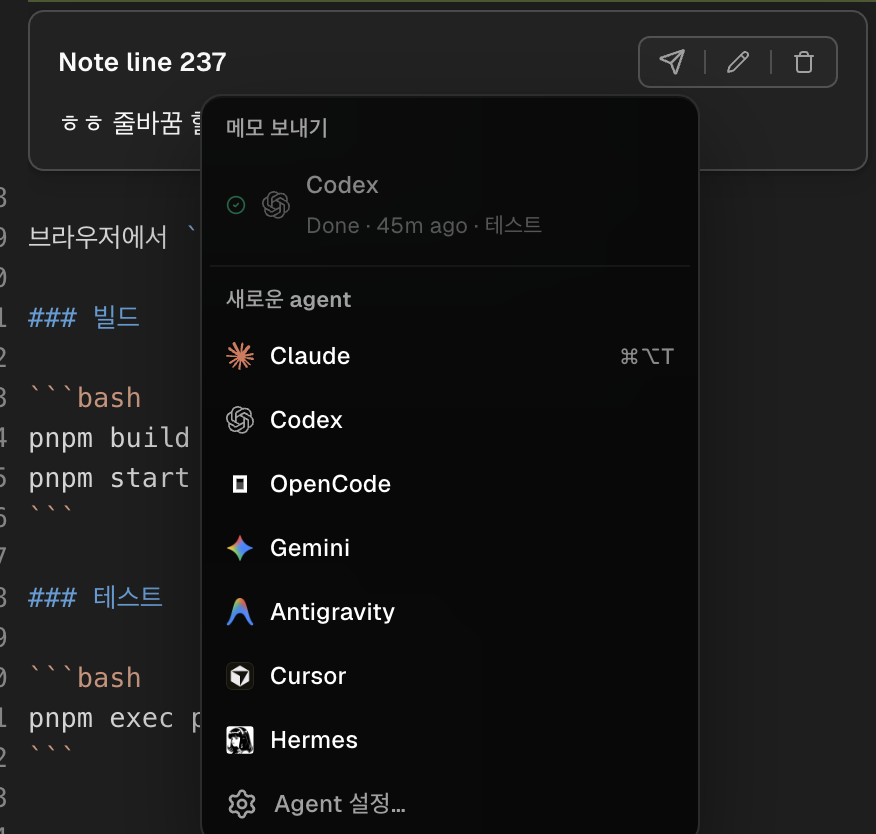
- 새탭, 새터미널이 열리며 codex 세션이 시작되는데 프롬프트가 자동으로 불러와 지지는 않았다.

- Annotate AI Diff 문서에서는 여러 코멘트를 모아 한 번의 재작업 요청으로 보내는 흐름을 권장한다.
프로젝트 README에 적힌 테스트나 검사 명령을 Orca 터미널에서 실행한다. 통과한 범위와 실행하지 못한 검사를 구분한 뒤 다음 순서로 마무리한다.
Cmd-Enter다.이 순서는 Commit & push from Orca의 공식 흐름이다. 첫날에는 push나 PR까지 하지 않고 로컬 commit에서 멈춰도 된다.
ex) 사실 직접 stage, commit, push 한게 꽤 오래 지난것 같은데 간만에 이 글을 작성하기 위해 해보았다.
- 소스 제어 > 변경할 파일(난 1개 뿐이어서)을 선택하거나 "모두 스테이지"를 클릭
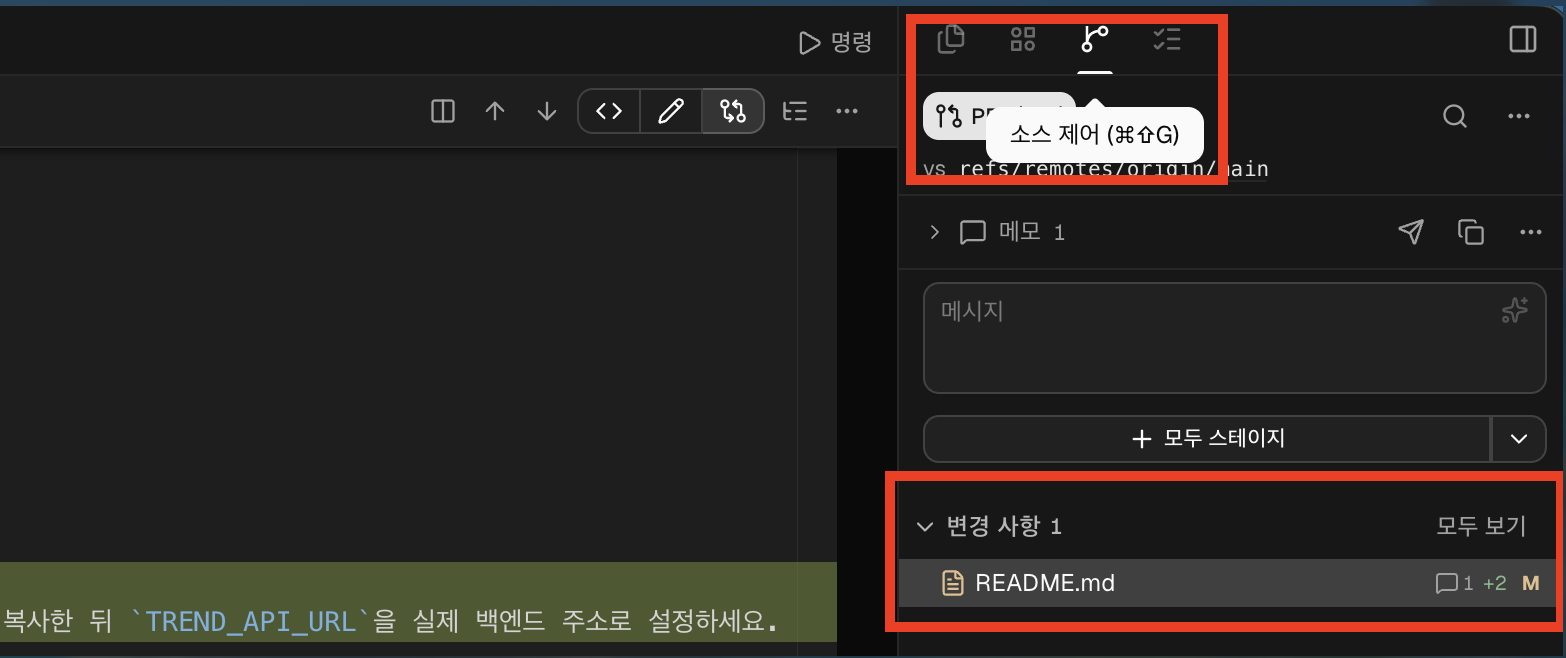
- 커밋메세지를 직접 작성하거나, AI 커밋 메시지 생성 기능을 사용 해보자.
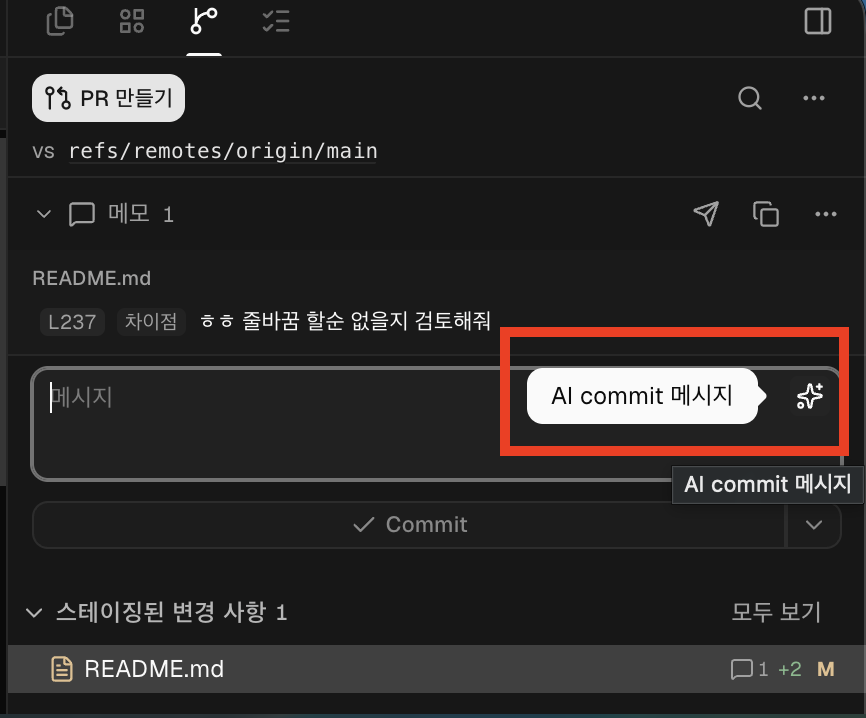
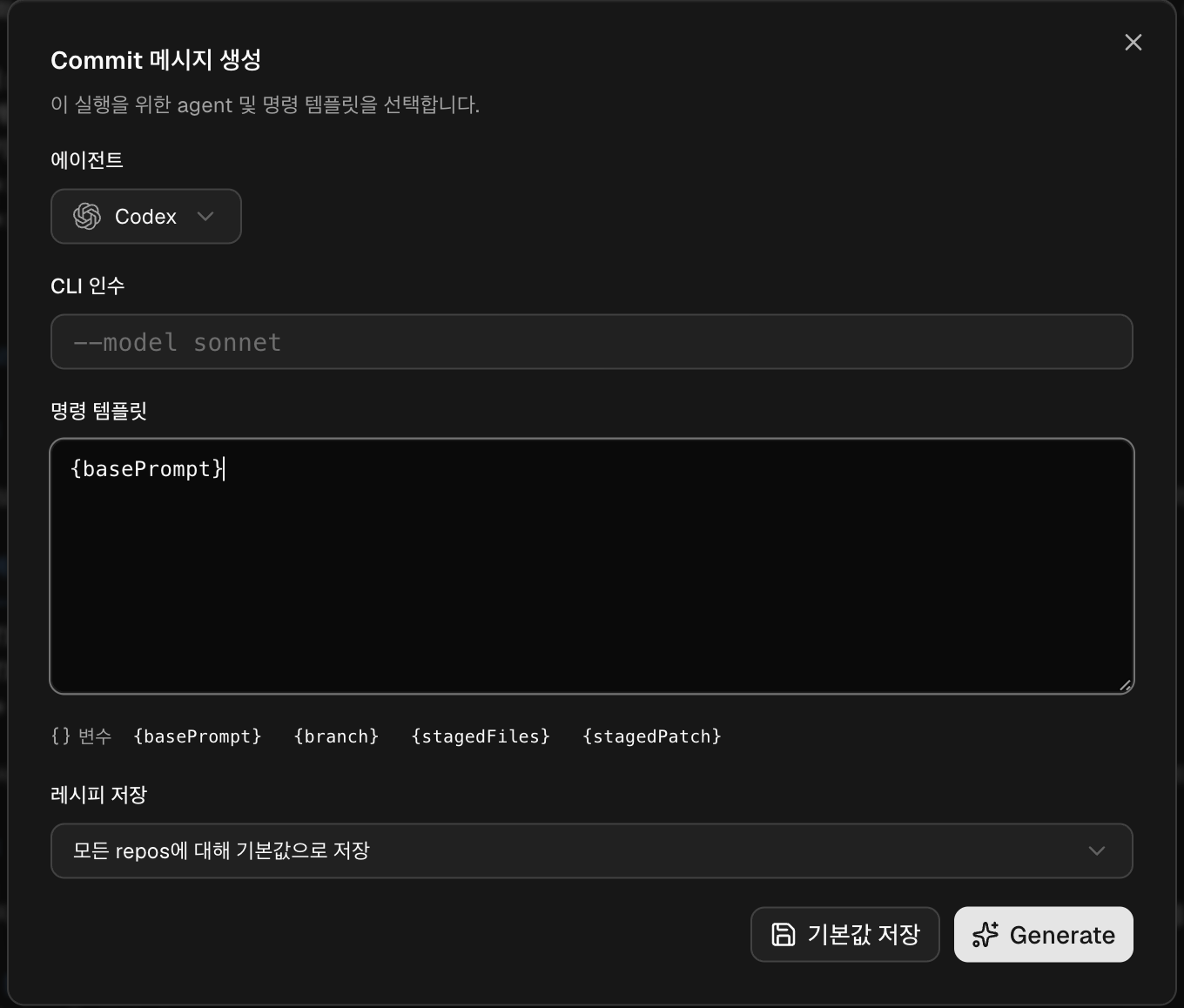
- Commit > 브랜치 게시 클릭 하여 푸시 까지 마무리 하고
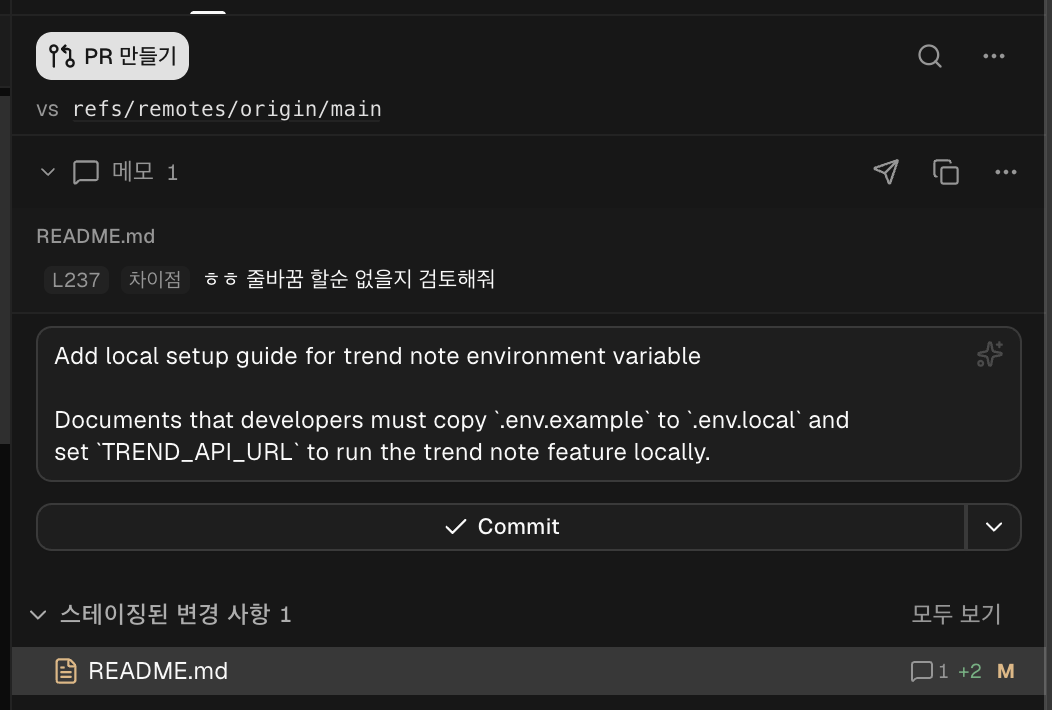

- PR 만들기 >
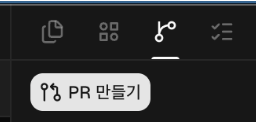
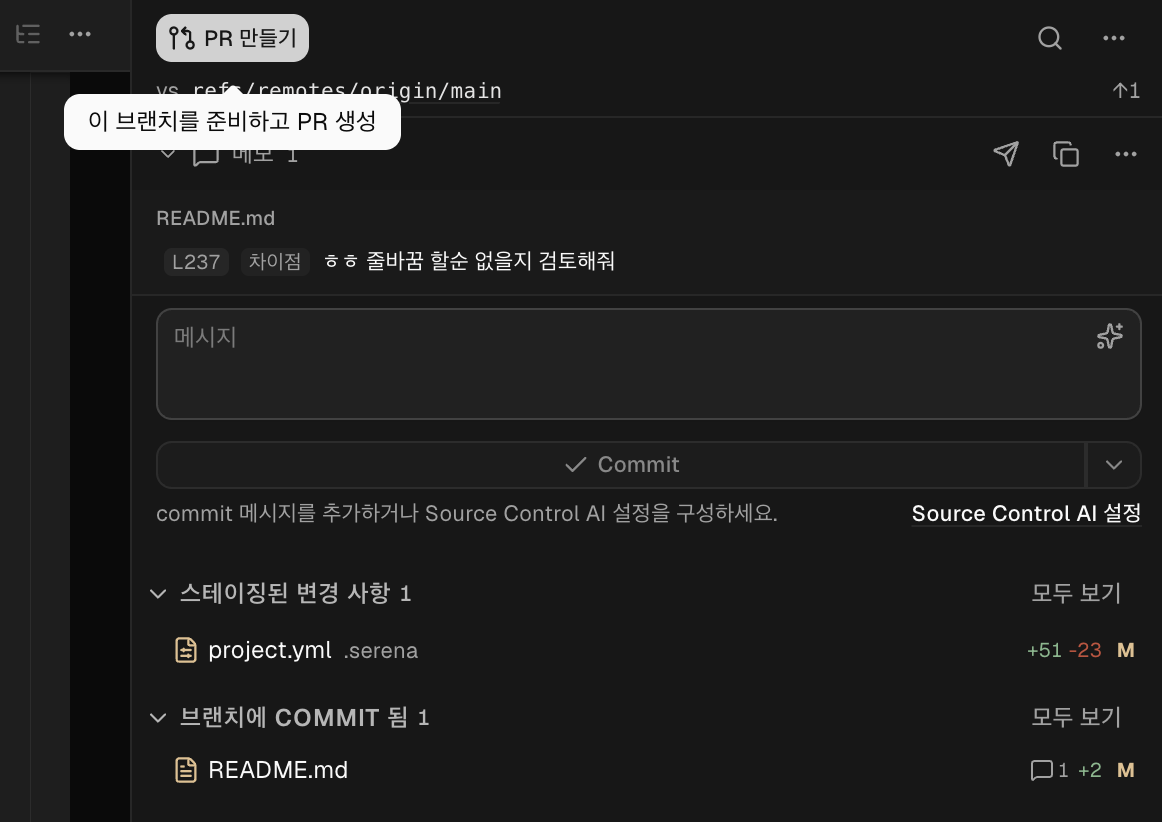
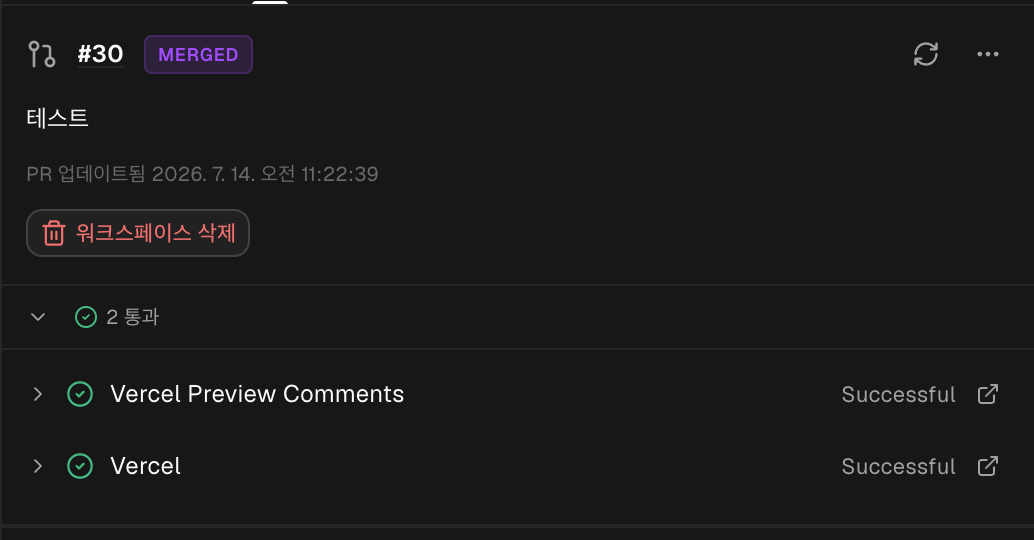
- 머지 클릭 > 머지 이후 처리 과정또한 확인 가능하다.


첫 작업 완료 기준
Add Repo → worktree 하나 → 에이전트 요청 → 상태 확인 → Diff 검토 → 테스트 → 선택한 변경만 commit까지 스스로 설명할 수 있으면 기본 사용법을 익힌 셈이다.
Orca 사용에 익숙해지면 같은 요청을 여러 AI 에이전트에 보내고 결과를 비교할 수 있다.
공식 가이드는 작업 공간 세 개에서 Claude Code, Codex, Cursor CLI의 결과를 비교한다.
처음에는 “버그 원인 분석”과 “테스트 보강”처럼 작은 작업 두 개부터 나눠 보자.
| 단계 | 해볼 일 | 확인할 것 |
|---|---|---|
| 1 | 읽기 전용으로 원인 분석 요청 | 저장소 이해가 맞는지 |
| 2 | worktree별로 작은 수정 맡기기 | Diff와 테스트 결과 |
| 3 | 여러 결과를 나란히 비교 | 불필요한 변경과 회귀 |
| 4 | 선택한 결과만 commit·push | 사람이 최종 검토했는지 |
종합하면: 병렬 실행 자체보다 같은 기준으로 Diff와 테스트를 비교하고 선택한 결과만 반영하는 과정이 핵심이다.
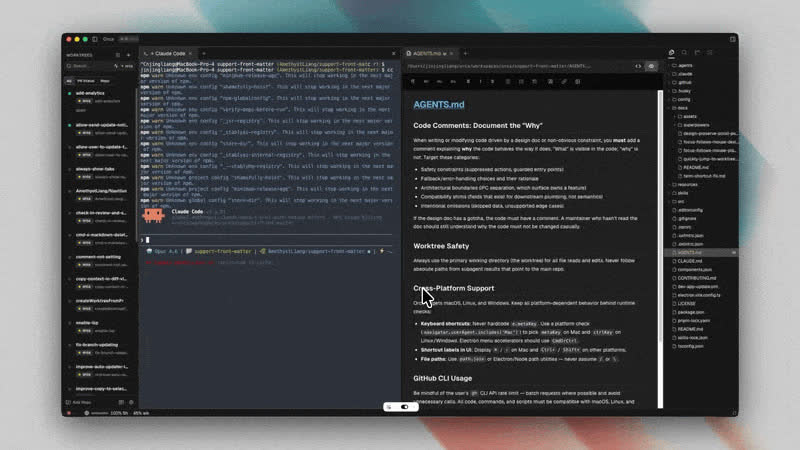
프론트엔드 작업은 작업 공간별 브라우저에서 각각 확인할 수 있다.
수정된 코드에 의견을 남길 때는 Annotate AI Diff를 사용한다.
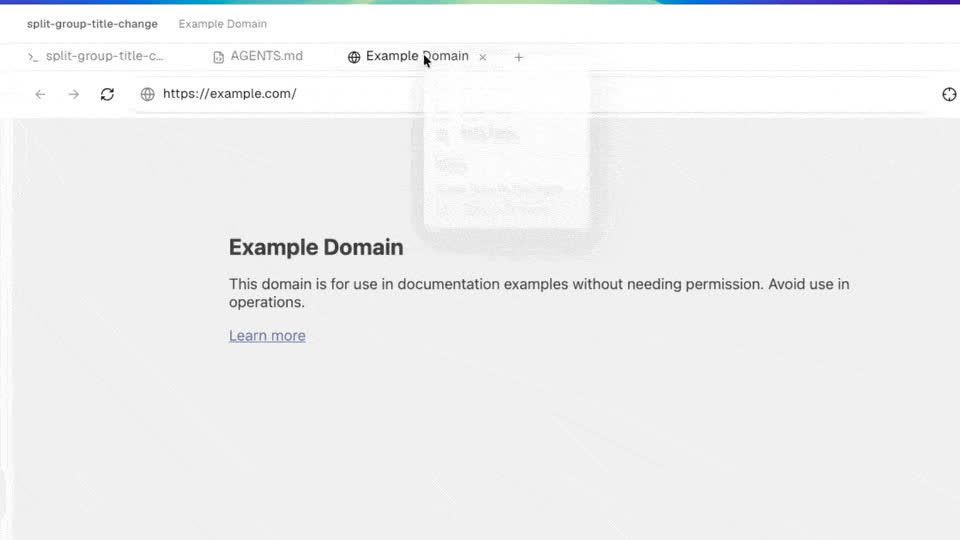
기존 cmux, tmux 등의 터미널과 동일하게 오르카도 탭 분할도 가능하다.
현재 공식 Tabs, panes & split layouts 문서에도 같은 메뉴와 분할 버튼이 안내돼 있다.
ex) 터미널에서 우클릭하면 다음과 같은 메뉴가 보이고, 여기서 선택하여 분할하기 (단축키도 확인 가능하다.)
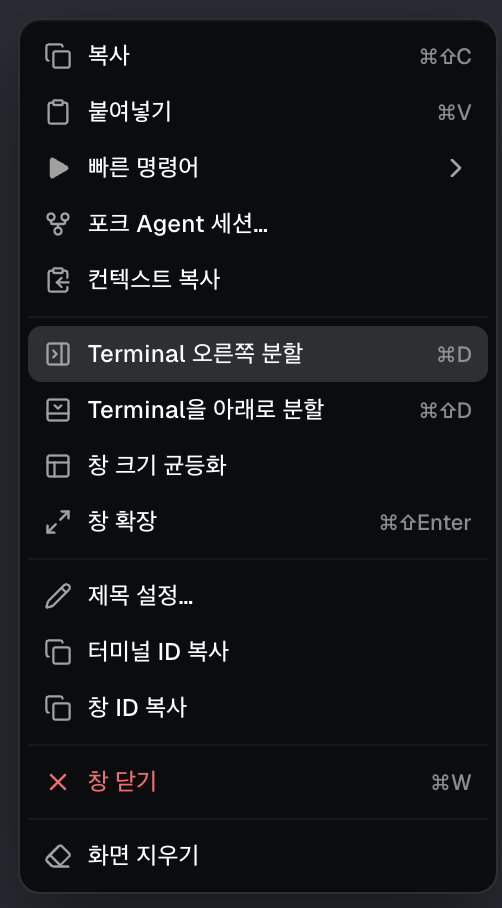
ex) 터미널 탭에서 우클릭하여 분할하기

| 하려는 일 | 선택 | 이유 |
|---|---|---|
| 같은 기능을 두 방식으로 수정·비교 | 새 worktree | branch와 작업 파일을 분리한다. |
| 같은 작업에서 shell·개발 서버·읽기 전용 보조 세션 추가 | 새 탭 또는 terminal split | 같은 worktree의 파일을 함께 본다. |
| 에이전트·Diff·브라우저를 동시에 확인 | pane 분할 | 탭을 오른쪽 또는 아래 가장자리로 끌어 나란히 배치한다. |
한 줄로 요약하면: 파일 결과를 분리할 때는 worktree, 같은 결과를 여러 화면으로 볼 때는 탭과 pane을 쓴다. 파일을 고칠 수 있는 에이전트 여러 개를 동시에 실행한다면 충돌을 피하도록 수정 작업마다 새 worktree를 만든다.
창을 닫았다고 에이전트가 끝난 것은 아니다
Session restore 문서에 따르면 Orca를 종료해도 백그라운드 daemon이 살아 있으면 에이전트가 계속 실행되고, 다시 열 때 worktree·분할 화면·scrollback에 재연결된다.
반면 컴퓨터 재부팅이나 daemon 종료 시 프로세스는 끝난다. 장시간 작업은 앱 창의 상태만 보고 중단 여부를 판단하지 않는다.
프론트 엔드 개발시에는 Markdown·이미지·HTML을 확인하고, 내장 브라우저에서 요소를 골라 수정 요청을 보낸 다음 새로 고침으로 결과를 확인한다. 이 흐름은 공식 File explorer, Viewers, Per-worktree browser, Design Mode 문서에서도 확인할 수 있다.
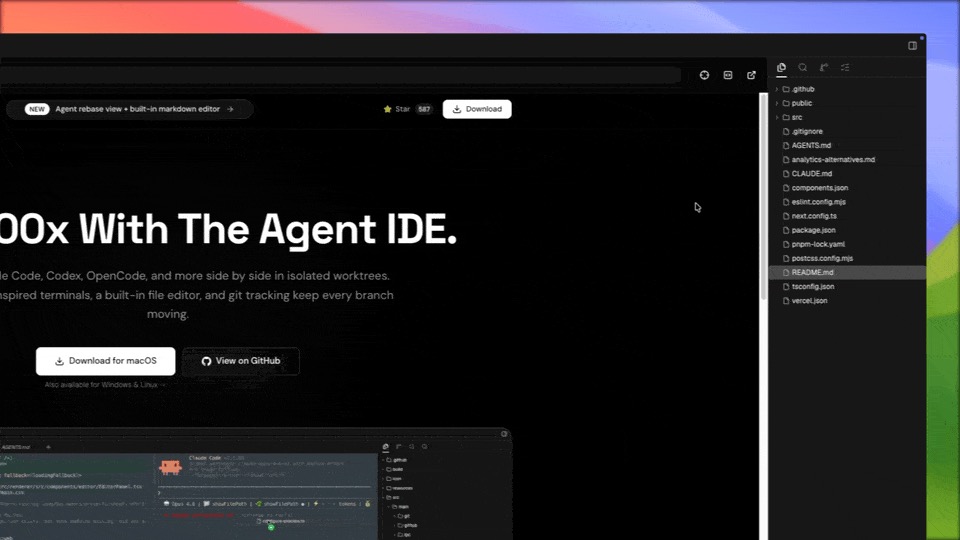
ex) 나의 경우 cmux의 내장 브라우저를 매우 만족스럽게 사용했었고, 오르카에서의 브라우저도 기대를 해본다.
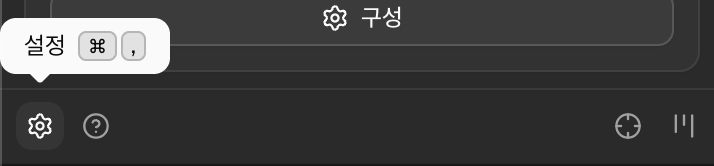
- 좌측 하단의 설정 클릭
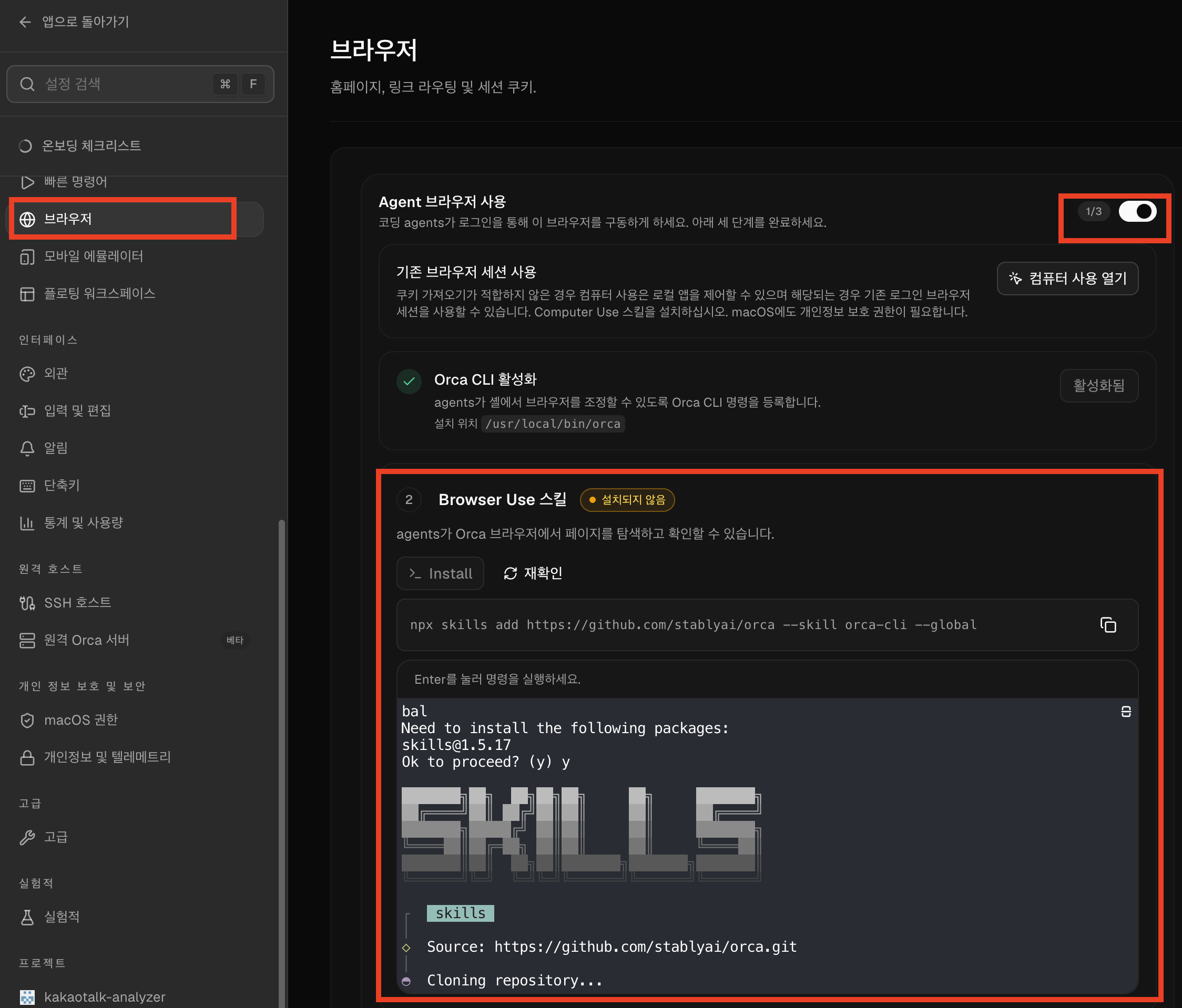
- 브라우저 > Agent 브라우저 사용, Browser Use 스킬 설치

- 브라우저 쿠키까지 가져왔다.

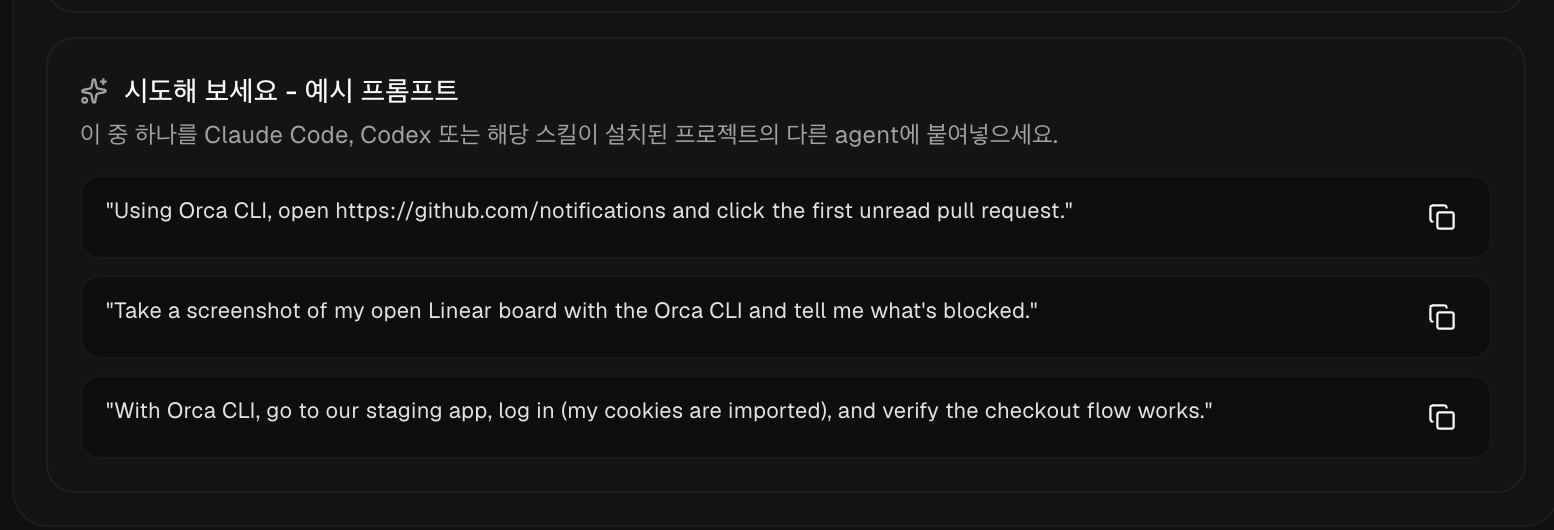
- 그리고 하단엔 예시 프롬프트가 있다.
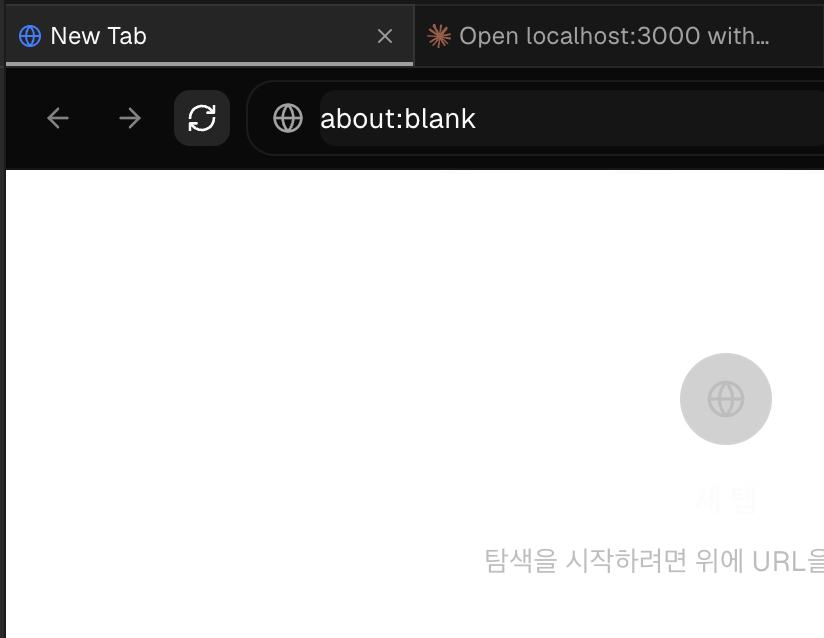
- 서버가 띄워져 있으면 이런식으로 브라우저를 열 수 있다. (외부 브라우저)

- 아니면 탭 + > 새 브라우저 탭 클릭 또는 단축키로도 터미널 내의 탭에 브라우저를 띄워주게 된다.

- 하지만 아까 에이전트를 사용해서 브라우저를 띄우겠다고 선택하였으니 다음과 같은 식으로 AI를 통해 브라우저를 열어볼 수 있다.

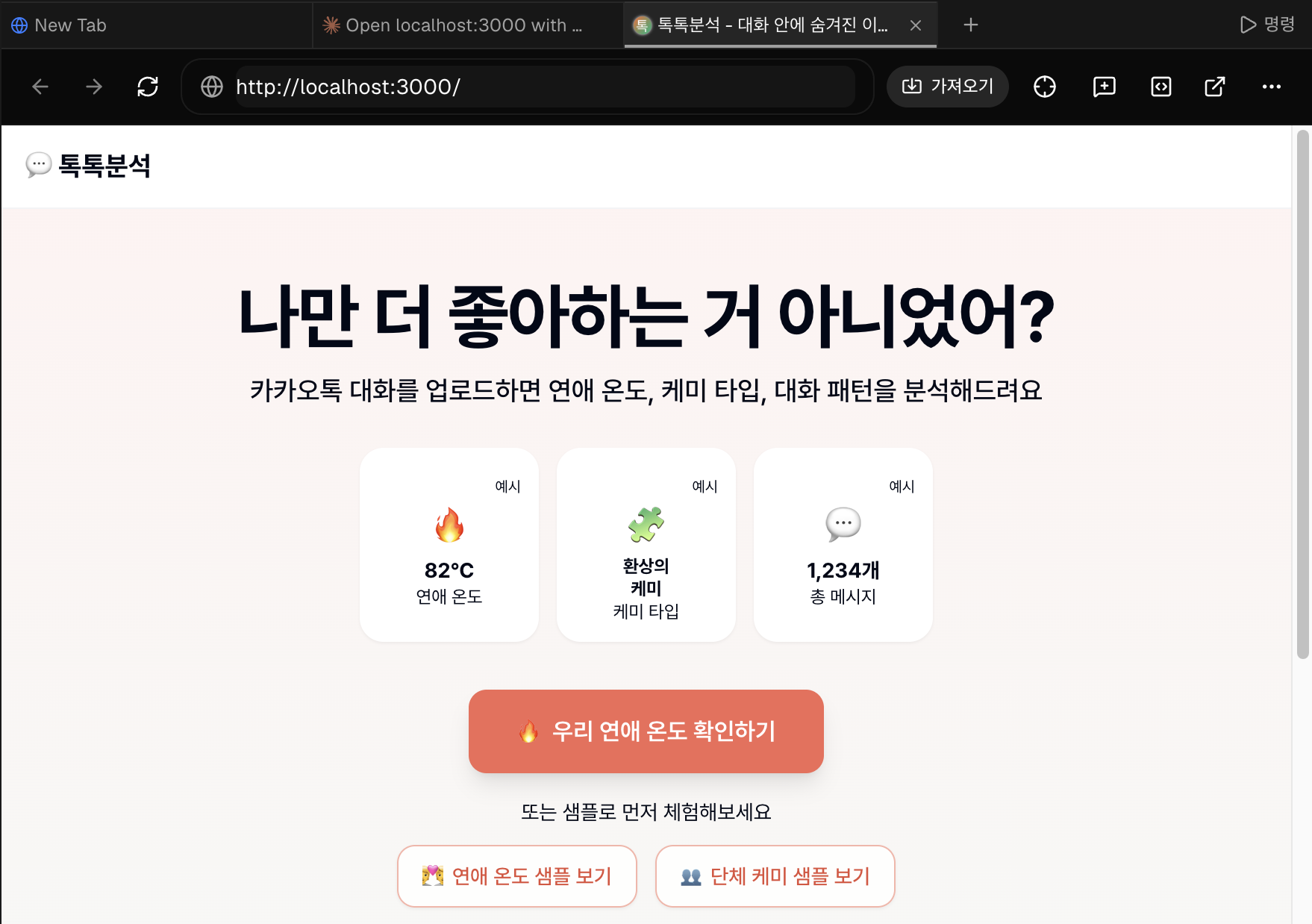
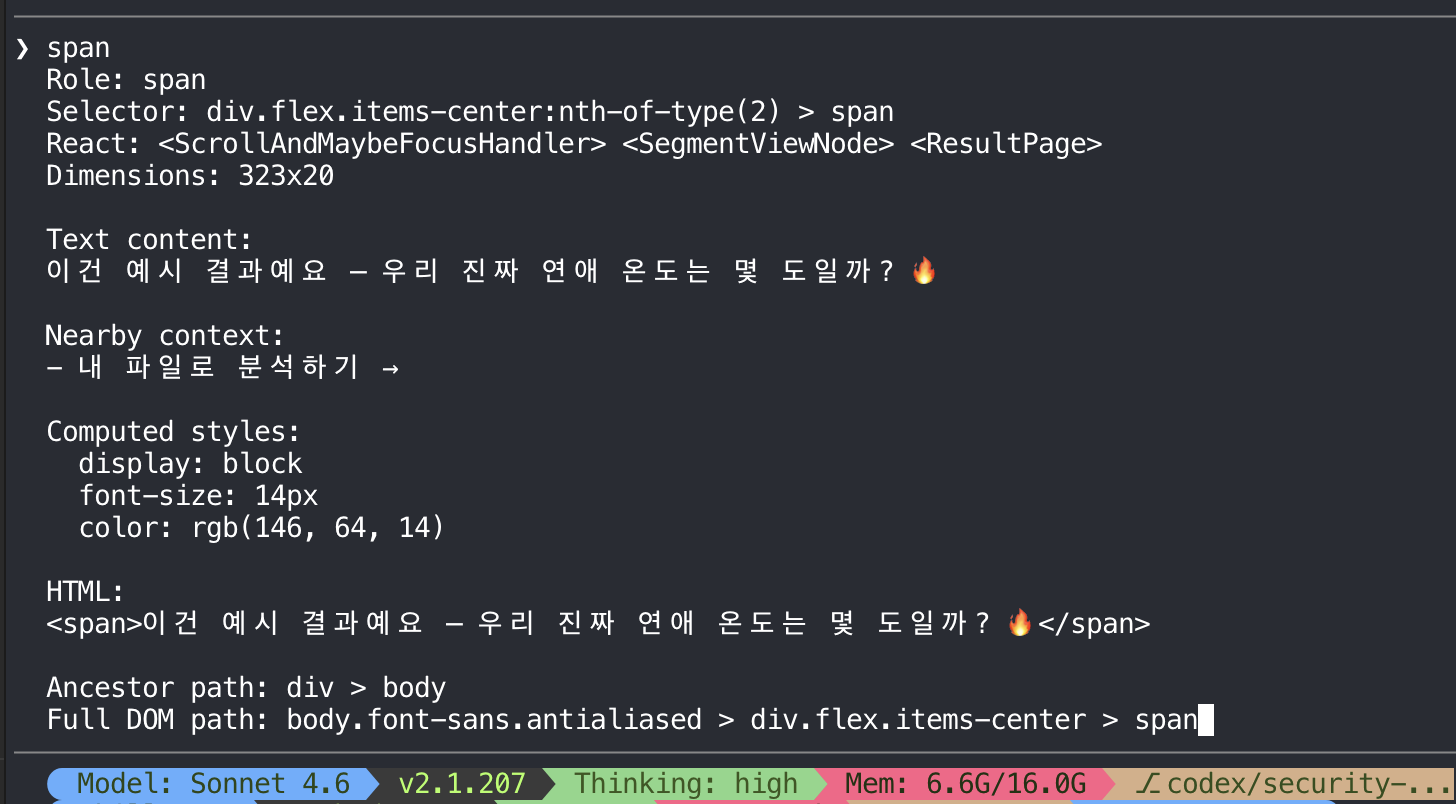
공식 문서에 따르면 이때 요소의 주변 HTML, 계산된 CSS, 잘라낸 스크린샷이 전달된다.
- 개발에 필요한 다양한 기능들도 존재 한다.
ex) 브라우저 데이터 가져오기
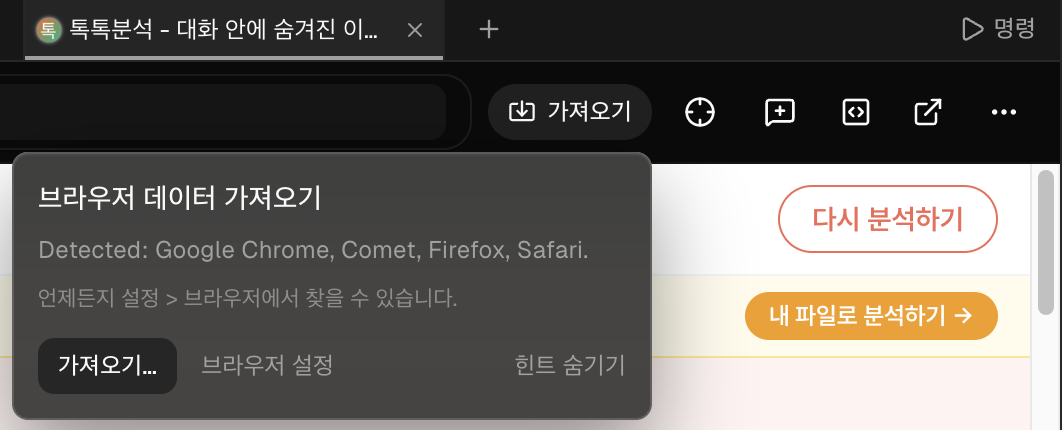
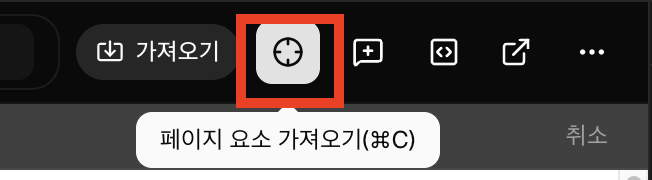
ex) 페이지 요소 가져오기
- 원하는 요소를 클릭 하자.
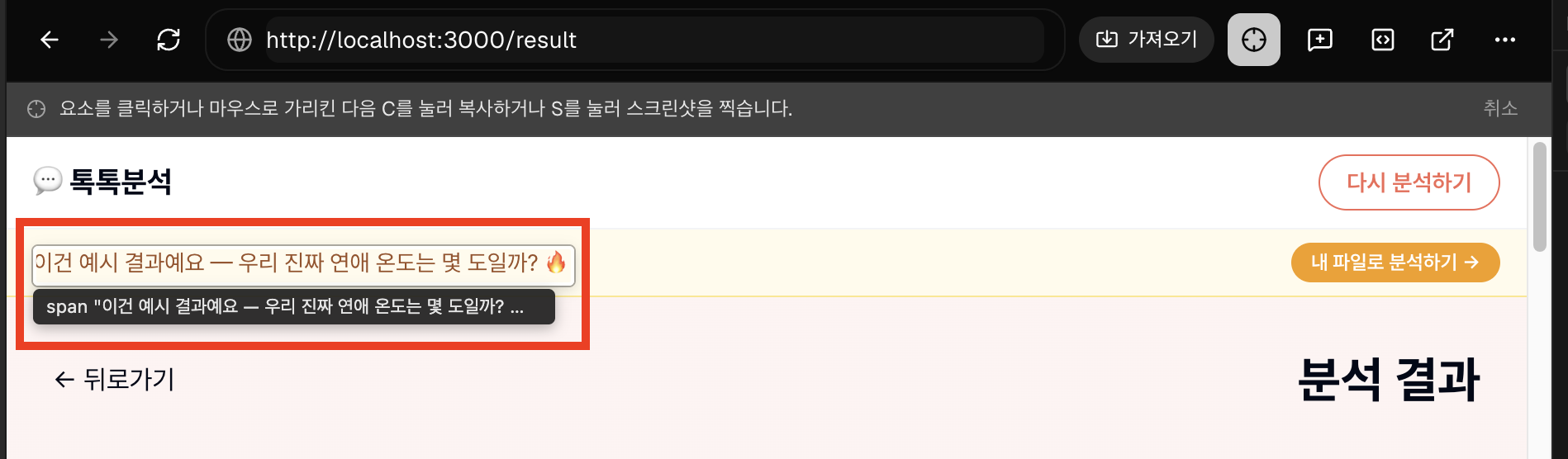
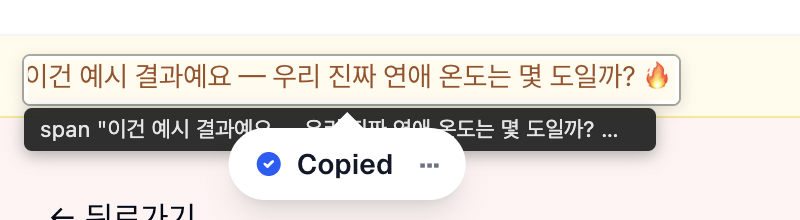
- 클로드 cli 채팅에 붙여넣고 확인해보면 요소가 복사 되어 있는것을 볼 수 있다.

- 이외에도 주석 기능
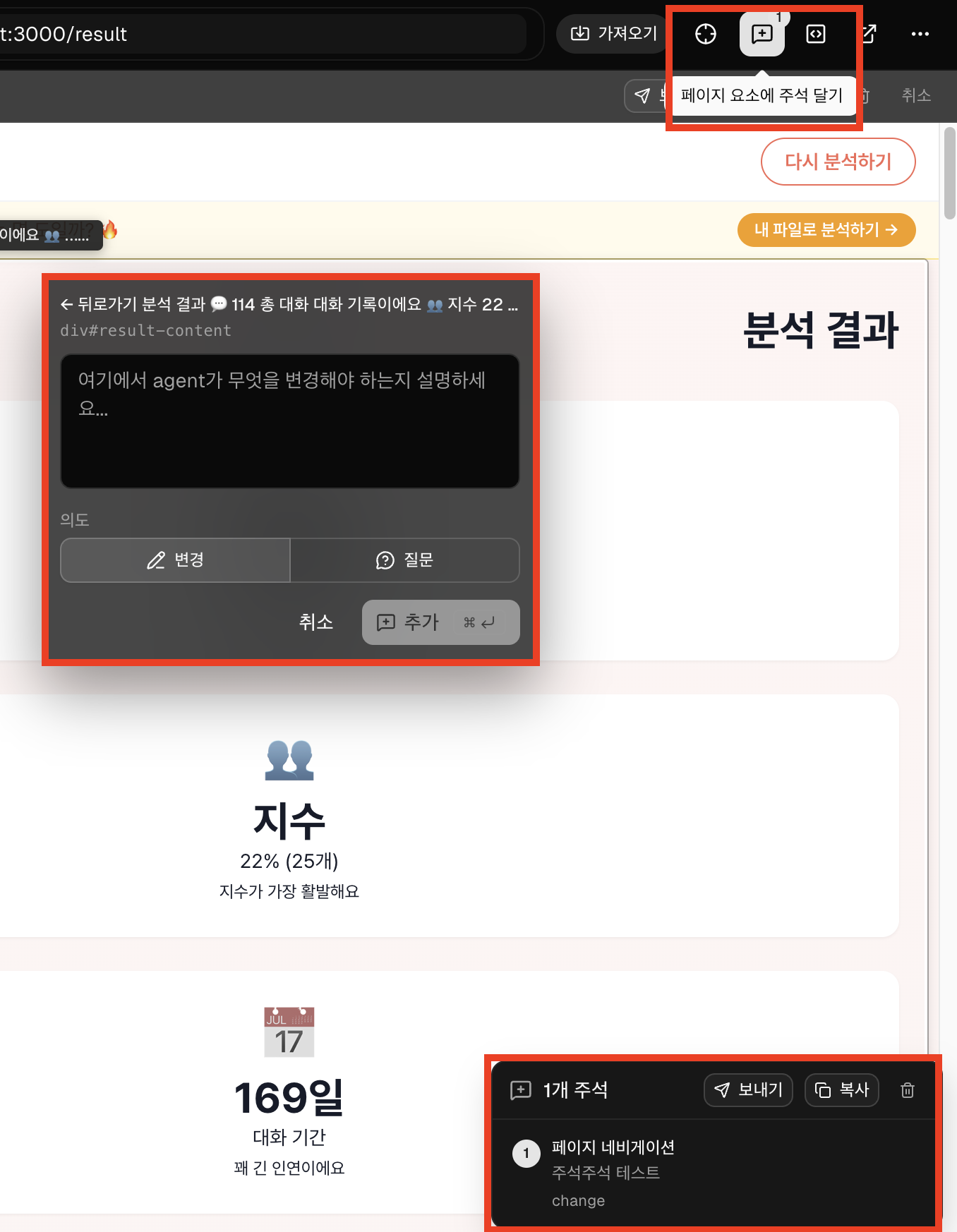
- Dev tools 호출 등등 다양한 기능을 제공해준다.
- 이외에도 자세한 내용은 공식문서에 계속 갱신 중이며, 혹시 react개발자라면 개발용 source map이 있을 때만 원본 파일과 줄 정보까지 붙으며, source map이 없는 프로젝트에서는 파일·줄 정보가 생략된다.
Design Mode는 렌더링된 화면에서 수정 대상을 지정하는 기능이라고 생각하면 쉽다.
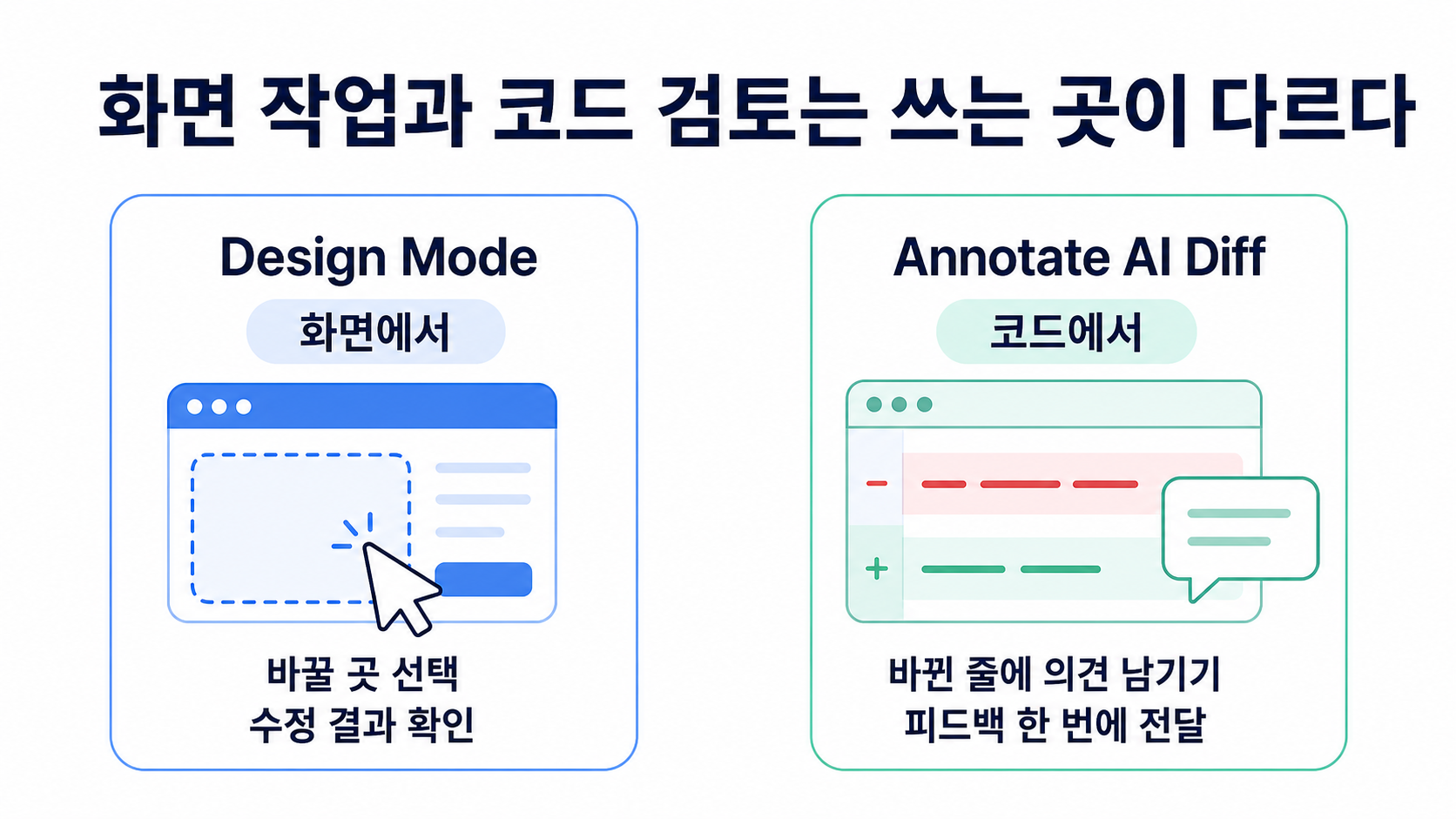
Orca CLI는 앱에서 하던 반복 작업을 명령으로 자동화하는 고급 기능이다.
처음 설치할 때는 건너뛰어도 된다.
자동화가 필요해졌을 때 Orca CLI 문서를 참고하자.
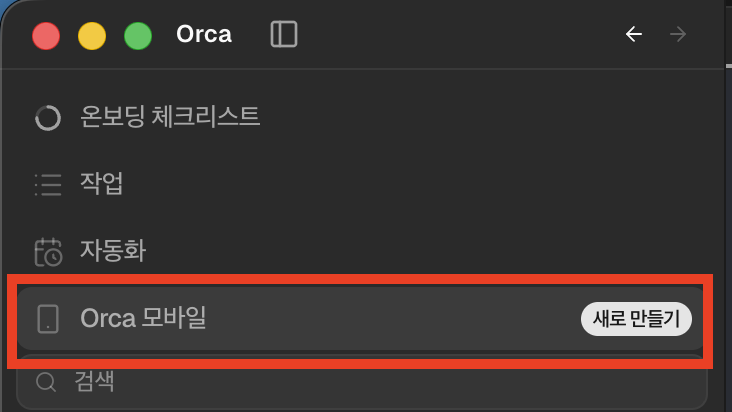
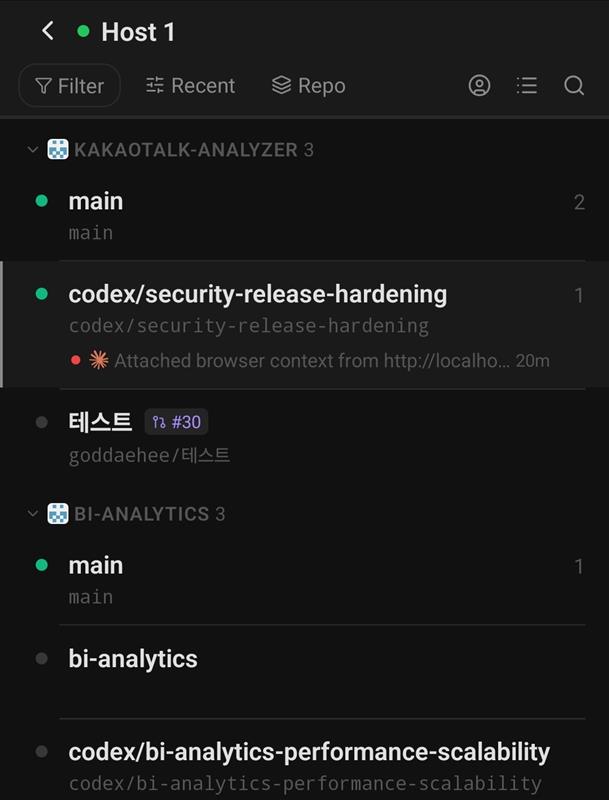
Orca 모바일 앱은 현재 beta인 read-mostly 보조 앱이다.
PC에서 진행 중인 작업을 확인하고 짧은 답을 보낼 수 있지만, 전체 편집과 최종 상태의 기준(source of truth)은 데스크톱 Orca다.
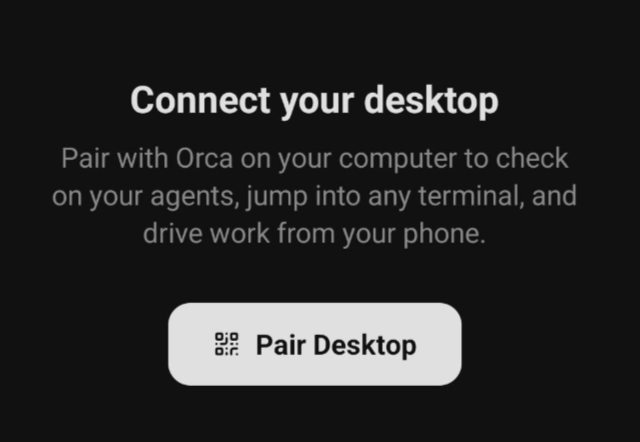
QR 코드 방식으로 모바일 화면 연결 할 수 있다.
( 공식 문서에서는 데스크톱의 account/status 메뉴에서 일회용 pairing code를 만든 뒤 모바일의 Pair에 붙여 넣거나 deep link를 여는 절차를 안내한다. )
모바일과 데스크톱은 Orca의 클라우드 중계 서버를 거치지 않고 직접 연결된다.
PC의 Orca를 닫으면 모바일 연결은 끊기지만, 앞서 설명한 daemon이 살아 있으면 로컬 에이전트 자체는 계속 실행될 수 있다. 데스크톱을 다시 열면 모바일이 재연결된다.
외부에서 연결하려면 공식 원격 연결 문서에 따라 별도의 사설 네트워크를 설정해야 한다. 연결용 pairing 링크는 접속 권한을 주므로 공개 채널에 올리면 안 된다.
ex) 코덱스 앱, 클로드 코드 등에서도 제공되는 휴대폰 제어 기능이다.

- 앱 다운로드 QR을 보여준다.

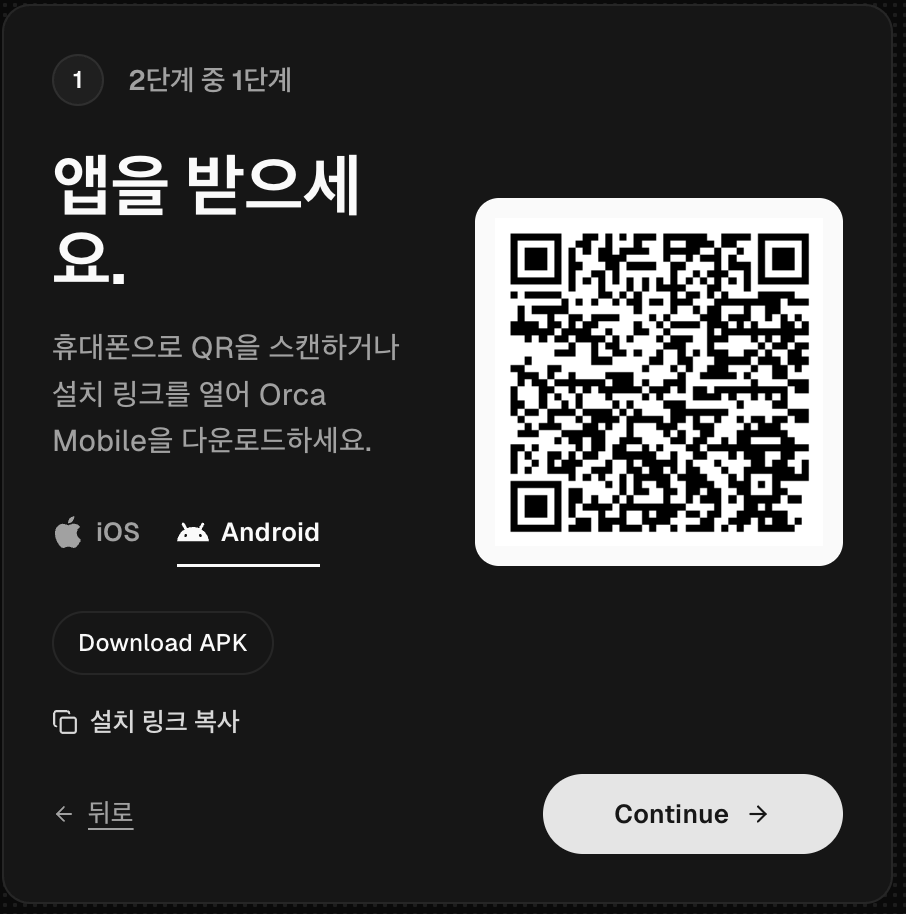
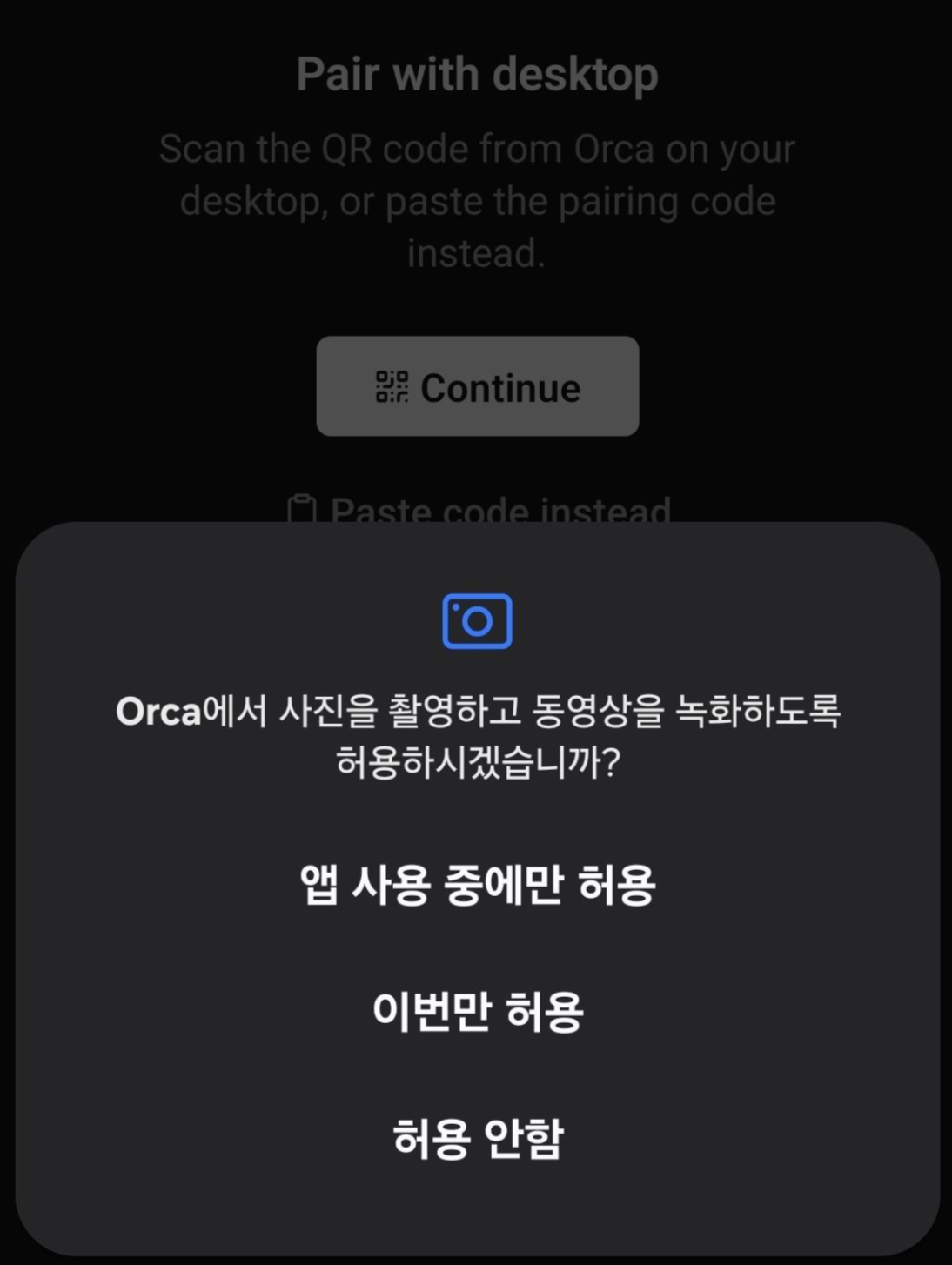
- 오르카 에서 Continue 클릭
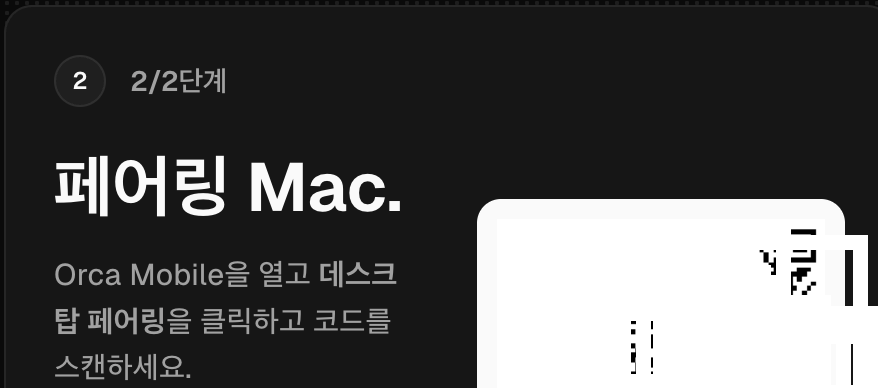
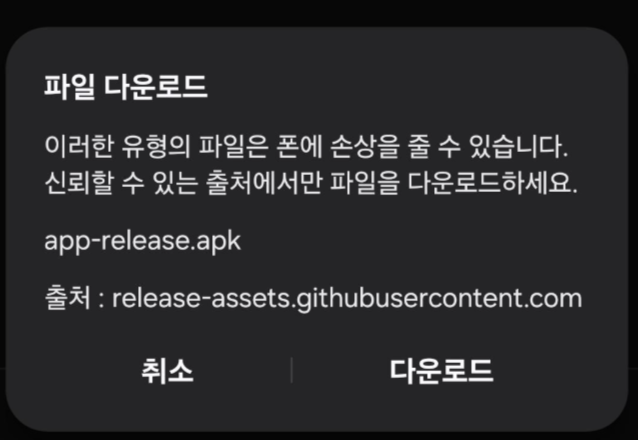
- 다운로드한 앱을 설치한 후 QR 스캔
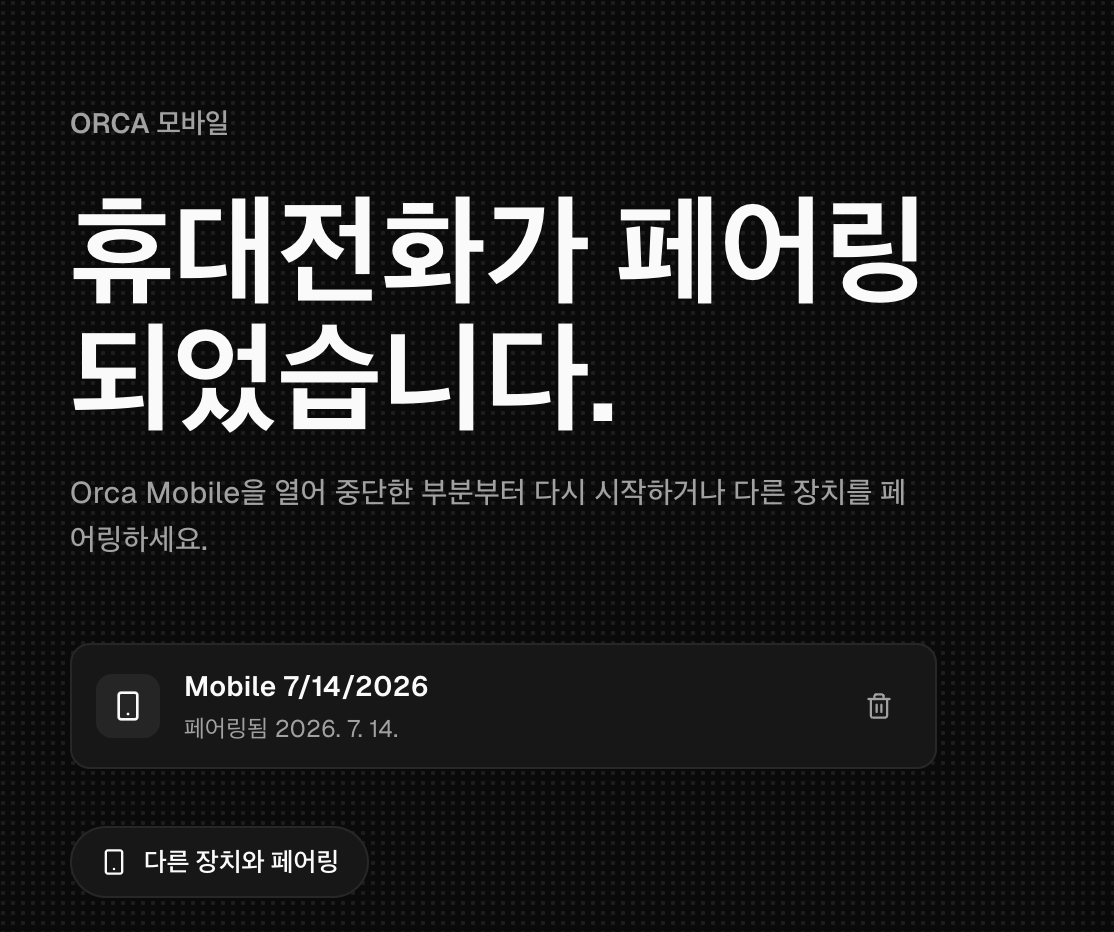
- 휴대폰과 페어링이 완료되어 사용 가능하다.
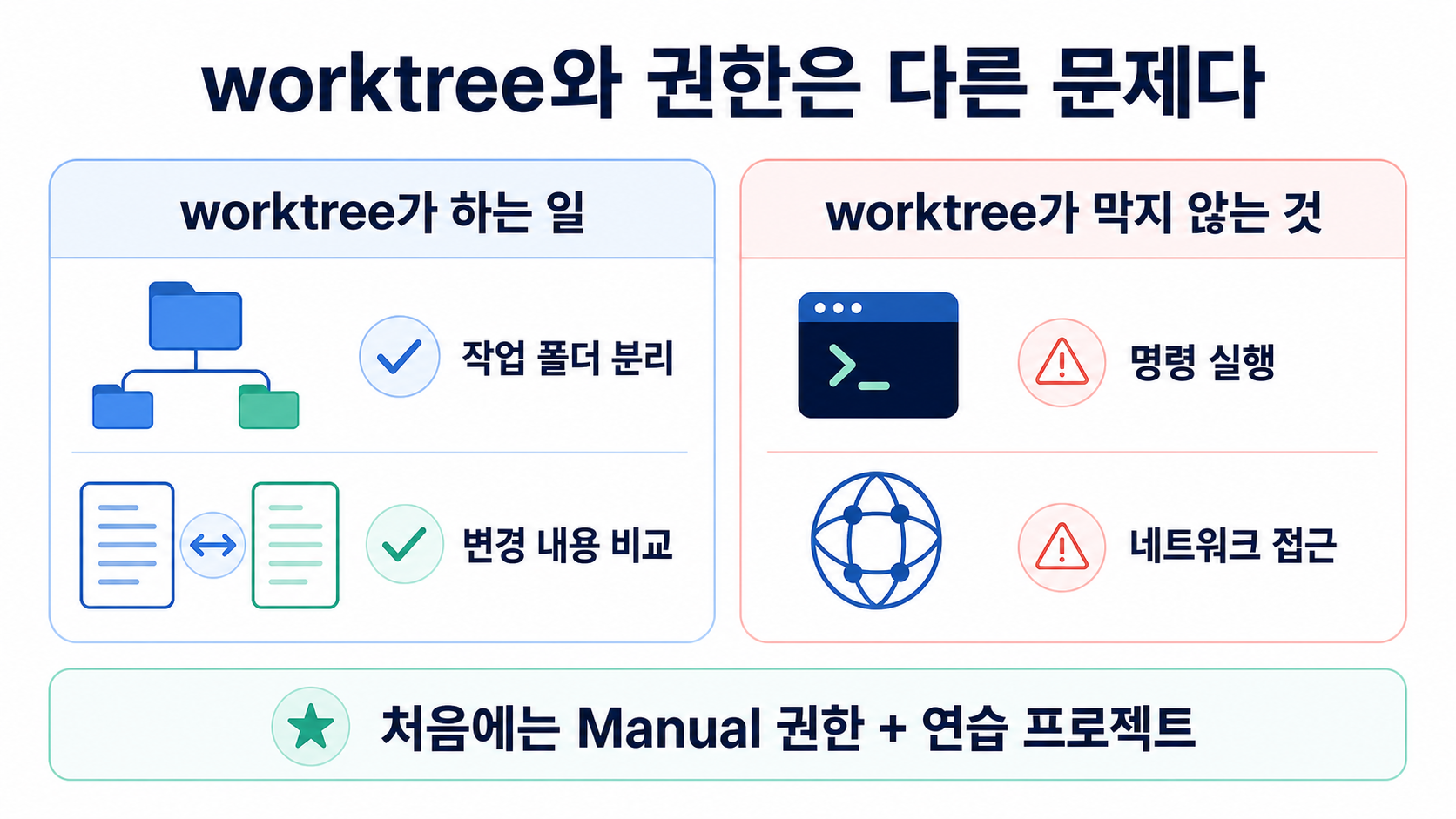
Git worktree는 작업 폴더를 나누는 기능이다.
AI 에이전트가 실행할 수 있는 명령이나 네트워크 접근까지 막아 주지는 않는다.
처음에는 Manual 권한과 개인 연습 프로젝트로 시작하자.
API 키나 운영 데이터가 있는 프로젝트는 회사 정책과 에이전트의 데이터 처리 조건을 먼저 확인해야 한다.
파일 수정 요청을 보내기 전에 왼쪽에서 선택한 worktree가 맞는지 확인하자.
작업 이름이 헷갈리면 현재 branch와 터미널 경로도 함께 확인한다.
git branch --show-current
git rev-parse --show-toplevel
git status --short
특히 main이나 master가 보이면 새 worktree를 만들었는지 먼저 확인한다.
A. 먼저 터미널에서 해당 폴더로 이동해 git rev-parse --show-toplevel을 실행한다. Git 저장소 경로가 나오지 않으면 다른 연습 저장소를 선택한다.
A. Orca를 닫고 일반 터미널에서 해당 CLI의 --version과 로그인 상태를 확인한다. CLI가 먼저 단독 실행돼야 Orca 안에서도 문제를 좁히기 쉽다.
A. 정상이다. 7.1 요청의 목적은 파일 수정 없이 프로젝트 설명만 받는 것이다.
A. 아니다. Orca는 사용자가 가져온 에이전트와 구독을 실행한다. 모델 사용 한도와 결제는 각 공급자 계정에서 확인한다.
A. 가능하다. 에이전트 하나로 권한과 Diff 흐름을 확인한 뒤 공식 3-agent 가이드로 넓히자. 이 순서가 비용과 변경 범위를 추적하기 쉽다.
A. 작업 탭의 오류와 Retry를 먼저 본다. 시작 ref를 가져오지 못했다면 원본 저장소 터미널에서 git fetch origin을 실행하고, 같은 branch의 worktree가 이미 있는지도 확인한다. setup만 실패했다면 저장소에 맞지 않는 설치 명령이나 신뢰하지 않은 orca.yaml hook이 없는지 점검한다.
처음에는 Orca도 AI 코딩 에이전트 중 하나인 줄 알았다.
문서를 살펴보니 여러 작업 공간과 AI 결과를 한 화면에서 관리하는 도구였다.
첫날에는 온보딩 체크리스트를 전부 채우기보다 기본 에이전트와 Manual 권한을 정하고, 연습 저장소를 추가해 worktree 하나에서 읽기 요청과 작은 수정까지 마친다. setup script는 프로젝트에 필요할 때만 추가한다.
그다음 Diff를 읽고 테스트한 뒤 선택한 변경만 local commit한다. 이 단일 작업 주기를 익힌 다음 공식 First session처럼 같은 prompt를 여러 worktree에 보내고 결과를 비교한다.
한 줄 정리
CLI 에이전트 준비 → Orca 설치 → 권한 Manual → Add Repo → setup 확인 → worktree 하나 → 읽기·작은 수정 → Diff·테스트 → local commit
소중한 공감 감사합니다