새소식
300x250

안녕하세요! 갓대희 입니다.

Antigravity를 쓰다가 2.0으로 업데이트했더니 확장프로그램(extensions — 에디터에 추가 기능을 붙여 주는 플러그인)이 전부 사라졌거나, IDE 자체가 아예 실행되지 않는 문제를 겪은 분들이 꽤 많다. Google AI Developers Forum과 Hacker News에서도 동시에 여러 스레드가 올라올 만큼 흔한 사고였다.
이 글에서는 왜 이런 문제가 생겼는지 원인부터 짚고, macOS 기준 8단계 복구 가이드와 Windows PowerShell 복구 절차를 함께 정리한다. 마지막에는 이번에 함께 출시된 Antigravity CLI 1.0도 간단히 살펴본다.
먼저 용어부터 가볍게 잡고 가자
.)으로 시작하는 폴더. macOS Finder에서 기본적으로 보이지 않는다.목차
2026년 5월 19일 Google I/O 2026에서 Google은 Antigravity 2.0을 공식 발표했다. 이 업데이트는 단순한 버전 업이 아니라 앱 구조 자체를 분리한 대규모 개편이었다.
문제의 핵심은 데이터 저장 위치가 바뀐 것이다.
기존 1.x에서는 모든 설정과 확장프로그램이 ~/.gemini/antigravity/ 폴더 안에 저장됐다.
그런데 2.0 업데이트 이후 Antigravity IDE는 ~/.gemini/antigravity-ide/라는 완전히 다른 폴더를 사용하기 시작했다. 두 앱이 데이터를 공유하지 않으니, 1.x에서 쌓아 놓은 확장프로그램 설정이 IDE 입장에서는 처음부터 없는 것처럼 보인다. 커뮤니티 논의에서도 이 자동 이전 미지원 문제가 가장 많이 언급됐다.
더 까다로운 상황도 있다. Antigravity 2.0과 Antigravity IDE를 동시에 설치하면 인스톨러끼리 충돌해서 IDE 바이너리 자체가 실행을 거부한다. 2.0을 지우더라도 이 충돌의 흔적이 남아 IDE가 정상화되지 않고, 결국 IDE를 깔끔히 재설치해야 하는데 그러면 또 기존 설정이 지워진다.
의외로 자주 막히는 부분이 바로 이 '이미 두 앱을 모두 설치한 상태'다. 이 경우 복구 순서를 정확히 지키지 않으면 같은 문제를 반복해서 겪게 된다.
복구 방법을 이해하려면 2.0이 어떻게 구조를 나눴는지 먼저 파악하는 편이 낫다. 공식 발표에 따르면 Antigravity 2.0은 네 가지 구성 요소로 분리됐다.
| 구성 요소 | 역할 | 특징 |
|---|---|---|
| Antigravity 2.0 데스크탑 앱 | 에이전트 오케스트레이션 전용 | 여러 에이전트 병렬 실행, 백그라운드 작업 예약 |
| Antigravity IDE | 코드 에디터 (VS Code 포크) | 2025년 11월 출시, 전통적인 개발 환경 |
| Antigravity CLI | 터미널 전용 인터페이스 | Go 언어로 새로 작성, agy 명령어로 실행 |
| SDK | 커스텀 에이전트 개발용 | 외부 개발자가 에이전트를 직접 만들 때 사용 |
표에서 핵심은 데스크탑 앱과 IDE가 완전히 다른 앱이라는 점이다. 데스크탑 앱은 에이전트를 병렬로 돌리는 컨트롤 타워이고, IDE는 코드를 직접 쓰고 편집하는 에디터다. 같은 이름처럼 보이지만 사용 목적이 다르다.
한편 2.0 데스크탑 앱은 Google AI Studio, Android, Firebase와의 네이티브 통합을 지원하고 음성 명령 기능도 추가됐다. Gemini 3.5 Flash 모델이 이 기능들을 구동한다.
이번 분리 구조는 실제 개발자 워크플로에 꽤 직접적인 영향을 준다. 기존에는 "Antigravity를 연다" 한 가지 선택지였다면, 이제는 코드를 직접 편집할 때는 IDE를, 여러 에이전트를 동시에 돌릴 때는 2.0 데스크탑 앱을 따로 열어야 한다. 처음에는 번거롭게 느껴지지만, 두 앱의 역할을 명확히 구분하면 각 도구를 더 적합한 상황에 맞게 쓸 수 있다.
!! 하기 절차를 따르지 않아도 최신 안티그래비티 IDE로 업데이트만 하면 이제 딸깍 한번으로 마이그레이션을 하게 해주는것 같다. (mac 기준, 5월 22일 기준)
업데이트 후 재시작하면 하기와 같이 마이그레이션 관련 팝업이 노출되고, "Migrate"버튼을 클릭하면 마이그레이션 된다.
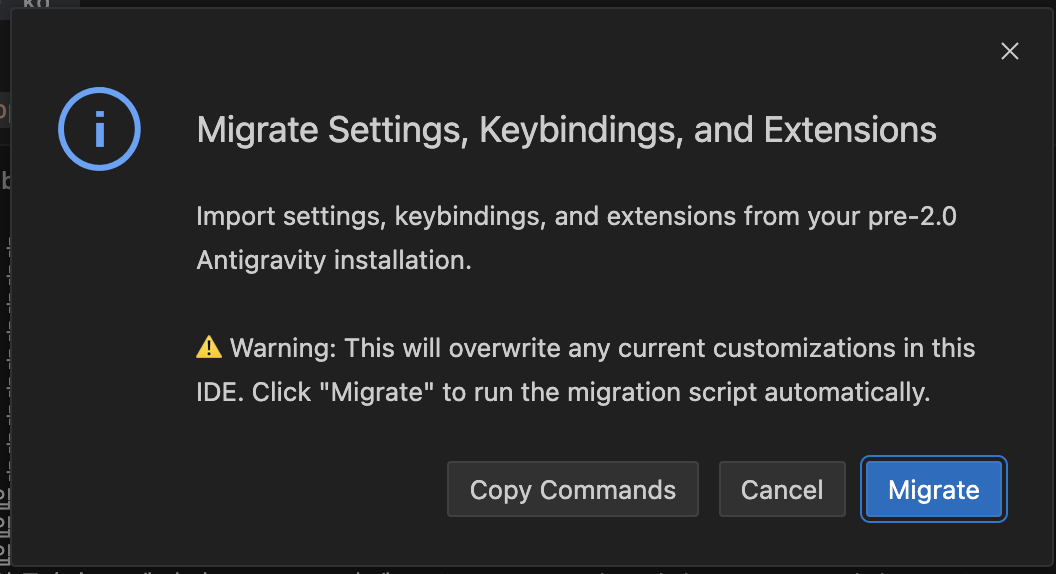

혹시나 하여 이 스크립트도 작성해 두려고 한다.
cp -r ~/.antigravity/extensions ~/.antigravity-ide/; mkdir -p "/Users/gdh/Library/Application Support/Anti gravity IDE/User"; cp~/Library/Application\ Support/Antigravity/User/settings.json ~/Library/Application\ Support/Ant igravity\ IDE/User/; cp ~/Library/Application\ Support/Antigravity/User/keybindings.json ~/Library/Application\ Suppor t/Antigravity\ IDE/User/
혹여 상기 Migrate 팝업이 안뜨는 경우, 아래 방식으로도 가능하다.
( 업데이트를 해서 공식 제공하는 마이 그레이션을 활용하도록 하자 )
아래 순서를 정확히 따라야 한다. 특히 1~3단계의 백업과 앱 간 충돌 확인은 건너뛰면 이후 단계에서 예상치 못한 문제가 생긴다.
시작 전 주의: 이 가이드는 macOS 기준이다. Windows 사용자는 아래 '4. Windows 복구 가이드' 섹션을 참고한다. Linux에서는 ~/.config/antigravity(구)와 ~/.config/antigravity-ide(신) 경로가 macOS의 ~/.gemini/antigravity와 ~/.gemini/antigravity-ide에 각각 대응한다.
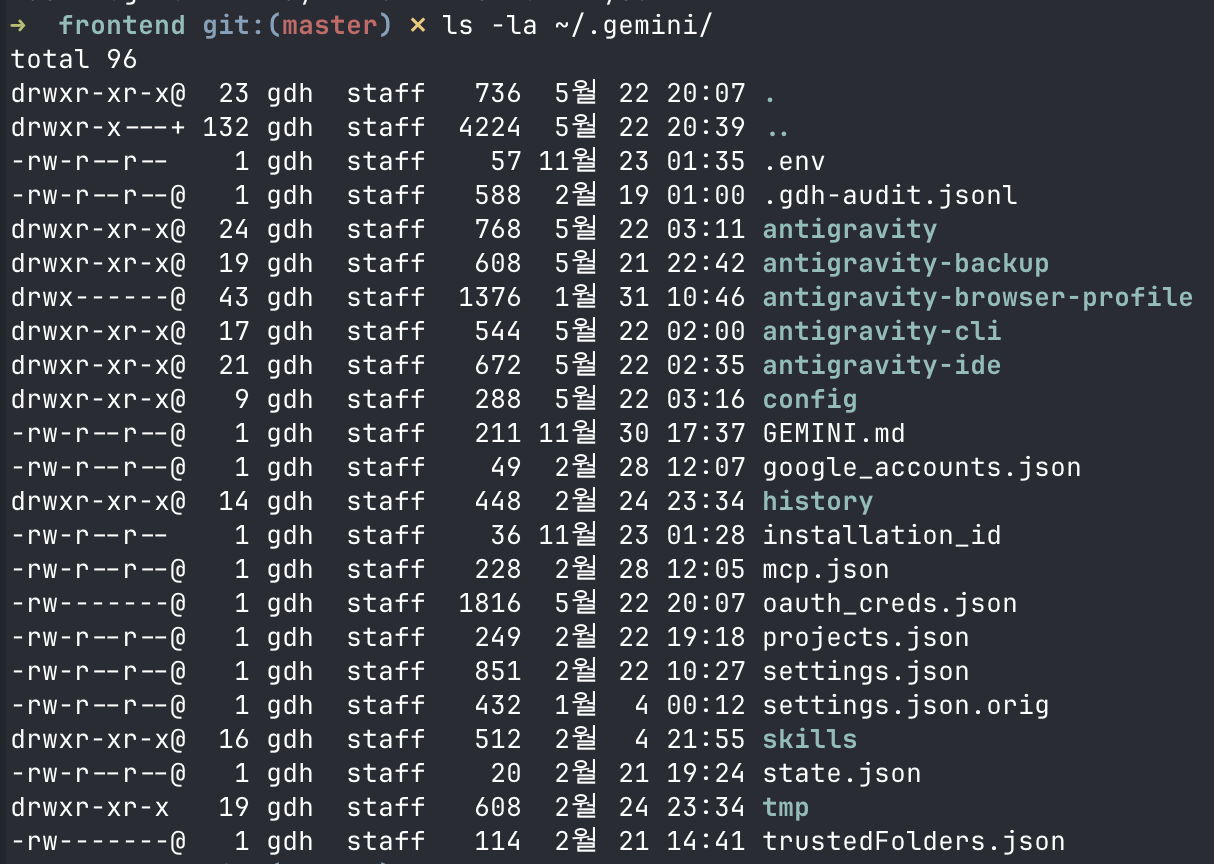
터미널(Terminal — macOS에 기본으로 설치된 명령줄 앱)을 열고 아래 명령을 실행한다.
ls -la ~/.gemini/
이 명령을 실행하면 홈 디렉터리의 .gemini 폴더 안에 있는 항목 목록이 출력된다.
antigravity, antigravity-ide, antigravity-backup 폴더가 어떻게 있는지 확인한다.
폴더 상태를 미리 파악해야 이후 단계에서 어떤 데이터를 옮겨야 하는지 판단할 수 있다.
ex) 나의 경우도 Antigravity 를 사용하고 있었기 때문에 다음과 같은 이력이 확인 된다.
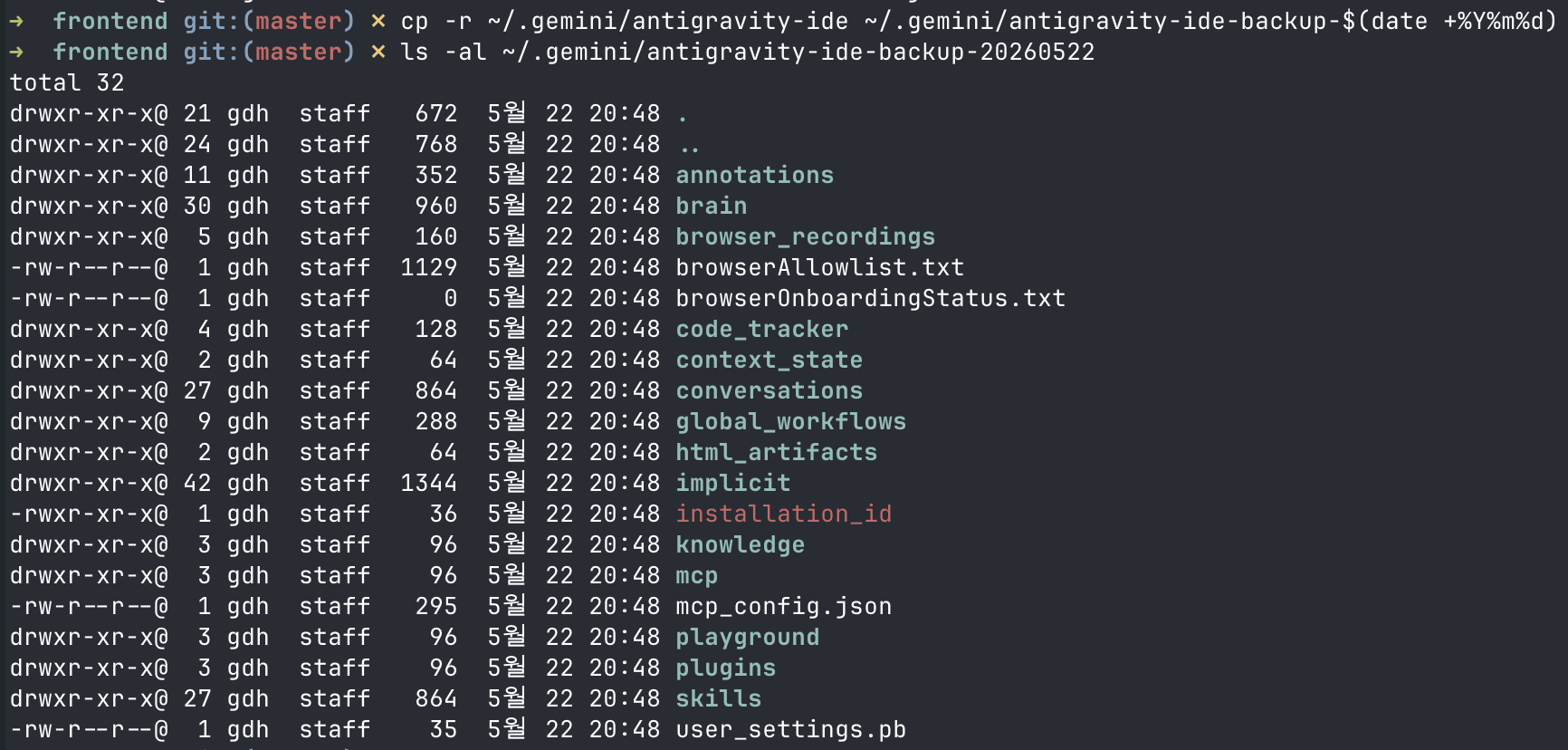
복구 작업을 시작하기 전, 현재 Antigravity IDE 폴더를 반드시 백업한다. 작업 중 실수가 있어도 이 백업으로 원상 복구할 수 있다.
cp -r ~/.gemini/antigravity-ide ~/.gemini/antigravity-ide-backup-$(date +%Y%m%d)
이 명령은 antigravity-ide 폴더를 날짜가 붙은 이름(antigravity-ide-backup-20260520 형식)으로 복사한다. 처음이라면 그대로 복사해 실행하면 된다.
ex) 백업 예시
Applications 폴더에 Antigravity(2.0 데스크탑 앱)와 Antigravity IDE가 둘 다 설치되어 있는지 확인한다.

Finder에서 Applications 폴더를 열어 두 앱이 모두 있는지 본다.
두 앱이 모두 있다면: Antigravity 2.0 앱을 먼저 완전히 삭제해야 한다.
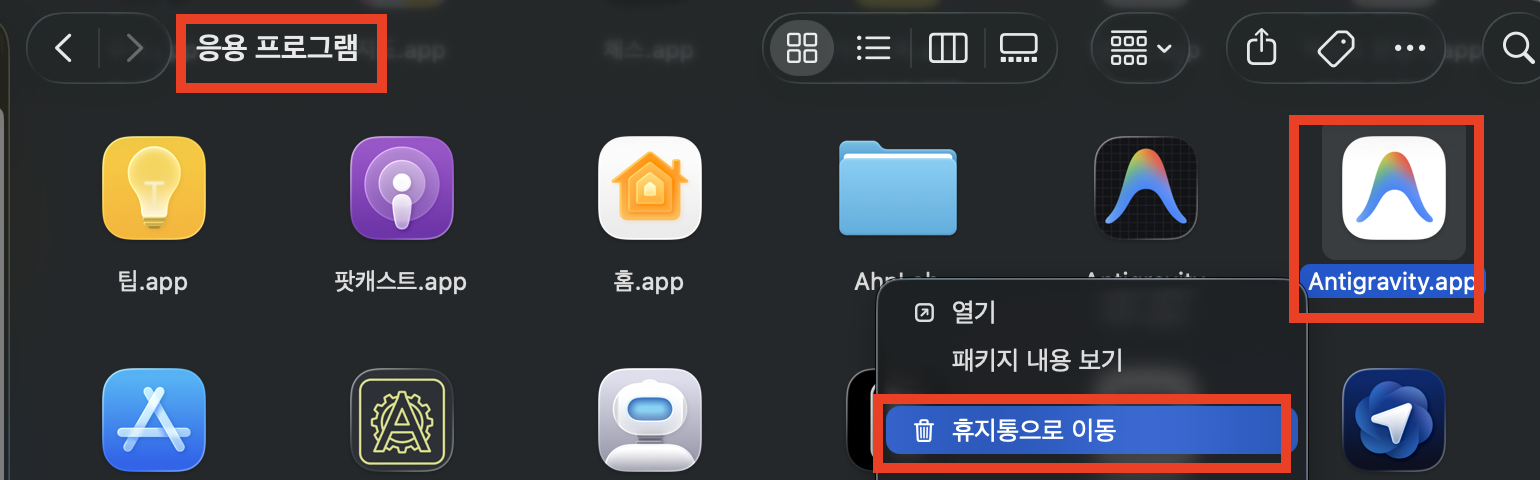
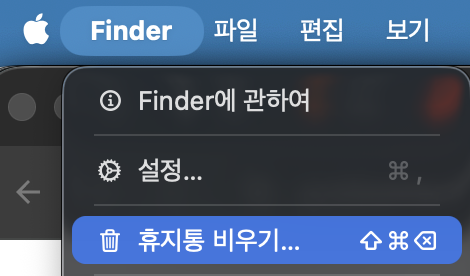
단순히 Trash에 버리는 것 만으로는 부족하다.
Applications 폴더에서 Antigravity(2.0) 아이콘을 오른쪽 클릭 → "Move to Trash" 후 Trash를 비운다.
이후 Antigravity IDE도 삭제하고 5단계에서 재설치한다.
두 앱 중 IDE만 있거나, 문제가 없었다면 이 단계를 넘어가도 된다.
Finder에서 숨김 폴더를 보려면 단축키가 필요하다.
macOS는 점(.)으로 시작하는 폴더를 기본적으로 숨겨 두기 때문이다.
방법 A — Command+Shift+. (점) 단축키:
/Users/{사용자이름}/)로 이동한다Command + Shift + .(마침표)를 동시에 누른다.gemini 폴더를 찾아 더블클릭해서 열면 antigravity 폴더가 보인다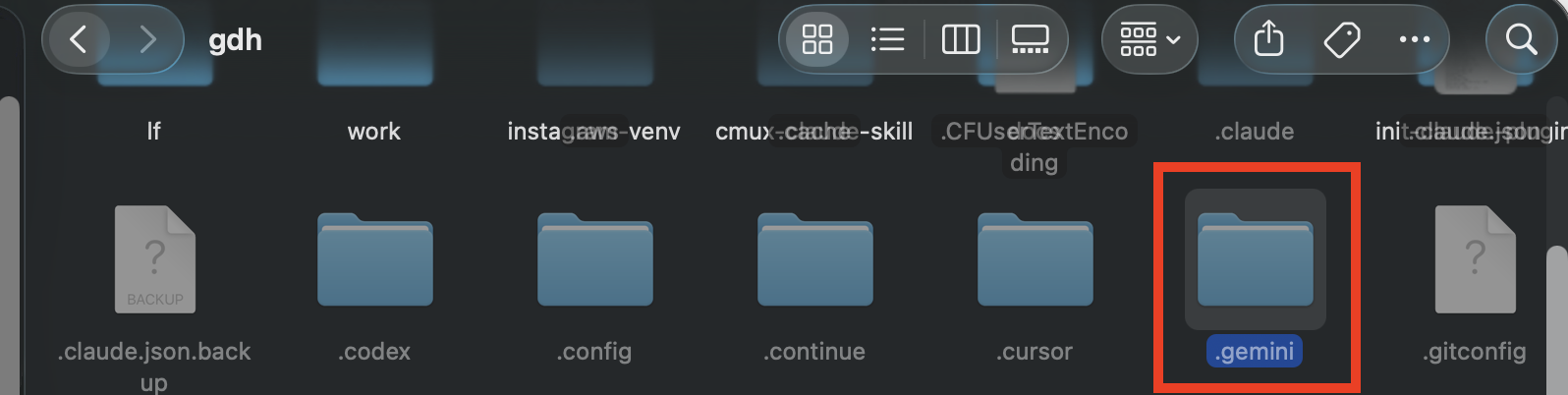

방법 B — Command+Shift+G로 직접 경로 입력:
Command+Shift+G)~/.gemini/antigravity를 입력하고 Enter를 누른다처음이라면 방법 B가 더 빠르다. 경로를 직접 입력하면 숨김 여부와 관계없이 해당 폴더로 이동할 수 있다.
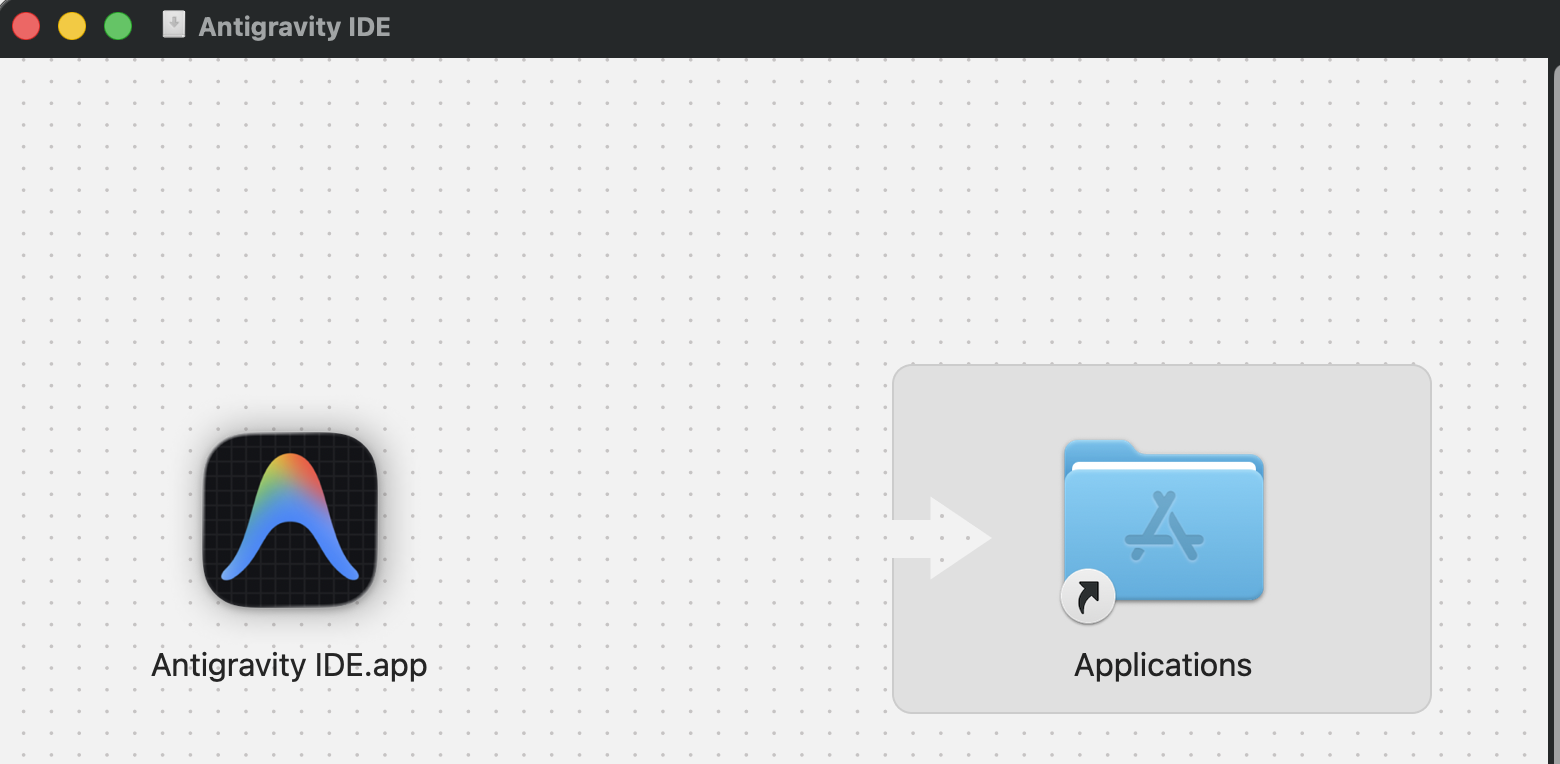
3단계에서 두 앱 동시 설치 충돌이 있었다면 IDE를 재설치해야 한다. antigravity.google 공식 사이트에서 최신 Antigravity IDE를 다운로드한다.
다운로드한 .dmg(디스크 이미지 — macOS 앱 설치용 패키지 파일) 파일을 열고 Antigravity IDE 아이콘을 Applications 폴더로 드래그한다. macOS가 파일 시스템 접근 권한과 네트워크 연결 권한을 요청하면 허용한다.
이제 핵심 단계다. 기존 1.x 데이터(~/.gemini/antigravity/)에서 IDE 폴더(~/.gemini/antigravity-ide/)로 확장프로그램 관련 파일을 복사하면 된다.
cp -r ~/.gemini/antigravity/extensions ~/.gemini/antigravity-ide/extensions
이 명령은 기존 antigravity 폴더 안의 extensions 디렉터리 전체를 IDE 폴더로 복사한다. 만약 antigravity 폴더에 settings.json 같은 개인 설정 파일도 있다면 아래 명령으로 추가 복사할 수 있다.
cp ~/.gemini/antigravity/settings.json ~/.gemini/antigravity-ide/settings.json
chat history(대화 기록)를 복구하고 싶다면 chat_history 폴더도 같은 방법으로 복사한다.
단, mcp_config.json은 복사하지 않는 편이 안전하다. MCP(Model Context Protocol — AI 모델이 외부 도구를 쓸 수 있게 해주는 설정) 설정은 IDE와 2.0 앱이 다른 형식을 사용하는 경우가 있어 충돌이 생길 수 있다.
Antigravity IDE를 다시 실행한다. 이미 실행 중이라면 완전히 종료(Command+Q)한 뒤 다시 연다.
macOS 독(Dock — 화면 아래쪽에 앱 아이콘이 고정되어 있는 바)에서 Antigravity IDE 아이콘을 클릭하거나, Launchpad에서 찾아 실행한다.
기본 원리는 macOS와 동일하다. 데이터 경로가 1.x용과 2.0 IDE용으로 나뉘어 설정이 자동 이전되지 않는 것이 문제다. 아래 경로 비교표를 확인한 뒤, 상황에 맞는 방법을 선택한다.
| 항목 | macOS | Windows |
|---|---|---|
| 1.x 설정 (구) | ~/.gemini/antigravity/ |
%APPDATA%\Antigravity\ |
| 2.0 IDE 설정 (신) | ~/.gemini/antigravity-ide/ |
%APPDATA%\Antigravity IDE\ |
| 1.x 확장프로그램 (구) | ~/.gemini/antigravity/extensions/ |
%USERPROFILE%\.antigravity\extensions\ |
| 2.0 IDE 확장프로그램 (신) | ~/.gemini/antigravity-ide/extensions/ |
%USERPROFILE%\.antigravity-ide\extensions\ |
| 인스톨러 충돌 파일 | /Applications/Antigravity.app/Contents/Resources/app.asar |
%LOCALAPPDATA%\Programs\Antigravity\resources\app.asar |
위 경로는 Google AI Developers Forum에서 다수 사용자가 검증한 경로다. 설치 방식에 따라 위치가 달라질 수 있으니, 파일 탐색기에서 실제 존재 여부를 먼저 확인한다.
2.0 인스톨러가 app.asar 파일을 덮어쓰면서 IDE 진입이 막히는 경우에 유효한 방법이다. PowerShell을 열고 아래 두 줄을 실행한다. 관리자 권한은 필요 없다.
cd "$env:LOCALAPPDATA\Programs\Antigravity\resources"
Rename-Item app.asar app.asar.bak
실행 후 Antigravity를 재시작하면 IDE가 복구된다.
나중에 2.0으로 되돌리고 싶으면 app.asar.bak을 app.asar으로 이름만 바꾸면 된다. Google AI Developers Forum에서 다수 사용자가 이 방법으로 복구에 성공했다.
macOS 6단계에 해당하는 핵심 복구 단계다.
PowerShell에서 아래 명령을 순서대로 실행한다.
# 설정 파일 마이그레이션 (User 폴더 전체)
Copy-Item -Path "$env:APPDATA\Antigravity\User" `
          -Destination "$env:APPDATA\Antigravity IDE\User" `
          -Recurse -Force

# 확장프로그램 마이그레이션
Copy-Item -Path "$env:USERPROFILE\.antigravity\extensions" `
          -Destination "$env:USERPROFILE\.antigravity-ide\extensions" `
          -Recurse -Force
MAX_PATH 오류가 발생하는 경우: Windows는 경로 길이가 260자를 넘으면 복사가 실패할 수 있다. 이때는 심볼릭 링크(symbolic link — 원본 폴더를 가리키는 단축 경로)를 대신 만든다. 관리자 권한으로 CMD(명령 프롬프트)를 열어 아래 명령을 실행한다.
mklink /J "%USERPROFILE%\.antigravity-ide\extensions" "%USERPROFILE%\.antigravity\extensions"
심볼릭 링크를 사용하면 두 경로가 같은 폴더를 가리키므로, 이후 확장프로그램을 한 곳에서만 관리하면 된다.
파일 탐색기(File Explorer) 상단 메뉴에서 "보기 → 숨긴 항목" 체크박스를 켜면 .antigravity처럼 점으로 시작하는 폴더가 보인다. 주소창에 %APPDATA%\Antigravity를 직접 입력해도 바로 이동할 수 있다.
같은 문제가 반복되지 않으려면 자동 업데이트를 꺼 두는 것이 좋다. %APPDATA%\Antigravity IDE\User\settings.json을 열어 아래 항목을 추가한다.
"update.mode": "manual"
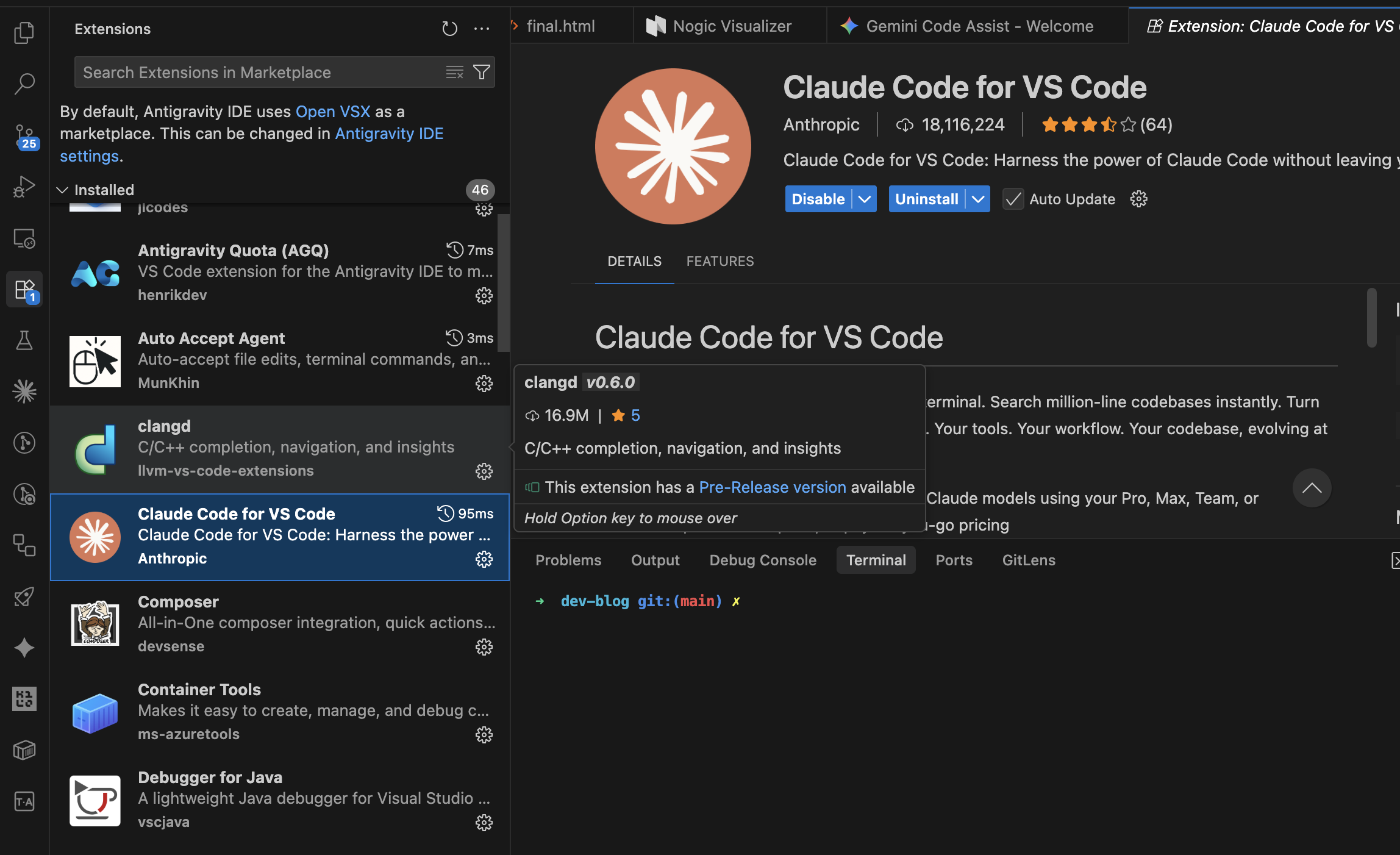
IDE가 실행되면 확장프로그램 패널을 열어 상태를 확인한다. 일반적으로 왼쪽 사이드바의 네모 블록 아이콘(Extensions 뷰)을 클릭하면 된다.
확인 순서:
모든 확장이 한 번에 다 살아나지 않을 수도 있다. 버전 호환성 문제로 일부 확장은 Antigravity IDE 최신 버전을 아직 지원하지 않기 때문이다. 이런 경우 해당 확장의 GitHub(깃허브 — 코드를 저장·공유하는 온라인 플랫폼) 저장소나 마켓플레이스 페이지에서 업데이트 일정을 확인한다.
처음에는 확장을 전부 켜는 것보다 핵심 확장 2~3개만 먼저 켜서 안정성을 확인하는 편이 낫다. 내 경험상 한꺼번에 다 켰다가 어떤 확장이 충돌을 일으키는지 파악하기 어려워지는 경우가 많았다.
확장을 활성화할 때는 언어 지원(예: Python, TypeScript 언어 서버)이나 Git 연동처럼 에디터의 기본 기능을 보완하는 확장을 먼저 켜는 쪽이 효율적이다. 테마, 아이콘 팩, 스니펫 등 보조적인 확장은 핵심 확장들이 안정적으로 작동하는 것을 확인한 뒤에 하나씩 추가한다.
복구 과정에서 자주 나오는 질문들을 모았다.
Q: ~/.gemini/antigravity 폴더 자체가 없어요.
A: 2.0 업데이트 과정에서 기존 데이터가 ~/.gemini/antigravity-backup으로 이동된 경우가 있다 (커뮤니티 보고). 1단계에서 ls -la ~/.gemini/ 명령으로 폴더 목록을 확인하고, antigravity-backup 폴더가 있으면 7단계 rsync 명령으로 복원한다. 의외로 이 경우가 많아서, 먼저 backup 폴더부터 확인하는 것이 시간을 아끼는 방법이다.
Q: 6단계에서 extensions 폴더가 없다고 나옵니다.
A: ~/.gemini/antigravity/ 안에 extensions 폴더가 없다면, 1.x에서 확장프로그램을 별도로 설치하지 않았거나, 경로명이 다를 수 있다. ls ~/.gemini/antigravity/로 실제 폴더 구조를 확인한 뒤, 다른 이름으로 된 폴더가 있는지 본다.
Q: Windows나 Linux에서는 어떻게 하나요?
A: Windows 전용 복구 절차는 본문 4. Windows 복구 가이드 섹션에 경로 비교표와 PowerShell 명령어가 정리되어 있다. Linux에서는 ~/.config/antigravity(구 1.x)와 ~/.config/antigravity-ide(신 2.0 IDE) 경로가 macOS의 ~/.gemini/antigravity와 ~/.gemini/antigravity-ide에 각각 대응한다. 명령어는 macOS와 동일한 cp, rsync를 그대로 쓸 수 있다.
Q: 재설치 후 IDE 설정이 전부 초기화됐어요.
A: 2단계에서 미리 백업(antigravity-ide-backup-YYYYMMDD 폴더)을 만들었다면 해당 폴더 안의 파일을 다시 복사해 복원할 수 있다. 백업을 안 했다면 6단계에서 ~/.gemini/antigravity/ 원본 데이터를 활용해 재복구한다.
Q: 확장프로그램이 "비호환" 표시만 나오고 활성화가 안 됩니다.
A: 해당 확장이 아직 Antigravity IDE 최신 버전을 공식 지원하지 않는 경우다. 확장 마켓플레이스에서 업데이트 버전이 있는지 확인하고, 없으면 해당 확장의 GitHub 이슈 탭에서 지원 예정 여부를 확인한다. 당장 필요하다면 호환되는 이전 버전의 IDE를 임시로 사용하는 방법도 있다.
Q: agy 명령이 설치 후에도 인식되지 않습니다.
A: 터미널을 닫았다가 다시 열어 보자. 설치 스크립트가 ~/.zshrc 또는 ~/.bash_profile에 PATH(경로: 터미널이 명령어를 찾는 디렉터리 목록)를 추가하지만, 현재 열린 터미널 세션에는 바로 반영되지 않는 경우가 있다. 재시작 후에도 안 된다면 echo $PATH로 Antigravity CLI 설치 경로(~/.local/bin 등)가 포함되어 있는지 확인한다.
Antigravity 2.0 업데이트 후 IDE 기능이 사라지는 문제는 앱 구조가 나뉘면서 데이터 저장 경로가 바뀐 것이 원인이다. ~/.gemini/antigravity/에 있던 설정이 ~/.gemini/antigravity-ide/로 자동 이전되지 않아서 발생한다.
복구의 핵심은 순서다. 실제로 3단계(충돌 확인)를 건너뛰었다가 같은 오류를 반복하는 경우가 많다. 이 단계만큼은 건너뛰지 말자:
Antigravity CLI 1.0은 Gemini CLI의 후속 도구로, 터미널에서 AI 코딩 작업을 처리하고 싶다면 6월 18일 Gemini CLI 지원 종료 전에 전환해 두는 것이 좋다.
독자 적용 체크리스트 — 아래 항목을 순서대로 확인해 보자
ls -la ~/.gemini/ 명령으로 현재 폴더 구조를 확인했는가?~/.gemini/antigravity-ide 폴더를 백업했는가?~/.gemini/antigravity/extensions를 ~/.gemini/antigravity-ide/extensions로 복사했는가?
위 방법으로 해결이 안 된다면, 2.0 자체를 구버전(1.23.2)으로 되돌리는 방법도 있다.
작성일: 2026-05-20
분석 대상 버전: Antigravity 2.0 (2026-05-19 Google I/O 2026 발표 기준), Antigravity CLI 1.0
이 글은 2026-05-20 기준으로 작성되었다. Antigravity 공식 마이그레이션 도구 출시 및 업데이트 이후 내용이 변경될 수 있다.
| Antigravity CLI(agy)로 넘어가는 기초 사용법과 마이그레이션 : Gemini CLI 종료(2026년 6월 18일) (2) | 2026.05.25 |
|---|---|
| Antigravity 2.0 설치·입문(1) : 처음 시작하는 분들을 위한 Antigravity 2.0, IDE, CLI 설치 해보기(간단하게 구조·기능 살펴보기) (9) | 2026.05.22 |
소중한 공감 감사합니다