새소식
300x250

안녕하세요! 갓대희 입니다.
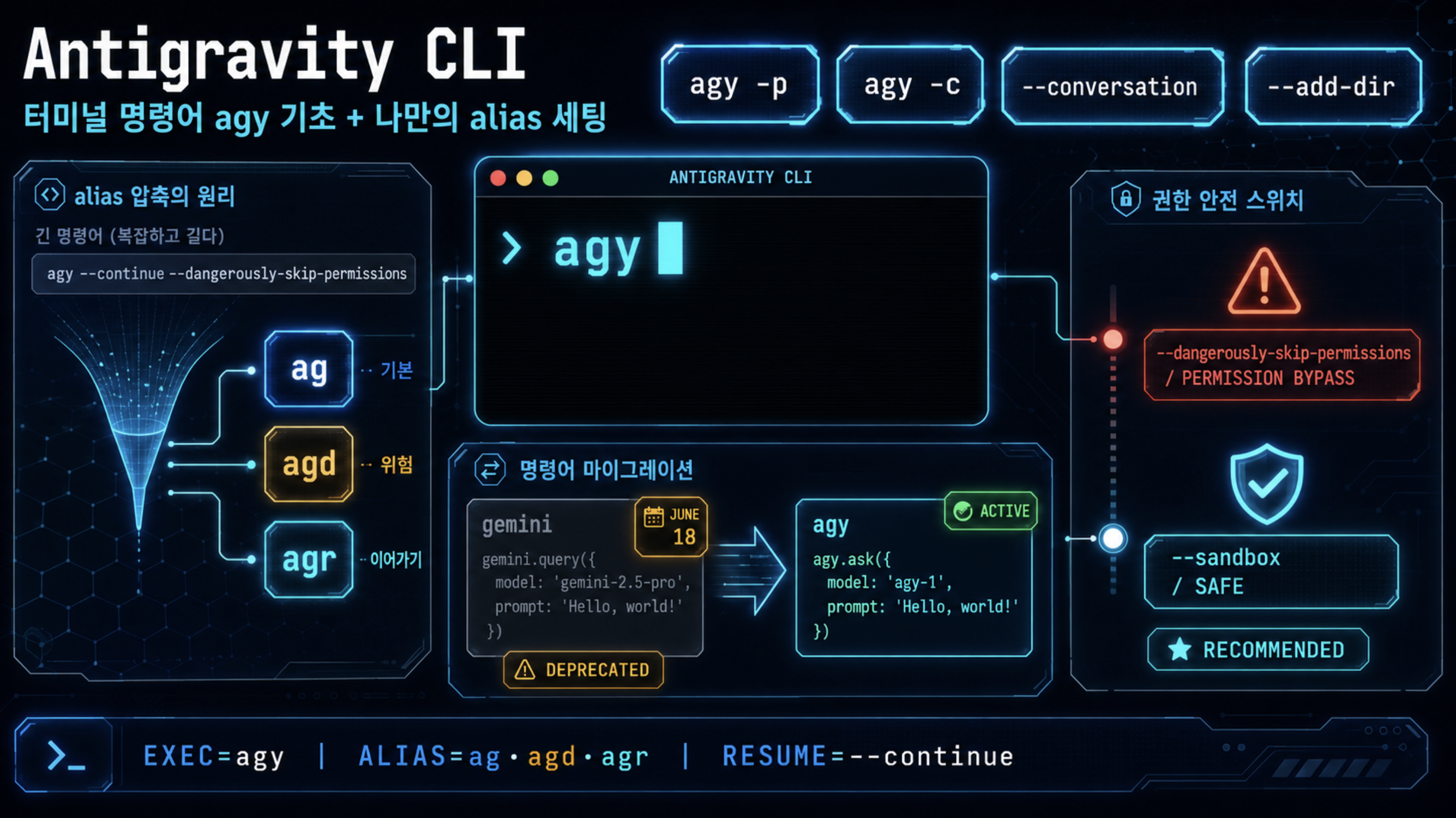
Antigravity CLI를 설치는 했는데, 막상 터미널을 열면 "그래서 뭘 입력하지?" 싶은 순간이 온다.
명령어 이름부터 antigravity가 아니라 agy라 한 번 막히고, 옵션은 많아 보이는데 정작 매일 쓰는 건 두세 개뿐이다.
그래서 이번 글은 네 가지를 차례로 짚는다.
먼저 Gemini CLI가 왜 종료되는지 배경을 짧게 정리하고,
agy 기초 사용 문법,
나만의 alias(별칭) 세팅,
그리고 넘어온 분을 위한 마이그레이션까지다.
Gemini CLI에서 막 넘어온 분도, Antigravity CLI가 처음인 분도 이 글 하나로 바로 시작할 수 있게 하는 것이 목표다.
설치 과정은 1편 6섹션 — Antigravity CLI 설치 및 첫 사용에서 이미 다뤘으니, 사용법은 "설치한 다음"부터 시작한다.
먼저 용어부터 가볍게 잡고 가자
antigravity가 아니다.agy만 입력하면 열리는, 자연어로 계속 주고받는 채팅형 모드.-c(짧은 형) 또는 --continue(긴 형) 형태다.ag → agy.~/.bashrc)목차
--dangerously-skip-permissions 이해하기Antigravity CLI(agy)가 왜 갑자기 "넘어가야 하는" 도구가 됐는지부터 짧게 짚고 가자.
처음 쓰는 분은 배경만 알고 넘어가면 되고, Gemini CLI를 쓰던 분에게는 이 절이 전환 판단의 근거가 된다.
2026년 5월 19일(Google I/O 2026 당일), Google은 개발자 블로그를 통해 Gemini CLI를 Antigravity CLI로 전환한다고 발표했다. 종료 일정은 딱 한 줄이다.
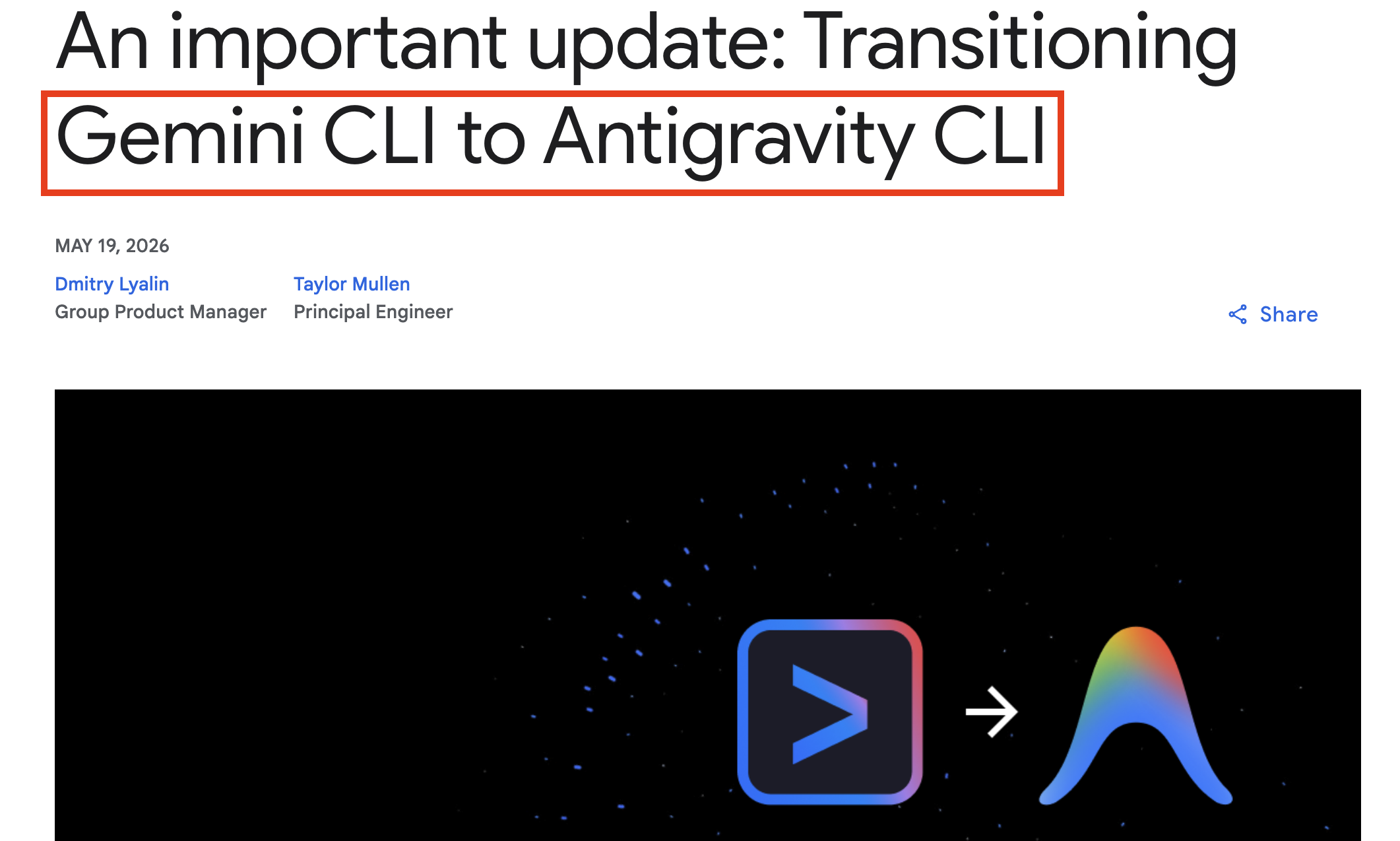
On June 18, 2026, Gemini CLI and Gemini Code Assist IDE extensions will stop serving requests.
(2026년 6월 18일부터 Gemini CLI와 Gemini Code Assist IDE 확장이 요청 처리를 중단한다.)
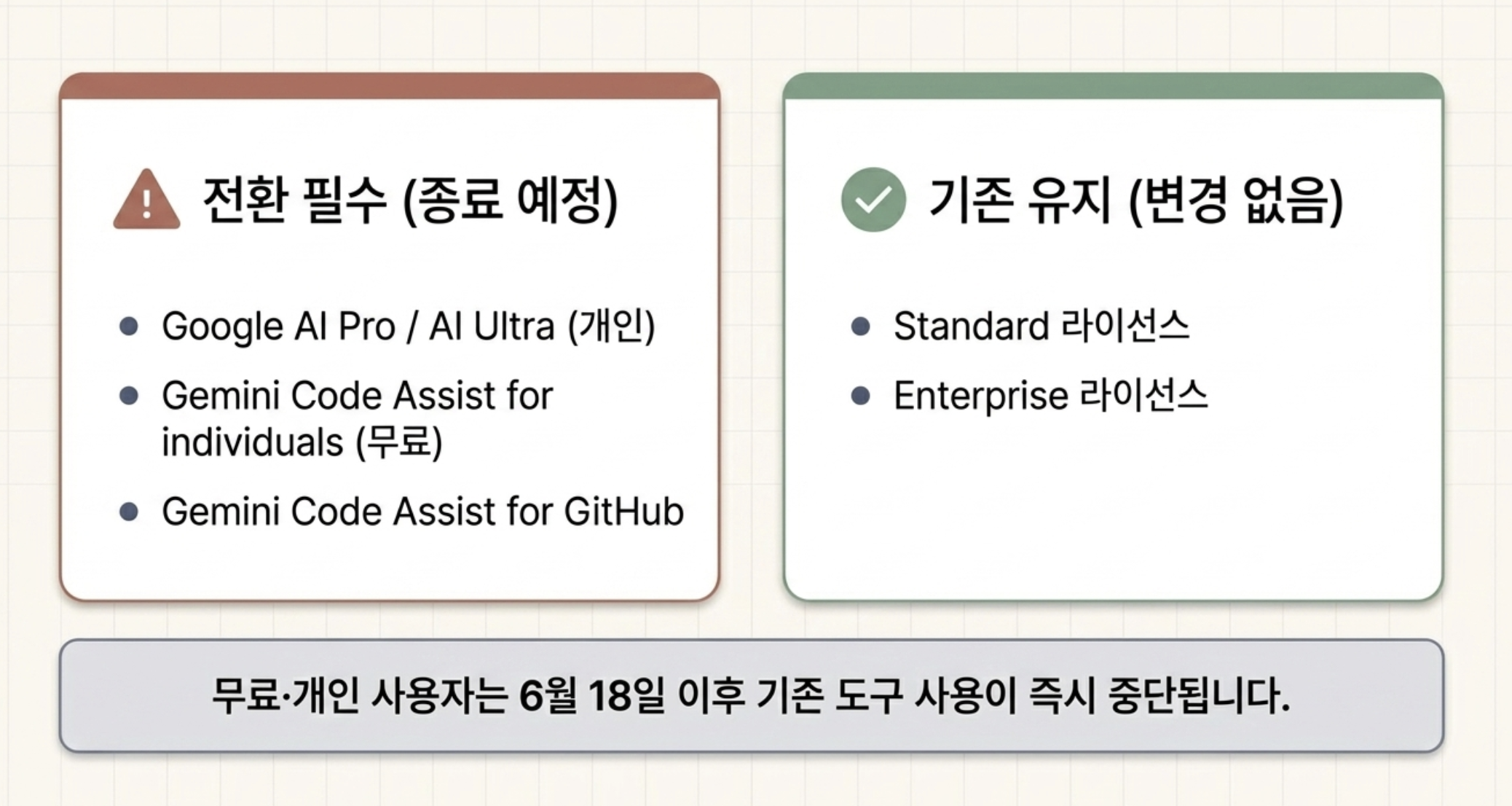
공지(5/19)에서 종료(6/18)까지 약 30일로, 전환 기간이 짧은 편이다. 영향을 받는 대상과 그렇지 않은 대상을 먼저 구분해 두자.
| 구분 | 6월 18일 이후 |
|---|---|
| Google AI Pro / AI Ultra (개인) | 요청 처리 종료 |
| Gemini Code Assist for individuals (무료) | 요청 처리 종료 |
| Gemini Code Assist for GitHub (무료/개인) | 신규 설치 불가 후 수 주 내 종료 |
| Standard / Enterprise 라이선스 | 기존 접근 유지 — 변경 없음 |
개인·무료 사용자가 먼저 영향을 받고, Enterprise는 그대로 유지된다.
Antigravity CLI 얼리 액세스도 Enterprise에 먼저 제공됐다.
논란의 핵심은 라이선스다.
Gemini CLI는 Apache 2.0 오픈소스(TypeScript)였지만, Antigravity CLI는 공개 소스 저장소가 확인되지 않는다 — The Register는 "Antigravity CLI GitHub 페이지에는 체인지로그·README·GIF 파일만 있다"고 전했다.
커뮤니티는 GitHub Issue #27304로 오픈소스 정신의 계승을 요청했으나, 2026-05-22 기준 낮은 우선순위(priority/p3)로 답변 없이 열려 있다.
유료·Enterprise는 유지되는데 무료·개인 사용자만 즉시 전환을 요구받는 구도라 형평성 비판도 나왔다.
달라진 점 (공식 발표 기준)
agy (← antigravity 아님).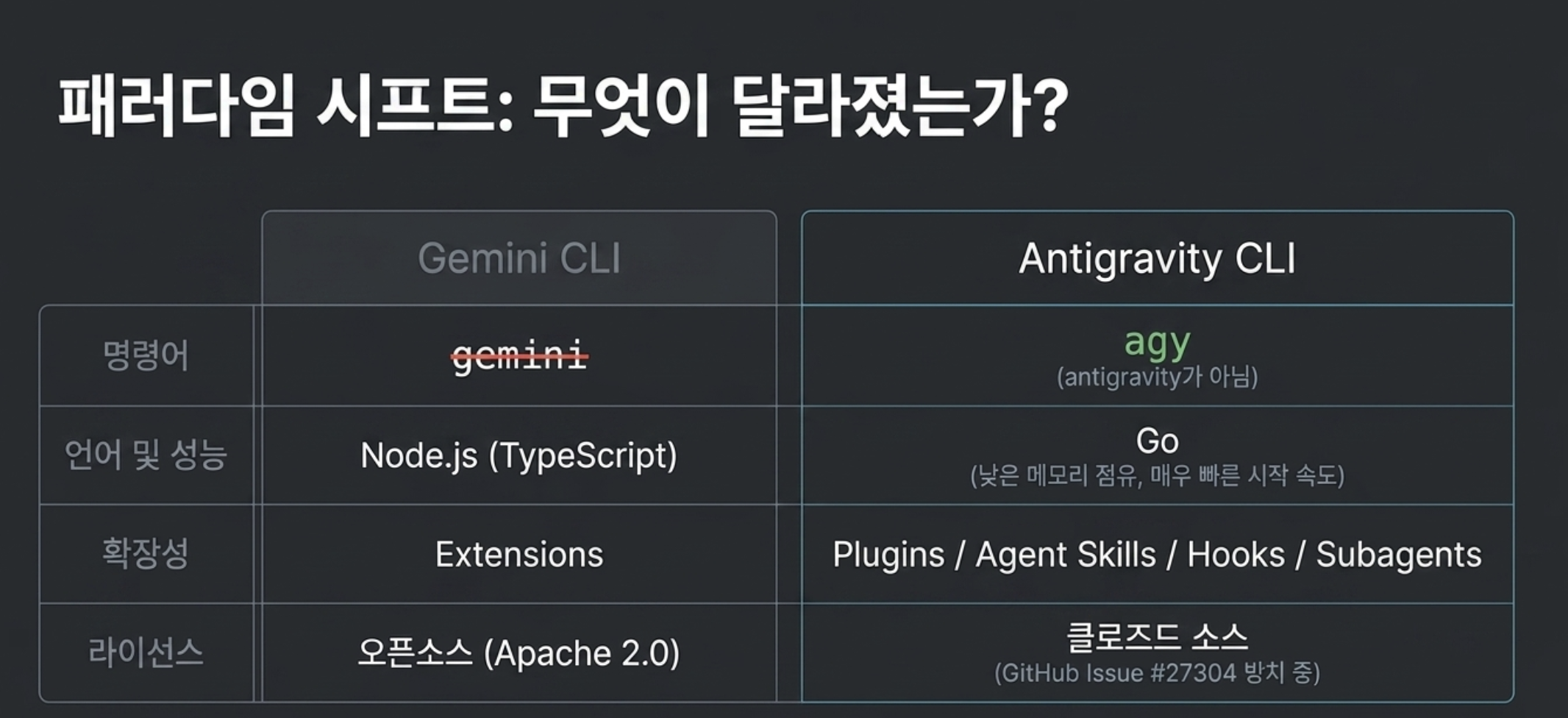
gemini skills 같은 스킬 관리 명령은 아직 동등한 것이 없다.
설치가 끝났다면 가장 먼저 두 가지만 확인하고 넘어가자.
# 1) 설치·버전 확인
agy --version

# 2) 그냥 실행 → 대화형 세션이 열리면 준비 끝
agy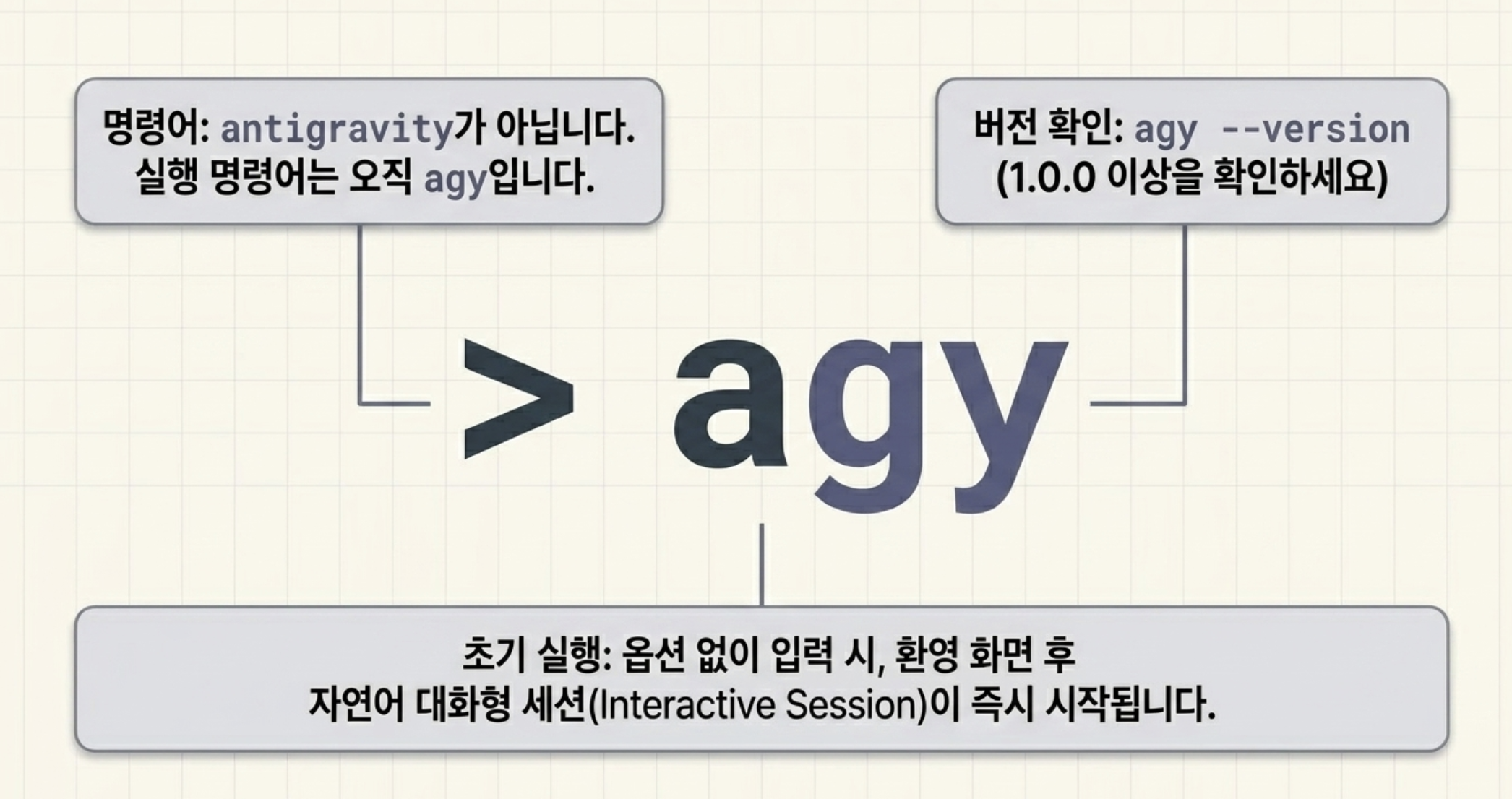
agy를 처음 실행하면 곧바로 작업이 시작되는 게 아니라, 색상 테마를 고르는 환영 화면이 먼저 나올 수 있다.
테마를 고르고 나면 자연어로 지시를 입력할 수 있는 대화형 세션이 열린다. 여기까지 됐다면 다음 절로 바로 넘어가도 좋다.
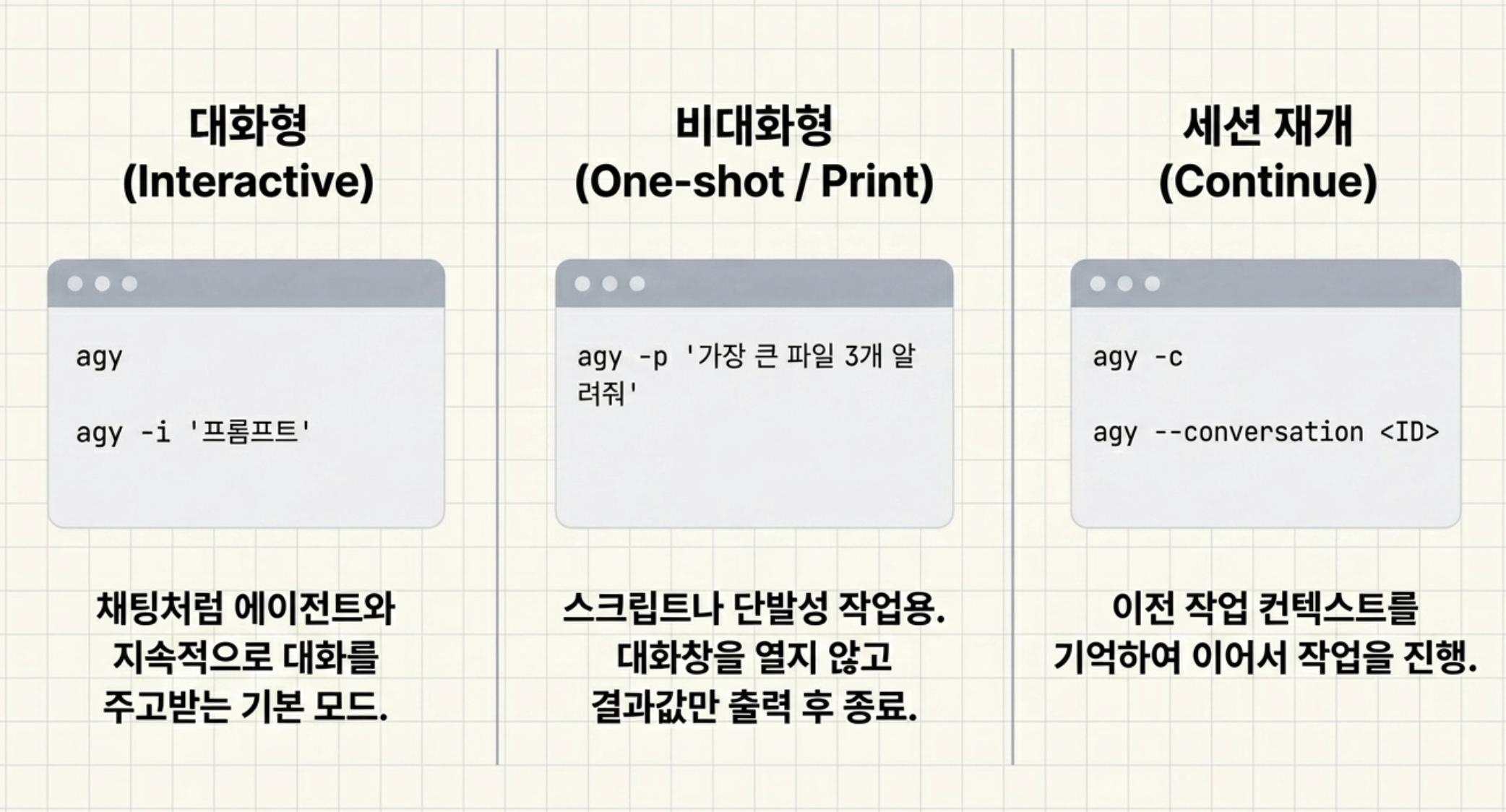
Antigravity CLI는 크게 두 가지 방식으로 쓴다.
대화형(채팅처럼 주고받기)과 비대화형(명령 한 번에 결과만 받기)이다.
가장 기본은 옵션 없이 agy 한 줄이다. 세션이 열리면 "이 파일에 유닛 테스트를 추가해줘"처럼 자연어로 자유롭게 지시한다.
# 대화형 세션 시작
agy

# 첫 프롬프트를 미리 주고, 그 뒤로 대화를 이어가기
agy -i "이 프로젝트 구조부터 설명해줘"
ex)

대화창을 열지 않고 프롬프트 하나만 던져 결과를 받고 싶을 때는 -p(또는 --print)를 쓴다. 스크립트나 빠른 단발 작업에 어울린다.
# 프롬프트 하나만 실행하고 응답을 출력
agy -p "이 디렉터리에서 가장 큰 파일 3개를 알려줘"
앞서 하던 작업을 다시 이어가고 싶을 때 쓰는 두 가지다. 최근 대화 하나만 빠르게 이어갈 거라면 -c, 여러 대화 중 특정 하나를 골라 재개할 거라면 --conversation이다.
# 가장 최근 대화를 이어서 시작
agy -c

# 특정 대화를 ID로 지정해 재개
agy --conversation <대화ID>
ex) agy -c
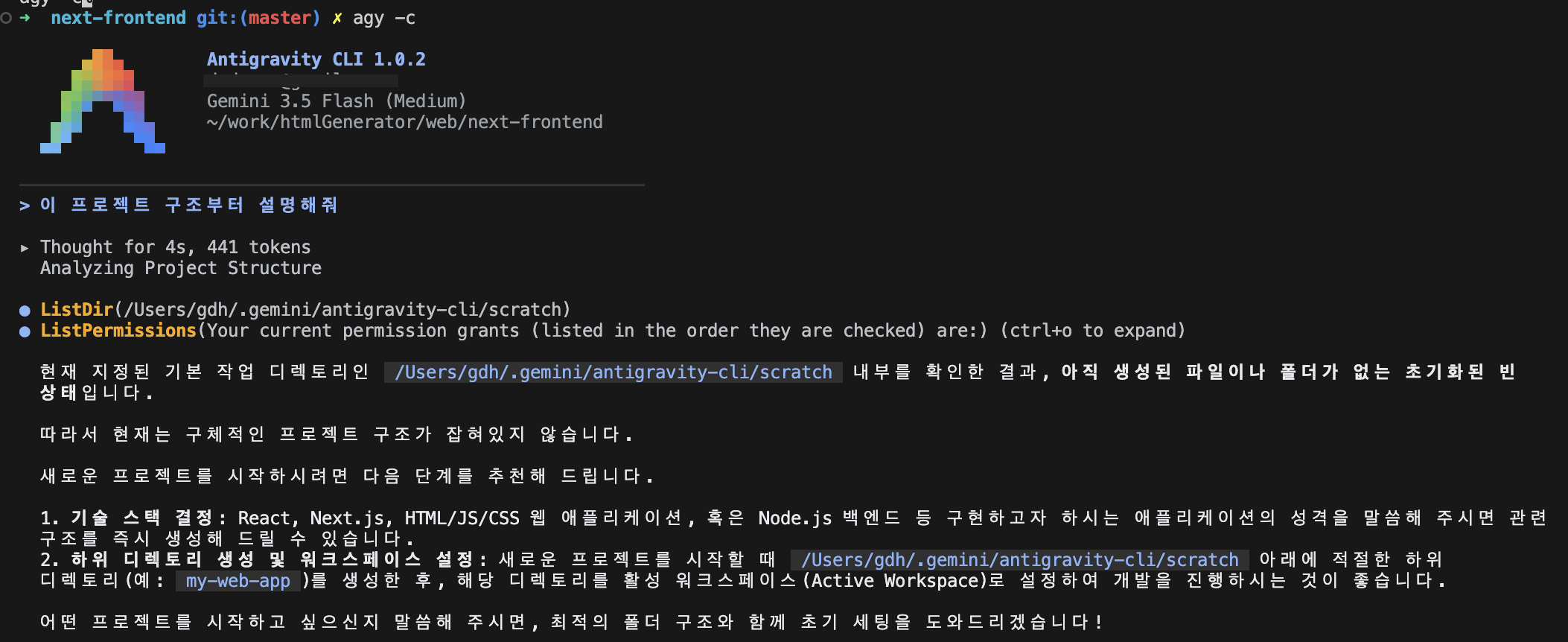
ex) agy로 세션을 활성화한 후 /resume > 원하는 세션을 선택하여 원하는 대화를 이어 갈 수도 있다.
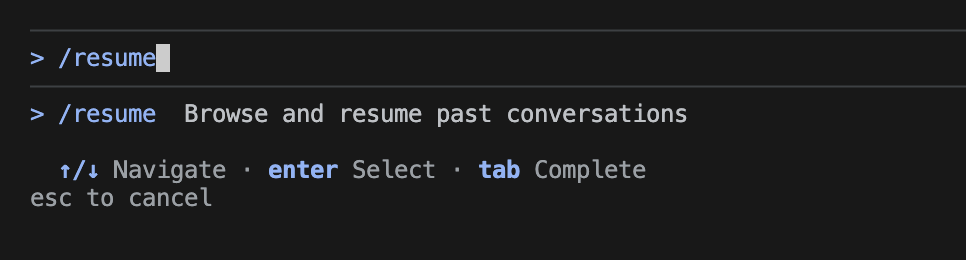

아래는 agy --help로 확인한 항목 중 자주 쓰는 것들이다(직접 확인: agy 1.0.0, 2026-05-25). 전부 외울 필요는 없고, 처음엔 agy로 시작했다가 필요할 때 표에서 찾아 쓰면 된다.
| 명령 / 플래그 | 하는 일 |
|---|---|
agy |
대화형 에이전트 세션을 연다. |
agy -p "..." (--print/--prompt) |
대화창 없이 프롬프트 하나만 실행하고 결과를 출력한다(비대화형). |
agy -i "..." (--prompt-interactive) |
첫 프롬프트를 주고, 그대로 대화형 세션을 이어간다. |
agy -c (--continue) |
가장 최근 대화를 이어서 시작한다. |
agy --conversation <ID> |
특정 대화를 ID로 지정해 재개한다. |
agy --add-dir <경로> |
작업 대상 디렉터리를 추가한다(반복 가능). 여러 폴더를 함께 다룰 때 쓴다. |
agy --sandbox |
터미널 동작을 제한하는 샌드박스 모드로 실행한다. |
agy update |
CLI를 최신 버전으로 갱신한다. |
agy plugin import gemini |
기존 Gemini CLI의 설정·확장을 Antigravity 플러그인으로 가져온다(7절 참고). |
agy changelog / agy help |
변경 내역(릴리스 노트) 확인 / 서브커맨드 도움말 확인. |
전체 옵션은 언제든 agy --help로 확인할 수 있다. 버전이 올라가면 항목이 바뀔 수 있으니, 표와 다르면 agy --help를 기준으로 삼자.
예전 Antigravity 1.0가 초창기 강력했다고 평가 받았고, 그리고 Hermes 등에서 매우? 인기 있는 기능 중 하나가 CLI에서 이미지 생성하는 기능이었다. Antigravity CLI 에서 이 기능이 가능하니 매우 잘 활용하지 않을까?
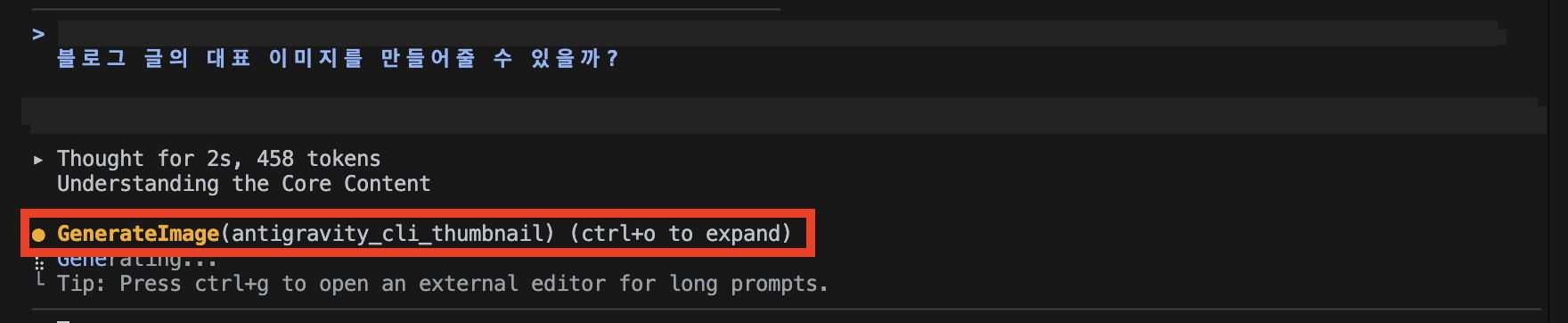

- 생성 결과

--dangerously-skip-permissions 이해하기alias를 만들기 전에, 잠깐 권한 이야기를 먼저 하고 가자. 다음 절에서 만들 별칭 중 일부가 바로 이 플래그를 쓰기 때문이다.

기본적으로 Antigravity CLI는 파일 수정이나 명령 실행처럼 영향이 큰 작업을 하기 전에 사용자에게 승인을 묻는다.
이 "물어보는 단계"를 통째로 끄는 옵션이 --dangerously-skip-permissions다.
--dangerously-skip-permissions는 "빠른 모드"가 아니다.agy --help 설명 그대로, 이 플래그는 모든 도구 권한 요청을 묻지 않고 자동 승인한다(직접 확인: agy 1.0.0, 2026-05-25). 즉 에이전트가 파일을 고치거나 명령을 실행하기 전에 더 이상 확인을 받지 않는다.--sandboxagy --sandbox로 터미널 동작을 제한한 채 실행할 수 있다. "권한을 다 열어두기"와 "매번 일일이 승인하기" 사이에서 한 단계 안전한 선택지로 기억해 두면 좋다.정리하면, 기본은 권한을 묻는 agy 그대로 쓰고, --dangerously-skip-permissions는 위험을 이해한 격리 환경에서만 쓴다. 이 전제를 깔고 다음 절의 alias를 만든다.
매번 agy --continue --dangerously-skip-permissions처럼 긴 명령을 치는 건 번거롭다.
자주 쓰는 조합은 alias(별칭)로 짧게 줄여두면 입력이 한결 빨라진다. Codex CLI에서 cdd 같은 별칭을 만들어 쓰던 것과 같은 방식이다.
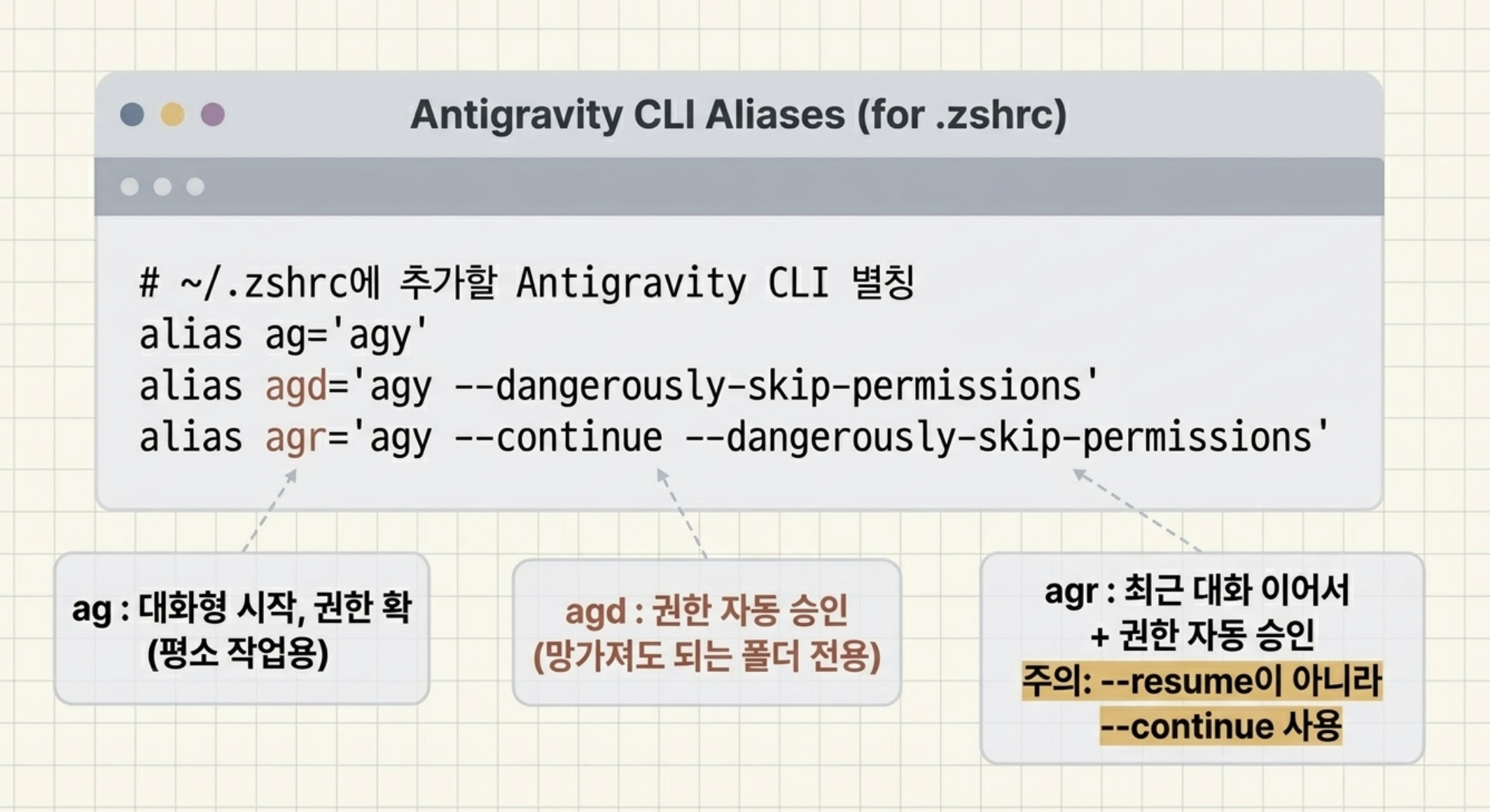
이름은 외우기 쉽게 ag(기본), agd(d = dangerous), agr(r = resume)로 잡았다.
alias ag='agy'                                              # 기본 실행 (대화형, 권한 확인 그대로)
alias agd='agy --dangerously-skip-permissions'             # 권한 자동 승인 (격리/일회성 환경 전용)
alias agr='agy --continue --dangerously-skip-permissions'  # 최근 대화 이어서 + 권한 자동 승인
ex) 보통 요즘은 ai 에게 요청하면 다 등록 해 준다. (직접 설정 하실 분들은 다음 섹션을 확인 하면 된다.)
- 아직 권한 자동 승인 처리를 하지 않아 권한을 물어보는 모습
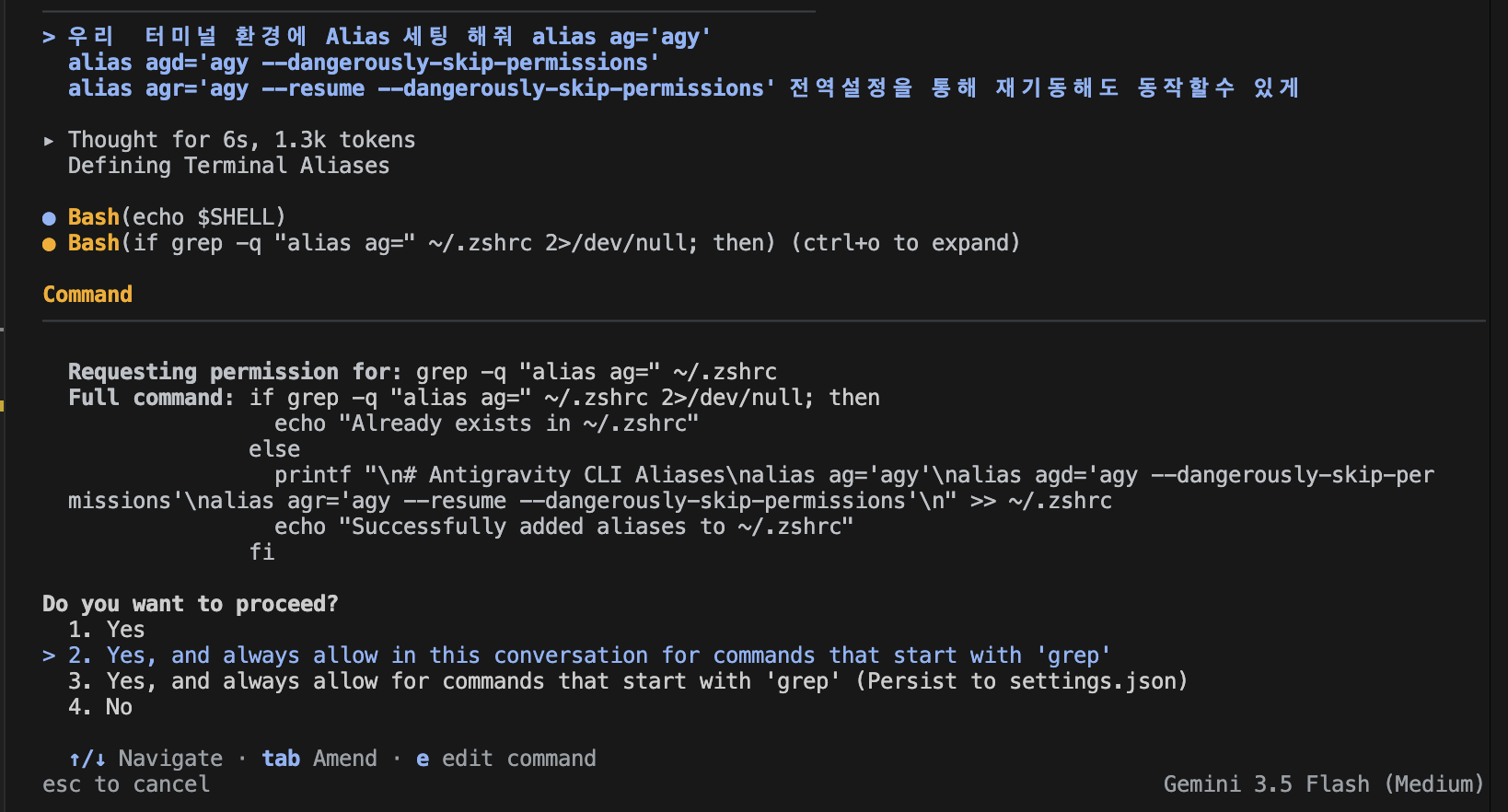
- 설정 완료
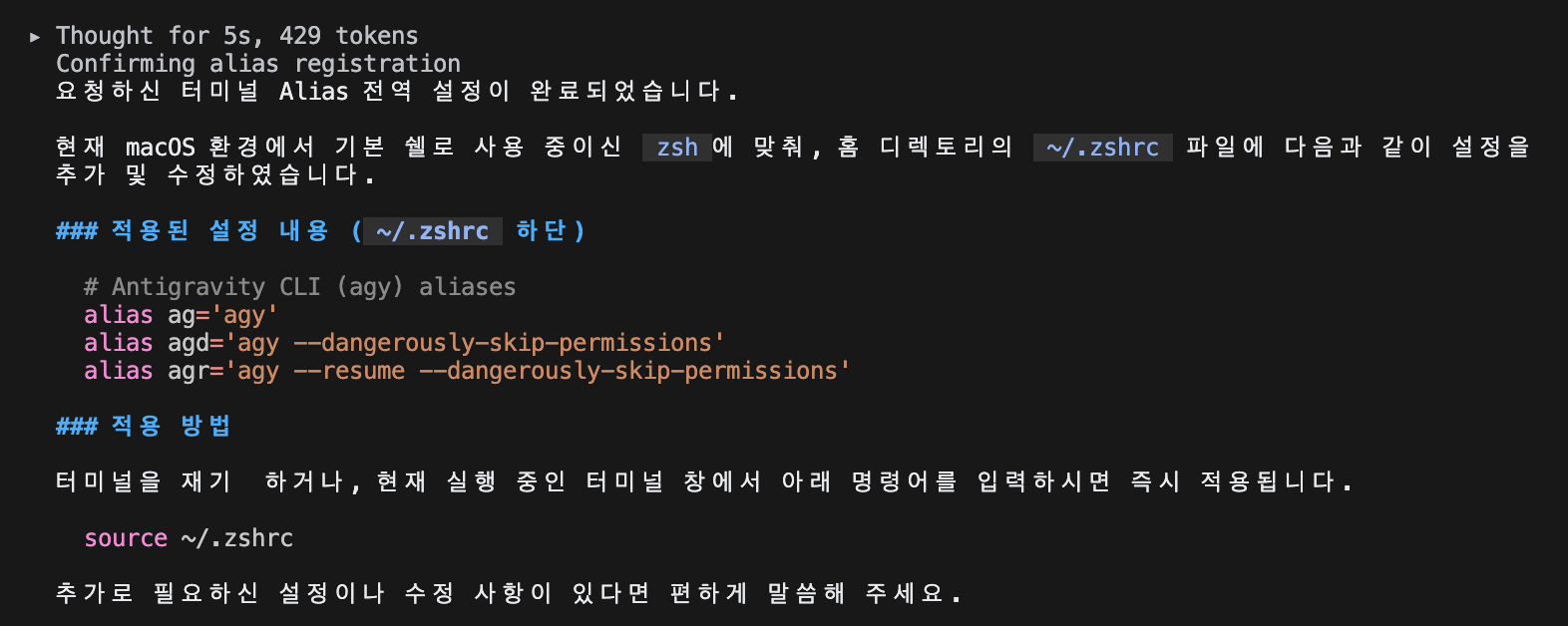
- cat ~/.zshrc
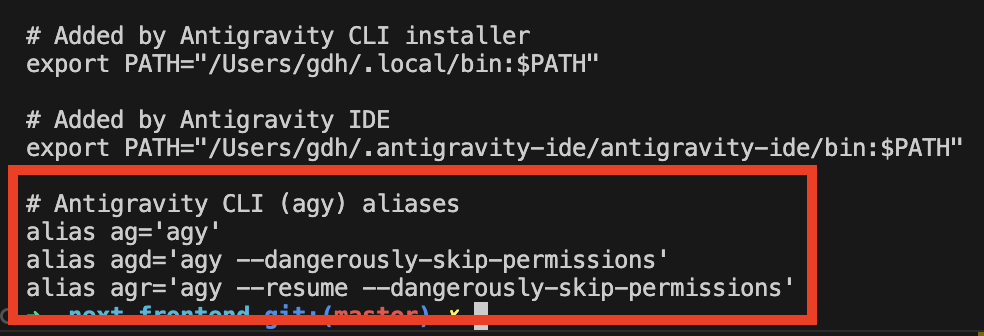
~/.zshrc에 등록하기macOS·Linux의 zsh를 쓴다면 ~/.zshrc 파일 끝에 위 세 줄을 추가한다(bash라면 ~/.bashrc). 직접 편집기로 열어 붙여 넣어도 되고, 아래처럼 터미널에서 한 번에 추가해도 된다.
# ~/.zshrc 끝에 alias 블록 추가
cat >> ~/.zshrc <<'EOF'

# Antigravity CLI (agy) aliases
alias ag='agy'
alias agd='agy --dangerously-skip-permissions'
alias agr='agy --continue --dangerously-skip-permissions'
EOF

# 현재 셸에 즉시 반영
source ~/.zshrc

# 잘 등록됐는지 확인
type ag agd agr
type ag agd agr를 실행했을 때 각 별칭이 어떤 명령으로 풀리는지 출력되면 성공이다.
새 터미널 창을 열면 그때부터는 source 없이도 바로 쓸 수 있다.
agy install 서브커맨드는 환경 경로와 셸 설정을 자동으로 구성해 준다(agy --help 기준). 다만 이건 PATH·기본 설정을 잡아주는 용도이고, 위처럼 개인 취향의 별칭은 ~/.zshrc에 직접 적어두는 쪽이 관리하기 편하다.
ag                 # = agy            (대화형 시작, 권한 확인)
agd                # = agy --continue --dangerously-skip-permissions
agr                #   (아까 하던 작업을, 격리 환경에서 빠르게 이어갈 때)
평소 작업은 ag로 충분하다. agd·agr는 "이건 망가져도 되는 폴더"라는 확신이 있을 때만 꺼내 쓰는 카드로 남겨두자.
아래 순서대로 하면 어렵지 않게 첫 작업을 끝낼 수 있다.
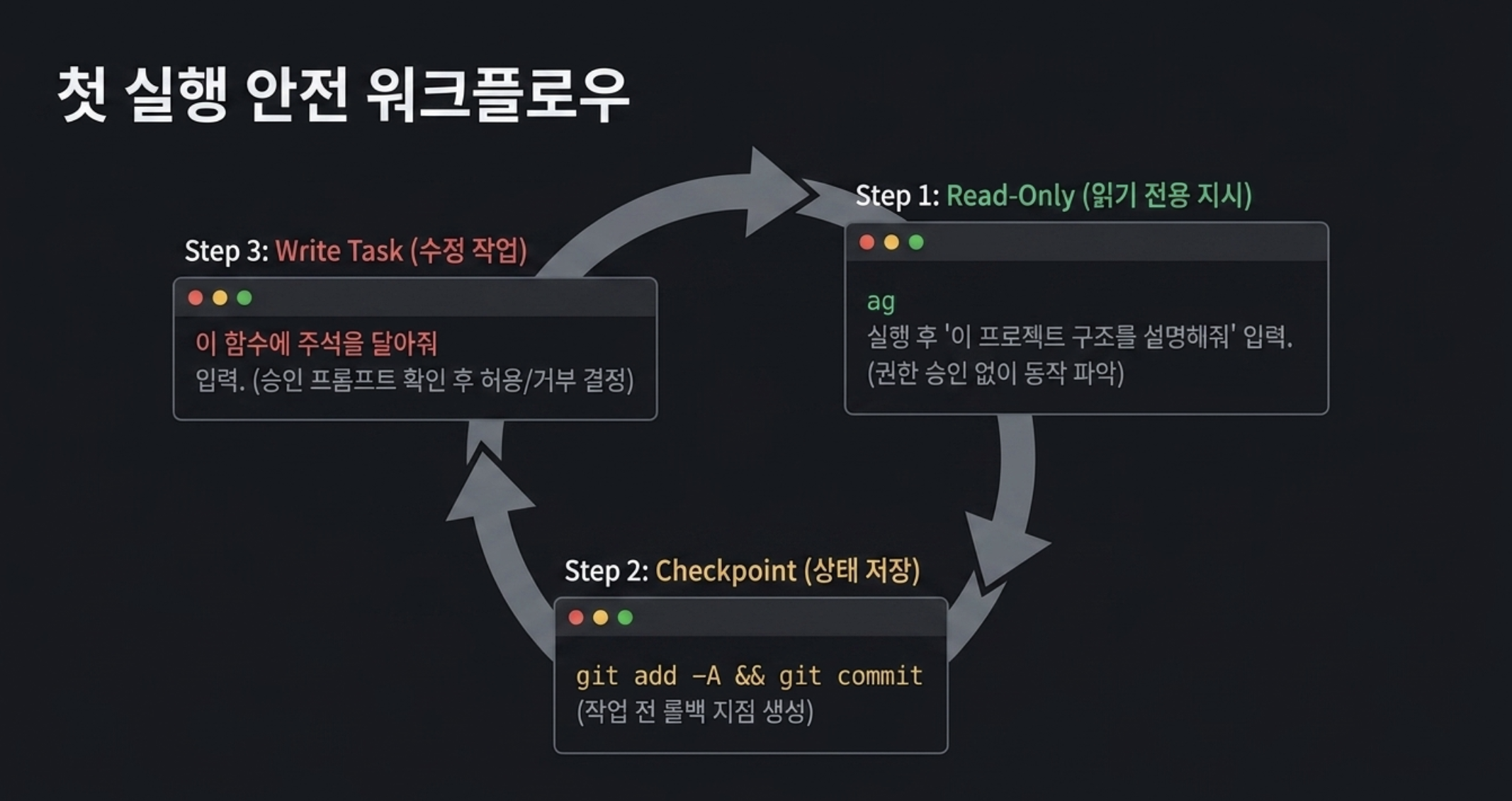
ag(= agy)를 실행해 대화형 세션을 연다.중요한 코드라면 작업 전에 git add -A && git commit으로 현재 상태를 저장(체크포인트)해 두면, 결과가 마음에 들지 않을 때 되돌리기 쉽다.
Gemini CLI를 쓰던 분이라면 설정·스킬을 그대로 가져올 수 있다. 명령어 구조 자체는 거의 비슷하니, 핵심 절차만 간단히 정리한다.
먼저 Gemini CLI 설정이 어디에 있는지 확인하고 통째로 백업한다. 작업 중 실수가 있어도 이 백업으로 되돌릴 수 있다.
| 항목 | macOS / Linux | Windows |
|---|---|---|
| 글로벌 스킬 | ~/.gemini/skills/ |
%USERPROFILE%\.gemini\skills\ |
| 워크스페이스 스킬 | .gemini/skills/ (프로젝트 루트) |
.gemini\skills\ (프로젝트 루트) |
| 글로벌 규칙 | ~/.gemini/GEMINI.md |
%USERPROFILE%\.gemini\GEMINI.md |
| MCP 설정 | ~/.gemini/settings.json |
%USERPROFILE%\.gemini\settings.json |
# 1) 내 환경에 뭐가 있는지 먼저 확인 (macOS / Linux)
ls -la ~/.gemini/

# 2) 날짜를 붙여 통째로 백업
cp -r ~/.gemini ~/.gemini-backup-$(date +%Y%m%d)
출력에 안 보이는 항목은 원래 안 썼다는 뜻이니 마이그레이션 대상에서 빼면 된다. .gemini-backup-20260525 같은 폴더가 생기면 백업 성공이다.
agy --version으로 확인한다. 최초 실행 시 OAuth 인증이 진행된다.agy plugin import gemini로 기존 Gemini CLI 설정·스킬을 가져온다. .gemini/skills/를 .agents/skills/로 옮긴다(프로젝트마다 수동). 플러그인 임포트가 자동으로 처리하지 않는 부분이다. 이미 .agents/skills/가 있다면 디렉터리째 mv하지 말고 cp -R .gemini/skills/. .agents/skills/로 내용만 병합해야 폴더가 중첩되지 않는다.url → serverUrl로 바꾼다. 놓치면 오류 메시지 없이 무음으로 실패하니 주의한다.// 원격 MCP 서버: 키 이름만 변경 (Antigravity 전용 mcp_config.json)
"mcpServers": { "my-server": { "url": "http://localhost:3000" } } // 변경 전 (Gemini CLI)
"mcpServers": { "my-server": { "serverUrl": "http://localhost:3000" } } // 변경 후 (Antigravity CLI)
mcp_config.json 위치는 버전마다 달라질 수 있다(예: ~/.gemini/antigravity/ 등으로 보고됨). 헷갈리면 직접 찾으면 된다.
# mcp_config.json 위치 검색 (macOS / Linux)
find ~ -name "mcp_config.json" 2>/dev/null
CI 스크립트에서 gemini 바이너리를 직접 호출한다면 agy로 교체해야 하는데, 플래그·인증·종료 코드가 달라질 수 있으니 단순 치환은 피하고 하나씩 테스트한다. 더 깊은 절차와 정확한 경로는 공식 문서와 커뮤니티 마이그레이션 가이드를 agy --help와 대조해 확인하자.
막히면 여기부터
url → serverUrl을 빠뜨렸는지부터 본다(오류 없이 조용히 실패).Error calling 'initialize': EOF, macOS): 인증 캐시를 삭제 대신 백업 이동한 뒤 재인증하면 풀리는 사례가 보고된다. [UNVERIFIED] 정확한 경로는 공식 문서에서 확인한다.*.googleapis.com 방화벽 허용을 확인하고, VPN을 잠시 끄거나 DNS를 1.1.1.1/8.8.8.8로 바꿔 시도한다.
Q. Gemini CLI는 언제 종료되나?
공식 발표 기준 2026년 6월 18일부터 Gemini CLI와 Gemini Code Assist IDE 확장이 요청 처리를 중단한다. 단, Standard·Enterprise 라이선스 조직은 접근이 유지된다.
Q. 지금 꼭 Antigravity CLI로 옮겨야 하나?
무료·Pro 사용자는 6월 18일 이후 선택지가 제한된다. 당장 옮기지 않더라도 설정 백업과 agy plugin import gemini 정도는 미리 해두면 안전하다. Enterprise 라이선스라면 기존 Gemini CLI를 계속 쓸 수 있다.
Q. 명령어가 antigravity가 아니라 agy인가?
그렇다. 터미널에서 실행하는 명령은 agy다. antigravity로 입력하면 동작하지 않으니 주의하자. 전체 옵션은 agy --help로 확인할 수 있다.
Q. agy -c와 agy --conversation은 무엇이 다른가?
-c(--continue)는 가장 최근 대화 하나를 자동으로 이어서 시작한다. --conversation <ID>는 특정 대화를 ID로 지정해 재개한다. 평소에는 -c가 빠르고, 여러 대화를 오갈 때만 --conversation을 쓰면 된다.
Q. --dangerously-skip-permissions는 언제 써도 되나?
모든 도구 권한 요청을 자동 승인하는 옵션이라, 중요한 코드베이스에서는 권하지 않는다. 사용 후 버리는 임시 디렉터리, 일회성 컨테이너처럼 망가져도 되는 격리 환경에서, 의미를 알고 쓰는 게 안전하다. 시험만 할 거라면 --sandbox를 먼저 고려하자.
Q. alias를 등록했는데 동작하지 않는다.
두 가지를 확인하자. ① ~/.zshrc에 추가한 뒤 source ~/.zshrc로 다시 읽었거나 터미널을 새로 열었는지. ② type ag로 별칭이 등록됐는지. 그래도 agy: command not found가 나오면 별칭 문제가 아니라 agy가 PATH에 없는 것이니, 설치 상태부터 점검한다(1편 §6 참고).
여기까지 따라왔다면 기본기는 거의 갖춰졌다. 정리하면:
agy) — Go 재작성·비동기 멀티에이전트. Enterprise는 기존 유지.agy로 대화형, agy -p로 단발 실행, agy -c로 이어가기.agy. --dangerously-skip-permissions는 격리 환경에서만, --sandbox는 안전한 중간 단계.ag/agd/agr를 ~/.zshrc에 등록해 빠르게. --resume이 아니라 --continue인 점만 기억하자.agy plugin import gemini → 스킬 경로 이동 → MCP url→serverUrl.처음엔 ag 하나로 충분하다. 자주 쓰다 보면 자기만의 조합이 생기는데, 그때마다 별칭으로 줄여두면 터미널 작업이 한결 가벼워진다.
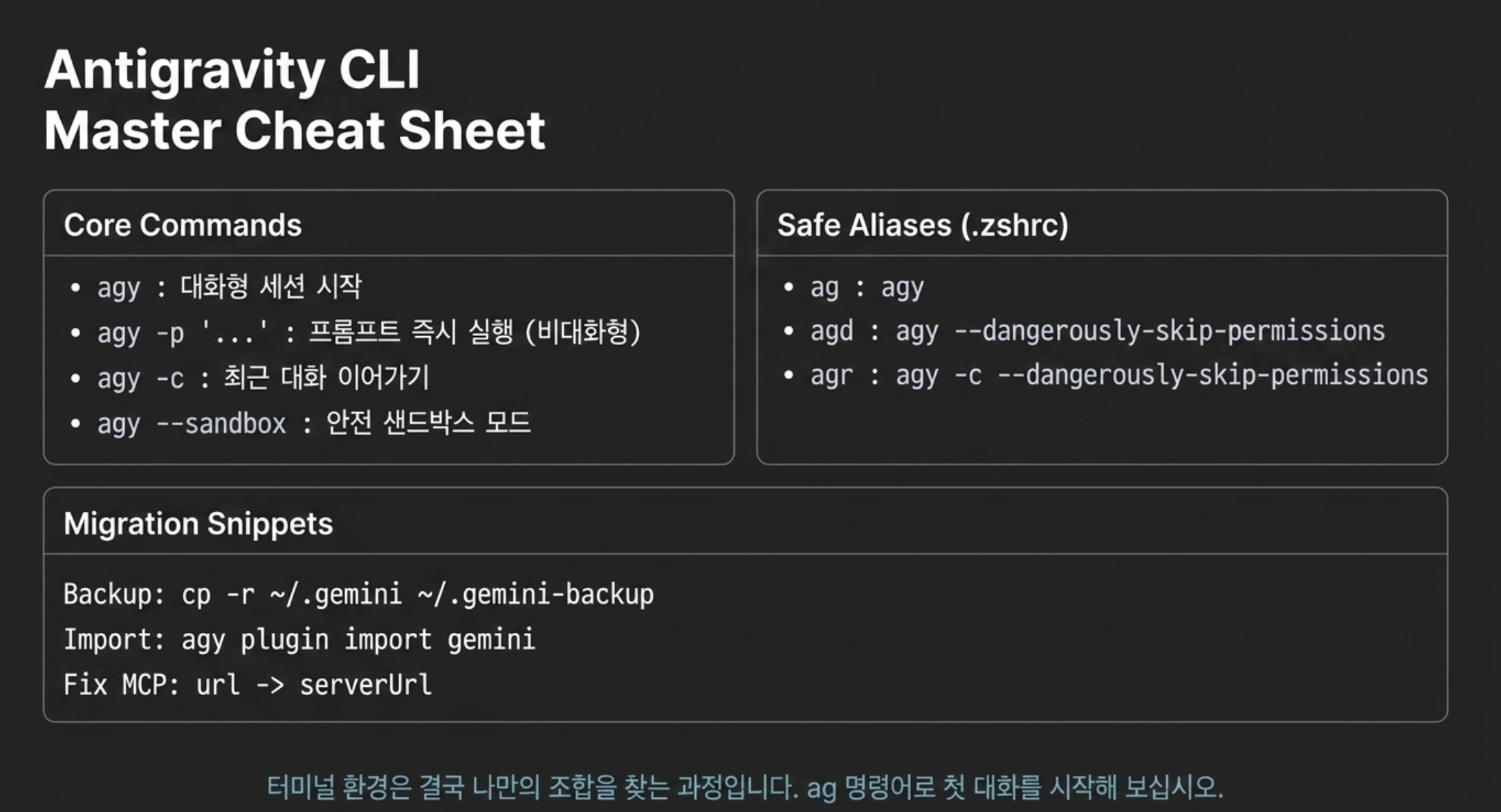
agy --help, agy --version (agy 1.0.0, macOS, 2026-05-25)
작성일: 2026-05-21 (개정: 2026-05-25 — 종료 정리·CLI 기초·alias·마이그레이션으로 재구성)
대상 버전: Antigravity CLI 1.0 (agy 1.0.0 기준), Gemini CLI 종료 예정 2026-06-18
이 글의 명령어는 agy --help로 직접 확인했으나, 버전이 올라가면 옵션·경로가 달라질 수 있다. 적용 전 agy --help와 공식 문서로 최신 값을 확인하기 바란다.
소중한 공감 감사합니다