새소식
300x250

안녕하세요! 갓대희 입니다.

Antigravity 2.0이 2026년 5월 19일 Google I/O 2026에서 공식 발표됐다.
이 글은 Antigravity 2.0을 처음 접하는 분, 또는 1.x를 쓰다가 2.0으로 넘어온 분들을 위한 가이드를 작성할 예정이다.
앱 구조와 설치 방법, 핵심 기능 튜토리얼, 자주 마주치는 오류 해결까지 같이 살펴보자.
먼저 용어부터 가볍게 잡고 가자
목차
Antigravity 1.x는 IDE(통합 개발 환경 — 코드 작성·실행·디버깅을 한 화면에서 하는 프로그램) 안에서 AI 어시스턴트가 하나씩 답변하는 구조였다. 2.0은 이 구조를 크게 바꿨다고 한다.
Google I/O 2026 공식 블로그에 따르면, Antigravity 2.0은 "에이전트 퍼스트 개발 플랫폼"으로 포지셔닝됐다고 소개하고 있다. "프롬프트에서 행동으로(from prompts to action)"가 핵심 슬로건이다.
실제로 어떻게 달라졌는지 살펴보자면,
1.x에서는 사용자가 질문하면 AI 하나가 답변을 돌려주는 방식이었다.
2.0에서는 매니저 에이전트가 작업을 쪼개고, 전문화된 여러 에이전트가 동시에 실행되며, 서로 결과를 검증한다.
쉽게 말해 혼자 일하던 AI 직원이 팀으로 바뀐 셈이다.
1.x 대비 2.0의 핵심 변화는 세 가지로 요약된다:
처음 2.0을 열었을 때 코드 에디터가 아닌 "에이전트 대시보드"가 나타나는 이유가 바로 이 세 번째 변화 때문이다. 낯설게 느껴지는 것이 정상이다.
Antigravity 2.0은 Gemini 3.5 Flash 모델로 구동된다.(물론 이후 업데이트가 됨에 따라 달라질 수 있다.)
"코딩·에이전틱 벤치마크에서 Gemini 3.1 Pro보다 우수하며 경쟁 프론티어 모델 대비 4배 빠르다"고 Google이 발표했다.
컨텍스트 윈도우는 약 1,048,576 토큰으로, 한 번의 대화에서 매우 긴 코드베이스도 참조할 수 있다. 다만 이 수치는 Google 발표 기준이며, 독립 벤치마크로 별도 검증된 자료는 아직 확인하지 못했다.
( 그리고 요즘 우리는 알것이다. 벤치마크 점수가 중요 하다기 보다는 이를 사용하는 하네스가 더 중요 하니 ... 그만큼 발전 중 이구나 정도로 이해하고 넘어가자. )
Antigravity는 이제 하나의 앱이 아니다.
2.0 데스크탑 앱, 코드 에디터인 Antigravity IDE, CLI, SDK — 네 갈래로 나뉜다.
각각 언제 쓰는지, 그리고 어떤 것이 별도 제품인지 먼저 알아두면, 뒤이어 나오는 설치 단계에서 "무엇을 받아야 하는지"를 헷갈리지 않는다.
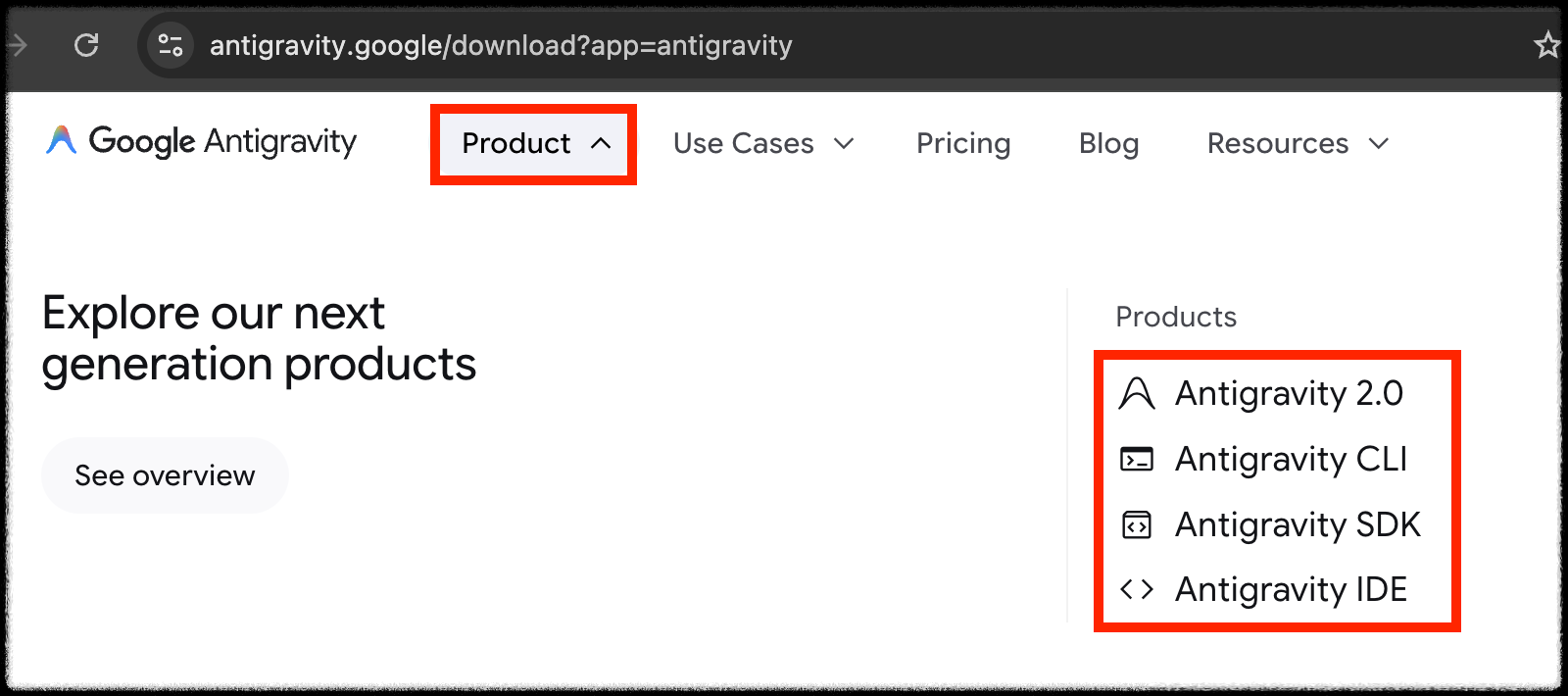
| 컴포넌트 | 주요 용도 | 대상 사용자 |
|---|---|---|
| Antigravity 2.0 앱 | 멀티에이전트 오케스트레이션, 백그라운드 작업 예약 | 자동화·병렬 실행이 필요한 개발자 |
| Antigravity IDE | 일상적인 코드 작성·편집, 단일 에이전트 보조 | VS Code(마이크로소프트의 코드 에디터)처럼 직접 코드를 보며 작업하는 개발자 |
| Antigravity CLI | 터미널에서 에이전트 즉시 실행, 앱 없이 가볍게 사용 | 터미널 친화적 개발자, SSH 원격 환경 |
| Antigravity SDK | 자신의 서비스에 에이전트 기능 삽입, CI/CD(코드 변경을 자동으로 빌드·테스트·배포하는 자동화) 연동 | 에이전트 기능을 제품에 내장하려는 개발자 |
2.0 앱은 대화(Conversation)가 곧 작업 공간이 되는 구조다.
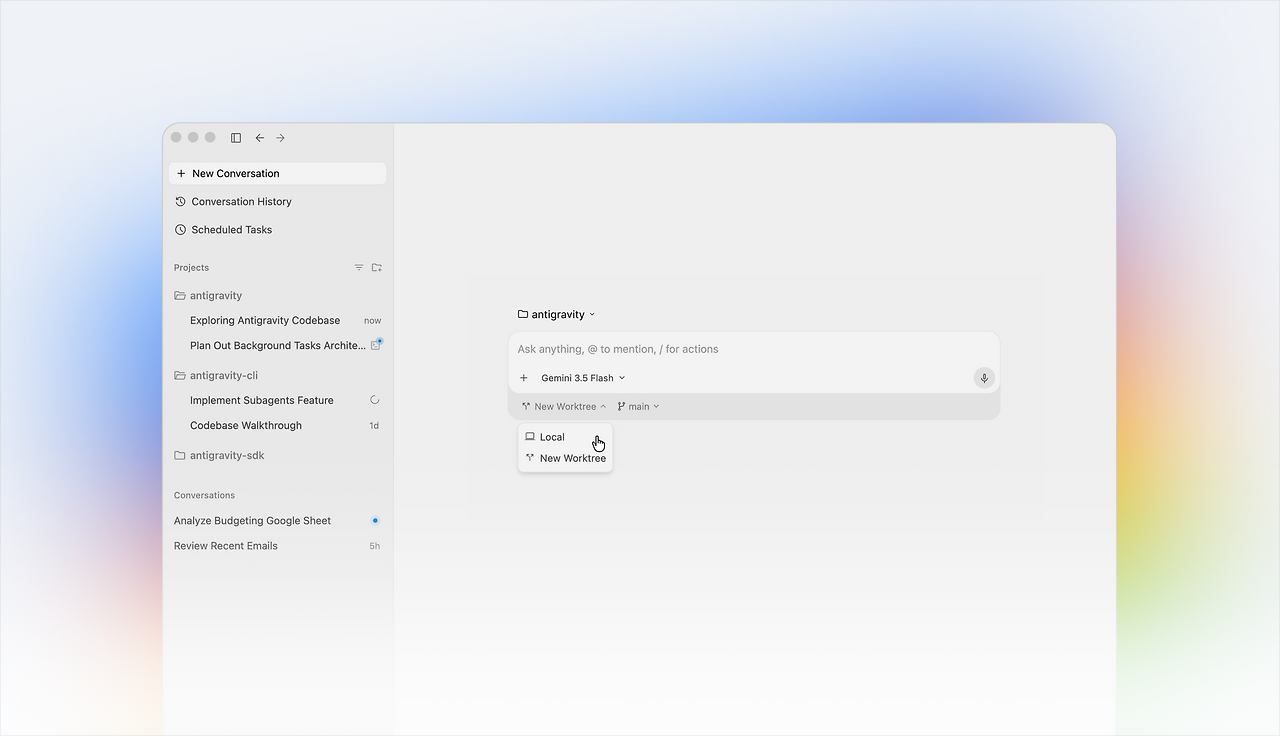
에이전트에게 요청을 입력하면 에이전트가 "Worked for Xm"(X분 동안 작업함) 로그를 남기고, 각 단계를 클릭해 펼치면 내부에서 어떤 생각과 명령을 실행했는지 순서대로 확인할 수 있다.
정해진 시간이나 주기에 작업이 자동으로 실행되도록 예약하는 Scheduled Tasks 기능도 있어서, 자리를 비운 사이에도 에이전트가 일을 처리하게 만들 수 있다.
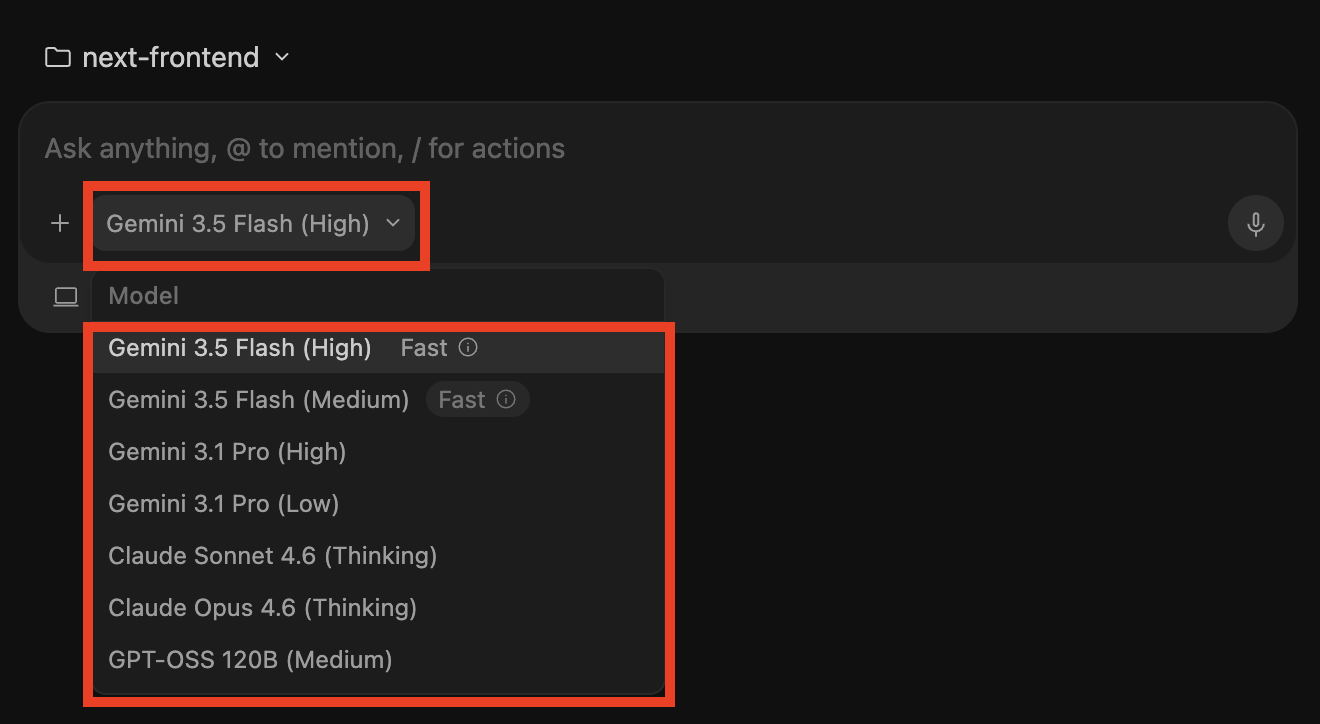
새 대화를 시작할 때 선택하는 모델 목록은 2026년 5월 기준 다음 7가지다:
| 모델 | 특징 | 권장 용도 |
|---|---|---|
| Gemini 3.5 Flash (High) ← 기본값 | Fast, 쿼터 소모 낮음 | 일상 코딩, 빠른 반복 작업 |
| Gemini 3.5 Flash (Medium) | Fast, 쿼터 소모 낮음 | 가벼운 작업 |
| Gemini 3.1 Pro (High) | 쿼터 소모 중-높음 | 복잡한 구현, 아키텍처 결정 |
| Gemini 3.1 Pro (Low) | 쿼터 소모 중간 | 품질과 비용의 균형 |
| Claude Sonnet 4.6 (Thinking) | 확장 사고, 쿼터 소모 중-높음 | 복잡한 버그 분석, 추론 필요 작업 |
| Claude Opus 4.6 (Thinking) | 확장 사고, 쿼터 소모 매우 높음(~4×) | 최고 난이도 문제, 주 1~2회 사용 권장 |
| GPT-OSS 120B (Medium) | 오픈소스 GPT 계열 | 다양성 확보, 비교 실험 |
또한 실행 환경(Execution Environment)을 선택할 수 있다.
기본값은 Local(내 컴퓨터에서 실행)이고, New Worktree를 선택하면 현재 작업 브랜치에 영향 없이 격리된 git 워크트리(worktree — 쉽게 말해 원본을 건드리지 않는 임시 사본 작업 공간) 환경에서 에이전트가 작업한다. 메인 코드에 영향을 주지 않고 에이전트를 시험해볼 때 유용하다.
코드 한 줄을 고치는 단순 작업보다 "테스트 코드를 전부 작성하고, 빌드하고, 결과를 리포트해줘" 같은 여러 단계가 얽힌 작업에서 2.0 앱의 멀티에이전트 구조가 확실히 유용하다.
Antigravity 2.0은 하기 실제 설치 하는 과정에서 얘기하겠지만, Cowork와 Codex 앱과 동일한 컨셉을 가져 가려는 것 같다.
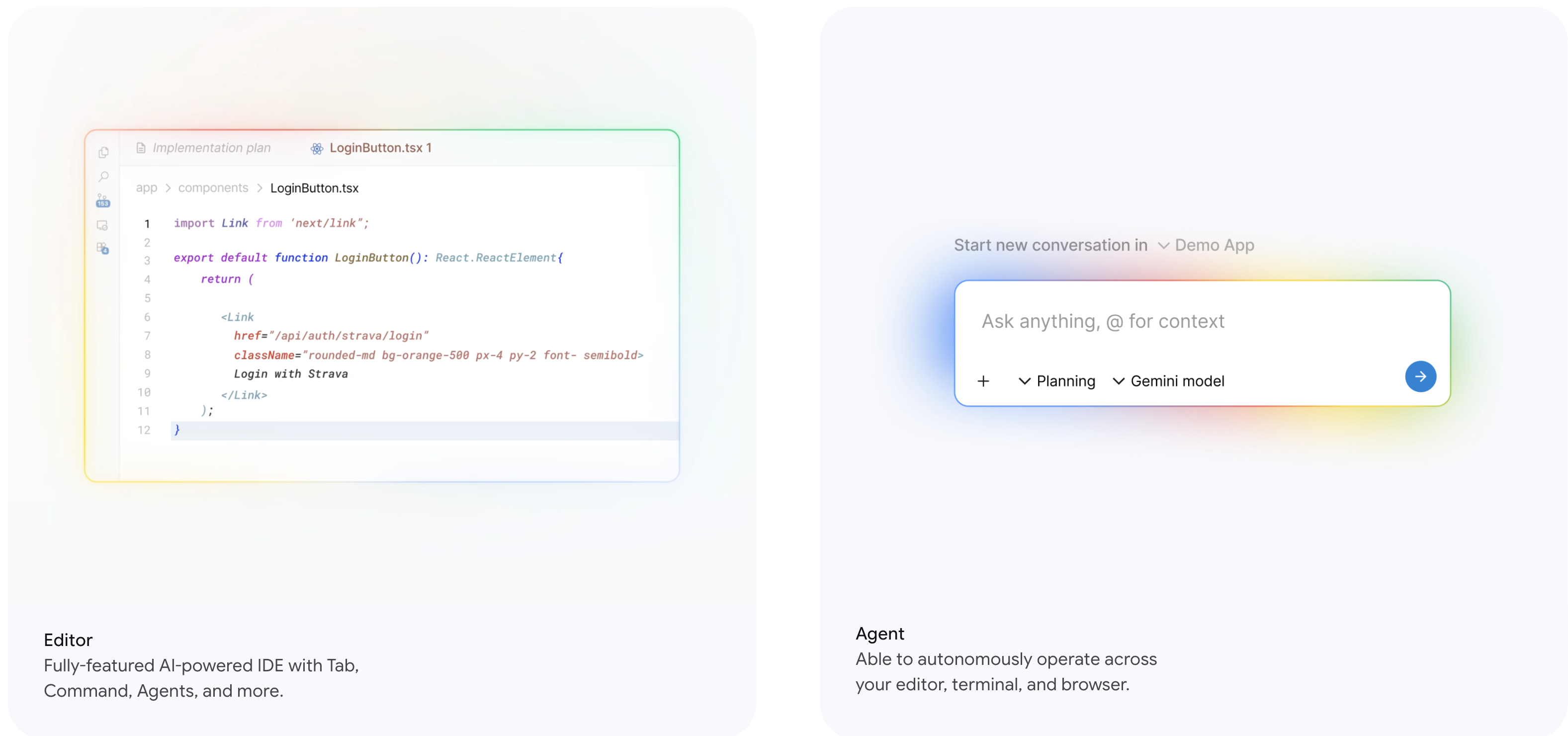
지금의 Antigravity IDE는 2025년 11월 18일 출시된 원조 Antigravity가 이어진 제품이다.
출시 당시 이름은 그냥 "Antigravity"였고, 2.0 앱이 갈라져 나오면서 코드 에디터 쪽을 "IDE"로 구분해 부르게 됐다.
즉 IDE는 1.x 계보를 잇는 별도 제품이다. 다만 "1.x 계보"가 곧 "낡은 버전"이라는 뜻은 아니다. IDE도 2.0 출시에 맞춰 버전이 함께 올라가, 본 가이드 작성 시점 macOS에서는 IDE가 2.0대 버전을 달고 있다(직접 확인: IDE 2.0.2 / 2.0 앱 2.0.1, macOS, 2026-05-22).
VS Code의 코드를 그대로 가져와 Antigravity에 맞게 손본 에디터인데, 이렇게 기존 소프트웨어를 바탕으로 새로 만든 것을 '포크(fork)'라고 부른다. 그래서 VS Code를 쓰던 사람이라면 화면 구성이 거의 똑같게 느껴진다.
IDE는 개인 코딩 작업 공간이고 2.0 앱은 자율 에이전트 관리자로 구분된다.
IDE에는 코드 에디터가 들어 있고, AI는 코드 작성을 옆에서 돕는 역할에 집중한다.
IDE와 2.0 앱을 동시에 설치하면 충돌이 발생한다
Hacker News 커뮤니티와 Google AI Developers Forum에 보고된 실제 이슈다. 발표 직후(2026-05-19~20) 2.0 인스톨러가 기존 IDE와 같은 설치 위치를 덮어쓰면서, 업데이트 뒤 IDE가 정상 실행되지 않는다는 보고가 다수 있었다. [WARNING] 다만 이후 버전(앱·IDE 모두 2.0대)에서는 두 제품이 별도 경로로 공존하는 사례도 있다 — 실제로 본 가이드 작성 시점 macOS에서 IDE 2.0.2와 2.0 앱 2.0.1이 충돌 없이 함께 설치된 것을 확인했다(직접 테스트: macOS, 2026-05-22). 즉 충돌 여부는 버전·설치 순서에 따라 다를 수 있으므로, 둘 다 쓰려면 각각 따로 내려받아 설치 결과를 확인하는 편이 안전하다.
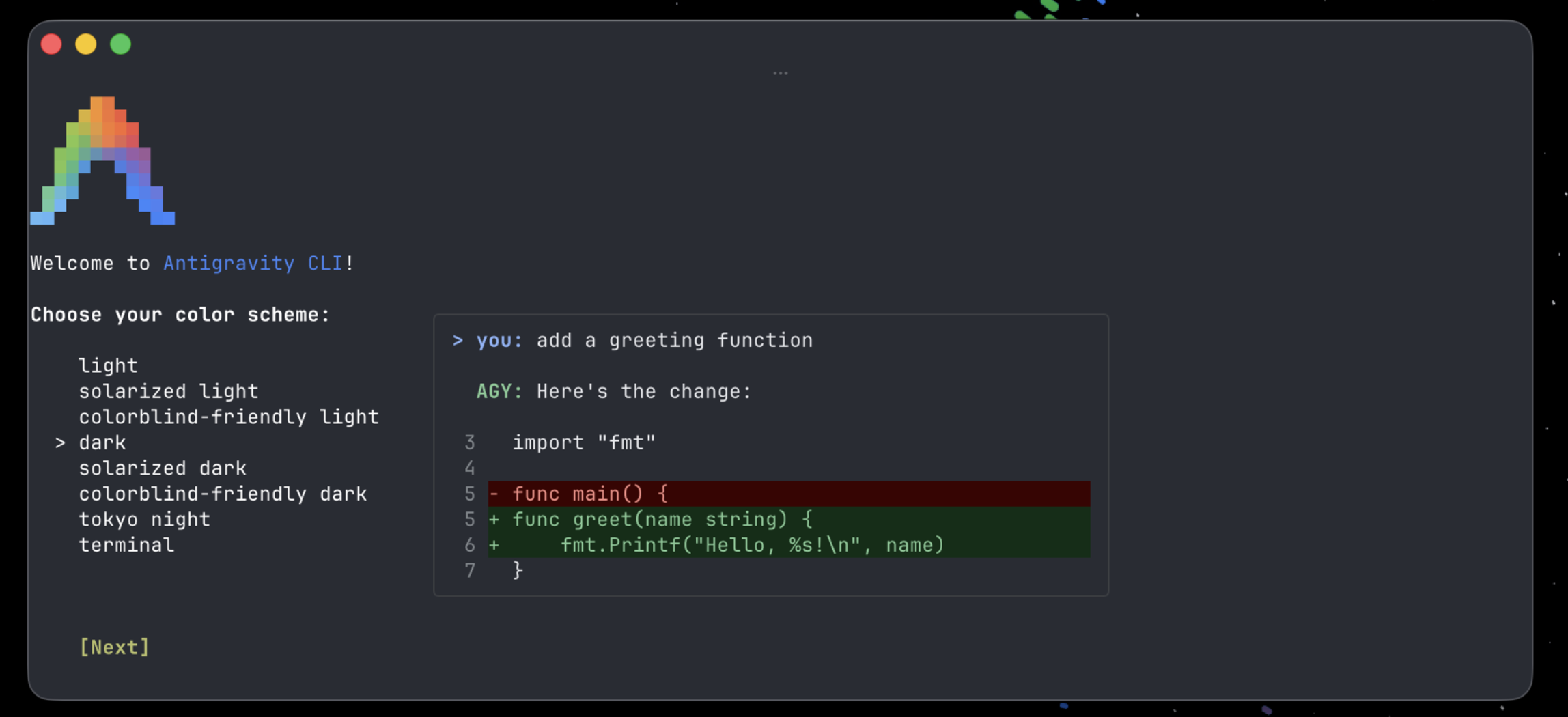
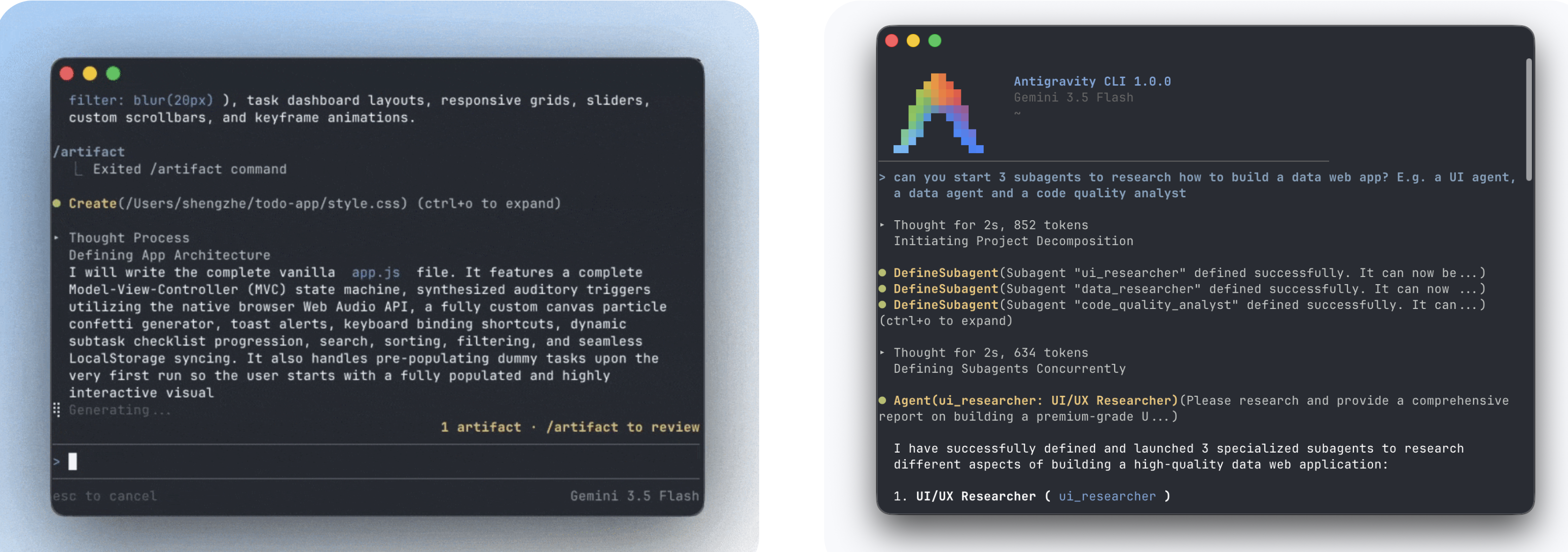
CLI(Command Line Interface)는 터미널에서 명령어를 입력해서 쓰는 도구다.
앱이나 IDE를 굳이 열지 않아도 터미널 하나로 에이전트를 즉시 실행할 수 있다.
공식 블로그에 따르면 Go 언어로 새로 작성되어 빠르고 가볍다.
중요한 점은 CLI가 2.0 앱과 동일한 에이전트 하네스(harness)를 공유한다는 것이다.
즉, 터미널에서 실행한 에이전트나 앱에서 실행한 에이전트나 내부 엔진은 동일하다.
Gemini CLI를 사용하다가 Antigravity CLI로 마이그레이션하는 방법은 별도로 상세히 다루려고 한다.
SDK는 개발자가 자신의 서비스나 내부 도구에 에이전트 기능을 직접 심을 때 사용한다.
MarkTechPost 보도에 따르면 "Google 자체 제품을 구동하는 에이전트 하네스에 프로그래밍 방식으로 접근"하게 해준다.
CI/CD 파이프라인에 에이전트를 통합하거나, 회사 내부 도구에 AI 기능을 삽입하는 데 쓰인다.
일반 입문자에게는 당장 필요하지 않은 영역이지만, 언젠가 자신의 제품에 에이전트를 내장하려 할 때 주목하면 된다.
기존 Antigravity 1.x 사용자라면 새로 설치 대신 업그레이드 경로를 사용하자.
( 신규 설치하시는 분들은 다음 섹션으로 바로 넘어가자. )
⚠️ 먼저 알아두자 — 2.0으로 업데이트하면 코드 에디터가 사라진다
1.x는 VS Code처럼 코드를 직접 열어 편집하는 IDE였다. 2.0 앱으로 업데이트하면 그 코드 에디터와 통합 터미널, 파일 탐색기가 사라지고 에이전트에게 작업을 맡기는 화면만 남는다. 이는 오류가 아니라 Google이 의도한 구조 변경으로 — 코드 에디터는 별도 제품 Antigravity IDE로 분리됐다. 다만 업데이트 화면에 이런 설명이 없어서, 적지 않은 1.x 사용자가 "내 에디터가 어디 갔지?"라며 당황했다 (Google AI Developers Forum).
코드를 직접 보며 편집하는 환경을 계속 쓰고 싶다면, antigravity.google/download에서 Antigravity IDE를 따로 설치하거나 이전 1.x 버전으로 되돌리면 된다.
보통 우측 상단에 업데이트가 되어 있을 것 이고, Restart to Update 를 클릭해보자.
신규 버전의 Antigravity를 다운로드하여 설치 하라고 안내된다. "Explore the new Antigravity" 클릭.

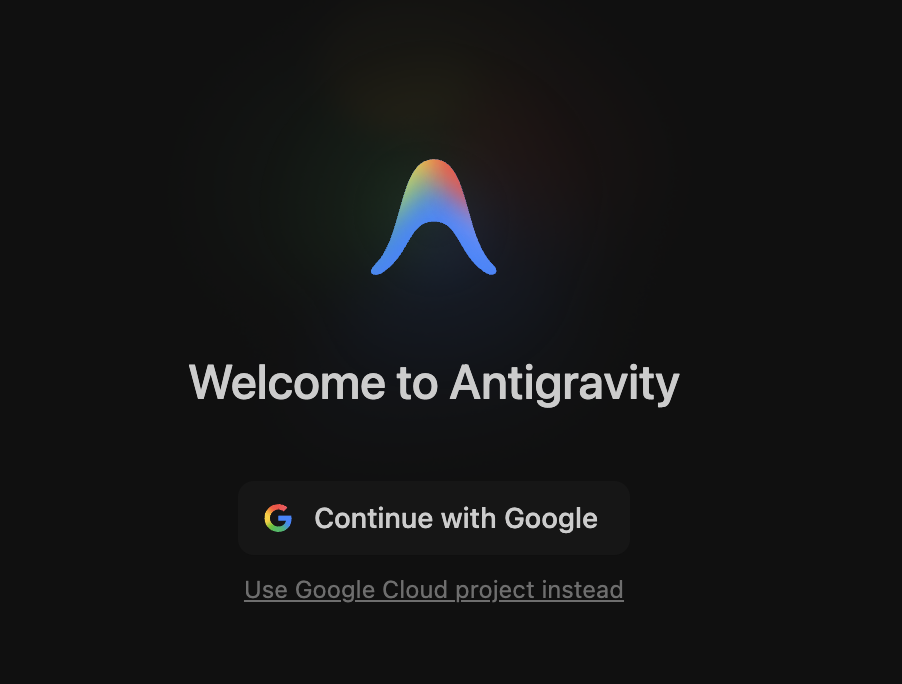
나의 경우는 Google 계정을 통해 진행 할 예정이다. "Continue with Google" 클릭하여 진행. 이후 인증을 진행하자.
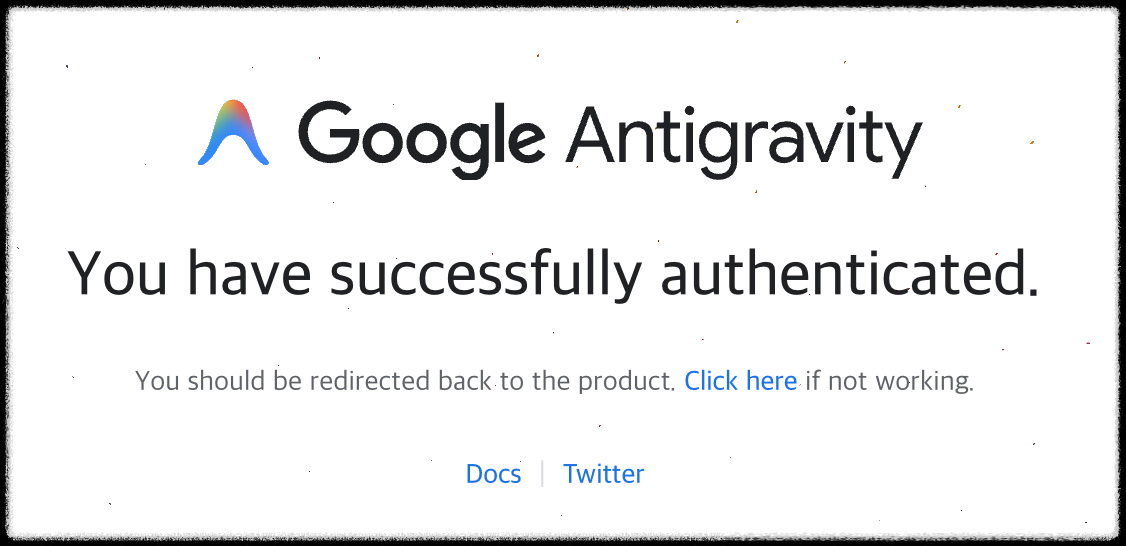
다시 Antigravity로 돌아가면 이후 단계가 진행되는데, 혹시 안되는 분들은 브라우저의 "Click here"를 클릭하여 진행하면된다.
안티그래비티로 돌아오면 다음과 같이 화면이 변경 되어있다.
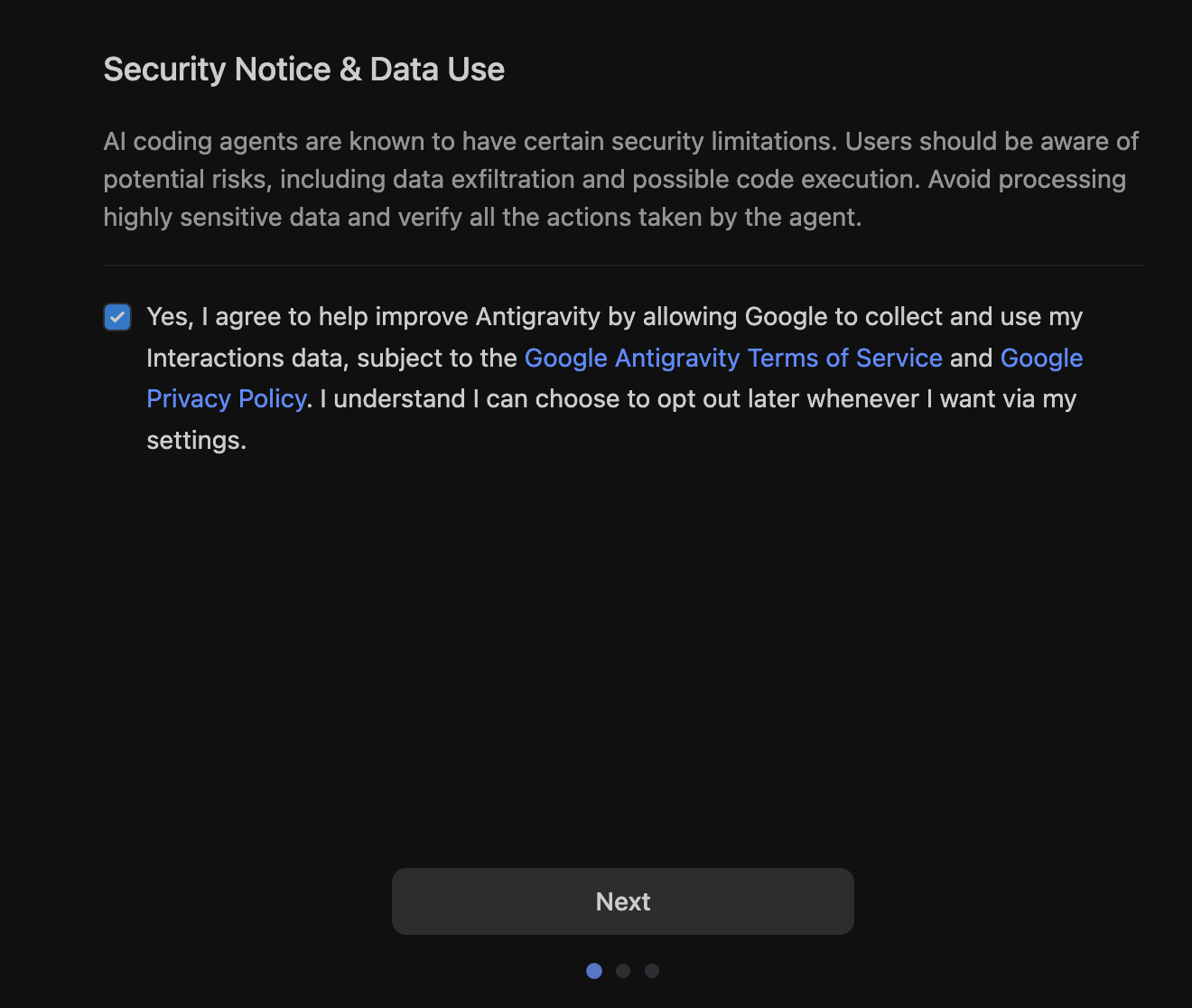
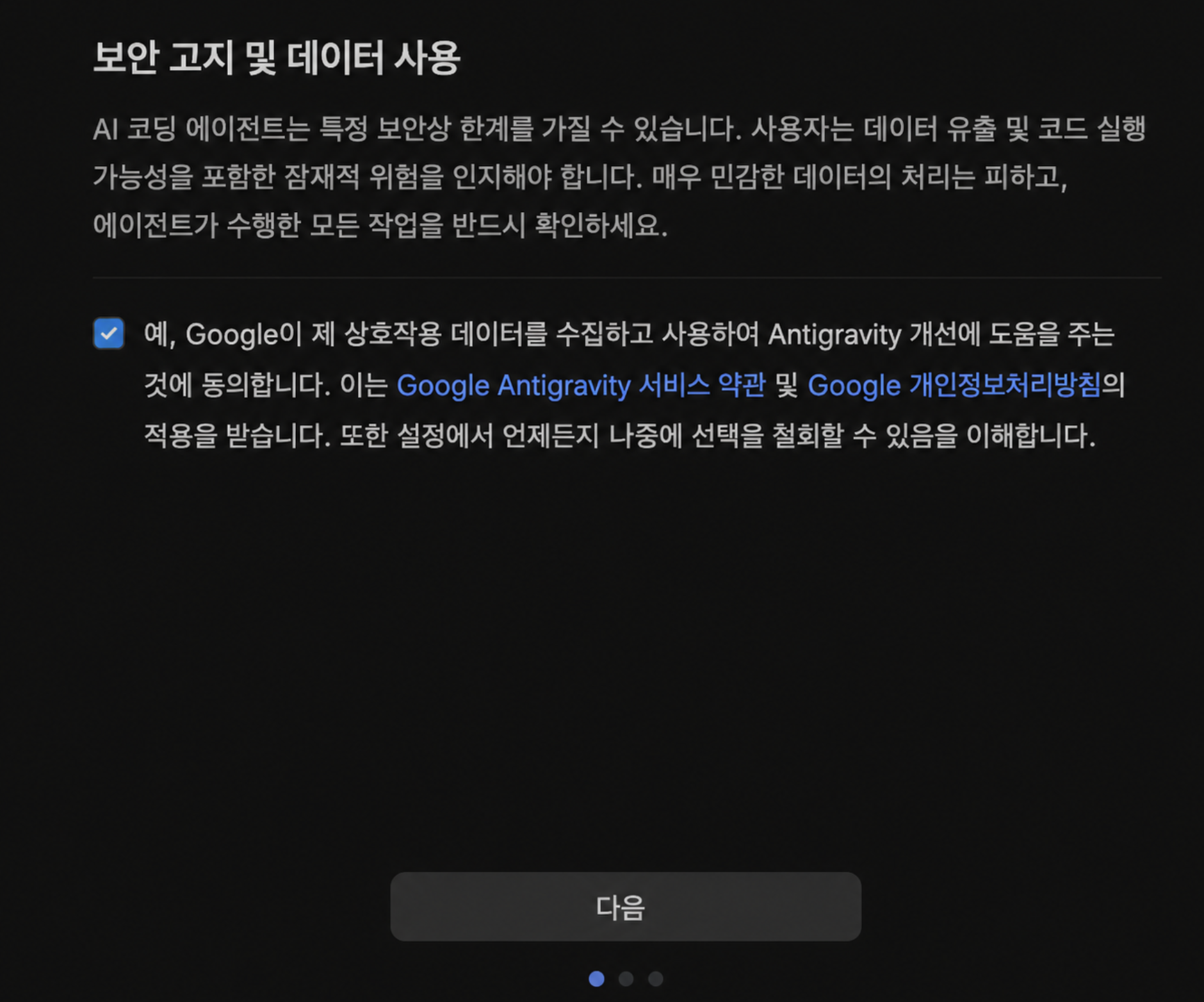
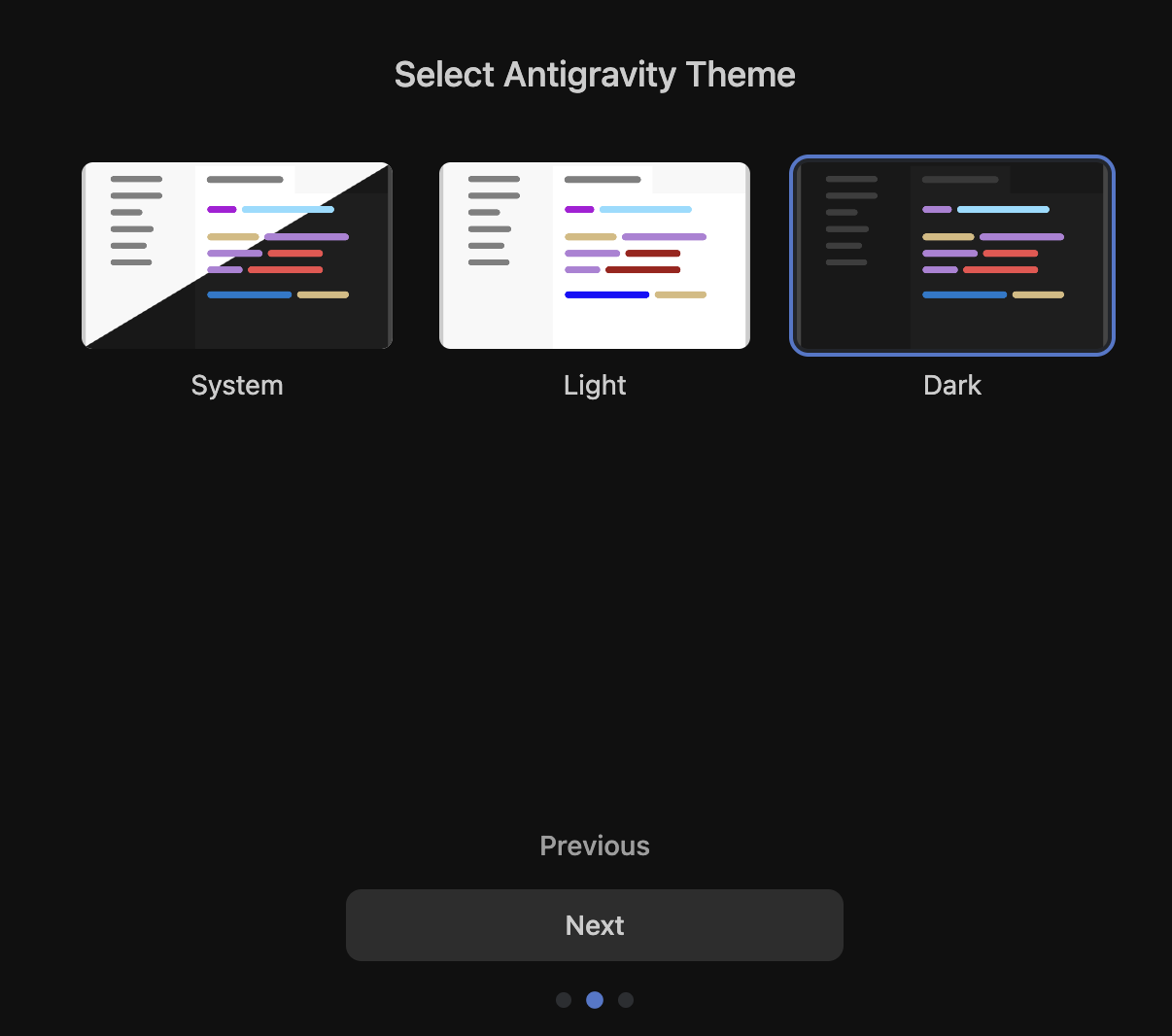
계속 next를 클릭하여 테마를 선택하고, 원하는 플러그인들이 있으면 선택하여 주자. 그냥 next만 클릭해도 된다.
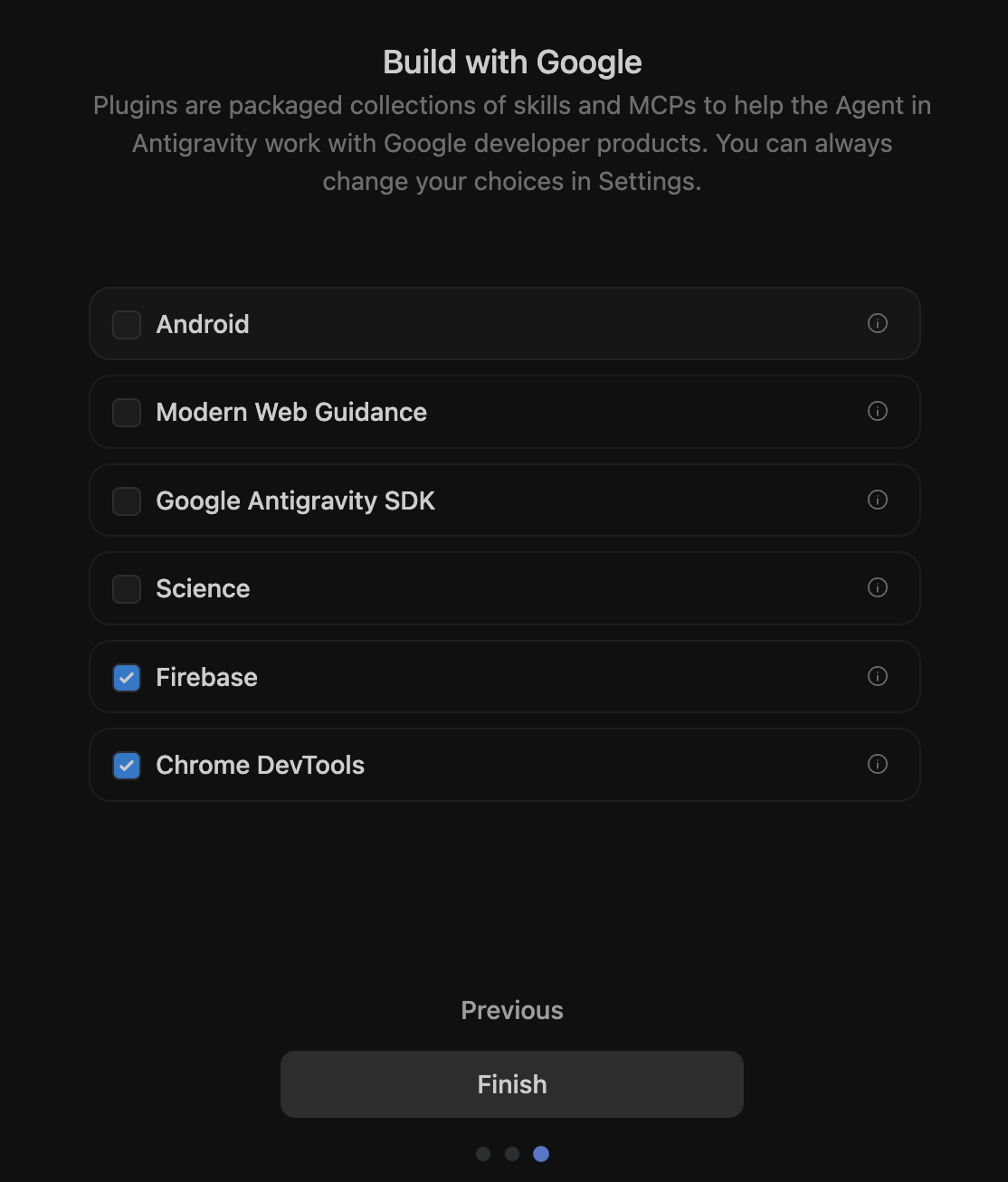
그리고 나의 경우는 마지막에 뜨는 화면에서 한번더 "Restart to Update"를 클릭하여 재시작해주었다.
다음과 같이 초기 화면이 보이면 된 것 이다.
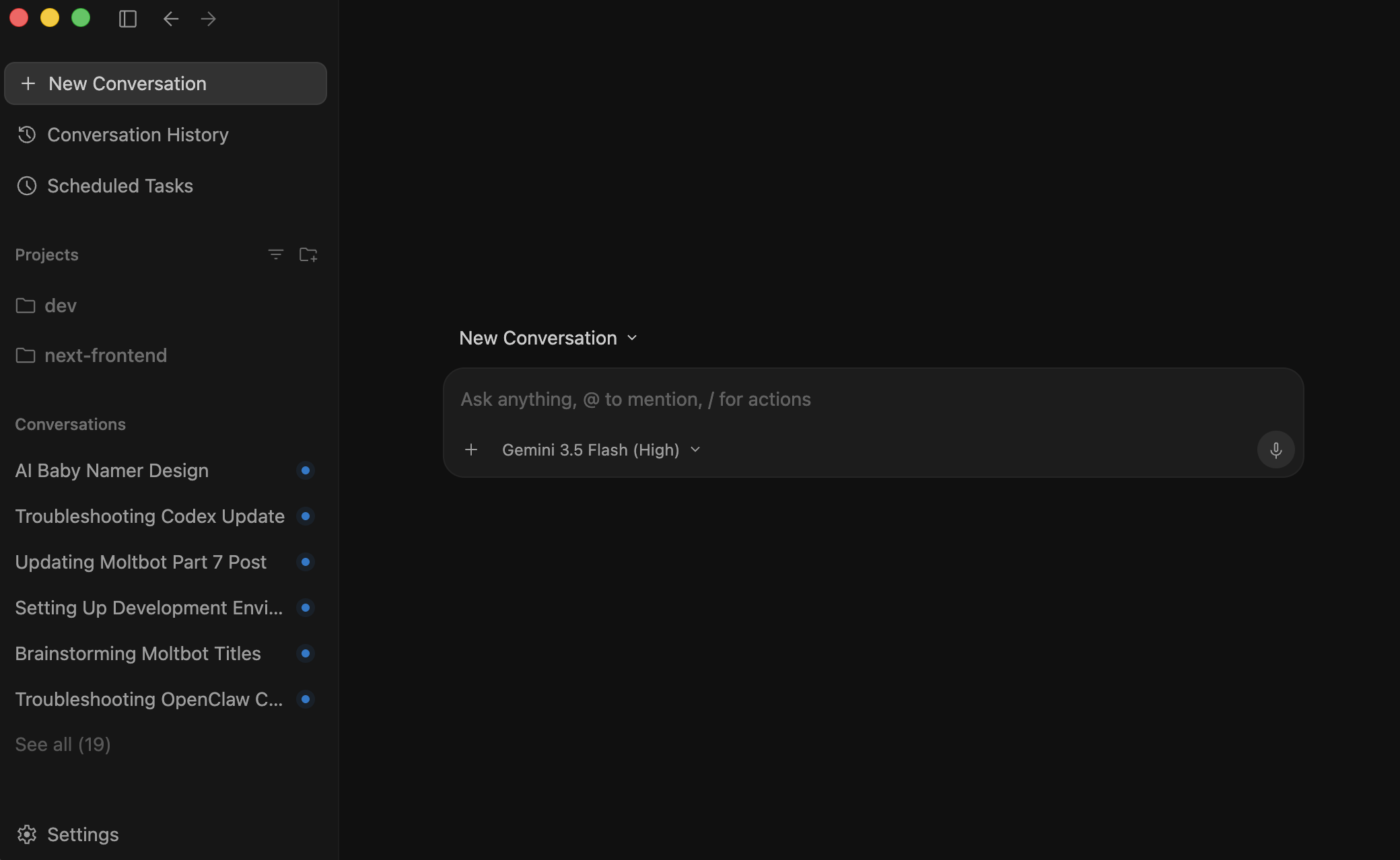
이 화면을 보니 바로 감이 오시는 분들이 많을 것 이다.
Claude의 Cowork, Open AI의 Codex 앱을 결국 따라 가는 길을 택한 것 으로 보인다.
ex) Codex App의 모습

위에서 "Codex 앱·Cowork를 따라가는 길로 보인다"고 적었는데, 같은 인상을 받은 사람이 나만은 아니었다. Antigravity 2.0이 발표된 2026년 5월 19일 직후, 해외 개발자 커뮤니티와 기술 매체에도 비슷한 관찰이 올라왔다.
발표 직후 커뮤니티·미디어 반응 (2026-05-19 ~ 21)
정리하면, "코드 에디터(IDE)에서 독립형 에이전트 앱으로" 가는 흐름은 Antigravity만의 선택이 아니다. OpenAI의 Codex 앱, Anthropic의 Claude Code(코딩용)와 Cowork(문서·리서치 같은 지식 노동용)가 먼저 데스크탑 에이전트 앱이라는 형태를 만들었고, Antigravity 2.0도 같은 카테고리에 합류한 셈이다. 여러 매체는 이를 "수렴(convergence — 서로 다른 제품이 비슷한 형태로 모여드는 현상)"이라고 표현한다.
다만 두 가지는 짚고 넘어가자.
첫째, 커뮤니티에서 "Google이 베꼈다"는 식의 표현은 거의 없었다. 대부분 "비슷한 길", "수렴"이라는 중립적인 관찰이다. 그러니 이 글의 "따라간다"는 표현도 단정이 아니라 인상에 가깝다는 점을 감안하자.
둘째, 발표 직후 커뮤니티의 가장 큰 반응은 사실 이 비교가 아니라 "코드 에디터가 사라진 것"에 대한 불만이었다. Reddit에는 "agent-first 전환이 거대한 퇴보처럼 느껴진다"는 글이 수백 개의 공감(upvote)을 받았다. 기술 매체 InfoWorld도 Antigravity 2.0을, GitHub Copilot·Cursor·Claude Code·Codex가 일반화한 에이전틱 코딩 흐름에 Google이 내놓은 자체 답안으로 다뤘다(InfoWorld 보도).
입문자 입장에서는 이 대목을 이렇게 이해하면 충분하다. 2.0의 낯선 화면은 Antigravity 하나의 변덕이 아니라, AI 코딩 도구 업계 전체가 "사람이 에디터에서 코드를 직접 치는 도구"에서 "에이전트에게 작업을 맡기고 결과를 관제하는 앱"으로 옮겨가는 큰 흐름의 한 장면이다. 처음 그 화면이 당황스러웠다면, 낯선 게 정상이다 — 업계의 전환기를 정면으로 마주한 것뿐이다.
1.x에서 커스텀 에이전트를 만들어 쓰던 사용자라면, 그 에이전트 설정은 대체로 2.0에서도 그대로 인식된다.
단, 1.x와 2.0은 데이터 디렉터리가 서로 분리돼 있어 에디터 설정·확장프로그램·대화 기록이 자동으로 옮겨지지 않을 수 있다. 이 경우 수동 복사가 필요한데, 업데이트 직후 설정이나 기록이 비어 있다면 이 섹션 상단의 안내 박스에서 짚은 복구 경로(별도 IDE 설치 또는 1편의 복구 절차)를 따른다.
Antigravity가 노란색 'Needs Review' 태그로 표시해주므로, 업그레이드 후 에이전트 목록을 한 번 훑어보면 된다.
이 섹션에서 다루는 것은 Antigravity 2.0 데스크탑 앱의 신규 설치다.
같은 시리즈의 다른 컴포넌트 설치는 위치가 다르니 먼저 짚어두자 — CLI(agy) 설치는 6장, 코드 에디터인 Antigravity IDE 설치는 9장에서 다룬다.
SDK는 자기 제품에 에이전트를 내장하려는 개발자용이라 입문 가이드 범위 밖이며, 설치·사용법은 공식 문서를 참고한다.
설치 전 알아두면 좋은 것
요금: 개인 Gmail 계정으로 로그인하면 무료 사용량(쿼터) 범위에서 쓸 수 있고, 더 많은 사용량이 필요하면 유료 플랜(AI Ultra 등)이 있다. 무료 범위와 요금은 변경될 수 있으니 정확한 내용은 공식 페이지에서 확인한다.
시스템 요구사항: 지원 OS와 최소 사양은 공식 다운로드 페이지에서 확인한다. 본 가이드는 macOS는 Apple Silicon 기준으로 진행하며(Intel Mac 지원 여부는 공식 페이지 확인), Windows는 WSL2가 필요하다(4.2 참조).
코드 전송·프라이버시: 에이전트 처리는 Google의 클라우드 모델을 거치므로 코드·대화 내용 일부가 전송될 수 있다. 데이터 수집 동의는 설정에서 끌 수 있고(opt-out, 6.2 참조), 민감한 코드에는 승인 강도가 높은 Secure 모드(4.4 참조)를 고려한다. 학습 활용 여부 등 상세는 공식 약관을 확인한다.
먼저 설치 흐름부터 따라가자. 순서는 대체로 다운로드 → OS별 설치 → 첫 실행 → 로그인 → 권한 허용 → 초기 설정 마법사다. 이 순서대로 확인하면 자기 화면이 글에서 설명하는 흐름과 맞게 진행되고 있는지 비교하기 쉽다.
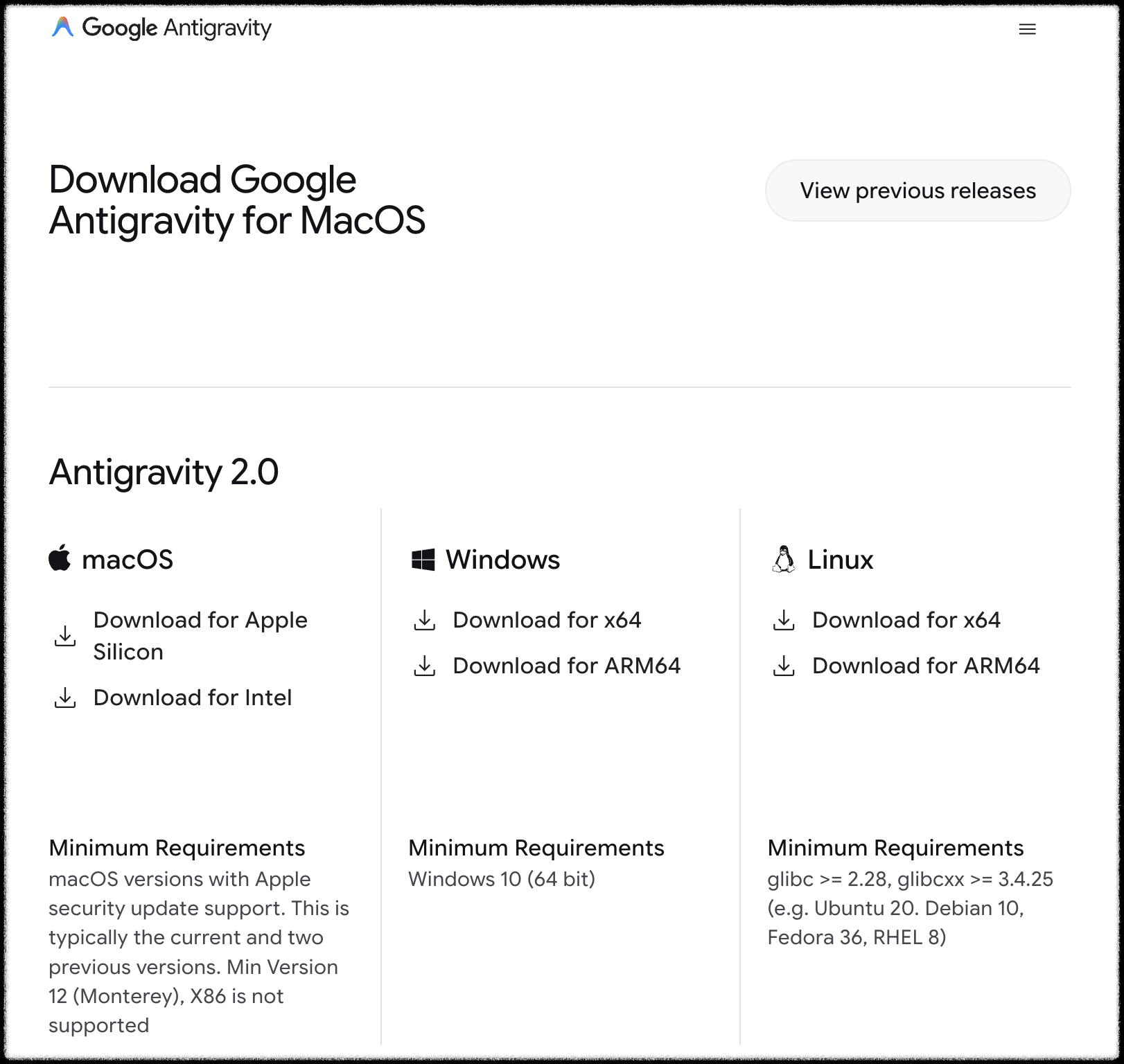
1. antigravity.google/download에 접속하여 본인의 환경에 맞는(나의 경우는 macOS용 .dmg) 설치 파일을 다운로드한다.
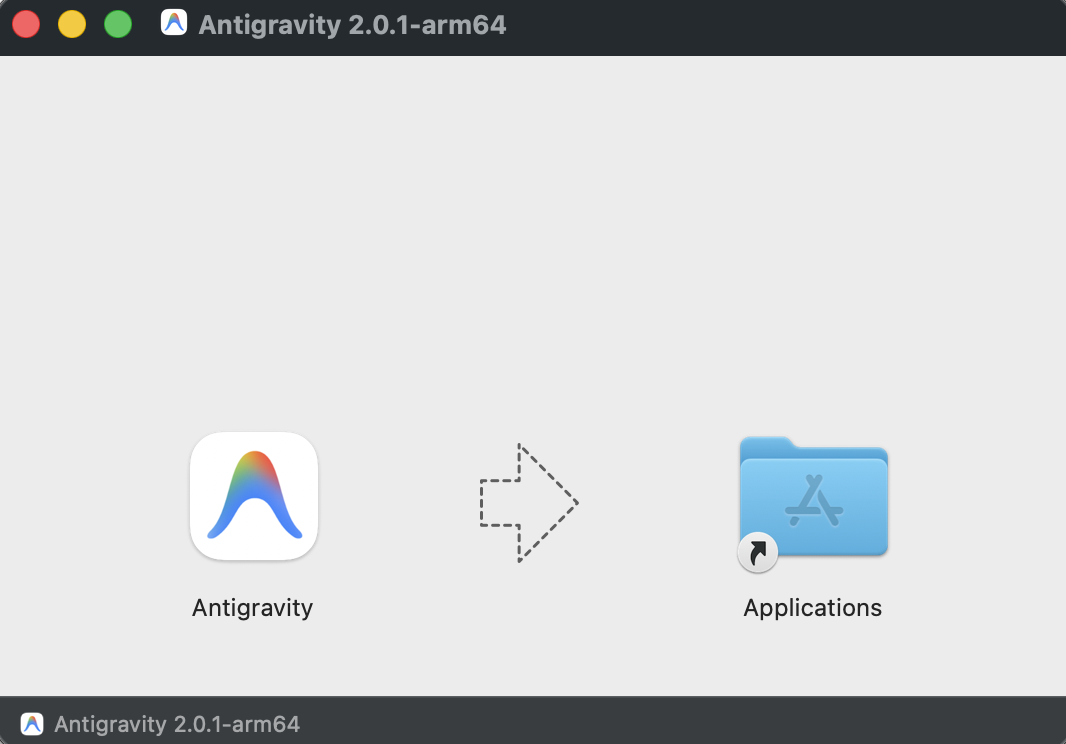
2. 맥북의 경우 다운로드된 .dmg 파일을 열고, Antigravity 아이콘을 Applications 폴더로 드래그한다.
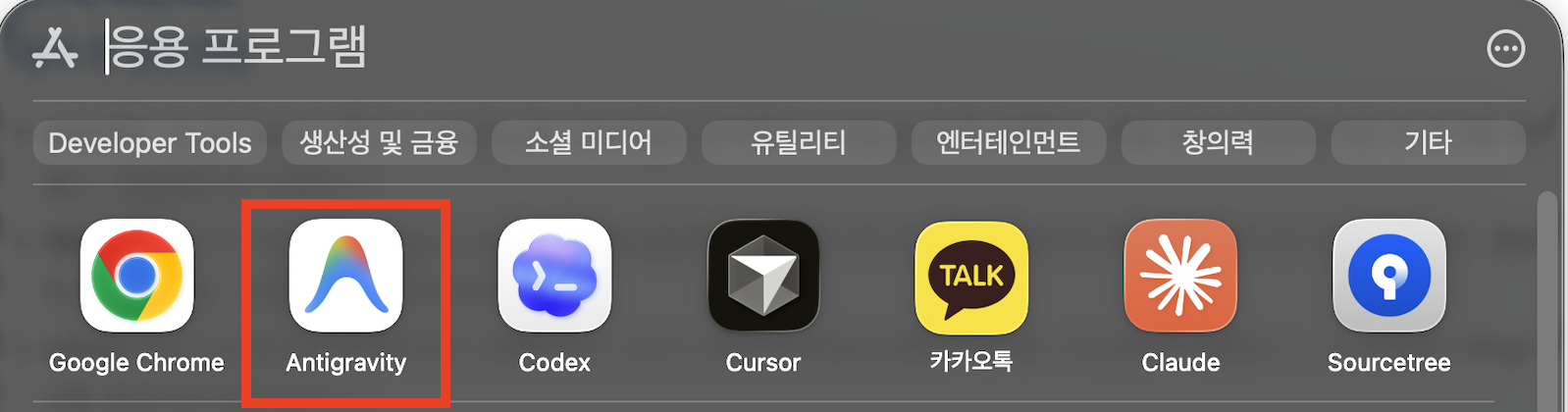
3. Applications 폴더에서 Antigravity를 실행한다.
4. Google 계정(개인 Gmail)으로 로그인한다. 기업용 Google Workspace 계정은 현재 지원되지 않는다.
5. 파일시스템 접근, 네트워크 연결, 손쉬운 사용(Accessibility) 권한 허용 창이 차례로 나타난다. 에이전트가 파일을 읽고 쓰기 위해 필요한 권한이므로 모두 허용한다.
( 이후 단계는 계속 next를 입력해도 되고, 이전 섹션인 [3. Antigravity 1.x에서 2.0으로 업그레이드하는 방법] 섹션에 작성해 두었다.)
Windows에서는 설치 전에 WSL2(Windows Subsystem for Linux 2)가 먼저 준비돼 있어야 한다.
WSL2는 "Windows 안에서 Linux를 실행하는 기능"이며, Antigravity가 샌드박스(sandbox — 격리된 실행 환경) 터미널을 쓰기 위해 반드시 필요하다.
사전 준비: WSL2 설치
PowerShell(파워셸 — Windows에 기본으로 들어 있는 명령어 입력 창. macOS의 터미널과 같은 역할이다)을 관리자 권한으로 열고 다음 명령을 실행한다 (설치 가이드 기준):
wsl --install
이 명령을 실행하면 WSL2와 기본 Linux 배포판(Ubuntu)이 설치된다. 설치 완료 후 PC를 재시작한다.
본 설치 절차:
.exe(.exe — Windows 실행 파일 형식. 이 파일을 더블클릭하면 설치가 시작된다) 인스톨러를 다운로드한다.C:\Program Files\Google\Antigravity다.*.google.com과 *.googleapis.com 도메인에 접속한다.
APT(Debian/Ubuntu 계열 Linux에서 소프트웨어를 설치·업데이트하는 도구. 명령어로 쓰는 설치 관리자라고 보면 된다) 저장소를 등록한 뒤 다음 명령으로 설치한다:
sudo apt install antigravity
Fedora/RHEL 계열 Linux는 APT 대신 DNF라는 도구를 쓴다. 역할은 APT와 같다:
sudo dnf install antigravity
설치 전에 APT 또는 DNF 저장소를 등록해야 한다.
공식 설치 가이드에 나오는 키링 설정 명령을 먼저 실행한다. 여러 파일을 하나로 묶어 압축한 파일(tarball, 보통 .tar.gz 형태)도 따로 제공되므로, 패키지 관리자를 쓰기 어려운 환경에서는 이 파일을 직접 풀어서 설치할 수 있다.
Linux에서는 설치 후 로그인 정보(OAuth 토큰)를 저장하기 위해 gnome-keyring 또는 libsecret이라는 패키지가 필요하다. 둘 다 비밀번호와 인증 정보를 안전하게 보관해 주는 Linux용 도구다. 로그인이 자꾸 풀린다면 이 패키지가 깔려 있는지부터 확인한다.
설치 완료 후 처음 실행하면 설정 마법사가 시작된다.
약 2~3분이 소요된다. "설정 가져오기", "테마 선택", "에이전트 모드 선택", "로그인", "워크스페이스 초기화" 화면이 순서대로 나타나면 정상 흐름으로 보면 된다.
1단계: 설정 가져오기
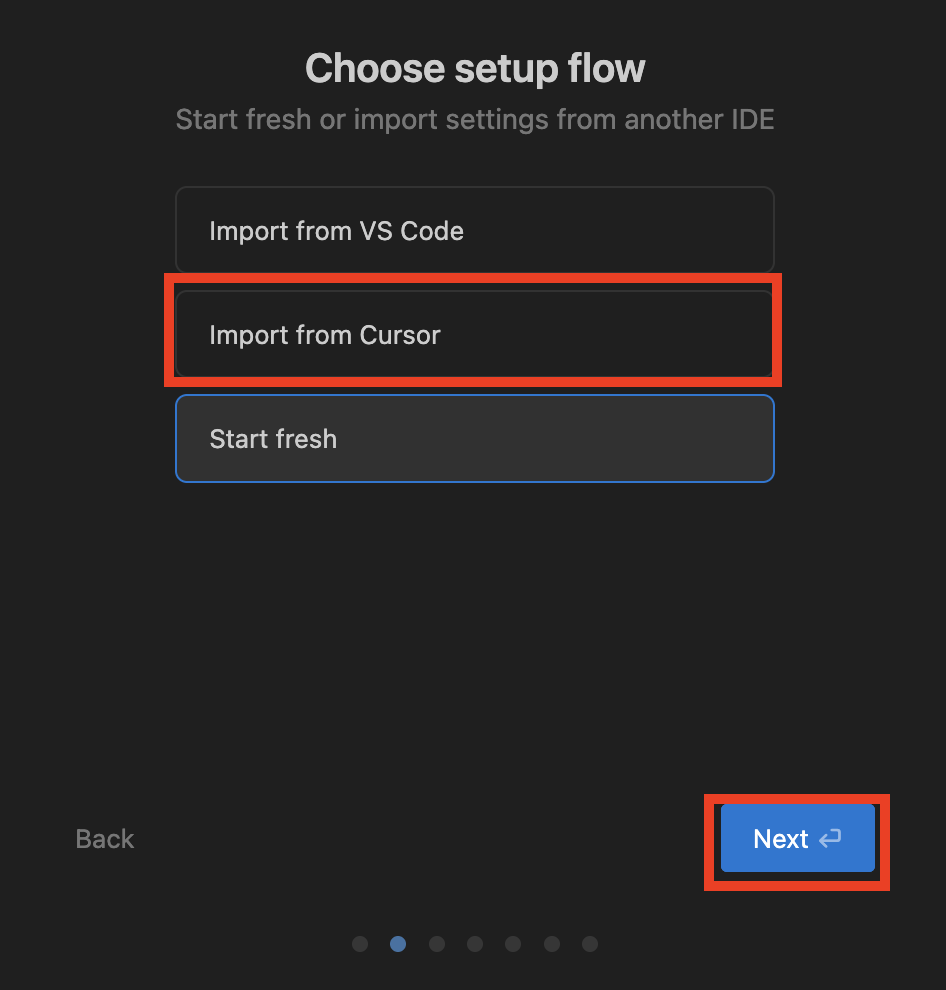
기존 VS Code, Cursor, Windsurf의 설정을 가져오거나 새로 시작할 수 있다. 처음이라면 "새로 시작"을 선택해도 무방하다.
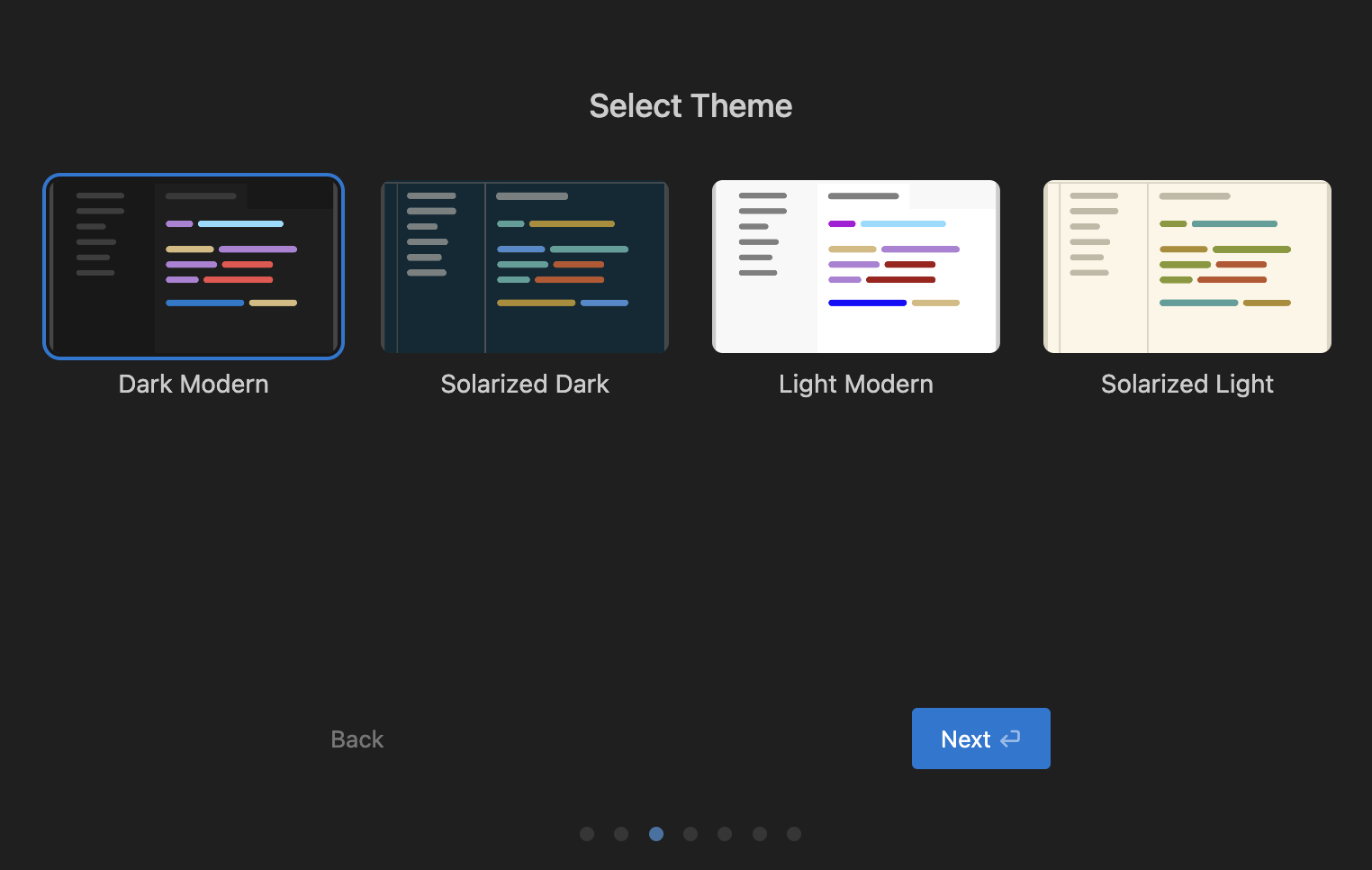
2단계: 에디터 테마 선택
Light, Dark, High Contrast 중 하나를 선택한다.
3단계: 에이전트 동작 모드 선택 (중요)
에이전트가 얼마나 자율적으로 행동할지를 결정하는 핵심 설정이다.
| 모드 | 설명 | 권장 대상 |
|---|---|---|
| Secure | 최대 제한, 거의 모든 작업에서 승인 요청 | 매우 민감한 저장소 |
| Review-driven | 주요 작업마다 사용자 검토 요청 | 프로덕션 환경, 처음 사용자 |
| Agent-driven | 최대 자율 실행 | 자동화 실험 환경 |
| Custom | 세밀한 개별 설정 | 중급 이상 |
처음이라면 Review-driven 모드를 권장한다.
공식 코드랩은 이 방식을 "에이전트가 스스로 판단하되 사용자에게 승인을 요청하는, 균형 잡힌 방식"이라고 소개한다. 모드는 나중에 설정에서 언제든 바꿀 수 있다.
4단계: Google 계정 로그인
개인 Gmail 계정으로 로그인한다. 기업용 Workspace 계정은 현재 지원되지 않는다.
5단계: 이용약관 동의 및 워크스페이스 초기화
동의 후 2~3분간 워크스페이스가 초기화된다.
설치가 끝났다면 이제 "어디서 어떻게 여는가"가 중요하다. 설치 직후 보게 되는 화면과 여닫는 방법을 잡고 넘어가자.
Cmd+Q를 사용한다.Alt+F4를 사용한다.처음 열리는 화면은 전통적인 코드 에디터가 아니라 대화 중심의 에이전트 작업 공간이다. 파일 탐색기나 에디터 창이 없고, 왼쪽 사이드바와 오른쪽 대화 영역으로 구성된다.
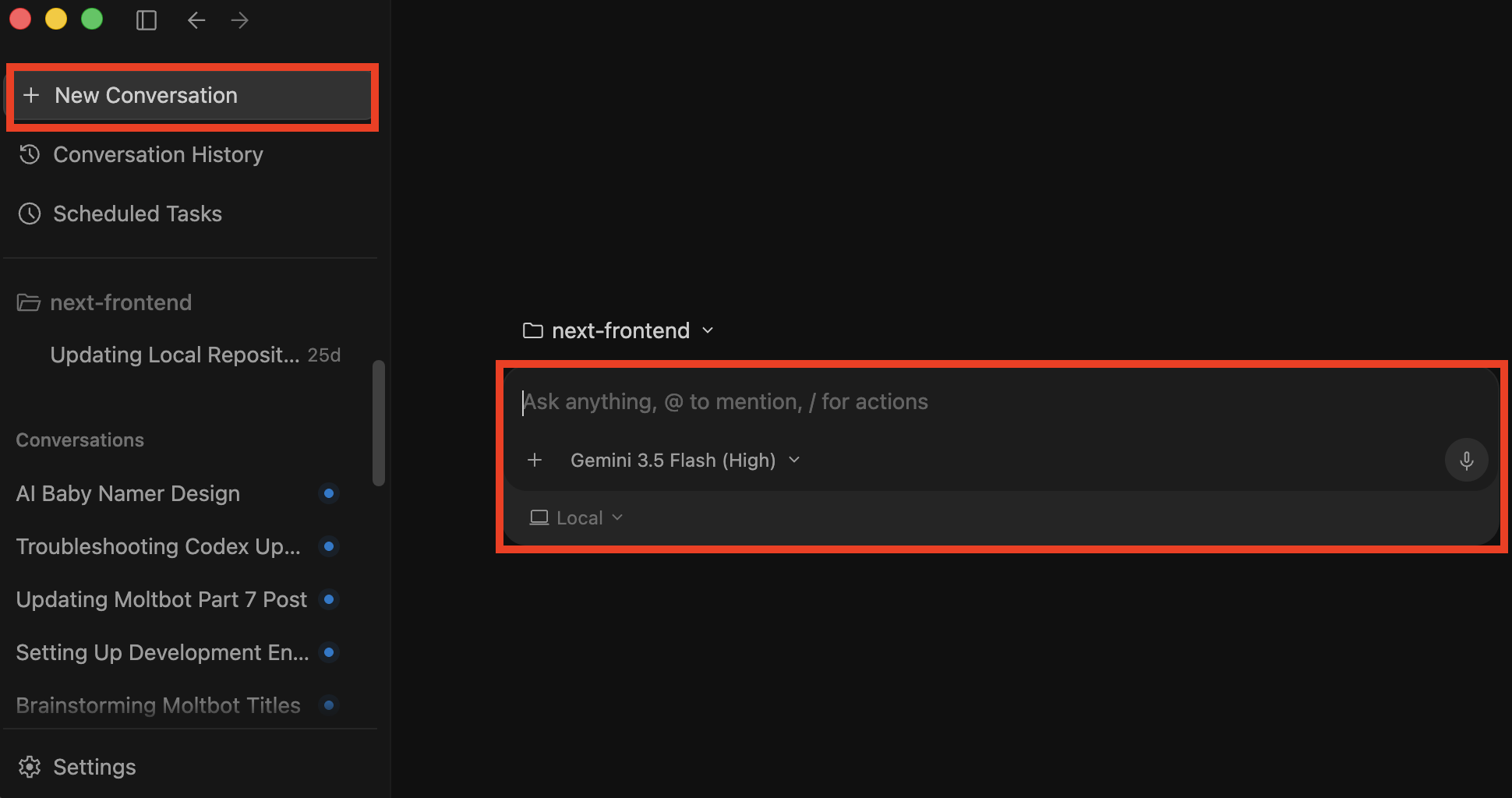
왼쪽 사이드바는 다음 다섯 구역으로 나뉜다:
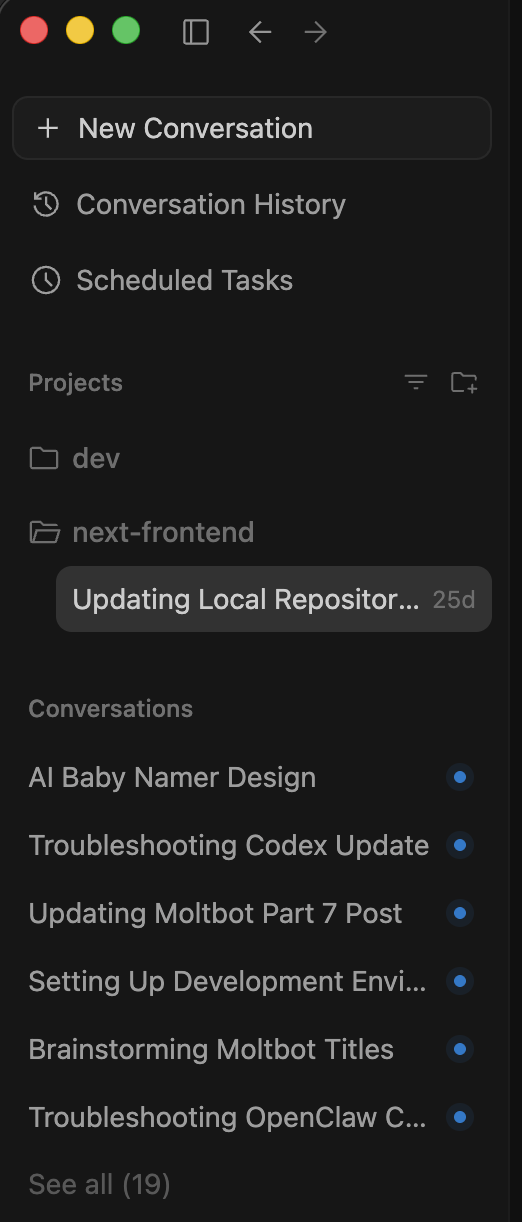
입력창 힌트 "Ask anything, @ to mention, / for actions"는 세 가지 입력 방식을 알려준다. @는 파일·폴더를 대화에 첨부할 때, /는 Skills 및 내장 액션(예: /goal, /schedule)을 불러올 때 사용한다.
2.0을 처음 실행하면 전통적인 파일 탐색기 대신 대화 중심의 에이전트 작업 공간이 열린다.
실제로 앱을 열면 왼쪽 사이드바에 다섯 가지 영역이 보인다:
New Conversation(새 대화 시작),
Conversation History(대화 기록),
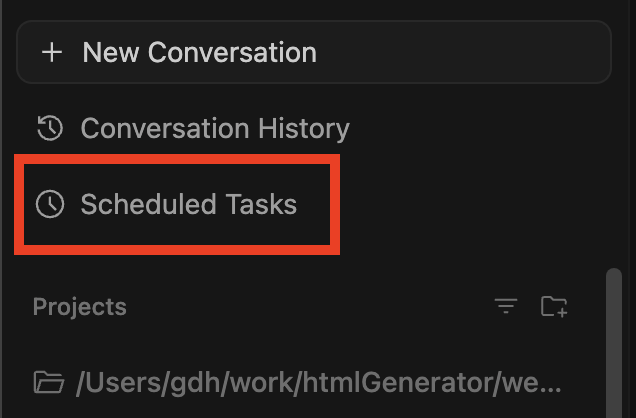
Scheduled Tasks(예약 작업),
Projects(폴더 단위 프로젝트),
Conversations(독립 대화 목록).
하단에는 Settings가 있다.
새 대화를 시작할 때 선택 가능한 주요 항목:
음성 명령(마이크 아이콘)도 새로 추가됐다. 입력창 오른쪽의 마이크 버튼을 클릭하면 말로 에이전트에게 지시할 수 있다.

Google I/O 2026 공식 블로그 등 발표 자료를 종합하면, 2.0에서 새로 들어온 기능은 다음과 같다:
보안 기능으로는 개발자 키노트 블로그에서 크로스플랫폼 터미널 샌드박싱, 자격증명 마스킹, 강화된 Git 정책이 내장됐다고 밝혔다.
| 항목 | 1.x | 2.0 |
|---|---|---|
| 코드 에디터 내장 | Antigravity 앱 자체가 코드 에디터(IDE형) | 2.0 앱엔 에디터 없음 · 코드 에디터는 별도 제품 Antigravity IDE로 분리 |
| 사용량 기준 | 일일 프롬프트 한도 | 컴퓨팅 기반 사용량 (Sprint 5시간 리셋 + 주간 상한 이중 구조) |
| 단일 에이전트 응답 | 주된 방식 | 멀티에이전트 오케스트레이션으로 전환 |
| Gemini CLI | 별도 존재 | Antigravity CLI로 통합 |
2.0에서 코드 에디터가 없어진 것을 가장 당황스럽게 느끼는 사용자가 많다. 직접 코드를 보면서 편집해야 한다면, 별도 제품인 Antigravity IDE를 따로 설치해 쓰면 된다.
CLI(Command Line Interface)는 터미널에 명령어를 입력해서 에이전트를 실행하는 도구이다.
그래픽 앱을 열지 않아도 된다는 것이 장점이다. Gemini CLI에서 넘어온 사용자라면 사용 방법이 크게 다르지 않아 금방 익숙해진다.
처음이라면 화면이 있는 2.0 앱으로 시작하는 편이 낫다.
에이전트 상태와 작업 결과를 눈으로 바로 확인할 수 있기 때문이다.
CLI는 터미널 작업이 익숙한 사람, 또는 SSH로 접속한 원격 서버에서 에이전트를 돌려야 하는 상황에서 특히 유용하다.
공식 CLI 문서에서 제공하는 설치 명령은 다음과 같다.
macOS 또는 Linux:
curl -fsSL https://antigravity.google/cli/install.sh | bash
이 명령은 Antigravity CLI 바이너리를 다운로드하고, agy 명령을 시스템에 등록한다. (agy는 터미널에서 Antigravity CLI를 실행하는 명령어 이름이다.) 설치가 완료되면 터미널을 닫았다가 다시 열어 변경사항을 적용한다.
Windows PowerShell:
irm https://antigravity.google/cli/install.ps1 | iex
Windows에서는 PowerShell을 관리자 권한으로 실행한 후 위 명령을 입력한다.
설치 시 함께 구성되는 항목은 다음 네 가지다: CLI 바이너리, 공유 에이전트 엔진, 시스템 키링(자격증명 저장), 설정 동기화(2.0 GUI와 양방향). 즉, CLI에서 변경한 설정이 2.0 앱에도 반영된다.
설치 후 터미널에서 agy를 처음 실행하면, 이미 인증이 되어있는 경우가 아니라면 인정부터 진행해야 한다.
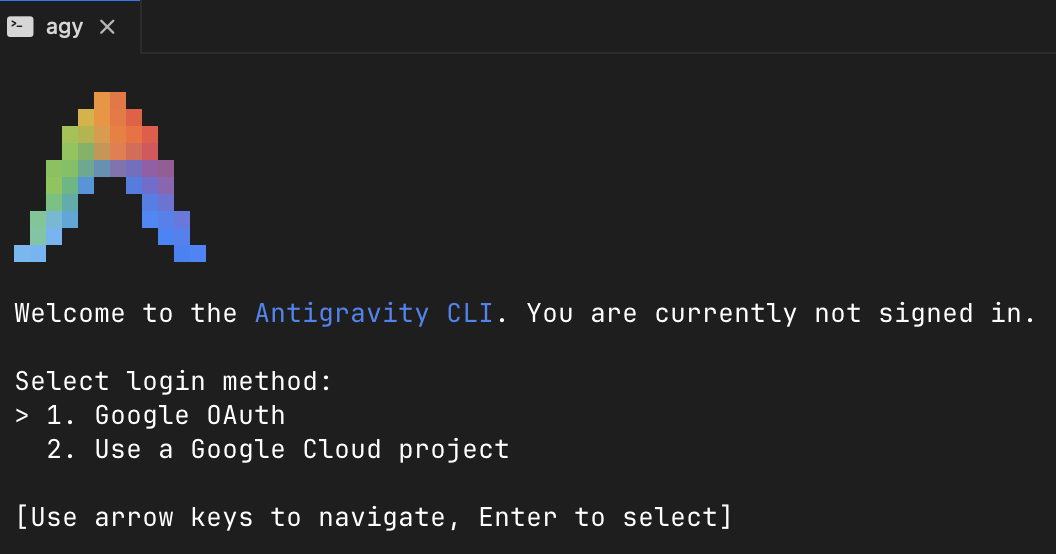
인증 후 해당 값을 복사하여 안티그래비티 CLI로 돌아와 프롬프트에 입력하여 주자.

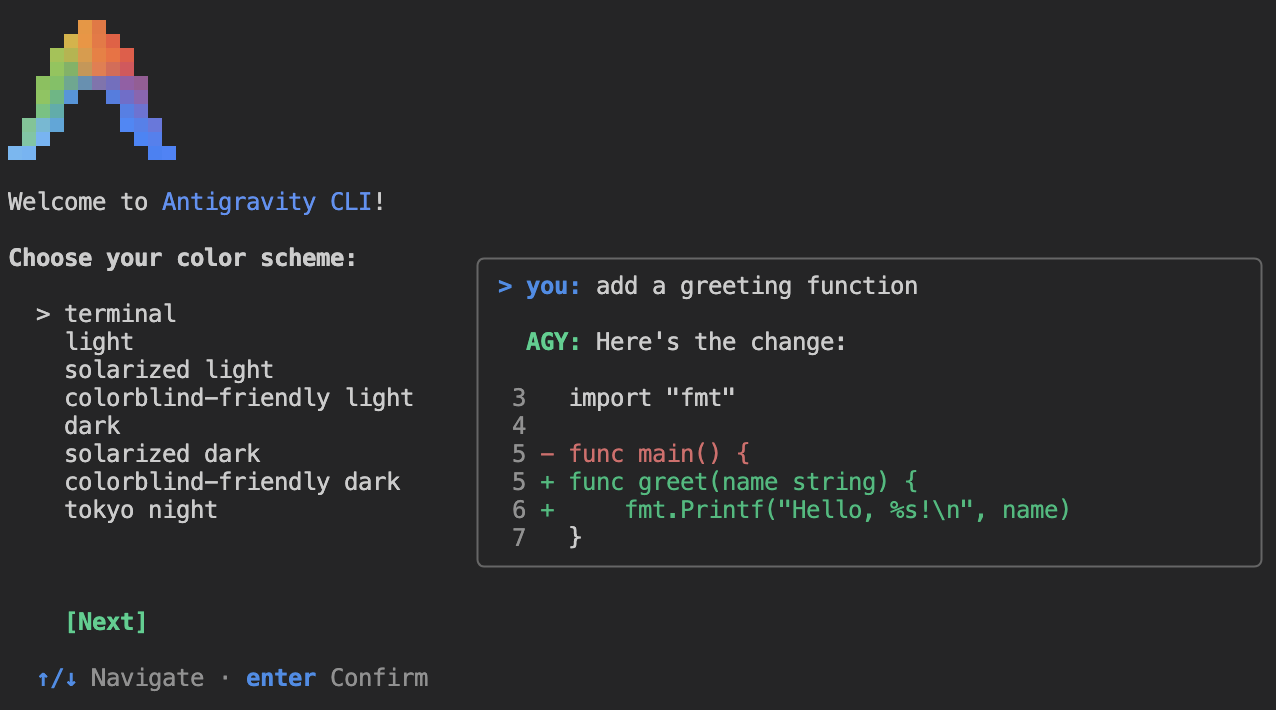
이후 색상 테마(color scheme)를 고르는 환영 화면이 먼저 나타난다. GUI 앱과 달리 CLI도 자체 테마 설정을 받는다는 점이 처음에는 낯설 수 있다.
↑/↓로 8가지 테마(light, solarized light, colorblind-friendly light, dark, solarized dark, colorblind-friendly dark, tokyo night, terminal) 중 하나를 고르고 enter로 확정한다. 색약 사용자를 위한 colorblind-friendly 테마가 라이트·다크 양쪽에 준비돼 있는 점이 눈에 띈다.
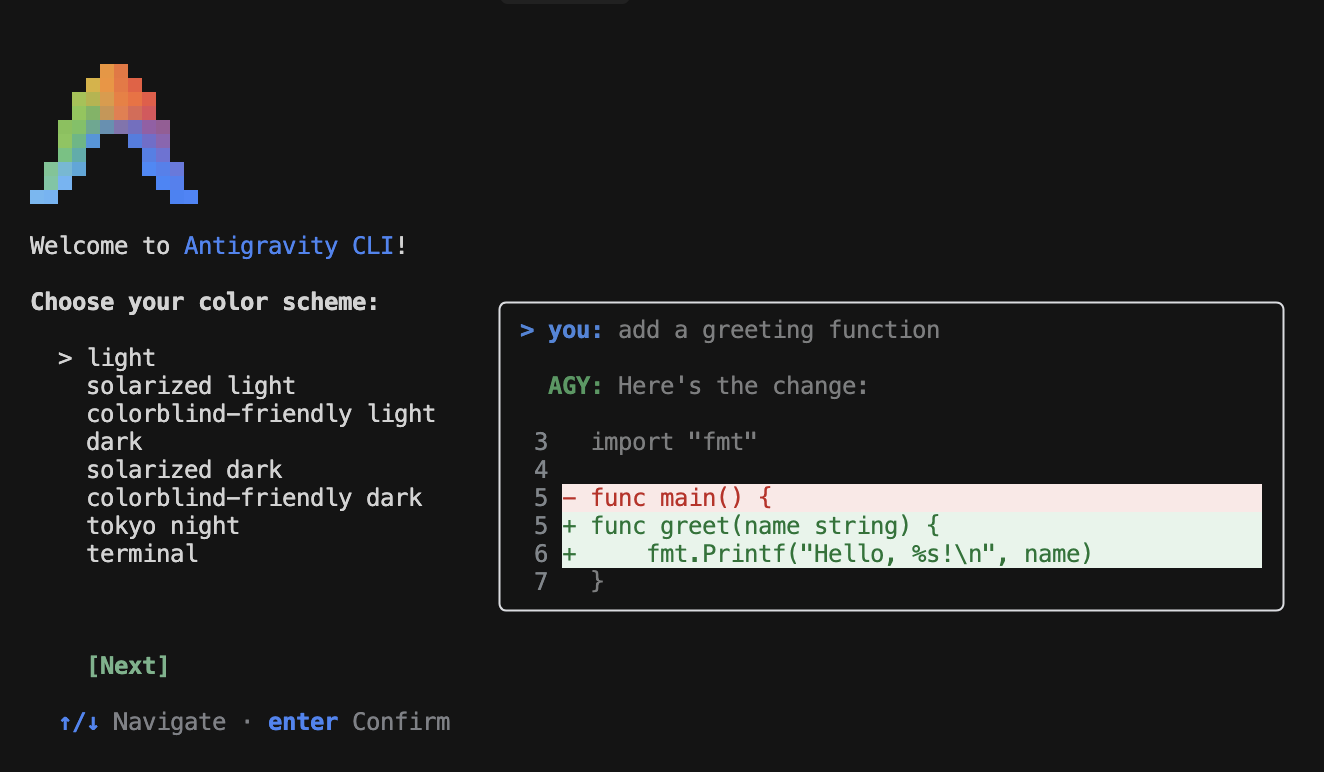
테마를 고르면 약관 및 데이터 사용(Terms of Service & Data Use) 화면으로 넘어간다.
두 가지를 안내하는데, 그냥 넘기지 말고 한 번씩 읽어두는 편이 좋다.
⚠️ Google이 직접 밝히는 보안 위험
이 화면은 "AI 코딩 에이전트에는 자율 코드 실행, 데이터 유출(data exfiltration), 프롬프트 인젝션(prompt injection — 악의적 입력으로 에이전트를 조종하는 공격), 공급망(supply chain) 위험이 있을 수 있으니, 에이전트가 수행하는 모든 동작을 모니터링하고 검증하라"고 경고한다. 에이전트에게 작업을 통째로 맡기더라도 결과를 그대로 신뢰하지 말고 검토하라는 뜻이다. 실제로 동작을 검토·승인하는 방법은 8장에서 다룬다.
두 번째는 데이터 수집 동의다.
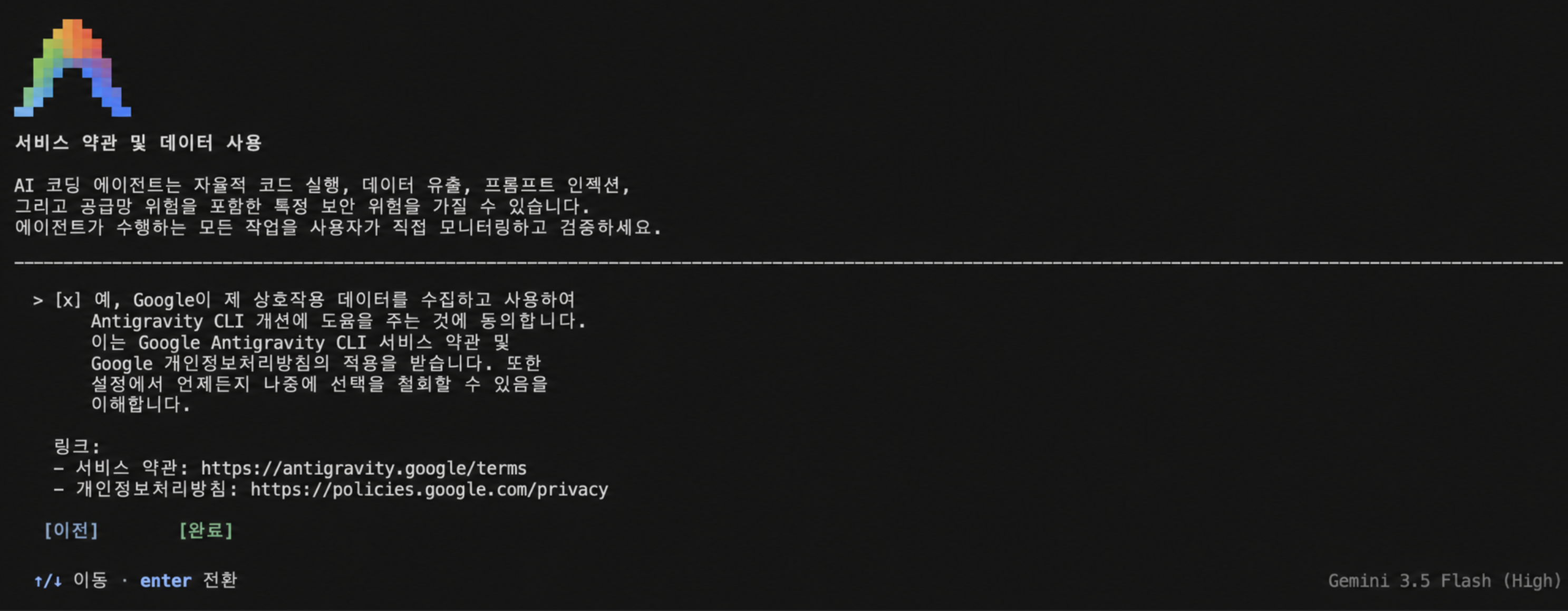
"상호작용(Interactions) 데이터를 Google이 수집·활용하도록 허용"하는 항목인데, 기본적으로 동의([x])에 체크되어 있다.
데이터 제공을 원치 않으면 enter로 체크를 해제한 뒤 진행하면 되고, 지금 켜두더라도 나중에 설정에서 언제든 끌 수 있다(opt-out).
화면 하단에는 약관(antigravity.google/terms)과 개인정보처리방침(policies.google.com/privacy) 링크가 함께 표시된다. [Done]을 선택하면 첫 설정이 끝난다.
설정을 마치면 Google 계정으로 인증한다.(이미 인증되어있다면, 바로 CLI 화면이 나타나게된다.)

로그아웃할 때는 아래 명령을 입력한다:
/logout이 명령으로 세션이 종료되고 저장된 자격증명이 삭제된다.
로그인 후 agy를 실행하면 대화형 에이전트 세션이 시작된다.
예를 들어 다음과 같이 입력할 수 있다:
agy

이제 자연어로 작업을 지시하면 된다. "이 파일에 유닛 테스트를 추가해줘" 또는 "버그를 찾아서 고쳐줘"처럼 자유롭게 입력한다.
Gemini CLI에서 넘어오는 경우, 명령어 구조는 거의 동일하다.
대화 세션 외에 터미널에서 바로 쓰는 명령도 있다. 아래는 agy --help로 확인한 것들이다(직접 확인: agy 1.0.0, 2026-05-22). 전부 외울 필요는 없고, 처음엔 agy로 시작했다가 필요할 때 찾아 쓰면 된다.
| 명령 | 설명 |
|---|---|
agy -p "..." |
대화창을 열지 않고 프롬프트 하나를 던져 결과만 받는다(비대화형). 스크립트나 빠른 단발 작업에 쓴다. |
agy -c |
가장 최근 대화를 이어서 시작한다. |
agy --add-dir <경로> |
작업 대상 디렉터리를 추가한다(여러 번 반복 가능). 여러 폴더를 함께 다룰 때 쓴다. |
agy update |
CLI를 최신 버전으로 갱신한다. |
agy plugin import gemini |
기존 Gemini CLI의 설정·확장을 Antigravity 플러그인으로 가져온다(2편 참고). |
주의: --dangerously-skip-permissions 플래그는 모든 권한 요청을 자동 승인한다.
에이전트가 파일 수정·명령 실행을 묻지 않고 진행하므로, 중요한 코드베이스에서는 쓰지 않는 것이 좋다.
격리된 환경에서 시험할 때는 --sandbox로 터미널 동작을 제한할 수 있다.
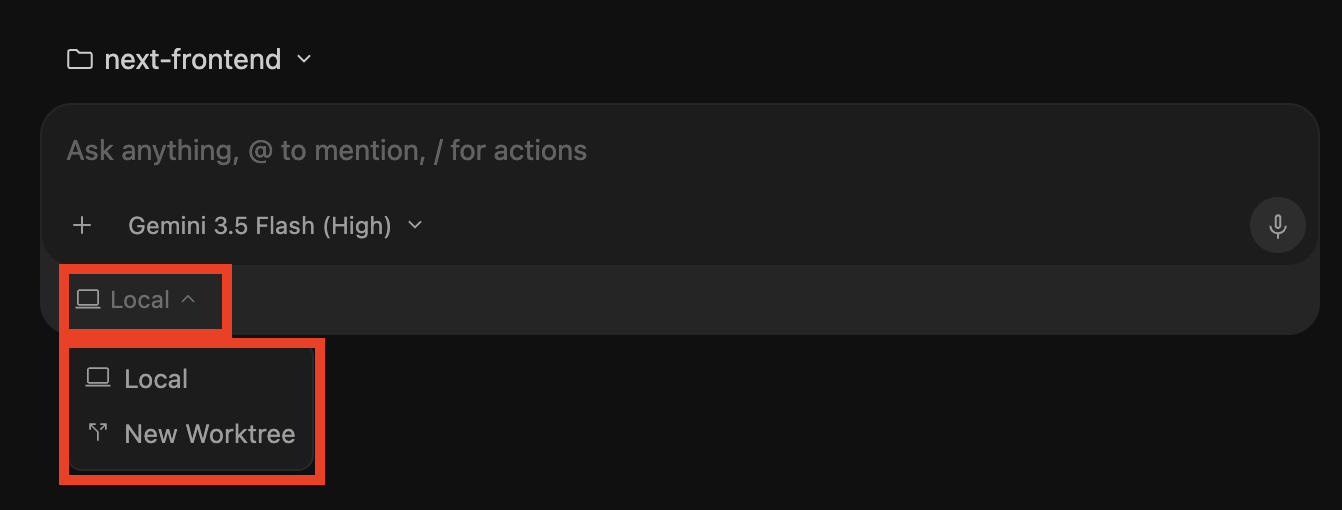
@를 입력해 파일을 선택한다. Skills를 불러오려면 /를 입력한다.처음이라면 Gemini 3.5 Flash (High) 모델과 Local 실행 환경으로 시작하는 편이 낫다. 가장 빠르게 반응하고 쿼터 소모도 적어서 감을 잡기 쉽다. 복잡한 작업에는 그다음 단계에서 더 강력한 모델로 바꿔본다.
ex) New Conversation > next-frontend 라는 프로젝트에 기본적으로 선택 되고, 대화창이 열린다.
- 모델은 다음과 같이 선택 가능하다.
- 기본적으로 Local 이 선택되어있는데, 여러 병렬작업을 할때 안전하게 작업하려면 Worktree 방식을 권장 하고 있다. (해당내용을 다루면 너무 복잡해질 수 있으니 넘어가려고 한다.)
에이전트에게 코드 작성을 요청하면 대화 영역에 "Worked for Xm"(X분 동안 작업함) 배너가 나타난다.
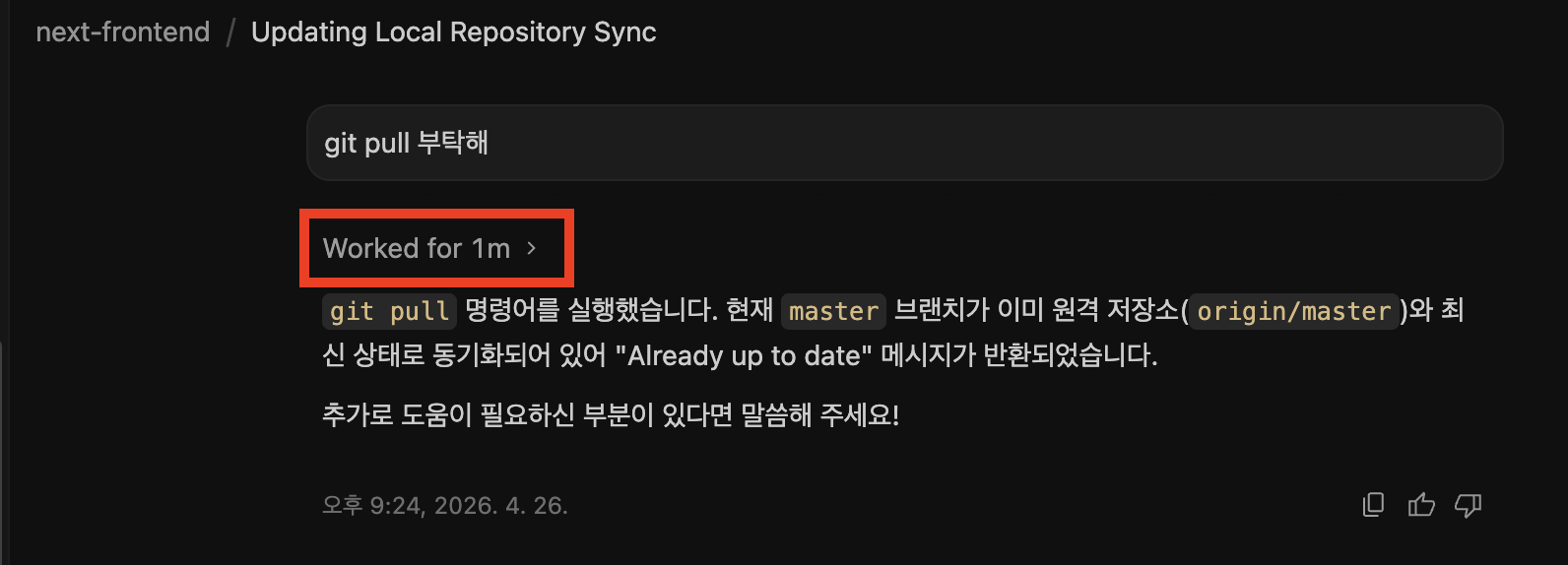
이 배너 오른쪽의 > 화살표를 클릭하면 에이전트가 수행한 단계가 순서대로 펼쳐진다.
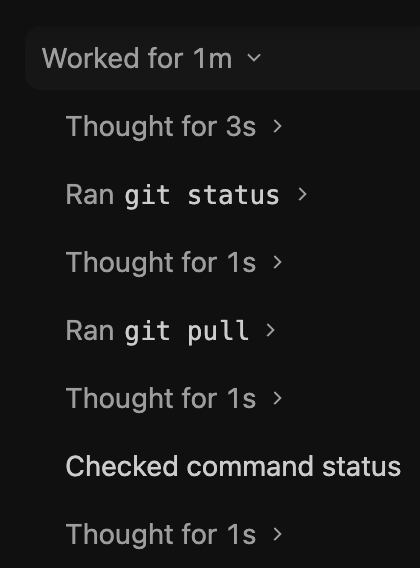
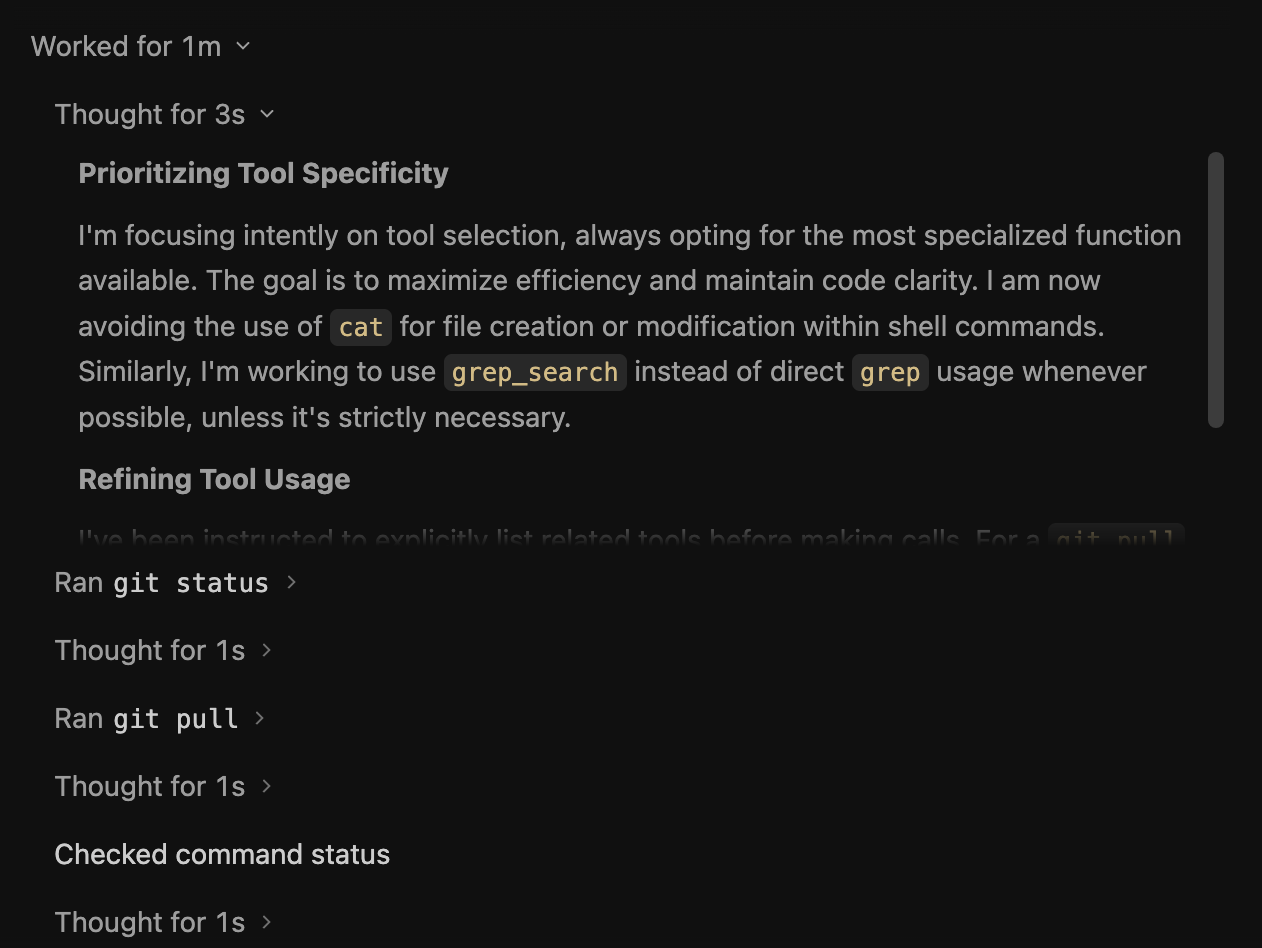
실제로 확인한 단계 순서는 다음과 같다:
Ran git status, Ran git pull. 클릭하면 명령 출력 결과를 볼 수 있다.이 "Thought → Ran → Thought → Ran" 패턴이 반복되며 에이전트가 작업을 완료한다. 단계가 예상과 다른 방향으로 가면 중간에 취소 버튼으로 중단할 수 있다.
에이전트가 "버그를 고쳤다"고 말할 때, 코드를 일일이 다 읽어보지 않아도 "Worked for Xm"을 펼쳐서 어떤 명령을 실행했고 결과가 어떠했는지 단계별로 추적할 수 있다. 에이전트의 행동이 투명하게 기록되는 핵심 UX다.
왼쪽이 "에이전트가 어떻게 작업했나"를 보여준다면, 대화 오른쪽 패널은 "무엇을 얼마나 바꿨나"를 한눈에 요약한다. 상단에 Overview와 Review 두 탭이 있다. (직접 확인: 2026-05-22)
Overview 탭은 이번 작업의 결과를 네 가지 숫자로 집계한다. 각 항목을 클릭하면 해당 내역으로 바로 이동한다.
| 항목 | 의미 |
|---|---|
| Subagents | 이 작업을 처리하려고 띄운 보조 에이전트(서브에이전트) 수. 복잡한 작업을 여러 갈래로 나눠 처리할 때 늘어난다. |
| Files Changed | 에이전트가 생성·수정·삭제한 파일 수. |
| Artifacts | 에이전트가 만든 산출물(구현 계획, 태스크 목록 등) 수. |
| Background Tasks | 예약되거나 백그라운드로 실행 중인 작업 수. |
옆의 Review 탭에서는 에이전트가 바꾼 내용(diff)을 모아 검토하고 승인하거나 되돌릴 수 있다.
예컨대 "git pull 부탁해"처럼 이미 최신 상태라 실제로 바뀐 것이 없는 작업에서는 네 항목이 모두 0으로 표시된다. 반대로 코드를 생성하거나 리팩터링하는 작업에서는 Files Changed와 Artifacts 숫자가 올라가고, 그 숫자를 눌러 바뀐 파일이나 산출물을 바로 확인할 수 있다. 이 패널은 앞서 나온 서브에이전트(8장), Artifacts, 백그라운드 작업을 한곳에 모아 보여주는 작업 요약 대시보드인 셈이다.
채팅창에 /를 입력하면 두 종류의 항목이 드롭다운으로 나타난다.
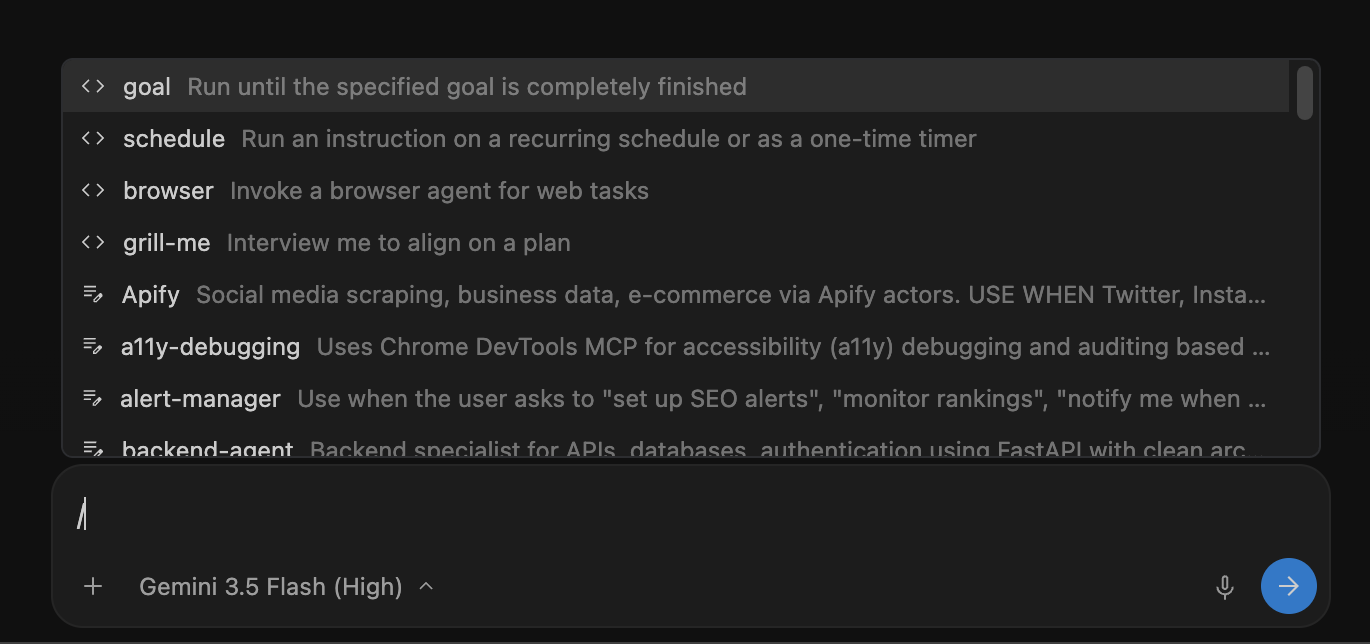
빌트인 액션 4개 (<> 아이콘): 앱에 하드코딩된 시스템 명령어로, Customizations에 표시되지 않는다.

| 명령어 | 앱 표시 설명 | 용도 |
|---|---|---|
/goal |
Run until the specified goal is completely finished | 목표 설정 → 완료까지 자율 실행 |
/schedule |
Run an instruction on a recurring schedule or as a one-time timer | 반복·일회성 예약 작업 등록 |
/browser |
Invoke a browser agent for web tasks | 브라우저 에이전트 실행 (웹 조작) |
/grill-me |
Interview me to align on a plan | 에이전트가 역질문으로 계획 정렬 후 실행 |
Skills(스킬): 사용자가 설치한 커스텀 작업 패키지다. 각 Skill은 SKILL.md 파일로 정의되며, 에이전트가 대화 맥락에 따라 자동으로 적용하거나 /skill-name으로 직접 호출할 수 있다. Settings > Customizations에서 관리하며, 직접 확인한 결과 현재 41개가 설치되어 있었다.
용어 참고: 공식 문서(docs/rules-workflows)에는 단계별 자동화 프로세스를 "Workflows"라는 별도 개념으로 설명하고 있다.
그러나 2.0 데스크탑 앱의 Customizations 패널에는 Workflows 탭이 없고 Skills로 통합 표기된다.
일부 서드파티 가이드가 "Workflows"라고 부르는 것이 이 때문이다.
Rules(규칙): 에이전트가 모든 대화에서 항상 따르는 마크다운 파일이다. "항상 한국어로 답변해줘", "커밋 메시지는 Conventional Commits 형식으로 작성해줘"처럼 프로젝트 전반에 적용할 규칙을 설정한다.
Global 범위(~/.gemini/GEMINI.md)와 Workspace 범위(.agent/rules/) 두 가지로 설정할 수 있다. (경로 이름에 gemini가 들어가는 것은 Antigravity CLI가 Gemini CLI 계보를 잇기 때문이다. 오타가 아니다.)
Customizations 전체 구조 (직접 확인: 2026-05-21):
Settings > Customizations 패널은 상단에 토큰 예산 사용량(Rules · Skills · MCP 별 소모 비율 표시)을 보여주고, 그 아래로 Skills 목록 → Rules 목록 → Installed MCP Servers → Build With Google Plugins 순서로 구성된다.


토큰 예산이 초과되면 대형 커스터마이제이션은 자동으로 잘린다는 경고도 표시된다.
지금까지는 내가 요청할 때마다 에이전트가 한 번씩 움직였다.
Scheduled Tasks(예약 작업)는 여기서 한 걸음 더 나아가, 정해진 시각이나 주기에 에이전트가 스스로 작업을 실행하게 만든다.
매번 같은 프롬프트를 직접 치는 대신 "매일 아침 이걸 해둬"라고 한 번 등록해두는 셈이다.
등록하는 두 가지 방법:
/schedule을 입력한 뒤, 할 일과 시점을 자연어로 적는다.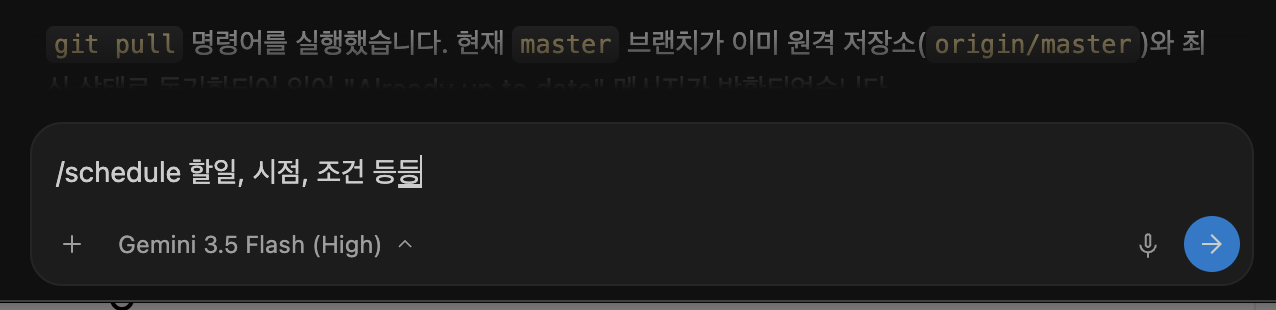
가장 간단한 예시는 다음과 같다. 채팅창에 이렇게 입력해보자:
/schedule 매일 아침 9시에 테스트를 실행하고, 업데이트가 필요한 의존성이 있으면 알려줘
이렇게 하면 매일 아침 9시에 에이전트가 알아서 테스트를 돌리고 결과를 정리해둔다.
주기는 "한 번만", "매일", "매주 월요일 오전 9시"처럼 자연어로 지정하면 된다.
또는 다음과 같이 직접 화면에 채워 넣고 설정 할 수도 있다.
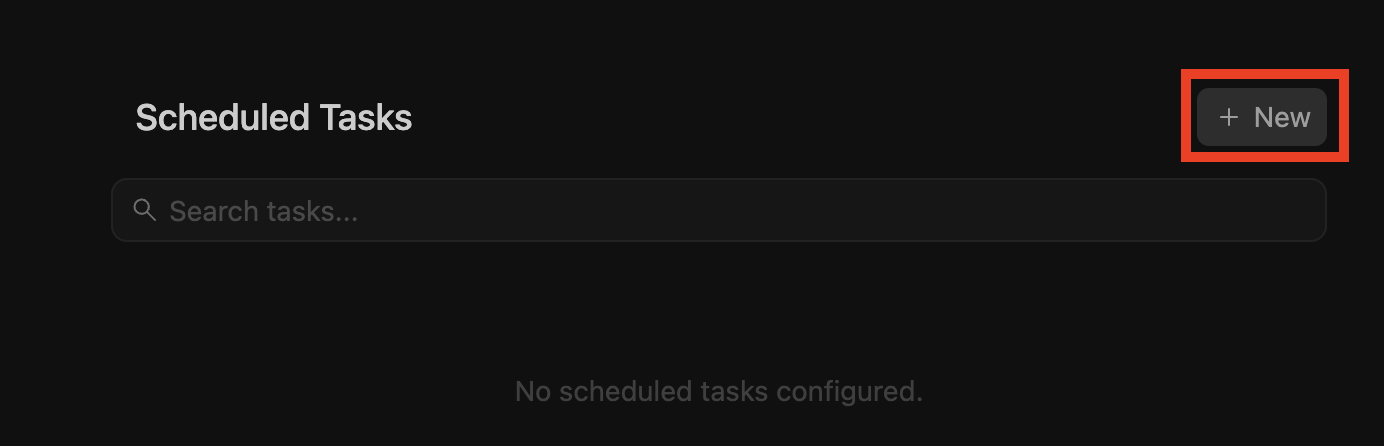
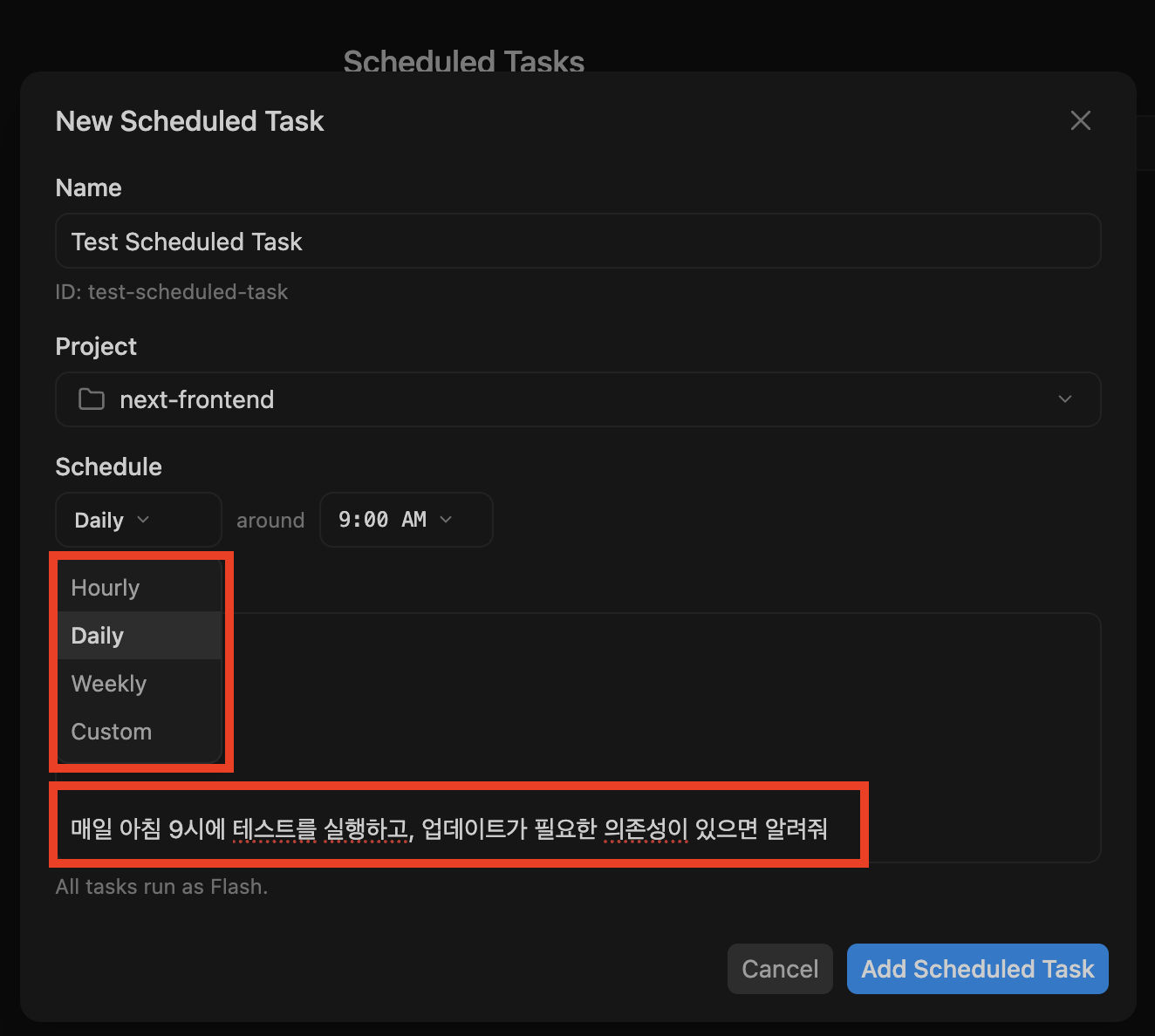
예약한 작업의 진행 상태와 결과는 Agent Manager(에이전트 매니저)에서 확인한다.
완료된 작업은 어떤 명령을 실행했고 무엇이 바뀌었는지 7.2에서 본 작업 단계·Overview 패널과 똑같은 방식으로 추적할 수 있다.
예약 작업을 쓰기 전 알아둘 것
· 쿼터를 소모한다: 예약 작업도 결국 에이전트 실행이라 일반 사용량(쿼터)을 쓴다. 너무 자주 도는 작업을 여러 개 걸어두면 쿼터가 금방 소진될 수 있다.
· 실행 조건: 앱이 켜진 상태에서 백그라운드로 도는 것으로 보이나, 컴퓨터를 끈 동안에도 실행되는지는 환경에 따라 다를 수 있다. 중요한 자동화라면 실제로 한 번 테스트해 동작을 확인한다.
· 되돌리기 안전한 작업부터: 자동으로 반복되므로, 처음에는 "테스트 실행", "리포트 정리"처럼 여러 번 돌아도 문제없는 작업으로 시작하는 편이 안전하다.
에이전트는 단순히 답변을 돌려주는 AI가 아니다. 사용자가 "이 기능을 구현해줘"라고 말하면, 코드를 직접 작성하고, 파일을 저장하고, 터미널에서 빌드를 실행하고, 브라우저로 결과를 테스트하기까지 스스로 수행한다. 마치 주니어 개발자에게 작업을 맡기는 것과 비슷하다.
2.0의 멀티에이전트 모드에서는 매니저 에이전트가 작업을 쪼개서 여러 전문 에이전트에게 동시에 분배한다. 예를 들어 "결제 시스템을 리팩터링해줘"라는 요청을 받으면, 한 에이전트는 코드 분석을, 다른 에이전트는 테스트 작성을, 또 다른 에이전트는 문서 업데이트를 병렬로 수행한다.
처음 에이전트 모드를 쓰면 "에이전트가 내 파일을 마음대로 바꾸는 건 아닐까?" 하는 걱정이 들 수 있다. 그래서 권한 승인 절차가 있다. 에이전트는 파일 수정이나 명령어 실행처럼 바깥에 영향을 주는 작업을 하기 전에 항상 사용자에게 먼저 묻는다.
에이전트가 승인을 요청하는 상황:
npm install, python test.py)공식 에이전트 설정 문서에 따르면 "각 에이전트가 무엇을 하고 있는지 실시간으로 확인하고, 변경 사항을 승인하거나 거부하며, 코드베이스에 대한 완전한 통제권을 유지할 수 있다."
화면에서는 이렇게 보인다.
터미널 명령 승인의 경우: 에이전트가 npm install express를 실행하려 하면 Agent Manager 화면 상단에 "Pending Approvals" 알림이 표시된다. 내용을 확인하고 허용(Allow) 또는 거부(Deny)를 클릭한다. 코드 인라인 수정 승인의 경우: IDE에서 코드 위에 인라인 지시(Cmd+I, 9.4 참조)를 내리면 에이전트가 변경 전후를 나란히 보여주는 diff(차이) 화면을 띄운다. 마음에 들면 accept(수락), 원하지 않으면 reject(거부)를 클릭한다.
비유하면 이렇다. 에이전트는 유능한 인턴이고, 사용자는 팀장이다. 인턴이 "이 파일을 삭제해도 될까요?"라고 먼저 물어보는 구조다. 팀장이 확인하지 않으면 인턴은 기다린다.
Review-driven 모드로 시작하면 이런 승인 요청이 자주 나타난다. 처음에는 번거롭게 느껴질 수 있지만, 에이전트가 어떤 방식으로 작업하는지 직접 보고 배우는 좋은 방법이기도 하다. 익숙해지면 Agent-driven 모드로 전환해 자율도를 높일 수 있다.
에이전트가 예상과 다른 방향으로 가거나, 멈춰 있는 것 같을 때는 다음 순서로 조치한다:
Ctrl+C로 중단할 수 있다.
Antigravity IDE는 직접 코드를 보면서 편집해야 할 때 사용하는 VS Code 기반 에디터다. 2.0 앱이 에이전트에게 작업을 맡기는 곳이라면, IDE는 개발자가 직접 손을 움직이는 공간이다.
IDE는 2.0 앱과 별개 제품이라 따로 내려받아야 한다. 특히 1.x를 쓰다가 2.0으로 업데이트하면서 코드 에디터가 사라졌다면, 여기서 IDE를 설치하면 익숙한 에디터 환경을 되찾을 수 있다(3장 상단 안내 박스 참조).
antigravity.google/download에서 Antigravity IDE 항목을 찾아 내려받는다.
(또는 다음 링크는 앵커 위치까지 잡아 준다. https://antigravity.google/download?_gl=1*1y8ejq9*_up*MQ..*_ga*MTIwNjQ3NzA0NC4xNzc5Mzg0NjU0*_ga_47V54ZJ3EV*czE3NzkzODQ2NTMkbzEkZzAkdDE3NzkzODQ2NjIkajUxJGwwJGgw#antigravity-ide)
2.0 데스크탑 앱과 같은 페이지에 별도 항목으로 제공된다.
(이 다운로드 페이지는 접속 시점에 따라 화면이 동적으로 구성되므로, 항목 이름·위치는 페이지에서 직접 확인한다.)
.dmg를 열어 앱을 Applications 폴더로 드래그한다. 첫 실행 시 Gatekeeper 보안 경고가 뜨면 "열기"를 누른다.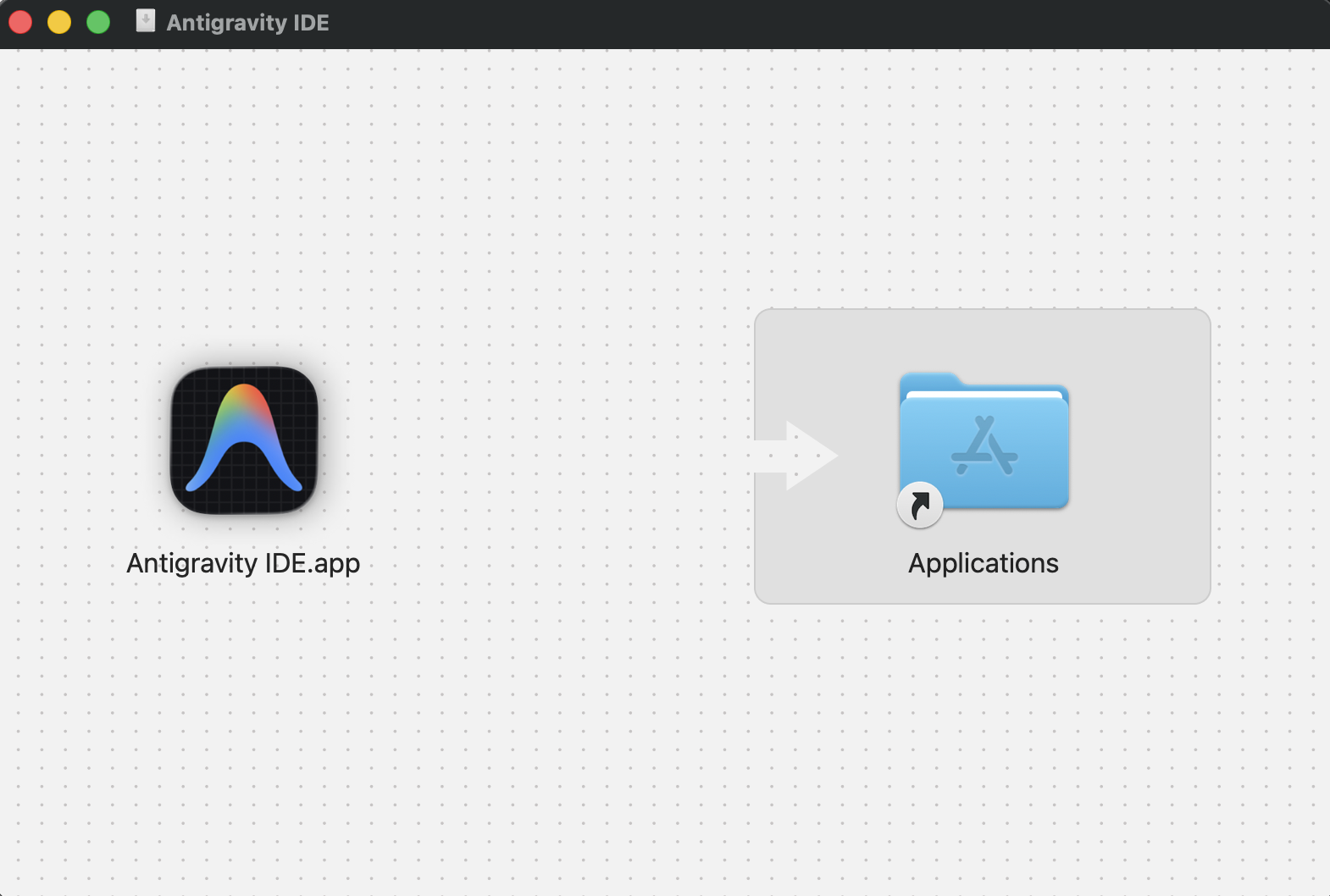
.exe 인스톨러를 실행한다. SmartScreen 경고가 나오면 "추가 정보 → 실행"을 선택한다. 기본 설치 경로는 C:\Program Files\Google\Antigravity다..deb 패키지 또는 압축 tarball(묶음 아카이브 파일)이 제공된다. 단, 2.0으로 제품이 분리된 이후의 정확한 설치 명령은 공식 다운로드 페이지에서 확인하는 것을 권장한다.
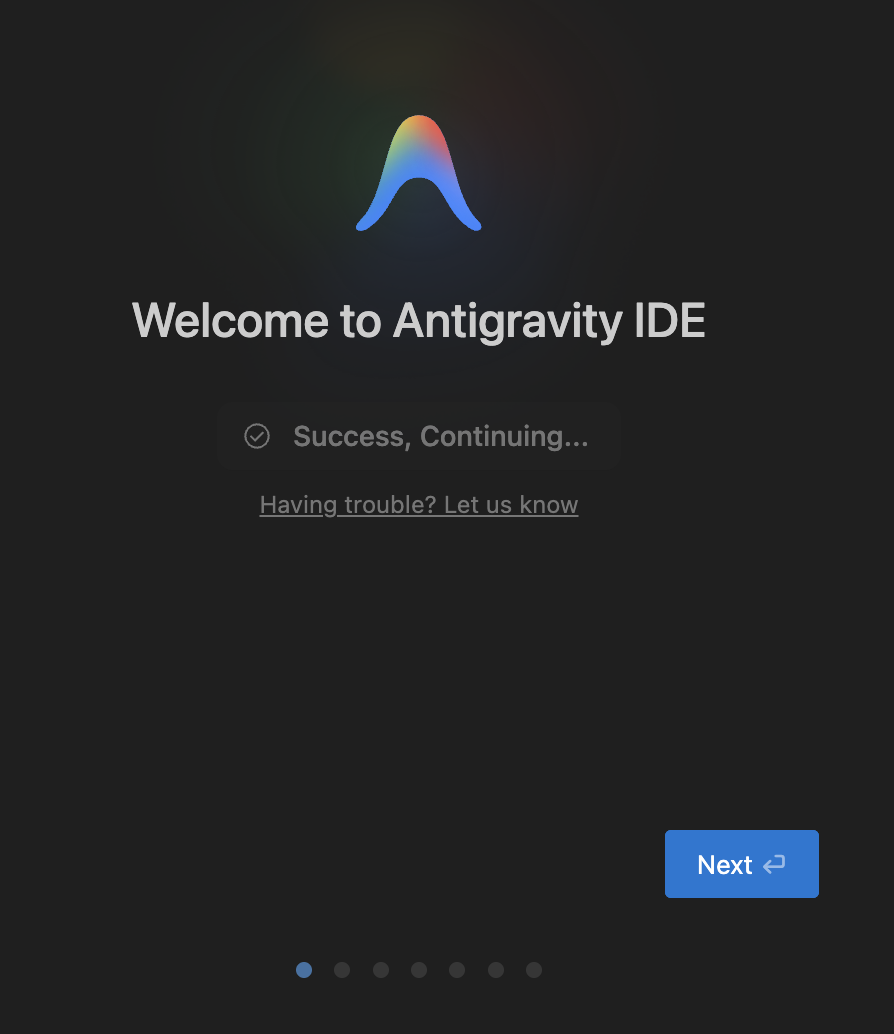
설치가 완료된 후 실행해보자.
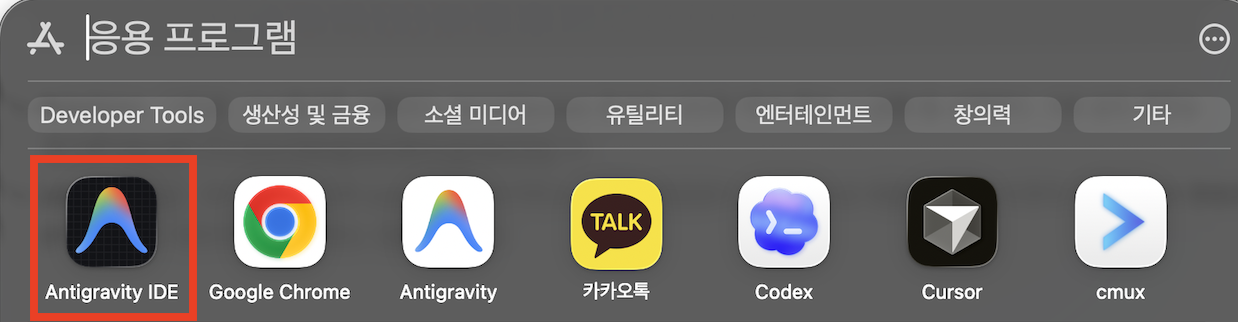
ex) Antigravity 2.0 과 유사하다. 나의 경우는 "Continue with Google"을 클릭하여 진행하자.
- 인증 완료되면 Next를 선택해서 넘어간다.
- 기존 VS Code/Cursor 설정 가져오기
- 테마 선택
- 하기 표를 통해 확인 하자.
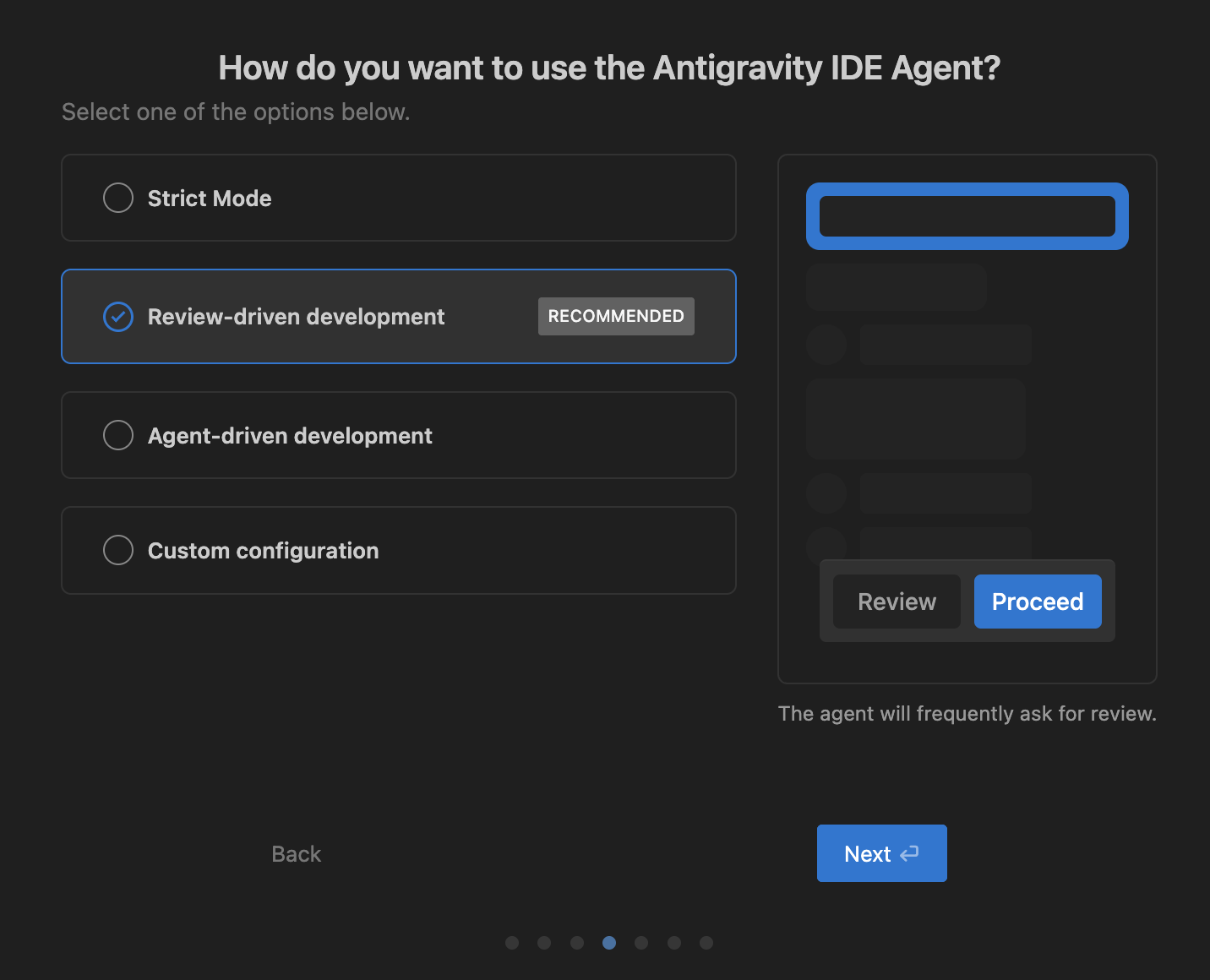
| 모드 | 설명 | 권장 대상 |
| Secure | 최대 제한, 거의 모든 작업에서 승인 요청 | 매우 민감한 저장소 |
| Review-driven | 주요 작업마다 사용자 검토 요청 | 프로덕션 환경, 처음 사용자 |
| Agent-driven | 최대 자율 실행 | 자동화 실험 환경 |
| Custom | 세밀한 개별 설정 | 중급 이상 |
처음이라면 Review-driven 모드를 권장한다.
- 에디터 설정 ( 한글화 하여 두었다. )
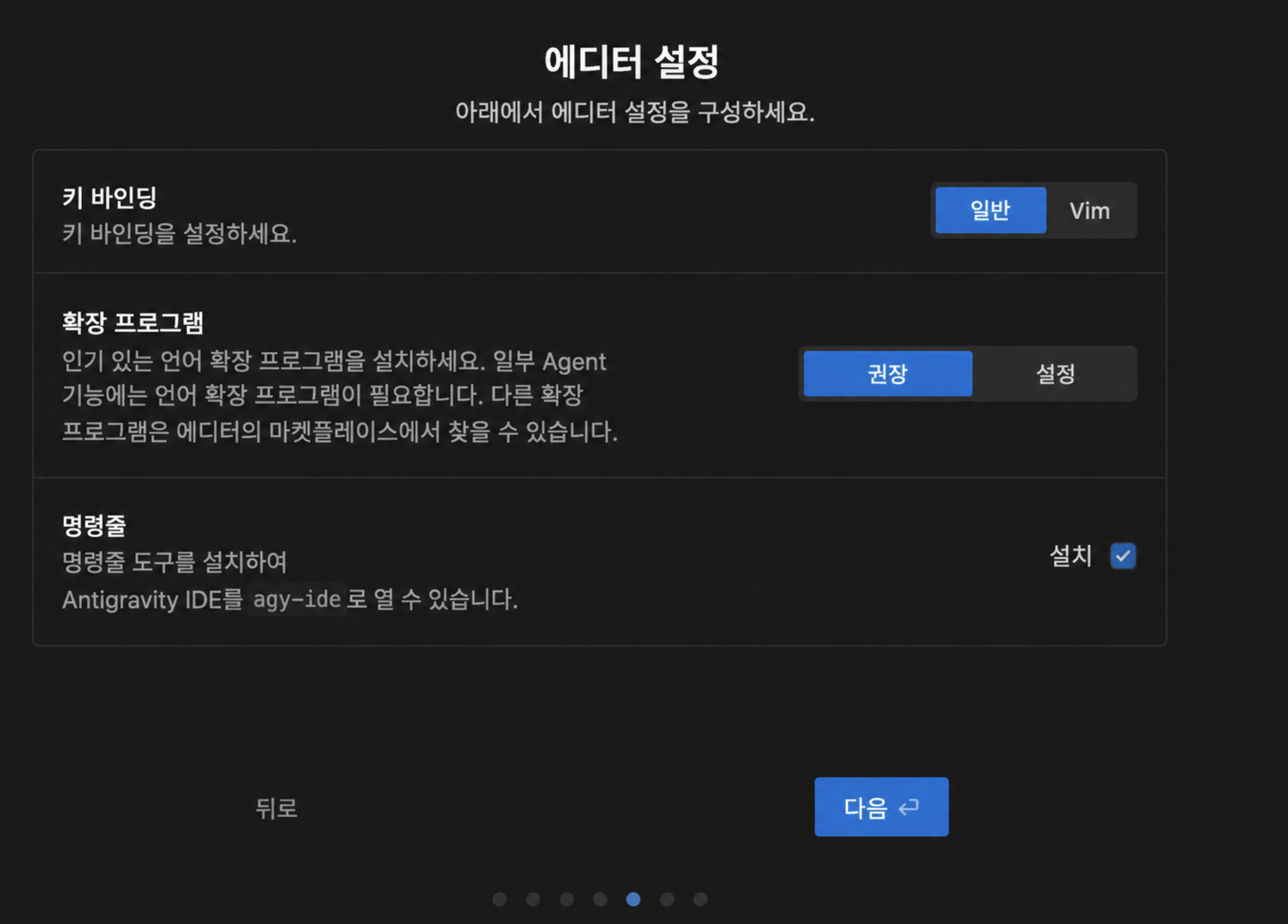
- 플러그 인 등 원하는 것들을 체크
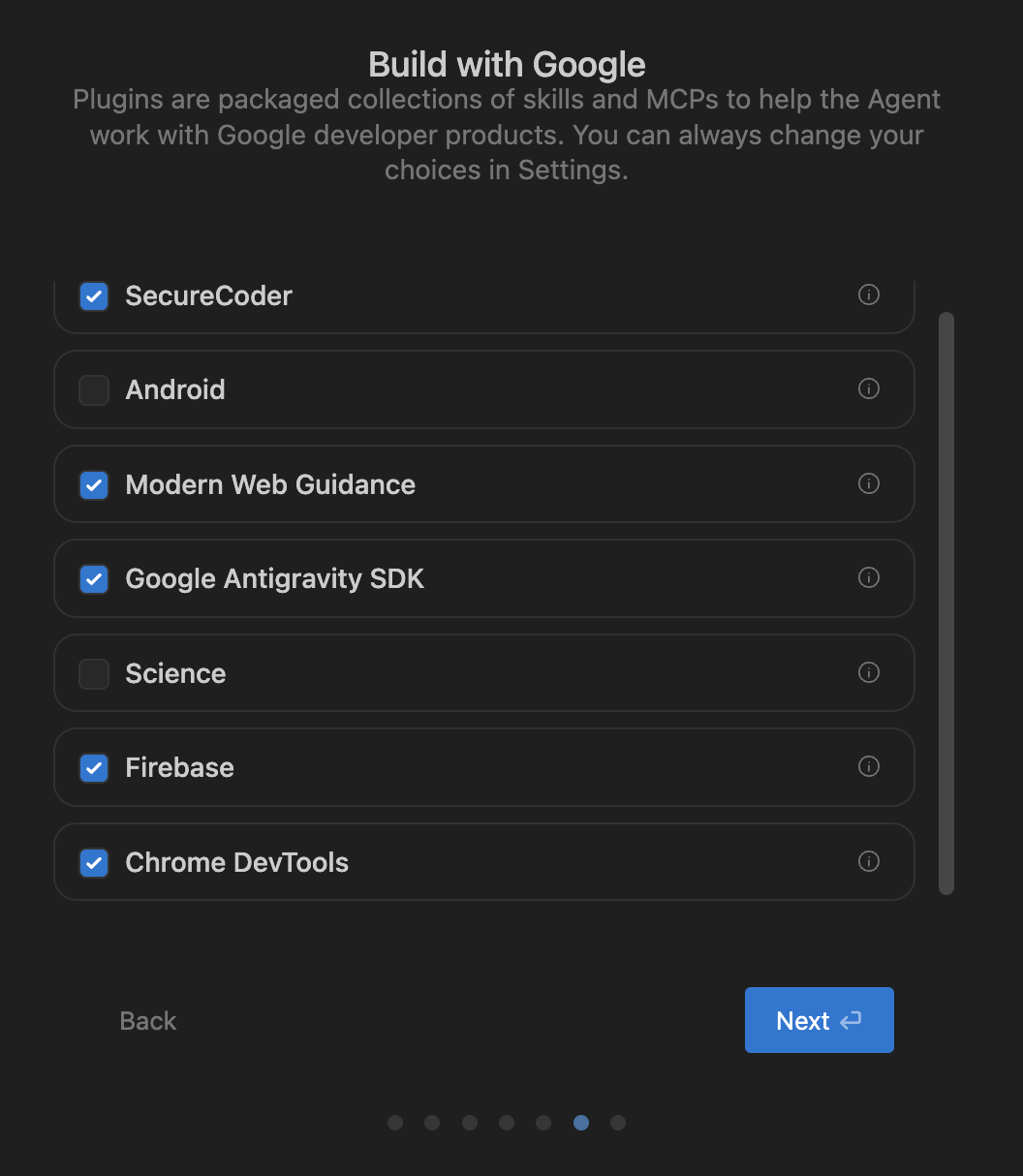
- 보안 관련 내용도 확인 후 다음 클릭( 한글화 하여 캡쳐 )

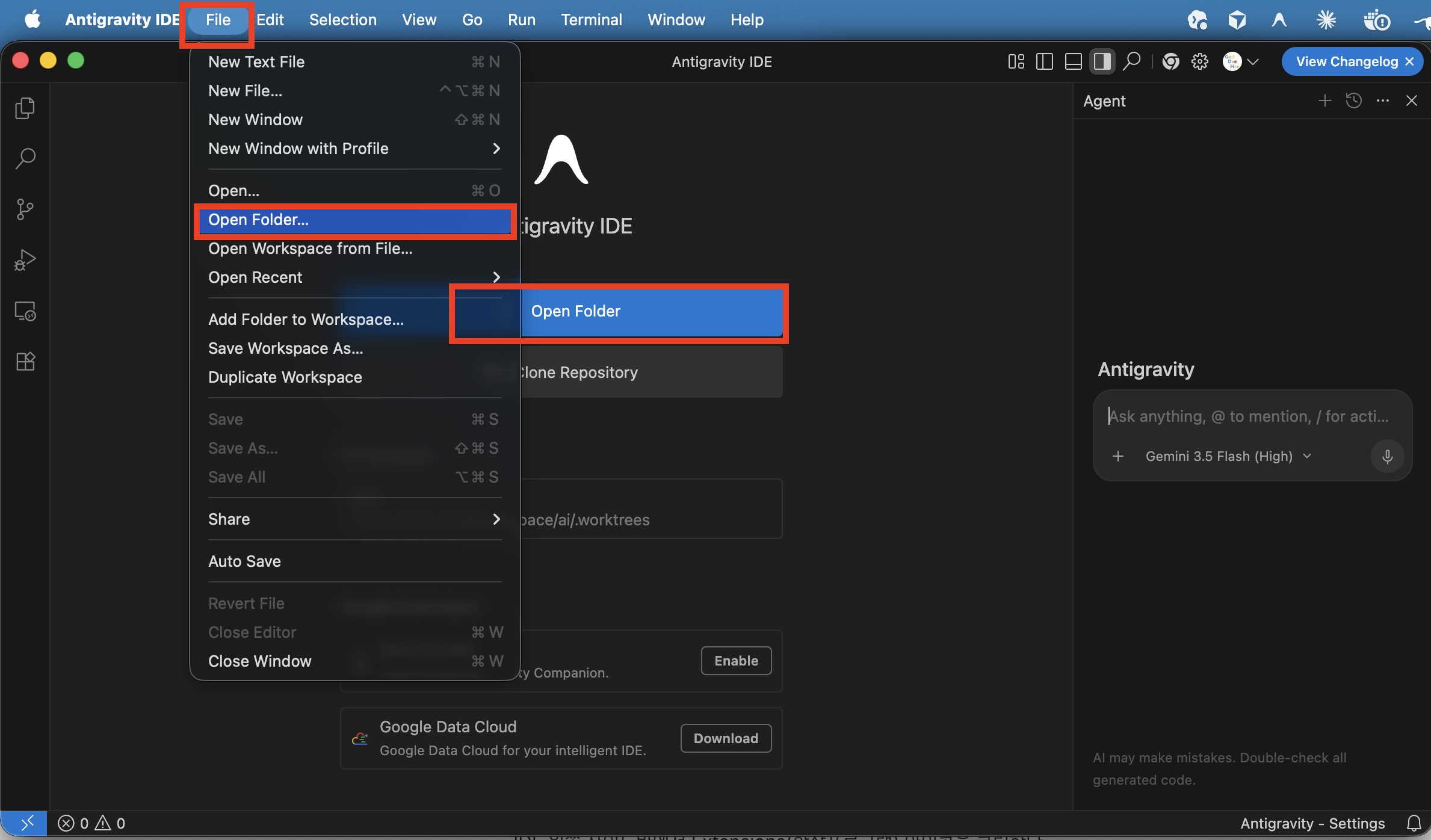
VS Code를 쓰던 개발자라면 별도 적응 기간 없이 바로 사용할 수 있다.
설정 마법사에서 VS Code 설정을 가져왔다면 테마, 키바인딩, 확장프로그램이 이미 적용된 상태다.
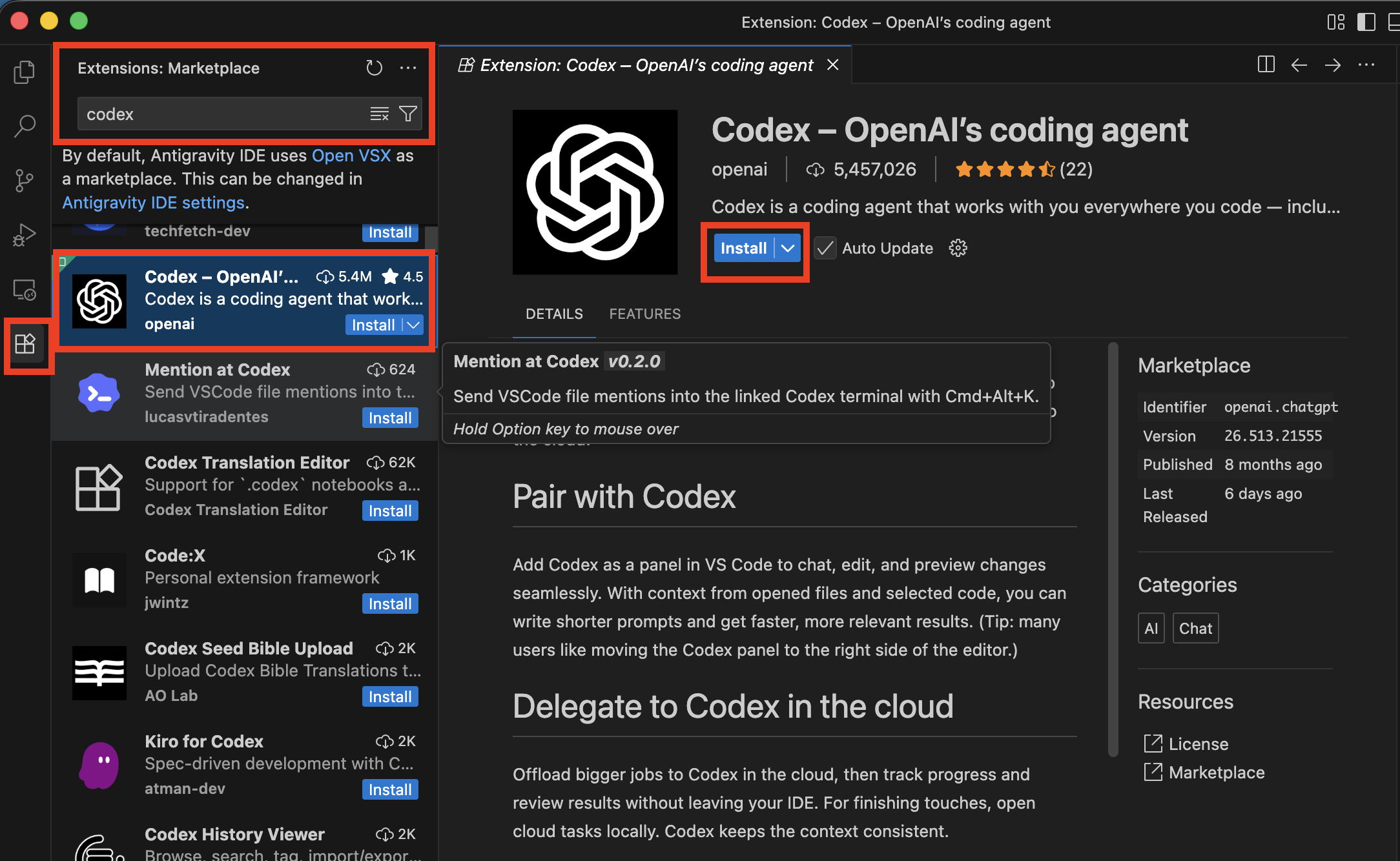
IDE 왼쪽 사이드바에서 Extensions(확장프로그램) 아이콘을 클릭한다.
VS Code 호환 확장프로그램을 검색하여 설치할 수 있다.
대부분의 VS Code 확장프로그램이 수정 없이 동작한다.
ex) codex 플러그인을 설치하는 예시

| 단축키 | 기능 |
|---|---|
Cmd+L (macOS) |
AI 에이전트 패널 토글 (열고 닫기) |
Cmd+I (macOS) |
Command 호출 — 커서 위치에서 자연어로 코드·명령 생성(에디터·터미널 공통). 안 먹히면 아래 주의 박스 참조 |
Cmd+E (macOS) |
IDE 안에서 Editor 뷰 ↔ Manager(미션 컨트롤) 뷰 전환 (별도 2.0 앱이 아니라 IDE 내부 뷰다) |
Ctrl+` |
터미널 토글 |
Cmd+, (macOS) / Ctrl+, (Windows) |
설정 열기 |
인라인 AI 지시 사용법:
Cmd+I를 눌러 Command 입력창을 연다.⚠️ Cmd+I가 동작하지 않을 때
실제로 Cmd+I가 먹히지 않는 경우가 있다. 주된 원인은 두 가지다.
① 다른 명령으로 재바인딩됨 — keybindings.json에서 cmd+i가 인라인 Command가 아닌 다른 명령(예: 에이전트 모드 전환)으로 덮여 있으면 기대한 동작이 안 나온다.
② 기본값 충돌 — VS Code 내장 자동완성(Trigger Suggest)이 Cmd+I를 가로채 Command 입력창이 안 뜨는 사례가 보고됐다(Google AI Developers Forum).
확인 방법: Cmd+K를 누른 뒤 Cmd+S를 눌러 Keyboard Shortcuts(단축키) 화면을 열고, cmd+i로 검색해 어떤 명령에 묶여 있는지 직접 확인한다. 인라인 편집 단축키는 환경·버전에 따라 Cmd+K 등으로 다를 수 있으니, 이 화면에서 본인 설정을 기준으로 삼는 것이 가장 정확하다.
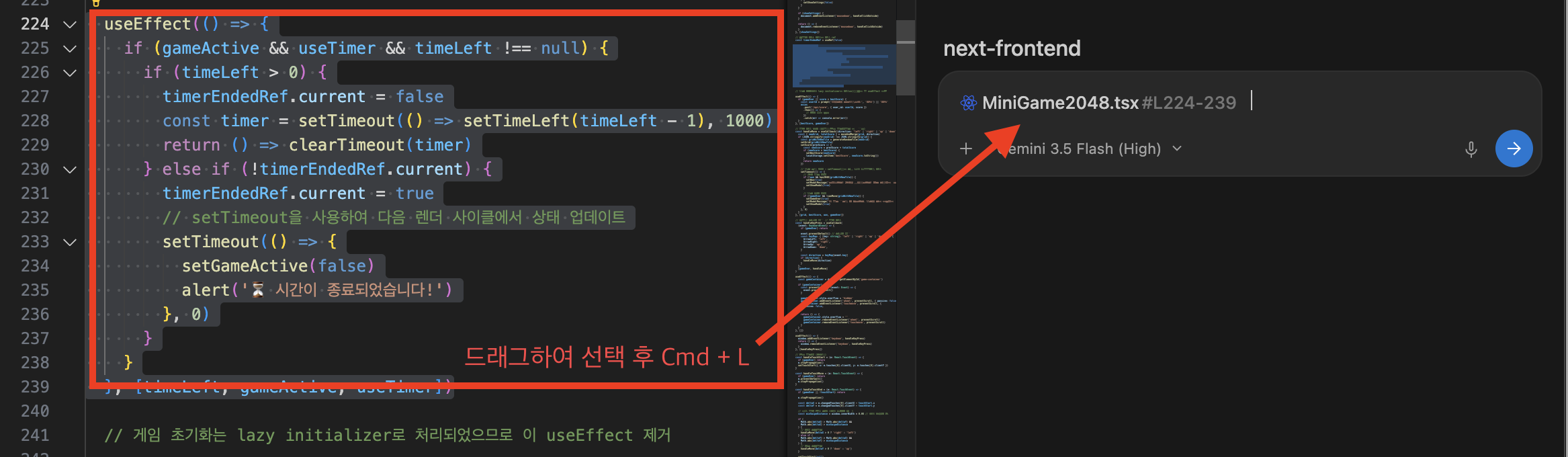
참고로 Cmd+L과 Cmd+I는 역할이 다르다. Cmd+L은 AI 에이전트 패널 자체를 열고 닫고, Cmd+I는 코드 위에서 AI에게 인라인으로 지시하는 단축키다.
ex) 특정 라인을 드래그하여 Cmd + L 을 입력하면 AI 에이전트 패널에 해당 코드 라인이 Context로 넘어가게 된다.
Gatekeeper가 앱 실행을 막는 경우다. 트러블슈팅 가이드에 따라 터미널에서 다음 명령을 실행한다:
xattr -cr /Applications/Antigravity.app
이 명령은 macOS가 앱에 붙인 격리(quarantine) 속성을 제거한다. 실행 후 앱을 다시 열면 된다.
트러블슈팅 가이드에 따르면 관리자 권한으로 실행하면 약 60%의 경우 해결된다. VPN이나 프록시를 쓰고 있다면 설치하는 동안만 잠시 꺼둔다. 그래도 문제가 계속되면 C:\Antigravity 경로에 다시 설치해본다.
저장된 인증 정보를 초기화하면 해결되는 경우가 많다. 가장 안전한 방법은 앱/CLI가 제공하는 로그아웃 기능이다 — CLI는 세션에서 /logout(6.2 참조), 앱은 설정에서 로그아웃한 뒤 다시 로그인한다. 이 방법이 저장된 자격증명을 깔끔하게 정리한다.
로그아웃으로도 안 되면 인증 파일을 직접 정리한다. [WARNING] 단, 정확한 파일명·경로는 버전에 따라 다를 수 있다(실제로 macOS에서는 아래 auth-tokens 대신 Cookies 등으로 저장된 사례를 확인했다). 아래 명령은 트러블슈팅 가이드 기준이며, 실행 전 해당 디렉터리에서 인증 관련 파일이 실제로 있는지 확인한다. OS에 맞는 명령을 실행한 후 앱을 재실행하고 다시 로그인한다.
macOS:
rm -rf ~/Library/Application\ Support/Antigravity/auth-tokens
Windows (PowerShell):
rd /s /q "%APPDATA%\Antigravity\auth-tokens"
Linux:
rm -rf ~/.config/Antigravity/auth-tokens
두 가지 원인이 흔하다:
Linux에서 이 오류가 나타난다면 gnome-keyring 또는 libsecret 패키지가 설치돼 있는지 확인한다.
발표 직후에는 2.0 앱과 IDE를 함께 설치하면 인스톨러가 서로의 설치 위치를 덮어써 충돌한다는 보고가 많았다. 다만 이후 버전(앱·IDE 모두 2.0대)에서는 둘이 충돌 없이 공존하는 사례도 있다 — macOS에서 IDE 2.0.2와 앱 2.0.1이 함께 설치된 것을 직접 확인했다(2026-05-22). 충돌 여부가 버전에 따라 다를 수 있으니, 둘 다 쓰려면 각각 따로 내려받아 결과를 확인한다. 한편 Antigravity CLI(agy)는 2.0 앱과 같은 에이전트 하네스를 공유하므로, 터미널에서 CLI로 실행하다가 2.0 앱 GUI에서 이어 작업하는 식으로 충돌 없이 함께 쓸 수 있다.
Antigravity 2.0의 사용량 제한은 이중(dual) 구조로 되어 있다. "5시간마다 초기화된다"는 말을 들어봤다면, 그건 절반만 맞는 설명이다.
| 한도 유형 | 설명 | 초기화 주기 |
|---|---|---|
| Sprint Quota | 단기 집중 사용 한도. 소진 시 쿨다운 후 다음 스프린트 창 시작 | 약 5시간마다 리셋 |
| Weekly Baseline Cap | 주간 총 사용량 상한. 이 한도가 소진되면 5시간 리셋도 작동하지 않음 | 주 1회 리셋 |
즉, Sprint Quota는 5시간마다 복구되지만, Weekly Baseline Cap을 다 소진하면 5시간을 기다려도 한도가 돌아오지 않는다. 집중적으로 사용한 주에 "5시간이 지났는데 왜 또 걸리지?"라는 현상이 나타나면 주간 한도 소진을 의심해야 한다.
"40% Capacity Bug" (커뮤니티 보고): 쿨다운 이후 스프린트 창이 재개될 때 이전보다 쿼터가 점점 더 적게 복구되는 현상이 보고되고 있다. 복구율이 첫 스프린트의 40% 수준에서 멈추는 사례가 있다. [UNVERIFIED] 공식 확인이 안 된 커뮤니티 보고 사항이므로, 경험하게 되면 앱을 완전히 재시작하거나 다음 날까지 기다려 보는 것이 권장된다.
실용적 대처법: 처음에는 에이전트 여러 개를 한꺼번에 돌리기보다 하나씩 순서대로 써 보는 편이 낫다. Claude Opus 4.6처럼 쿼터 소모가 큰 모델은 반드시 필요한 작업에만 쓰고, 일상적인 작업은 기본값인 Gemini 3.5 Flash (High)를 유지한다. AI Ultra 플랜은 Pro 플랜 대비 5배 높은 AI 사용 한도를 제공한다(TechCrunch 보도, 2026-05-19 기준 $100/월). 요금제는 변경될 수 있으므로 최신 정보는 공식 페이지에서 확인한다.
APT 저장소 연결 실패 시 IPv4 강제 사용으로 해결되는 경우가 있다 (트러블슈팅 가이드 기준)
apt-get -o Acquire::ForceIPv4=true update
Antigravity 2.0의 네 컴포넌트 중 어떤 것을 먼저 시작해야 할지 헷갈리는 분을 위해 간단한 기준을 정리했다.
| 상황 | 권장 도구 |
|---|---|
| 처음 설치하고 AI 코딩 도구를 체험해보고 싶다 | Antigravity 2.0 앱 |
| VS Code처럼 직접 코드를 보면서 편집하고 싶다 | Antigravity IDE (2.0 앱 미설치 권장) |
| 터미널 작업이 편하고, SSH 서버에서도 써야 한다 | Antigravity CLI (agy) |
| Gemini CLI를 쓰다가 이쪽으로 옮기는 중이다 | Antigravity CLI |
| 자신의 서비스에 에이전트를 내장하려 한다 | Antigravity SDK |
| 복잡한 프로젝트를 여러 에이전트가 동시에 처리하길 원한다 | Antigravity 2.0 앱 (멀티에이전트 모드) |
처음 시작하는 입문자에게는 2.0 앱 단독 설치 → Review-driven 모드 → 간단한 작업부터 지시 순서가 가장 자연스럽다. 에이전트가 무엇을 할지 먼저 계획을 보여주고, 사용자가 승인한 뒤 진행하므로 실수를 줄일 수 있다.
도구가 많다고 처음부터 전부 설치하려 하지 않는 편이 낫다. 발표 초기에는 2.0 앱과 IDE를 함께 설치할 때 충돌 보고가 있었으므로(버전에 따라 다를 수 있다), 하나에 익숙해진 후 필요에 따라 확장하는 방식이 안전하다.
독자 적용 체크리스트 — 오늘 바로 해볼 것
agy 명령을 실행해 첫 인증을 완료해본다
작성일: 2026-05-21
분석 대상 버전: Antigravity 2.0 / Antigravity CLI 1.0 (2026-05-19 Google I/O 2026 발표 기준)
이 글은 2026-05-21 기준으로 작성되었다. Antigravity는 프리뷰 단계에 있어 기능·요금·인터페이스가 이후 변경될 수 있다. 최신 정보는 antigravity.google 공식 사이트에서 확인한다.
| Antigravity CLI(agy)로 넘어가는 기초 사용법과 마이그레이션 : Gemini CLI 종료(2026년 6월 18일) (2) | 2026.05.25 |
|---|---|
| Antigravity 2.0 마이그레이션(1.0에서 2.0으로) : 안티그래비티 2.0 업데이트 후 IDE가 안 켜지고 확장프로그램이 날아갔을 때 복구 방법 (8) | 2026.05.22 |
소중한 공감 감사합니다