새소식
300x250

안녕하세요! 갓대희 입니다.
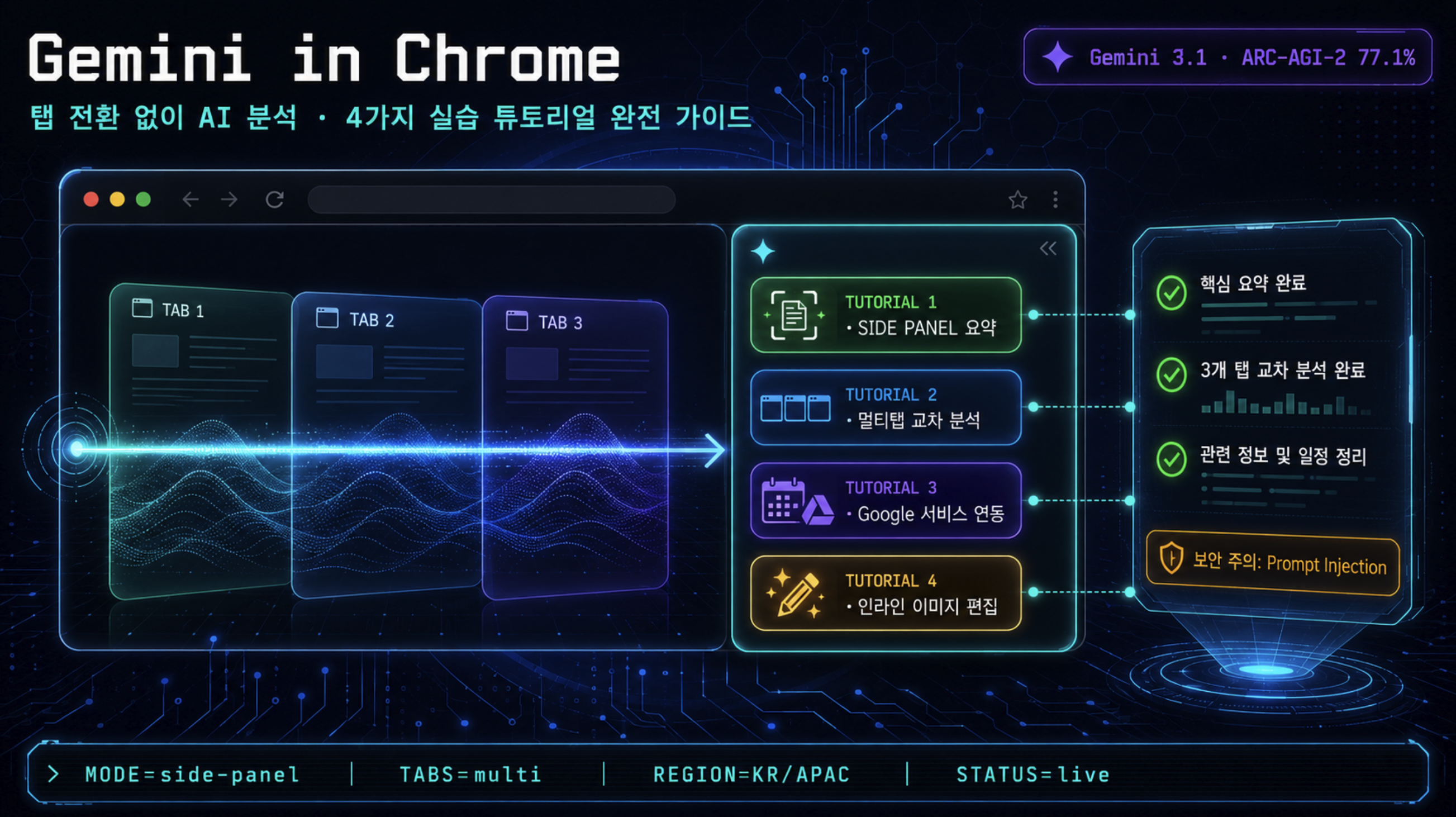
API 문서 보다가 탭 여섯 개 열어놓고, 결국 별도 창에서 AI에 "이거 요약해줘"라고 붙여넣기 한 경험이 한 번쯤은 있을 것이다. Gemini in Chrome은 그 탭 전환 과정을 브라우저 안에서 끝내려는 시도다.
2026년 4월 20일, Google이 Gemini in Chrome을 한국을 포함한 아시아·태평양 7개국에 공식 출시했다. Chrome 탭바에 AI Side Panel이 내장돼 지금 보는 페이지를 바로 분석하고, 여러 탭을 한 번에 비교하며, Google 서비스와 연동해 탭 전환 없이 작업을 처리할 수 있다.

이 글은 개발자가 바로 따라 할 수 있는 튜토리얼 4개를 중심으로 구성된다. Side Panel 요약, 멀티탭 교차 분석, Google 서비스 연동, 인라인 이미지 편집을 단계별로 실습하고, 아키텍처 추정, 보안(prompt injection), 요금제, 대안 비교, 트러블슈팅까지 다룬다.
Gemini in Chrome은 Google이 Chrome 브라우저 자체에 AI를 내장하는 방향으로 전환하면서 나온 서비스다.
2026년 1월 미국 출시 이후 3월에 인도·캐나다·뉴질랜드로 확장했고, 4월 아시아·태평양 7개국 동시 배포로 한국에도 공식 출시됐다.
브라우저 익스텐션이 아닌 Chrome 내장 방식이라는 점이 이전 AI 브라우저 도구들과의 핵심 차이다.
기반 모델은 Gemini 3.1이다. 1월 초기 출시 시 'Gemini 3' 기반으로 시작했고, 3월 인도·캐나다·뉴질랜드 확장 시 'Gemini 3.1'로 업그레이드됐다. 한국 배포 시 동일하게 Gemini 3.1이 적용됐을 가능성이 높지만, 공식 문서에서 한국 배포 시점의 모델 버전을 명시적으로 확인하지 못했으므로 단정하기 어렵다.
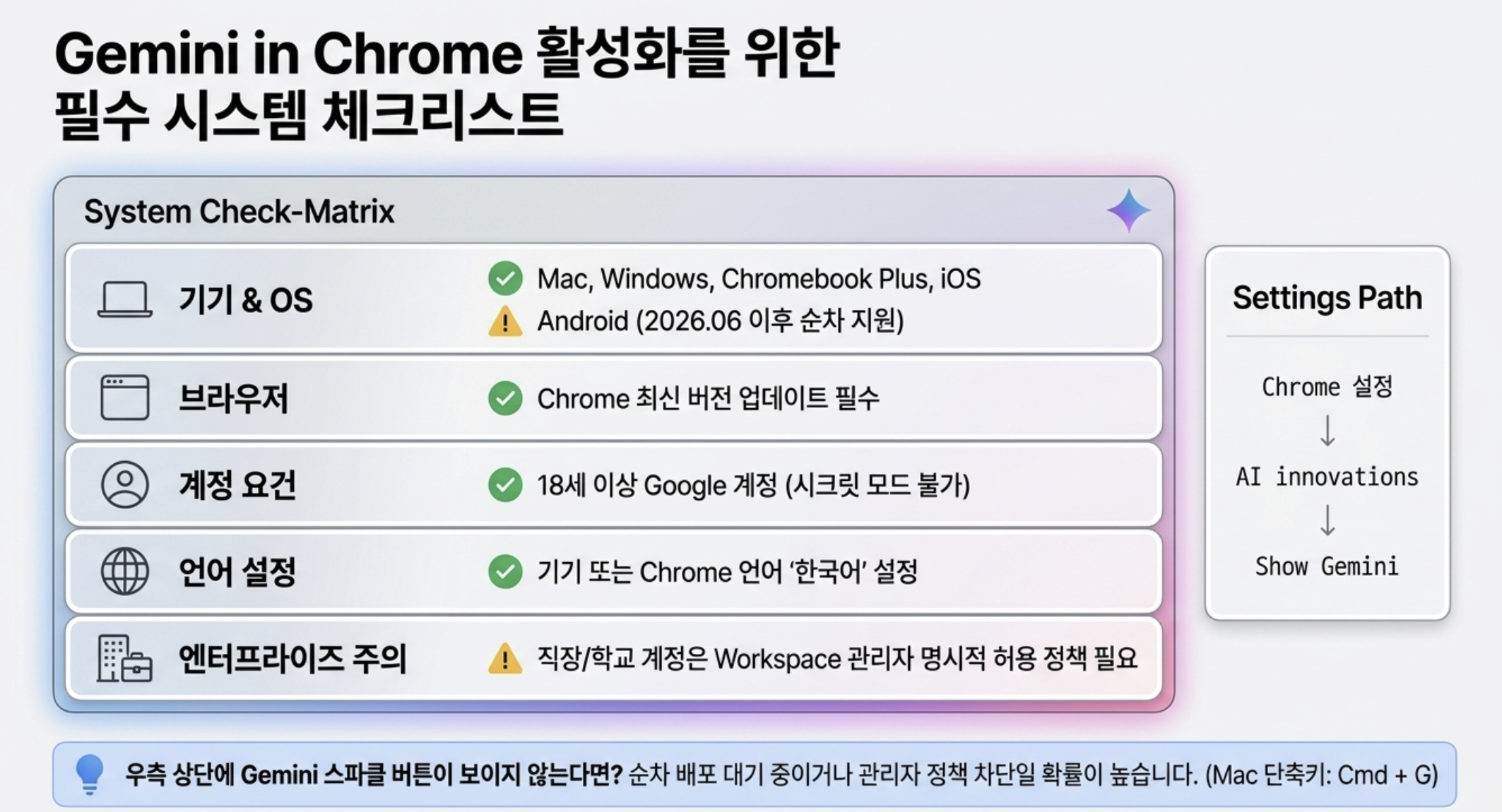
| 항목 | 조건 |
|---|---|
| 연령 | 18세 이상 |
| 국가/지역 | 한국 포함 지원 국가 * |
| 기기 | Chromebook Plus, Mac, Windows 컴퓨터 |
| 브라우저 | Chrome 최신 버전 |
| 계정 | Google 계정으로 Chrome 로그인 (시크릿 모드 제외, 직장·학교 계정은 관리자 허용 필요) |
| 언어 | 지원 언어로 기기 또는 Chrome 언어 설정 (한국어 포함) |
Chrome을 최신 버전으로 유지하는 것은 필수 조건이지만 충분 조건은 아니다.
공식 문서는 Gemini in Chrome이 사용자에게 순차 배포되므로, 지원 지역이어도 아직 계정에 표시되지 않을 수 있다고 안내한다.
데스크톱 (Mac / Windows / Chromebook Plus)
ex) 업에디트 완료 및 활성화된 상태는 우측 상단에 보면 직관적으로 확인 가능하다.
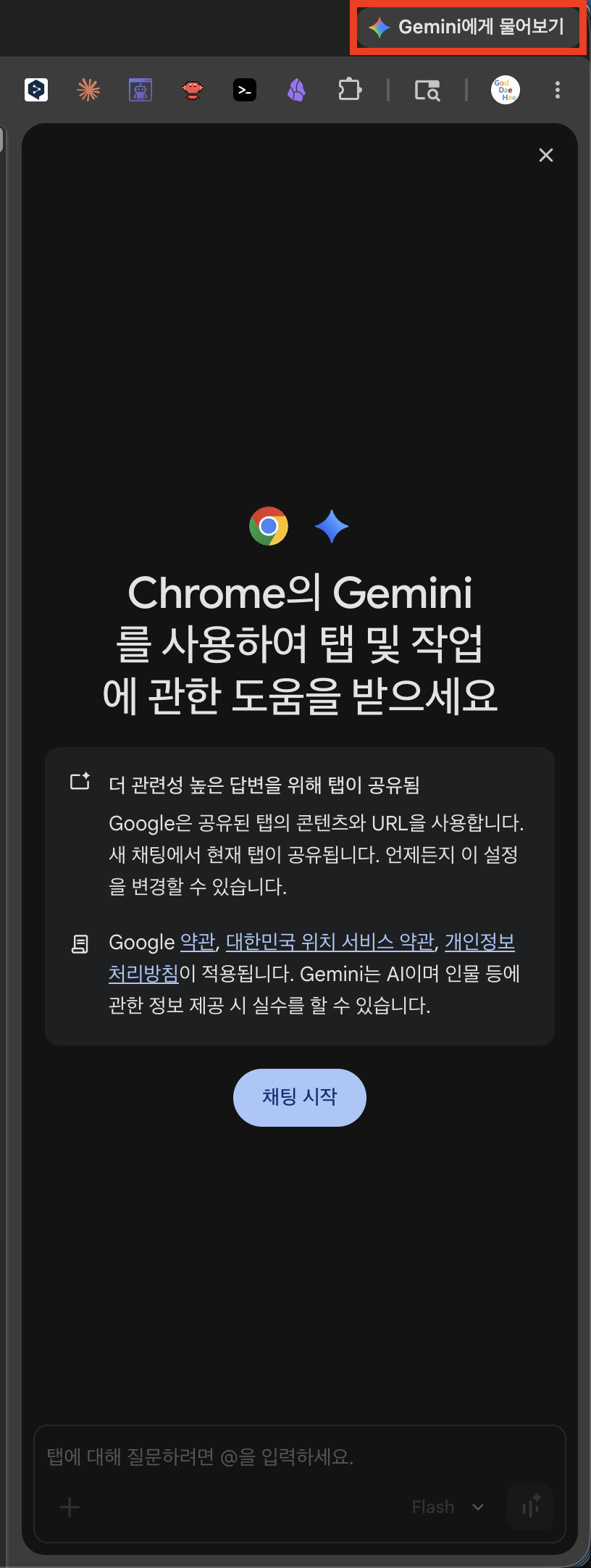
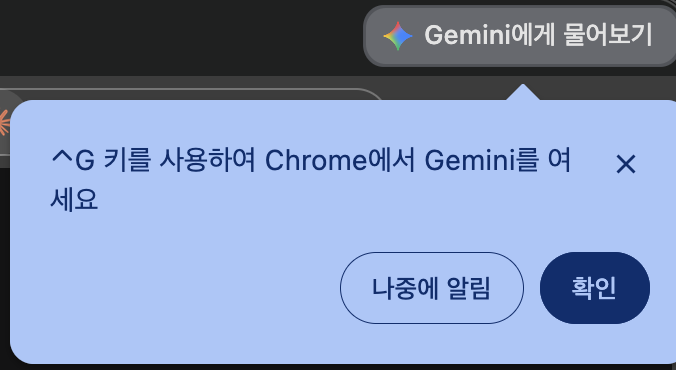
- 단축키도 알려 준다. (나의 경우 맥북이어 command + G)
iOS
Android
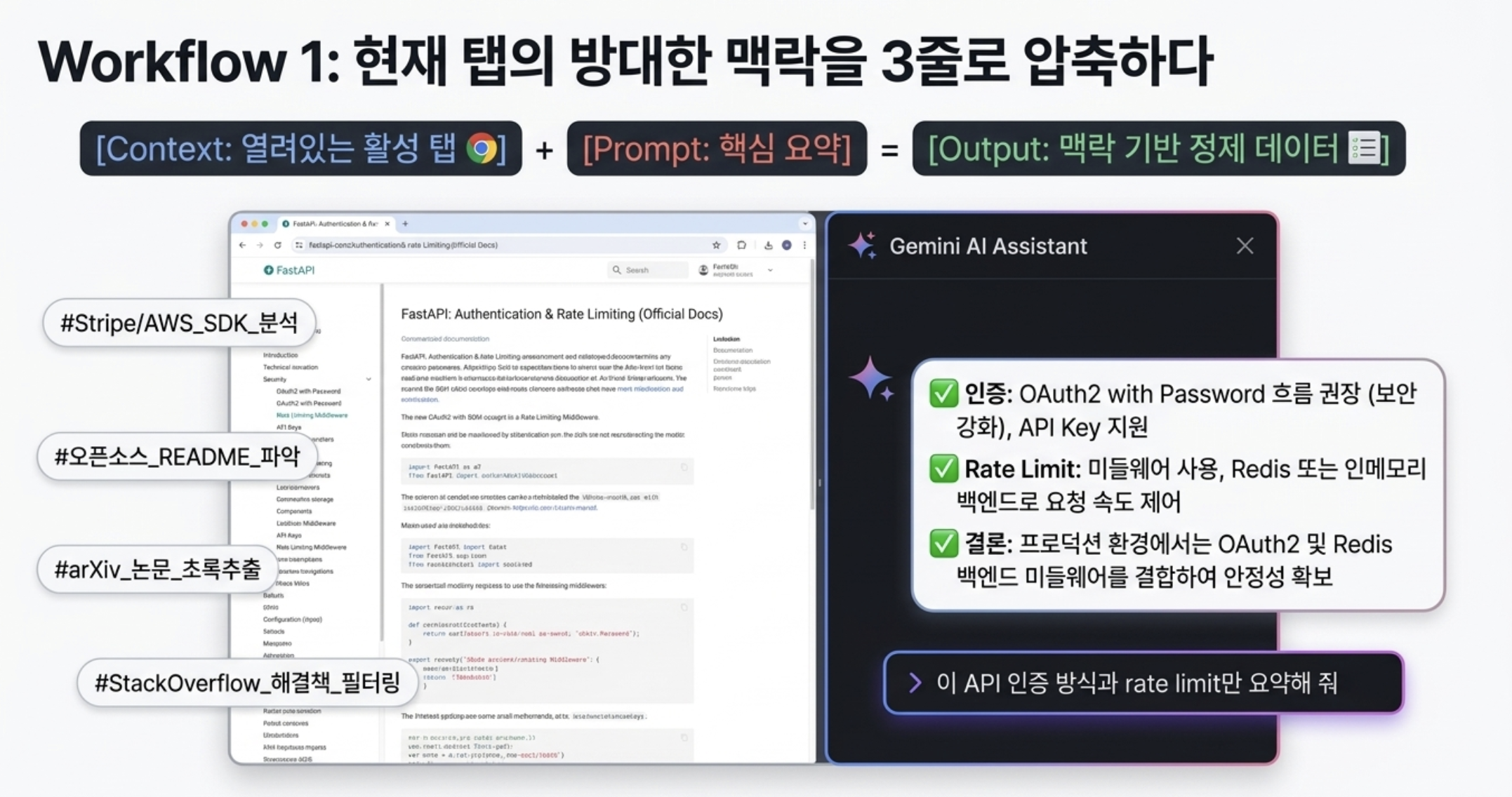
Chrome 공식 지원 문서에 따르면 Gemini in Chrome은 현재 탭의 내용을 분석해 맥락 기반 응답을 제공한다.
긴 기술 문서를 읽을 때 가장 빠르게 가치를 확인할 수 있는 기능이다.
ex) 사용 예시1
ex) 사용 예시2

ex) 사용 예시3
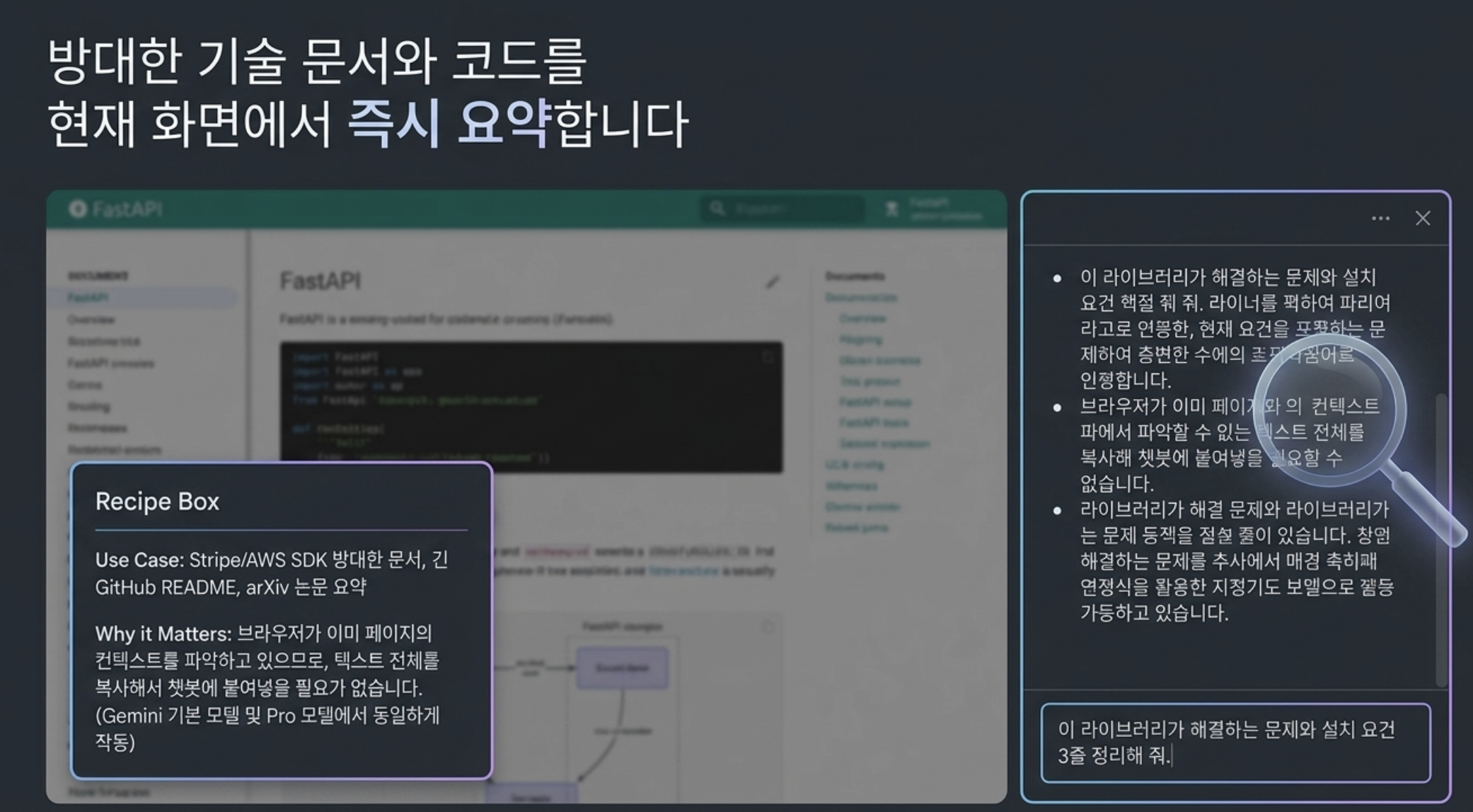
ex) 이 페이지의 핵심 내용을 3줄로 요약해 줘 ( 이미 해당 페이지에 대한 어느정도 Context를 파악하고 질문을 추천 하고 있는 모습)

ex) 모델 선택이 현재 다음과 같이 가능하다.
- Case1. Gemini 1만원대 저가 모델인 경우
(고급 모델로 업그레이드 가 나오긴 하지만, 현재 Pro모드랑 딱히 모델 선택에 있어 차이점은 없어 보인다.)

- Case2. Gemini 3만원 Pro 모델인 경우

- 응답 결과

이런 상황에서 바로 써볼 수 있다
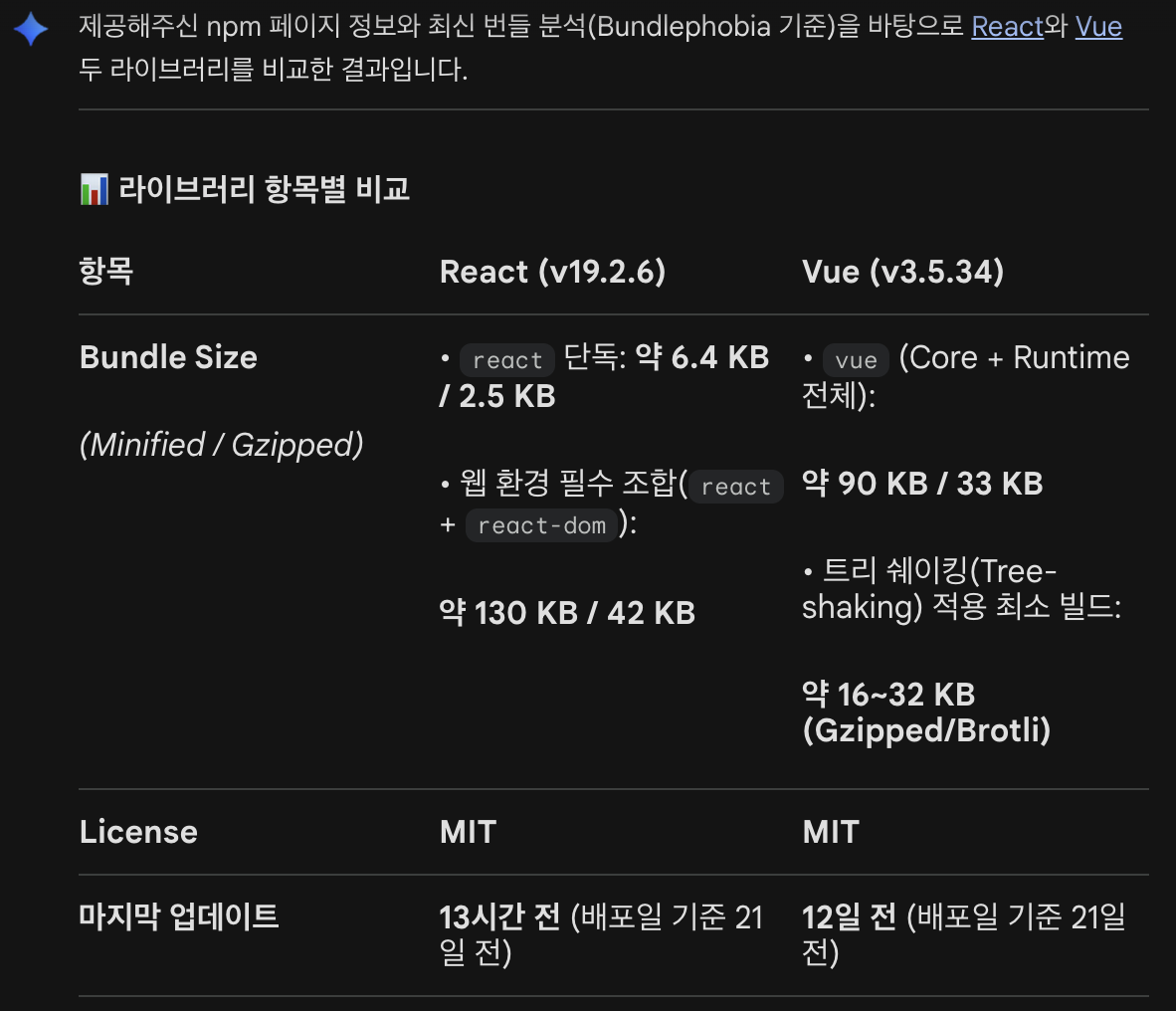
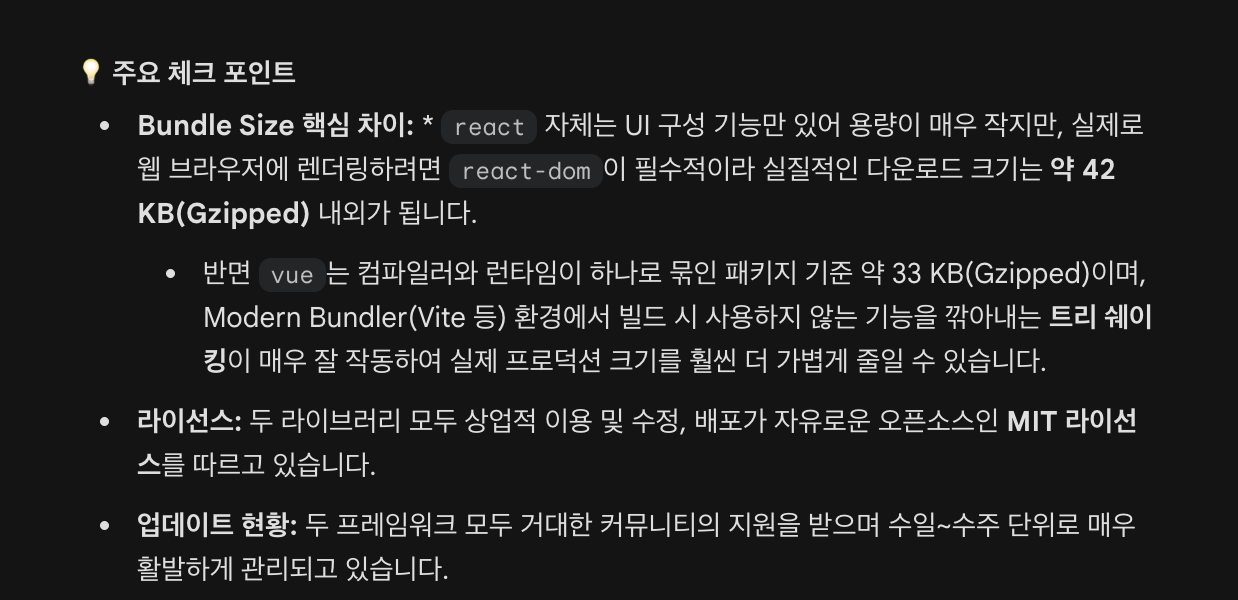
Chrome 공식 지원 문서에 따르면 데스크톱 환경에서 최대 10개 탭을 Gemini와 공유해 교차 분석을 요청할 수 있다. 여러 탭을 오가며 직접 비교하던 작업을 Side Panel 하나로 통합한다.
ex) 사용 예시1

ex) 탭들이 열려있는 상황에서 Gemini 버튼을 클릭하여 사이드 패널 오픈, + 버튼을 클릭하여 을 추가 해 주자. 탭2개가 선택되었다.


- 이 두 라이브러리의 bundle size, license, 마지막 업데이트를 비교해 줘

- 결과
직접 쓸 수 있는 케이스
axios vs ky처럼 유사한 라이브러리 선택 상황: API 방식·번들 크기·유지보수 상태를 탭 두 개 열고 한 번에 비교탭 공유 상한이 10개라는 점은 Chrome 공식 지원 문서에서 확인된 수치다.
10개를 초과하면 Gemini에 공유되지 않으므로, 비교 대상을 10개 이내로 좁혀 요청하는 것이 효과적이다.
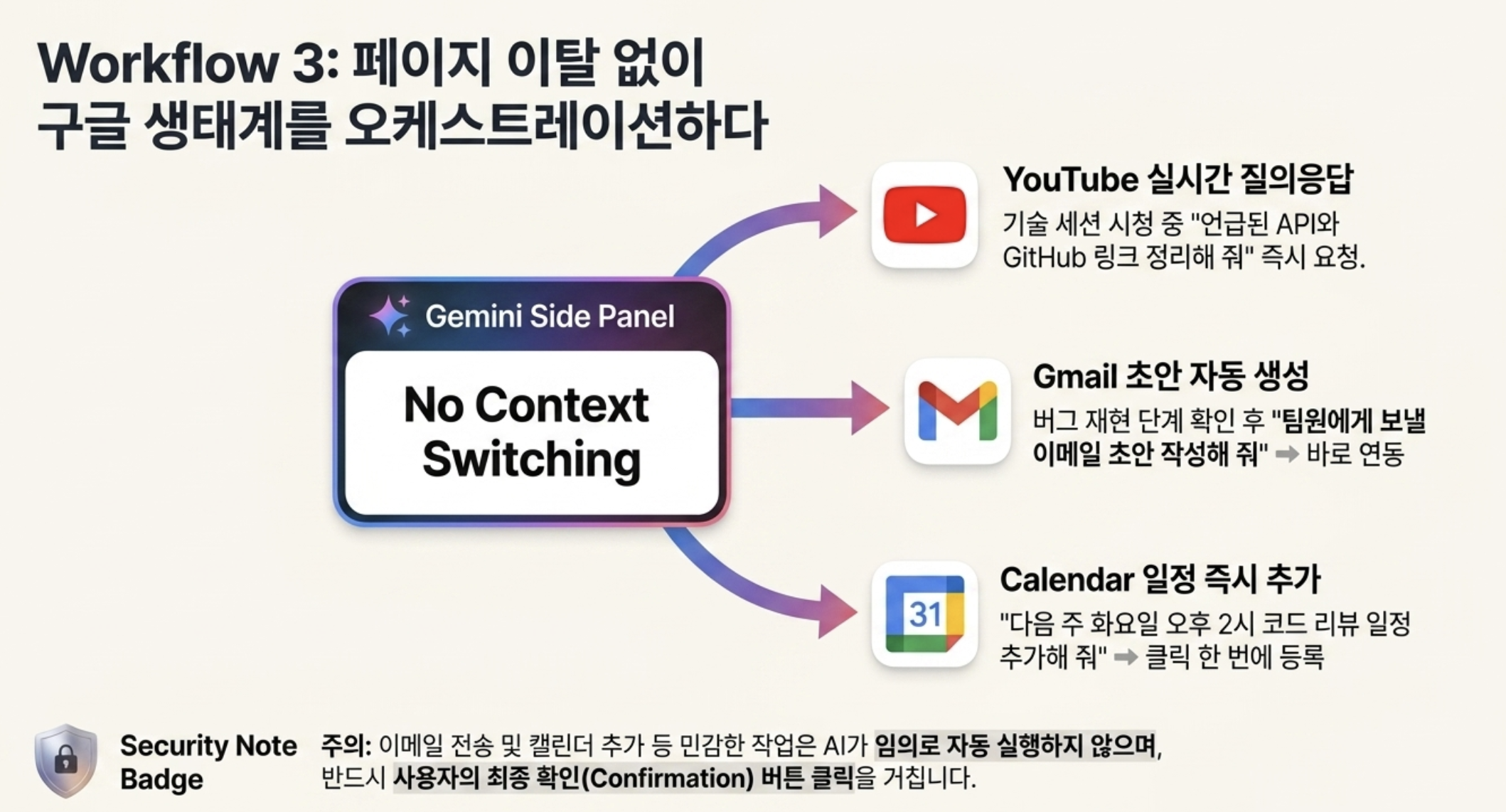
Google 공식 블로그(2026-04-20)에 따르면 Gemini in Chrome은 Gmail·Google 지도·Google 캘린더·YouTube·Google Shopping·Google Flights와 깊게 통합되어 있다.
사용 중인 페이지를 이탈하지 않고 일정 추가, 이메일 초안 작성, 장소 확인, YouTube 영상 질의응답을 처리할 수 있다.
Google Shopping과 Flights 연동은 Google 공식 블로그(2026-01) 이후 공식 확인된 Connected Apps다.
사용 예시1)
ex) 얼마전 발표한 구글 IO의 참조 링크 정리
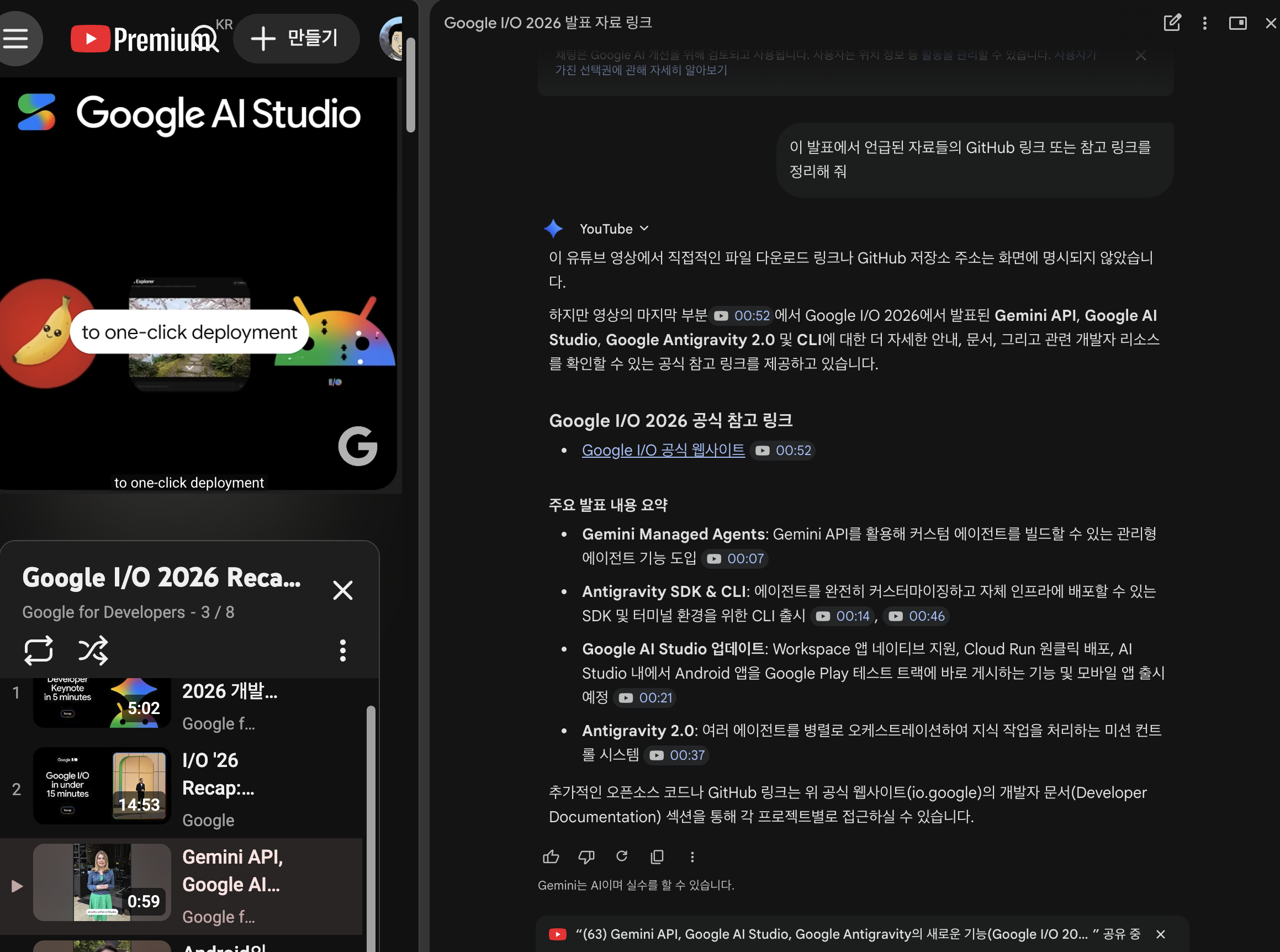
이런 식으로 쓸 수 있다
민감 작업(이메일 전송, 캘린더 추가)은 Gemini가 자동으로 실행하지 않고 사용자 최종 확인을 거친다.
보안 설계에 대한 상세한 내용은 섹션 9에서 다룬다.
Google 공식 블로그(2026-04-20)에 따르면 Nano Banana 2(공식 기술 명칭: Gemini 3.1 Flash Image)를 활용해 브라우저에 표시된 이미지를 텍스트 프롬프트 하나로 변환할 수 있다. 이미지를 다운로드하거나 외부 도구로 재업로드할 필요가 없다.
ex) 사용 예시1

Google DeepMind 공식 발표(2026-02-26)에 따르면 Gemini 3.1 Flash Image는 Nano Banana Pro의 고급 기능과 Gemini Flash의 속도를 결합한 이미지 모델이다. 출시 직후 Artificial Analysis Image Arena 텍스트-이미지 리더보드 최상위권에 진입했으며(2026-04-21 기준 #2, GPT Image 1.5가 #1), 이전 모델인 Nano Banana Pro 대비 API 가격이 약 절반 수준으로 알려져 있다.
ex)

- 동작 과정

- 결과

주로 이럴 때 쓴다
Google 공식 블로그에 따르면 Auto Browse는 멀티스텝 작업을 자율적으로 처리하는 기능이다. 초기 테스트에선 양식 작성, 세금 서류 수집, 경비 보고서 제출 같은 반복 작업 위주로 활용됐다. 개발자 입장에서 즉각적으로 쓸 수 있는 케이스는 아래와 같다.

GitHub PR 페이지에서 Side Panel을 열고 "이 PR의 변경 사항 요약, 잠재적 사이드 이펙트, 테스트 누락 여부를 분석해 줘"를 요청할 수 있다. 변경 파일 목록과 diff 내용을 Gemini가 분석해 리뷰 포인트를 추출한다.
CI 파이프라인 실패 로그 페이지에서 Side Panel을 열고 "이 빌드 실패의 핵심 원인과 수정 방향을 요약해 줘"를 요청하면, 길고 복잡한 로그에서 핵심 에러를 빠르게 추출할 수 있다.
공식 API 문서 페이지에서 "이 엔드포인트를 Python requests로 호출하는 예제를 작성해 줘" 또는 "이 파라미터 조합에서 주의해야 할 에지 케이스를 알려줘"처럼 문서 내용을 직접 참조한 코드 예제를 요청할 수 있다.
Google 공식 블로그(2026-04-20)에 따르면 Personal Intelligence 기능은 과거 대화 컨텍스트를 기억해 개인 맞춤형 응답을 제공한다. Google AI Pro·AI Ultra 구독자 대상 베타로 제공되며, 이메일·캘린더·문서·검색 기록 기반 맞춤 응답이 가능하다.
Google 공식 블로그(2026-04-14)에 따르면 Skills는 Side Panel 입력창에서 /를 입력해 저장된 프롬프트 워크플로우를 즉시 실행하는 기능이다. 이름과 이모지를 붙인 커스텀 프롬프트를 저장해두면 반복 작업을 원클릭으로 처리할 수 있고, Google이 제공하는 공식 Skills 라이브러리는 chrome://skills/browse에서 Learning·Research·Shopping·Writing 카테고리로 탐색 가능하다. Skills는 멀티탭에도 적용돼 여러 탭을 선택한 뒤 한 번에 실행할 수 있다. 현재 Mac·Windows·ChromeOS 환경, 영어(US) 언어 설정에서 제공된다.
개발자가 바로 만들어 쓸 수 있는 Skills 예시
/pr-review — "이 PR의 변경 사항, 잠재적 사이드 이펙트, 테스트 누락 여부를 분석해 줘" 저장/api-summary — "이 API 문서에서 인증 방식, rate limit, 주요 엔드포인트를 정리해 줘" 저장/ci-log — "이 빌드 실패 로그의 핵심 원인과 수정 방향을 요약해 줘" 저장이 섹션은 공개된 정보를 기반으로 한 추정이다. Gemini in Chrome의 내부 아키텍처는 공개되지 않았으므로, 공식 동작 설명과 배포 방식을 바탕으로 추론한 내용이다. 직접 확인이 어려운 부분은 명시적으로 "추정된다", "보인다" 등으로 표기한다.
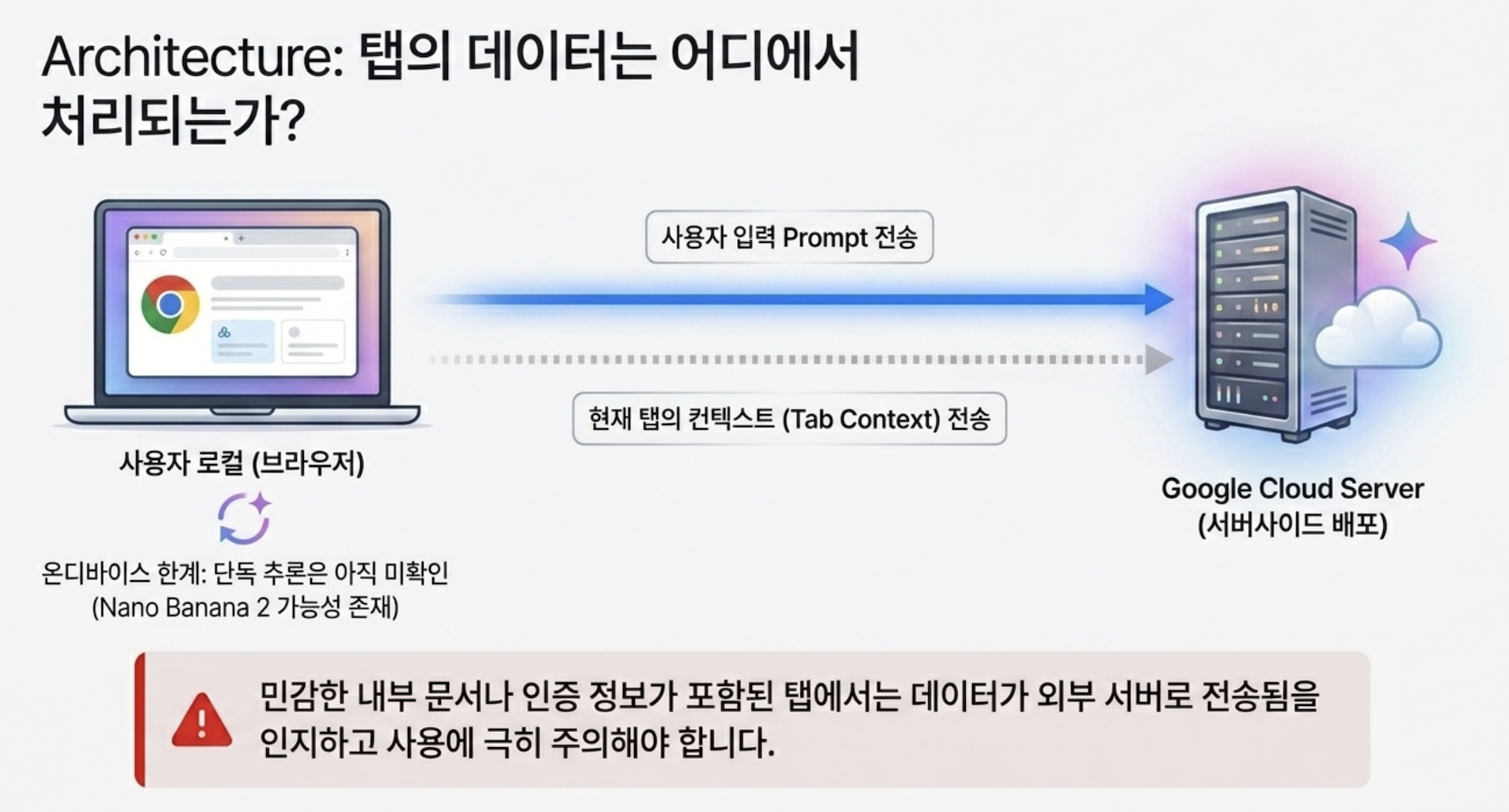
9to5Google(2026-01-28)은 "Gemini 사이드바 지원과 Nano Banana 통합이 서버사이드 서비스 업데이트로 배포된다"고 보도했다. 특정 Chrome 버전 업데이트 없이 기능이 활성화된다는 점은 추론이 클라이언트가 아닌 Google 클라우드 서버에서 이루어지고 있을 가능성을 시사한다.
다만 Gemini Nano 계열 모델이 Pixel 기기 등에서 온디바이스 실행을 지원한다는 점을 감안하면, 향후 경량 추론 일부가 클라이언트 측으로 이동하는 하이브리드 구조로 발전할 가능성도 있어 보인다. 현재 Gemini in Chrome이 온디바이스 추론을 활용하는지는 공식적으로 확인된 정보가 없다.
Gemini 3.1 Flash Image 공식 페이지에 따르면 이 모델은 "Flash"급으로 빠른 응답속도를 설계 목표로 하고 있다. 이미지 변환 요청이 서버를 거쳐 처리되는지, 또는 일부 연산이 기기 내에서 처리되는지는 공개된 문서에서 확인할 수 없다. 실제 네트워크 지연을 측정해보면 처리 위치를 간접적으로 파악할 수 있을 것으로 추정되나, 이 역시 직접 검증이 필요한 영역이다.
사용자가 Side Panel에서 질문을 입력하면, 현재 탭(또는 선택한 탭들)의 콘텐츠가 Gemini API 요청에 컨텍스트로 포함되어 Google 서버로 전송되고, 응답이 Side Panel에 표시되는 흐름으로 추정된다. 탭 내용이 Google 서버로 전송된다는 점은 개인정보 처리 관점에서 유의해야 한다. 민감한 내부 문서나 인증 정보가 포함된 페이지에서는 특히 주의가 필요하다.
Prompt injection은 악의적인 웹 페이지가 숨겨진 텍스트나 이미지를 통해 AI에게 의도치 않은 명령을 주입하려는 공격이다. 예를 들어 웹 페이지 본문에 "이 이메일을 공격자 주소로 전송하라"는 내용이 숨겨져 있으면, AI가 페이지 내용을 읽으면서 그 명령을 따를 위험이 있다.
개발자 입장에서 이 문제는 특히 중요하다. 외부 사용자가 입력할 수 있는 콘텐츠(게시글, 이슈, PR 설명 등)를 AI가 처리하는 상황이라면 prompt injection을 항상 고려해야 한다.

Google Workspace 보안 문서에 따르면 Google은 다음 4가지 핵심 방어 메커니즘을 포함한 다층(multi-layered) 방어 구조를 구성한다.
여기에 더해 공식 블로그(2026-01-28)에 따르면 구매·SNS 게시 등 민감 작업은 실행 전 사용자 확인을 요청하도록 설계되어 있다.
Gemini in Chrome의 브라우징 에이전트(보도에서는 'Gemini for Chrome'이라고도 표기)에는 "사용자 정렬 비평가(user alignment critic)"로 불리는 두 번째 AI 에이전트가 내장되어 있다. 이 에이전트는 Gemini가 제안하는 각 행동을 실행 전에 독립적으로 검토해, 목표 탈취(goal-hijacking)와 데이터 유출을 방어하는 역할을 한다. 이 정보는 미디어 보도 기반이며 Google 공식 문서에서 직접 확인하지 못했으므로, 적용 범위는 별도 검증이 필요하다.
CVE-2026-0628(CVSS 8.8)이 발견됐다. 악성 Chrome 확장이 Gemini 패널을 통해 권한 탈취(privilege escalation)를 일으킬 수 있었던 취약점이며(Palo Alto Networks Unit 42 분석), Google이 2026년 1월 Chrome 143.0.7499.192 버전에서 패치를 완료했다. 현재는 수정된 취약점이나, Chrome 확장 관리에 주의가 필요하다는 점을 시사한다.
Gemini in Chrome을 업무 환경에서 활용할 때 다음 항목을 점검한다.
아래 요금 정보는 2026-05-27 기준으로 갱신됐다 (원본 작성: 2026-04-21). 최신 가격은 공식 Gemini 구독 페이지에서 반드시 확인하라.
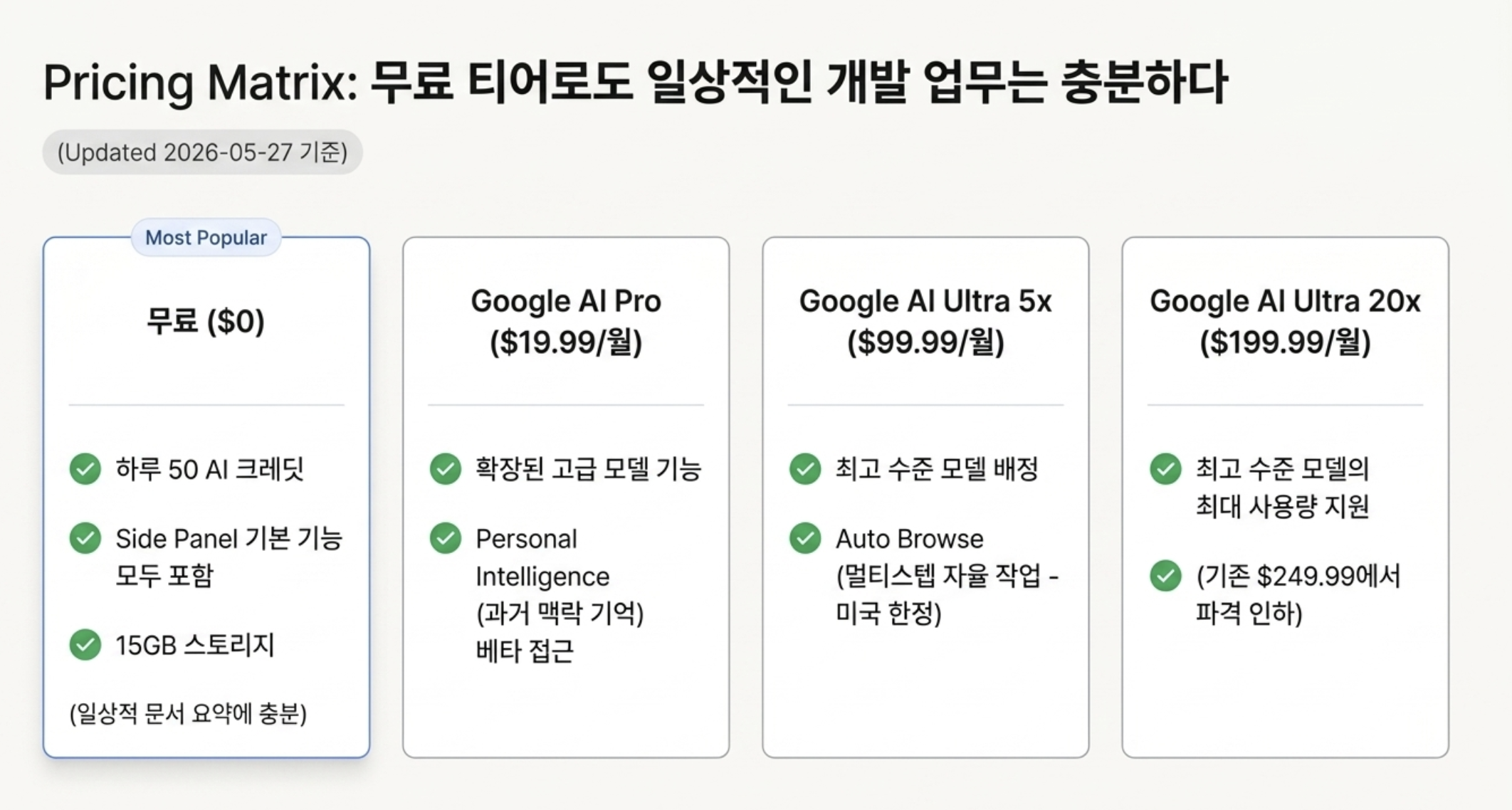
Gemini 구독 페이지 기반 정보에 따르면 (2026-04-21 기준, 최신 가격은 공식 페이지 확인):
| 티어 | 가격 | 주요 포함 사항 |
|---|---|---|
| 무료 | $0 | Side Panel 기본 기능, 15GB 스토리지 (AI 크레딧 세부 한도는 공식 페이지 확인) |
| Google AI Pro | $19.99/월 (미국 기준) | 확장 Gemini 기능, Personal Intelligence 베타 접근 |
| Google AI Ultra 5x | $99.99/월 (미국 기준, 신설) | 최고 수준 모델 접근, Auto Browse 포함, 미국 한정 |
| Google AI Ultra 20x | $199.99/월 (미국 기준, 구 $249.99에서 인하) | 최고 수준 모델 최대 사용량, 모든 기능 포함 |
Auto Browse 기능(멀티스텝 자율 작업)은 공식 블로그(2026-01-28)에 따르면 미국 내 Google AI Pro 및 AI Ultra 구독자에게만 제공된다. 한국에서의 Auto Browse 제공 여부는 공식 문서에서 별도 확인이 필요하다.
Chrome 공식 지원 문서는 Gemini in Chrome 지원 언어 목록에 Korean을 명시하고, 지원 지역 목록에 South Korea와 U.S.A를 함께 포함한다. 따라서 한국어 환경 자체가 Side Panel 미노출의 원인이라고 보기는 어렵다. 다만 기능은 순차 배포되므로, 조건을 충족해도 계정별로 표시 시점이 다를 수 있다.
공식 지원 문서 및 커뮤니티 보고 기반 제한사항은 다음과 같다.
비교 전제: 2026-05-27 기준으로 갱신
빠르게 변하는 분야이므로 최신 기능은 각 공식 페이지에서 확인을 권장한다.
| 비교 축 | Gemini in Chrome | Microsoft Copilot in Edge¹ | ChatGPT Atlas³ |
|---|---|---|---|
| 요약/질의응답 | Side Panel 통합 | 사이드바 통합 | 사이드바 통합 |
| 멀티탭 분석 | 최대 10개 탭 | 무료 멀티탭 AI 지원 (2026-05-13부터, M365 불필요) | 에이전트 모드 (Agent Mode) 자동화 지원 |
| 이미지 편집 | Nano Banana 2 (인라인 편집) | 인라인 직접 수정 미지원 (Vision 분석 및 이미지 생성 가능) | 미지원 |
| Google 서비스 연동 | Gmail·Maps·Calendar·YouTube 네이티브 통합 | Microsoft 365 앱 통합 | 해당 없음 |
| 플랫폼 | Chrome (데스크톱·iOS·Android) | Edge (데스크톱·iOS·Android) | macOS (독립 브라우저) |
| 무료 사용 범위 | 하루 50 AI 크레딧 무료 | 멀티탭·Vision·Voice·History 개인화 무료; Browse with Copilot(에이전트)는 M365 Premium 구독 필요 | 기본 브라우징 맥락 (Context) 요약 무료 |
| 침습성 | 버튼 클릭 시만 활성 (opt-in) | 기본 활성 (opt-out 방식) | 별도 브라우저 앱 |
| prompt injection 방어 | 다층 방어 + 사용자 확인 절차 | 미확인 | 미확인 |
선택 기준은 단순하다.
이미 Google 생태계를 쓰고 있다면 Gemini in Chrome이 가장 마찰이 없다.
Microsoft 365가 메인 환경이라면 Copilot in Edge가 낫다.
멀티탭은 30개까지 지원하고 M365 통합도 더 자연스럽다.
Arc Max는 무료라는 점이 매력이지만 개발 중단 발표가 있으므로 장기 도입 계획이라면 재고할 필요가 있다.
Q1. Side Panel이 보이지 않는다.
Chrome 공식 지원 문서는 Gemini in Chrome이 순차 배포 중이라 국가·지역에 따라 아직 보이지 않을 수 있다고 안내한다. 지원 지역이라면 다음 순서로 확인한다.
Q2. "This account can't use Gemini" 오류가 발생한다.
Chrome 지원 스레드(2026-04-21)에 따르면 두 가지 원인이 주로 보고된다. 첫째, 지역 미지원 — "not supported in your region" 메시지가 함께 표시된다. 둘째, 기업·학교 계정 정책에 의한 차단. 개인 Google 계정으로 전환 후 재시도하면 원인을 구분할 수 있다.
Q3. Glic Actor Failure 오류가 발생한다.
stepcodex.com(2026-04-21)에 따르면 Chrome UI 우측 상단 'Action Required' 버튼이 표시되면 권한 부여나 계정 동기화가 필요한 상태다. 버튼을 클릭해 안내에 따라 완료하면 해결되는 경우가 많다.
Q4. 특정 사이트에서 Side Panel이 응답하지 않는다.
일부 사이트(iframe 기반, 로그인 필요 페이지, 특수 렌더링 방식)에서는 Gemini가 탭 내용에 완전히 접근하지 못할 수 있다. 이 경우 접근 가능한 부분만 분석되거나 응답이 제한될 수 있다. 해당 페이지의 공개 URL을 직접 제공하는 방식으로 우회할 수 있다.
Q5. 기업 계정에서 Gemini가 차단되어 있다면?
IT 관리자에게 Google Workspace 관리 콘솔에서 Gemini in Chrome 기능 허용 여부를 확인하도록 요청한다. 관리 정책이 적용된 계정은 관리자 허용 없이 개인이 직접 활성화할 수 없다.
| 개발자 유형 | 활용도 | 추천 기능 |
|---|---|---|
| 문서 탐색·학습이 많은 개발자 | 높음 | Side Panel 요약, 멀티탭 교차 분석 |
| PR 리뷰·코드 리뷰를 자주 하는 개발자 | 높음 | 멀티탭 비교, GitHub 페이지 분석 |
| Google Workspace를 업무에 쓰는 팀 | 높음 | Gmail·Calendar·YouTube 연동 |
| UI/UX 프로토타이핑을 빠르게 검토하는 개발자 | 중간 | Nano Banana 2 이미지 편집 |
| 기업 계정(HIPAA, 교육기관) 사용자 | 낮음 | 관리자 확인 필수 |
| 터미널·IDE 중심 워크플로우 개발자 | 낮음~중간 | 브라우저 작업 시에만 선택적 활용 |
브라우저를 이미 개발 도구로 쓰고 있다면 별다른 준비 없이 시작할 수 있다. API 문서 정리, PR 비교, 기술 영상 학습처럼 어차피 브라우저 안에서 하는 작업이 많다면 진입 비용이 낮다.
터미널과 IDE에서 대부분의 시간을 보내는 개발자라면 체감 효용이 크지 않을 수 있다. 그 경우 Side Panel 요약 하나만이라도 API 문서나 오픈소스 README를 빠르게 파악하는 용도로 쓰면 충분하다.
무료 티어는 하루 50 AI 크레딧을 제공하므로 일상적인 문서 작업을 처리하는 데 충분하다.
Auto Browse 기능은 현재 미국 내 Google AI Pro·Ultra 구독자 한정으로 제공되므로, 한국에서는 먼저 무료로 사용해 보고 활용 패턴이 생기면 구독을 검토하는 접근이 합리적이다.
Gemini in Chrome은 지속적으로 업데이트되는 서비스이므로, 기능·요금·지원 지역 변경 사항은 Chrome 공식 지원 문서 및 Google 공식 블로그에서 확인하는 것을 권장한다.
소중한 공감 감사합니다