새소식
300x250

안녕하세요! 갓대희 입니다.
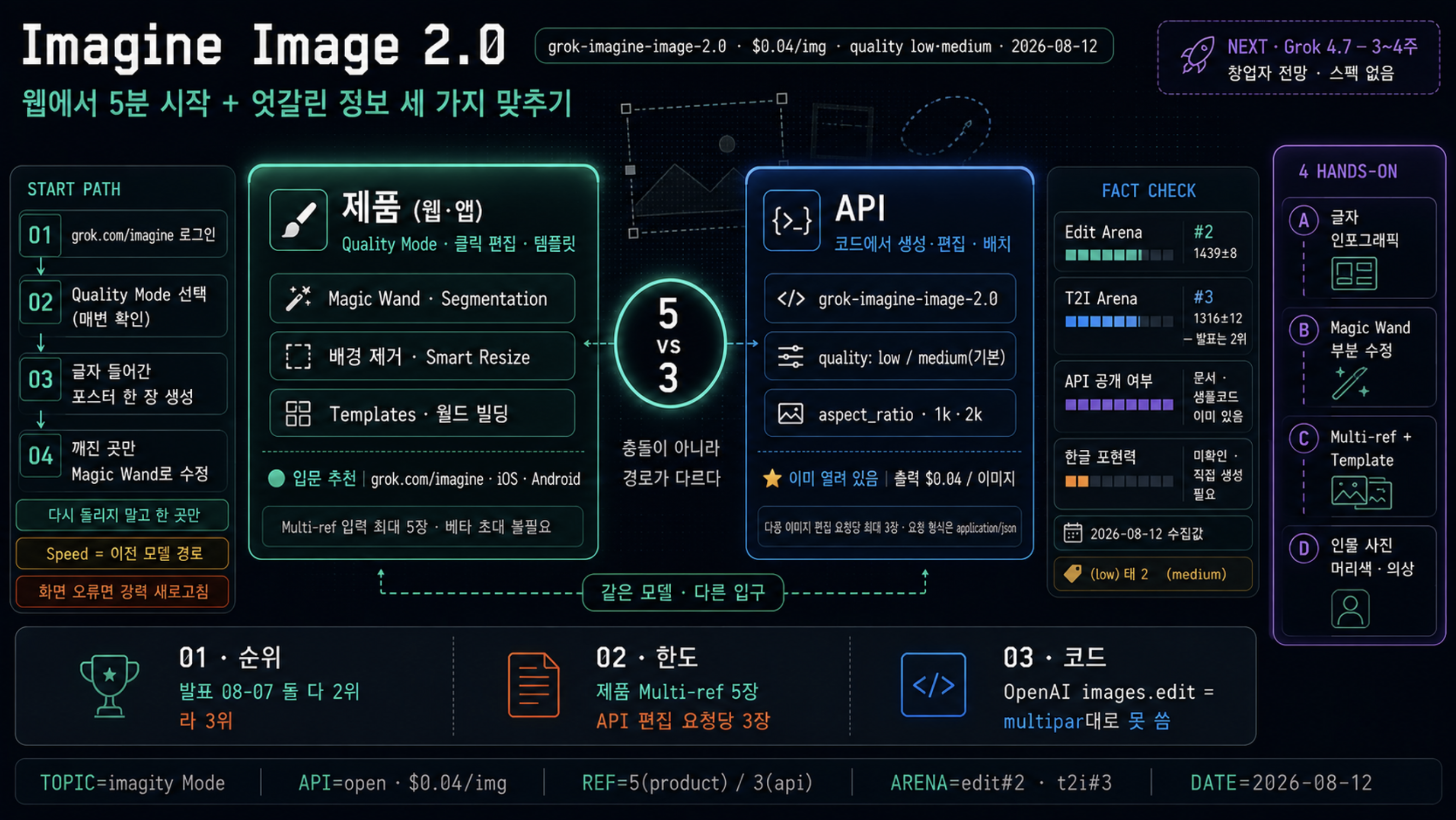
이번 포스팅은 [ Grok Imagine Image 2.0 소개 + 튜토리얼 + 실제 반응 ] 입니다. : )
이번에 공개된 xAI Imagine Image 2.0은 발표 직후부터 반응이 꽤 뜨거워 한번 살펴 보려 한다.
참고로 우리 나라에서는 "그록 이미진"이라고 부르기도 하지만, xAI의 공식 표기는 Grok Imagine Image 2.0이다.
아래는 Grok Imagine 페이지에서 확인한 안내 팝업을 캡처한 화면이다.
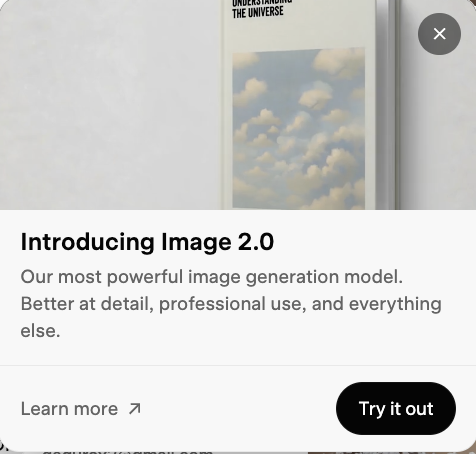
grok-imagine-image-2.0이다.quality는 low와 medium을 지원하고 기본값은 medium이다.
xAI는 공식 뉴스에서 이 모델을 단순히 보기 좋은 이미지를 만드는 도구보다는 실제 작업에 활용할 수 있는 정밀 생성·편집 모델로 소개하고 있다. 특히 강조하는 부분은 프롬프트의 세부 지시를 얼마나 정확하게 따르는지, 그리고 이미지 안의 글자와 배치를 얼마나 또렷하게 표현하는지다. 복잡한 내용을 한 장에 배치하면서 작은 글자까지 선명하게 만든다는 설명인데, 인포그래픽이나 콘서트 포스터, 화면 시안처럼 글자가 조금만 깨져도 쓰기 어려운 작업을 겨냥한 것으로 보인다. (출처: xAI 공식 뉴스)
현재 웹과 앱에서 Quality Mode를 선택하면 바로 사용할 수 있으며 별도의 베타 초대는 필요하지 않다.
이번 글에서는 영상 기능을 제외하고 정지 이미지 모델인 Image 2.0만 다룬다.
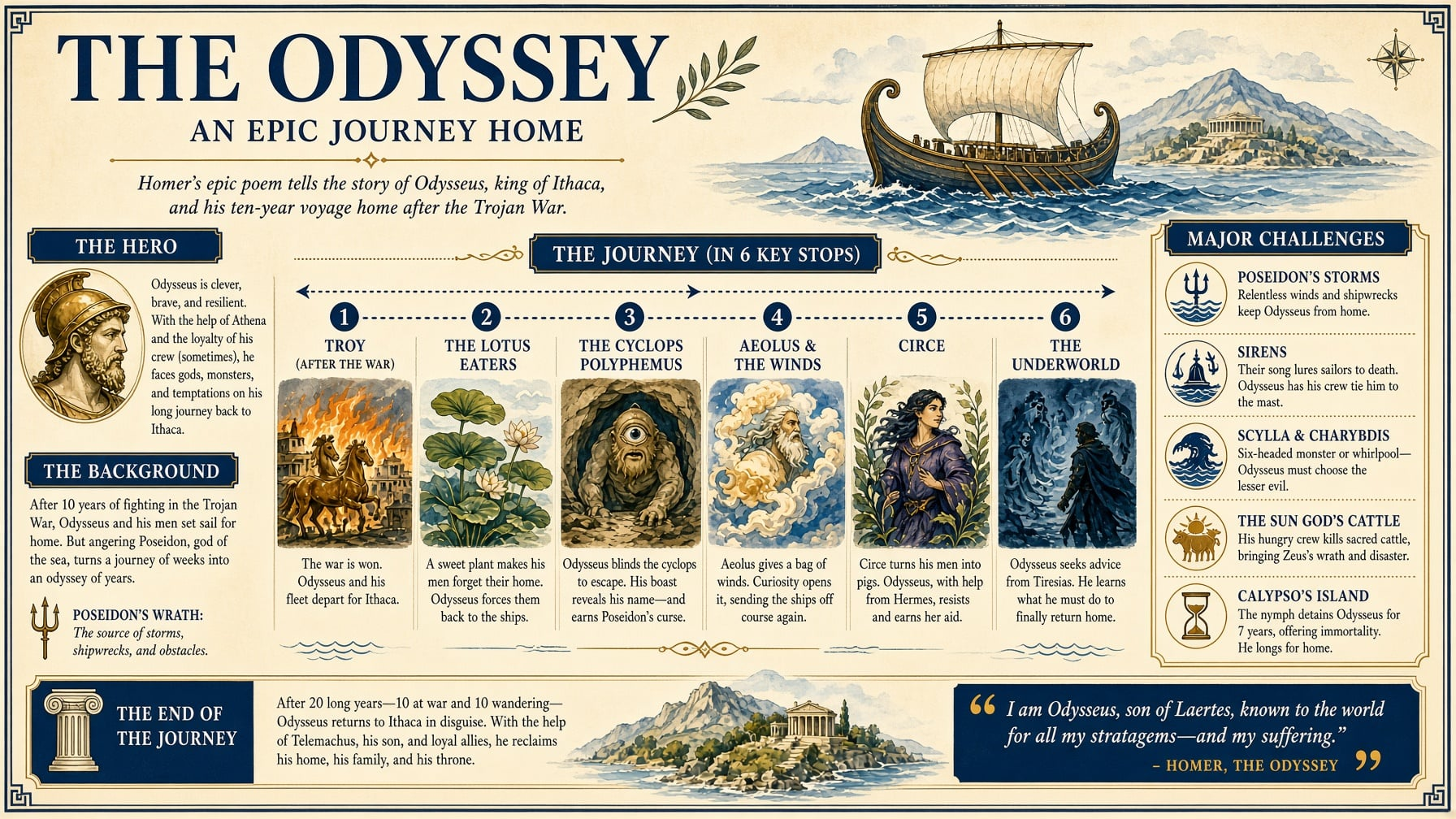
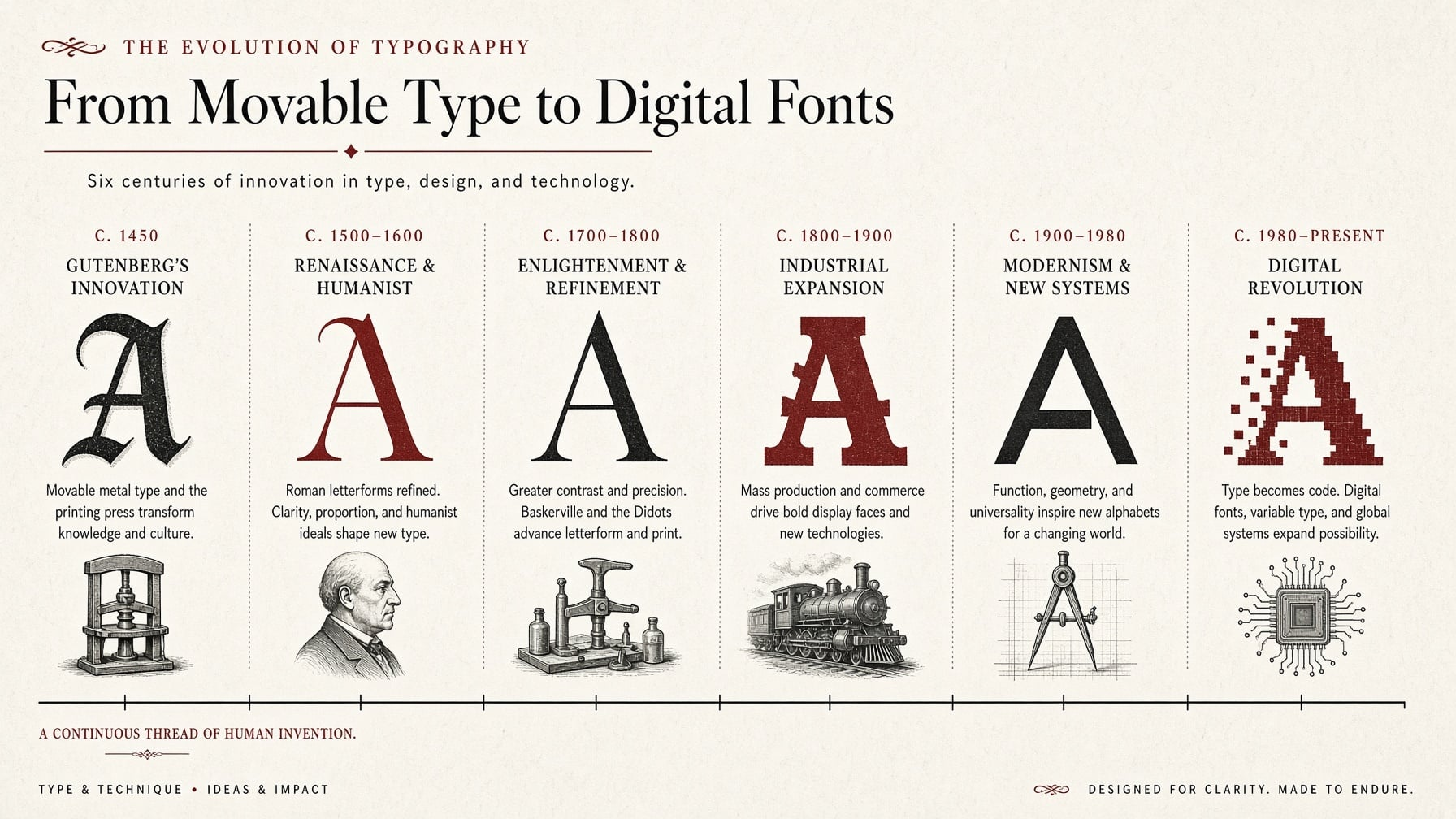
웹의 Quality Mode와 모바일 앱, API 모델이 함께 공개된 데다 Arena 세계 2위라는 발표까지 더해지면서 관련 기사가 빠르게 쏟아졌다. 단순히 새 모델이 나온 것을 넘어 실제로 사용할 수 있는 경로가 한꺼번에 늘어난 점이 관심을 끈 셈인데, 발표 이후 순위가 어떻게 달라졌는지는 뒤에서 리더보드와 함께 다시 살펴보겠다.
grok-imagine-image-2.0웹과 앱에서 쓰는 Grok 플랜은 공식 Plans 페이지에서 확인한다.
반면 코드에서 쓰는 API 비용은 xAI 모델 문서와 콘솔 기준으로 별도 청구된다.
따라서 SuperGrok을 쓰고 있다는 사실만으로 API 크레딧이나 이미지 API 단가까지 포함된다고 보면 안 된다.
플랜 이름, 가격, 이미지·영상 기능 포함 여부, 사용량 한도는 수시로 바뀔 수 있다.
이 글에서는 숫자를 고정해 적기보다 캡처한 날짜와 공식 화면을 함께 남기는 편이 정확하다.
Grok Imagine을 처음 써 본다면, 복잡한 API 설정보다 Grok 웹 화면이나 모바일 앱에서 시작하는 편이 가장 쉽다. 로그인 후 Imagine과 Quality Mode를 고르면 바로 결과를 확인할 수 있기 때문이다.
여기서 한 번 구분해 둘 것이 있다. 무료로 기능을 맛보는 경로, 사용량을 늘리기 위한 소비자 구독 플랜, 코드에서 호출하는 API는 서로 다른 항목이다.
| 구분 | 어떻게 시작하나 | 이 글에서 확인할 점 |
|---|---|---|
| Free | 웹 또는 앱에 로그인해 기본 기능을 먼저 써 본다. | 이미지 생성 가능 여부와 체험 한도는 Plans 화면에서 캡처일 기준으로 확인한다. |
| SuperGrok 계열 | 정기 구독으로 모델 접근 범위와 사용량을 늘린다. | 플랜별 이미지·영상 기능, 월간/연간 결제 조건, 현재 표시 가격을 공식 화면에서 함께 확인한다. |
| xAI API | API 키와 별도 결제 수단으로 코드에서 모델을 호출한다. | 소비자 구독 가격이 아니라 모델 문서의 이미지 단가와 API 크레딧을 확인한다. |
구독형 플랜을 활용하는게 가장 쉬우니 구독형 플랜 가격을 고려 해보자.
다음 링크 참고 : https://grok.com/plans
Grok
Grok is an AI assistant built by SpaceXAI. Chat, create images, write code, and get real-time answers from the web and X.
grok.com
ex) 매월 정기 결제

ex) 연간 결제를 통한 할인

- 나의 경우 개인적으로 SuperGrok을 저렴할때 연간 구독을 통해 3개의 계정을 미리 결제해 둔 상태이다.
( 지금 Grok Bot이 화제인 상황에... 그냥 SuperGrok Heavy 1개 결제 할 걸.. 이라는 후회를 하고 있다. )
ex) 그냥 그록 채팅 UI 에서 Imagine 을 클릭하여 접속하는게 가장 쉽다.

@grok의 안내에 따르면 무료 사용자는 로그인 계정별 체험 한도가 적용되고, SuperGrok 사용자는 다른 기능과 함께 쓰는 주간 사용량에서 차감된다. (출처: @grok free try / SuperGrok pool)
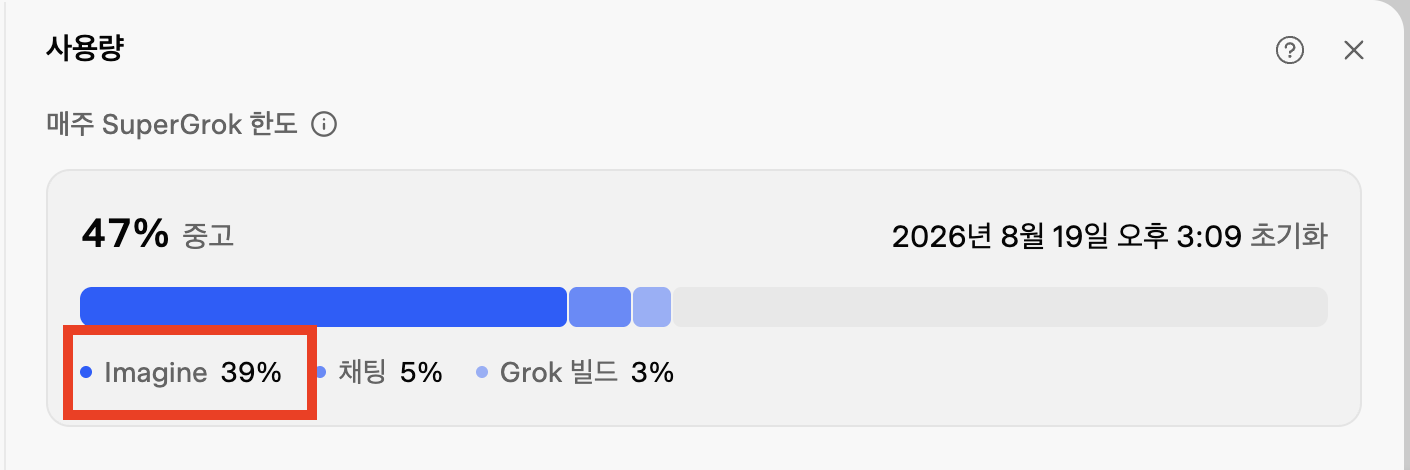
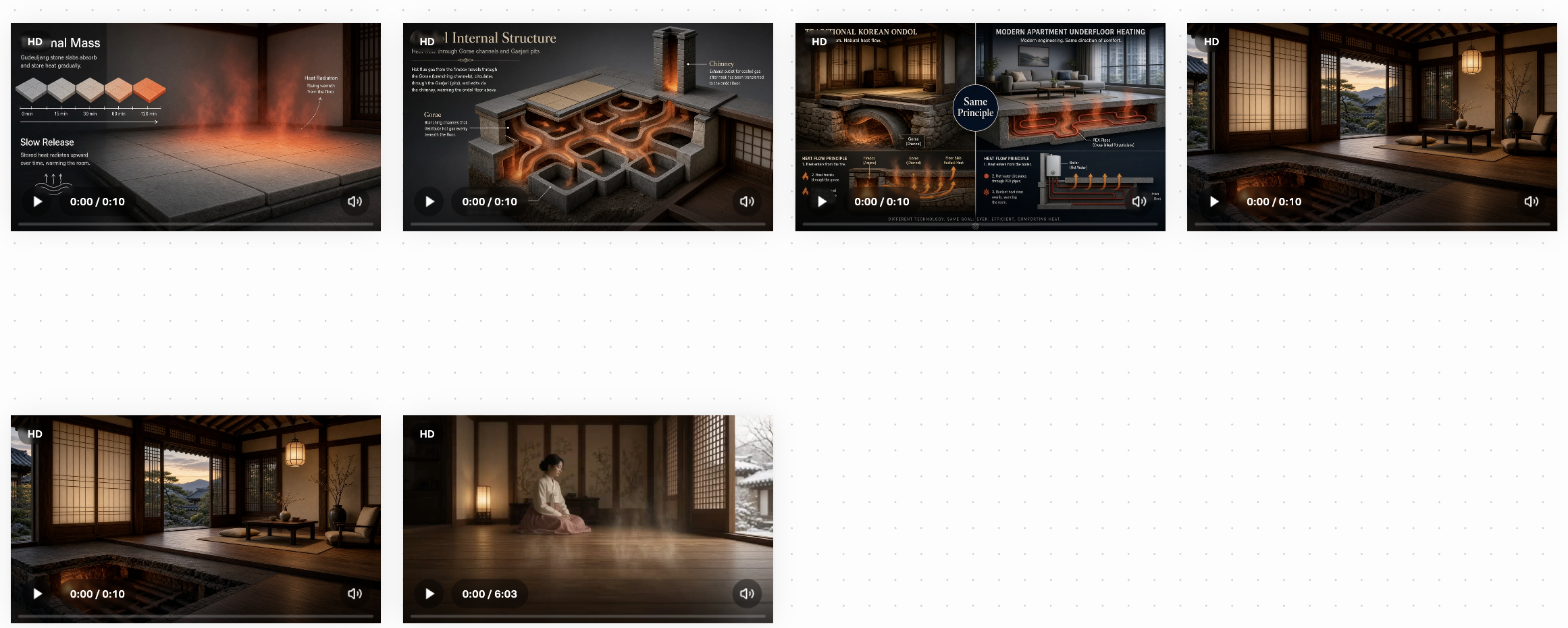
ex) 나의 경우 10초 짜리영상을 여러개 만들어 6분짜리 영상을 만들어 보았는데, 슈퍼 그록 기준으로 주간 사용량을 39% 소진 하였다. (이미지 소개지만 사용량 체감을 위해 이미지 생성을 해보았다. 개인적으로는 그록은 claude, chat gpt와 비교했을때 가격 대비 토큰 사용량을 정말 많이 주는것으로 느껴진다. 거기다 정말 빠르니... Grok 4.7을 개인적으로는 기대하고 있다.)
ex) Grok Imagine 영상 만들기 작업물 예시(참고)
정확한 한도는 플랜과 시점에 따라 달라질 수 있으므로 본인 계정 화면에 표시되는 안내를 확인하자.
소비자 플랜의 가격과 포함 기능은 Grok Plans 또는 xAI Pricing에서 확인할 수 있다.
유료 사용량은 대부분 기능별 고정 일일 한도 대신 주간 사용량이 표시되므로, 본인 계정의 Settings → Usage 화면에서 사용률과 초기화 시각을 함께 보는 편이 정확하다.
나는 SuperGrok을 사용 중이며, 위의 사용량 캡처는 내 계정에서 확인한 개인 기록이다. 이 수치를 다른 플랜이나 다른 사용자의 한도처럼 일반화하지는 않았다.
처음부터 복잡한 Multi-ref 기능을 사용하기보다는 글자가 들어간 이미지를 한 장 만든 뒤, 마음에 들지 않는 한 곳만 고쳐 보는 순서로 시작하면 화면을 익히기 훨씬 쉽다.
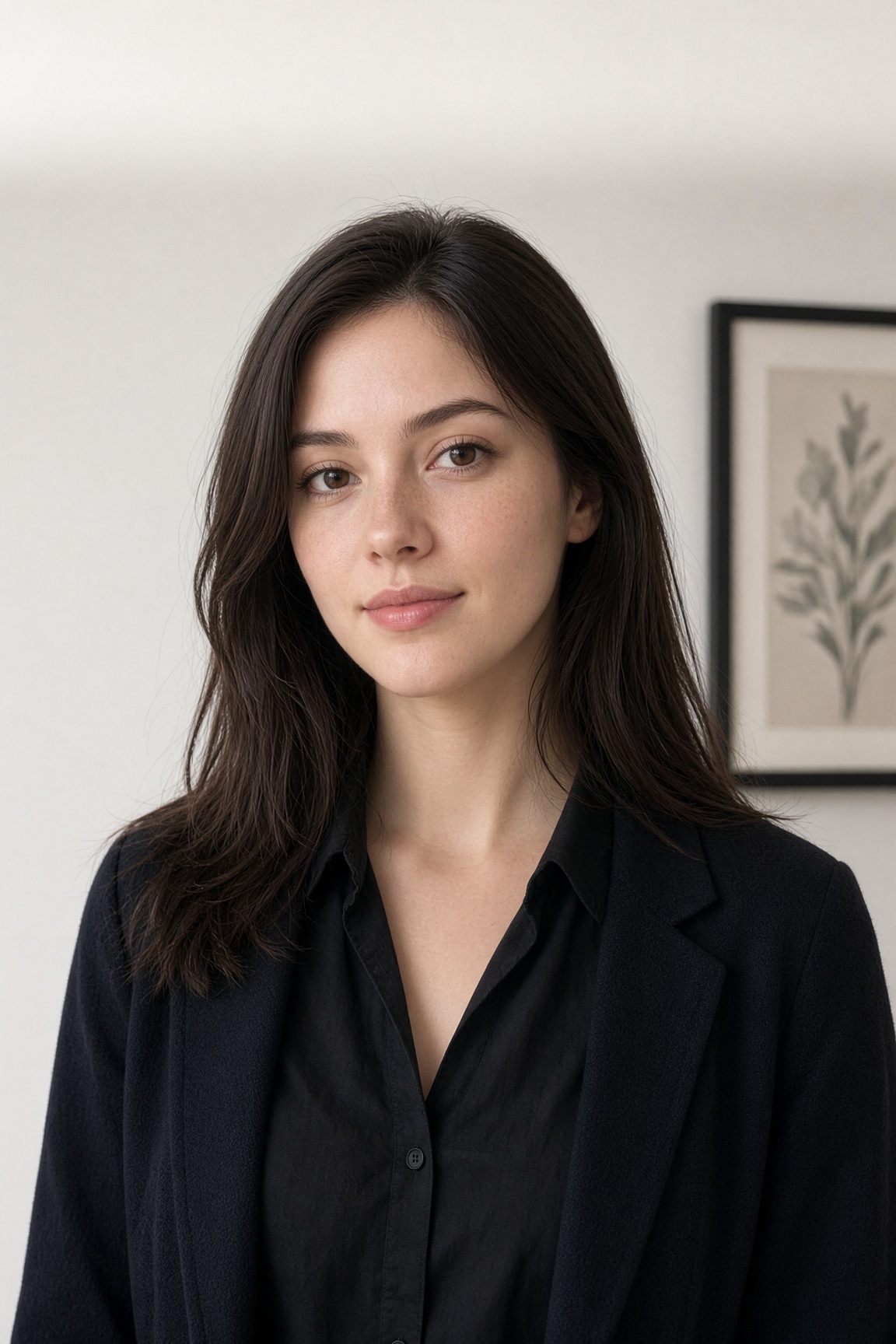
ex) 나의 경우는 좀더 시각적으로 스타일 변경, 악세사리 변경, 머리색 변경, 눈색 변경 등을 테스트 하기위해 가상의 인물 생성을 요청 했다.
- Grok Image 2.0 을 테스트 하기위해 가상의 외국인 여성을 생성해줘.
aspect_ratio를 지정한다.
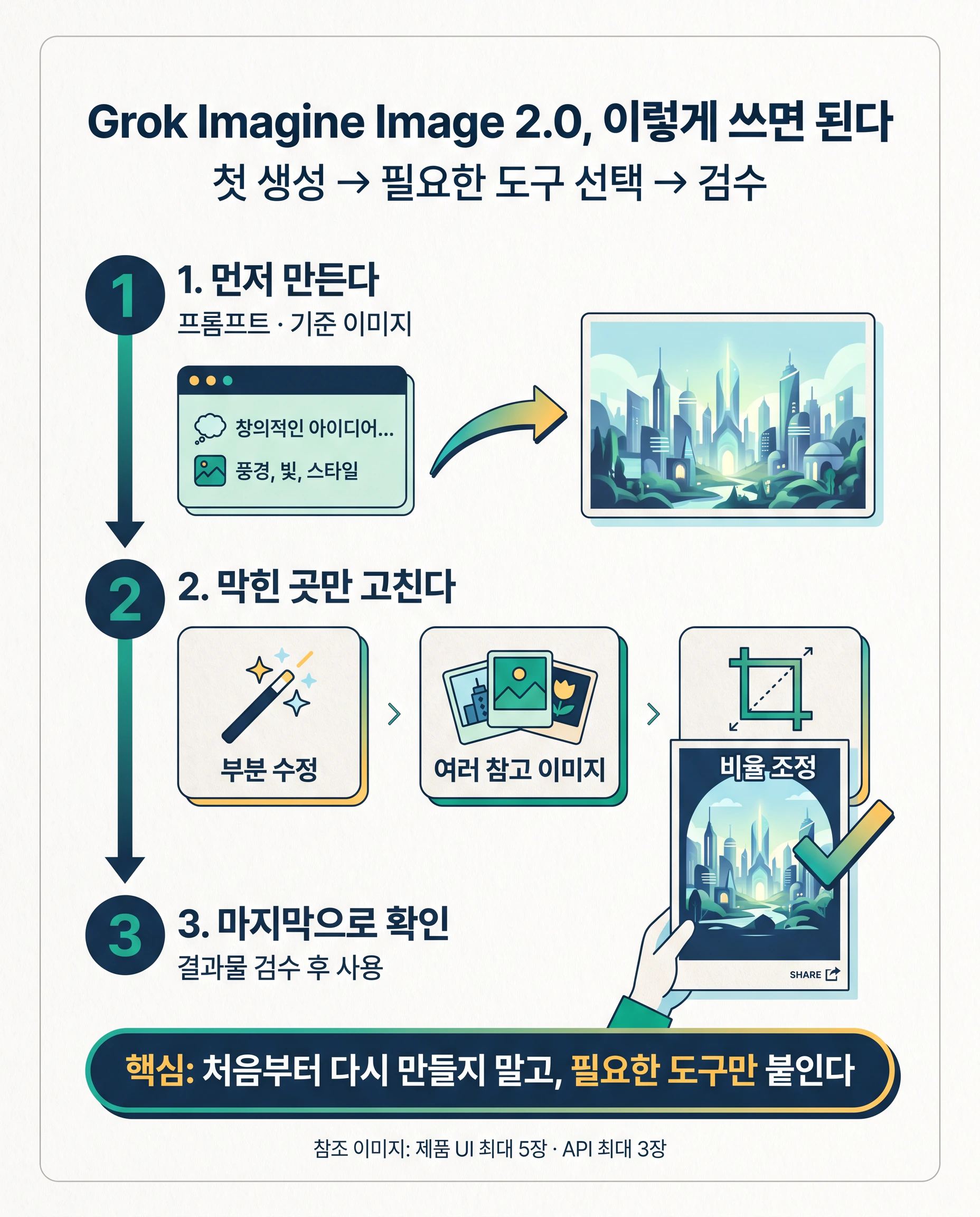
공식 발표에 등장한 편집 도구를 한눈에 볼 수 있도록, 각 기능이 어떤 일을 하고 언제 활용하면 좋은지 함께 정리해 보았다.
| 기능 | 하는 일 | 언제 활용하면 좋은가 |
|---|---|---|
| Magic Wand | 선택한 곳만 수정하고 나머지 부분은 그대로 유지한다. | 전체적으로는 마음에 들지만 한 곳만 거슬릴 때 |
| Segmentation | 수정할 영역을 구분한 뒤 원하는 내용으로 바꾼다. | 피사체나 특정 부분만 골라 바꾸고 싶을 때 |
| Background removal(배경 제거) | 배경을 제거해 투명 이미지로 만든다. | 상품 상세 페이지에 사용할 피사체만 필요할 때 |
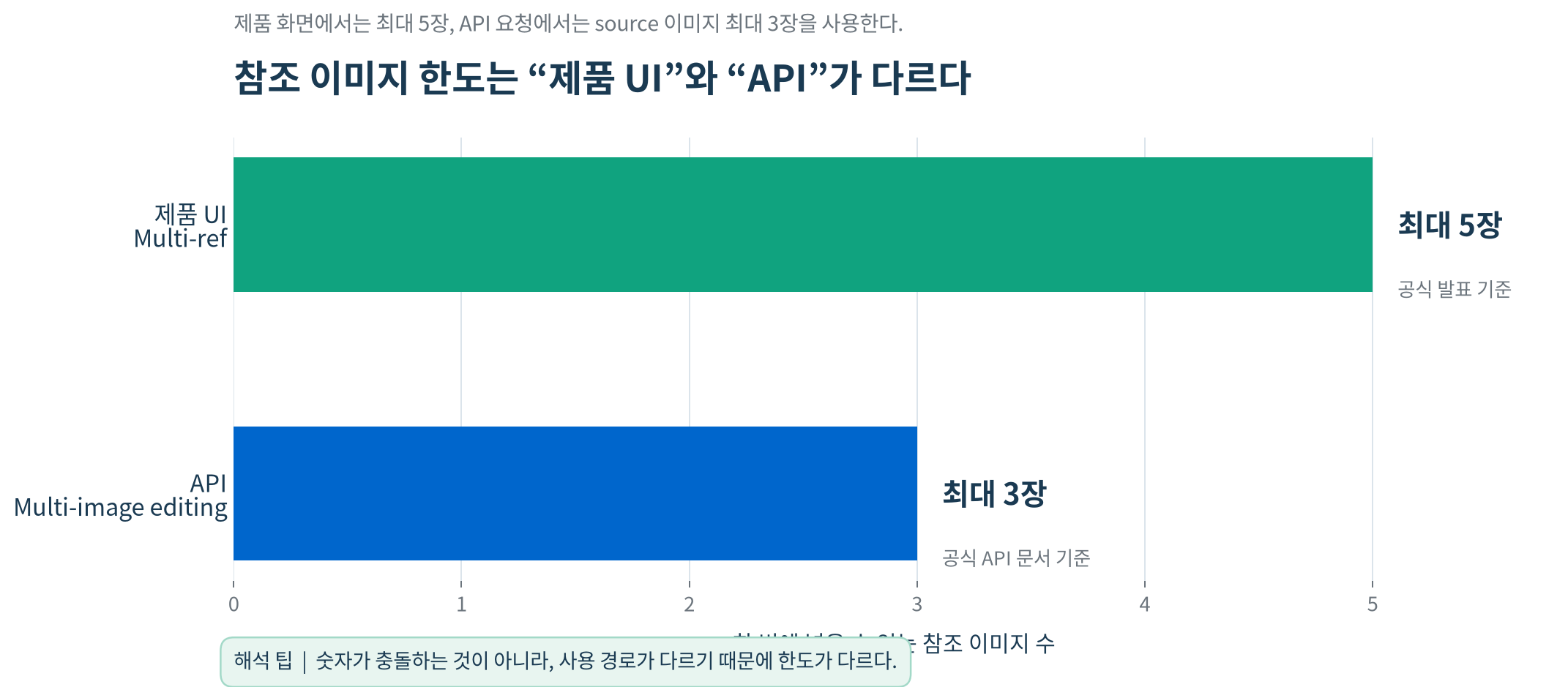
| Multi-ref (제품) | 입력 이미지 최대 5장을 한 번에 사용한다. | 여러 참고 이미지를 직접 합치지 않고 함께 반영하고 싶을 때 |
| Multi-image edit (API) | 요청 한 번에 원본 이미지 최대 3장을 사용한다. | 여러 이미지를 코드에서 조합해 편집하고 싶을 때 |
| Smart Resize | 선택한 비율에 맞춰 빈 공간을 채우고 구도를 다시 잡는다. | 이미지 한 장을 피드와 스토리 등 여러 비율로 바꿀 때 |
정리하면, 이름이 비슷해 헷갈리기 쉽지만 제품의 Multi-ref는 입력 이미지를 한 번에 최대 5장까지 받을 수 있고 API의 다중 이미지 편집은 요청 한 번에 원본 이미지를 최대 3장까지 사용할 수 있다. (출처: docs — Multi-Image Editing)
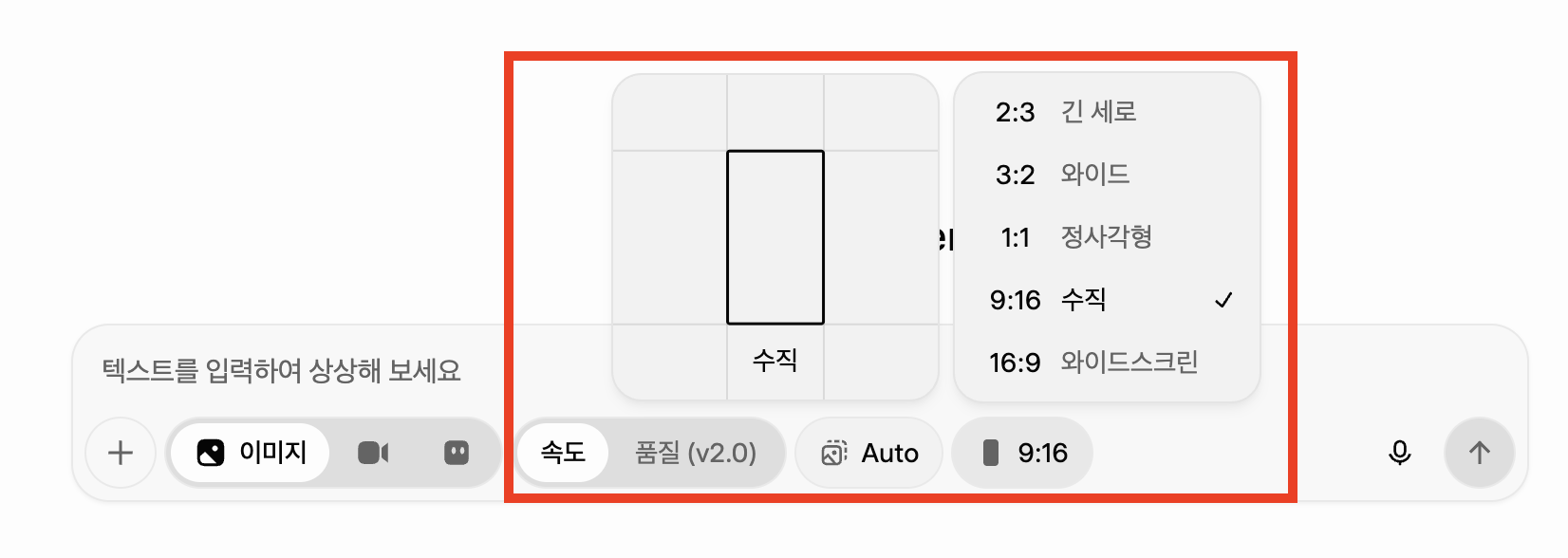
Smart Resize는 원하는 비율을 고르면 비어 있는 부분을 자연스럽게 채우면서 전체 구도를 다시 잡아 주는 기능이다.
발표 데모에서는 9:16, 2:3, 4:3, 1:1, 3:2, 16:9, 2:1 등등 비율을 확인할 수 있다. (출처: xAI news — Smart Resize)
ex) 속도 모드
ex) 품질 모드
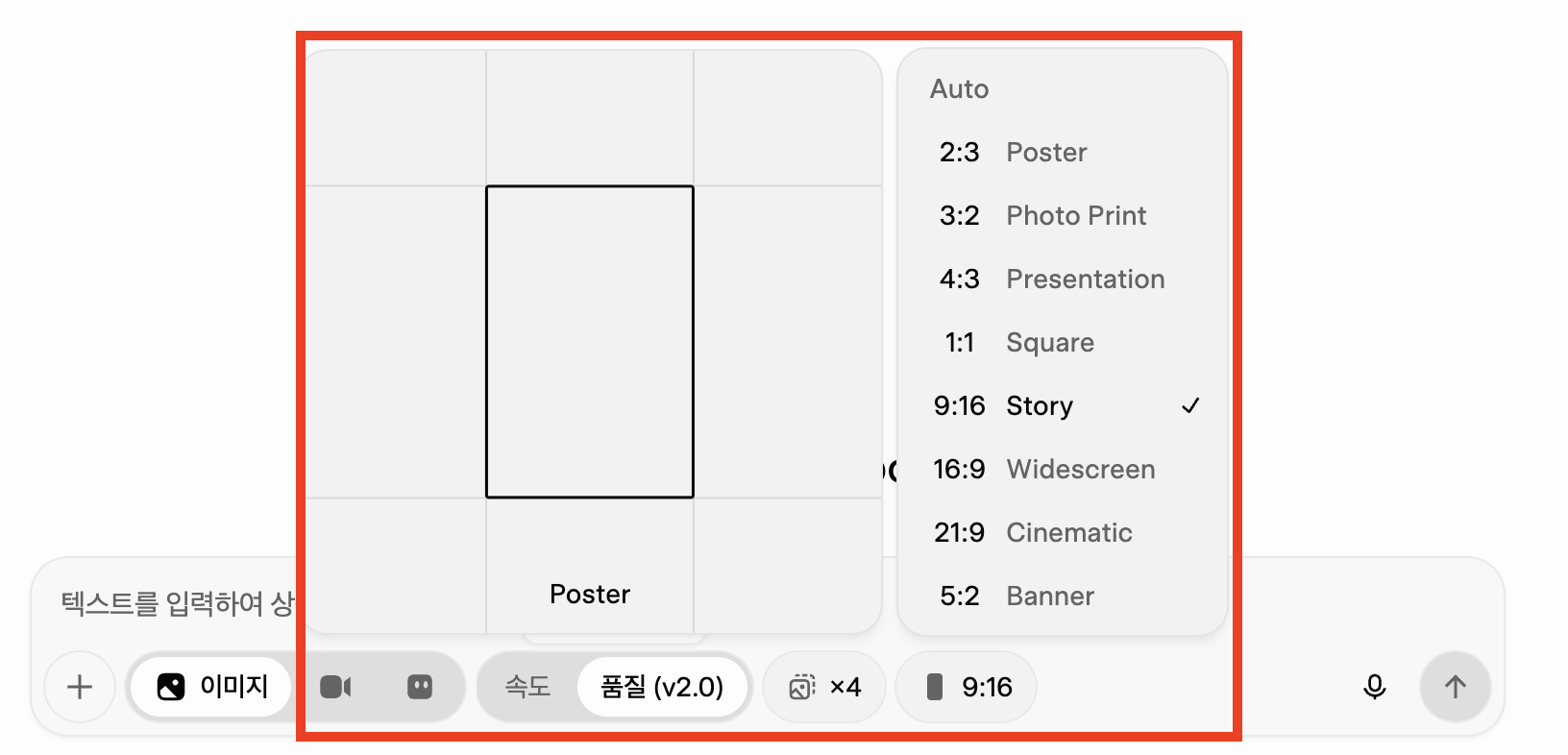
다만 제품 화면에서 선택하는 비율과 API의 aspect_ratio 목록은 서로 다르므로, API에서 지원하는 값은 뒤의 표를 따로 확인하길 바란다.
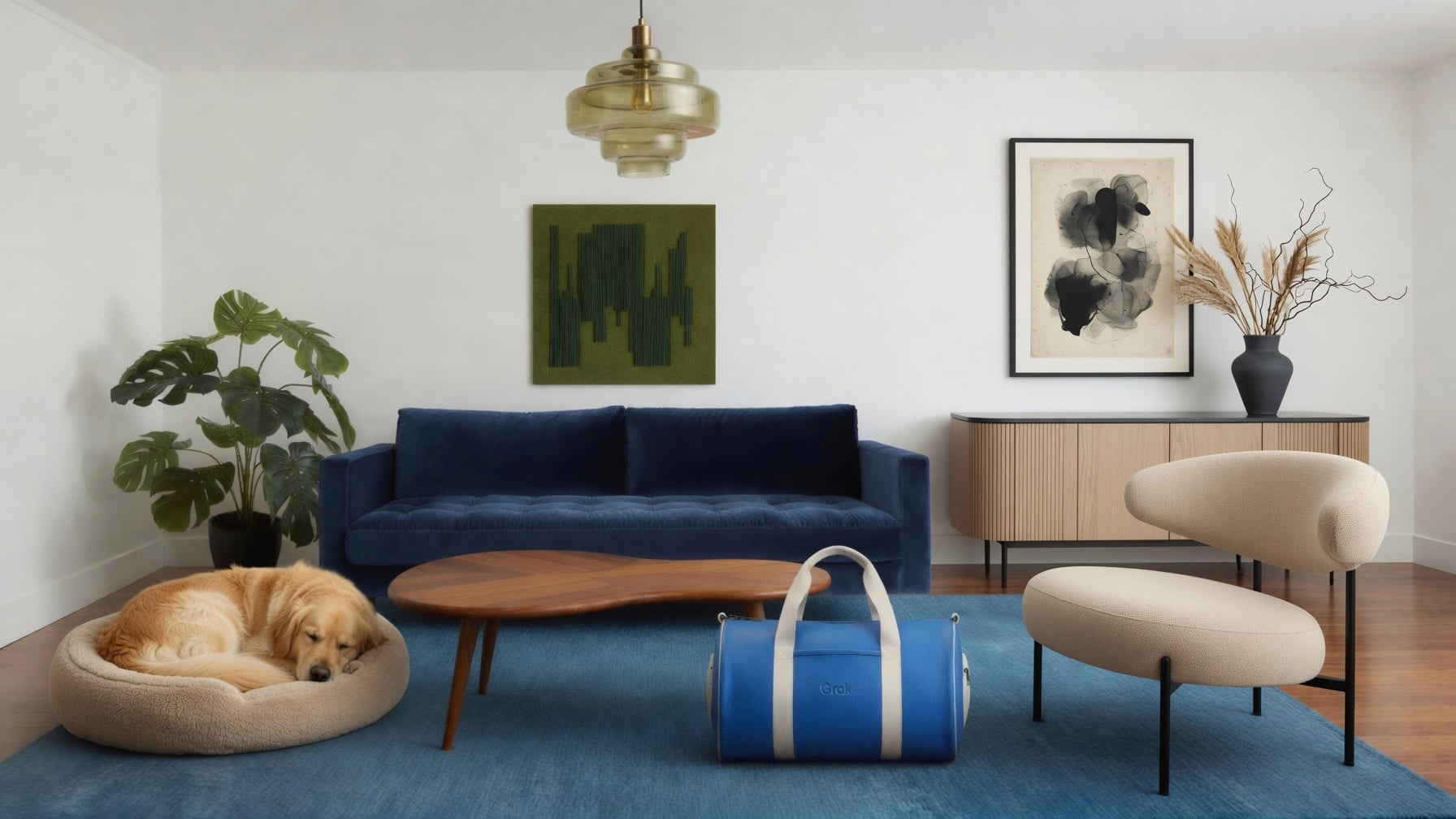
Templates는 자주 사용하는 이미지 작업을 미리 정해진 형식으로 시작할 수 있게 모아 둔 메뉴다.
Photo Edit, Product Color Change, Editorial Product Poster, Professional Headshot, Icon Maker, Character Sprite 같은 예시가 준비되어 있으므로, 처음에는 빈 화면에서 프롬프트를 쓰기보다 업무와 가까운 템플릿을 골라 어떤 값을 입력해야 하는지부터 익혀 보는 편이 쉽다.

ex) 여러 템플릿 예시
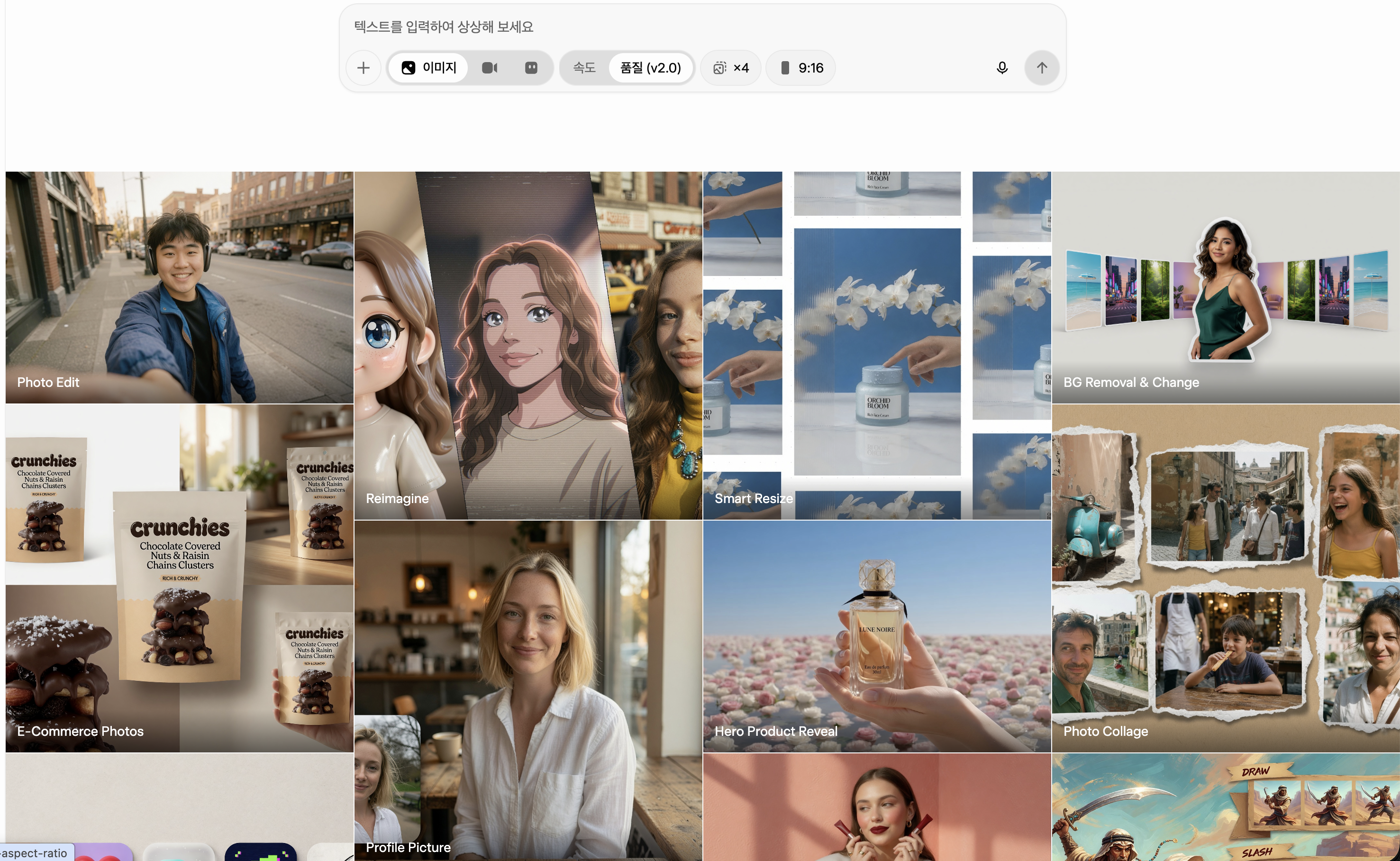
xAI는 여러 프롬프트로 캐릭터와 장소, 소품을 각각 만들어도 이미지 사이의 스타일을 일관되게 유지할 수 있다고 설명한다.
연속된 장면을 자동으로 만들어 주는 영상 기능이라기보다는, 톤과 색감, 구도가 비슷한 참고 이미지 묶음을 만드는 기능에 가깝기 때문에 영상이나 게임 작업에 들어가기 전 콘셉트용 스틸 이미지를 준비할 때 활용할 만하다.
글자가 중요하다면 먼저 이미지를 만든 뒤 깨진 부분만 수정하고, 브랜드 참고 이미지가 여러 장이라면 Multi-ref를 사용하면 된다. 같은 이미지를 다른 비율로 바꿀 때는 Smart Resize, 반복 작업에는 Templates, 여러 장의 분위기를 맞춰야 하는 시리즈 작업에는 월드 빌딩이 어울린다. 처음부터 모든 기능을 한꺼번에 사용하면 어떤 설정이 결과에 영향을 줬는지 알기 어려우므로, 현재 막히는 한 지점에 필요한 도구 하나만 적용해 보는 것이 좋다.
아래 프롬프트는 공식 샘플과 발표 내용을 바탕으로 만든 예시이며, 계정과 모드, 사용 시점에 따라 결과가 달라질 수 있다. 앞서 밝혔듯 직접 생성해 측정한 수치는 포함하지 않았다.
첫 번째 실습에서는 작은 글자와 여러 단으로 구성된 레이아웃이 무너지지 않는지 확인해 본다.
공식 샘플 프롬프트
A concert poster for a synthwave band, bold retro typography, sharp small print이 문장은 xAI 발표의 client.image.sample 예제에 그대로 들어간 프롬프트다. 먼저 웹의 Quality Mode에 같은 문장을 넣어 보고, 아래처럼 한국어로 바꾼 프롬프트도 함께 비교해 보자.
ex) 갯수는 Auto로 두었는데 8장 이상 생성 해주었다.

신스웨이브 밴드 콘서트 포스터. 굵은 레트로 제목, 날짜와 장소, 아래 작은 고지 문구까지 선명하게.결과에서는 제목과 부제, 작은 고지 문구까지 읽을 수 있는지, 요소가 서로 겹치거나 잘리지는 않았는지, 깨진 문구만 Magic Wand로 선택해 다시 고칠 수 있는지를 확인하면 된다.
다만 GIGAZINE 후기는 일본어 글자가 잘 표현됐다고 했을 뿐이므로, 그 결과를 한글에도 그대로 적용해서는 안 된다. 한글 표현력은 직접 생성한 결과로 따로 확인해야 한다.
ex) 갯수를 오토로 두고 한글 프롬프트로 했을때 총 8장을 만들어 주었다.
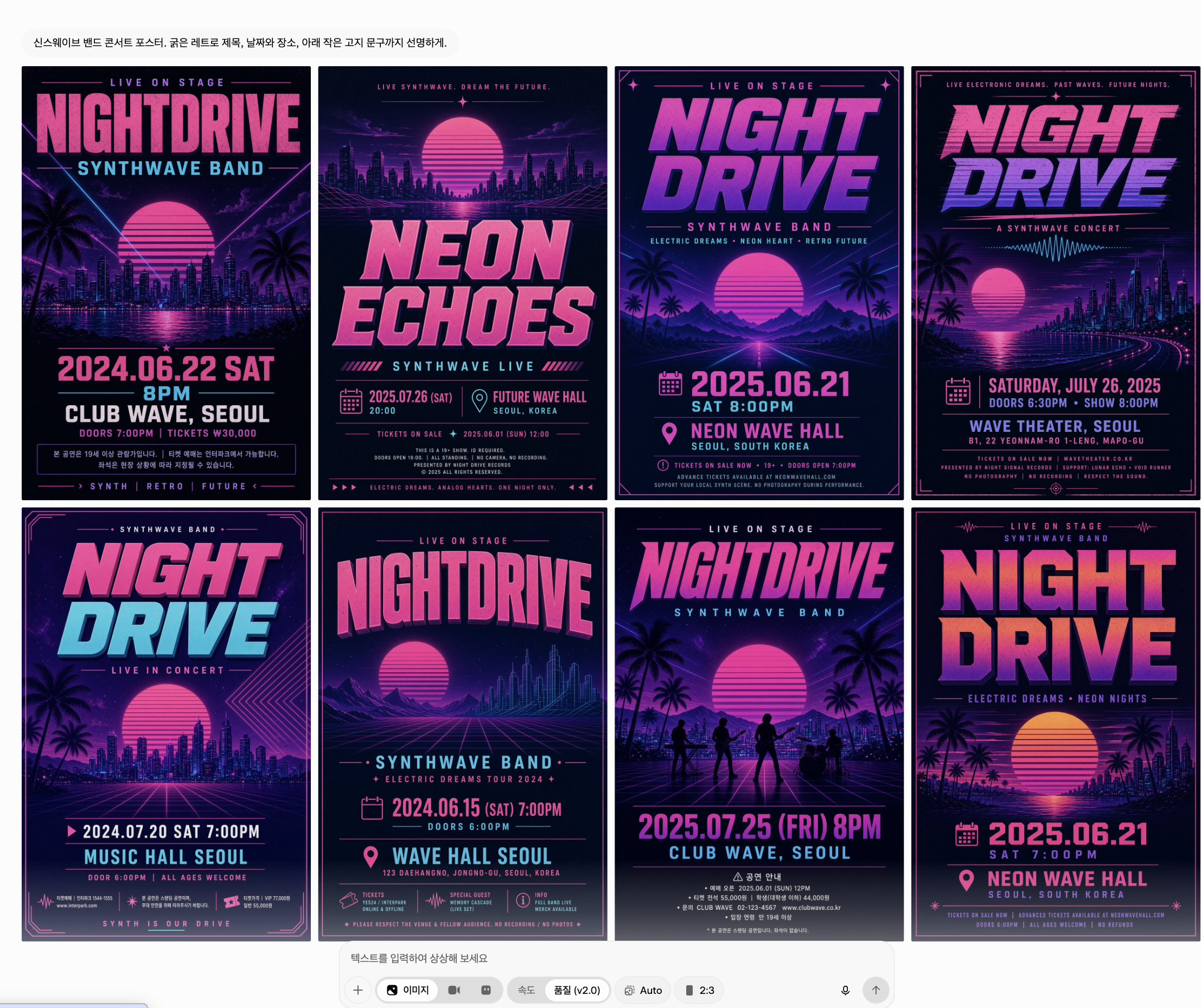
ex) 각각의 영문, 한글 프롬프트 이미지 1개씩을 랜덤하게 가져와서 비교
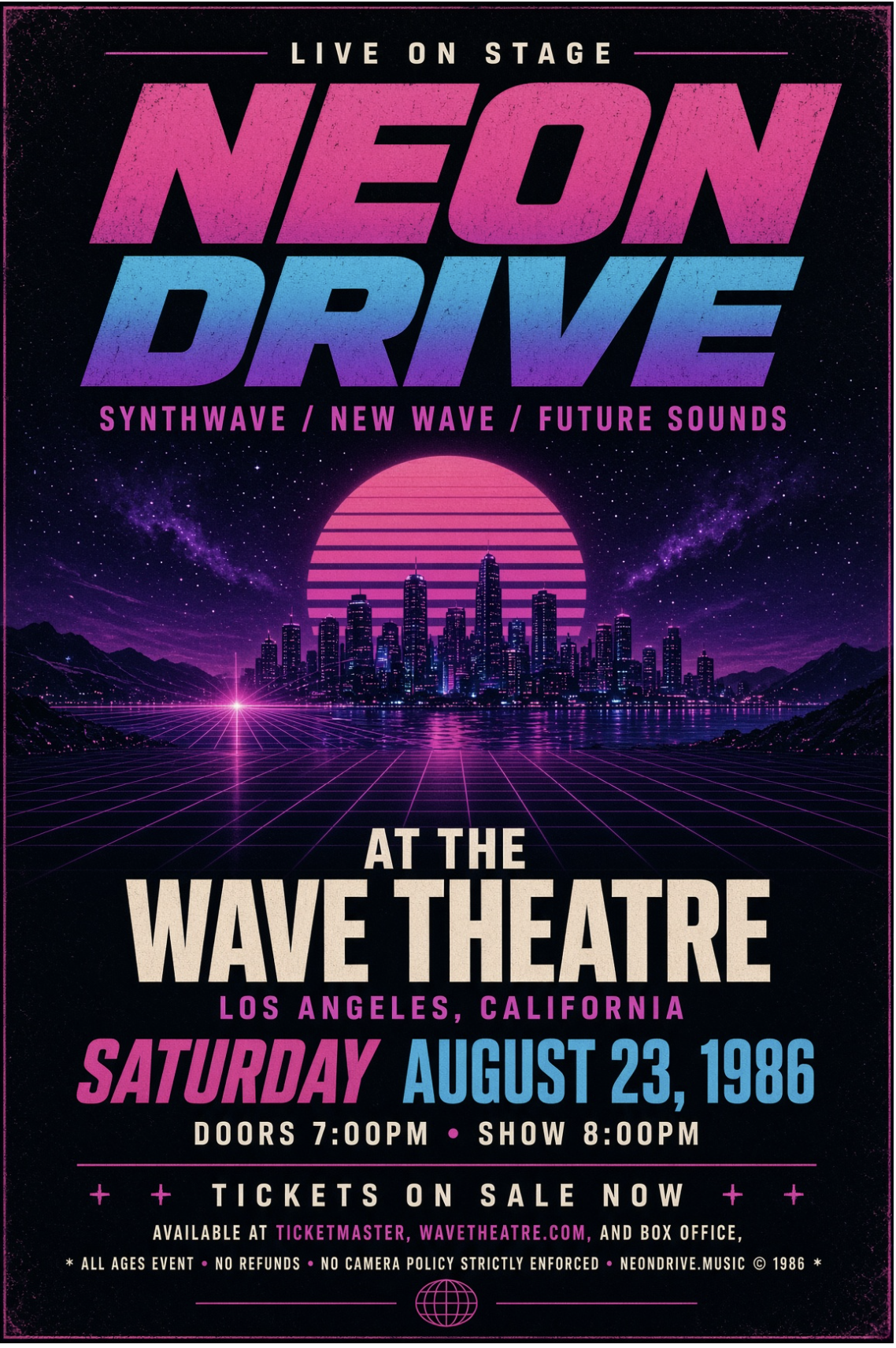

두 번째 실습은 전체 결과는 마음에 들지만 로고나 배경처럼 한 부분만 거슬릴 때, 나머지 구도를 유지하면서 해당 영역만 수정하는 과정이다.
편집 기능이 제대로 작동하지 않는다면 프롬프트를 계속 바꾸기 전에 화면 문제인지부터 구분해 보는 것이 좋다. @grok은 Image 2.0 출시 직후 일시적인 캐시·동기화 문제가 있을 수 있다며 강력 새로고침과 캐시 삭제를 안내했다.
개인적으로는 해당 기능이 매우 혁신적이고, 다른 AI 이미지 생성 기능과의 차별화 되는 점으로 보인다.(현 시점 기준이다.) - 이에 실습 D를 만들어 실습 결과를 업로드 하였다.
(출처: @grok hard refresh / cache)
C-1. 여러 참고 이미지를 함께 넣는 Multi-ref
ex) Keep product geometry from image 1, apply colorway from image 2, editorial poster layout, bilingual Korean-English small print readable.
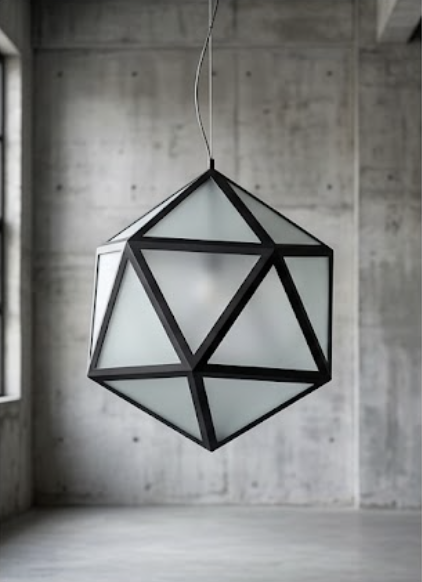

- 결과
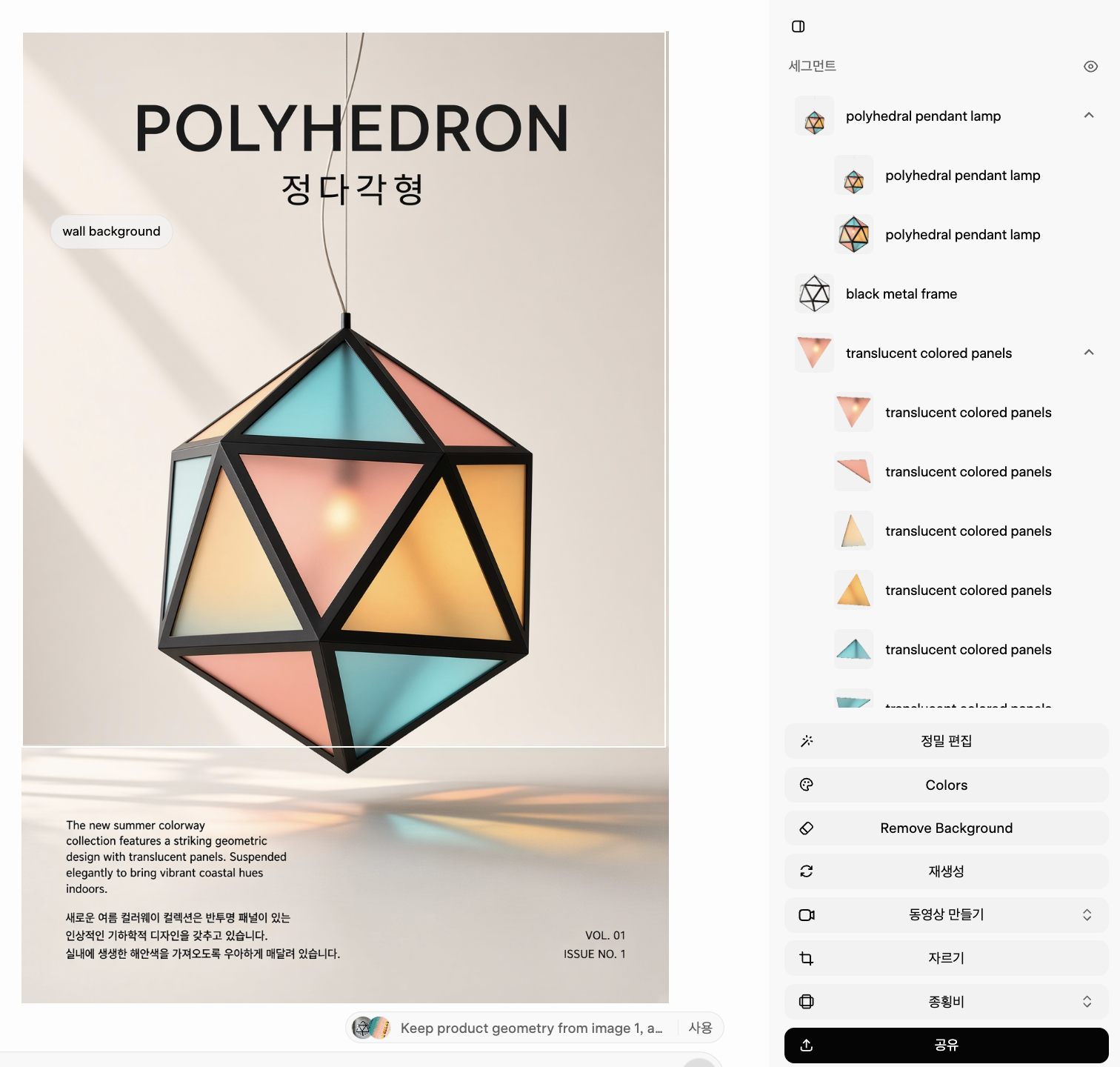
C-2. 반복 작업을 빠르게 시작하는 Template
ex) E-Commerce Photos 템플릿을 선택해서 사용해보자.
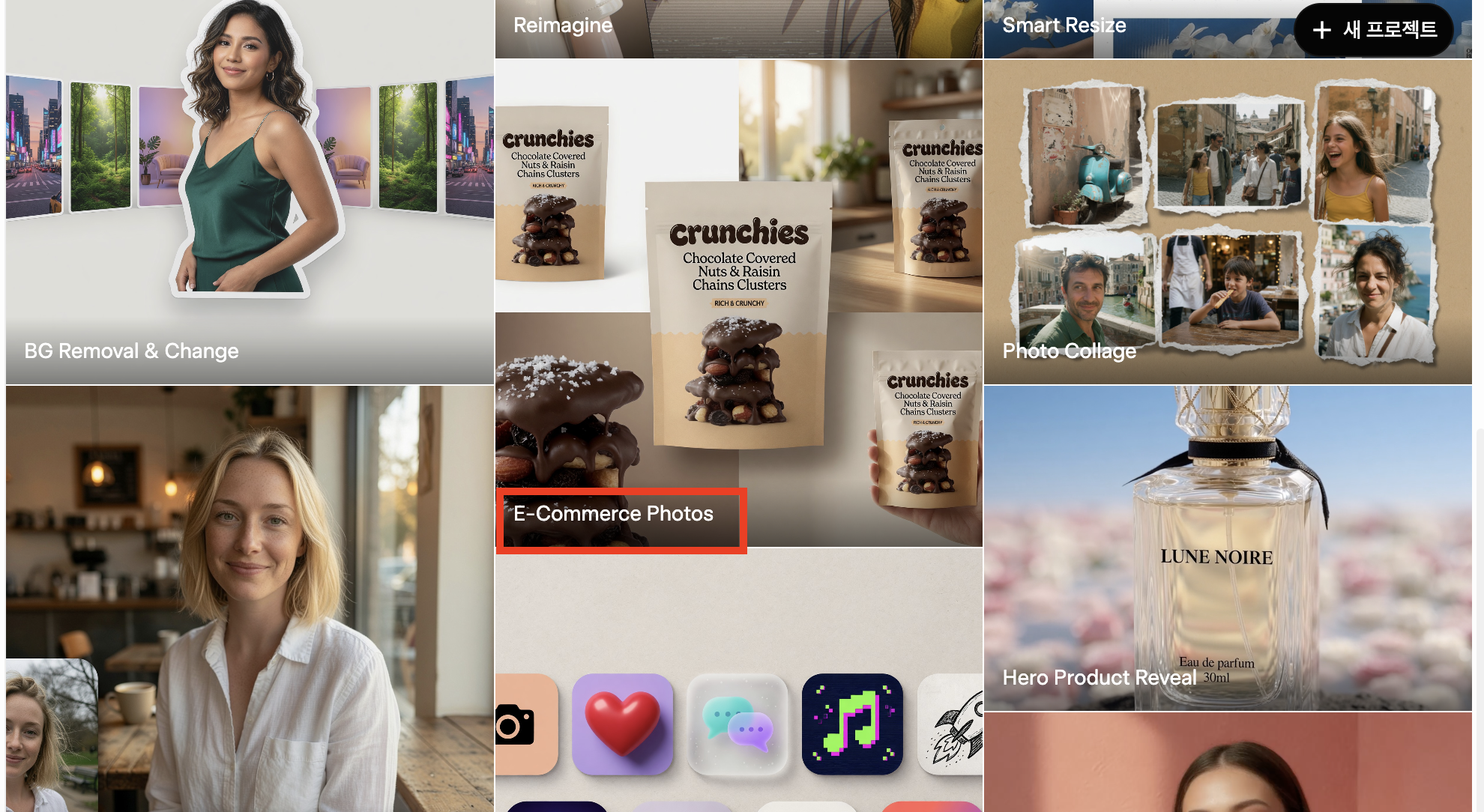

- 상품 이미지 + 혜택 문구, size hint등을 입력하고 제출
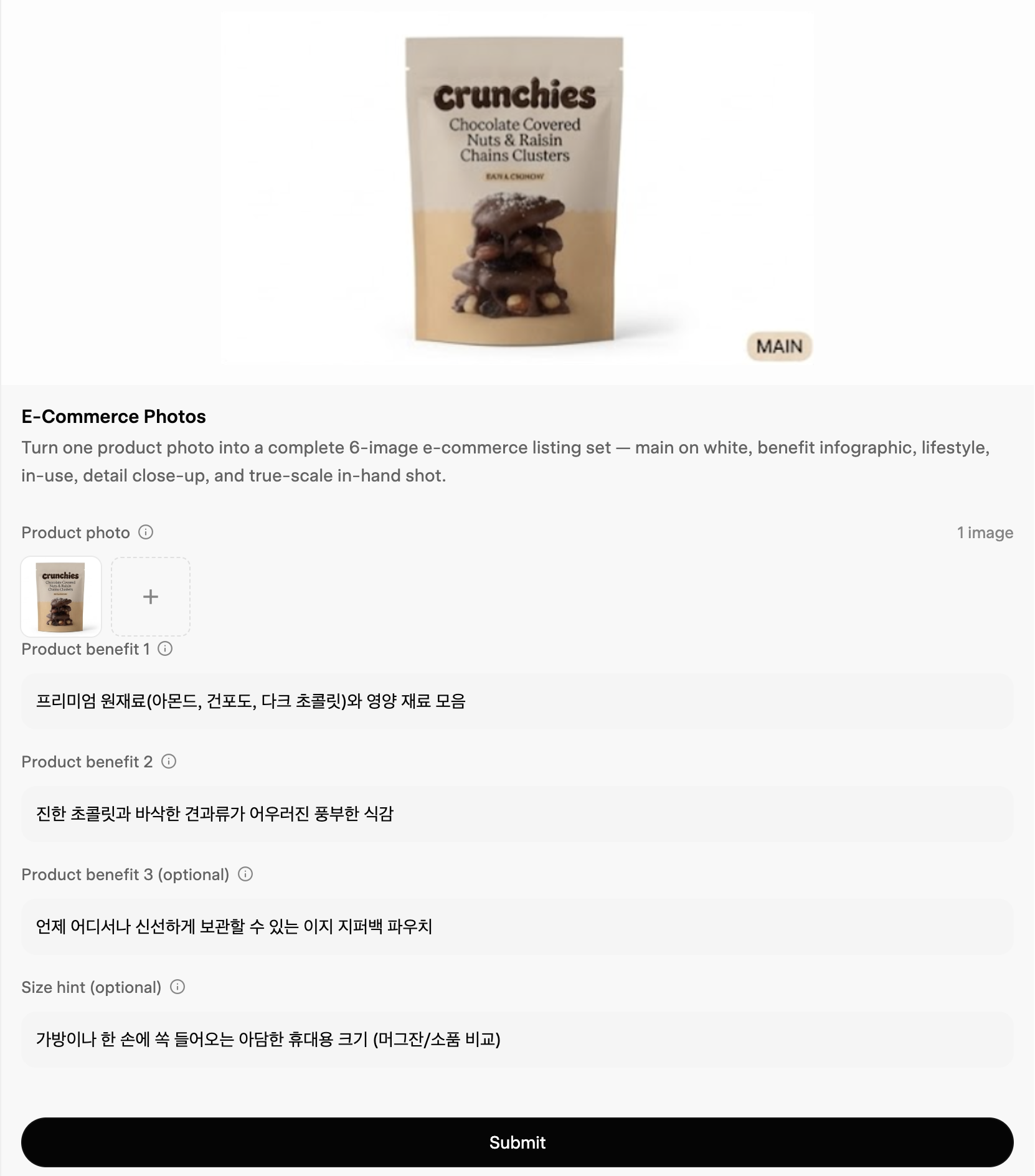
- 내가 실수로 화질이 안좋은 썸네일 이미지를 업로드 하였더니, 알아서 업스케일링 해주는 것 처럼 보인다.
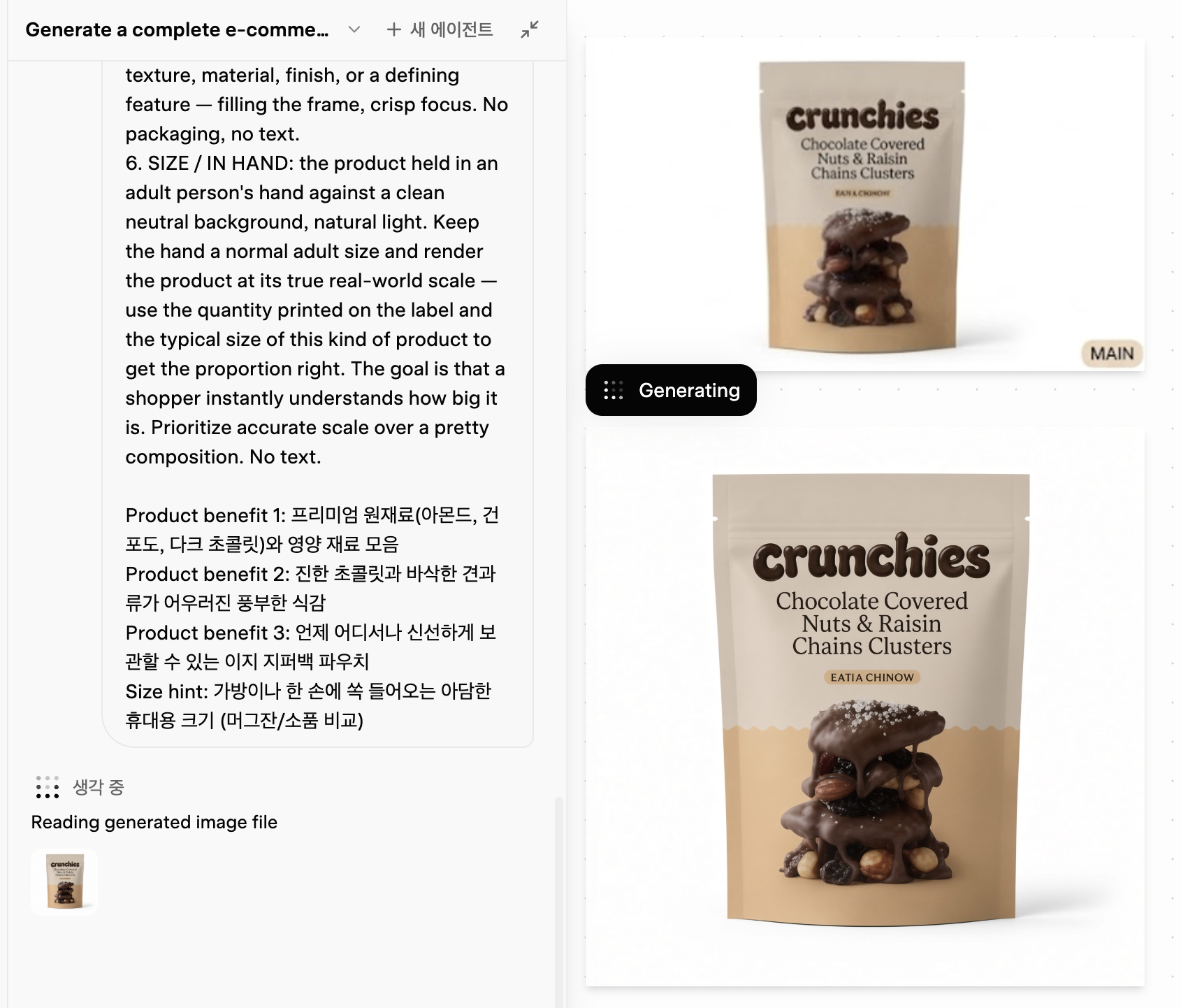
- 생성된 결과
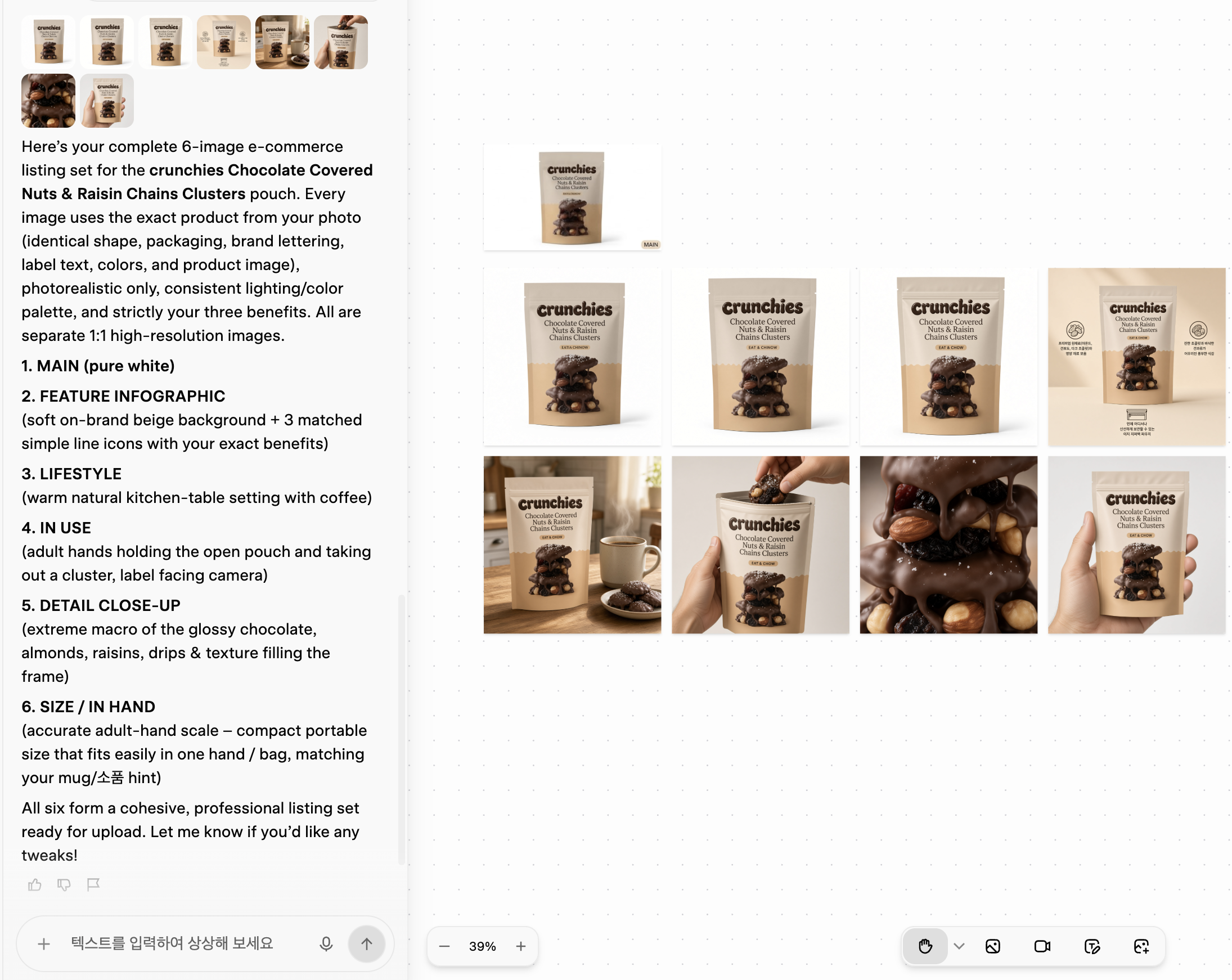
- 결과물 몇개 상세 보기
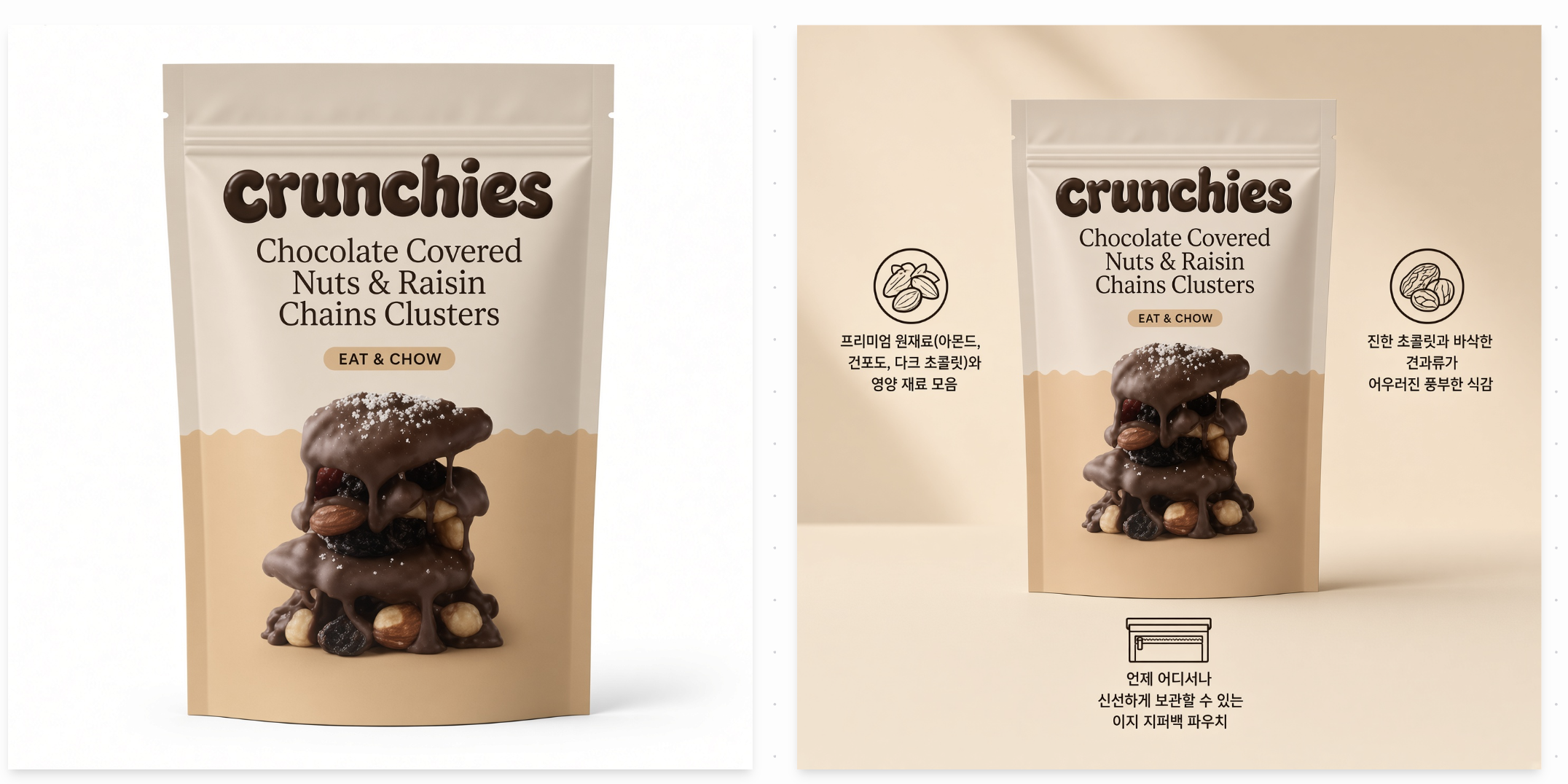
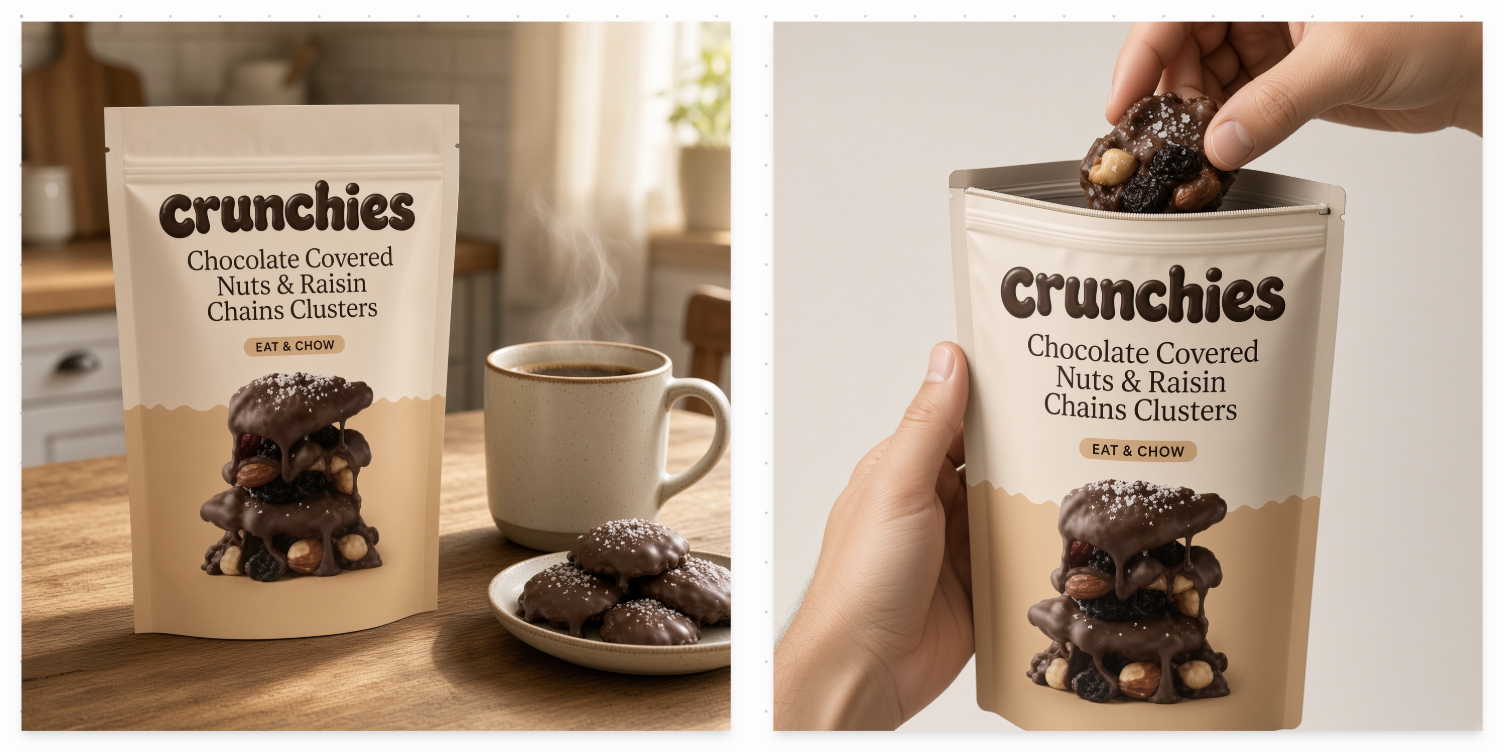

- 템플릿만 몇개 사용해봐도 많은 아이디어를 얻을 수 있을 것 으로 보인다. :=) 그록 이미진 동영상도 사실 놀라고 있는데, 별 기대를 하지 않았던 그록 이미진 이미지도 엄청난 것 같다. 단숨에 이미지의 강자로 몇계단 올라오는 느낌?...
기존에 내 블로그 대표 이미지를 뽑을때와는 퀄리티 차이가 말도 안되게 상승한 것 처럼 느껴졌다.
xAI 공식 문서는 원본 이미지와 자연어 프롬프트를 함께 보내 원하는 부분을 편집할 수 있다고 설명한다. 공식 활용 사례에도 색상 교체, 스타일 변경, 개체 추가·제거처럼 바꾸고 싶은 요소를 말로 지정하는 방식이 나온다. 머리색이나 의상, 안경 바꾸기는 공식 예제를 그대로 옮긴 것이 아니라, 이 편집 기능을 인물 사진에서 확인해 보기 위한 실습 아이디어다.
여기서 중요한 건 얼굴이 그대로 유지될 거라고 미리 가정하지 않는 것이다. 공식 문서는 동일 인물 유지율을 따로 보장하지 않으므로, 얼굴 생김새와 피부톤, 표정, 포즈가 원본과 같은지는 결과를 보고 직접 판단해야 한다. 비교가 흐려지지 않도록 각 결과는 이전 편집본이 아니라 같은 원본 사진에서 다시 시작하고, 한 번에 한 가지 요소만 바꾸는 편이 좋다.
직접 캡처해 공개할 계획이라면 본인 사진이나 사용 허가를 받은 성인 사진으로 실습하자. 촬영 장소나 명찰, 차량 번호처럼 배경에 남은 개인정보도 발행 전에 함께 확인한다.
| 바꿔 볼 요소 | 그대로 복사해 볼 프롬프트 | 결과에서 확인할 점 |
|---|---|---|
| 머리색 | 첨부한 사진과 같은 인물을 유지해 줘. 얼굴 생김새, 표정, 피부톤, 머리 길이와 모양, 의상, 포즈, 조명, 배경은 그대로 두고 머리색만 자연스러운 코퍼 브라운으로 바꿔 줘. 원본과 같은 화면 비율과 구도를 유지해 줘. | 눈·코·턱선과 피부톤이 달라지지 않았는지, 머리카락 경계와 눈썹 색이 어색하지 않은지 |
| 헤어스타일 | 첨부한 사진과 같은 인물을 유지해 줘. 얼굴, 표정, 피부톤, 머리색, 의상, 포즈, 조명, 배경은 그대로 두고 헤어스타일만 턱선 길이의 자연스러운 단발로 바꿔 줘. 앞머리는 만들지 말고 원본 구도를 유지해 줘. | 헤어스타일과 함께 얼굴형이나 머리색까지 바뀌지 않았는지 |
| 의상 | 첨부한 사진과 같은 인물을 유지해 줘. 얼굴, 머리카락, 체형, 포즈, 카메라 각도, 조명, 배경은 그대로 두고 의상만 네이비 블레이저와 크림색 티셔츠 조합으로 바꿔 줘. 로고나 글자는 추가하지 말아 줘. | 얼굴과 체형이 달라지지 않았는지, 옷깃·소매·손 주변이 자연스러운지 |
| 액세서리 | 첨부한 사진과 같은 인물을 유지해 줘. 얼굴, 머리카락, 의상, 포즈, 조명, 배경은 그대로 두고 얇은 실버 메탈 프레임 안경만 추가해 줘. 다른 액세서리는 추가하지 말아 줘. | 안경 다리가 귀와 자연스럽게 연결되는지, 눈동자와 눈썹이 달라지지 않았는지 |
| 보너스: 배경 | 첨부한 사진과 같은 인물, 의상, 포즈, 카메라 각도는 그대로 두고 배경만 늦은 오후의 한강 공원으로 바꿔 줘. 인물의 원래 조명 방향과 피부톤은 유지해 줘. | 인물 가장자리와 배경 조명이 자연스럽게 이어지는지, 의상 색까지 바뀌지 않았는지 |
나는 Grok으로 생성한 가상의 외국인을 통해 실슬해보려 한다.
ex) 인물 생성
ex) 해당 이미지를 벌써 그록 Imagine 에서 알아서 세그 먼트 단위로 쪼개 두었다.
- 인물, 머리, 옷, 액자, 벽 등등
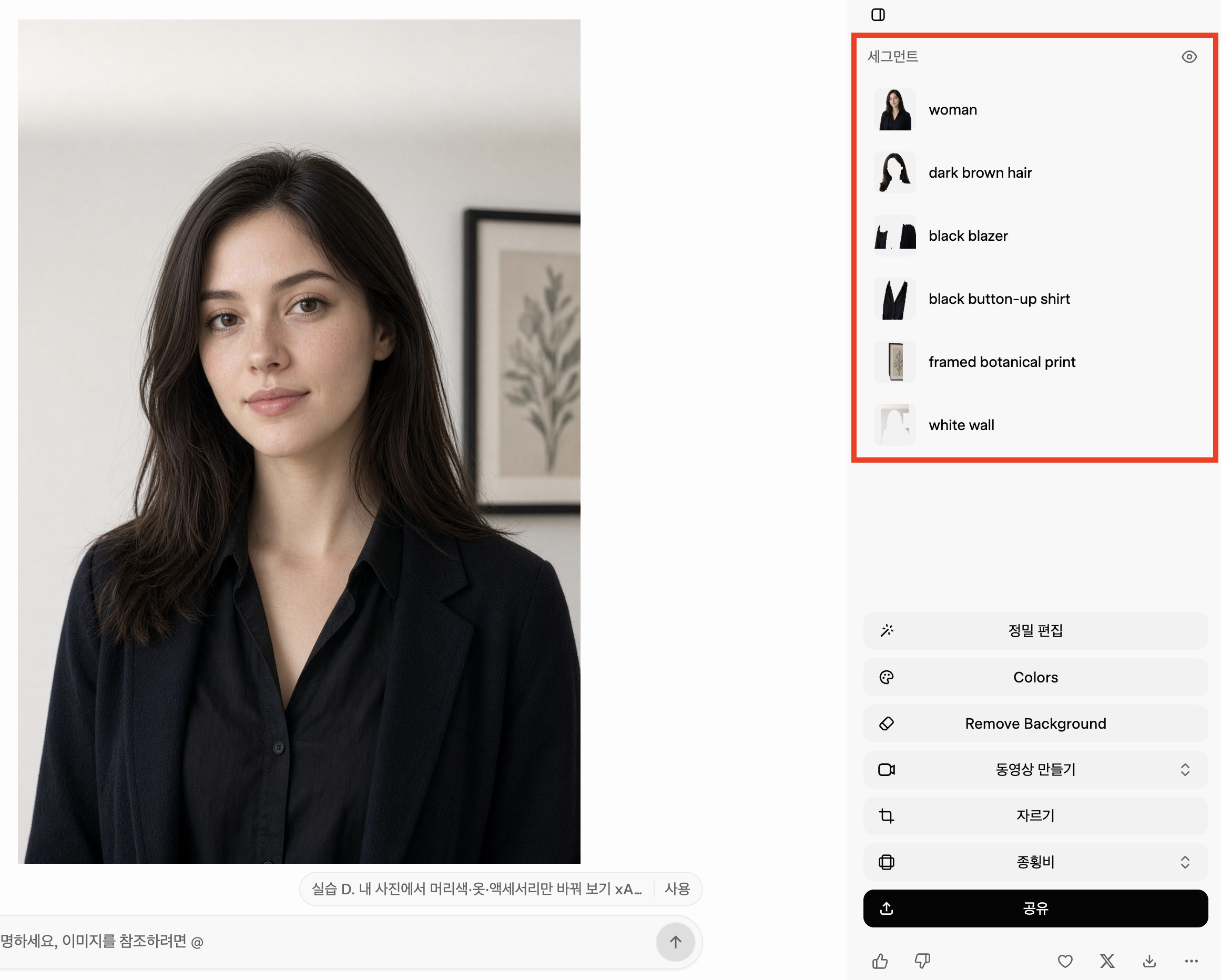
- 세그먼트에 마우스 오버하면 이미지에 영역도 표현 된다.
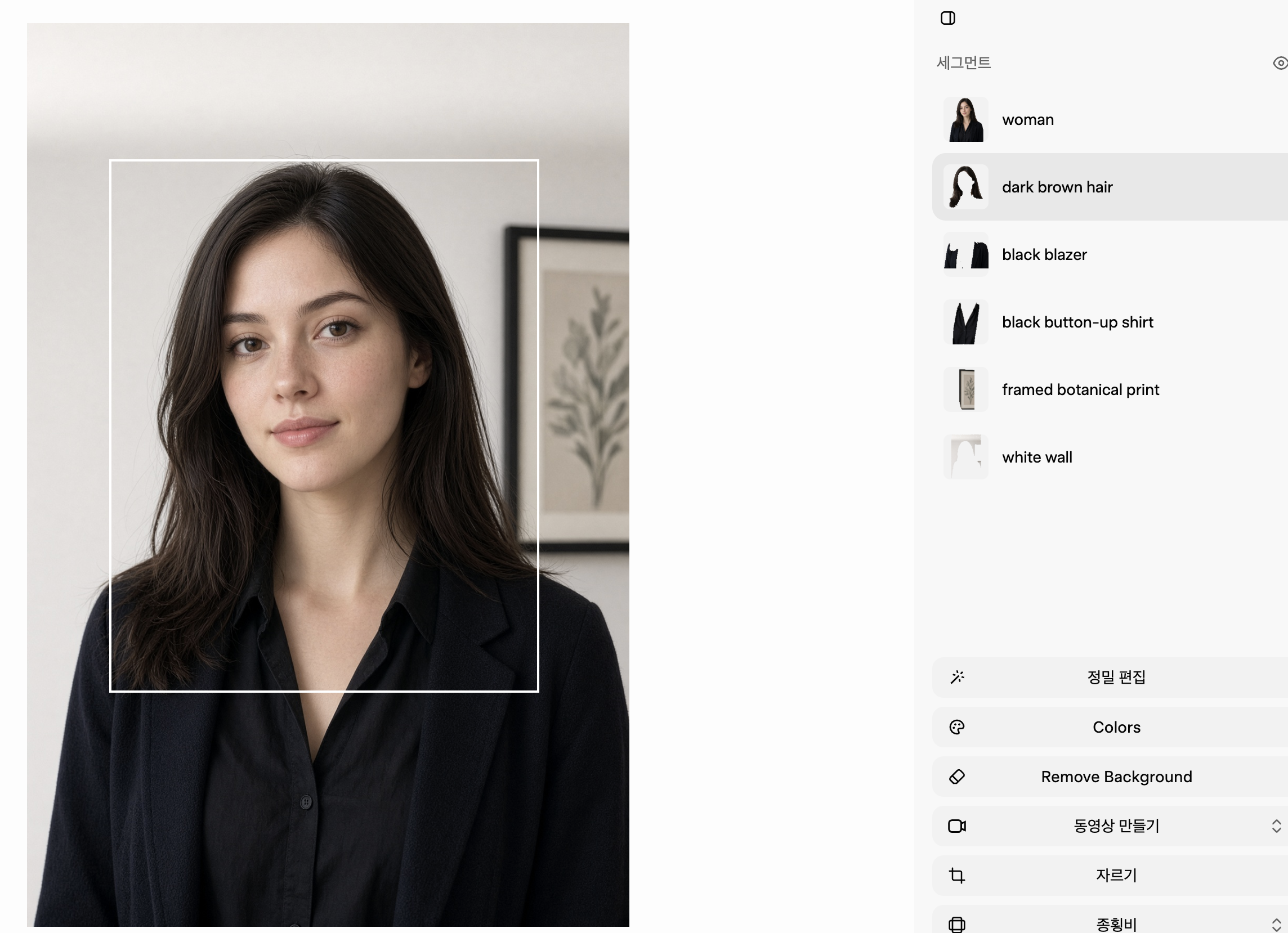
- 그리고 하단에 보니 내가 최초에 여성 이미지를 만들때 사용한 프롬프트도 볼 수 있다.

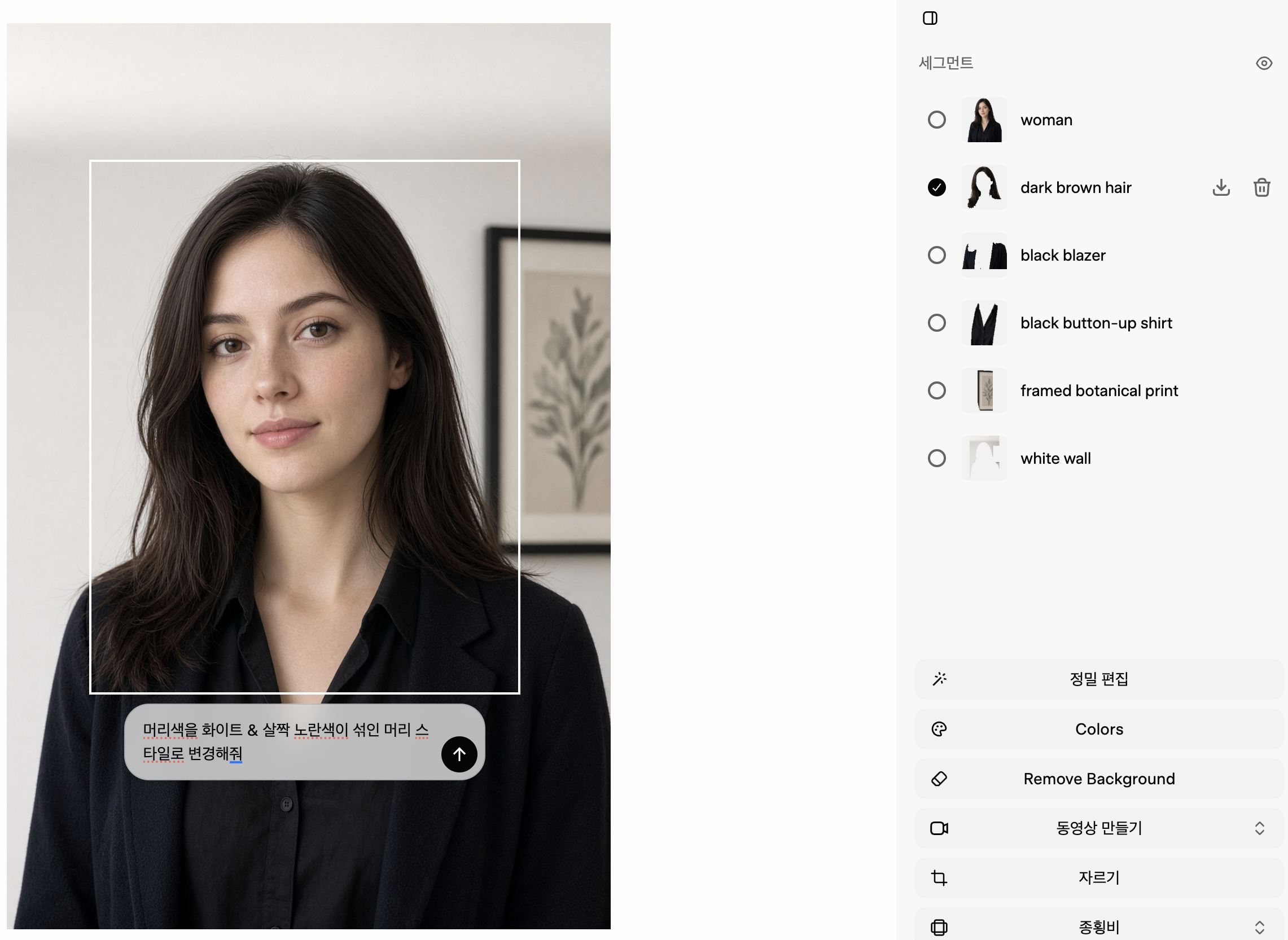
- 머리색을 바꿔보자 우측 세그먼트에서 머리 영역을 클릭하여 프롬프트를 입력하여 주자.
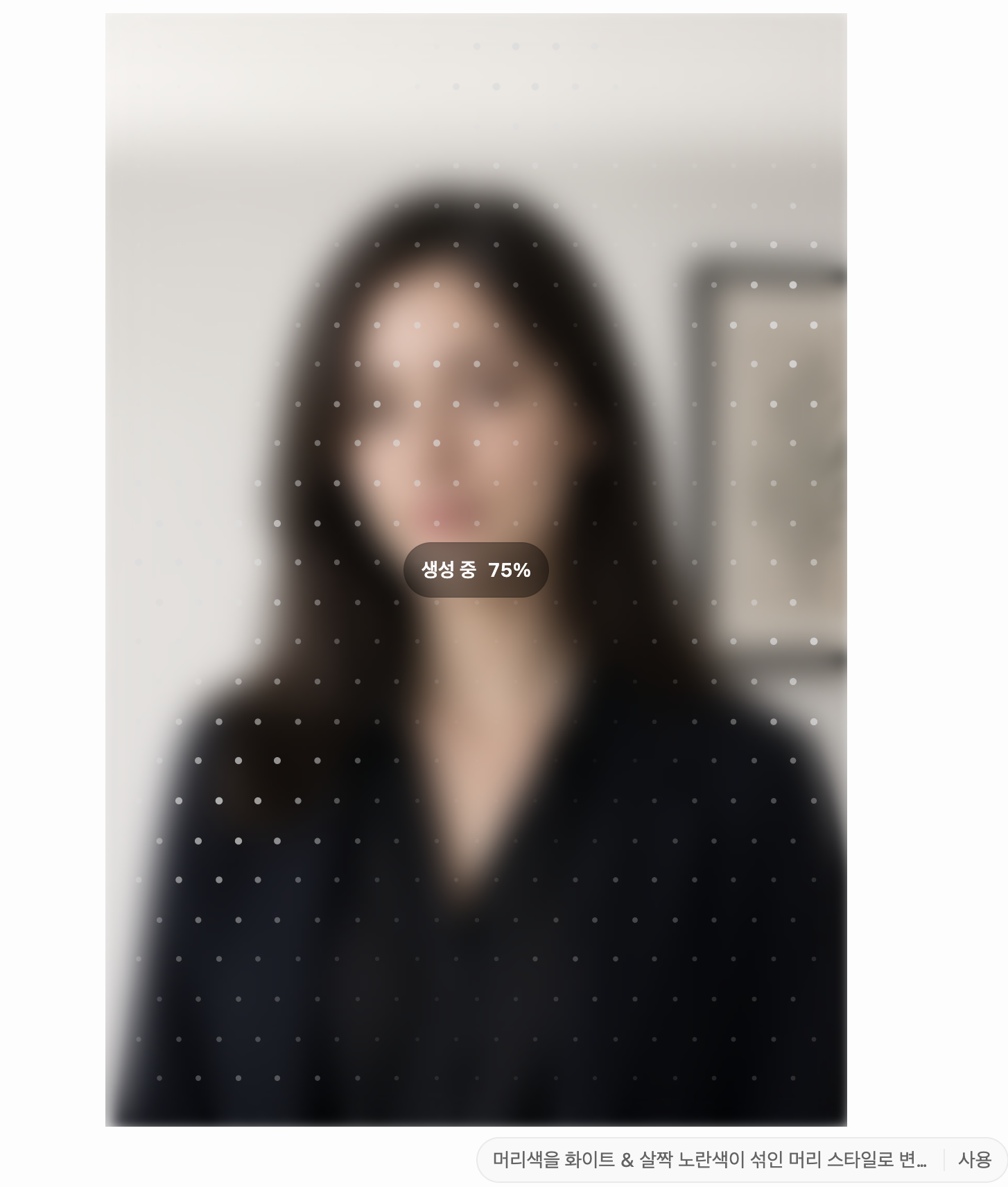
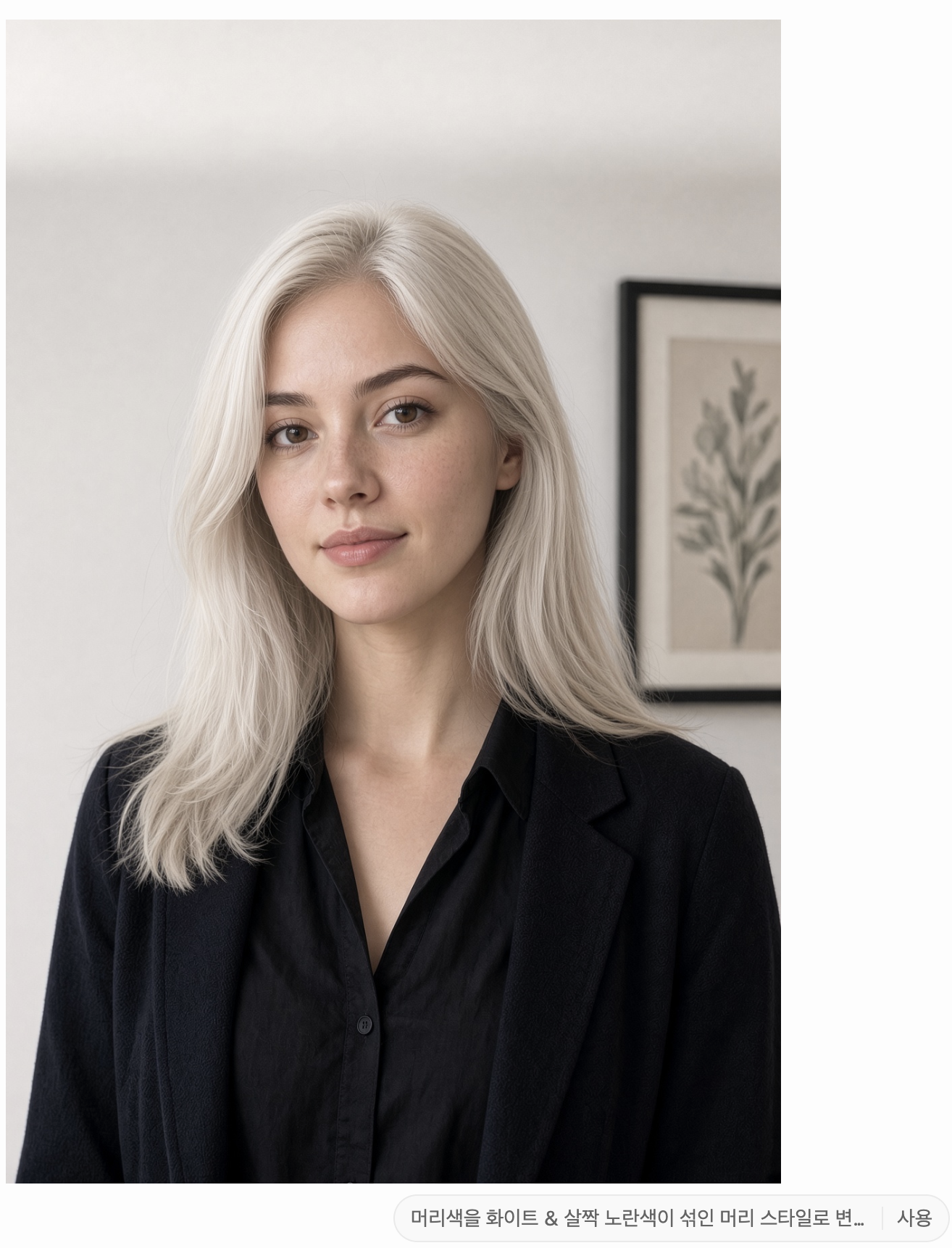
- 변경 중 ... 정말 이미지 생성 속도가 빠르다. (아니 편집속도라고 해야될까....?), 결과
- 블레이저 색상도 변경해보자.
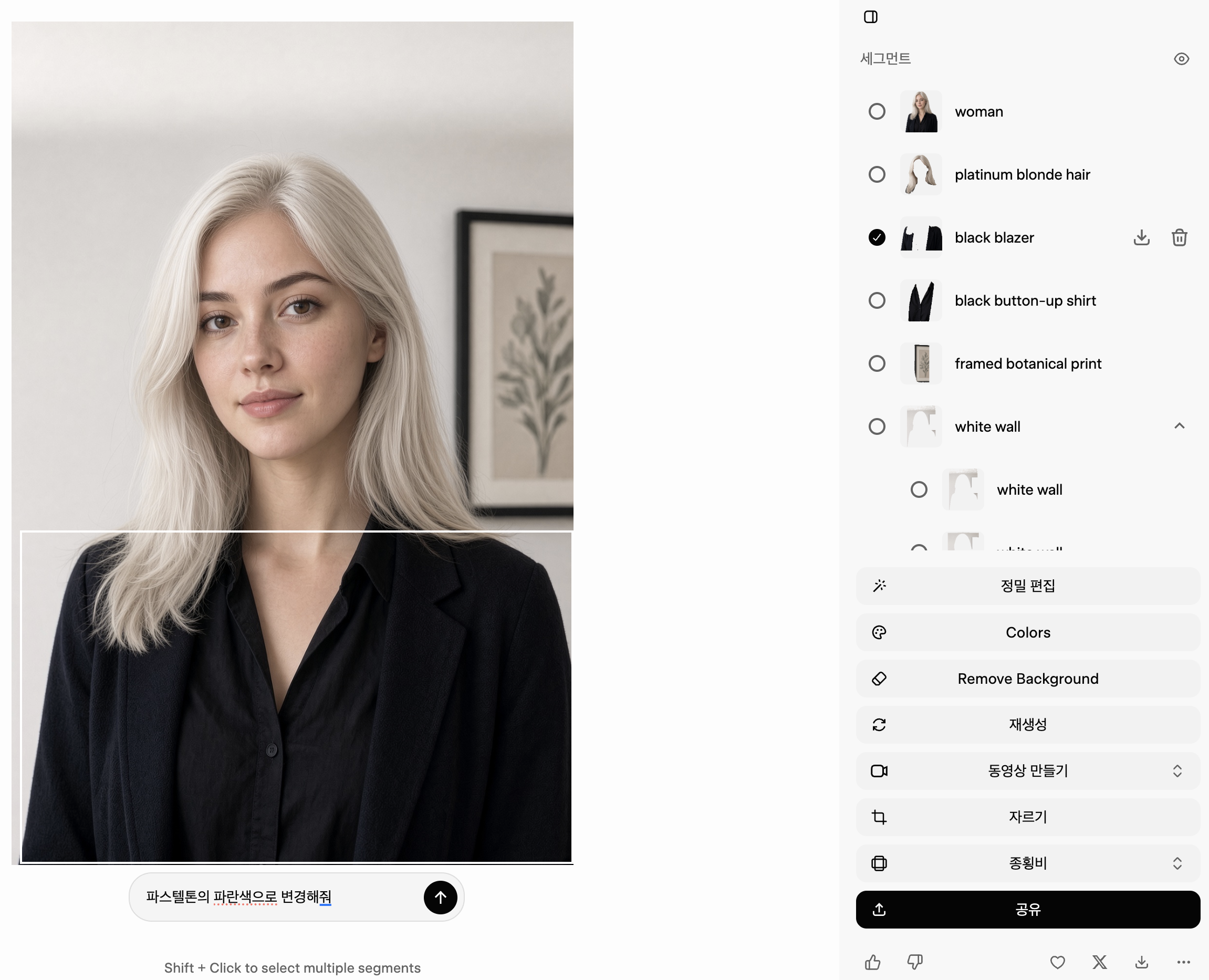
- 결과
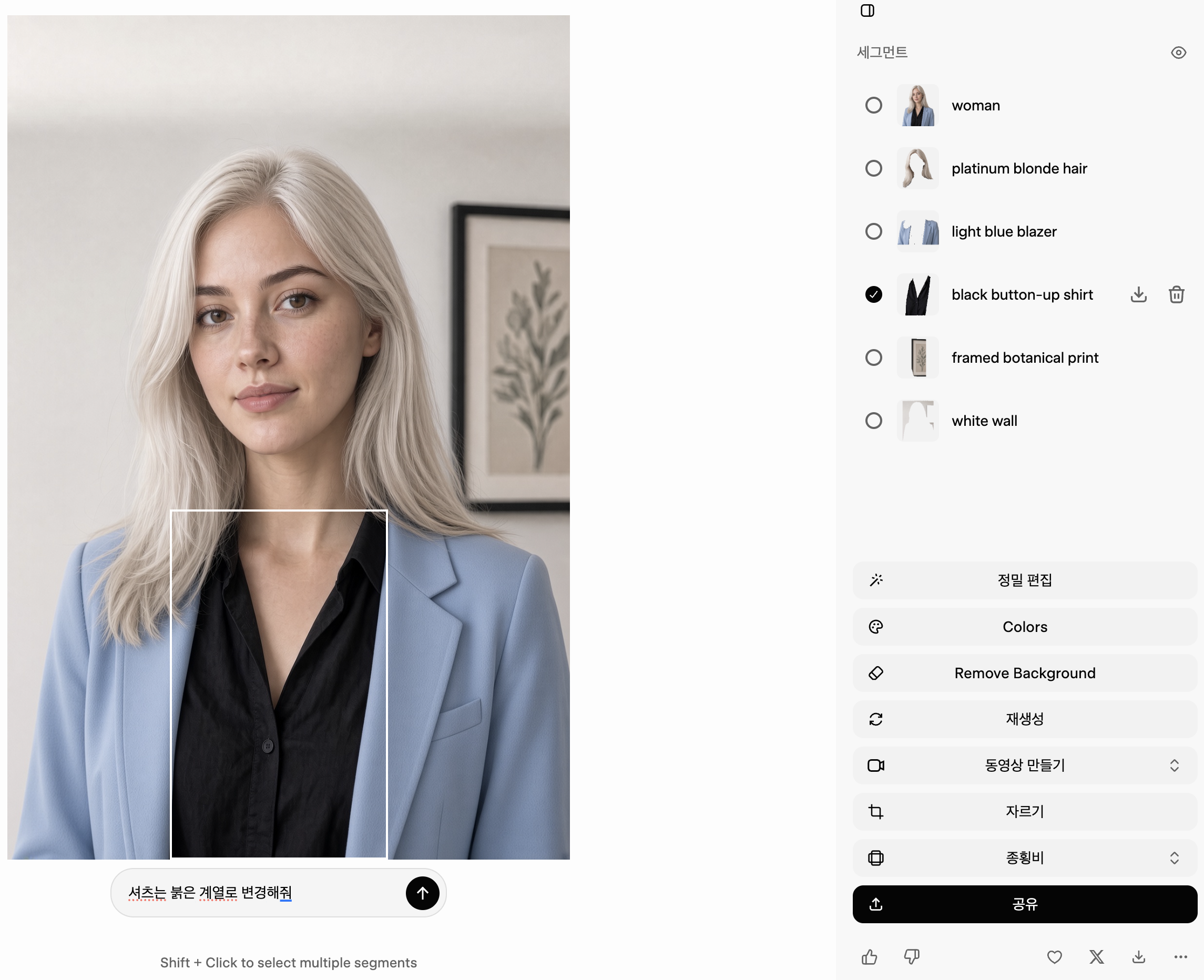
- 셔츠색도 변경
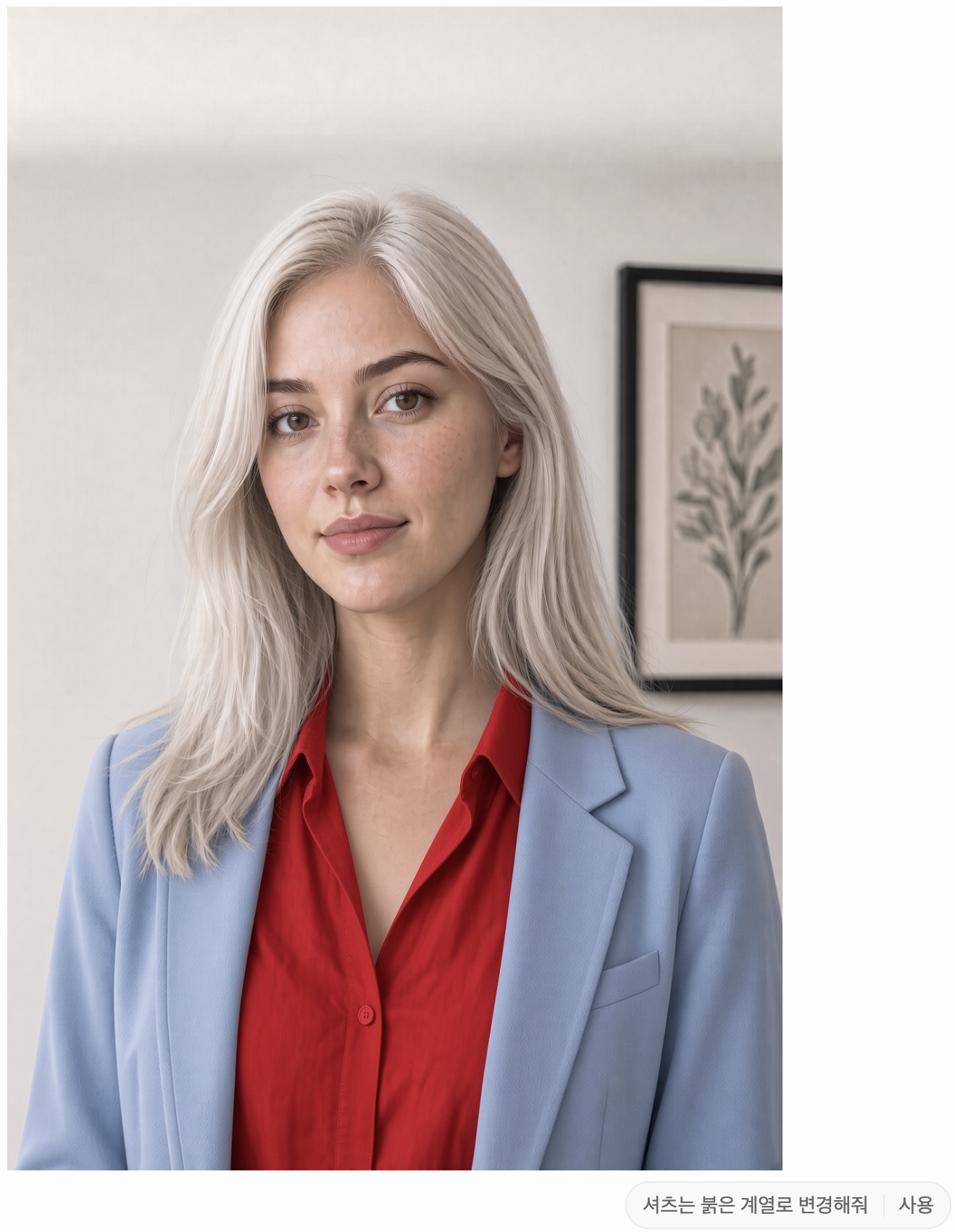
- 이쯤에서 나는 디자인 감각... 패션 감각은 형편 없다는걸 느끼고... 마지막 하나만 해보고 마무리 하려고 한다. 뿔테 안경까지..
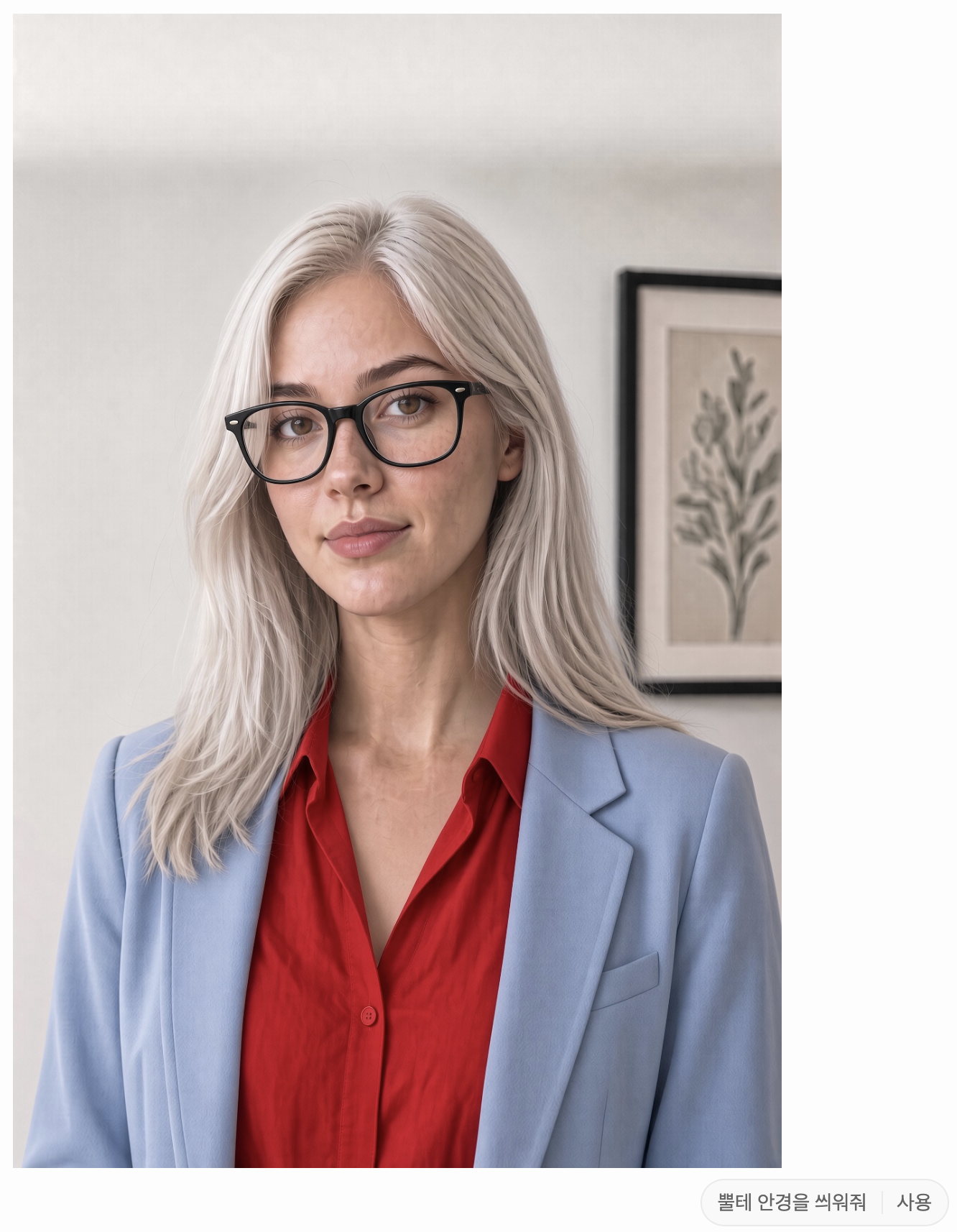
API에서 사용하는 정확한 모델명은 grok-imagine-image-2.0이며, 모델 페이지에 표시된 출력 가격은 2026년 8월 12일 기준 이미지 한 장당 $0.04다. 가격은 변경될 수 있으므로 실제 연동 전 최신 단가를 모델 페이지에서 다시 확인하길 바란다. (출처: grok-imagine-image-2.0 모델 페이지)
앞의 Plans와 Billing 화면은 사람이 Grok 웹·앱에서 쓰는 소비자 구독 이야기였다. 지금부터는 개발자가 코드로 이미지를 생성할 때의 API 이야기다. 둘 다 "Grok을 쓴다"는 점은 같지만, 결제 기준과 확인하는 페이지가 다르다.
| 구분 | 소비자 구독 | xAI API |
|---|---|---|
| 주로 쓰는 곳 | Grok 웹과 모바일 앱 | 애플리케이션, 자동화 코드, xAI 콘솔 |
| 확인할 비용 | 플랜 가격, 포함 기능, 공유 주간 사용량 | 모델별 이미지 단가, API 크레딧, 호출량 |
| 이 글의 확인 화면 | Plans·Billing·Usage | grok-imagine-image-2.0 모델 문서 |
아래 모델 문서 캡처는 앞서 적은 이미지당 API 단가와 quality 옵션의 근거를 독자에게 바로 보여 주는 역할을 한다. 문서는 업데이트될 수 있으므로 화면에 나온 가격만 옮기기보다 캡처 날짜를 같이 남기자.
공식 링크: grok-imagine-image-2.0 모델 페이지

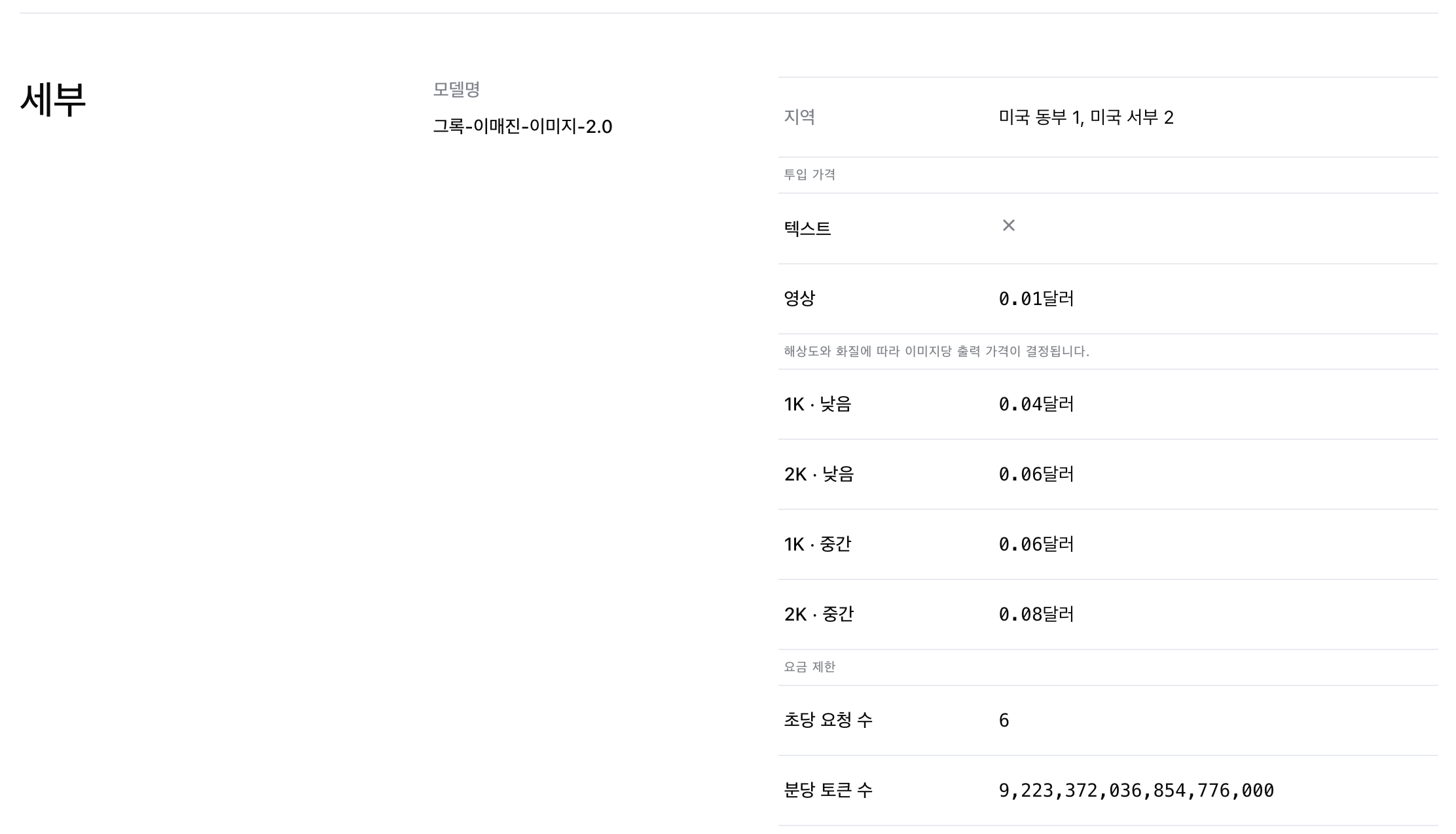
quality 파라미터는 이 모델에서만 사용할 수 있고, 값은 low 또는 medium 중 하나를 선택한다. 값을 생략하면 medium이 적용되며, 문서에 적힌 해상도는 1k와 2k다. 브라우저에서 먼저 시험해 보고 싶다면 이미지 콘솔을 이용하면 된다.
API의 다중 이미지 편집에서는 요청 한 번에 원본 이미지를 최대 3장까지 넣을 수 있다.
제품 화면의 Multi-ref 한도인 5장과 혼동하지 않도록 주의하자. (출처: docs — Multi-Image Editing)
아래 표에는 이미지 생성 문서에서 확인할 수 있는 API aspect_ratio 값만 정리했다. (출처: xAI 이미지 생성 문서)
| aspect_ratio (API) | 활용 예시 |
|---|---|
1:1 |
소셜미디어·썸네일 |
16:9 / 9:16 |
와이드스크린·모바일·스토리 |
4:3 / 3:4 |
발표 자료·인물 사진 |
3:2 / 2:3 |
사진 |
2:1 / 1:2 |
배너·헤더 |
19.5:9 / 9:19.5, 20:9 / 9:20 |
스마트폰 초광각 비율(가로·세로 한 쌍) |
auto |
자동 |
정리하면, API는 정사각형부터 세로형·가로형·스마트폰 비율까지 지원하며 별도로 지정하지 않을 때는 auto를 사용할 수 있다.
공식 발표에 나온 가장 간단한 호출 코드는 다음과 같다.
response = client.image.sample(
    prompt="A concert poster for a synthwave band, bold retro typography, sharp small print",
    model="grok-imagine-image-2.0",
)
모델 이름과 프롬프트만 넣은 최소 예제이므로 실제 서비스에 연결할 때는 API 키를 환경 변수로 관리하고, 필요한 경우 quality와 aspect_ratio, 오류 재시도, 결과 저장 경로 등을 함께 설정해야 한다.
여기서 주의할 점이 하나 있다. OpenAI SDK의 images.edit()는 multipart/form-data 형식을 사용하지만 xAI 편집 API는 application/json 형식이므로, 기존 코드를 그대로 연결할 수 없다. 이미지 편집은 xAI의 JSON API 형식에 맞춰 호출해야 한다. (출처: 이미지 편집 문서)
실제로 연동할 때는 세 가지를 먼저 확인하자. 반환되는 URL은 임시 주소이므로 결과를 받은 즉시 다운로드해 저장해야 하고, sample_batch()와 n을 사용하면 하나의 프롬프트로 여러 변형을 만들 수 있다. 또한 respect_moderation 필드를 확인해 필터링된 결과를 별도로 처리해야 한다.
OpenRouter도 X를 통해 Grok Imagine Image 2.0 지원 소식을 알렸다. 다만 중계 플랫폼을 통해 사용할 때는 모델 ID와 요금, 사용 한도가 xAI와 같다고 가정하지 말고 해당 플랫폼의 문서를 별도로 확인해야 한다.
일부 2차 글에서는 API가 아직 공개되지 않았으니 앱을 사용해야 한다고 설명했지만, xAI 공식 문서에는 이미 모델명과 샘플 코드가 올라와 있고 @grok도 API 공개를 안내했다. 따라서 이미지 생성과 편집을 프로그램으로 처리할 수 없고 앱에서만 가능하다는 설명은 공식 정보와 맞지 않는다.
발표 당시의 순위와 8월 12일에 직접 확인한 리더보드 수치가 서로 달라 두 시점을 표로 나누어 정리했다.
리더보드 순위는 계속 움직이기 때문에 날짜를 빼고 고정된 등수처럼 인용해서는 안 된다.
| 구분 | 기준일 | T2I | Edit | 비고 |
|---|---|---|---|---|
| xAI 발표 | 2026-08-07 | 세계 2위 | 세계 2위 | 발표 당시 Overall Elo 기준이며, 리더보드에는 SpaceXAI로 표기됐다. |
| 라이브 (본 글 수집) | 2026-08-12 | #3 grok-imagine-image-2.0 (low) Elo 1316±12 |
#2 grok-imagine-image-2.0 (low) Elo 1439±8 |
닷새 만에 순위가 바뀌었으며 T2I와 Edit 모두 Preliminary 상태였다. |
| 라이브 1위 참고 | 2026-08-12 | gpt-image-2 (medium) 1381±5 |
gpt-image-2 (medium) 1463±4 |
비교 기준 |
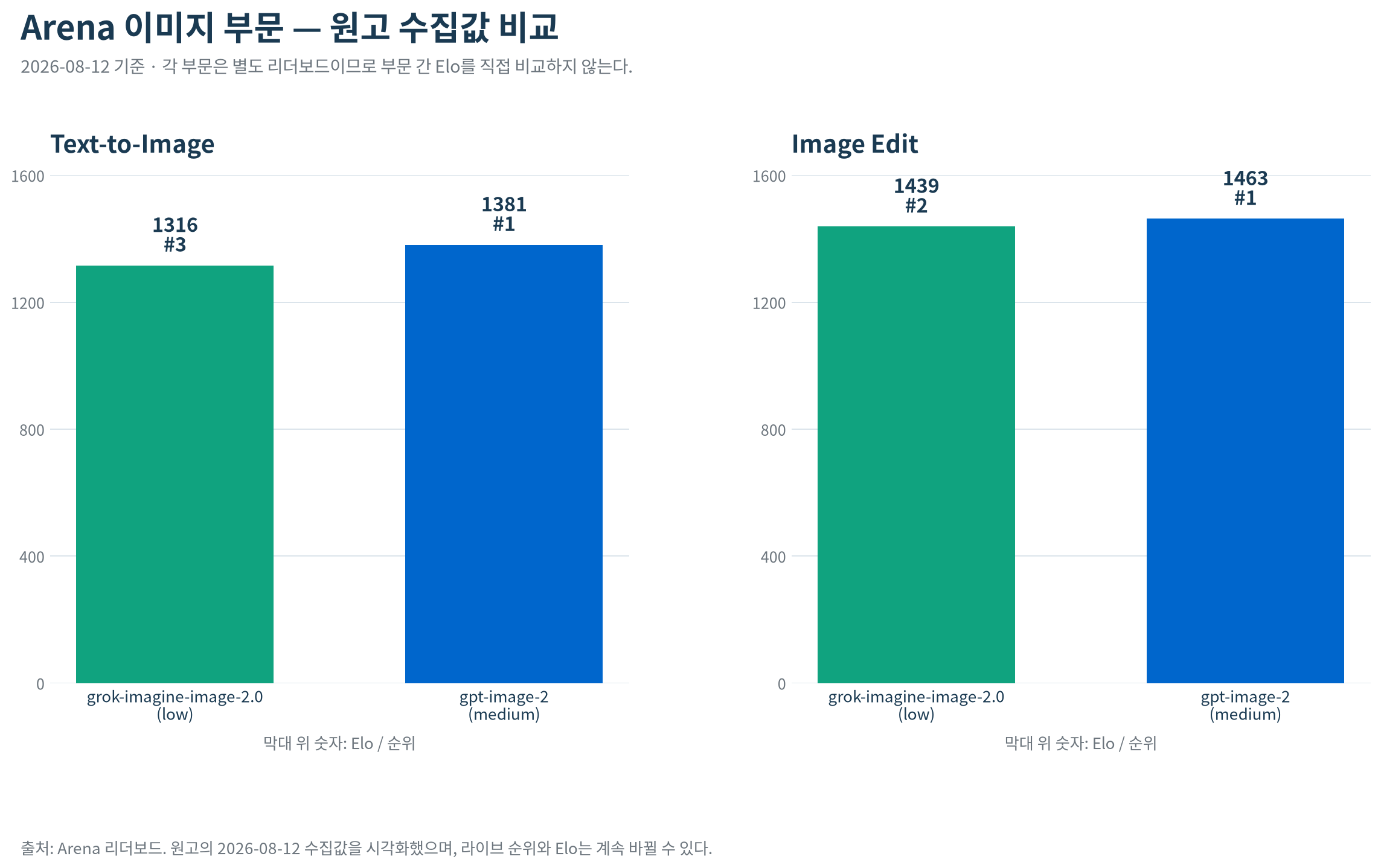
정리하면, xAI는 2026년 8월 7일 발표에서 이미지 생성과 편집 모두 세계 2위라고 소개했으며, 리더보드에는 SpaceXAI라는 이름으로 표기되어 있다. (출처: xAI 공식 뉴스)
그러나 2026년 8월 12일에 리더보드를 직접 확인해 보니 편집은 2위(1439±8)를 유지한 반면, 이미지 생성은 3위(1316±12)로 내려가 있었다. (출처: Arena leaderboard, 2026-08-12 수집)
표에서 모델명 뒤에 붙은 (low)·(medium)은 품질 태그다. 위 표의 Grok은 low 항목이고, 비교 대상 1위는 medium 항목이다. Grok은 low만 올라와 있어서 medium으로 올렸을 때 어디쯤인지는 이 표로 알 수 없다.
Elo는 사람들이 두 결과 중 어느 쪽을 더 선호했는지 바탕으로 계산한 상대 순위이므로, 숫자가 높다고 해서 내 한글 포스터나 제품 사진에서도 더 좋은 결과가 나온다고 단정할 수는 없다. 순위를 다시 확인할 때는 arena.ai/leaderboard의 Image Edit와 Text-to-Image 탭을 각각 열고 모델명, quality 태그, Elo 오차 범위, 확인 날짜를 함께 기록하자.
출시 직후 커뮤니티에는 좋다는 반응과 기대에 못 미친다는 반응이 함께 올라왔다. 다만 아래 내용은 어디까지나 사용자들의 의견과 체감을 정리한 것이며, 모델의 성능을 객관적으로 확정하는 자료는 아니다.
| 플랫폼 | 반응 요약 | 어떻게 봐야 하나 |
|---|---|---|
| Reddit r/grok | "GROK IMAGINE 2.0 IS REALLY BAD"라는 제목으로 품질에 불만을 제기한 스레드 | 사용자마다 평가가 크게 갈리므로 자신의 작업과 프롬프트로 비교해 봐야 한다. |
| Reddit r/grok | Quality Mode와 정밀 편집 기능을 소개한 글 | 사용자 게시물은 기능을 파악하는 참고 자료로만 보고, 정확한 사양은 공식 문서에서 확인한다. |
| X (일본어 사용자, 의견) | 이미지 작업은 "9할은 좋은데 한 곳만 거슬릴 때" 대부분의 시간이 든다는 의견 (permalink) | Magic Wand의 용도를 잘 보여주는 실무자의 체감이지만, 제품 사양을 설명한 자료는 아니다. |
| X @grok | 출시 직후 오류에 사과하며 강력 새로고침과 캐시 삭제를 안내 (@grok) | 초기 화면 오류와 모델 자체의 이미지 품질 문제를 구분해서 봐야 한다. |
| GIGAZINE | 이미지 안의 일본어가 잘 읽혔다는 사용 후기 (기사) | 일본어 결과에 대한 후기이므로 한글 표현력은 별도로 확인해야 한다. |
정리하면, 같은 Reddit 안에서도 품질을 비판하는 글과 새 기능을 소개하는 글이 함께 올라왔다.
참고한 글은 품질 불만을 제기한 r/grok — quality complaint와 기능을 소개한 r/grok — rollout summary다.
새 모델이 나올 때마다 좋다는 평가와 별로라는 평가가 함께 나오는 일은 흔하다.
실제 업무에 도입할 생각이라면 커뮤니티의 분위기만 따라가기보다, 앞에서 보여드린 예시처럼 실제 예시를 따라서 한 번씩 테스트해 보는 편이 훨씬 정확하다.
앞에서 살펴본 기능을 실제 업무에 연결하면 포스터와 제품 이미지, 프로필 사진, 아이콘 제작, 채널별 이미지 비율 변환 등에 활용할 수 있다. 이는 @grok이 소개한 정밀 편집, 인포그래픽, 광고, 게임 이미지, 화면 시안, 스토리보드 같은 활용 분야와도 겹친다.
| 업무 | 먼저 써 볼 기능 | 만들어 볼 결과 | 사람이 확인할 것 |
|---|---|---|---|
| 콘서트·이벤트 포스터 | 글자 넣어 생성한 뒤 Magic Wand로 부분 수정 | 제목·일시·장소·고지 문구가 들어간 한 장 | 한글과 작은 문구가 실제로 읽히는지 |
| 이커머스 제품 컷 | 제품 템플릿, 색 변경, 배경 제거 | 상세 페이지와 썸네일용 변형 세트 | 실제 상품 색과 형태, 투명 배경의 가장자리 |
| 프로필 헤드샷 | Photo Edit 또는 Professional Headshot | 이력서·팀 페이지용 프로필 변형 | 사용 허가와 얼굴 생김새·피부톤의 변화 |
| 게임 콘셉트 에셋 | Icon Maker, Character Sprite, 월드 빌딩 | 아이콘·캐릭터·장소의 콘셉트 묶음 | 장면마다 색감과 캐릭터 특징이 이어지는지 |
| 피드·스토리 비율 맞추기 | Smart Resize | 한 장에서 1:1·9:16 등 채널별 변형 | 피사체와 중요한 문구가 잘리거나 새로 생기지 않았는지 |
| 화면 시안·스토리보드 | 기본 생성과 Multi-ref | 회의에서 방향을 비교할 초기 장면 | 최종 UI나 확정 디자인처럼 사용하지 않았는지 |
정리하면, 사내 작업에 처음 도입할 때는 완성본보다 초안 만들기, 여러 변형 생성하기, 채널별 비율 맞추기처럼 사람이 되돌리고 비교하기 쉬운 단계부터 붙이는 편이 낫다. 한글 문구가 들어간 결과는 사람이 다시 읽고, 배경을 제거한 결과도 합성 도구에서 가장자리를 확인해야 한다. API 가격이 이미지당 $0.04라면 수십 장의 생성 비용은 계산하기 쉽지만, 실제로 더 오래 걸리는 건 결과를 하나씩 검수하고 고치는 시간일 수 있으므로 기능을 고르기 전에 누가 어떤 기준으로 확인할지부터 정해 두자.
이미지 모델을 고를 때는 어느 쪽이 무조건 더 예쁜지 따지기보다, 내가 사용하는 환경에서 바로 쓸 수 있는지, 결과가 마음에 들지 않을 때 어떤 방식으로 수정할 수 있는지, 공식 문서에 필요한 기능이 명확히 적혀 있는지를 먼저 보는 편이 실용적이다. 아래 Arena 수치는 앞에서 확인한 2026년 8월 12일 당시 값이다.
| 비교 항목 | Grok Imagine Image 2.0 | GPT Image 2 (Arena 1위권 참고) |
|---|---|---|
| 텍스트·인포그래픽 | 글자와 작은 문구, 여러 요소가 들어간 복잡한 구성을 주요 강점으로 소개한다. | Arena T2I에서 1위(medium, 2026-08-12)를 기록했다. |
| 영역 편집 | 앱에서 Magic Wand, Segmentation, 배경 제거 기능을 바로 사용할 수 있다. | Edit Arena 1위(medium, 1463±4, 2026-08-12) |
| 참조 이미지 입력 | 제품에서는 최대 5장, API에서는 최대 3장을 입력할 수 있다. | 제품과 플랜에 따라 달라지며 이 글에서는 별도로 다루지 않는다. |
| 템플릿·워크플로 | 사진 편집과 제품 포스터, 헤드샷, 아이콘, 스프라이트 등의 템플릿을 제공한다. | 사용하는 제품의 템플릿과 GPTs 구성에 따라 달라진다. |
| API 접근 | grok-imagine-image-2.0에서 quality의 low와 medium을 지원하며, 단가는 앞에서 정리했다. |
OpenAI 이미지 API 문서와 요금표를 별도로 확인해야 한다. |
| Arena (2026-08-12) | Edit 2위, T2I 3위(low)를 기록했다. | Edit #1 · T2I #1 (medium) |
정리하면, Grok 안에서 정밀 편집과 템플릿, API를 하나의 모델로 연결해 쓰고 싶다면 Image 2.0을 먼저 후보로 올릴 만하다. 반대로 Arena 1위 모델이 꼭 필요하다면 최신 리더보드를 다시 확인한 뒤 같은 프롬프트로 직접 비교해 봐야 한다. 표만 보고 결정할 때도 Elo 숫자보다는 참조 이미지 한도, 편집 API 형식, 템플릿 지원처럼 실제 개발과 작업 흐름을 막을 수 있는 조건부터 확인하는 것이 좋다.
점수 하나로 결정하기 어렵다면 지금 하려는 일과 이미 쓰고 있는 도구부터 보면 된다. 아래 표의 마지막 줄처럼, 확인되지 않은 조건이 의사결정의 중심이라면 도입을 잠시 미루는 것도 선택이다.
| 현재 상황 | 먼저 해 볼 선택 |
|---|---|
| Grok을 이미 사용하고 웹·앱에서 바로 편집하고 싶다. | Quality Mode에서 글자가 들어간 한 장과 부분 수정부터 시험한다. |
| 한 곳만 고치거나 배경을 빼고, 여러 참고 이미지를 함께 쓰고 싶다. | Magic Wand·배경 제거·Multi-ref의 제품 한도를 먼저 확인한다. |
| 헤드샷·제품 포스터·아이콘처럼 같은 유형을 반복한다. | 빈 프롬프트보다 업무에 가까운 Template에서 시작한다. |
| 코드에서 여러 장을 만들고 JSON 요청으로 제어해야 한다. | grok-imagine-image-2.0과 xAI 이미지 편집 문서의 요청 형식을 확인한다. |
| Arena 1위 모델이 가장 중요하다. | 최신 리더보드를 열고 같은 프롬프트로 직접 A/B 비교한다. |
| OpenAI SDK의 images.edit() 코드를 그대로 재사용하고 싶다. | 요청 형식이 다르므로 xAI의 JSON 편집 API에 맞춰 다시 연결한다. |
| 확인되지 않은 속도나 원화 가격이 선택의 핵심이다. | 공식 정보가 나오거나 자체 테스트가 끝날 때까지 결정을 보류한다. |
정리하면, Image 2.0은 모든 이미지 작업의 정답이라기보다 Grok 안에서 생성과 부분 편집, 템플릿, API를 이어 쓰고 싶은 경우에 잘 맞는 후보다. 순위나 홍보 문구보다 내 작업에서 막히는 조건을 먼저 통과하는지 확인하는 편이 빠르다.
images.edit() 호출을 그대로 연결할 수 없으며 xAI의 JSON 형식에 맞춰야 한다.정리해 보면 모델 자체의 기술적인 한계보다, 제품 화면과 API의 조건을 같은 것으로 착각하거나 다른 계정의 사용량을 내 계정에도 그대로 적용하는 과정에서 먼저 문제가 생기기 쉽다.
grok.com/imagine과 iOS(아이폰·아이패드)·Android(안드로이드) 앱에서 Quality Mode를 선택하면 별도의 베타 초대 없이 바로 사용할 수 있다.
모델명은 grok-imagine-image-2.0이다. quality에는 low 또는 medium을 지정할 수 있으며, 값을 생략하면 medium이 적용된다.
공식 문서 기준으로 이미 사용할 수 있으며, API가 아직 공개되지 않았다는 일부 2차 보도와 공식 정보가 다르므로 최신 모델 페이지와 샘플 코드를 먼저 확인하는 것이 정확하다.
발표 당시에는 이미지 생성과 편집 모두 세계 2위였지만, 2026년 8월 12일에는 편집 2위, 이미지 생성 3위였다. 리더보드 순위는 계속 달라질 수 있으니 기준 날짜를 함께 봐야 한다.
제품 화면의 Multi-ref는 최대 5장, API의 다중 이미지 편집은 요청당 최대 3장까지 사용할 수 있다.
OpenAI의 images.edit()는 multipart/form-data, xAI 편집 API는 application/json 형식이므로 그대로 사용할 수 없으며, xAI의 JSON API에 맞춰 별도로 호출해야 한다.
@grok의 안내에 따르면 로그인 계정에는 무료 체험 한도가 있고, SuperGrok은 주간 사용량에서 차감된다. (출처: @grok free try / SuperGrok pool) GIGAZINE은 무료 계정에서 다섯 번째 프롬프트를 입력했을 때 유료 안내가 나타났다고 전했지만 (출처: GIGAZINE), 모든 계정에 같은 한도가 적용된다고 볼 수는 없다. 정확한 사용량은 본인 계정 화면에서 확인해야 한다.
공식 문서는 원본 이미지와 자연어 지시로 원하는 부분을 편집할 수 있다고 설명하므로 머리색·헤어스타일·의상·액세서리 변경을 시도해 볼 수 있다. 동일 인물 유지가 보장되는 것은 아니므로, 각 결과를 같은 원본에서 시작하고 얼굴 생김새·피부톤·표정·포즈가 함께 달라지지 않았는지 직접 확인해야 한다.
처음부터 순위와 모든 기능을 비교하려고 하면 오히려 판단하기 어려워진다.
먼저 Quality Mode에서 공식 샘플과 비슷한 포스터를 한 장 만들어 보고, 깨진 글자 한 곳을 Magic Wand로 원하는 대로 고칠 수 있는지 확인해 보자. 좀 더 눈에 띄는 변화를 보고 싶다면 실습 D처럼 본인 사진의 머리색이나 안경 하나만 바꿔 원본과 나란히 비교해 보면 된다. 이 과정이 만족스럽다면 그다음에 Multi-ref나 API까지 확장해도 늦지 않다.
여기까지 Imagine Image 2.0의 주요 기능과 사용 방법, API, 실제 반응을 공식 문서와 리더보드 기준으로 정리해 보았다.
| Grok Bot이란? - Grok Bot 설치 및 사용 방법(플랜, 일반 Grok과 다른 점, 가격, 활용 사례) (0) | 2026.08.26 |
|---|---|
| Grok 4.6 출시 요약 - Grok 4.6 어떤 사람에게 맞을까("코딩 1위"는 어디까지 맞나?) (1) | 2026.08.16 |
| Grok Build CLI 사용 방법(grok 설치 및 사용법) : Grok 4.5 모델을 터미널에서 코딩 에이전트로 실행하기 (2) | 2026.07.16 |
| Grok 4.5 출시 요약 - 코딩 벤치마크와 토큰 가격 한눈에 보기( Grok Build CLI 사용전 Grok 4.5 가볍게 살펴보기 ) (0) | 2026.07.16 |
| Grok 4.1 출시 및 Grok 리뷰 - 이미지, 동영상 생성의 강자 (0) | 2025.11.19 |
소중한 공감 감사합니다