새소식
300x250

안녕하세요. 갓대희 입니다.
이번 포스팅은 [ Grok 4.5와 공식 Grok Build CLI 초보자 설치 가이드 ] 입니다. : )
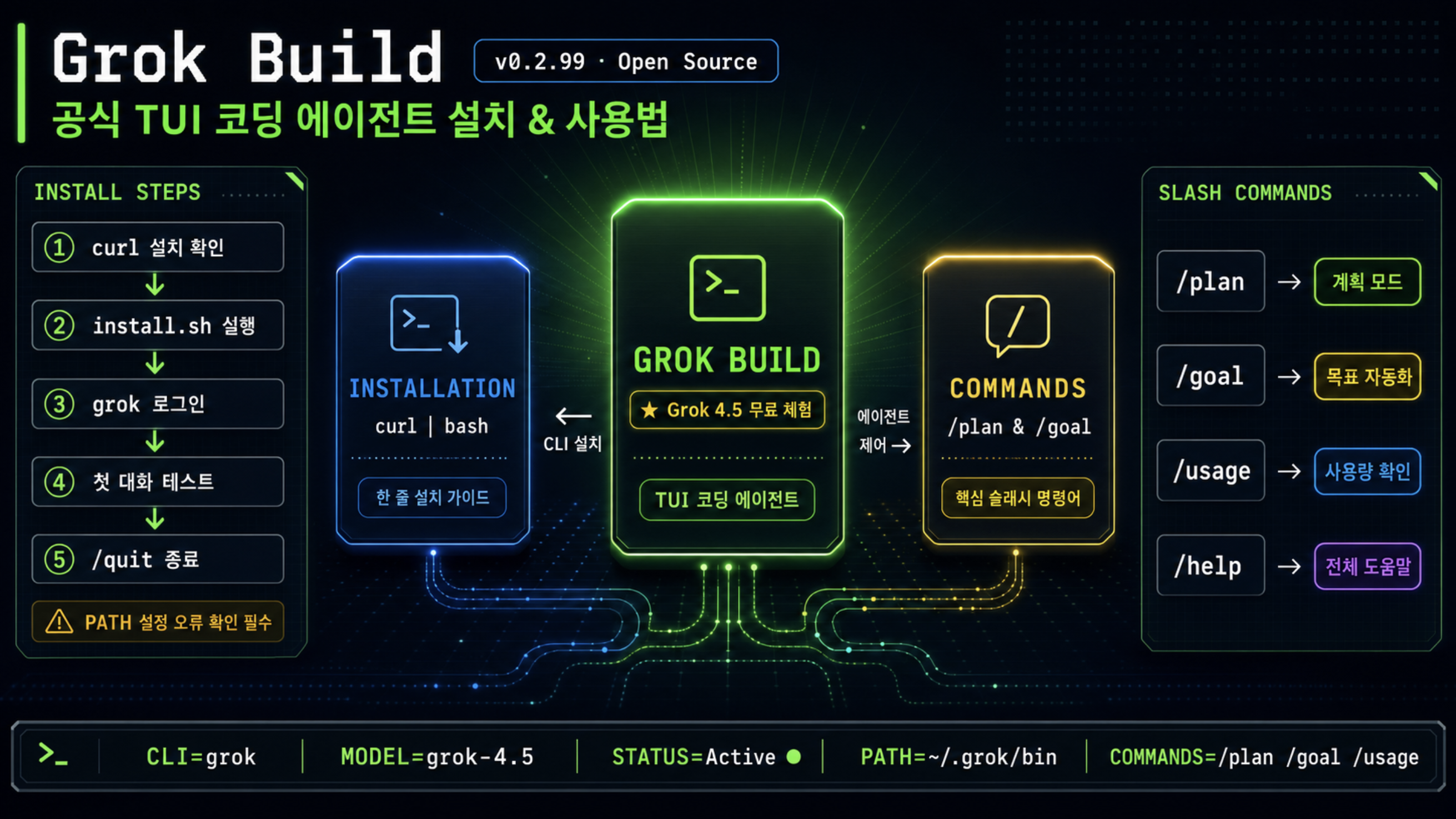
요즘 개발자 커뮤니티에서 Grok 4.5 이야기가 자주 보인다. 코딩 성능이 좋아졌다는 말도 있고, 터미널에서 바로 쓸 수 있다는 이야기도 들린다.
그런데 처음 보니 이름부터 조금 헷갈렸다. Grok 4.5가 CLI 이름인지, 별도의 grok-cli를 설치해야 하는지, API 키부터 만들어야 하는지 한 번에 감이 오지 않았다.
먼저 결론부터 말하면 Grok 4.5는 모델이고, Grok Build는 그 모델을 터미널에서 사용하는 xAI의 공식 코딩 에이전트다.
제품 이름은 Grok Build지만 설치 후 실행하는 명령은 grok이다.
그리고 2026년 7월 15일, SpaceXAI는 Grok Build의 핵심 소스코드(harness + TUI)를 GitHub(xai-org/grok-build)에 Apache 2.0 라이선스로 공개했다.
Grok Build는 세 가지 방식으로 실행할 수 있다:
공식 바이너리 설치 방식은 그대로 유지되며, 소스에서 직접 빌드하려면 Rust와 protoc이 필요합니다. 다만 외부 기여는 받지 않는 저장소이므로, 참고용으로 공개된 것임을 참고하자.
더 자세한 내용은 공식 문서(docs.x.ai/build/overview)에서 확인할 수 있다.
나도 이제야 처음 써 보는 입장이라 출시 배경과 가격, 경쟁 도구 차이는 가볍게만 짚었다.
macOS에서 설치하고 로그인한 뒤 가볍게 프롬프트를 낼려보는 부분 까지 천천히 따라가 본다.
💡 먼저 보는 핵심 5가지
grok이며, 첫 실행 때 브라우저 인증이 열린다.▶ 목차
SpaceXAI는 2026년 7월 8일 Grok 4.5를 공개했다. 발표의 초점은 일반 대화보다 코딩, 에이전트 작업, 지식 업무에 맞춰져 있다.
개발자 입장에서 눈에 들어온 건 Grok 4.5가 공식 코딩 에이전트인 Grok Build의 기본 모델이 됐다는 대목이다. 이제 터미널에서 프로젝트를 읽고 명령을 실행할 수 있다.
아래 점수는 xAI 발표 자료의 공급자 보고 값이다. 어느 작업에 힘을 준 모델인지 가늠하는 정도로만 보자.
| 평가 | Grok 4.5 | 공식 차트 1위 | 읽는 법 |
|---|---|---|---|
| DeepSWE 1.0 | 62.0% | Fable max 66.1% | 실제 저장소 이슈 해결 |
| DeepSWE 1.1 | 53.0% | Fable max 70.0% | 별도 에이전트 환경의 이슈 해결 |
| SWE Marathon | 29.0% ★ | Grok 4.5 1위 | 장시간 연속 소프트웨어 과제 |
| Terminal Bench 2.1 | 83.3% | Fable max 84.3% | 터미널 기반 과제 수행 |
| SWE Bench Pro | 64.7% | Fable max 80.4% | 다중 언어 실제 저장소 이슈 해결 |
※ 출처: Introducing Grok 4.5 (SpaceXAI 공식 발표). 공급자 보고값으로 독립 재현 결과가 아니다. 경쟁 모델 전체 수치는 공식 발표에서 확인할 수 있다.
속도와 효율: 공식 발표 기준 80 TPS(초당 출력 토큰).
SWE Bench Pro 작업에서 Opus 4.8 대비 출력 토큰 약 4.2배 절약.
독립 평가(Artificial Analysis) 기준 코딩 작업 1건당 예상 비용 $2.49로 GPT-5.5($5.07)·Fable 5($11.80)보다 낮다
(출처: Artificial Analysis).
모델, 공식 제품, 커뮤니티 프로젝트를 먼저 구분해 보자.
| 이름 | 정체 | 언제 쓰나? | 시작점 |
|---|---|---|---|
| Grok 4.5 | SpaceXAI의 AI 모델 | 코딩, 에이전트, 지식 업무 | Grok Build 또는 API |
| Grok Build | SpaceXAI의 공식 코딩 에이전트 (harness·TUI 오픈소스) |
프로젝트 읽기, 수정, 테스트 | grok 명령 |
| Cursor | 서드파티 IDE (SpaceXAI 통합) | 에디터 안에서 Grok 4.5 사용 | cursor.com (모든 플랜에서 기간 한정 무료) |
| Grok 채팅 | 웹·앱 대화 제품 | 질문, 검색, 문서 작업 | grok.com |
| superagent-ai/grok-cli | 커뮤니티 오픈소스 | xAI API를 별도 TUI로 사용 | 이번 글의 범위 밖 |
한 줄로 요약하면, 이번에 설치할 것은 비공식 grok-cli가 아니라 xAI 공식 제품 Grok Build다.
다만 터미널에서 입력하는 명령은 grok-build가 아니라 grok라는 점만 기억하면 된다.
오픈소스 공개 (2026-07-15)
SpaceXAI는 Grok Build의 coding agent harness와 TUI 소스코드를 https://github.com/xai-org/grok-build에 Apache License 2.0으로 공개했다. 공식 발표는 Grok Build is Now Open Source에서 확인할 수 있다. 초보자는 기존처럼 공식 설치 스크립트로 바이너리를 받는 방식이 가장 간단하고, 관심 있는 사람은 소스에서 직접 빌드할 수 있다.
xAI 공식 가격표 기준 Grok 4.5 API는 입력 $2, 캐시 입력 $0.50, 출력 $6/100만 토큰이며 문맥은 500k다.
이는 CLI 구독료가 아닌 API 가격이다.
5월 출시 글은 유료 구독을 조건으로 적었지만, Grok 4.5 공식 발표에서 SpaceXAI는 Grok Build와 Cursor에서 기간 한정 무료 Grok 4.5 사용을 제공한다고 명시했다.
ex) https://grok.com/ 구독
- 오늘 내가 확인한 바로는 일단 슈퍼 그록 구독으로 해본다면 7일간 체험 가능 한 것 같다.
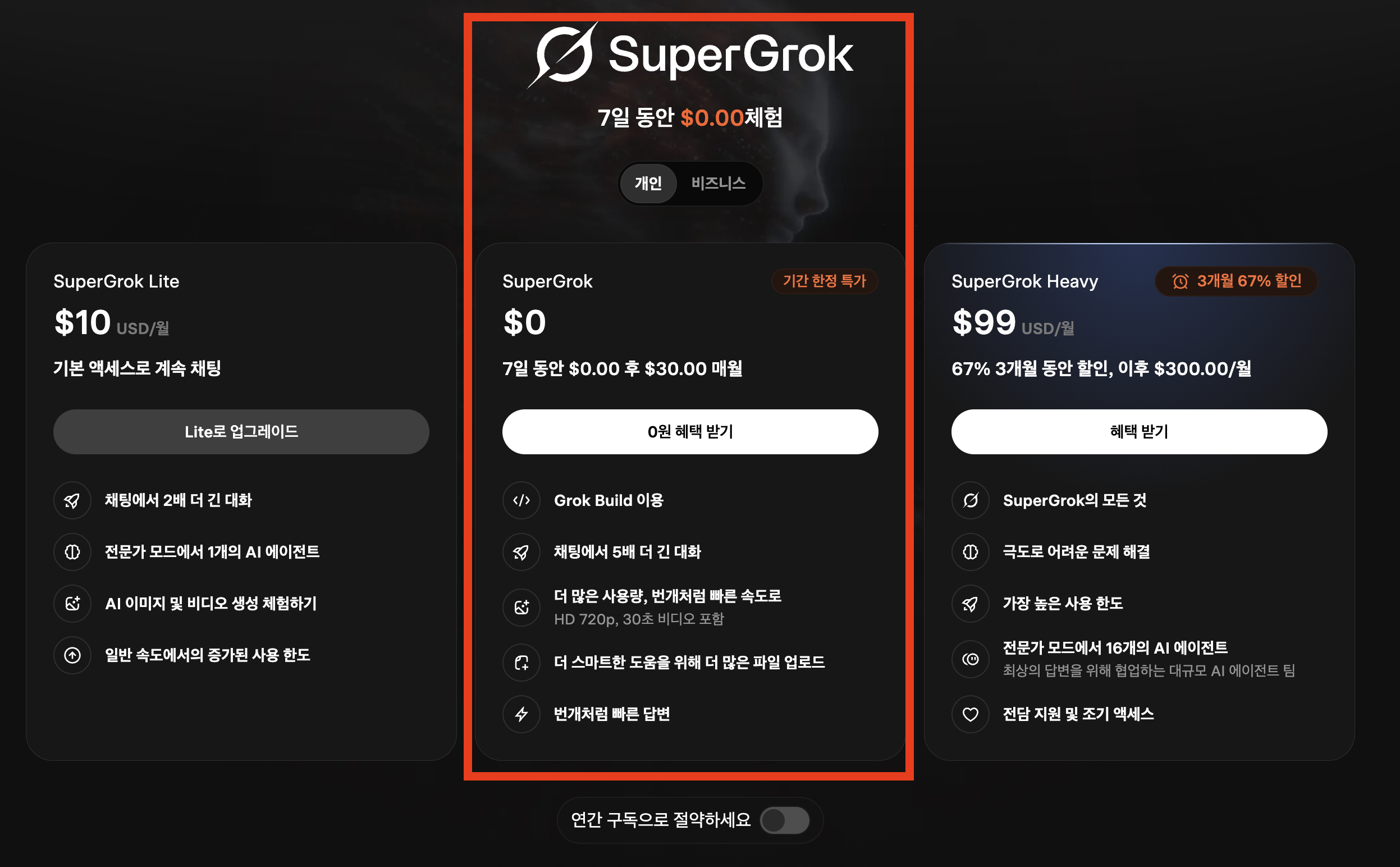
- 결제 정보는 입력해야하고, 7일전에 언제든 해지 하면 된다.

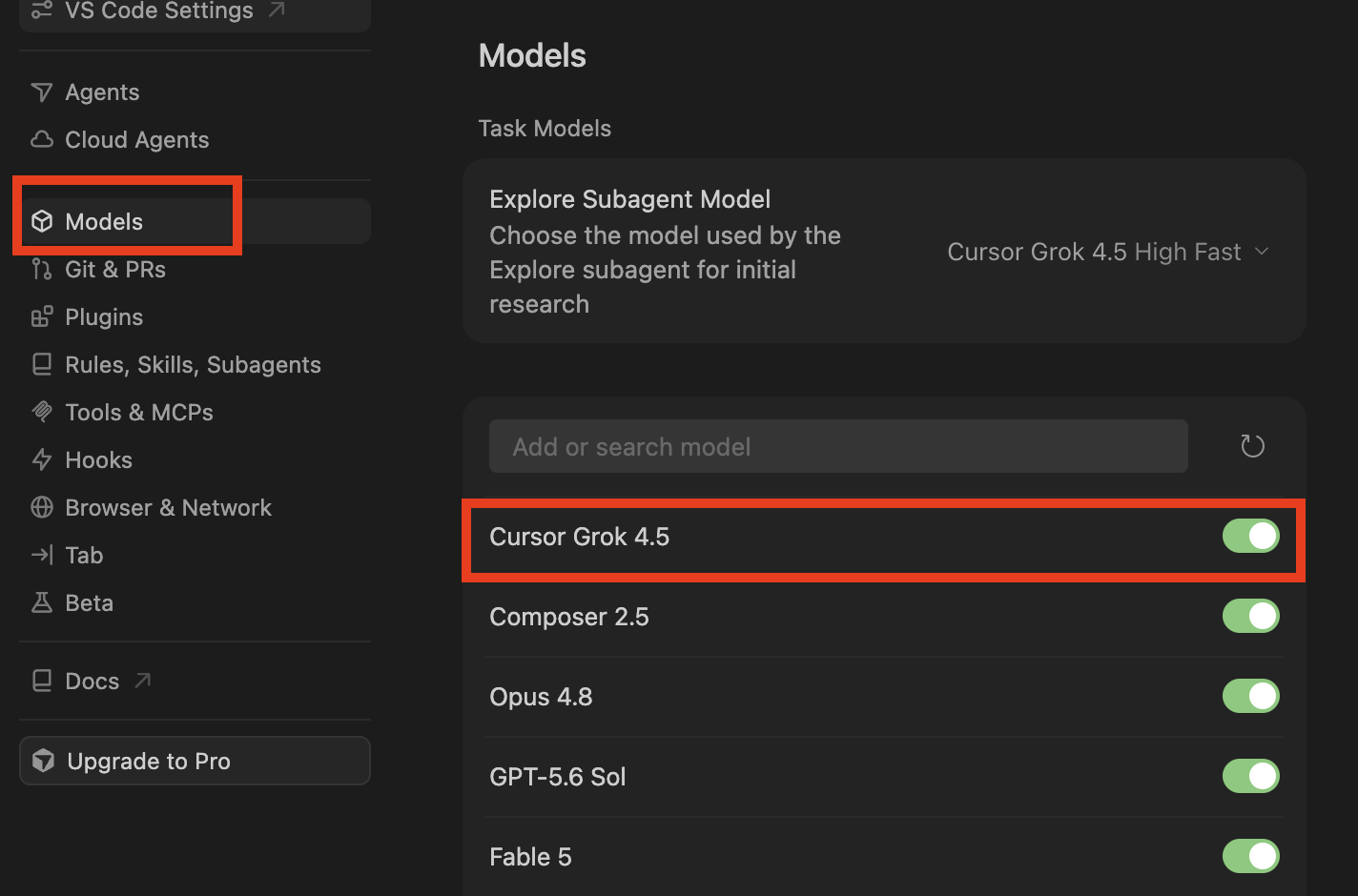
ex) 커서를 구독하고 있다면
- Cursor Grok 4.5라는 모델이 추가됭어 있는 것을 볼 수 있다.
⚠️ 가격을 볼 때 가장 많이 헷갈리는 지점
API 토큰 단가와 Grok Build 이용 조건은 별개다. CLI는 계정 한도, API 자동화는 토큰 단가를 확인한다.
| 도구 | 주 모델·생태계 | 공식 CLI | 현재 이용 방식 | 먼저 볼 상황 |
|---|---|---|---|---|
| Grok Build | SpaceXAI / Grok 4.5 | grok |
Grok Build + Cursor harness·TUI 오픈소스 |
Grok 4.5와 확장 기능을 함께 시험할 때 |
| OpenAI Codex | OpenAI / GPT 계열 | codex |
ChatGPT 여러 플랜에 포함, 한도 상이 | ChatGPT 계정을 이미 쓰고 있을 때 |
| Claude Code | Anthropic / Claude 계열 | claude |
Pro·Max 또는 Console 결제 | Claude 생태계를 이미 쓰고 있을 때 |
이 표는 성능 순위가 아니다.
첫 선택 기준은 이미 쓰는 계정과 모델 생태계다.
Grok 4.5가 궁금하다면 Grok Build를 짧게 체험해 보면 된다.
이미 Cursor를 쓰고 있다면 CLI를 따로 설치하지 않아도 Cursor 안에서 Grok 4.5를 바로 쓸 수 있다. 두 경로 모두 기간 한정 무료 체험을 제공 중이다(출처: SpaceXAI 공식 발표).
설치 명령을 바로 붙여 넣기 전에 아래 네 가지만 확인하자.
| 환경 | 공식 경로 | 비고 |
|---|---|---|
| macOS | Bash 설치 스크립트 | Intel·Apple Silicon 지원 |
| Linux / WSL | macOS와 같은 Bash 명령 | WSL은 Linux 바이너리 사용 |
| Windows | PowerShell 설치 스크립트 | Git Bash 경로도 공식 설치기에 포함 |
※ 운영체제별 최신 명령은 Grok Build 공식 Getting Started에서 다시 확인할 수 있다. 소스로 빌드하고 싶다면 GitHub README의 Building from source 안내를 보면 된다.
공식 문서에는 아래처럼 다운로드한 스크립트를 곧바로 Bash에 넘기는 명령이 나온다.
편리하지만, 다른 사람이 보낸 curl | bash 명령을 무조건 실행하는 습관은 좋지 않다.
처음 한 번은 다음 명령으로 스크립트 내용을 먼저 확인해 보았다.
curl -fsSL https://x.ai/cli/install.sh | less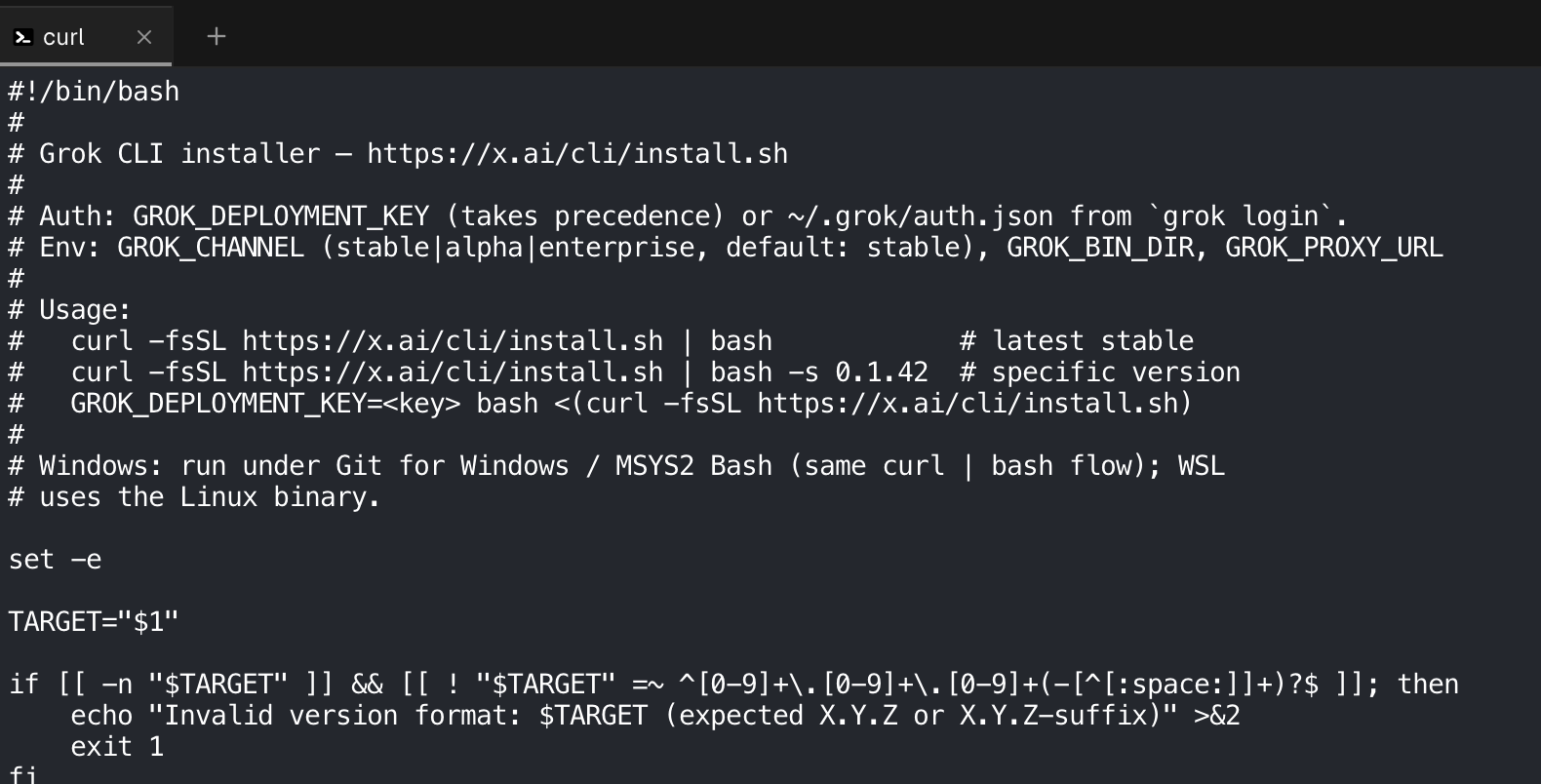
q를 누르면 less 화면에서 빠져나온다. 공식 설치기는 기본적으로 바이너리를 ~/.grok/bin에 두고 zsh 사용자라면 ~/.zshrc에 PATH 설정을 추가한다.
내용과 주소가 공식 문서와 같은지 확인했다면 아래 명령을 실행한다.
curl -fsSL https://x.ai/cli/install.sh | bashex) curl -fsSL https://x.ai/cli/install.sh | bash
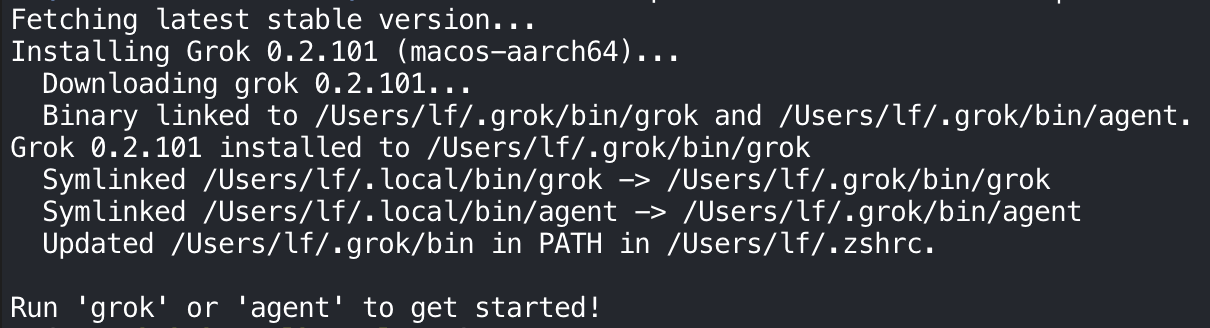
새 터미널을 열고 다음 두 명령으로 실행 파일 위치와 버전을 확인한다.
command -v grok
grok --version
ex) grok --version
- 나의 경우 : grok 0.2.101 (5bc4b5dfadcf)
첫 줄에서 /Users/내계정/.grok/bin/grok와 비슷한 경로가 나오고, 두 번째 줄에서 버전이 표시되면 설치가 끝난 것이다.
🚨 grok: command not found가 나온다면
먼저 새 터미널을 열어 다시 확인한다. 그래도 안 되면 현재 세션에 PATH를 직접 추가한다.
export PATH="$HOME/.grok/bin:$PATH"
grok --version
Windows PowerShell에서는 아래 공식 명령을 사용한다. WSL 터미널 안에서는 앞의 macOS·Linux용 curl 명령을 그대로 사용한다.
irm https://x.ai/cli/install.ps1 | iex
처음에는 중요한 프로젝트 대신 비어 있는 연습 폴더에서 실행해 보자.
mkdir -p ~/grok-first-run
cd ~/grok-first-run
grok
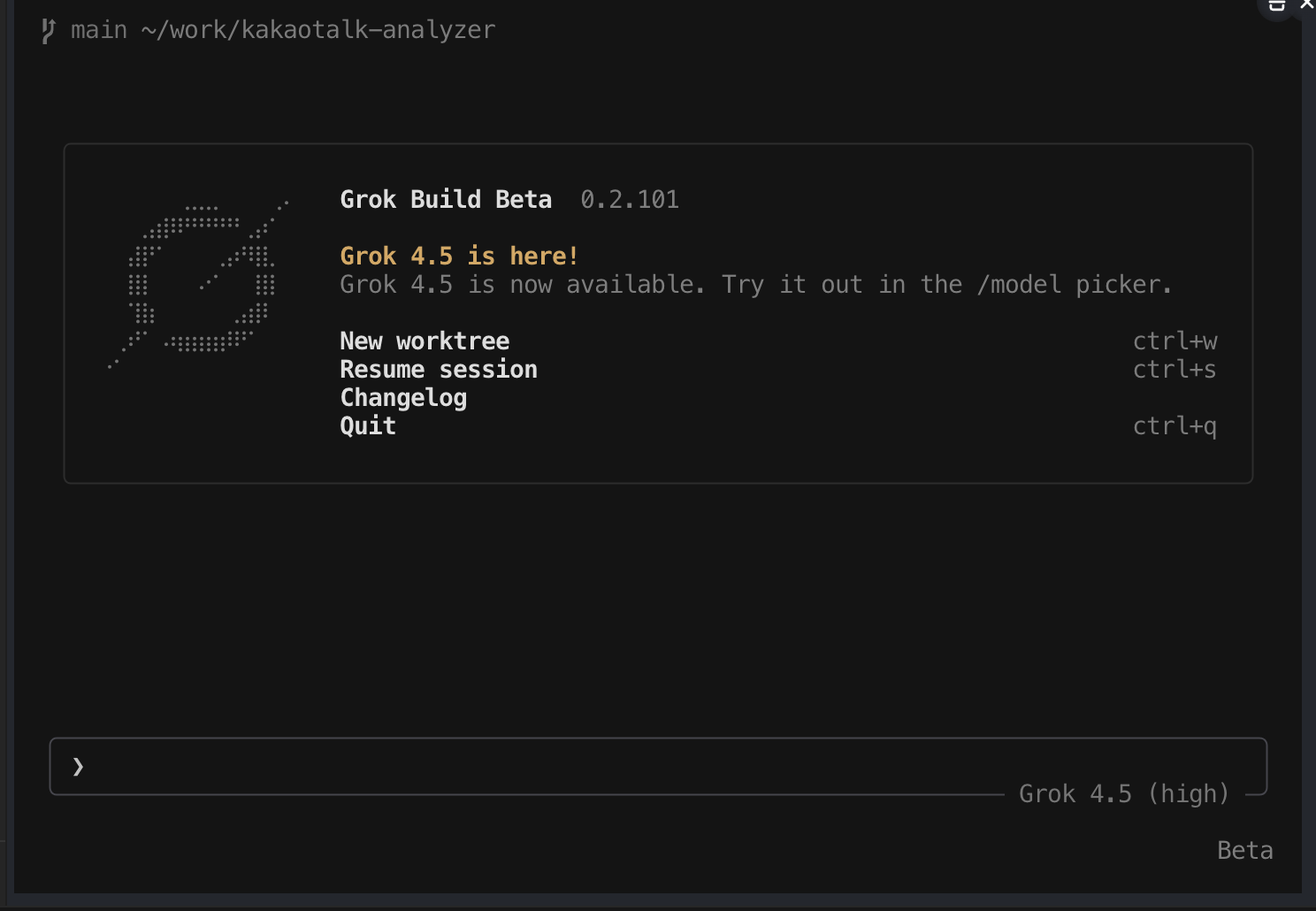
공식 문서에 따르면 첫 실행 시 브라우저 인증 화면이 열린다. 사용하는 xAI 또는 Grok 계정으로 로그인하고 터미널로 돌아오면 된다.
현재 무료 체험 대상이거나 구독 권한이 있는 계정이라면 TUI가 열린다. 계정에 권한이 없거나 한도가 끝났다면 결제 또는 업그레이드 안내가 나올 수 있다. 이 경우 설치 실패가 아니라 계정 이용 조건 문제일 가능성이 높다.
ex) grok
- Continue, Allow 하여 최종 인증 완료
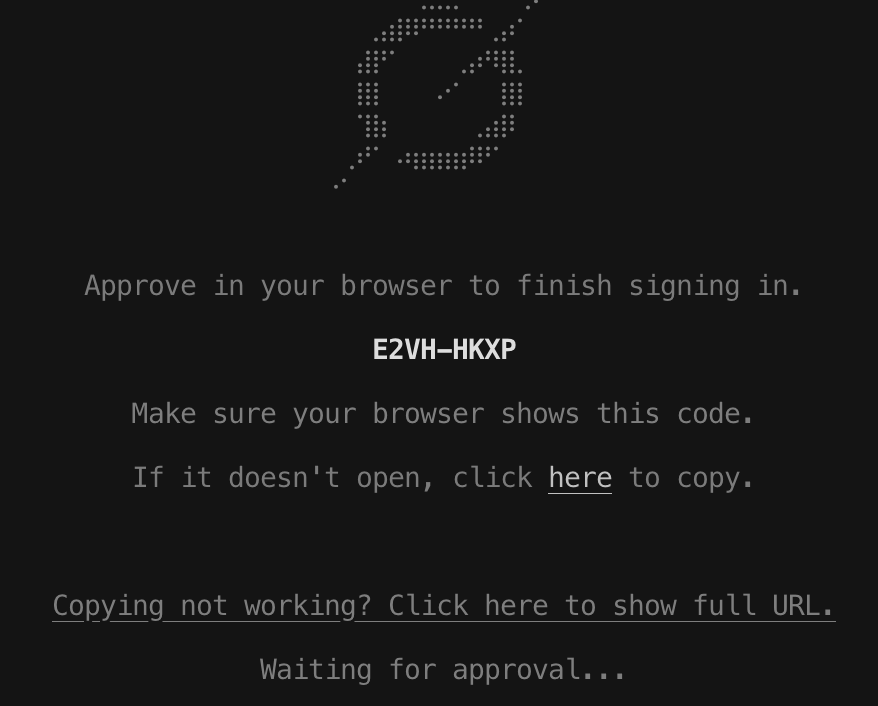
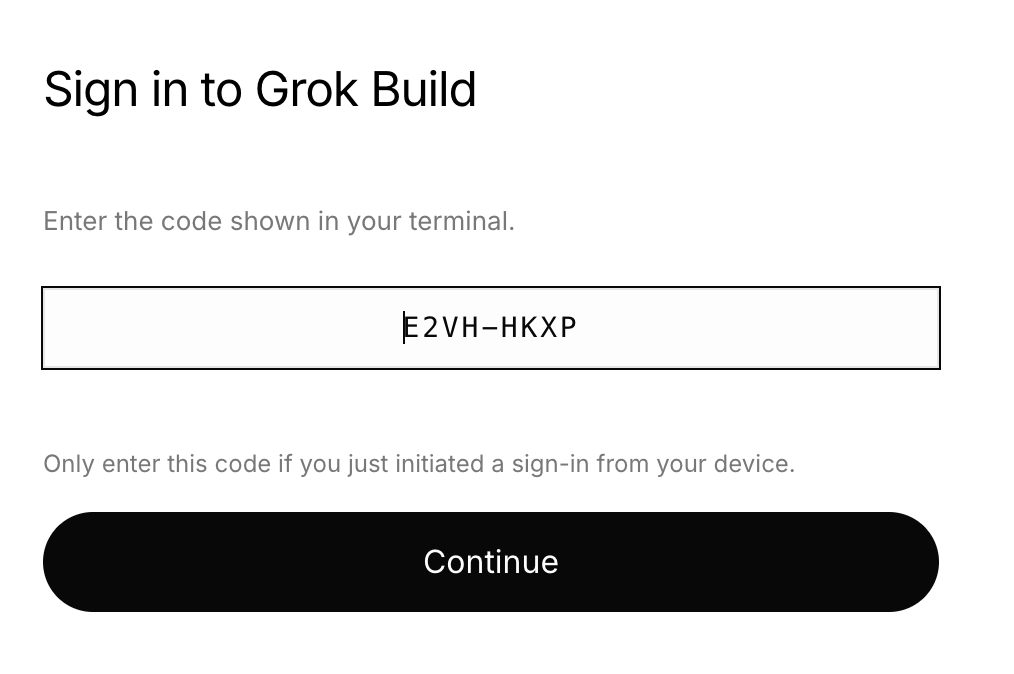
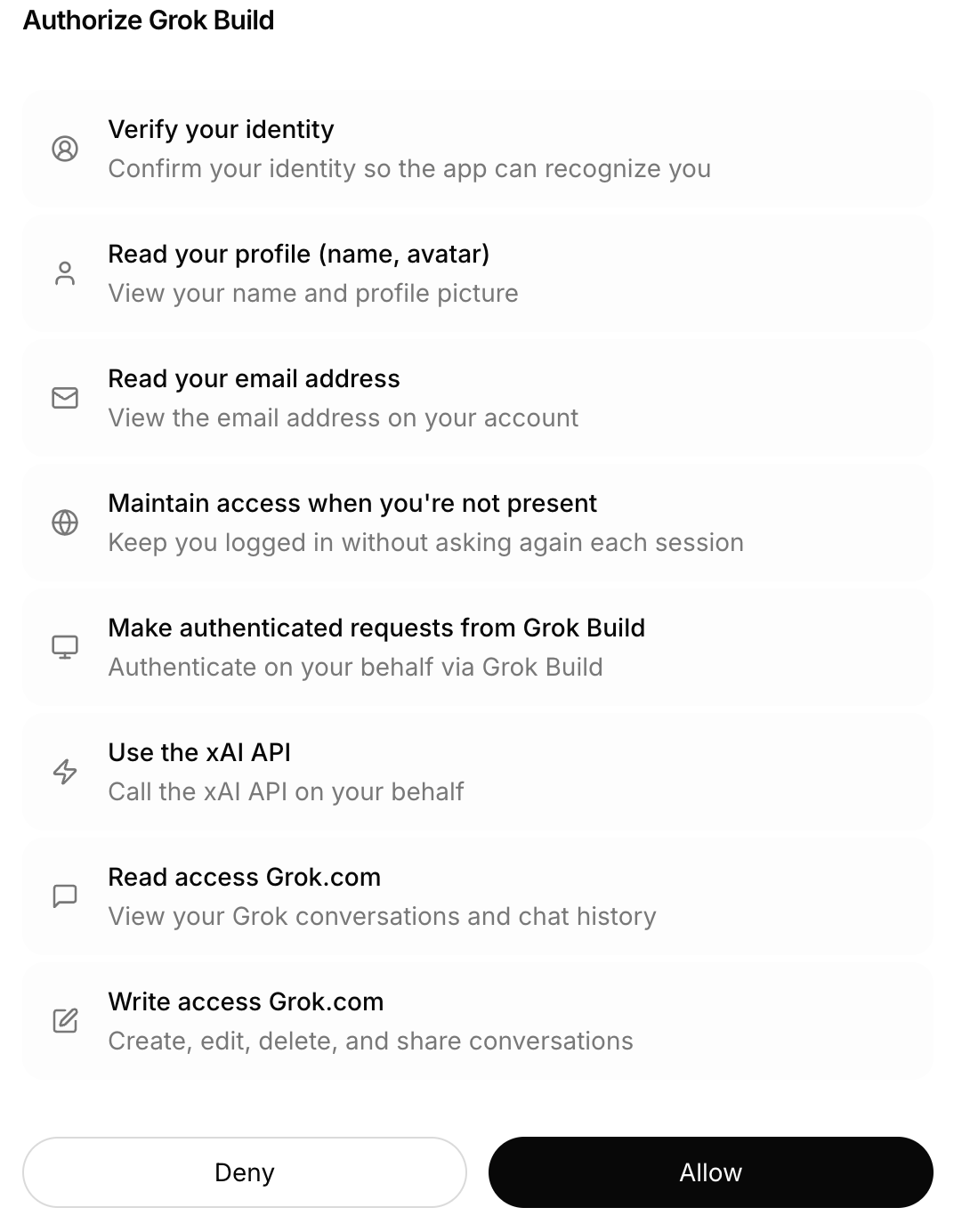
- y 입력

- 이후 우리가 흔히 사용하던 Codex CLI, Claude Code, Antigravity CLI 와 유사한 화면이 보일 것 이다.
💡 API 키는 처음부터 꼭 필요한가?
브라우저로 로그인할 수 있는 일반 환경이라면 먼저 계정 인증을 쓰면 된다. 브라우저가 없는 서버나 자동화 환경에서는 XAI_API_KEY를 설정할 수 있지만, 이번 초보자 실습에서는 다루지 않는다.
혹시나 orca를 사용하시는 분들도 Grok 설치 후
- 설정 > 에이전트 > 새로고침 버튼을 클릭하면 Grok 이 자동으로 추가된것을 볼 수 있다.
Orca 사용 방법(Orca 설치 및 사용법) : Codex, Claude Code, Grok을 Git Worktree로 동시에 실행하기
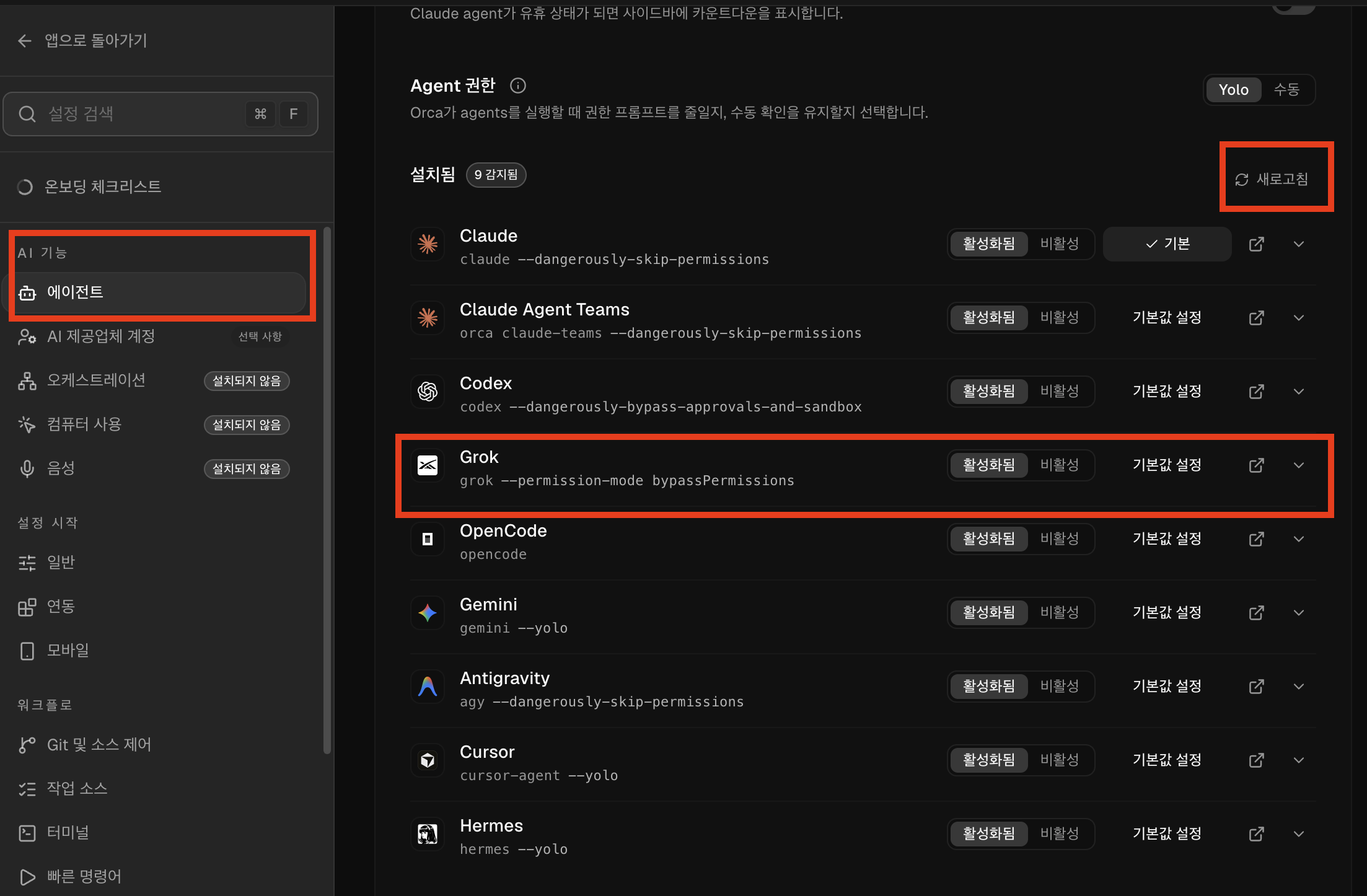
- 신규 작업 트리 만들기에 > 에이전트에 Grok이 선택 가능 함도 확인

TUI가 열리고 입력창이 보이면 아래처럼 입력하고 Enter를 누른다.
안녕?
ex) 안녕
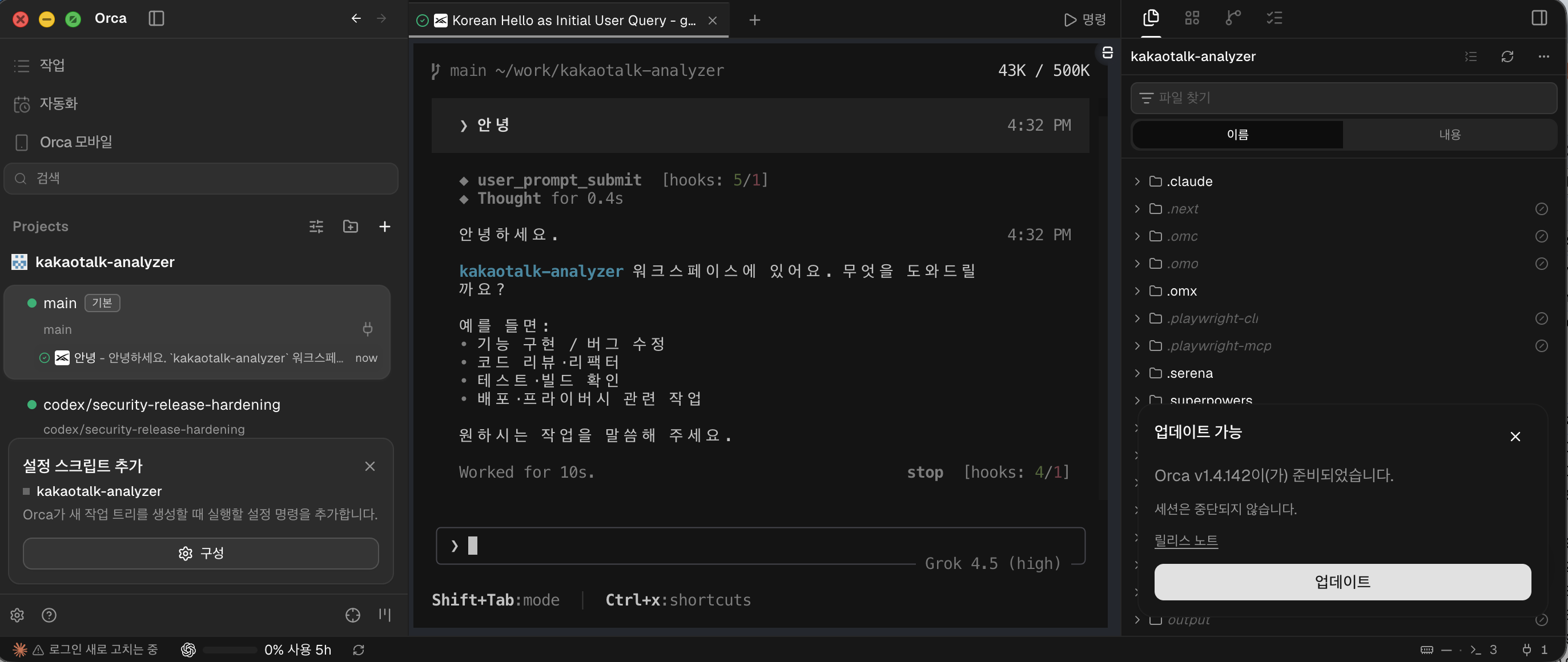
한국어 응답이 돌아오면 첫 실행은 끝이다.
답변 문장은 계정 상태와 모델 업데이트에 따라 달라질 수 있으므로 특정 문구가 똑같이 나올 필요는 없다.
종료할 때는 입력창에 /quit 또는 /exit를 입력한다. 키보드로는 Ctrl+Q나 Ctrl+D를 두 번 눌러도 된다.
여기까지 확인했다면 성공
grok --version이 동작한다.grok 실행 후 로그인할 수 있다./quit로 안전하게 종료할 수 있다.
설치와 첫 인사까지 끝났다면, 이제부터는 “어떻게 써먹느냐”를 생각해보자.
Grok Build는 대화형 TUI라서 말로 지시해도 되지만, 권한 모드·슬래시 명령어·@ 파일 참조를 알면 훨씬 안전하게 작업할 수 있다.
초보자가 오늘 익힐 것 (5분 버전)
Shift+Tab으로 권한 모드 바꾸기 (Normal → Plan → Always-approve)/model·/effort로 모델과 추론 깊이 확인하기/plan으로 수정 전 계획 세우기/usage로 한도 확인하기/skills·/create-skill로 반복 작업 줄이기
Grok 4.5는 자연어를 잘 이해하지만, 구체적일수록 결과가 안정적이다. 아래 다섯 가지만 기억하자.
@src/app.py처럼 경로를 붙이거나, 지원 환경에서는 파일을 드래그해 넣기.
Grok Build가 파일을 고치거나 셸 명령을 실행할 때는 권한이 걸린다. 기본은 ask(승인 요청)라서, 도구를 쓰기 전에 “허용할까요?”를 물어본다. 초보 때는 이 기본값을 유지하는 편이 안전하다.
프롬프트 입력란에 커서가 있을 때 Shift+Tab을 누르면 세션 모드가 순환한다.
| 모드 | 쉽게 말하면 | 초보자 추천 |
|---|---|---|
| Normal (기본 ask) | 위험한 작업 전에 승인을 물어본다. | 매일 사용 — 처음 1~2주는 여기 고정. |
| Plan | 코드 수정 대신 계획 파일만 쓴다. 구현 전에 설계를 검토. | 파일 여러 개 바꿀 때 필수 |
| Always-approve (YOLO) | 도구 승인을 건너뛴다. 빠르지만 실수 범위도 커진다. | 익숙해진 뒤, 신뢰하는 환경에서만. |
지금 따라 하기
Shift+Tab을 한 번 누른다 → 상태 표시가 Plan으로 바뀌는지 확인.단축키 보강
• Ctrl+O — Always-approve(YOLO)만 토글
• /always-approve — 같은 모드를 명령으로 토글
• /plan — Plan 모드 진입 (다음 메시지부터 계획 모드 활성화)
• 중요한 저장소에서 Always-approve를 바로 켜 두지 말자. 한 번 실수하면 diff가 커진다.
공식 문서 기준: Plan 모드에서는 계획 파일(plan.md) 편집만 자동 승인되고, 다른 파일 쓰기는 거절된다.
그래서 “먼저 계획만 보고 승인” 흐름이 가능하다.
코드를 고치기 전에, Grok이 지금 폴더를 제대로 이해하는지부터 확인한다.
아래 문장을 그대로 붙여 넣어 보자.
이 저장소가 어떤 프로젝트인지 파일을 수정하지 말고 요약해줘.
README, package.json(또는 pyproject.toml/Cargo.toml), 주요 폴더 구조 위주로.
실행 방법과 테스트 명령도 찾아서 알려줘.
기대 결과: 프로젝트 한 줄 요약, 핵심 디렉터리, npm test / pytest 같은 실행 힌트. 엉뚱한 폴더를 보고 있으면 먼저 pwd와 작업 디렉터리를 점검한다.
특정 파일만 보고 싶을 때는 @ 문법을 쓴다.
@README.md 와 @package.json 을 같이 보고 프로젝트 구조를 설명해줘.
파일은 수정하지 마.
여러 파일을 건드릴 작업은 바로 시키지 말고 Plan부터 간다. 두 가지 방법이 있다.
/plan 로그인 기능을 추가해줘. 먼저 계획만 보여줘.Shift+Tab으로 Plan 모드로 바꾼 뒤, 같은 요청을 일반 메시지로 보내기/plan 로그인 모듈의 오류 원인만 조사하고 수정 계획을 만들어줘.
아직 코드는 수정하지 마.계획 승인 화면에서 자주 쓰는 키 (Plan Mode 문서 기준)
a — 계획 승인 후 구현 시작s — 수정 요청 (피드백 입력)c — 특정 줄에 코멘트q — 계획 포기하고 Plan 모드 종료저장된 계획을 다시 보려면 /view-plan (별칭: /show-plan, /plan-view).
ex) /plan, /goal


입력란에 /만 쳐도 자동완성이 뜬다. 전체 목록은 /help 또는 Ctrl+P(커맨드 팔레트)로 본다.
| 명령어 | 설명 (왜 쓰나?) | 따라 할 예시 + 팁 |
|---|---|---|
| /plan | 수정 전 계획 모드. 초보 필수. | /plan 로그인 기능을 추가해줘. 먼저 계획만 보여줘.→ 계획 읽은 뒤 a로 승인.팁: 큰 변경 전에는 무조건 /plan부터. |
| /goal | 긴 작업을 목표 단위로 계속 수행 (run-until-done). 기능이 켜진 세션에서 사용. | /goal 전체 API를 리팩토링하고 테스트가 통과할 때까지 완료해줘.팁: 야간 배치·긴 마이그레이션용. 상태 확인은 /goal status. |
| /help | 명령·스킬 목록과 짧은 설명. | /help팁: 막히면 가장 먼저. |
| /usage | 사용량·한도·과금 관련 확인. | /usage팁: 긴 작업 전·후에 한 번씩. |
| /model (별칭 /m) | 세션 모델 전환. 표시 이름·ID 모두 가능. | /model Grok 4.5 또는 /model grok-4.5피커: 스크롤백 포커스에서 Ctrl+M. 목록 확인은 터미널 grok models. |
| /effort | 현재 모델의 reasoning effort만 변경. | /effort high / /effort medium / /effort low팁: 모델이 지원하지 않는 레벨은 거절된다 (changelog). |
| /skills · /plugins | 스킬·플러그인·마켓플레이스 UI. | /skills로 설치된 스킬 확인, /marketplace에서 확장 설치. |
| /create-skill | 자주 쓰는 절차를 스킬로 저장 (대화형). | /create-skill 실행 후 안내에 따라 이름·범위(프로젝트/사용자) 지정. |
| /check-work | 방금 한 작업을 검증용으로 다시 점검 (번들 스킬). | 구현 끝난 뒤 /check-work로 diff·테스트 관점 점검. |
| /quit 또는 /exit | 세션 안전 종료. | /quit또는 Ctrl+Q / Ctrl+D (두 번 확인). VS Code 계열 터미널은 Ctrl+D가 종료 키. |
더 많은 명령어: Modes and Commands, Keyboard Shortcuts.
ex) usage


TUI에서 /model을 치면 모델 선택 UI가 뜬다. 아래처럼 Effort(추론 깊이)와 모델 이름이 같이 보이는 경우가 많다.
예) /model 입력 후 Effort 메뉴와 Grok 4.5가 함께 표시된 화면.
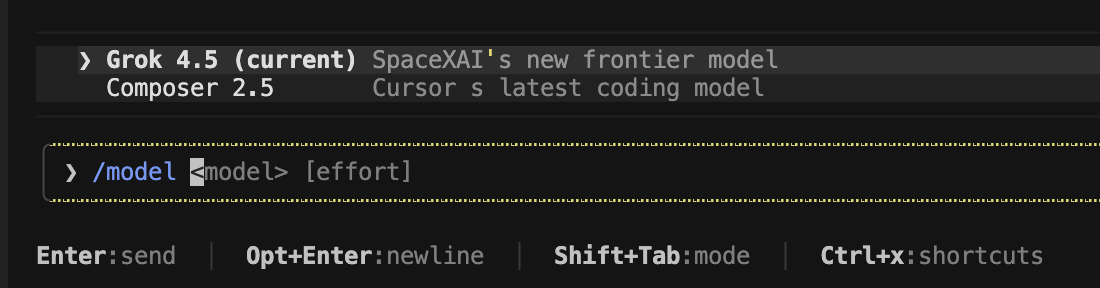

/model Grok 4.5 또는 /model grok-4.5 (표시 이름·ID, 대소문자 무시). 별칭 /m.Ctrl+M. (프롬프트에 커서가 있으면 Ctrl+M은 멀티라인 토글이므로, 그때는 /model을 쓴다.)grok models — 계정에 열린 모델과 기본값이 표시된다.grok -m grok-4.5 또는 headless grok -p "..." -m grok-4.5~/.grok/config.toml의 [models] default = "grok-4.5"
목록 예시 (로컬 grok models, 계정·시점별로 다를 수 있음):
Default model: grok-4.5

Available models:
  * grok-4.5 (default)
  - grok-composer-2.5-fast
공식 모델 페이지 기준 grok-4.5의 별칭(alias)에는 grok-4.5-latest, grok-build-latest도 있다. 예전 문서·예제에 나오는 grok-build 표기는 코딩 에이전트 기본 모델 계열을 가리키는 경우가 많고, 지금은 표시 이름 Grok 4.5 / ID grok-4.5로 맞추면 된다. (출처: docs.x.ai — grok-4.5, 로컬 Grok Build Custom Models 가이드)
계정마다 목록이 다르다
구독·베타·팀 정책에 따라 보이는 모델이 늘어나거나 줄 수 있다. 글에 적힌 목록을 고정값으로 외우기보다, 작업 전에 grok models 또는 /model UI로 확인하는 습관이 안전하다. 커스텀 엔드포인트 (OpenAI 호환, Anthropic Messages, Ollama 등)도 ~/.grok/config.toml의 [model.*]로 추가할 수 있다.
Effort는 “답하기 전에 얼마나 깊게 생각할지”를 조절하는 값이다. 깊이 올라갈수록 reasoning 토큰·지연이 늘 수 있고, 낮추면 빠르지만 복잡한 구현 품질은 떨어질 수 있다.
TUI 메뉴 문구와 공식 API 값을 대응하면 대략 아래와 같다. (Grok 4.5 기준)
| TUI 표시 (예) | API / 명령 값 | 공식 설명 요지 | 언제 쓰나 (초보 기준) |
|---|---|---|---|
| High Effort (active) | high (Grok 4.5 기본값) |
더 많은 reasoning 토큰으로 깊게 생각. 난이도 높은 문제·다단계 로직에 적합. | 설계가 애매한 기능, 리팩토링, 까다로운 버그. 품질 우선. |
| Medium Effort | medium |
속도보다 사고에 조금 더 투자. 복잡한 분석·긴 컨텍스트에 적합. | 일상 구현 + 테스트 정도. 균형형. |
| Low Effort | low |
일부 reasoning만 사용, 상대적으로 빠름. 단순 도구 호출·지연 민감 작업. | 짧은 질문, 이름 변경, 로그 해석, 빠른 탐색. |
공식 문서 기준 정리 (검증 포인트)
grok-4.5): reasoning effort는 low / medium / high. 기본은 high. reasoning 자체를 끄는 옵션은 없다. (출처: Reasoning)/effort: 문서상 레벨 예시는 low, medium, high, xhigh. 현재 모델이 지원하는 값만 적용되고, 미지원 레벨은 거절된다. Grok 4.5 UI에는 High/Medium/Low 세 단이 보인다.--effort / --reasoning-effort 캐노니컬 값으로 none, minimal, low, medium, high, xhigh, max(=xhigh 별칭)를 받는다. 모델별로 실제 매핑이 달라질 수 있다. (출처: Grok Build Headless 가이드 / CLI Reference)grok-4.20-multi-agent는 effort가 “생각 깊이”가 아니라 협업 에이전트 수에 가깝게 쓰인다 (low/medium ≈ 4 agents, high/xhigh ≈ 16 agents). 코딩 기본 모델(Grok 4.5)과 의미가 다르다.
지금 따라 하기
/model 입력 → 목록에서 Grok 4.5가 선택돼 있는지 확인./effort medium처럼 명령을 친다./model Reasoning X high 형태 예시가 공식 슬래시 문서에 있다. 평소에는 /model grok-4.5 후 /effort high가 읽기 쉽다./usage)와 체감 속도 보고 조절./model Grok 4.5
/effort high
/plan 인증 미들웨어 리팩토링 계획만 세워줘
# 빠른 탐색만 필요할 때
/effort low
이 폴더 구조만 파일 수정 없이 요약해줘헤드리스(스크립트) 예:
grok -p "README만 읽고 프로젝트 한 줄 요약" -m grok-4.5 --effort low
grok -p "이 모듈 테스트 실패 원인 분석" -m grok-4.5 --effort high
참고 문서: Reasoning (effort), grok-4.5 모델 카드, CLI Reference (-m, --effort).
이 저장소가 어떤 프로젝트인지 파일 수정 없이 요약해줘. README, package.json, 주요 폴더 구조 위주로./plan 이 에러 로그를 보고 원인 분석과 수정 계획만 세워줘. 아직 수정하지 마./plan 로그인 기능을 추가해줘이제 구현하고 테스트 코드도 작성해줘./goal 전체 API를 리팩토링하고, 테스트가 모두 통과할 때까지 완료해줘./check-work로 검증 → /usage로 한도 확인 → /quit/model Grok 4.5 + /effort high(어려운 작업) 또는 /effort low(빠른 탐색)
Grok Build의 힘은 “빠르게”보다 “안전하게 + 체계적으로” 일할 수 있다는 쪽에 가깝다. 개발 현장에서는 아래 루프만 몸에 익히면 충분하다.
읽기 → 계획(/plan) → diff 검토 → 테스트 → (필요 시) /check-work
권한은 기본 ask를 유지하고, 익숙해지기 전에는 Always-approve를 켜지 말자.
예: “헬스체크 API에 버전 필드를 추가한다” 정도의 작은 작업으로 연습한다.
@src 관련 파일들을 보고 헬스체크 엔드포인트가 어디 있는지 설명해줘. 수정은 하지 마./plan 헬스체크 응답에 version 필드를 추가해줘. 테스트도 갱신 계획에 넣어줘.s로 피드백.a로 구현 허용. 중간에 뜨는 셸·편집 승인은 한 줄씩 읽고 허용.테스트 돌려서 통과하는지 확인해줘. 끝난 뒤 /check-work.
매번 “테스트 써”, “커밋 메시지 형식 지켜”를 반복할 필요 없다. 저장소 루트에 AGENTS.md(또는 Claude.md 등 호환 이름)를 두면 Grok이 세션 시작 때 규칙을 읽는다.
# AGENTS.md 최소 예시

## 코딩 규칙
- 기능 추가 시 관련 테스트를 함께 작성한다.
- 커밋 메시지는 Conventional Commits (feat:, fix:, docs: …).
- 비밀키·API 키를 코드에 넣지 않는다.

## 실행
- 테스트: npm test
- 린트: npm run lint

## 금지
- main 브랜치에 직접 푸시하지 않는다.
- 사용자 확인 없이 배포 명령을 실행하지 않는다.
만들고 나서 Grok에게 이렇게 확인한다.
이 저장소의 AGENTS.md 규칙을 요약하고, 앞으로 작업할 때 어떻게 따를지 알려줘.
파일은 수정하지 마.
Skills는 “자주 반복하는 작업 절차”를 패키지로 묶은 것이다. 설치 없이도 기본 번들 스킬이 들어 있고, 부족하면 /create-skill이나 마켓플레이스로 늘린다.
/skills 입력 → Skills 탭이 열린다.grok inspect (Skills 목록·출처 표시)./help, /create-skill, /check-work, /docx·/xlsx·/pptx 등.마켓 플러그인 이름보다, 본인 워크플로에 맞는 스킬을 하나 만드는 편이 실전에 가깝다. 아래를 그대로 /create-skill에 설명으로 넣어도 된다.
| 스킬 이름 예 | 언제 쓰나 | /create-skill에 넣을 설명 힌트 |
|---|---|---|
commit |
커밋 메시지 작성·스테이징 정리 | git diff 확인 → Conventional Commits 메시지 제안 → 사용자 확인 후 커밋. 푸시는 하지 않음. |
pr-review |
PR/브랜치 리뷰 체크리스트 | 변경 요약, 위험 파일, 테스트 공백, 보안 체크를 표로 정리. 파일 수정 없이 리포트만. |
fix-and-fix |
테스트 실패 루프 | 프로젝트 테스트 명령 실행 → 실패 원인 분석 → 최소 수정 → 재실행. 통과할 때까지 보고. |
따라 하기: commit 스킬 만들기
/create-skill 입력.commit (소문자·하이픈, 2~64자)..grok/skills/commit/), 개인용이면 User(~/.grok/skills/commit/)./commit이 보이는지 확인하고, 작은 변경으로 한 번 실행해 본다./commit 로그인 버그 수정 관련 변경만 커밋해줘. 푸시는 하지 마./plugins 또는 /marketplace로 확장 UI 열기. (비 VS Code 계열 터미널에서는 Ctrl+L도 확장 모달)i 등 UI 안내) 확인.grok plugin install owner/repo --trust (출처를 신뢰할 때만 --trust)./skills에 새 스킬이 붙는지 확인.초보 단계에서는 기본 기능 + AGENTS.md + 직접 만든 1~2개 스킬이면 충분하다. MCP·멀티 에이전트는 기본 루프에 익숙해진 뒤 공식 문서로 확장하자.
/plan … → 승인 → 구현+테스트 → /check-work/goal … (중간에 멈추지 않고 목표까지 밀어붙임)AGENTS.md에 고정, 세션마다 다시 설명하지 않기/create-skill로 커밋·리뷰·테스트 루프 스킬화
| 기능 | 쉽게 말하면 | 초보자 사용 시점 |
|---|---|---|
| Shift+Tab / Plan 모드 | 수정 전에 계획을 먼저 검토 | 파일 여러 개를 바꿀 때 |
| AGENTS.md | 저장소 작업 규칙을 글로 전달 | 팀 규칙이 반복될 때 |
| Skills·Plugins | 반복 절차 패키지 / 확장 설치 | 커밋·리뷰 루프가 생길 때 |
| @ 파일 참조 | 프롬프트에 파일·폴더를 정확히 지정 | 큰 저장소에서 바로 |
| Subagent·Worktree | 작업 분할·병렬 조사 | 큰 저장소나 복합 작업 |
Headless -p |
화면 없이 스크립트에서 실행 | 자동화가 필요할 때 |
/goal |
긴 작업을 목표 단위로 계속 수행 | 검토 흐름에 익숙해진 뒤 |
기본 루프에 익숙해지면 아래만 추가로 익히면 된다. 이번 글에서는 가볍게만 짚는다.
@src/app.py 로그인 로직만 개선해줘, @components/ UI 일관성 맞춰줘SKILL.md로 저장. 슬래시 명령으로 호출. 자동 호출은 description에 적어 둔 트리거 문구에 반응.자세한 내용: Skills, Plugins & Marketplaces
⚠️ --always-approve는 나중에
grok --always-approve는 도구 실행 승인 질문을 건너뛴다. 편리하지만 무엇이 실행되는지 아직 익숙하지 않은 첫날에는 기본 ask 모드가 낫다.
grok: command not found가 나온다.A. 터미널을 새로 연다. 그래도 안 되면 export PATH="$HOME/.grok/bin:$PATH"를 실행한 뒤 grok --version으로 확인한다.
A. 2026-07-13 현재 무료 체험이 표시되지만 기간과 계정별 한도는 달라질 수 있다. Grok Build의 /usage 또는 계정 결제 화면에서 현재 상태를 확인한다.
A. 일반 데스크톱 환경에서는 첫 실행 때 브라우저로 로그인할 수 있다. API 키는 브라우저가 없는 서버나 별도 API 과금으로 사용할 때 선택할 수 있다.
A. 아니다. 공식 문서는 Windows PowerShell 설치 명령도 제공한다. 이미 개발 환경을 WSL에 맞춰 사용 중이라면 WSL 안에서 Linux용 명령을 쓰면 된다.
grok-cli를 설치해도 되나?A. superagent-ai/grok-cli는 별도의 커뮤니티 프로젝트다. 이번 글의 공식 Grok Build와 설치 방식, 인증, 기능이 다르므로 이름만 보고 섞어 설치하지 않는 편이 좋다. 공식 소스는 xai-org/grok-build다.
처음부터 Grok Build의 모든 기능을 외울 필요는 없다.
개인적으로 첫날은 공식 설치 명령을 확인하고 grok을 실행한 뒤 “안녕?”이라는 응답을 보는 데서 멈춰도 충분하다고 본다.
다음번에는 작은 저장소에서 “파일을 수정하지 말고 이 프로젝트를 설명해줘”라고 물어보자.
설명이 맞는지 확인한 뒤 Plan 모드로 넘어가면 된다.
이 순서를 지키면 새 도구의 장점은 느끼면서도 내 코드를 갑자기 바꾸는 위험을 줄일 수 있다.
▶ 도입 순서 한 줄 정리
공식 xAI 자료
독립 평가
경쟁 제품 공식 자료
커뮤니티 프로젝트 구분 자료
작성·검증 기준일: 2026-07-13 KST · rev3 보강: 2026-07-16 KST
공식 설치 스크립트 stable 포인터: 0.2.99 (설치 시점에는 달라질 수 있음)
rev4 변경: Grok Build harness·TUI 오픈소스 공개(Apache 2.0, xai-org/grok-build) 반영 + 7.5·8절 초보자 실습 튜토리얼 보강 (Shift+Tab, /model·/effort·Grok 4.5 High/Medium/Low, /plan, AGENTS.md, Skills).
가격, 무료 체험, 구독 한도, 지역 제공 범위는 바뀔 수 있다. 설치 직전에는 공식 페이지를 다시 보는 편이 안전하다.
소중한 공감 감사합니다