새소식
300x250

안녕하세요. 갓대희 입니다.
오늘은 신규 출시된 GPT. Image1.5 에 대해 간단히 리뷰해보려고 한다.
나노 바나나 Pro가 나온지 얼마 되지 않은 것 같은데 GPT의 신규 모델이 출시되었다니, 안써볼수가 없었다.
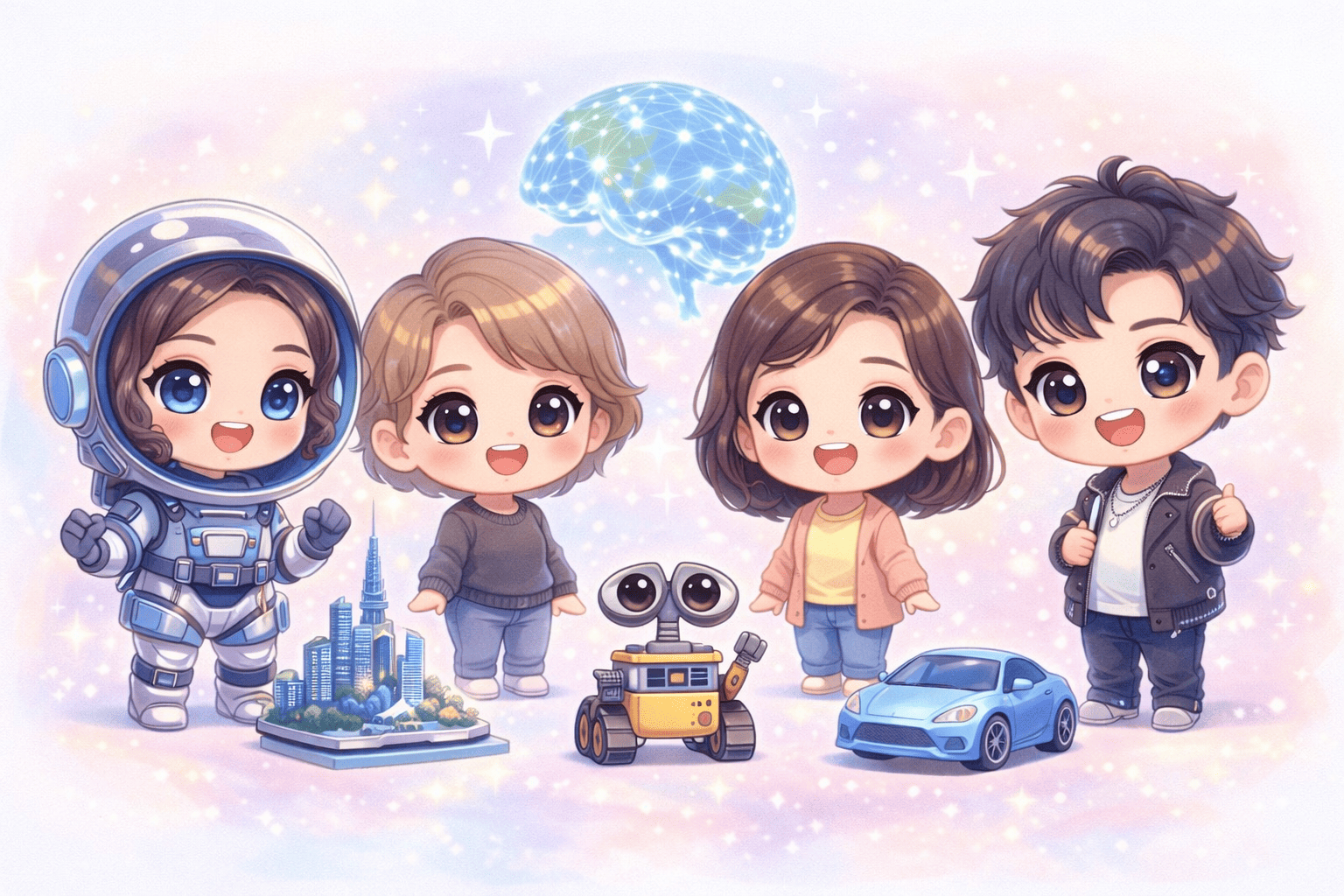
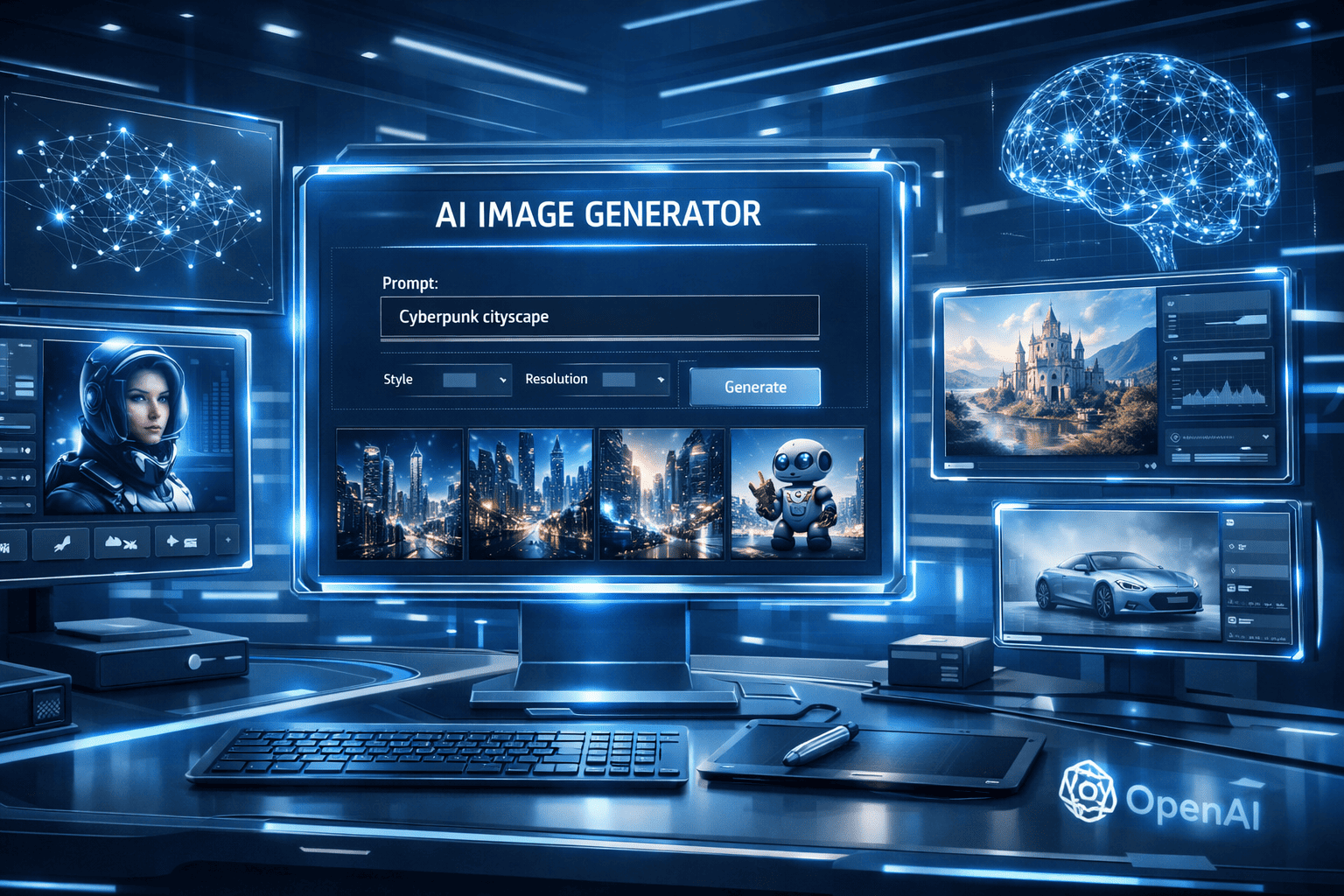
AI 이미지 생성 시장에 큰 변화가 찾아왔다. OpenAI가 2025년 12월 16일(현지시간) GPT Image 1.5를 공식 출시했다. 샘 올트먼 CEO가 발령한 '코드 레드(Code Red)'의 연장선에서, Google의 Gemini 3와 Nano Banana Pro에 대응하기 위한 전략적 출시 일 것 이다.
원래 2026년 1월로 예정되었던 출시 일정이 한 달 가량 앞당겨진 것으로 보도되고 있다.
GPT Image 1.5의 출시 배경을 이해하려면 '코드 레드(Code Red)'를 먼저 알아야 한다. 2025년 11월, 샘 올트먼 CEO는 내부적으로 코드 레드를 발령한 것으로 알려졌다. 이는 Google의 Gemini 3 출시 (특히 nanobanana pro) 이후 시장 점유율 위기감에서 비롯되었다.
( 내가 작성했던 Code Red 선포시의 글도 참고 ) 오픈AI가 '코드 레드' 선포한 이유 - AI 업계 대역전 : 구글이 3년 만에 오픈AI를 추월한 비결?
코드 레드 전략의 첫 번째 결과물은 GPT-5.2였다.
그리고 불과 일주일 만에 GPT Image 1.5가 뒤따랐다.
OpenAI는 Google의 Nano Banana Pro와 직접 경쟁하기 위해 이미지 생성 분야에서도 빠르게 대응한 것이다.
OpenAI 공식 발표에 따르면, GPT Image 1.5는 단순한 이미지 생성 모델을 넘어 "이미지 편집·제작 도구"로 진화했다. 주요 개선 사항을 살펴보자.
이전 모델 대비 최대 4배 빠른 이미지 생성 속도를 제공한다. 이는 사용자 경험 측면에서 큰 개선이며, 특히 반복적인 편집 작업 시 효율성이 크게 향상된다.
( 나의 경우 grok, gemini, open ai 로 이미지를 생성하여 비교할때가 많았는데, 항상 GPT가 생성도 느리며, 한글이 들어가는 경우 쉽게 깨지는 경우도 많았었다. )
GPT Image 1.5의 가장 주목할 만한 기능은 정밀 편집이다.
기존 이미지 생성 AI의 고질적인 문제였던 "전체 이미지 재생성" 대신, 특정 요소만 선택적으로 수정할 수 있다.
구체적으로 다음과 같은 편집이 가능하다:
AI 이미지 생성의 오랜 약점 중 하나가 텍스트 렌더링이었다. GPT Image 1.5는 이 부분에서 상당한 개선을 이루었다.
ChatGPT 내에 전용 "Images" 사이드바가 도입되었다. OpenAI는 이를 "창의적 스튜디오(creative studio)"로 표현했다.
GPT Image 1.5의 핵심 기능들을 직접 체험해볼 수 있는 프롬프트 예시다. OpenAI 공식 블로그에서 소개된 예시들을 포함하여, 각 기능의 개선점을 직접 확인해보자.
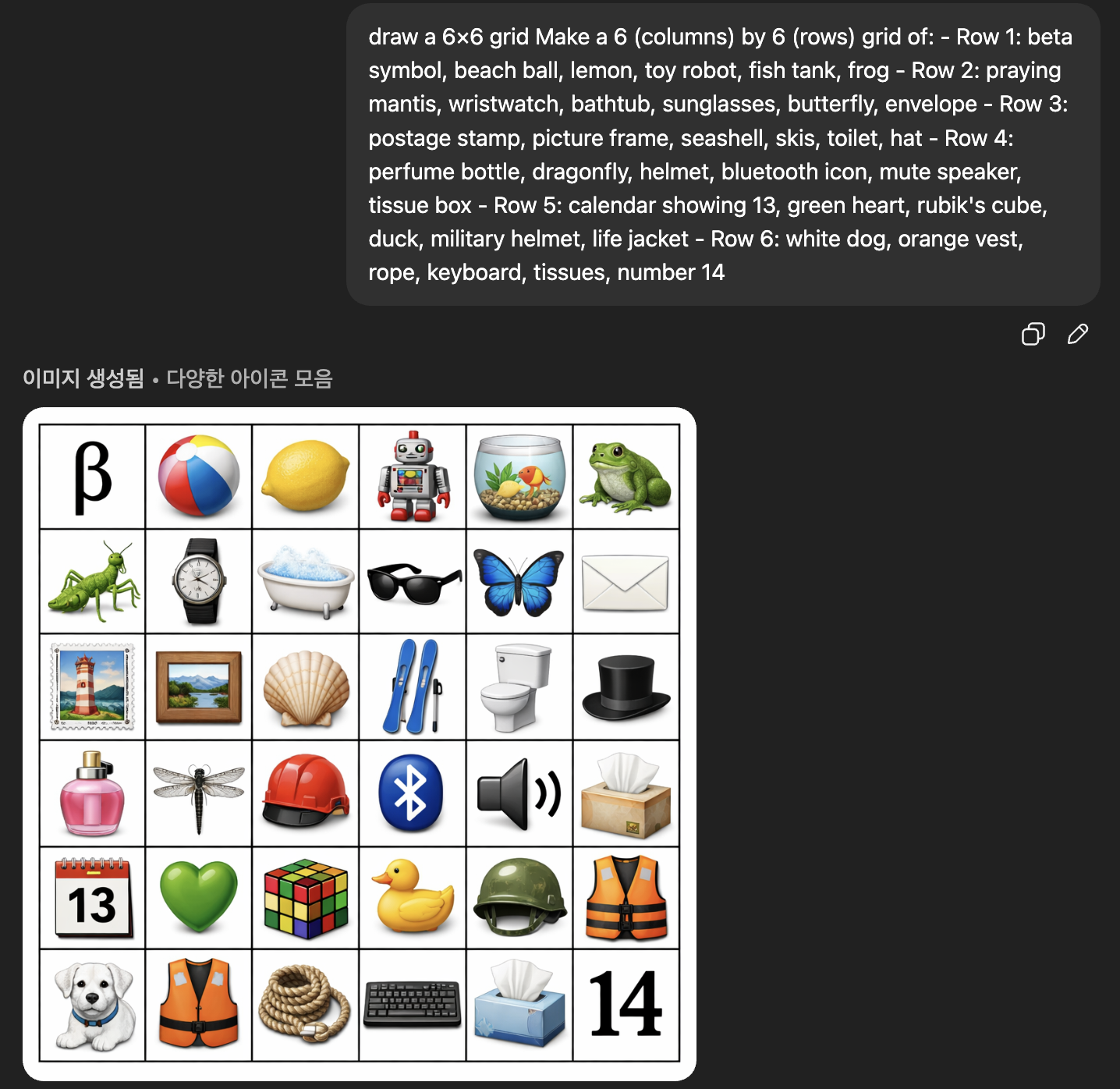
이 예시는 GPT Image 1.5의 "지시 이행(Instruction Following)" 능력 향상을 보여주는 대표적인 테스트다. 36개의 서로 다른 객체를 정확한 그리드 형태로 배치하는 것은 이전 모델에서는 매우 어려운 작업이었다.
draw a 6×6 grid

Make a 6 (columns) by 6 (rows) grid of:
- Row 1: beta symbol, beach ball, lemon, toy robot, fish tank, frog
- Row 2: praying mantis, wristwatch, bathtub, sunglasses, butterfly, envelope
- Row 3: postage stamp, picture frame, seashell, skis, toilet, hat
- Row 4: perfume bottle, dragonfly, helmet, bluetooth icon, mute speaker, tissue box
- Row 5: calendar showing 13, green heart, rubik's cube, duck, military helmet, life jacket
- Row 6: white dog, orange vest, rope, keyboard, tissues, number 14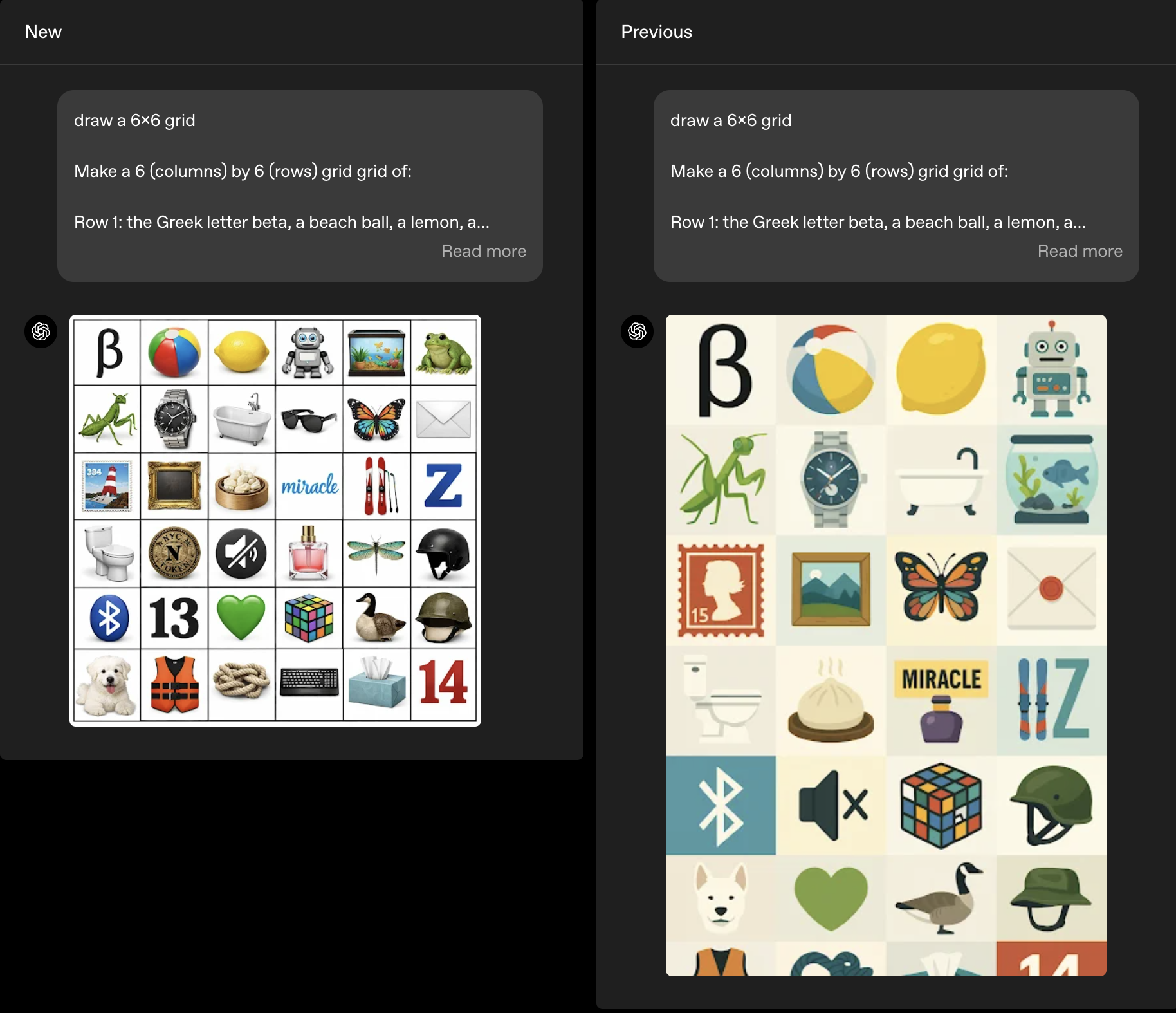
기존 사진을 특정 스타일로 변환하는 예시다. OpenAI가 공식 데모에서 샘 올트먼 CEO의 사진을 1980년대 VHS 피트니스 강사 스타일로 변환한 것이 화제가 되었다.
Transform me into an iconic 1980s VHS fitness instructor.

Include:
- Bright neon leotard and leg warmers
- Big, teased hair with a sweatband
- VHS static effect and retro scan lines
- "GET FIT!" text overlay in vintage font
- Warm, saturated colors typical of 80s video

GPT Image 1.5의 주요 개선점 중 하나인 텍스트 렌더링을 테스트해보자. 포스터, 인포그래픽, 신문 레이아웃 등에서 작고 밀집된 텍스트도 읽기 쉽게 생성된다.
Create a tech conference poster with the following text:

Title: "AI SUMMIT 2025"
Subtitle: "The Future of Artificial Intelligence"
Date: "December 20-22, 2025"
Location: "Seoul Convention Center"
Speakers: "Sam Altman, Sundar Pichai, Jensen Huang"

Use modern, clean design with blue and white colors.
Include subtle AI-themed graphics in the background.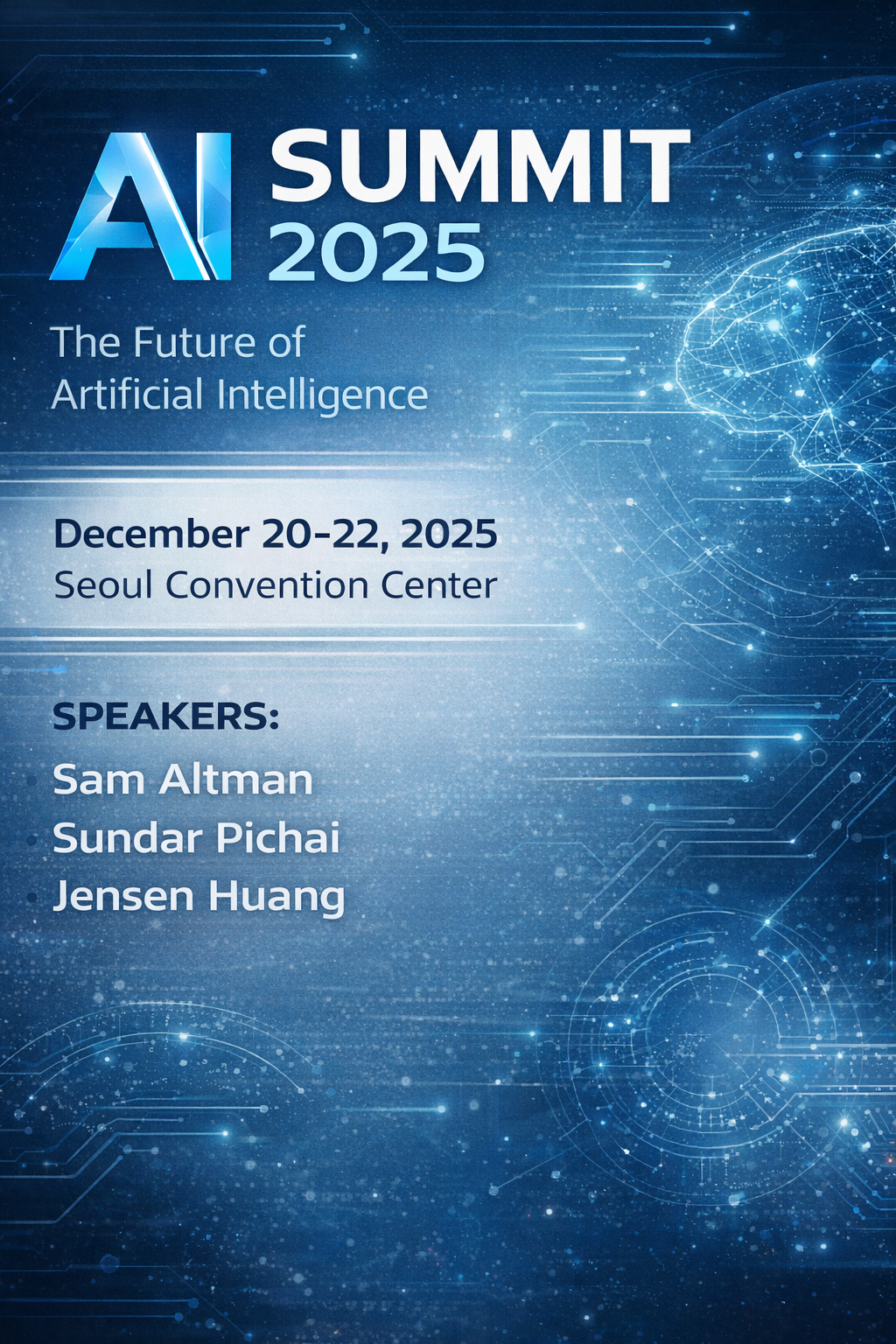
Create an infographic comparing AI image models:

Title: "AI Image Generation: 2025 Comparison"

Include these stats in a clean chart:
- GPT Image 1.5: Speed 4x, Cost -20%, Text: Excellent
- DALL-E 3: Speed 1x, Cost baseline, Text: Good
- Midjourney v6: Speed 2x, Cost varies, Text: Limited

Use icons and visual elements to make data clear.
한국 사용자에게 중요한 한글 텍스트 렌더링 성능을 테스트해보자. AI 이미지 생성에서 한글은 영문보다 어려운 경우가 많았다.
Create a Korean cafe menu poster with the following text:

Title: "오늘의 커피"
Items:
- "아메리카노 4,500원"
- "카페라떼 5,000원"
- "바닐라라떼 5,500원"

Use warm, cozy cafe aesthetic with coffee bean decorations.
Make sure Korean text is clearly readable.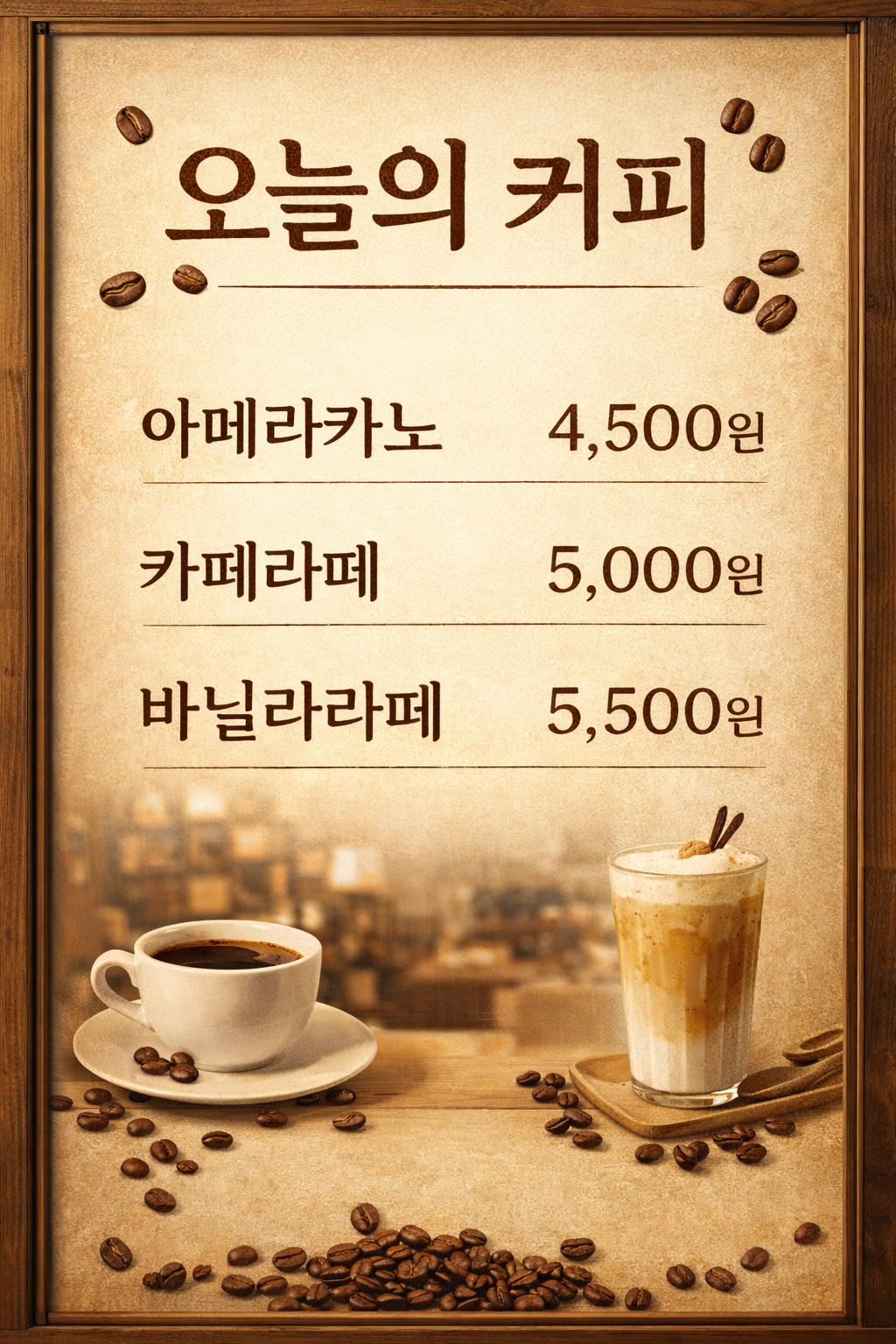
Create a minimalist poster with large Korean typography:

Main text: "새로운 시작"
Subtitle: "2025년을 맞이하며"

Use clean sans-serif font style, white background with black text.
Text should be the main visual element.
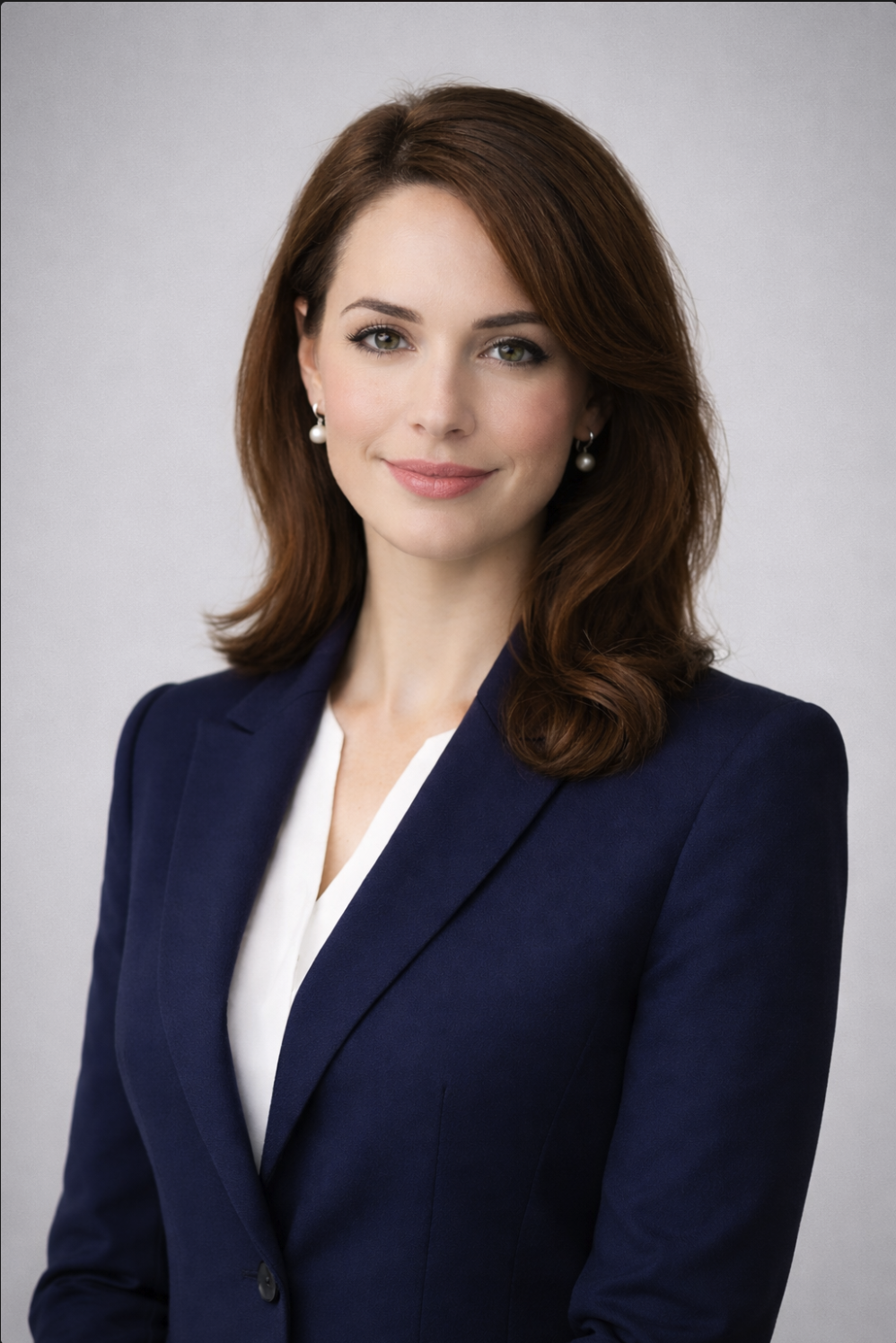
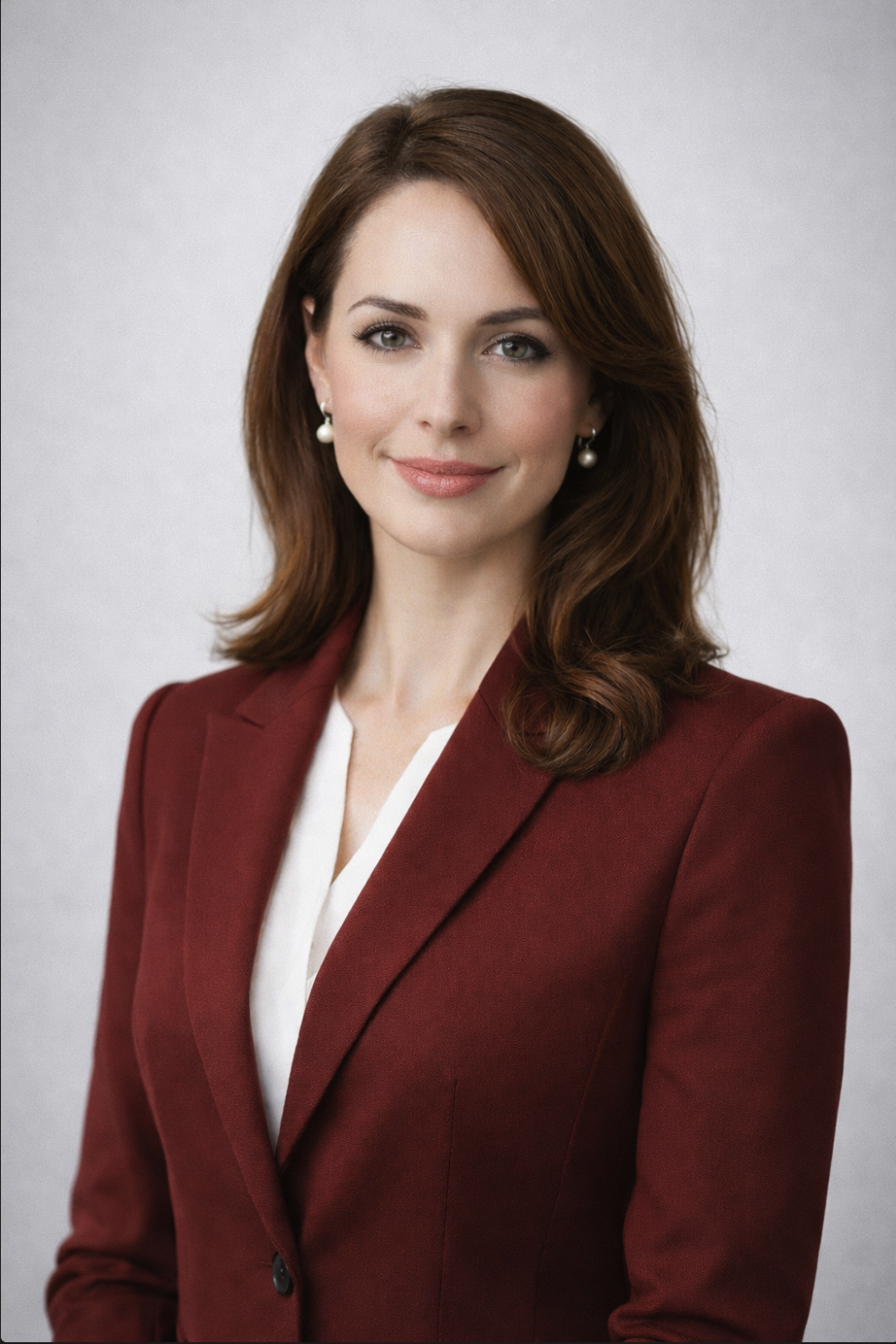
이미지의 특정 부분만 수정하고 나머지는 그대로 유지하는 기능이다. 조명, 구도, 인물 유사도를 보존하면서 원하는 부분만 변경할 수 있다.
Step 1: 기본 이미지 생성
Create a professional headshot of a businesswoman in a navy blue blazer, neutral gray background
Step 2: 의상 색상 변경
Change the blazer color from navy blue to burgundy red
Step 3: 배경 변경
Replace the gray background with a modern office setting
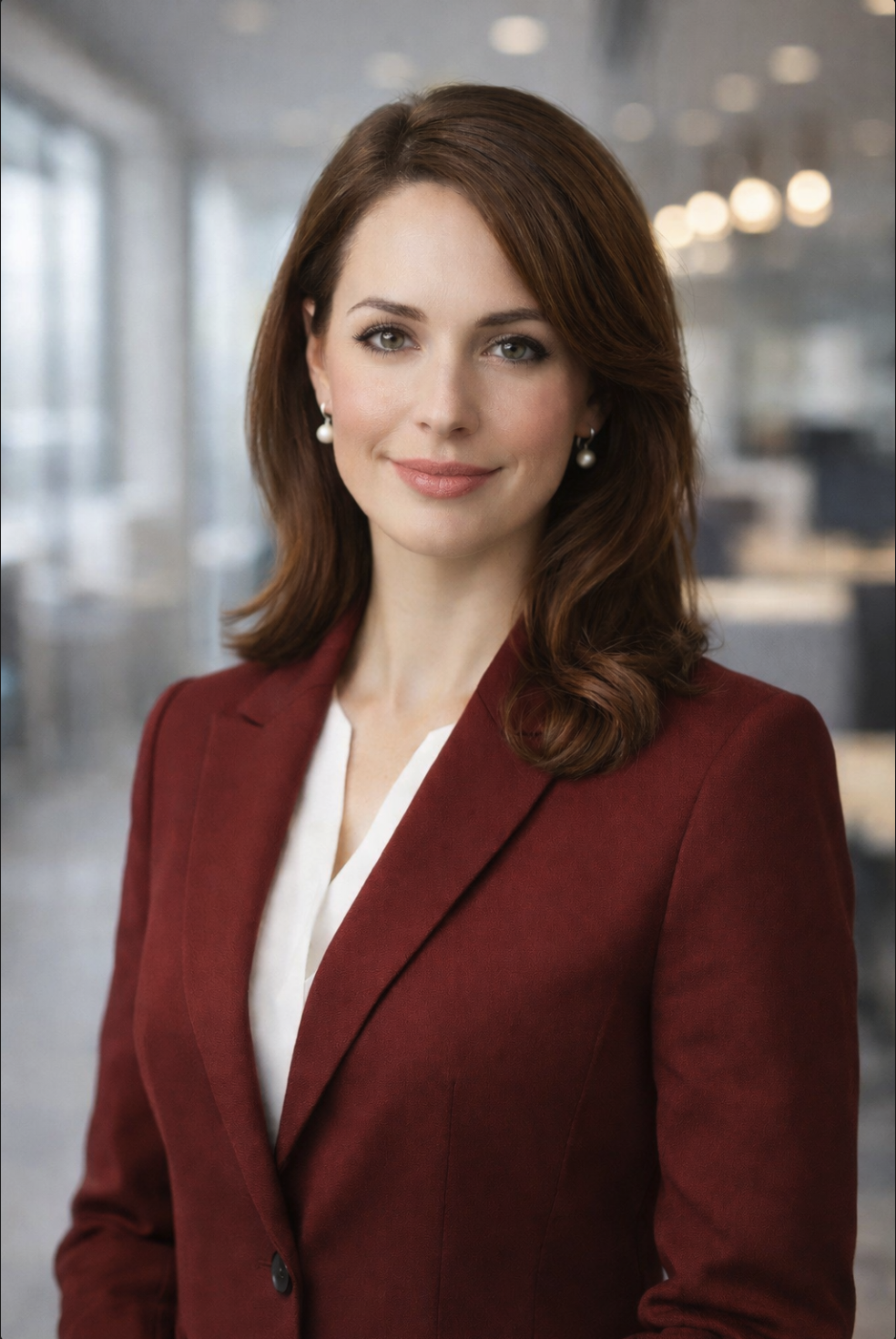
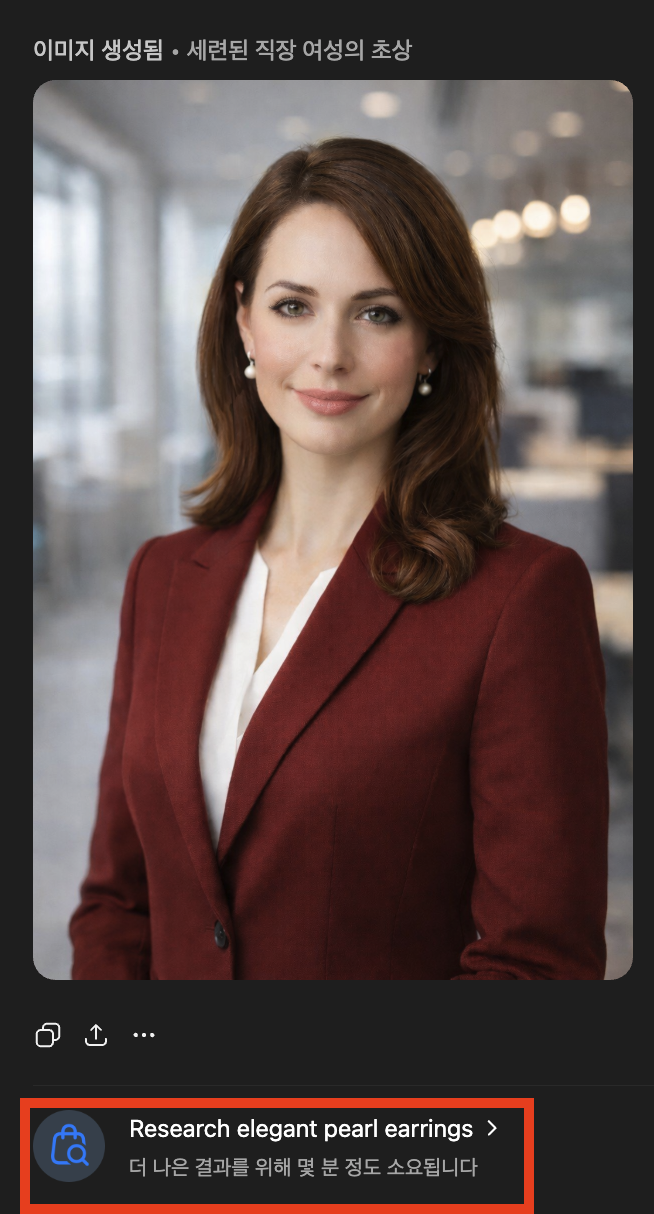
Step 4: 액세서리 추가
Add elegant pearl earrings > 쇼핑 어시스턴트를 통해 실제 악세사리를 검색 하는 기능으로 보인다.
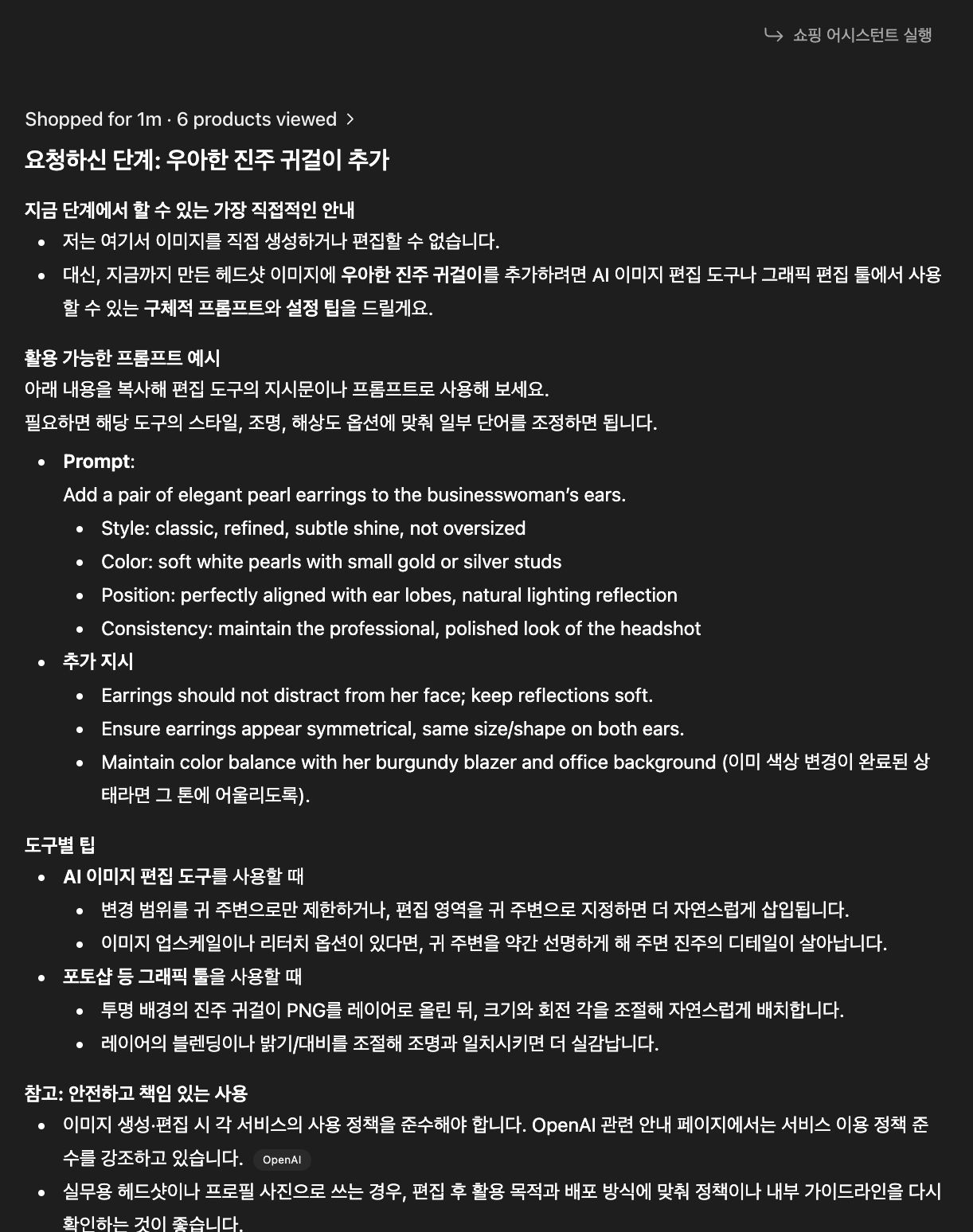
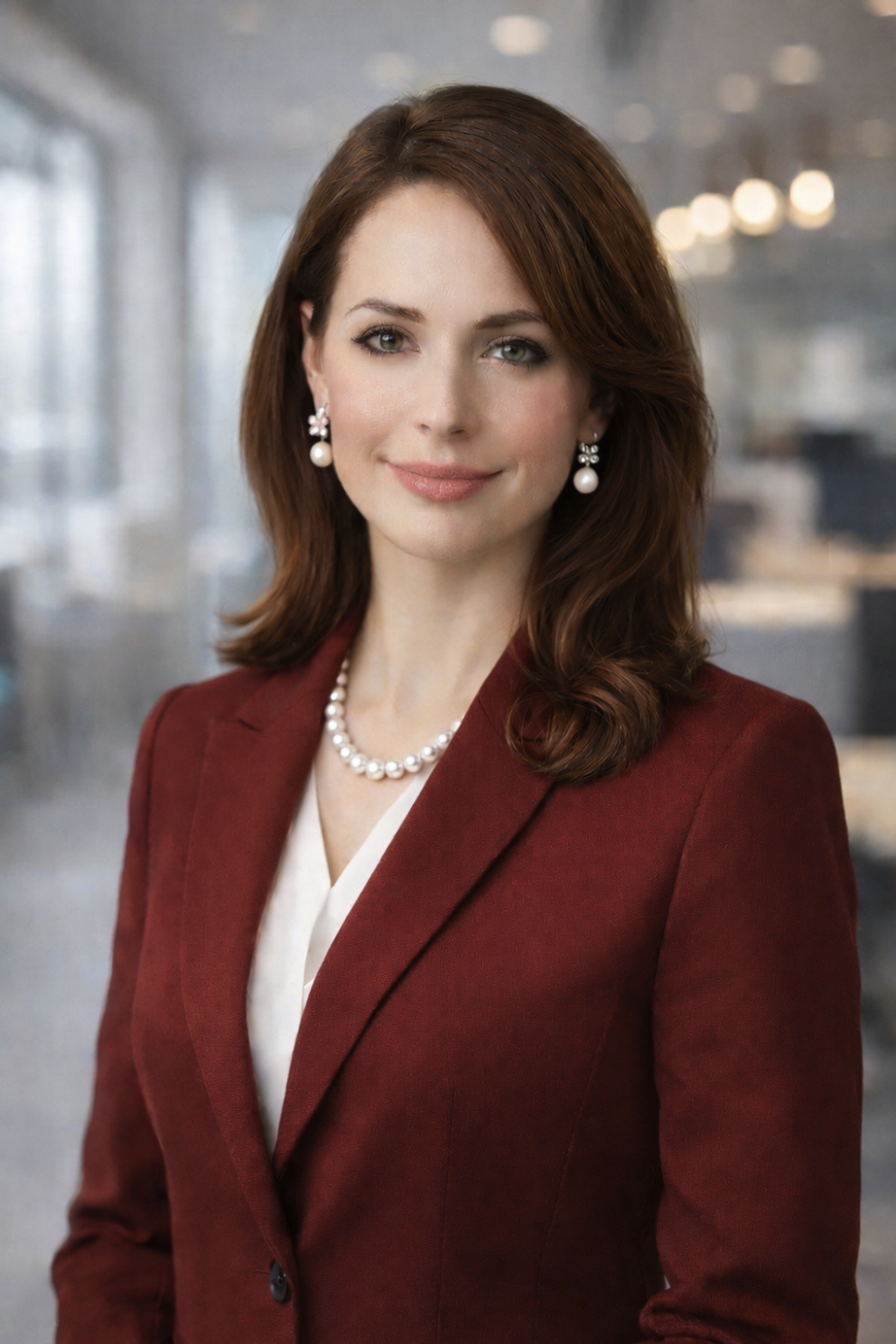
- 그냥 간단하게 목걸이 추가, 귀걸이를 조금 화려하게 변경 요청을 해보았다. 자연스럽게 변경해주는 모습이다.
ChatGPT에 새롭게 추가된 전용 "Images" 인터페이스를 활용하는 방법이다. OpenAI는 이를 "창의적 스튜디오(creative studio)"라고 표현했다.
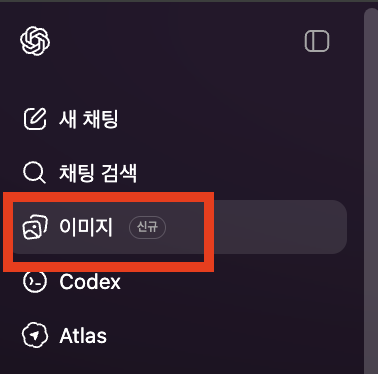
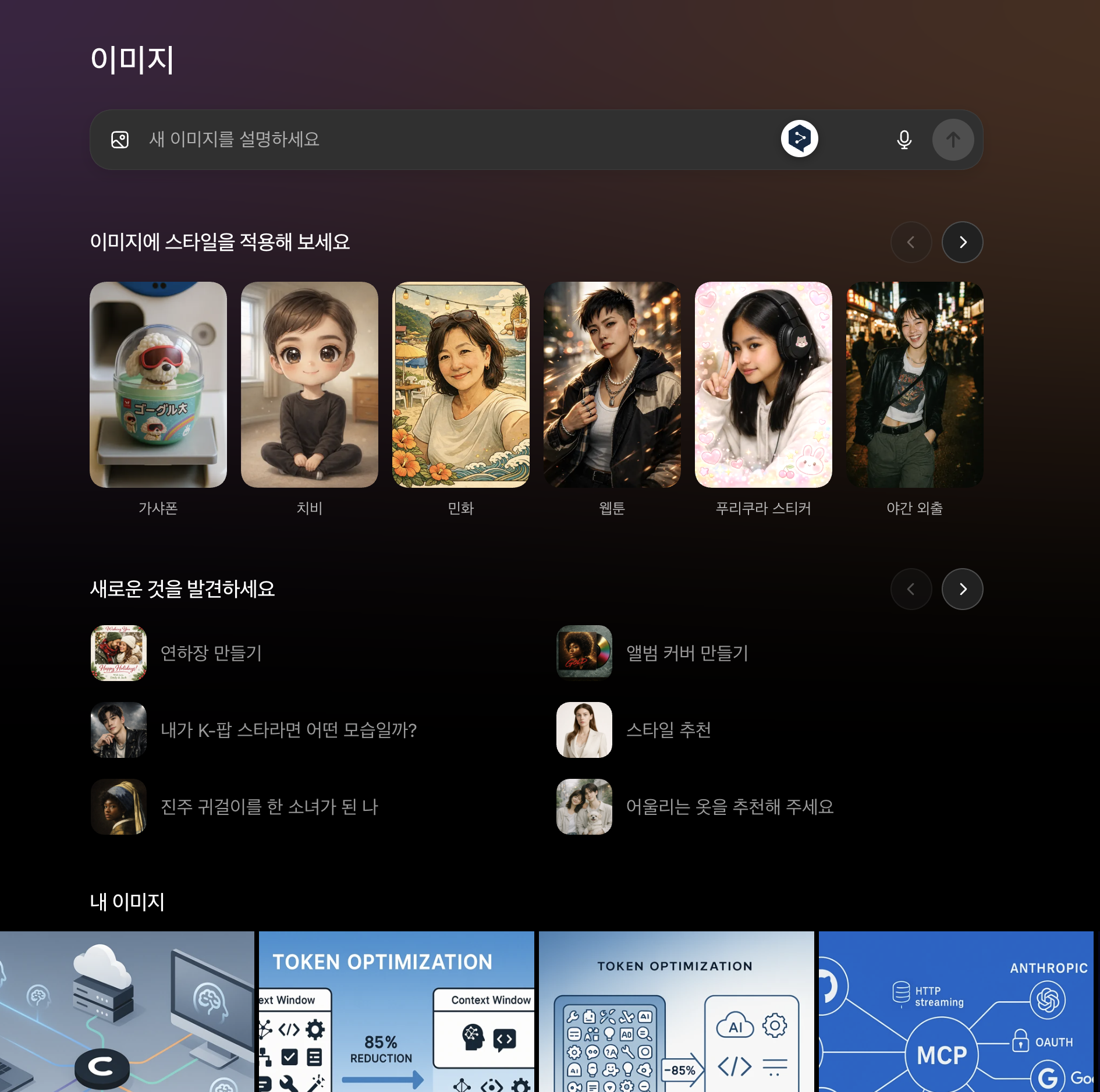
| 전용 사이드바 | ChatGPT 왼쪽에 Images 전용 입구가 생긴다. 탐색과 생성 과정이 단축된다 |
| 프리셋 필터 | 수십 가지 미리 정의된 스타일 필터를 제공한다. 클릭 한 번으로 스타일 적용 가능 |
| 트렌딩 프롬프트 | 인기 있는 프롬프트를 추천해준다. 영감을 얻거나 바로 사용 가능 |
| 외모 재사용 | 이전에 생성한 인물의 외모를 다른 이미지에 일관되게 적용할 수 있다 |
| 병렬 생성 | 하나의 이미지가 생성되는 동안 다른 이미지 생성을 시작할 수 있다 |
ChatGPT Images UI 하단에는 다양한 스타일 프리셋이 준비되어 있다. 복잡한 프롬프트 없이 원클릭으로 특정 스타일을 적용할 수 있다.
| 프리셋 | 설명 |
|---|---|
| 가샤폰 (Gashapon) | 일본 캡슐 토이 스타일의 귀여운 피규어 느낌 |
| 치비 (Chibi) | 머리가 큰 일본 만화풍 캐릭터 스타일 |
| 민화 (Minhwa) | 한국 전통 민화 스타일 (호랑이, 까치 등) |
| 웹툰 (Webtoon) | 한국 웹툰 스타일의 디지털 만화풍 |
※ 위 스타일 외에도 다양한 프리셋이 지속적으로 추가되고 있다.
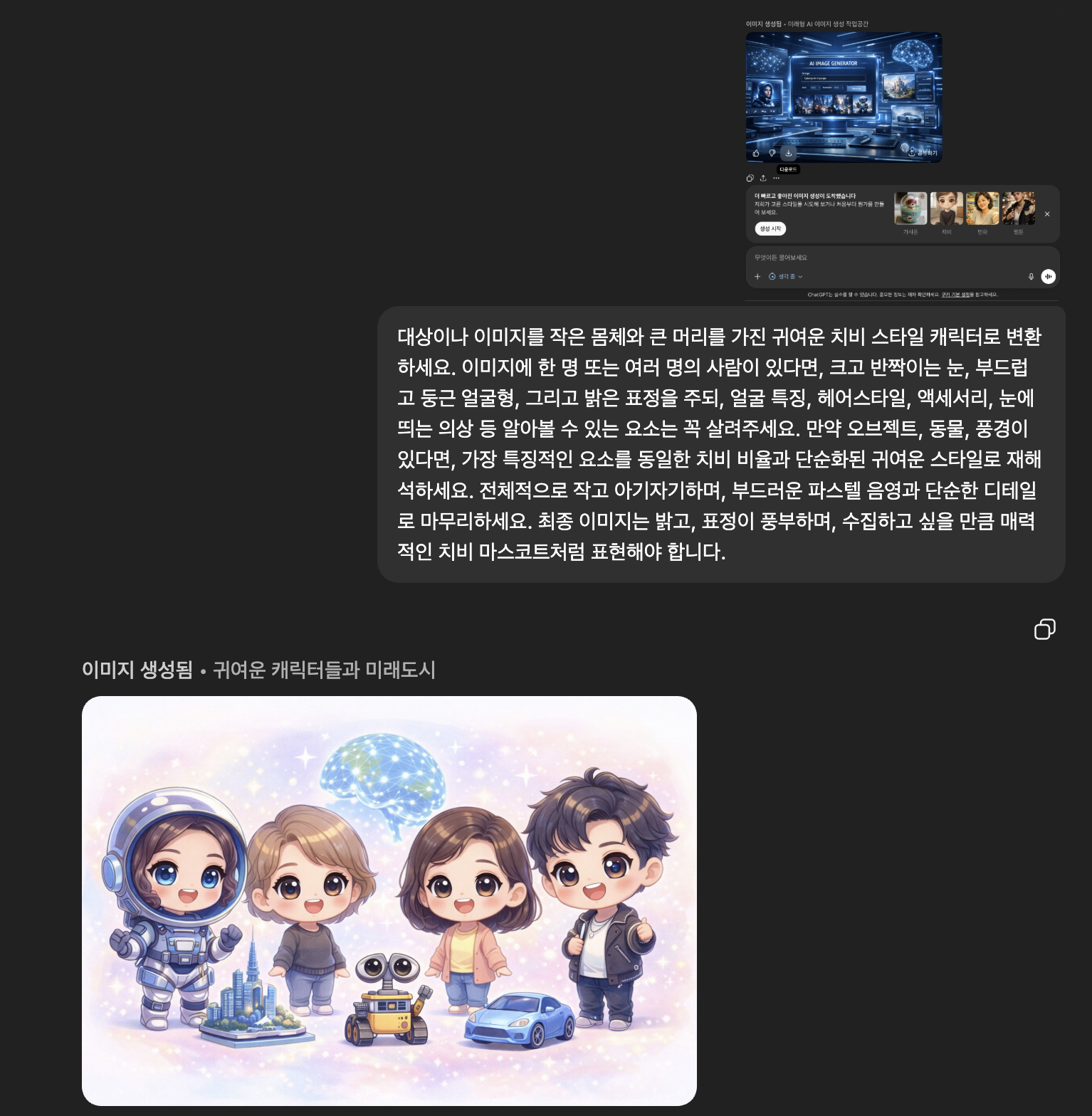
ex) 평소 처럼 대화형으로 이미지 생성 후 하단에 프리셋이 노출 된다.

- 클릭하면 다음과 같이 기존과는 다른 UI가 보이며
- 치비를 선택하고, 방금 생성한 이미지를 선택해보았다.

- 다음과 같이 알아서 프롬프트가 적용 된 후 이미지가 생성된다.
ChatGPT Images에서 생성한 이미지들은 보관함(Library)에 자동 저장된다. 이를 통해 이전에 만든 이미지를 쉽게 찾고 재활용할 수 있다.
ChatGPT Images의 편집 기능을 활용하는 전형적인 워크플로우다:
GPT Image 1.5는 ChatGPT 사용자와 API 개발자 모두에게 제공된다. 특히 API 가격이 대폭 인하되어 개발자들에게 좋은 소식이다.
| 항목 | GPT Image 1 | GPT Image 1.5 | 변화 |
|---|---|---|---|
| 이미지 입출력 비용 | 기준 | 20% 절감 | ↓ 20% |
| 생성 속도 | 기준 | 최대 4배 | ↑ 4x |
| API 모델명 | gpt-image-1 | gpt-image-1.5 | - |
※ 정확한 가격 정보는 OpenAI 공식 가격 페이지(platform.openai.com/docs/pricing)에서 확인하자.
# GPT Image 1.5 API 호출 예시
# 실제 사용 전 OpenAI 공식 문서에서 최신 API 사양 확인 필요

from openai import OpenAI

client = OpenAI()

response = client.images.generate(
    model="gpt-image-1.5",
    prompt="A futuristic city at sunset with flying cars",
    size="1024x1024",
    quality="high",
    n=1
)
GPT Image 1.5의 핵심인 정밀 편집 기능을 API로 활용하는 예시다. 기존 이미지를 업로드하고 특정 부분만 수정할 수 있다.
# 이미지 편집 API 호출 예시
# 실제 사용 전 OpenAI 공식 문서에서 최신 API 사양 확인 필요

from openai import OpenAI
import base64

client = OpenAI()

# 기존 이미지를 base64로 인코딩
with open("original_image.png", "rb") as f:
    image_data = base64.b64encode(f.read()).decode()

response = client.images.edit(
    model="gpt-image-1.5",
    image=image_data,
    prompt="Change the blazer color to burgundy red, keep everything else the same",
    size="1024x1024"
)

# 결과 이미지 URL 또는 base64 데이터
edited_image = response.data[0]{
"created": 1734393600,
"data": [
{
"url": "https://oaidalleapiprodscus.blob.core.windows.net/...",
"revised_prompt": "A futuristic city at sunset..."
}
]
}
// 또는 response_format="b64_json" 사용 시
{
"created": 1734393600,
"data": [
{
"b64_json": "iVBORw0KGgoAAAANSUhEUgAA..."
}
]
}from openai import OpenAI, RateLimitError, APIError
client = OpenAI()
try:
response = client.images.generate(
model="gpt-image-1.5",
prompt="A beautiful landscape",
size="1024x1024"
)
except RateLimitError as e:
print(f"Rate limit 초과: {e}")
# 지수 백오프로 재시도
except APIError as e:
print(f"API 오류: {e.status_code} - {e.message}")
except Exception as e:
print(f"예상치 못한 오류: {e}")
| 사용 시나리오 | 월 이미지 수 | 예상 비용 (20% 절감 적용) |
| 개인 프로젝트 | 100장 | 공식 가격표 참조 |
| 소규모 서비스 | 1,000장 | 공식 가격표 참조 |
| 대규모 서비스 | 10,000장+ | Volume 할인 문의 필요 |
※ 정확한 가격은 OpenAI Pricing에서 확인하자. 이미지 크기(1024x1024, 1792x1024 등)에 따라 가격이 다르다.
GPT Image 1.5는 즉시 배포되며, 별도의 모델 선택 없이 자동 적용된다.
디자인 작업 시 출력 크기와 해상도는 중요한 고려사항이다. GPT Image 1.5에서 지원하는 크기 옵션을 정리한다.
| 크기 | 비율 | 적합한 용도 |
|---|---|---|
| 1024×1024 | 1:1 | SNS 프로필, 인스타그램 피드, 썸네일 |
| 1792×1024 | 16:9 | 유튜브 썸네일, 블로그 헤더, 프레젠테이션 |
| 1024×1792 | 9:16 | 인스타그램 스토리, 틱톡, 모바일 배경 |
※ 실제 지원 크기는 API 버전에 따라 달라질 수 있다. 공식 문서에서 확인하자.
| Figma | OpenAI 플러그인 또는 ChatGPT에서 생성 후 복사/붙여넣기. 벡터 변환 필요 시 Image Trace 활용 |
| Canva | Canva 내 AI 이미지 생성 기능에서 GPT Image 모델 활용 가능 (파트너 통합) |
| Adobe Creative Cloud | Photoshop에서 생성 이미지 불러와 후보정. Firefly와 병행 사용 가능 |
| Notion / Docs | ChatGPT에서 생성 후 드래그앤드롭으로 삽입. 문서 삽화에 적합 |
OpenAI는 공식 블로그에서 GPT Image 1.5의 제한사항도 함께 공개했다. 기대 관리를 위해 알아두어야 할 내용이다.
GPT Image 1.5로 생성된 모든 이미지에는 C2PA(Coalition for Content Provenance and Authenticity) 표준에 따른 메타데이터가 포함된다. 이는 AI 생성 이미지의 출처를 투명하게 밝히기 위한 안전 기능이다.
GPT Image 1.5 출시는 단순한 제품 업데이트가 아니라, AI 시장의 치열한 경쟁을 반영한다. 특히 Google과의 경쟁이 핵심이다.
TechCrunch에 따르면, OpenAI가 원래 2026년 1월로 계획했던 출시 일정을 한 달 앞당긴 것은 Google의 빠른 행보에 대응하기 위한 것으로 분석된다.
'코드 레드'는 OpenAI 역사상 중요한 전환점으로 기록될 것이다. 이 전략이 시사하는 바를 정리하면:
GPT Image 1.5 출시와 함께 주목할 만한 또 다른 소식이 있다. OpenAI가 Disney와 10억 달러(약 1.4조 원) 규모의 파트너십을 체결했다는 보도다.
이 파트너십이 실현되면, 사용자들은 ChatGPT에서 직접 Disney 캐릭터를 활용한 이미지를 생성할 수 있게 된다. 예를 들어 "미키 마우스가 우주에서 피자를 먹는 모습"과 같은 창작이 공식적으로 가능해지는 것이다.
GPT Image 1.5의 출시는 AI 이미지 생성 시장의 새로운 장을 열었다. '코드 레드' 전략으로 인해 앞으로도 OpenAI의 빠른 제품 출시가 이어질 것으로 예상된다. 개발자와 크리에이터 모두에게 더 강력하고 경제적인 도구가 제공되는 것은 분명히 긍정적이다. 다만, 급한 출시로 인한 안정성 우려도 일부 있으므로, 프로덕션 적용 시에는 충분한 테스트를 권장한다.
이 글은 2025년 12월 17일 작성되었으며, OpenAI 공식 발표 및 신뢰할 수 있는 기술 미디어 보도를 기반으로 한다. 최신 정보는 OpenAI 공식 채널을 통해 확인하자.
| gpt5.3codex 출시 리뷰 - 신규 기능, 벤치마크, 시장 반응, 개발자 후기 등 (vs Opus 4.6: AI 코딩 전쟁) (2) | 2026.02.06 |
|---|---|
| GPT-5.2-Codex 사용법과 주의사항 - 24시간 자율 코딩과 보안 취약점 탐지 (2025), AI 코딩 모델 비교 등 (0) | 2025.12.22 |
| GPT 5.2 출시 - 무료 포토샵, AI 삼파전(GPT-5.2, Gemini 3,Claude Opus 4.5) 살펴보기, skills 등 (1) | 2025.12.12 |
| Chat GPT 5.1 업데이트 정리 (0) | 2025.11.17 |
| AI 브라우저 Atlas (OpenAI(CHAT GPT)의 AI 브라우저) 사용해보기 (3) | 2025.10.24 |
소중한 공감 감사합니다