새소식
300x250

안녕하세요! 갓대희 입니다.
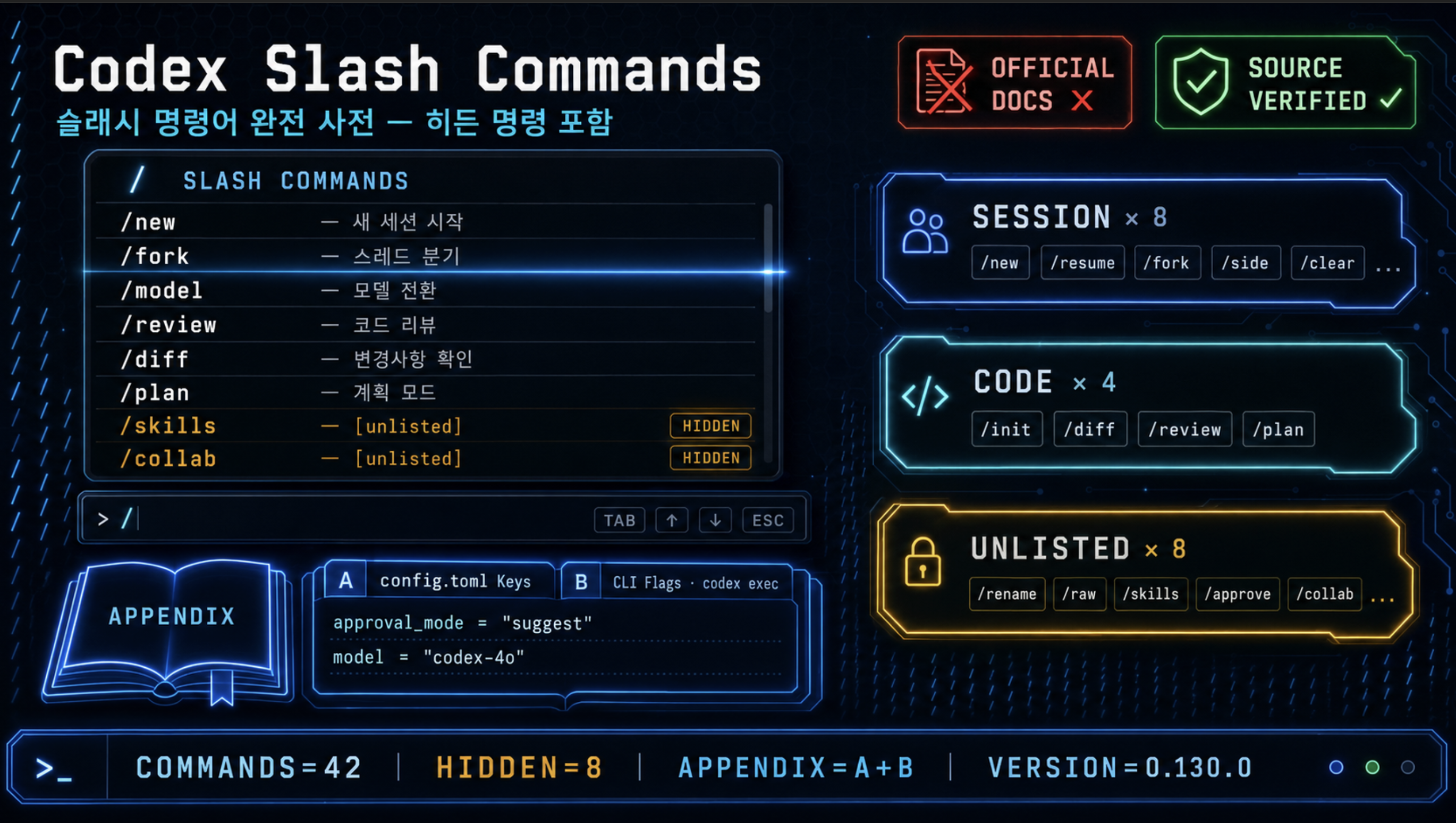
codex CLI 안에서 /를 누르면 명령이 한꺼번에 쏟아져서 어떤 것부터 익혀야 할지 망설이게 된다.
이번에는 Codex CLI의 슬래시 명령어 들을 정리 해보려 한다.
앞부분은 초보자용 사전, 뒷부분은 기존 글에서 정리해 둔 config.toml 키 사전과 CLI 플래그 사전을 부록으로 작성해보려 한다.
/ 입력으로 popup을 띄워 직접 확인하기를 권장한다.이 편에서 처음 나오는 용어 미리 보기
/로 시작하는 인터랙티브 명령. 채팅 메시지가 아니라 TUI 동작을 직접 제어한다./를 입력하면 composer 위에 뜨는 명령 자동완성 창. 화살표로 선택, Tab으로 큐잉, Enter로 즉시 실행한다./clear 같은 명령을 미리 예약할 때 쓴다.[features] 테이블의 특정 키가 켜져 있어야만 동작한다. 사용 전에 게이트 조건을 함께 확인한다.목차
명령 목록을 보기 전에, TUI에서 어떻게 명령을 불러서 실행하는지 흐름부터 잡아두자. 크게 세 단계다.
composer(메시지 입력란)에서 /를 입력하면 명령 popup이 열린다. 키워드 일부를 더 치면 목록이 좁혀지고, 화살표로 골라 Enter로 즉시 실행하거나 Tab으로 예약할 수 있다.

# composer에서
    /mod      ← '/'로 popup, 'mod' 입력 시 /model이 위로 올라옴
    ↑/↓       ← 화살표로 항목 이동
    Enter     ← 즉시 실행
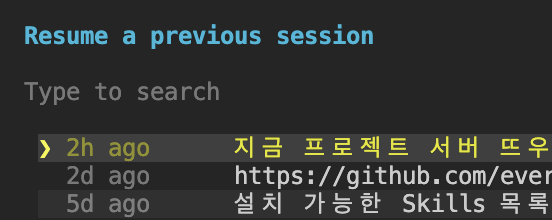
picker가 열려 최근 세션 목록을 보여준다. 어제 작업하다 만 세션을 그대로 이어가고 싶을 때 사용한다.
CLI에서 codex resume --last로 한 단계 건너뛰는 방법도 있다.
/resumeex)

현재 대화 기록이 정상적으로 저장된 상태라면, 현재 스레드를 새 분기로 복제한다. 본 흐름을 망가뜨리지 않고 "이 부분을 다르게 가면 어떻게 될까?"를 시험해볼 때 유용하다. 다만 앱 서버가 대상 스레드의 rollout 기록을 찾지 못하면 no rollout found for thread id 같은 오류가 날 수 있다. 이 경우 명령 부재가 아니라 로컬 세션 인덱스/앱 서버 상태 문제로 보는 편이 맞다.
/forkcodex fork --last 또는 codex fork <SESSION_ID>로 확인.
메인 스레드를 그대로 둔 채 별도의 보조 창을 띄운다. "이 함수 의미만 잠깐 물어보고 싶다" 같은 곁가지 질문을 메인 흐름에 흘리지 않는 용도다. ESC로 닫으면 메인 스레드로 돌아간다.
/sideex) 진행 중 /side

- 보조 대화창 열림

- esc를 통해 해당 보조 대화창을 종료 하면 기존 대화창으로 복귀 된다.

같은 스레드를 유지한 채 터미널 화면과 대화 컨텍스트를 정리한다. 화면이 너무 길어져 가독성이 떨어지거나 컨텍스트 누적으로 모델이 산만해질 때 사용한다. 새 스레드를 통째로 여는 /new와는 동작 범위가 다르다.
/clear
긴 대화를 요약해서 압축한다. AI 모델은 한 번에 기억할 수 있는 대화 길이(컨텍스트 윈도우)에 한계가 있는데, 대화가 너무 길어지면 응답이 느려지거나 앞 내용을 놓치기 시작한다. 그럴 때 이 명령으로 핵심만 남기면 된다. 압축된 요약은 새 메시지 형태로 들어가고, 원본 대화는 백그라운드에 보존된다.
/compactex)


두 명령은 완전히 동일하다(공식 docs에서 alias로 명시). 작업을 마치고 TUI를 닫을 때 쓴다. 키보드 단축키 Ctrl+C와 달리 정상 종료 경로를 타므로 세션 메타데이터가 깔끔하게 저장된다.
/exit
    # 또는
    /quit
저장된 인증 자격을 모두 제거한다. 다른 계정으로 전환하거나 공용 노트북에서 흔적을 지워야 할 때 사용한다. 재로그인은 codex login으로 다시 시작한다.
/logout
Codex가 어느 수준까지 자율로 움직일지를 제어하는 명령들이다.
처음엔 기본값이 낯설 수 있는데, 각 명령이 뭘 하는지 한 번만 파악해두면 의도치 않은 동작을 방지하는 데 도움이 된다.
사용할 AI 모델을 picker로 고른다. 가벼운 질문은 작은 모델로, 깊은 분석이 필요할 땐 큰 모델로 그때그때 전환할 수 있다. 버전에 따라 같은 화면에서 추론 강도(reasoning effort, 얼마나 깊이 생각할지)까지 함께 조정할 수 있다.
/modelex)

빠른 응답을 우선하는 모드를 켜고 끈다. 코드 탐색이나 간단한 질문처럼 답의 정밀도보다 빠른 피드백이 더 중요한 상황에서 유용하다. 복잡한 분석이나 코드 수정처럼 깊은 추론이 필요한 작업에서는 다시 끄는 것을 권장한다.
/fast
현재 승인 정책(approval policy)과 샌드박스 수준을 한 화면에서 확인하고 바꾼다. 위험한 작업 전에 가장 먼저 들여다봐야 할 명령이다. 공식 docs에서 /approvals가 popup에서 사라졌다고 명시했으므로 신규 사용자는 이쪽을 외운다.
/permissionsex)

공식 docs에서 Windows 전용이라고 명시된 명령이다. 워크스페이스 바깥의 디렉터리를 한시적으로 읽기 허용 목록에 추가한다. macOS/Linux 사용자는 동일한 효과를 --add-dir CLI 플래그(부록 B)로 처리한다.
/sandbox-add-read-dir
메모리·목표·터미널 리플로우 같은 실험 기능을 그 자리에서 켜고 끄는 토글 메뉴를 연다. config.toml을 직접 손대지 않고 즉시 반영된다. 토글 가능한 항목 표는 섹션 8에서 자세히 다룬다.
/experimentalex) Goals 같은 기능은 현재 아직 실험적 단계이다.

에이전트가 쓸 수 있는 도구와 맥락을 관리하는 명령들이다. Codex가 갑자기 모르는 답을 내거나 도구가 안 보일 때 가장 먼저 들여다본다.
파일·앱·플러그인 등 특정 컨텍스트 항목을 메시지에 정확히 박는다. @ 자동완성과 유사하지만, popup 기반이라 모르는 이름을 검색해서 고를 수 있어 초보자에게 더 친화적이다.
/mention
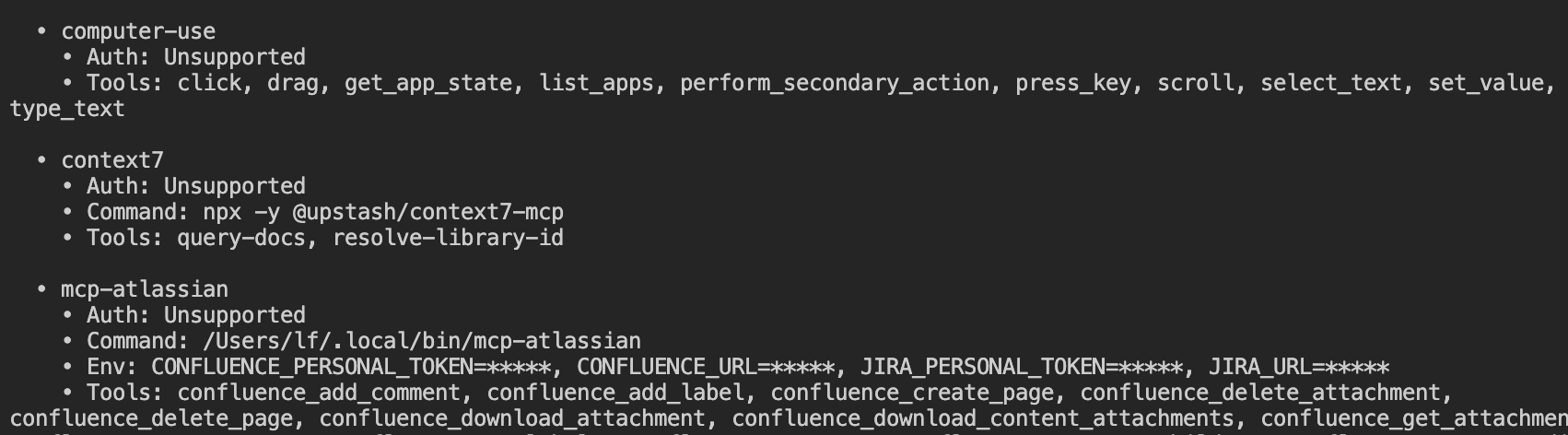
연결된 MCP(Model Context Protocol) 서버 목록과 각 서버에서 노출되는 도구 정보를 본다. 도구가 작동 안 할 때 가장 먼저 의심해야 하는 지점이 MCP 연결 상태다.
/mcpex)

설치된 플러그인과 마켓플레이스에서 찾을 수 있는 플러그인을 탐색한다.
v0.128.0에서 마켓 설치 워크플로가 정식 추가됐다(v0.128.0 릴리즈 노트).
/pluginsex)

외부 앱·커넥터를 프롬프트에 끌어다 쓰는 워크플로다. 채팅 결과를 바로 출력하는 명령이 아니라 전체 화면 앱 선택기를 열고, 앱을 고르면 composer에 $app-slug 형태로 삽입한다. 현재 버전에서는 apps 기능이 기본 활성화된 환경도 있으므로, 아무 출력이 없어 보이면 Enter로 선택기가 열리는지 먼저 확인한다.
/appsex)

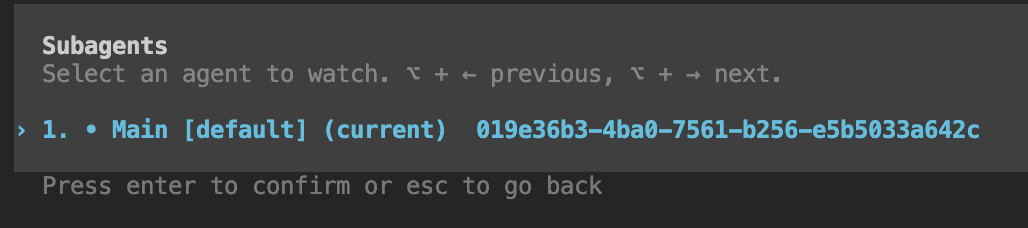
이미 생성된 메인 스레드와 서브에이전트 스레드 사이를 전환하거나 관찰하는 명령이다. 새 서브에이전트를 직접 호출하는 명령은 아니며, 서브에이전트가 생성된 뒤 해당 작업 흐름을 확인하거나 이어갈 때 사용한다.
현재 서브에이전트가 없으면 Main [default]만 표시될 수 있다.
/agentex)
코드 파일을 실제로 읽고 수정하는 명령들이다. 직접 코드에 손을 대는 만큼, 실행 전에 섹션 12의 안전 기본값을 한 번 확인해두는 것이 좋다.
저장소 루트에 AGENTS.md를 만들거나 보강한다. Codex가 매 세션 자동으로 읽는 파일이라 프로젝트 규칙을 한 번만 적어 두면 다음부터 반복 설명할 필요가 없다. Part 5에서 AGENTS.md 작성법을 다룬다.
/init
현재 워킹 트리의 변경 내역을 시각화해서 보여준다. Codex가 방금 만든 변경이 의도와 일치하는지 검증할 때 가장 자주 누르게 되는 명령이다. 큰 변경은 화살표·페이지 키로 스크롤한다.
/diff
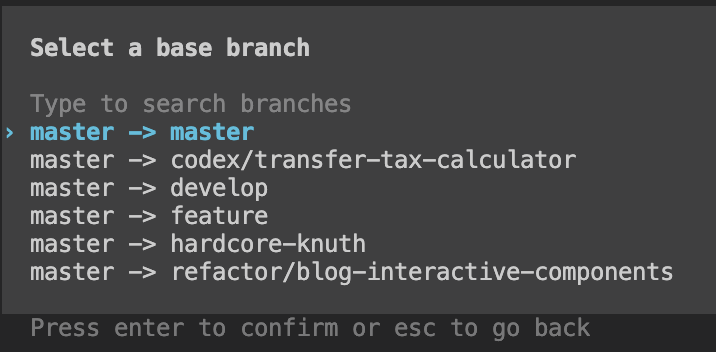
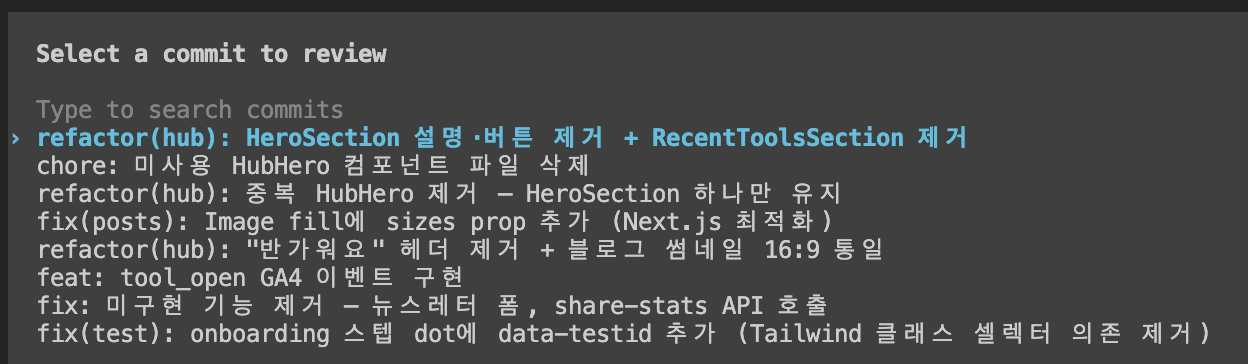
현재 변경 또는 지정한 베이스 브랜치/커밋을 대상으로 코드 리뷰 흐름을 시작한다. 머지 직전 회귀·품질 리스크를 한 번 더 훑을 때 쓴다. CLI에서 codex review 서브커맨드로도 진입 가능하다.
/reviewex) 1. Review against a base branch (PR Style)
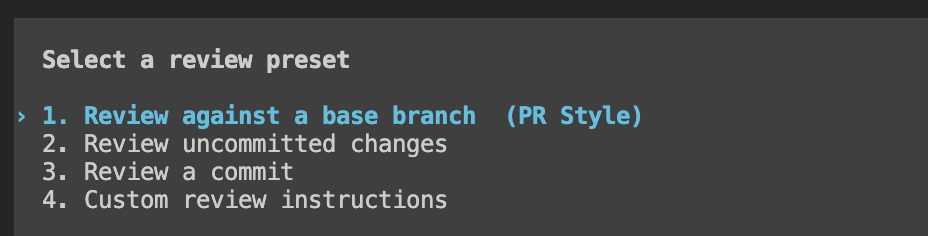
- 소스리뷰 base branch를 선택 하는 화면
ex) Review a commit
- 특정 커밋에 대한 리뷰
바로 코드를 고치는 대신 단계별 실행 계획을 먼저 짠다. 복잡한 변경에서 충돌·범위를 미리 식별할 수 있어 안전하다. 계획에 동의해야 다음 단계로 넘어간다.
/planex) shift + tab 으로 모드를 변경 가능하며 계획을 먼저 세우게 된다. (너무 간단한 내용은 바로 수행하기도 한다.)

- 계획을 세워주며

- 해당 계획대로 수행할지, 쌓여있는 context를 비우고 수행할지, 플랜모드를 통해 계속 계획모드를 개선할지 등 선택 가능하다.

"왜 안 되지?"가 들 때 가장 먼저 누르는 명령들이다. 보통 이 카테고리에서 답이 거의 다 나온다.
모델, 승인 정책, 샌드박스, 연결된 MCP 수, 토큰 사용량 같은 핵심 상태를 한 화면에 정리한다. 다른 사람과 환경을 비교하거나 이슈 리포트 쓸 때 첫 줄에 붙이기 좋은 자료다.
/status
전역·프로젝트·CLI 플래그가 어떻게 병합되어 현재 설정이 만들어졌는지 보여준다. "내 config.toml이 제대로 읽히고 있나?" 의심이 들면 가장 먼저 누른다. feature 플래그가 안 먹는 문제는 거의 다 여기서 답이 나온다.
/debug-config
현재 세션 로그를 첨부해 Codex 팀에 의견·버그 리포트를 전송한다. 재현 단계를 직접 정리하지 않아도 로그가 자동 동봉되므로 작은 이상도 가볍게 보낼 수 있다.
/feedback
방금 받은 마지막 응답을 클립보드로 옮긴다. v0.129.0에서 tmux passthrough 없이도 동작하도록 버그가 수정됐다(v0.129.0 릴리즈 노트). 결과를 다른 문서로 옮기기 직전에 가장 가볍게 쓰는 명령이다.
/copy
TUI의 외관과 입력 환경을 손에 맞게 다듬는 명령들이다. 한 번 정한 뒤에는 잘 안 건드리지만, 처음에 맞춰 두면 장시간 작업 피로가 크게 줄어든다.
코드 블록의 구문 강조 테마를 picker로 고른다. 터미널 배경이 어두운지 밝은지에 따라 가독성이 크게 달라지므로 OS 다크모드 전환 시 같이 바꾸는 것이 자연스럽다.
/theme
터미널 창 또는 탭 제목을 설정한다. v0.128.0에서 활성 턴 중에도 편집할 수 있게 개선됐다. 여러 프로젝트 세션을 동시에 열어 둘 때 창 구분에 가장 유용하다.
/title
TUI 하단 상태 표시줄에 표시할 항목을 대화형으로 고른다. v0.129.0에서 테마 색상 추적과 PR 요약 세그먼트가 추가됐다. 브랜치명·작업 상태가 늘 눈에 띄게 둘 때 컨텍스트 상실이 줄어든다.
/statusline
TUI 키보드 단축키를 대화형으로 다시 잡는다. [tui.keymap.*] config 키와 동기화되며, TUI에서 즉시 변경하거나 config.toml에 영구 저장할 수 있다(부록 A 참고).
/keymap
이 명령들은 특정 기능 스위치(feature 플래그)가 켜져 있어야만 popup에 표시된다. "왜 내 화면엔 이 명령이 없지?"라는 의문이 든다면, 명령이 없는 게 아니라 게이트 조건이 닫혀 있는 것이다. 각 명령 옆에 어떤 조건이 필요한지 함께 표기해뒀다.
긴 작업의 목표를 명시적으로 박아 두면 Codex가 응답마다 목표 정합성을 따져준다. /experimental에서 켜거나 config.toml에 직접 적는다. 설정·일시정지·재개·초기화를 모두 지원한다.
/goal "feature X 구현 끝내고 회귀 없도록 머지"ex) 현재 정식 기능은 아닌고 실험적 기능이며 하기 글에 자세하게 리뷰해 두었다.
Codex CLI /goal 사용방법 : 목표를 기억하고 스스로 이어가는 자율 루프 - /goal과 Ralph Loop 비교
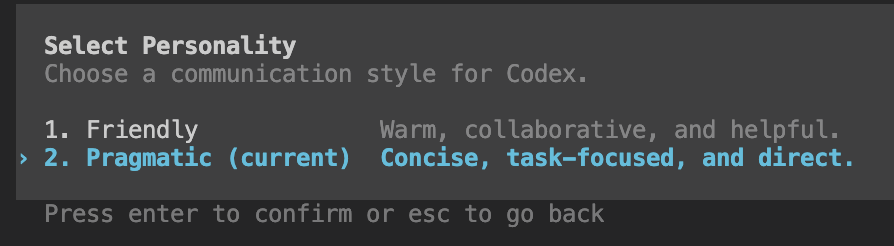
응답 톤을 friendly·pragmatic·none 중에서 고른다.
config.toml 최상위 personality 키와 연동된다.
사용 중인 모델이 personality를 지원하지 않으면 popup에서 숨겨질 수 있다.
/personalityex)
에이전트가 띄워 둔 백그라운드 셸 프로세스를 보여준다. 빌드·서버처럼 길게 도는 작업이 어떤 상태인지 한눈에 본다. unified_exec 플래그가 켜져 있어야 활성화된다.
/psex)

백그라운드에서 돌고 있는 터미널을 일괄 중지한다. 빌드가 폭주하거나 무한 루프에 빠진 프로세스를 한 번에 정리할 때 쓴다. /ps와 마찬가지로 features.unified_exec이 켜진 환경에서 의미를 갖는다.
/stop
codex-rs/tui/src/slash_command.rs)나 릴리즈 노트에서 확인됐으나 공식 slash-commands 페이지에는 등재되어 있지 않다. /debug-config로 먼저 확인하기를 권장한다.
현재 TUI 스레드의 이름을 변경한다. 여러 스레드를 동시에 운영할 때 각 스레드를 프로젝트명이나 작업 목적에 맞춰 구분하는 데 유용하다. 소스 코드 enum에서만 확인됐다.
/rename
스크롤백 렌더링을 원시(raw) 텍스트와 서식 적용 사이에서 토글한다. v0.129.0 릴리즈 노트에서 확인됐다. ANSI 코드가 섞여 출력이 깨질 때 한 번 눌러보면 원인을 가린다.
/raw
설치된 스킬 목록을 TUI에서 탐색한다. Part 6에서 스킬 config 설정을 다루었지만 슬래시 명령 자체는 공식 docs에 없다. 스킬이 제대로 로드됐는지 빠르게 확인할 때 시도해본다.
/skills
v0.129.0에서 구 /autoreview가 이 이름으로 바뀌었고 동시에 /approvals가 popup에서 빠졌다. 자동 리뷰 재시도 흐름을 명시 승인할 때 사용한다.
/approve
오디오 디바이스와 실시간 음성 입력 관련 실험 기능이다. 하드웨어 의존이 커서 이 글에서는 핸즈온을 다루지 않는다. 자신의 환경에서 feature 플래그를 켠 뒤 직접 확인하기를 권장한다.
/realtime
선호 옵션을 한 화면에서 묶어 조정하는 진입점이다. 소스 코드에서만 확인되고 공식 docs에는 없다. 동작 범위가 버전에 따라 다를 수 있으므로 적용 후 /debug-config로 결과를 확인한다.
/settings
collaboration_modes_enabled 플래그로 게이트된 명령이다. UX 문서가 없어 동작 세부는 직접 확인이 필요하다. 새 키 후보는 multi_agent로 옮겨질 가능성이 있다(부록 A 마이그레이션 표 참고).
/collab
allow_elevate_sandbox 플래그로 게이트되어 있으며, 실행하면 기본 샌드박스 수준이 상승한다. Codex가 더 넓은 파일시스템·네트워크 범위에 접근할 수 있게 된다는 의미다. 소스 코드에서만 확인됐고 공식 docs 미등재다. 대부분의 개발자에게 필요한 상황은 드물다. 꼭 필요한 경우가 아니라면 기본 sandbox_mode를 유지하는 것을 권장한다./setup-default-sandbox
슬래시 명령으로 잠깐 토글한 항목을 영구 적용할 때, 또는 팀 전체가 같은 기본값을 공유할 때 config.toml을 편집한다. 공식 config-basic 문서에 등재된 키 중 Part 1~9에서 다루지 않았거나 자주 묻는 것들을 모았다.
[tui.keymap.global]은 전체 TUI 단축키, [tui.keymap.composer]는 composer 특화 단축키를 재정의한다. /keymap으로 임시 변경, config.toml로 영구 저장한다.
# config.toml — TUI 키맵 재정의 (v0.128.0~)
    [tui.keymap.global]
    open_transcript = "ctrl-t"

    [tui.keymap.composer]
submit = ["enter", "ctrl-m"]submit = ["enter", "ctrl-m"]은 Enter와 Ctrl+M 어느 쪽을 눌러도 메시지가 전송된다는 뜻이다. 배열로 여러 키를 동시에 바인딩한다.
# config.toml — 자주 묻는 최상위 키
    personality = "pragmatic"       # friendly | pragmatic | none
    log_dir = "/tmp/codex-logs"     # 로그 위치 재정의 (CI·디버깅)
    animations = false              # TUI 애니메이션 비활성화 (v0.129.0~)
    web_search = "cached"           # cached | live | disabled
animations = false는 v0.129.0에서 추가된 접근성 옵션이다. 스크린 리더 사용이나 저사양 터미널에서 유용하다. web_search는 기존 두 개의 [features] 하위 키(web_search_request, web_search_cached)를 단일 최상위 키로 통합한 것이다.
# config.toml — [features] 테이블 자주 쓰는 키
    [features]
    undo            = true    # 턴별 git 스냅샷
    memories        = true    # 메모리 저장소 (v0.129.0~ Memories MCP v1)
    shell_snapshot  = true    # 셸 상태 스냅샷
    unified_exec    = true    # 백그라운드 터미널 — /ps, /stop 활성화
    apps            = true    # 앱·커넥터. 기본 ON인 버전도 있으므로 필요 시에만 명시
    goals           = true    # /goal 활성화
    terminal_resize_reflow = true   # 터미널 크기 변경 시 스크롤백 재구성 (기본 ON)
    prevent_idle_sleep     = false  # 장시간 작업 절전 방지 (macOS/Windows)

    # ⚠️ EXPERIMENTAL — 공유 저장소에서 활성화 금지
codex_git_commit = false # Codex가 git 커밋 자동 작성 (v0.129.0~)git log --oneline -5로 검토하는 루틴을 더해 두면 안전하다.
# config.toml — 셸에 전달할 환경 변수만 화이트리스트
    [shell_environment_policy]
    include_only = ["PATH", "HOME", "LANG", "TERM"]
    # OPENAI_API_KEY 등 민감 변수는 이 목록 밖으로 격리된다
보안이 중요한 공유 환경이나 CI에서는 적극 활용한다. 허용 범위를 좁힐수록 의도치 않은 정보 노출 표면이 줄어든다.
# config.toml — 엔터프라이즈 훅 경로
    [hooks]
    managed_dir = "/enterprise/hooks"
    windows_managed_dir = 'C:\enterprise\hooks'

    [[hooks.PreToolUse]]
    matcher = "^Bash$"

    [[hooks.PreToolUse.hooks]]
    type    = "command"
    command = "python3 /enterprise/hooks/pre_tool_use_policy.py"
Codex가 managed_dir 안의 스크립트를 직접 배포하지 않는다. 스크립트 설치·업데이트는 조직의 엔터프라이즈 툴링이 담당해야 한다. 훅 이벤트는 PreToolUse, PostToolUse, UserPromptSubmit, Stop, SessionStart, PermissionRequest 여섯 가지다(hooks 공식 문서).
[agents] job_max_runtime_seconds는 배치 작업 타임아웃을, interrupt_message는 인터럽트 안내 문구를 설정한다(v0.128.0~). MCP 쪽에서는 mcp_servers.<name>.experimental_environment = "remote"로 원격 실행기를 지정하고, mcp_oauth_callback_port·mcp_oauth_callback_url로 headless 환경의 OAuth 콜백을 고정한다(MCP 공식 문서).
| 옛 키 (레거시) | 새 키 | 비고 |
|---|---|---|
connectors |
apps |
[features] 하위 |
codex_hooks |
hooks |
최상위 섹션 |
memory_tool |
memories |
[features] 하위, v0.129.0 Memories MCP v1 |
web_search_request / web_search_cached |
web_search |
최상위 통합 키 (cached / live / disabled) |
collab |
multi_agent |
[UNVERIFIED] 소스 코드 확인, 공식 문서 미등재 |
telepathy |
chronicle |
[UNVERIFIED] 소스 코드 확인, 공식 문서 미등재 |
web_search_request, web_search_cached, use_legacy_landlock. CLI 플래그 --full-auto도 v0.128.0에서 deprecated됐다. 명시적 권한 프로파일과 신뢰 흐름 설정(approval_policy + sandbox_mode)으로 대체한다.
| 플래그 | 설명 | 주요 용도 |
|---|---|---|
--cd / -C <path> |
작업 디렉터리 변경 | 모노레포 서브 패키지 지정 |
--profile / -p <name> |
[profiles.<name>] config 로드 | CI 환경별 설정 분리 |
--enable / --disable <feature> |
단일 실행에 한해 feature 토글 | config.toml 안 건드리고 테스트 |
--image / -i |
이미지 첨부 | 스크린샷 분석, UI 버그 설명 |
--no-alt-screen |
대체 스크린 버퍼 비활성화 | tmux / cmux 멀티 패널 |
--oss |
오픈소스 모드 | OSS 기여 컨텍스트 |
--search |
웹 검색 활성화 | 실시간 정보 필요할 때 |
가장 자주 쓰는 조합은 -C(경로 지정) + -p(프로파일)이고, tmux에서는 --no-alt-screen이 거의 기본 옵션처럼 따라붙는다.
OPENAI_API_KEY를 사용한 부분이 있다. CI 환경에서는 CODEX_API_KEY를 별도로 발급·관리하는 것이 권장된다. 두 키는 서로 다른 인증 경로이며, OPENAI_API_KEY를 그대로 쓰면 권한 범위가 지나치게 넓어질 수 있다.
| 플래그 | 설명 |
|---|---|
--ephemeral |
세션 지속성 비활성화. CI에서 매 실행을 독립적으로 |
--ignore-rules |
Rules 파일 무시 |
--ignore-user-config |
사용자 전역 config 무시, 프로젝트 config만 사용 |
-o / --output-last-message <path> |
마지막 어시스턴트 메시지를 파일로 저장 |
--output-schema |
출력 JSON 스키마 지정 |
exec resume --last |
마지막 세션을 이어 실행 |
exec - |
표준 입력에서 프롬프트 읽기 (파이프라인용) |
# git diff 결과를 Codex에 넘겨 코드 리뷰 요약을 파일로 받는다
    git diff HEAD~1 | codex exec - \
      --ephemeral \
      --ignore-user-config \
      -o /tmp/review-summary.txt \
--profile ciexec -는 파이프(|)로 들어온 내용을 프롬프트로 받고, -o로 결과를 파일로 떨군다. --ephemeral까지 합치면 각 CI 실행이 서로 영향을 주지 않는다.
codex update (v0.128.0~): CLI 업데이트 확인·적용.codex completion: 셸 자동완성 스크립트 생성. 예: codex completion zsh >> ~/.zshrc.codex features (v0.129.0~): feature 플래그 조회·토글. --enable / --disable과 함께 쓴다.codex app: 데스크톱 앱 진입(없으면 설치 안내).codex app-server (EXPERIMENTAL): 앱 서버 시작.
어디서 시작할지 모르겠다면 아래 네 가지를 기본값으로 잡는다.
# config.toml — 안전 기본값
    approval_policy = "on-request"    # on-request | untrusted | never
    sandbox_mode    = "workspace-write" # 파일·네트워크 접근 수준

    # CI 환경에서는 OPENAI_API_KEY 대신 CODEX_API_KEY를 별도 관리
    # export CODEX_API_KEY="sk-..."

    # tmux / cmux 환경에서 실행
    # codex --no-alt-screen "프롬프트"
approval_policy = "on-request": Codex가 실행 전 승인을 요청한다. 의도하지 않은 변경의 첫 번째 방어선이다.sandbox_mode = "workspace-write": 작업 디렉터리는 쓰되 그 외 파일시스템·네트워크는 제한한다.CODEX_API_KEY: CI에서 개인 OpenAI 키 대신 별도 발급한 Codex 전용 키를 쓰면 권한 범위를 좁게 유지한다.--no-alt-screen: tmux 환경에서 대체 스크린 버퍼를 끄면 다른 패널과 스크롤백이 섞이지 않는다.
이 글은 codex-cli 0.130.0 기준으로 작성됐다. 자신의 환경에서 명령을 실행해 화면을 캡쳐할 때 다음 항목을 함께 확인하면 글의 정확성을 직접 검증할 수 있다.
/ 입력 시 popup이 뜨는가/approvals 입력 시 비활성/안내 메시지가 뜨는가features.goals = true 세팅 후 실행features.unified_exec = true 세팅 후 백그라운드 셸 띄워보기/debug-config에서 점검
/debug-config로 게이트 조건을 확인한다./experimental로 즉시 토글하거나 config.toml에서 영구 설정한다.--no-alt-screen 플래그를 붙이거나 /raw로 렌더링 모드를 전환해본다(v0.129.0~).
소중한 공감 감사합니다