새소식
300x250

안녕하세요! 갓대희 입니다.
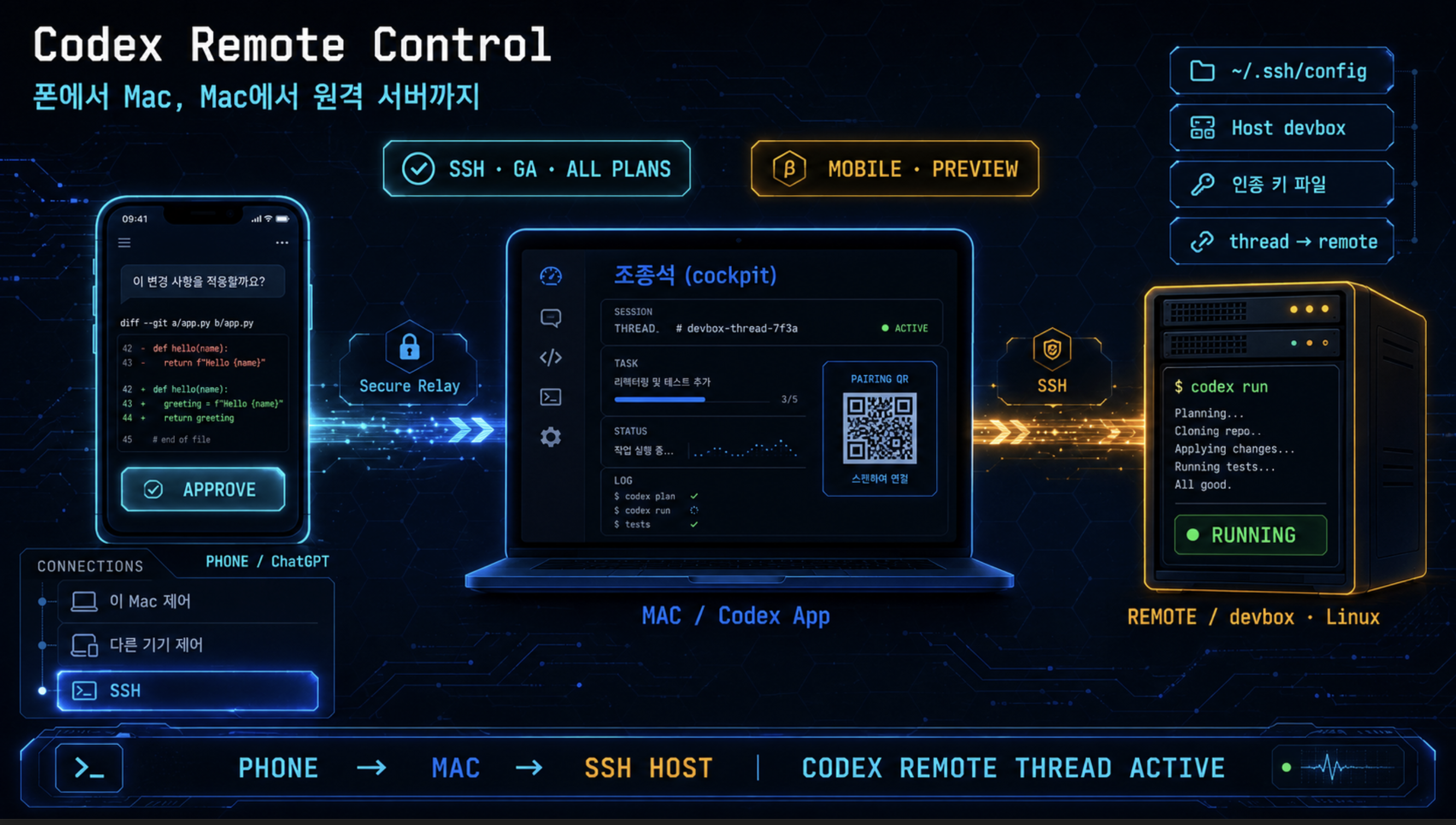
집에서 작업중인 Mac에 Codex를 돌려두고 출근 할 때, 또는 퇴근 버스에서 해당 작업이 계속 잘 동작하는지 확인하고 싶을 때가 있다. 2026년 5월 14~15일, OpenAI가 ChatGPT iOS·Android 앱에 Codex 모바일 기능을 추가한다고 발표했다.
+는 추가된 줄, -는 삭제된 줄이다.Codex는 OpenAI의 클라우드 기반 코딩 에이전트다.
IDE에서 흔히 보는 자동완성 같은 도구라기보다는, 격리된 컨테이너(샌드박스) 안에서 작업을 알아서 처리한다.
격리 컨테이너라고 하니 거창해 보이지만, "다른 코드와 섞이지 않게 따로 차린 임시 작업방" 정도로 이해하면 충분하다.
기존 Codex 인터페이스는 데스크톱 앱, CLI, IDE 확장 세 가지였다. 여기에 모바일이 추가되면서 네 가지 인터페이스가 같은 백엔드 하나에 연결되는 형태가 됐다. 실제로 작업을 처리하는 머신은 그대로 두고, 그것을 확인하고 조작하는 화면만 폰으로 옮긴 구조다. 이 구조를 이해해야 모바일 Codex가 왜 "코드를 짜는 도구"가 아니라 "에이전트를 감독하는 도구"인지 분명해진다.
이 흐름의 시작은 Anthropic 쪽이다. Claude Code Remote Control이 2026년 2월에 먼저 출시됐다.
Codex 모바일은 약 4개월 뒤에 같은 기능을 ChatGPT 생태계로 도입한 것이다.
구조를 확인했으니 실제 연결 방법을 살펴보자. 현재 모바일 연결은 macOS 전용이다.
Windows 지원은 "coming soon"으로만 안내되어 있다. Windows 사용자라면 정식 지원이 출시된 후 다시 검토하는 것이 안전하다.
[1] 두 앱 모두 최신 버전으로 업데이트한다
[2] Mac Codex 앱 → 'Codex mobile' 섹션을 찾는다
[3] 표시된 QR 코드를 ChatGPT 모바일 앱으로 스캔한다
이 세 단계를 거치면 Mac의 Codex 앱과 폰의 ChatGPT 앱이 연결된다.
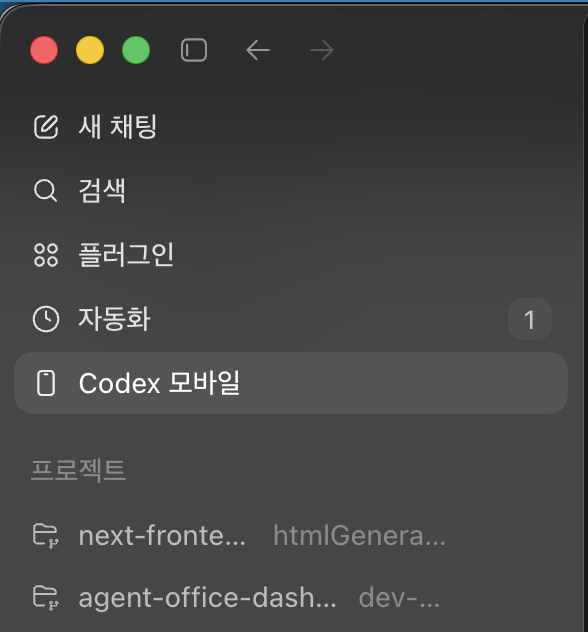

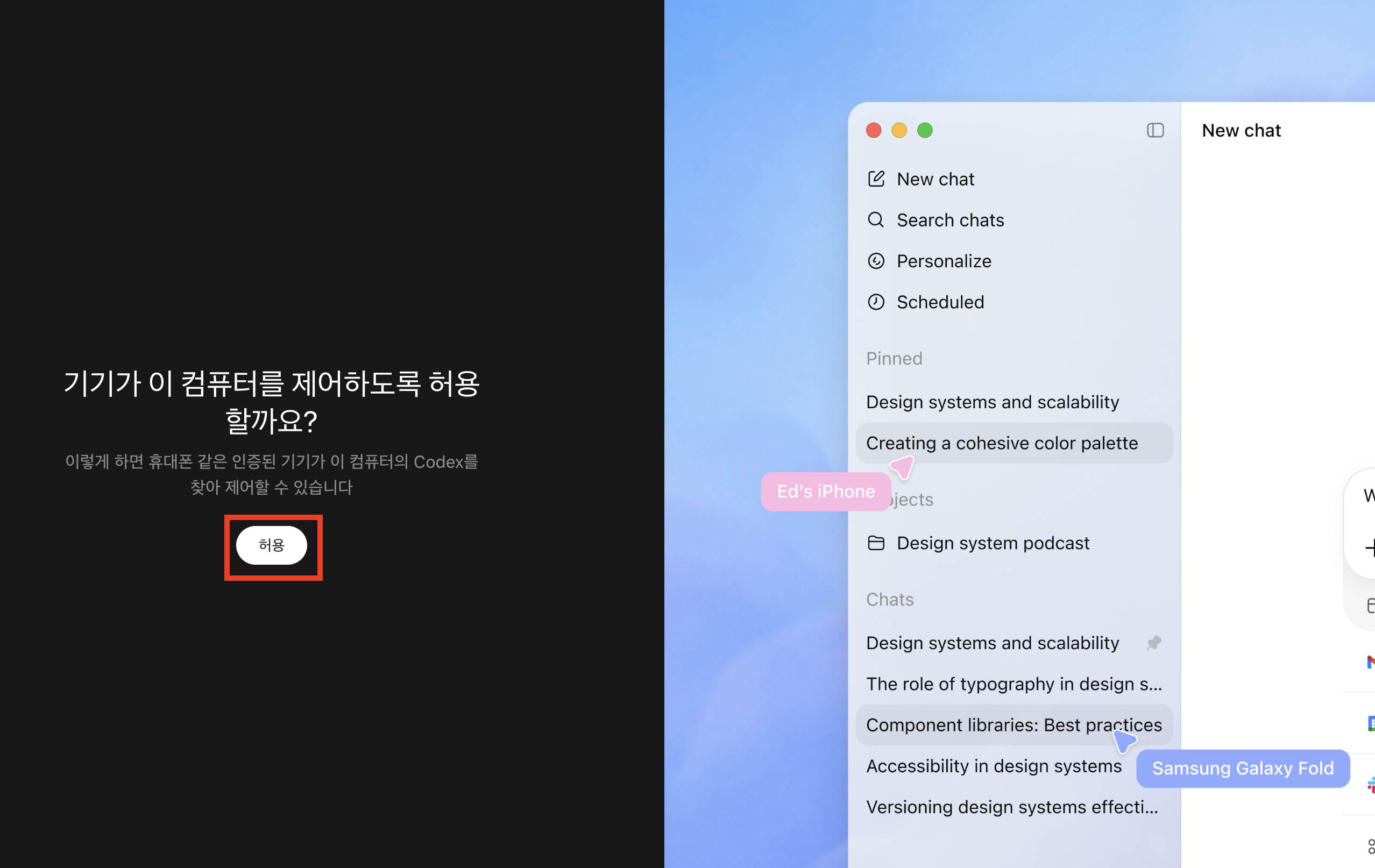
- 본인의 os에 맞는 QR코드를 생성 하여 스캔하자.

- GPT 앱이 설치되어있다면 다음과 같이 인증 화면이 뜰 것이다. 연결 클릭 후 인증완료해보자.
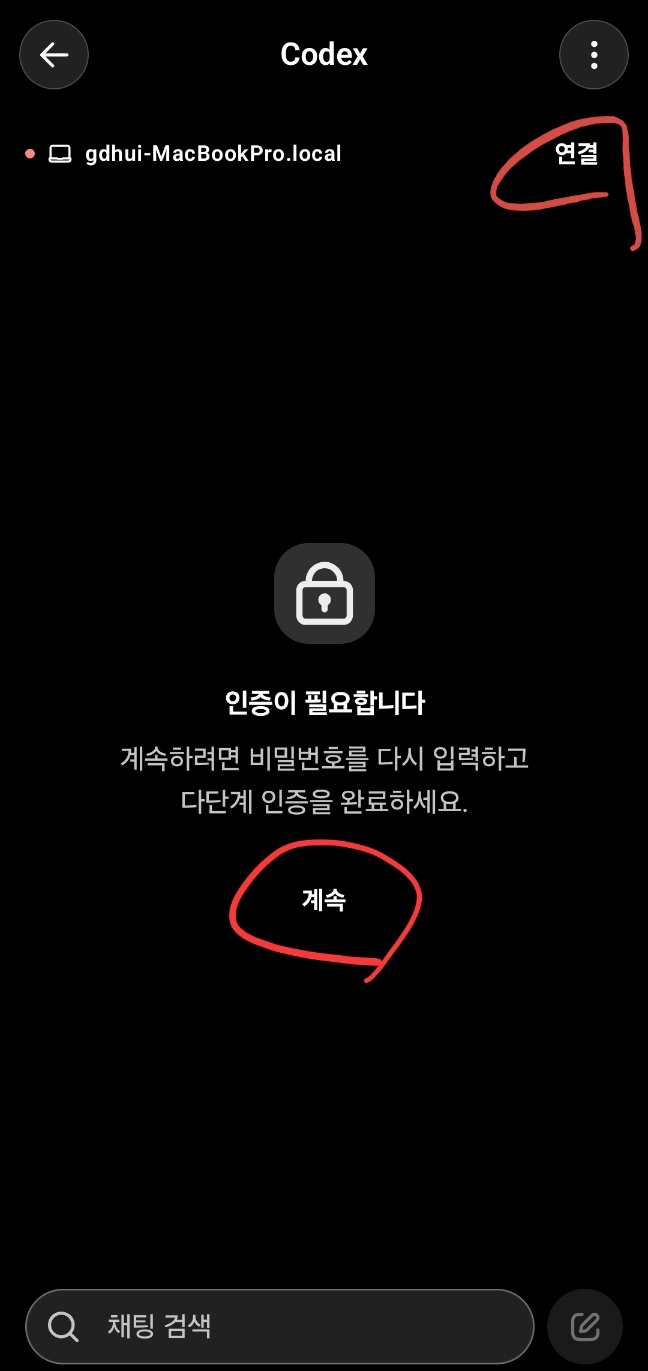


- - 폰에서 인증 완료되면 PC Codex App에서도 연결되는것을 볼 수 있다.

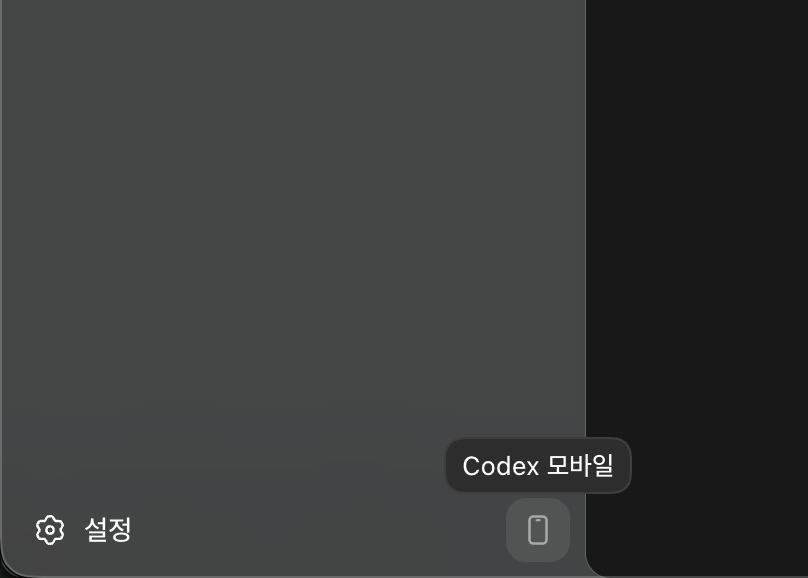
- 좌측 하단에 Codex 모바일을 클릭하거나, 설정 > "연결" 을 클릭해보자.
- 정상연결되어있음을 확인할 수 있고, 언제든 연결해지 가능하다.
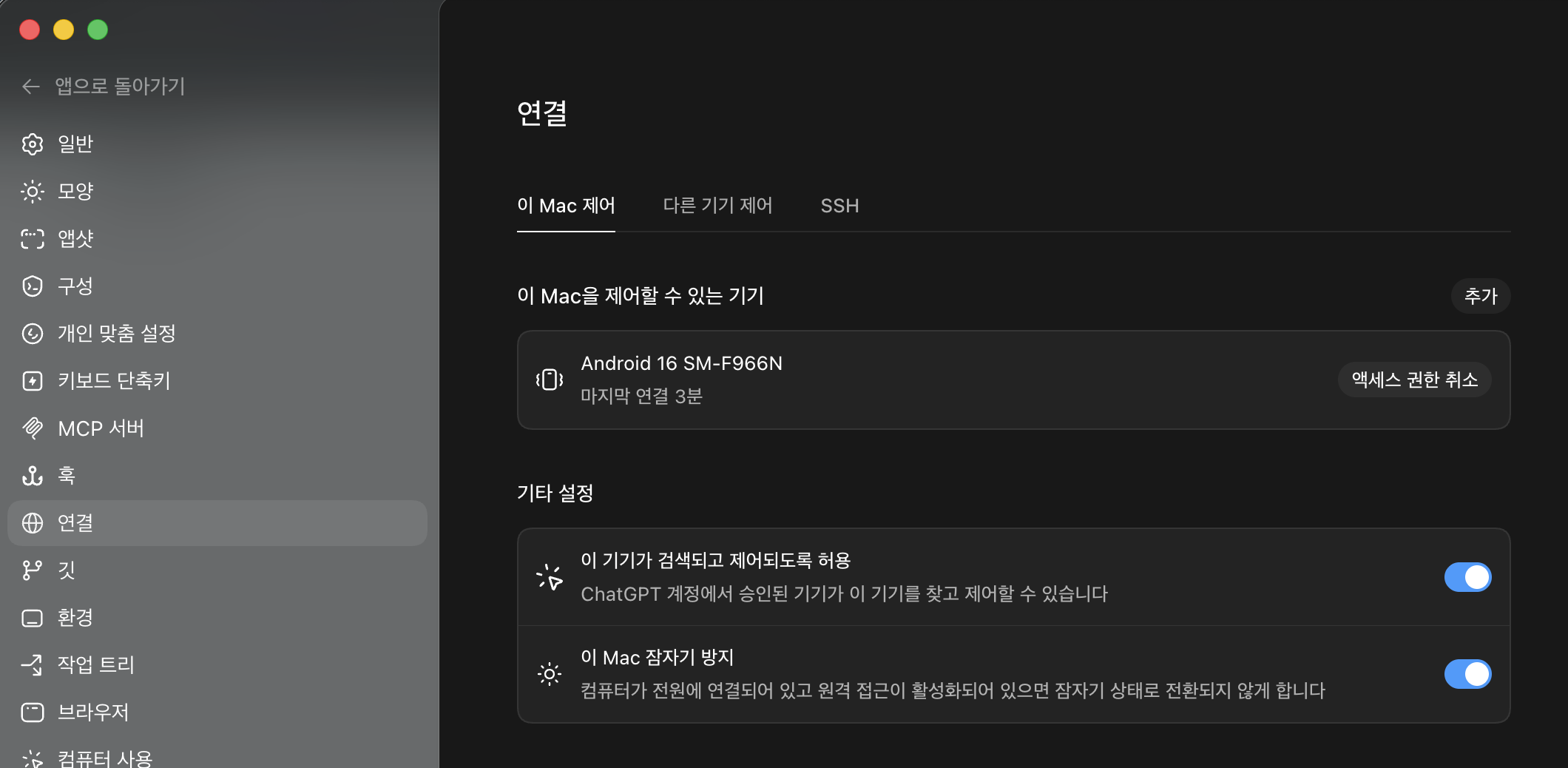
페어링이 완료되면 진행 중인 Codex 작업을 폰에서 거의 실시간으로 확인하고 조작할 수 있다.
QR 코드가 보이지 않는다면 대부분 앱 버전 문제이므로, 다른 설정을 변경하기 전에 두 앱의 업데이트 여부부터 확인하는 것이 좋다.
연결 방식은 보안 릴레이(Secure Relay)로 알려져 있다. 내 컴퓨터를 인터넷에 그대로 열어두는 대신, 인증된 ChatGPT 기기끼리만 OpenAI 인프라를 거쳐 신호를 주고받는 구조다. 방화벽 없이 개인 서버를 외부에 노출하는 것과는 다른 그림이라고 보면 된다.
Codex 앱 자체는 아직 macOS 전용이다. 다만 devbox나 원격 Linux 서버를 주로 쓴다면, 그 Mac 앱에서 SSH 원격 연결로 원격 머신을 직접 작업 대상으로 삼을 수 있다. 즉 Mac은 "조종석" 역할만 하고 실제 코드는 원격 호스트에서 돌아가는 구성이 가능하다. 설정 방법은 4장 — 다른 기기 제어와 SSH 원격 연결에서 단계별로 다룬다. Windows에서 Codex 앱을 직접 구동하는 것은 아직 예정 단계다.
연결은 완료됐다. 그렇다면 폰에서 실제로 무엇을 할 수 있을까.
모바일에서 가능한 작업은 다음과 같은 예시가 있다.
| 기능 | 설명 |
|---|---|
| 새 작업 시작 | 폰에서 자연어로 Codex 작업을 새로 생성한다 |
| 출력물 검토 | 터미널 출력, 스크린샷, diff, 테스트 결과를 실시간으로 확인한다 |
| 명령 승인 | 에이전트가 중요 액션 실행 전 요청하는 승인을 폰에서 처리한다 |
| 모델 전환 | 작업에 맞게 백엔드 모델을 변경한다 |
| 컨텍스트 추가 | 진행 중인 작업에 새로운 지시나 파일을 추가한다 |
| 승인 요청 알림 | 작업이 완료되거나 입력이 필요할 때 알림을 받는다 |
표에서 보이듯 폰의 역할은 "실제 실행"이 아니라 "모니터링과 제어"에 가깝다.
이 차이를 이해해야 이후 내용이 자연스럽게 연결된다.
ex) 모바일에서 Codex에게 요청 해보자.

- 로컬 PC의 Codex App에서도 동일한 프롬프트가 동작하고 있다.
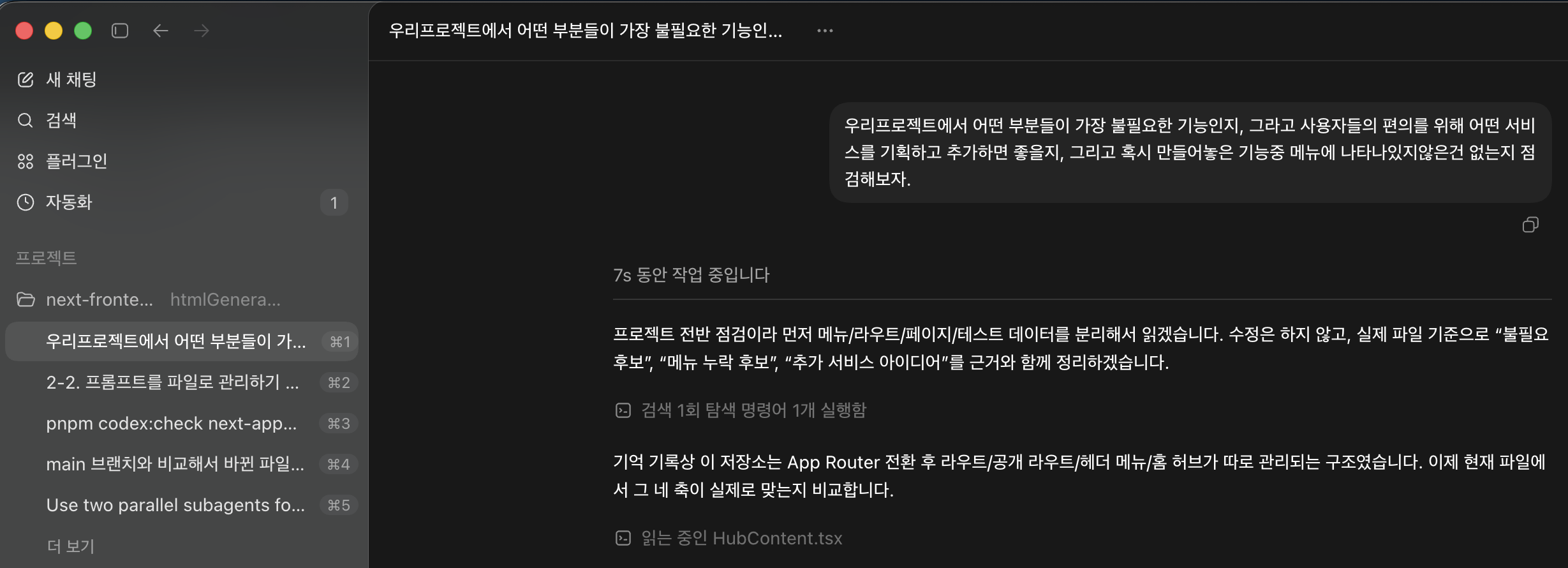
파일, 자격증명, 권한, 로컬 설정은 Codex가 작동하는 머신에 그대로 유지된다.
모바일 앱이 이 데이터에 직접 접근하거나 코드를 실행하지 않는다.
실제 사용자 리뷰에서도 "폰에서 에이전트 액션을 승인하는 건 진짜로 실수가 날 만한 일"이라는 지적이 나온 바 있다.
작은 화면에서 diff를 한 줄 한 줄 따라가기는 쉽지 않다.
그 상태로 무거운 승인을 누르는 건 분명히 위험하다.
프로덕션에 영향을 주는 변경은 웬만하면 자리에 앉아 데스크톱에서 처리하는 편이 낫다.
모바일 페어링 대상은 macOS 데스크톱 앱 전용이다.
Codex CLI나 IDE 확장(VS Code 등)은 현재까지는 모바일 호스트로 동작하지 않는다.
여기까지가 "폰으로 내 Mac 보기"였다.
그런데 Codex Mac 앱의 설정 > 연결 패널을 열어 보면 탭이 세 개다.
2장에서 쓴 건 그중 첫 번째 탭 하나뿐이다.
| 탭 | 하는 일 | 방향 |
|---|---|---|
| 이 Mac 제어 | 폰(ChatGPT 앱)으로 이 Mac의 Codex를 제어 — 2장에서 다룬 기능 | 폰 → 이 Mac |
| 다른 기기 제어 | 이 Mac에서 다른 Codex 기기에 접근하고 제어 | 이 Mac → 다른 Mac |
| SSH | 원격 머신(devbox·Linux 서버)에 SSH로 연결해 그 위에서 Codex 작업 실행 | 이 Mac → 원격 호스트 |
아래 두 탭은 모바일 제어와 같은 2026년 5월 14일에 함께 공개됐다.
그중 SSH 원격 연결은 2026년 4월 알파를 거쳐 현재 정식(GA) 단계이며, 모든 플랜에서 제공된다(2026-05-25 기준).
한 대의 Mac에서 다른 Codex 기기에 접근해 작업을 이어받는 기능이다.
공식 문서는 "한 기기가 원격 접근을 허용하는 동시에 다른 기기를 제어할 수 있다"고 설명한다.
사무실 iMac과 집 MacBook을 모두 Codex 호스트로 두고, 어느 쪽에서든 다른 쪽 작업을 들여다보는 식이다.
설정 패널의 "다른 기기 제어" 탭을 열면 "이 Mac에서 제어할 수 있는 기기" 목록과 함께 [설정하기] 버튼이 보인다.
[1] Codex 앱 → 설정(Settings) > 연결(Connections)
[2] '다른 기기 제어' 탭 선택
[3] [설정하기] 클릭 → 제어할 다른 Codex 기기 연결
제어 대상이 되는 기기에도 Codex 앱이 같은 계정으로 로그인되어 있어야 한다.
세 탭 중 실무 활용도가 가장 높은 기능이다.
devbox나 원격 Linux 서버를 SSH로 연결하면, Codex가 그 원격 머신 위에서 직접 명령을 실행하고 파일을 읽고 변경을 쓴다.
즉 Mac 앱은 조종석 역할만 하고, 실제 코드는 원격 호스트에서 돌아간다.
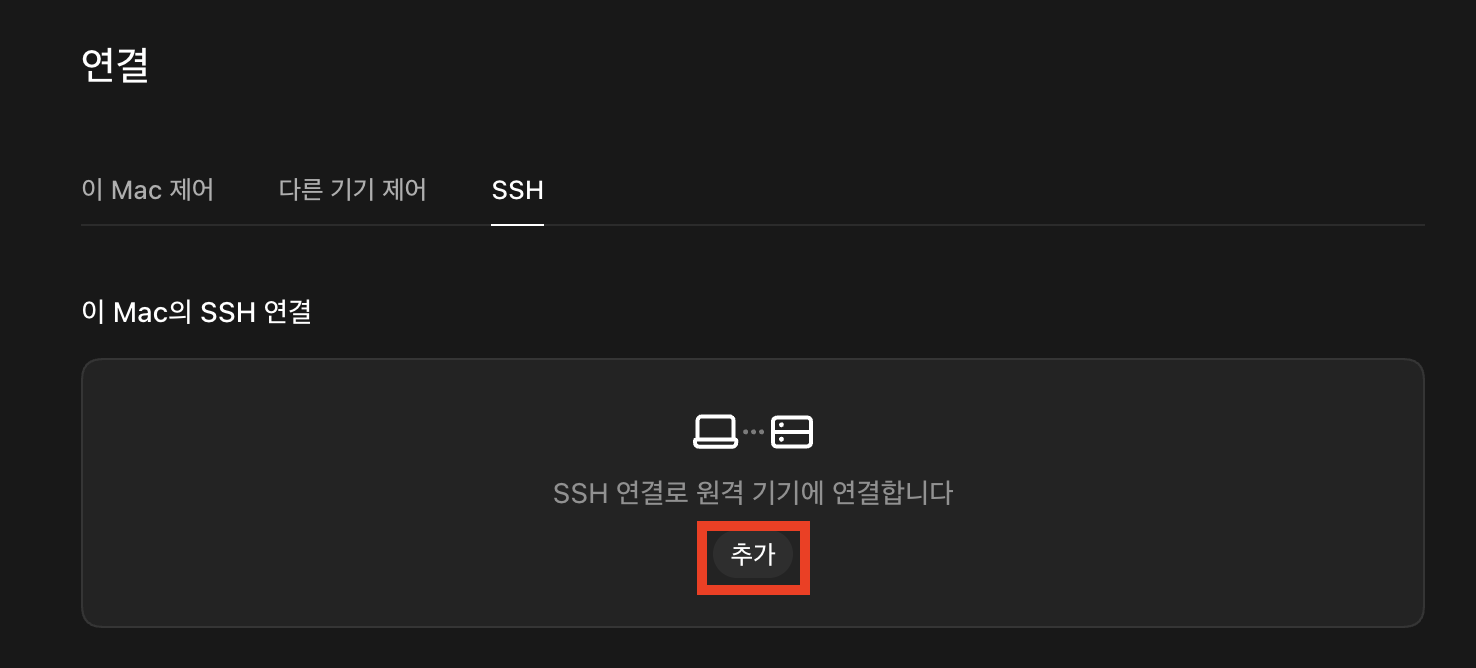
"SSH" 탭을 열면 "이 Mac의 SSH 연결" 영역과 [추가] 버튼이 보인다.
codex 명령이 설치되어 있을 것
SSH 탭에서 [추가]를 누르면 "SSH 연결 추가" 창이 뜬다. 이 창은 두 갈래다 —
① ~/.ssh/config에서 자동 탐지된 호스트를 고르는 방식과,
② 정보를 직접 입력하는 "수동으로 추가" 방식이다. 둘 중 편한 쪽을 쓰면 된다.
방식 A — 자동 탐지 (~/.ssh/config 활용)
① 먼저 ~/.ssh/config에 호스트를 등록해 둔다. Codex는 이 파일의 구체적 호스트 별칭만 읽고 OpenSSH로 해석하며, 패턴(*) 전용 호스트는 무시한다.
# ~/.ssh/config
Host devbox
  HostName devbox.example.com
  User you
  IdentityFile ~/.ssh/id_ed25519
② Mac 터미널에서 ssh devbox로 접속이 정상인지 먼저 확인한다.
③ SSH 탭 → [추가]를 누르면 "SSH 연결 추가" 창이 ~/.ssh/config의 호스트를 자동으로 훑어 목록에 보여 준다. 목록에서 호스트를 선택하고 [추가]를 누른다.
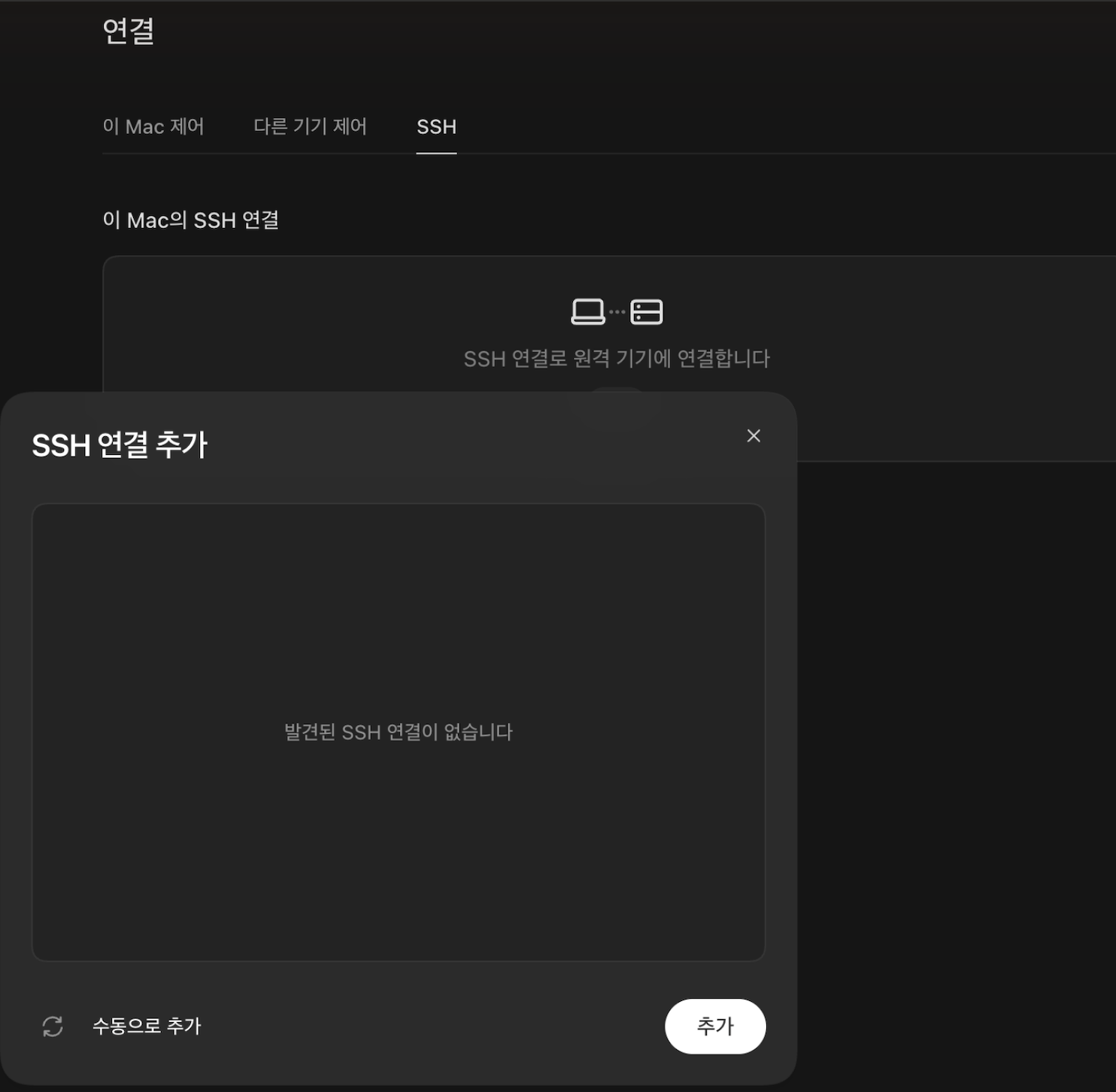
등록된 호스트가 없으면 창에 "발견된 SSH 연결이 없습니다"라고 표시된다. 이때는 아래 방식 B로 넘어가면 된다.
방식 B — 수동으로 추가
~/.ssh/config를 손대지 않고도, 창 왼쪽 아래 [수동으로 추가]를 누르면 정보를 직접 입력하는 폼이 열린다.

| 입력 항목 | 설명 |
|---|---|
| 디스플레이 이름 | 목록에 표시될 별칭. 알아보기 쉬운 이름(예: "회사 devbox") |
| 호스트 이름 | host.com 또는 user@host.com 형식 |
| SSH 포트 (선택 사항) | 비워 두면 기본값(22). 비표준 포트를 쓸 때만 입력 |
| 인증 방식 | 인증 없음 / 인증 키 파일 중 선택. 키 기반 인증이라면 "인증 키 파일"을 골라 개인키 파일(예: ~/.ssh/id_ed25519)을 지정한다 |
입력을 마치면 [저장]을 누른다.
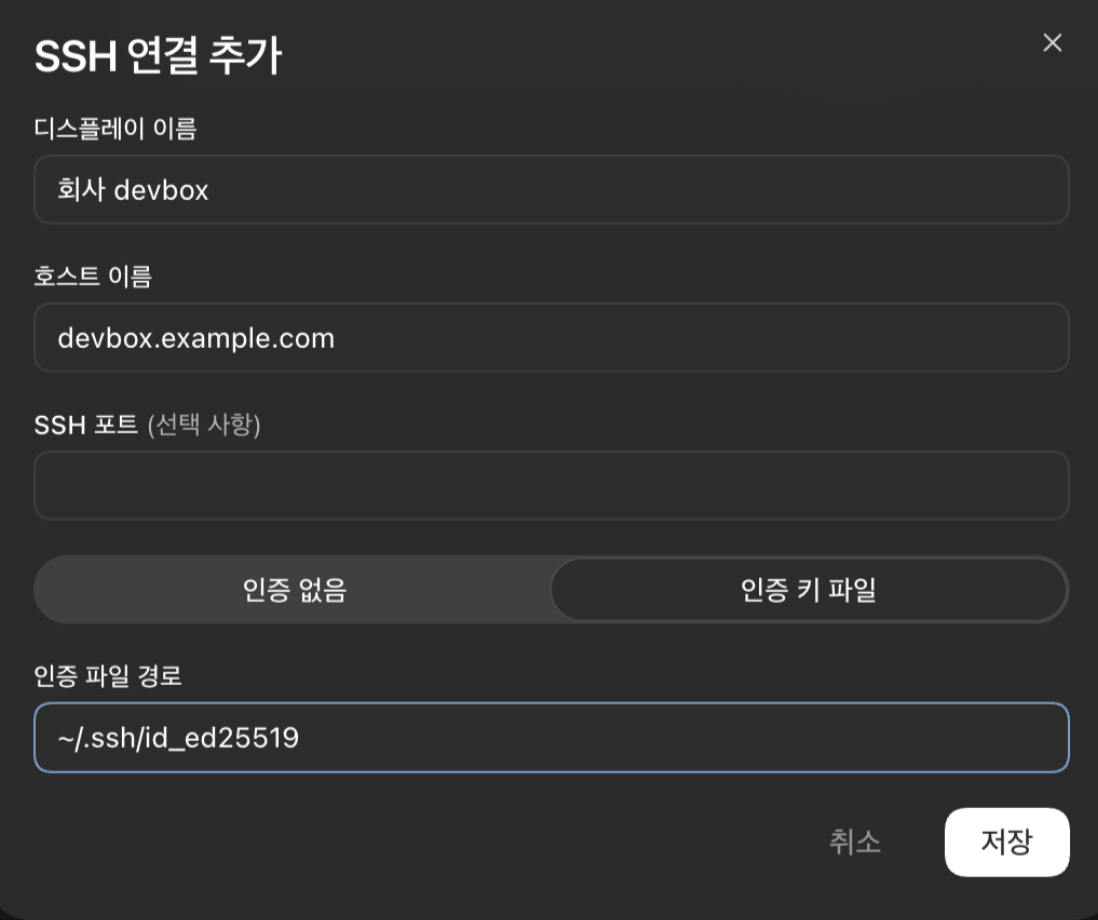
~/.ssh/id_ed25519
"인증 없음"은 이 폼에서 키 파일을 따로 지정하지 않는 선택지다. 시스템에 이미 구성된 SSH 설정(ssh-agent에 올라간 키, ~/.ssh/config의 IdentityFile 등)에 의존하는 것으로 보이나, 이 옵션의 세부 동작은 공식 문서에 명시되어 있지 않다. 키 인증을 확실히 쓰려면 "인증 키 파일"로 개인키를 직접 지정하는 편이 안전하다.
④ [저장]을 누르면 연결 정보가 목록에 등록되는 동시에 Codex가 즉시 SSH 접속을 시도한다.
호스트가 정상이면 목록에 녹색 점으로 표시되고, 호스트가 없거나 원격 머신에 codex 명령이 없으면 빨간 점과 함께 "SSH 연결 실패"가 표시된다. 각 연결 항목에는 토글 스위치가 있어 개별적으로 활성/비활성 전환이 가능하다.
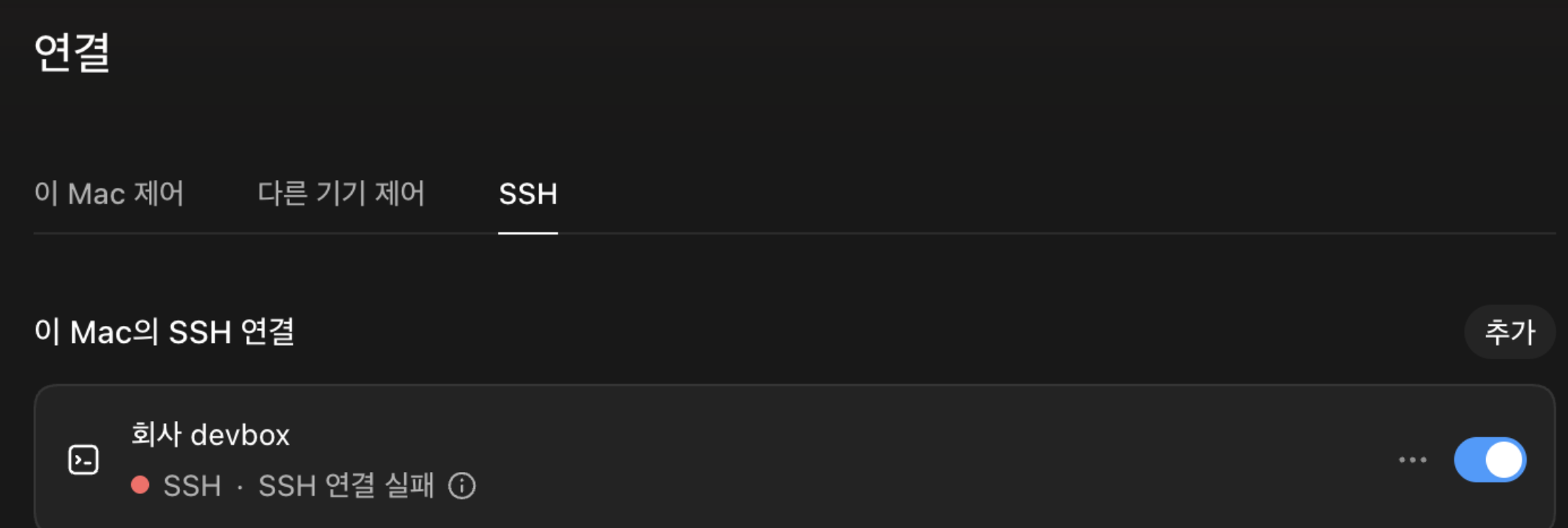
- 위의 경우는 테스트 서버 여서 그렇지만, 실제 서버 정보를 올바르게 입력하면 다음과 같이 초록 불이 들어올 것 이다.
ex) 인증키 생성 및 실제 접속 예시


⑤ 연결이 성공 상태라면 원격 프로젝트 폴더를 지정하고, 그 폴더에서 Codex thread를 실행한다.
앱은 이 SSH 경로로 원격 사용자의 로그인 셸을 통해 원격 Codex 앱 서버를 시작한다.
(앞의 "사전 조건"대로 원격 호스트 PATH에 codex가 있어야 이 단계가 성공한다.)
이렇게 등록한 원격 프로젝트의 thread는 원격 호스트에서 명령을 실행하고 파일을 읽고 변경을 기록한다.
"로컬 서버"는 내 리눅스 서버인데 해당 서버에 있는 프로젝트를 내 맥북에 등록하여 바로 작업을 요청할 수 있게 되었다.
ex)


세 탭을 조합하면 흥미로운 그림이 나온다. 폰(ChatGPT 앱)이 Mac(Codex 앱)을 제어하고, 그 Mac이 SSH로 원격 Linux 서버를 작업 대상으로 삼는 다단계 연결이다.
폰(ChatGPT 앱) ──▶ Mac(Codex 앱) ──SSH──▶ 원격 devbox/Linux
   제어·승인          조종석             실제 코드 실행
카페에서 폰으로 승인을 누르면, 집 Mac을 거쳐 회사 devbox에서 실제 빌드가 돌아가는 구성이 가능하다는 뜻이다.
공식 문서는 "그 Mac이 잠들거나, 네트워크를 잃거나, Codex를 닫으면 원격 접근이 중단된다"고 명시한다. 외출 중 계속 쓰려면 호스트 Mac을 전원에 연결하고 절전(잠자기)을 꺼 두는 것이 좋다. SSH 호스트(원격 서버)도 당연히 켜져 있어야 한다.
구조와 제약을 확인했으니, 실제로 어떤 상황에서 활용할 수 있는지 살펴보자.
결론부터 말하면 모바일 Codex가 가장 효과적인 상황은 "20분 이상 소요되지만 중간에 사용자 결정이 한두 번 필요한 작업"이다.
그보다 짧은 작업은 자리에서 직접 처리하는 것이 빠르고, 완전 자동화가 가능한 작업은 CI에 맡기는 것이 적합하다.
이 경계를 염두에 두고 아래 두 시나리오를 살펴보자.
① 오전 9시: 사무실 Mac에서 "auth 모듈 토큰 검증 버그 수정" 작업을 Codex에 지시하고 출근 버스에 오른다.
② 9시 20분: 폰 알림 — Codex가 버그를 찾고 패치 초안을 완성했다.
③ 9시 21분: ChatGPT 앱에서 diff를 확인한다. 변경 범위가 납득된다.
④ 9시 22분: 승인 버튼을 누른다. Codex가 테스트를 실행한다.
⑤ 사무실 도착 시: 테스트 결과만 최종 확인하면 된다.
이 흐름에서 폰의 역할은 코드 수정이 아니라, 에이전트가 다음 단계로 진행해도 되는지 결정하는 "승인 게이트"에 가깝다.
핵심은 에이전트가 작업하는 동안 사용자가 이동 중이어도 무방하다는 점이다.
알림이 도착할 때만 확인하면 된다.
데이터베이스 마이그레이션이나 큰 리팩토링처럼 20분 넘게 걸리는 작업을 Codex에게 맡겨두고, 개발자는 그동안 다른 일을 한다.
도중에 결정이 필요한 순간이 오면 알림으로 와서 그때 승인만 눌러주는 식이다.
긴 작업에 이 패턴이 잘 맞는 이유는 단순하다. Codex가 자율적으로 단계를 진행하다가, 중요한 지점에서는 잠깐 멈추고 사용자의 결정을 기다린다. 그래서 작업이 끝날 때까지 모니터를 계속 확인할 필요가 없다. "카페에 앉아서 마지막 결과만 승인한다"는 표현이 과장처럼 들릴 수 있지만, 실제 구조상 가능하다.
반대로 모바일 Codex가 적합하지 않은 상황도 분명히 존재한다.
요금 정보는 매체마다 수치가 조금씩 다르게 기재되어 있다. 실제 도입을 결정할 때는 공식 페이지에서 직접 확인하는 것이 안전하다.
Codex 에이전트는 Plus($20/월), Pro($200/월), Business($25/사용자/월), Enterprise(맞춤형)에서 쓸 수 있다.
Free 플랜은 Codex 에이전트 기능 자체가 포함되지 않는다.
모바일 프리뷰 자체는 Free와 Go 플랜을 포함한 모든 플랜에서 지원 지역에 한해 접근 가능하다는 점이다.
다만 그 안에서 사용 가능한 Codex 에이전트 사용량은 플랜별로 별도 적용된다.
| 플랜 | 월 요금 | Codex 에이전트 | 모바일 프리뷰 |
|---|---|---|---|
| Free | 무료 | 미포함 | 접근 가능(지역 한정) |
| Plus | $20 | 포함 | 접근 가능 |
| Pro | $200 | 포함 | 접근 가능 |
| Enterprise | 맞춤형 | 포함 | 접근 가능 |
한편 SSH 원격 연결과 Hooks는 정식(GA) 단계로 모든 플랜에서 제공된다(4장 참조). 즉 Codex 에이전트 사용량 한도는 플랜별로 다르지만, "연결" 기능 자체에는 플랜 장벽이 거의 없다. 단, 프로그래밍 방식 액세스 토큰은 Business·Enterprise 플랜으로 제한된다.
Q. 모바일에서 Codex 앱이 보이지 않는다.
프리뷰 단계이므로 지역별 롤아웃 중이다. 두 앱(Mac Codex 앱, ChatGPT 모바일 앱) 모두 최신 버전으로 업데이트한 뒤 Mac 앱에서 'Codex mobile' 섹션을 다시 확인한다. Windows 환경은 아직 지원되지 않는다.
Q. Mac mini와 연결이 자꾸 끊긴다.
일부 사용자가 Mac mini 등 특정 기기에서 연결 문제를 보고하고 있다. 재현 사례가 다수 확인된 버그는 아니지만, 발생 시 두 앱을 재시작하거나 QR 코드 페어링을 다시 시도하는 것이 현재로서는 가장 직접적인 방법이다.
Q. 폰에서 명령을 승인할 때 실수가 걱정된다.
합리적인 우려다. 프로덕션 환경에 직접 영향을 주는 승인은 가급적 데스크톱에서 처리하는 것이 안전하다. 모바일 승인은 테스트 환경, 코드 리뷰 목적의 diff 확인, 비프로덕션 작업 위주로 활용하는 것이 권장된다.
Q. Free 플랜에서도 쓸 수 있나?
현재 프리뷰 기간에는 Free 플랜도 지원 지역에서 접근 가능하다. 다만 Codex 에이전트 기능 한도는 플랜별로 다르며, Free 플랜은 Codex 에이전트 자체를 포함하지 않는다.
Q. Codex CLI를 이미 쓰고 있다. 모바일도 같이 쓸 수 있나?
현재 모바일 페어링 대상은 macOS 데스크톱 앱 전용이다. CLI를 통해 실행 중인 Codex 작업은 모바일에서 직접 제어할 수 없다. 다만 원격 머신에서 작업해야 한다면 Codex 앱의 SSH 원격 연결(4장)이 대안이 될 수 있다 — 앱이 SSH로 원격 호스트에 붙어 그 위에서 thread를 실행하는 방식이다.
Q. 원격 Linux 서버나 devbox에서도 Codex를 쓸 수 있나?
쓸 수 있다. Codex 앱의 'SSH' 탭에서 ~/.ssh/config에 정의된 호스트를 추가하면, 원격 머신의 파일과 셸을 대상으로 Codex thread를 실행할 수 있다. 원격 호스트의 PATH에 codex 명령이 설치되어 있어야 한다. SSH 원격 연결과 Hooks는 모든 플랜에서 제공된다. 다만 Codex 앱 자체는 아직 macOS 전용이다. 자세한 절차는 4장을 참고하자.
| 상황 | 모바일 Codex 적합 여부 |
|---|---|
| macOS에서 Codex를 이미 사용 중이며 이동 중 모니터링이 필요하다 | 적합 |
| 장시간 비동기 작업(마이그레이션, 대규모 리팩토링)을 위임하고 싶다 | 적합 |
| 원격 devbox나 Linux 서버에서 코드를 실행해야 한다 | 적합 — SSH 원격 연결(4장), 모든 플랜 제공 |
| 승인 요청 알림을 받고 필요할 때만 개입하는 워크플로가 필요하다 | 적합 |
| 실시간 인라인 코드 편집이 주 목적이다 | 비적합 — Cursor나 IDE 사용 |
| Windows 환경이 주 개발 머신이다 | 보류 — Windows 지원 출시 후 재평가 |
| GitHub 저장소 기반 모바일 에이전트가 필요하다 | 비적합 — GitHub Copilot 모바일 검토 |
| 프로덕션 긴급 롤백을 모바일에서 처리해야 한다 | 주의 요망 — 실수 위험, 가급적 데스크톱 권장 |
한 줄로 정리하면 모바일 Codex는 "이동 중에도 코딩하는 도구"가 아니라, "어디서든 에이전트를 확인하고 결정해 주는 도구"다. Mac에서 이미 Codex를 사용 중이라면 프리뷰를 시도해 볼 만하다. 추가 비용 없이도 "이동 중 작업 위임과 결과 확인" 흐름이 자신의 워크플로에 맞는지 직접 검증할 수 있다.
여기에 4장의 SSH 원격 연결과 다른 기기 제어까지 더하면, "폰 → Mac → 원격 서버"로 이어지는 다단계 작업 흐름이 완성된다. 모바일 제어는 프리뷰지만 SSH 원격 연결은 이미 모든 플랜에 정식 제공된다는 점에서, 원격 개발 환경을 쓰는 개발자에게는 지금 당장 실무 가치가 있다.
조금 더 큰 그림에서 보면, OpenAI는 Greg Brockman이 돌아온 뒤 ChatGPT·Codex·Developer API를 하나의 에이전트 플랫폼으로 묶어가고 있다고 techtimes가 보도했다(2026-05-16). 모바일 Codex는 그 통합이 사용자 손에 처음 닿는 지점이다.
이 글의 정보는 2026-05-25 기준이다. 모바일 제어는 프리뷰 단계로 기능·접근 정책이 변경될 수 있으며, SSH 원격 연결의 플랜 조건과 가격은 공식 Remote connections 문서와 OpenAI 공식 pricing에서 직접 확인하는 것이 정확하다.
소중한 공감 감사합니다