새소식
300x250

안녕하세요! 갓대희 입니다.

Codex로 코딩을 시켜 본 사람은 알 것 이다. 모델을 고르고, 작업을 잘게 쪼개고, 결과가 진짜 맞는지 일일이 확인하는 그 과정이 결국 사람 몫으로 남는다. 도구는 똑똑한데, 그 똑똑함을 굴리는 잔손질이 만만치 않다.
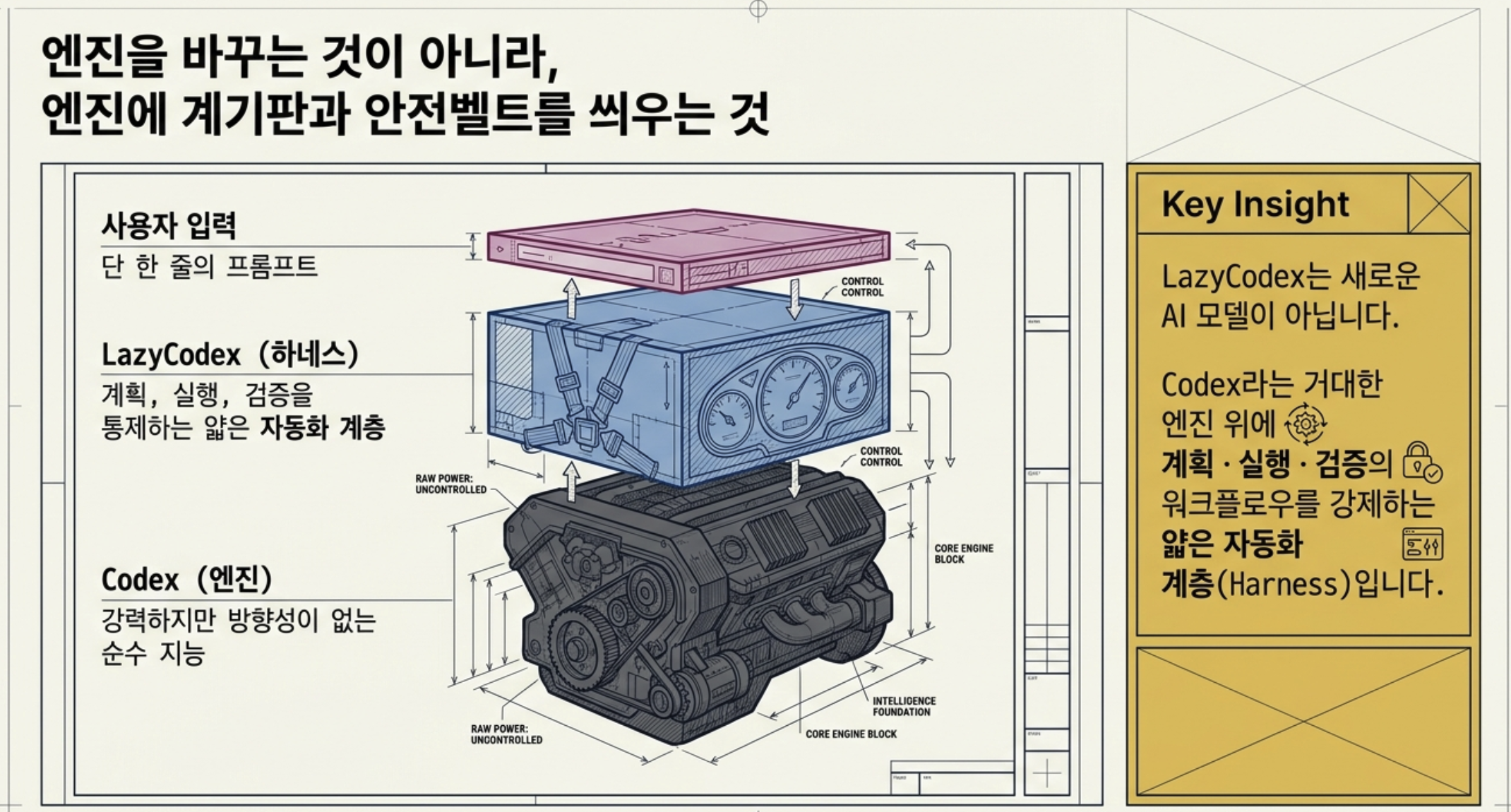
LazyCodex는 그 잔손질을 Codex 안으로 숨긴다.
새로 나온 AI 모델이 아니라, 기존 Codex 위에 계획·실행·검증 흐름을 얹는 얇은 자동화 계층이다.
공식 소개에서도 "복잡한 코드베이스를 위한 에이전트 하네스"라고 못박고 있다.
원래 원조격의 도구인 OmO(oh-my-openagent)를 Codex에 맞게 줄여 담은 Light Edition이고, 설치는 npx 한 줄이면 끝난다.
제작자가 개인 프로젝트에 LLM 토큰값으로 2만 4천 달러를 태웠다고 공개할 만큼(OmO GitHub README), 토큰을 많이 써 본 사람이 그 비용을 의식해 만든 자동화 도구다.
그래서 이 글은 명령어 사전을 늘어놓지 않는다.
설치 → $init-deep → $ulw-plan → $start-work 순서로 직접 돌려본 흐름을 그대로 따라간다.
npx lazycodex-ai install 한 줄$init-deep(프로젝트 파악) → $ulw-plan(계획) → $start-work(실행) → $ulw-loop(검증 반복)$ulw-plan은 코드를 한 줄도 안 건드리고 계획만 짠다. 카카오톡 분석기에서 계획이 점점 잘게 쪼개지는 과정을 그대로 담았다$start-work로 넘기고 2시간 넘게 화면을 안 건드렸다. 끝에는 ORCHESTRATION COMPLETE가 떴다--codex-autonomous를 고를 때만 무승인으로 바뀐다$명령·$스킬: Codex 입력창에서 $를 붙여 부르는 내장 명령이다. 슬래시 명령과 비슷하게 생각하면 된다.OmO 본판(Ultimate Edition)은 54개 이상의 lifecycle hook(생명주기 훅 — 작업 흐름의 특정 시점에 자동으로 끼어드는 처리)을 가진 큰 도구다.
Team Mode(팀 모드 — 여러 에이전트가 팀처럼 협업하는 모드)를 더하면 61개로 늘어난다).
LazyCodex는 그중 Codex 플러그인에 맞는 부분만 추린 Light Edition이다. 에이전트 오케스트레이션(여러 에이전트를 지휘하는 상위 조율 층)과 팀 도구는 빠져 있고, rules·LSP(코드 진단·정의를 돕는 도구)·ultrawork·ulw-loop·start-work continuation 같은 핵심 컴포넌트가 들어온다. "OmO 전체가 Codex에 통째로 이식됐다"고 읽으면 안 된다.
Lazy-게으른? 이라는 이름의 역설적인 면
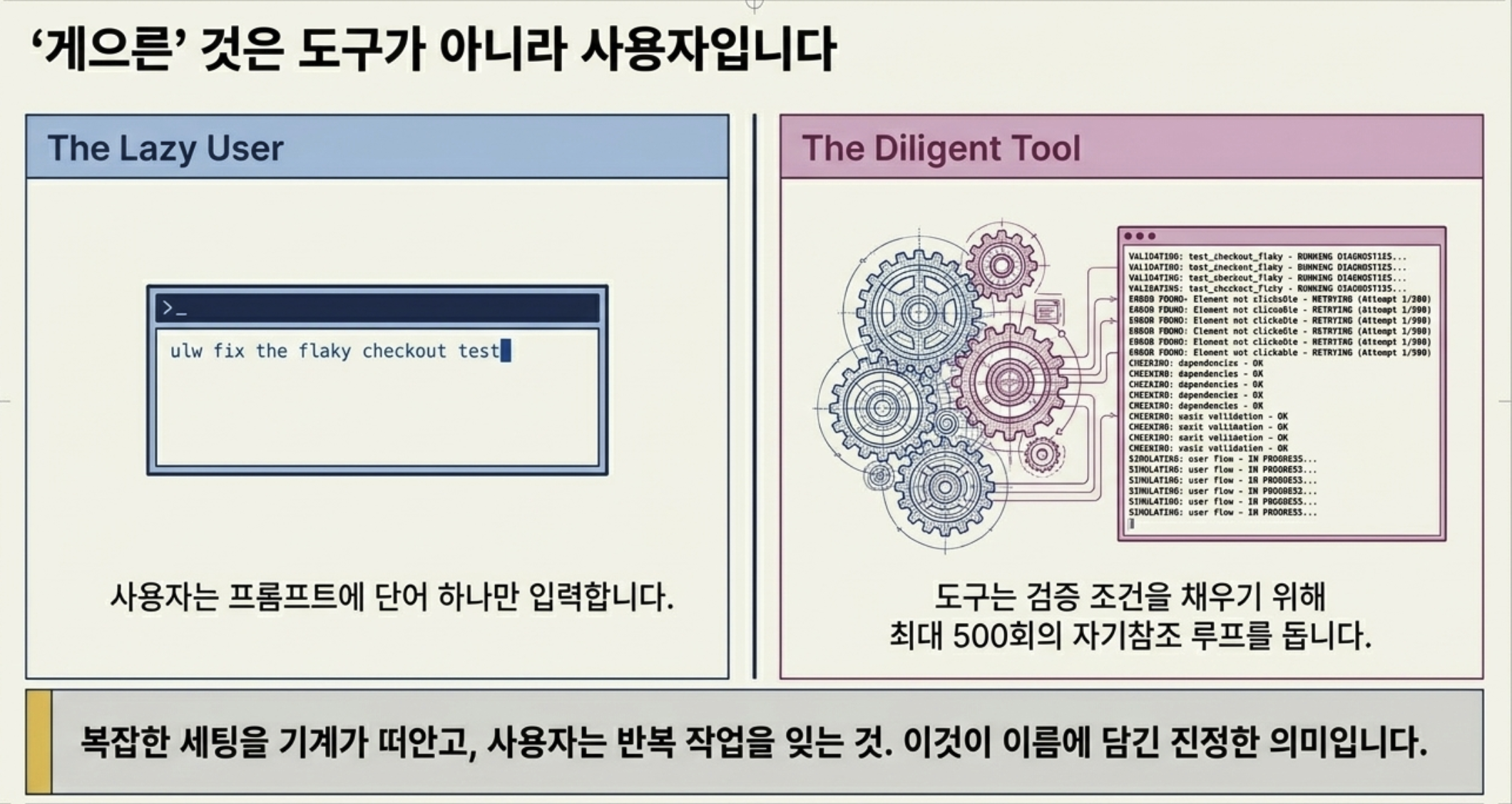
AI한테 코딩을 제대로 시키려면 보통 공부가 필요하다.
어떤 모델을 쓸지 고르고, 도구를 붙이고, 작업 순서를 짠다. 잘 쓰는 사람일수록 이 세팅에 시간을 더 쏟는다.
LazyCodex는 그 반대로 간다고 보면 된다.
복잡한 설정을 도구 내부로 숨기고 사용자에게는 단어 하나를 남겼다.
공식 표현도 직설적이다. "그냥 프롬프트에 단어를 넣어라. 더 설정할 것은 없다(Just include the word in your prompt. Nothing else to configure)."
그래서 '게으른' 것은 도구가 아니라 사용자다.
도구 쪽은 오히려 지독하게 부지런하다. 뒤에서 보겠지만 $ulw-loop는 검증 조건을 채우려고 반복하고 ultrawork 모드에서는 그 상한이 최대 500회다.
'게으른'의 진짜 의미는 이거다. 사용자를 더 공부시키는 게 아니라, 반복 작업을 그냥 잊게 만드는 것.
복잡함을 사용자 대신 도구가 떠안는다는 것 — 그게 이름에 담긴 뜻이다.

LazyCodex는 Codex 안에서 도는 도구다.
그래서 Codex가 먼저 깔려 있고 로그인돼 있어야 한다. 공식 문서가 '설치 전 점검'으로 정리한 준비물은 다섯 가지다.
| 준비물 | 준비 상태 |
|---|---|
| Codex | Codex 앱 또는 Codex CLI 설치 + 로그인 완료 |
| Node.js / npm | 유지보수 중인 LTS 버전. npx는 npm에 딸려 와 따로 안 깔아도 된다 |
| 프로젝트 | Codex에서 연, 작업할 저장소 |
| Git | 변경을 추적·되돌릴 수 있는 Git 저장소 |
| 시크릿 | 제공자(API) 키는 셸이나 Codex 환경에 둔다 — 프로젝트 파일에 붙여넣지 않는다 |
LTS(Long-Term Support)는 한동안 보안 업데이트가 보장되는 '안정 버전'이라는 뜻이다. 버전부터 확인하고 싶으면 터미널에서 node -v, npm -v를 쳐 본다. 둘 다 숫자가 뜨면 준비가 된 것이다.
설치는 정말 한 줄이다.
# 설치 (대화형 TUI)
npx lazycodex-ai install
# 기본 설치 (대화형 TUI)
npx lazycodex-ai install
# TUI 없이 완전 자동 설치
npx lazycodex-ai install --no-tui --codex-autonomous
# 설치 상태 점검
npx lazycodex-ai doctor
# 제거
npx lazycodex-ai uninstall
이 명령을 실행하면 설치관리자가 Codex 플러그인 컴포넌트를 내려받아 설치한다.
TUI는 터미널 안에서 화살표·엔터로 고르는 텍스트 화면(Terminal User Interface)이라고 보면 된다. 참고로 npx lazycodex-ai install은 npx --yes --package oh-my-openagent omo install --platform=codex를 줄여 쓴 것이다.
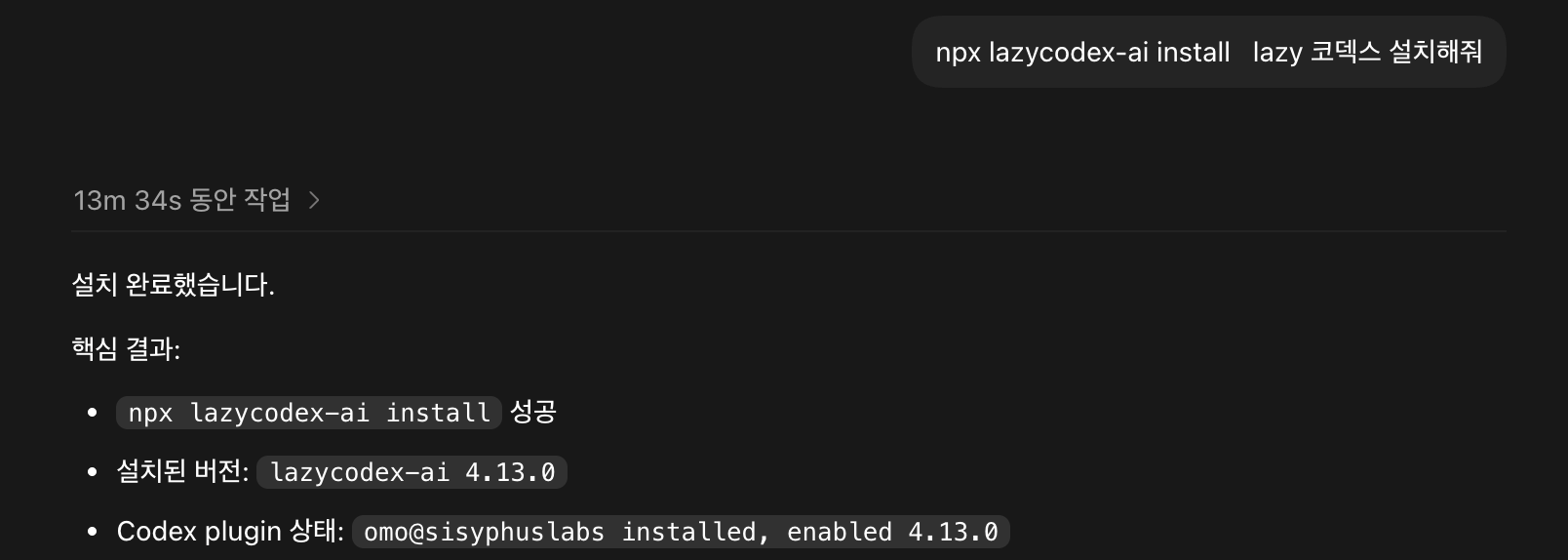
아래는 실제 설치 화면인데, 나의 경우는 Codex App 기준으로 진행했고, Codex CLI를 써도 흐름은 거의 같다.
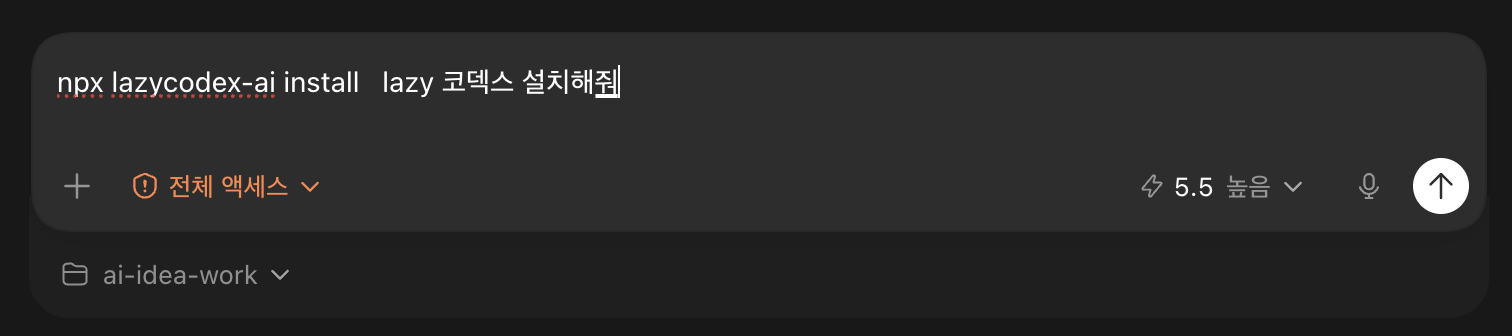
설치가 끝나면 이후 작업은 전부 Codex 안에서 한다.
운영체제는 가리는 편이다. 공식 문서가 정리한 권장 순서가 분명하다.
WSL2는 Windows 안에서 진짜 리눅스를 돌리는 공식 기능이다.
사람이 설정 파일을 손으로 만지면 오타가 나기 쉽다. 그래서 설치 자체를 Codex에게 시켜도 된다. Codex를 열고 https://github.com/code-yeongyu/lazycodex 링크를 준 뒤 "이 저장소에서 LazyCodex를 설치해 줘"라고 하면, 구독 감지·모델 선택·인증까지 에이전트가 처리한다. 코딩 에이전트가 처음이라면 맨 Codex를 한 세션 먼저 써 본 뒤 얹는 편이 낫다. 하네스가 뒤에서 뭘 하는지 감을 잡고 쓰는 것과 아닌 것은 차이가 크다.
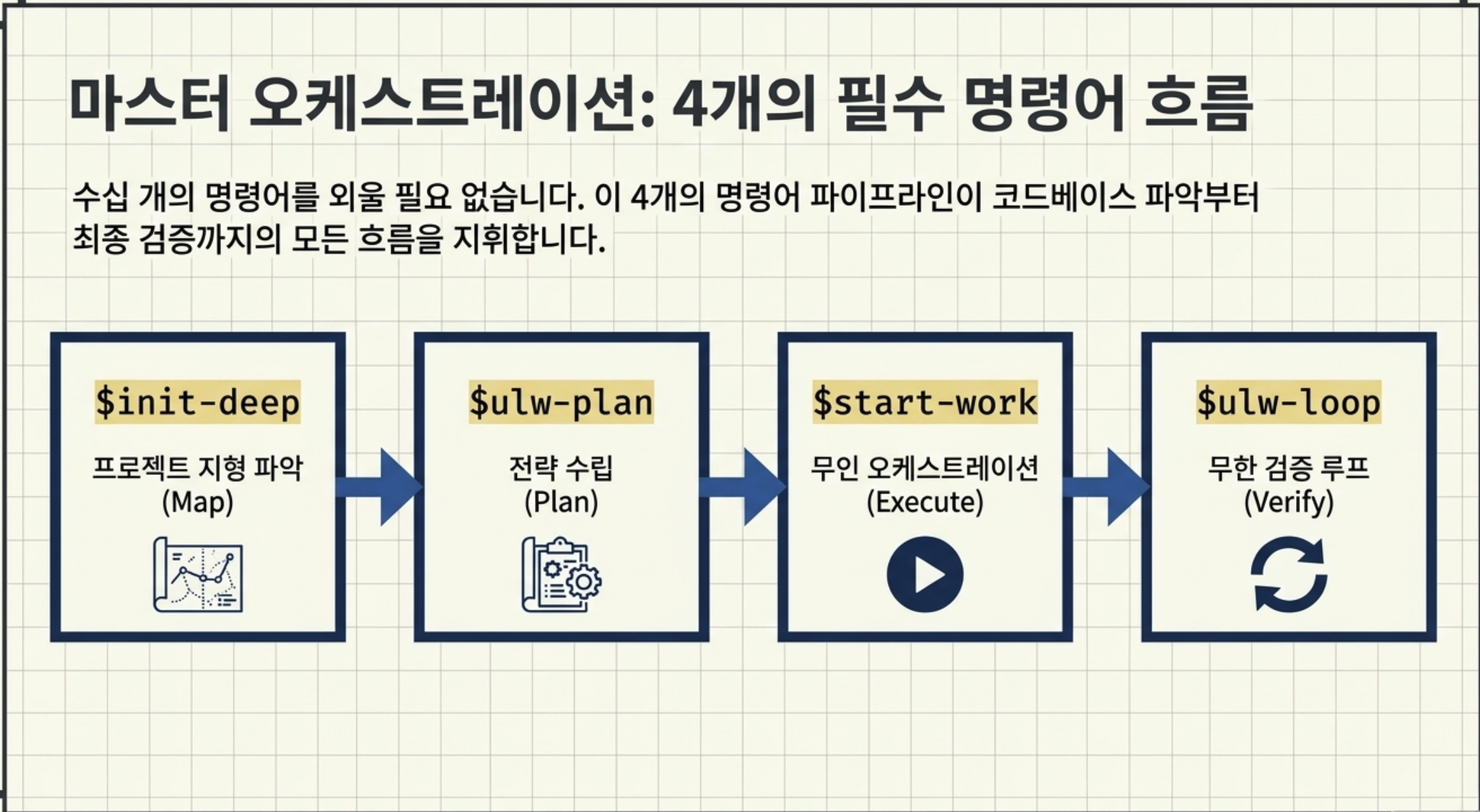
설치가 끝나면 명령 넷을 순서대로 쓴다.
외울 명령은 이 표가 전부다. 나머지는 흐름을 따라가며 자연스럽게 익히면 된다.
| 명령 | 이럴 때 쓴다 |
|---|---|
$init-deep |
저장소가 크거나 오래돼 한 번에 설명하기 어려울 때. 계층형 AGENTS.md를 만든다. 저장소당 한 번 |
$ulw-plan |
코드를 짜기 전에 결정이 필요할 때. 계획만 세워 파일로 적고 제품 코드는 건드리지 않는다 |
$start-work |
계획이 있고 끝까지 실행할 때. 모든 단계가 끝나면 ORCHESTRATION COMPLETE를 출력한다 |
$ulw-loop |
결과가 증거로 검증될 때까지 알아서 돌게 하고 싶을 때. 자기참조 루프 |
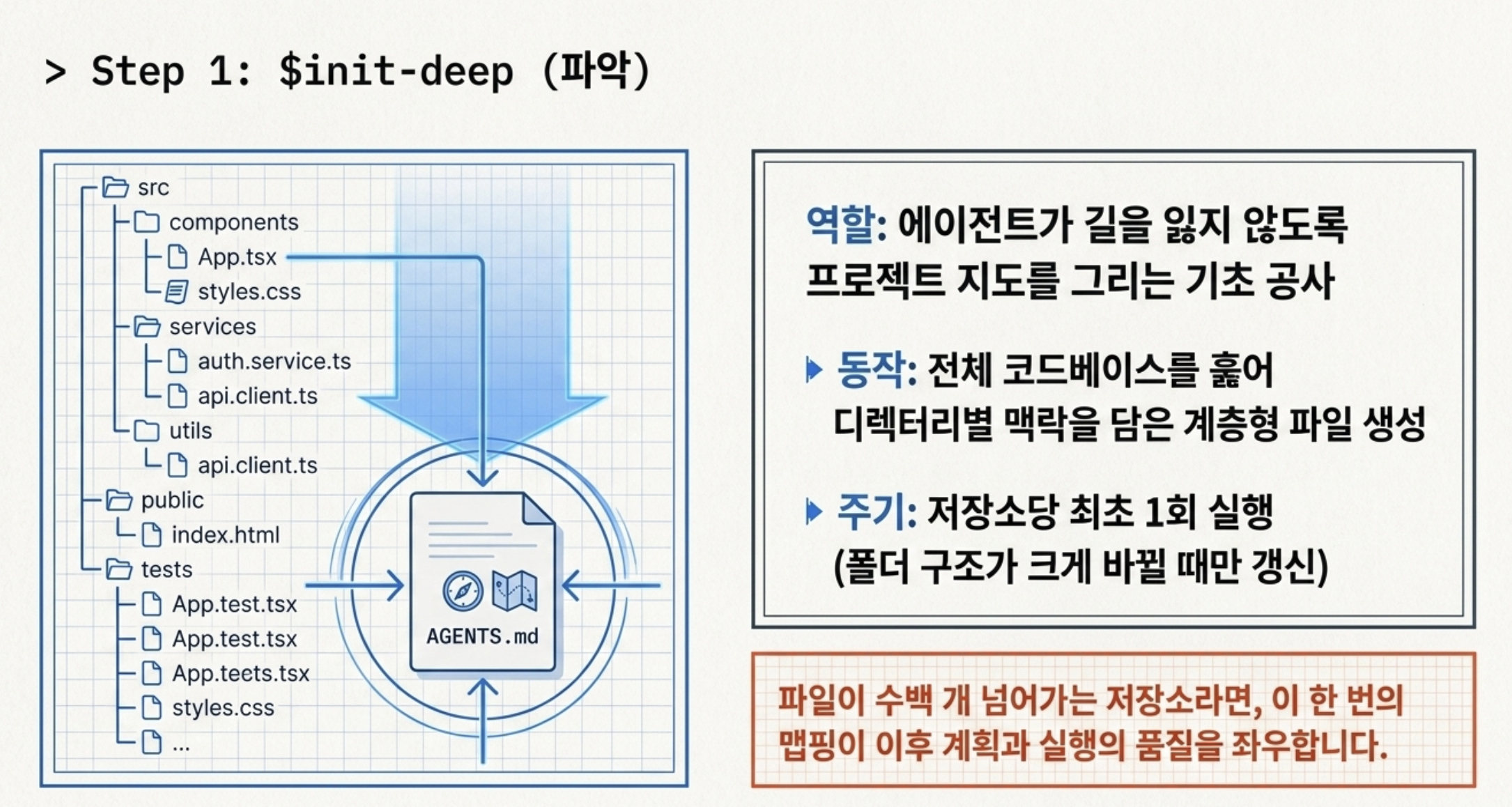
첫 단추는 $init-deep이다.
프로젝트 루트에서 $init-deep을 치면 코드베이스를 훑어 계층형 AGENTS.md를 만들어 준다.
복잡한 디렉터리에 점수를 매기고, 코드가 있는 자리 근처에 안내문을 적고, 나중에 들어올 에이전트가 길을 잃지 않도록 표지판을 세우는 작업이다. 저장소당 딱 한 번이면 충분하다.
카카오톡 분석기(바이브 코딩용 테스트 프로젝트)에서 $init-deep을 쳐 보니, 코드베이스를 스캔하는 단계가 순서대로 돌아갔다.
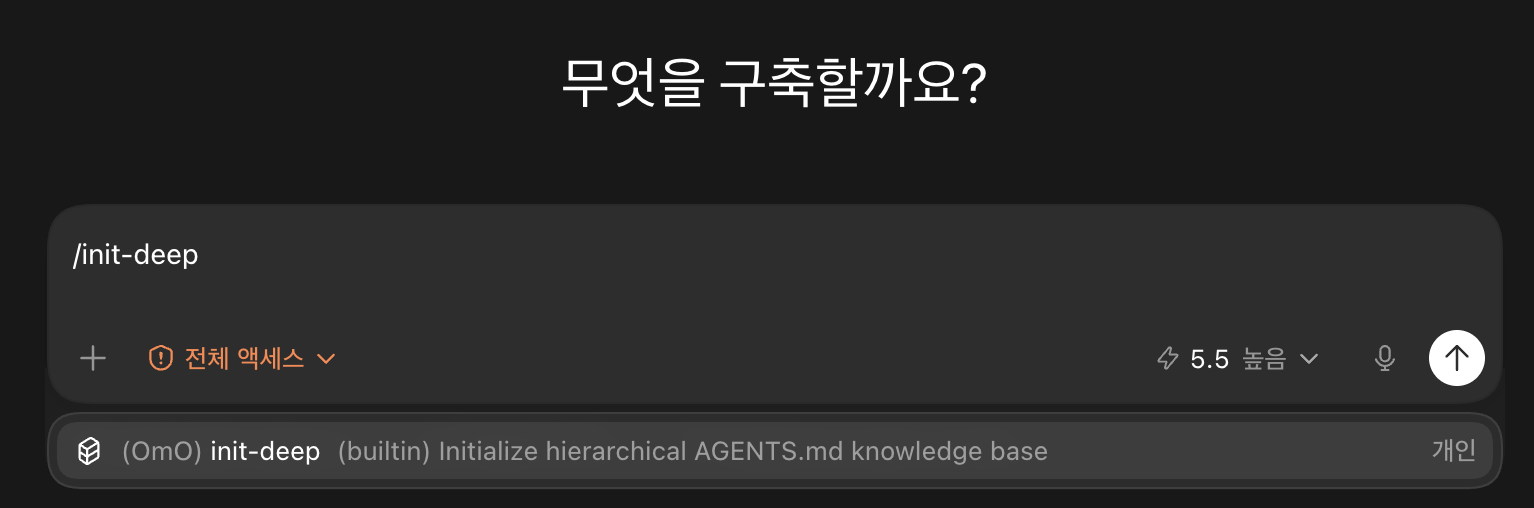
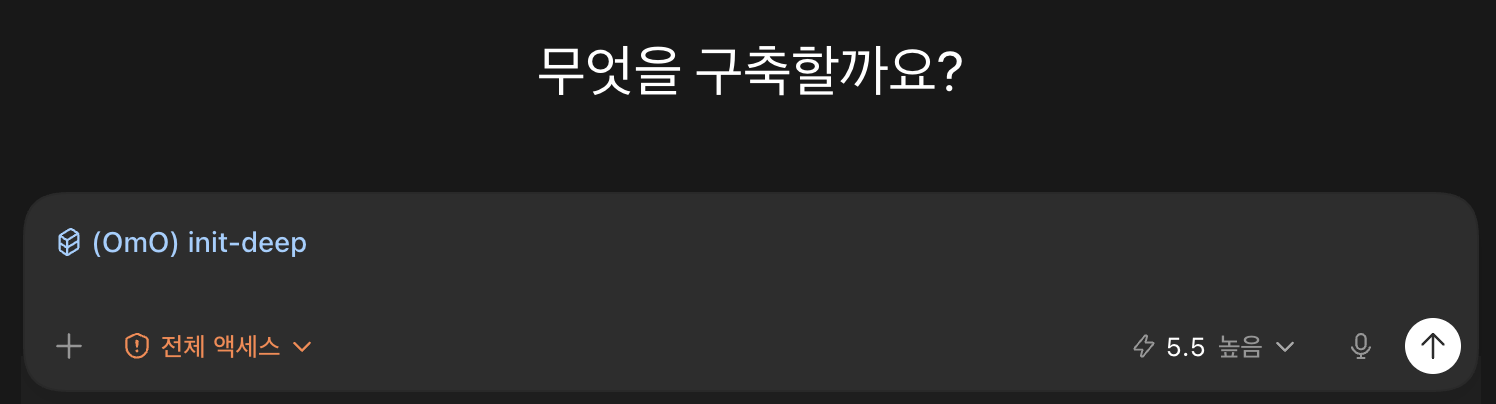

다 돌고 나면 디렉터리별 역할이 정리된 AGENTS.md가 만들어진다. 이 파일 덕분에 이후 명령들은 "이 프로젝트가 뭘 하는 곳인지"를 매번 처음부터 설명할 필요가 없어진다.
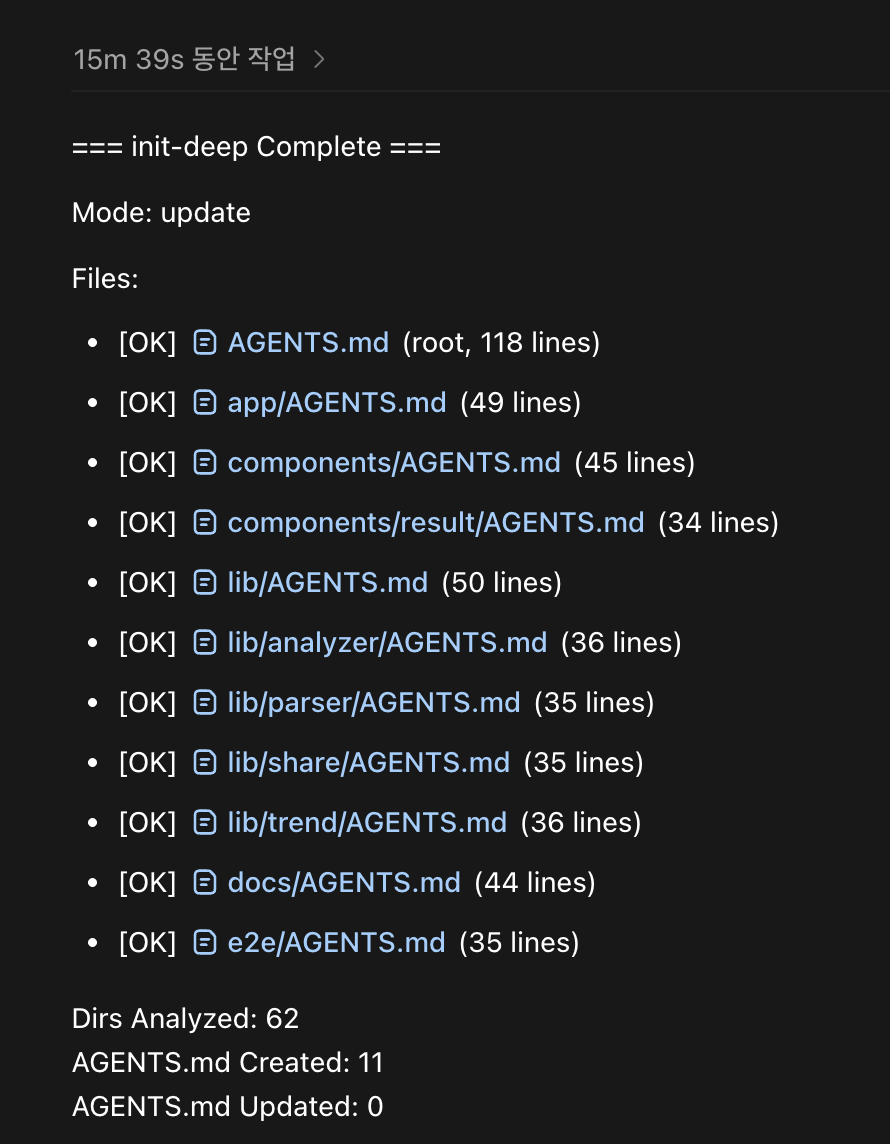
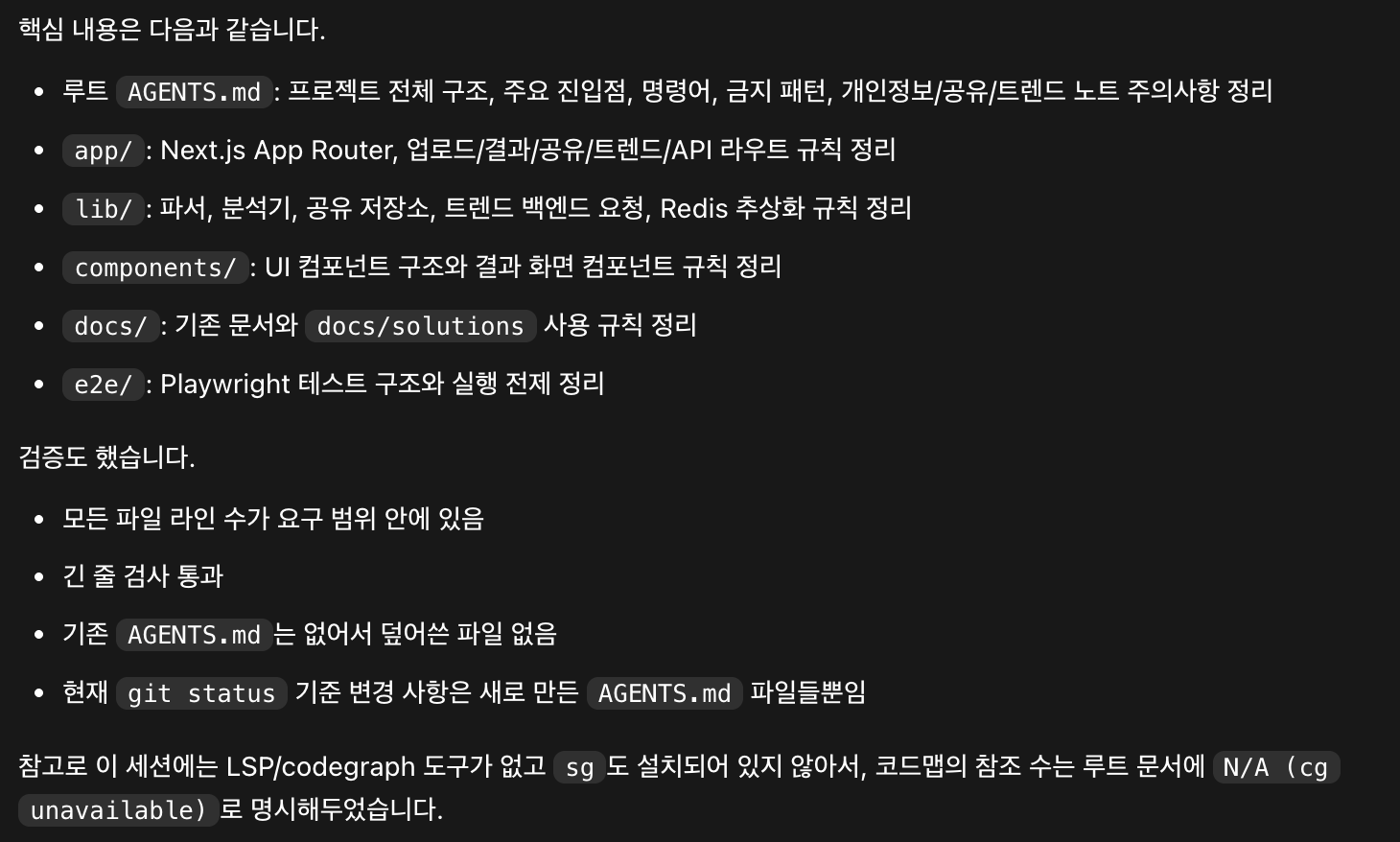

처음이라면 새 프로젝트에 LazyCodex를 붙인 직후 $init-deep부터 한 번 돌려 두는 편이 낫다. 프로젝트가 작으면 굳이 필요 없을 수도 있지만, 파일이 수백 개 넘어가는 저장소라면 이 한 번이 이후 계획·실행의 품질을 좌우한다.
$init-deep은 저장소당 한 번이 기본이다. 폴더 구조가 크게 바뀌거나 새 모듈이 통째로 들어온 뒤라면 한 번 더 돌려 AGENTS.md를 갱신해 주는 정도면 충분하다. 커밋마다 돌릴 필요는 없다.
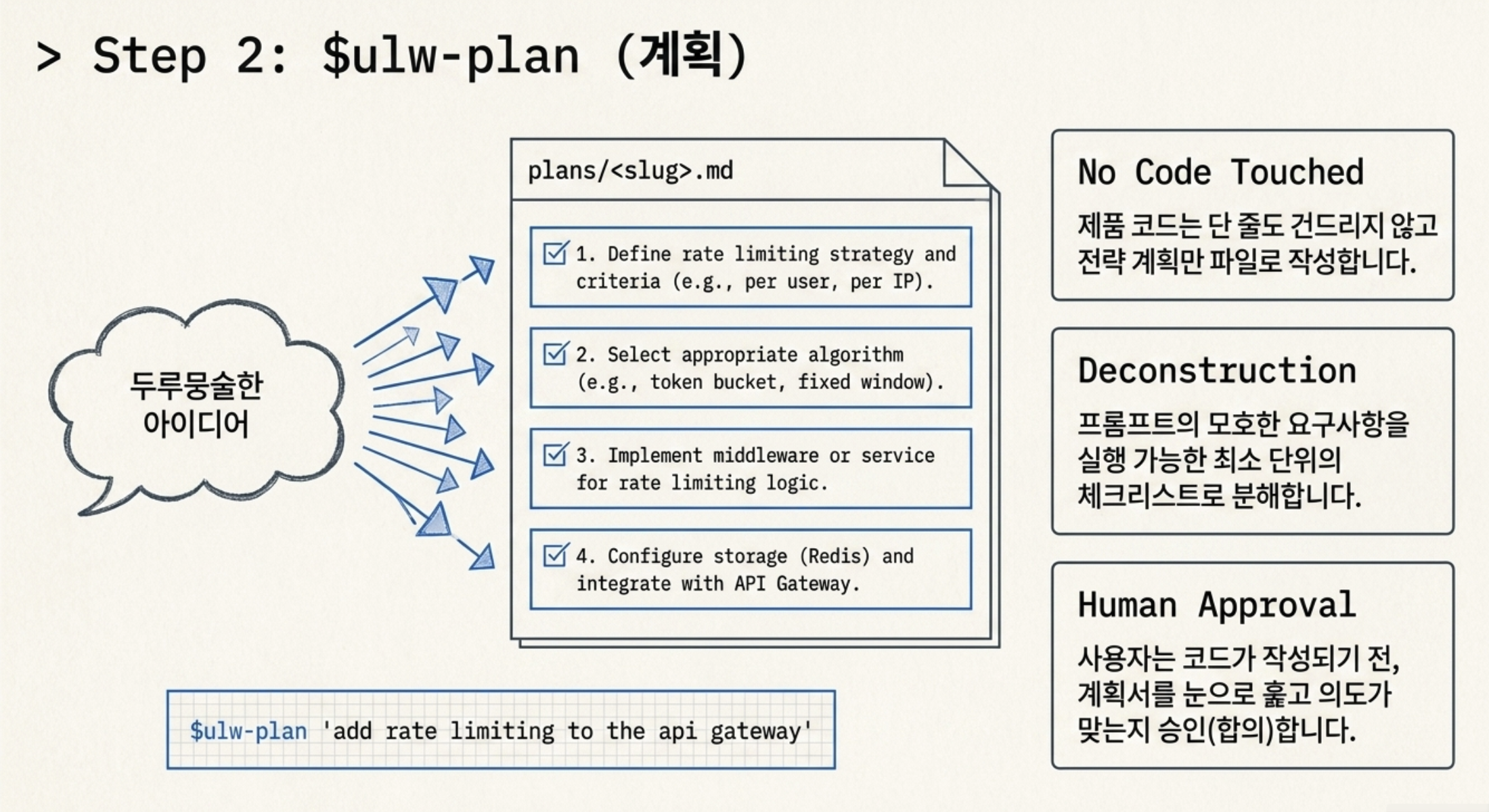
$init-deep으로 프로젝트 지도를 그렸으면, 다음은 계획이다. 여기서 강조할 점이 하나 있다.
$ulw-plan은 제품 코드를 한 줄도 건드리지 않는다. 전략 계획만 세워 plans/<slug>.md 파일로 적고 끝낸다.
공식 문서는 이 계획 담당을 'Prometheus(프로메테우스) 전략 플래너'라고 부른다. 불을 미리 건네주는 신화 속 이름처럼, 손대기 전에 길부터 깔아 두는 역할이다.
오늘 실습 대상은 운영 중인 카카오톡 분석기(kakaotalk.goddaehee.co.kr)다.
"현재 상태를 파악하고 개선 아이디어를 뽑아 달라"고 $ulw-plan에 던져 봤다.
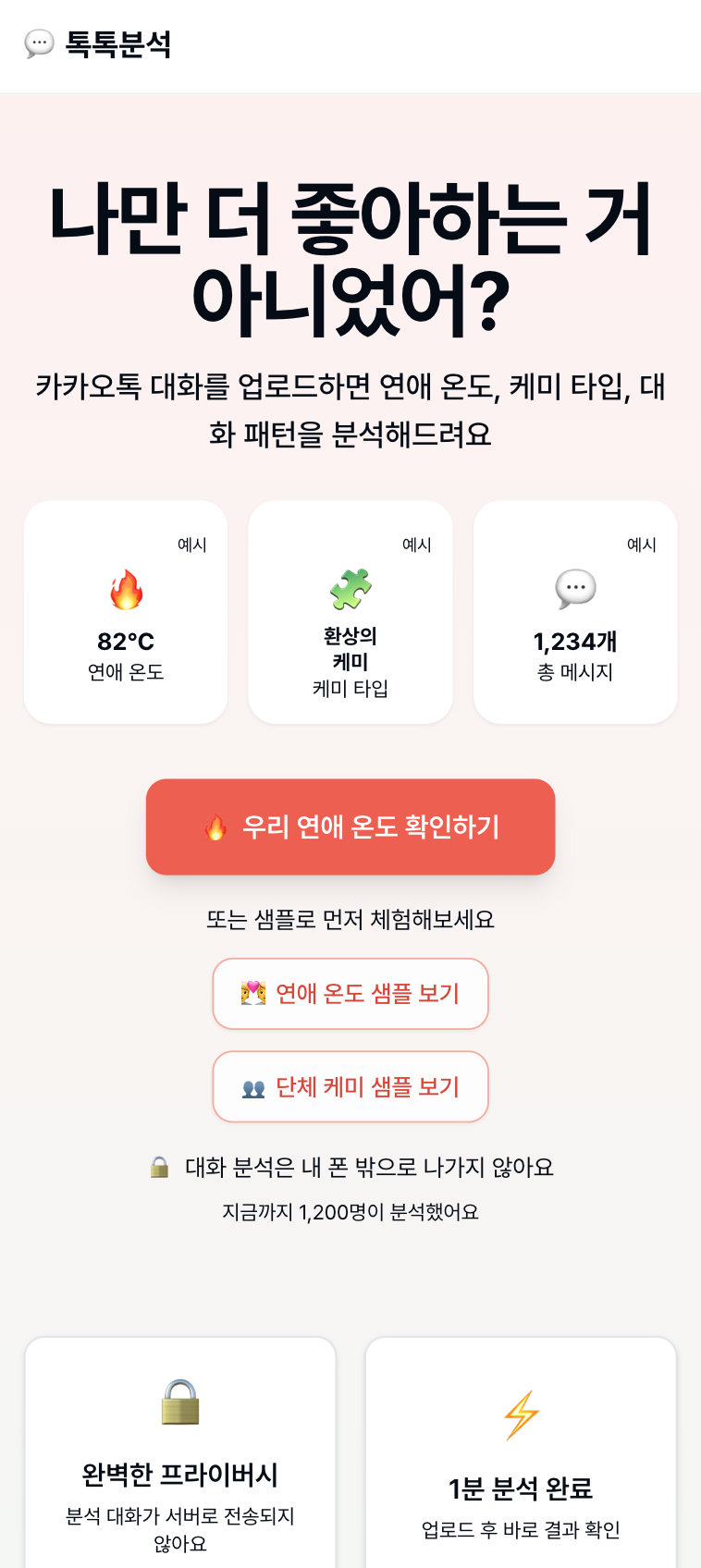
프롬프트를 던지면 코드부터 짜는 게 아니라 분석부터 시작한다. 어떤 단계를 거치는지 아래 화면에서 확인한다.

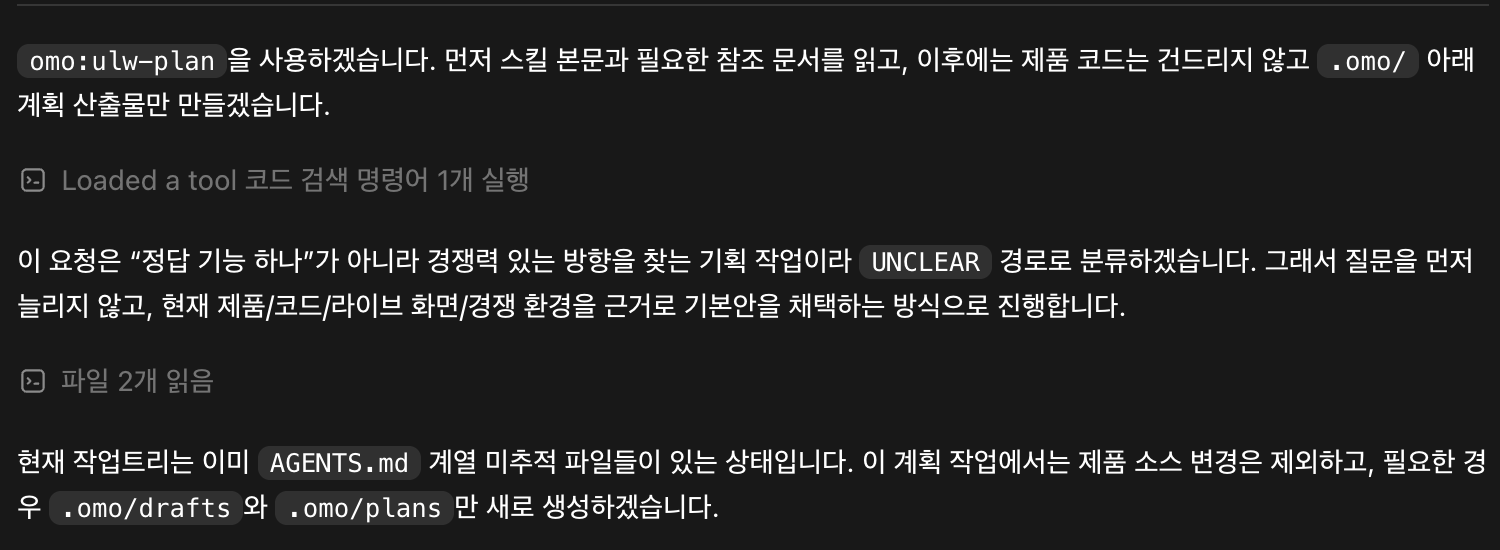
1차 계획이 나왔다. 여기서 멈춰도 되는데, 상세 계획이 궁금해서 한 번 더 밀어 봤다.

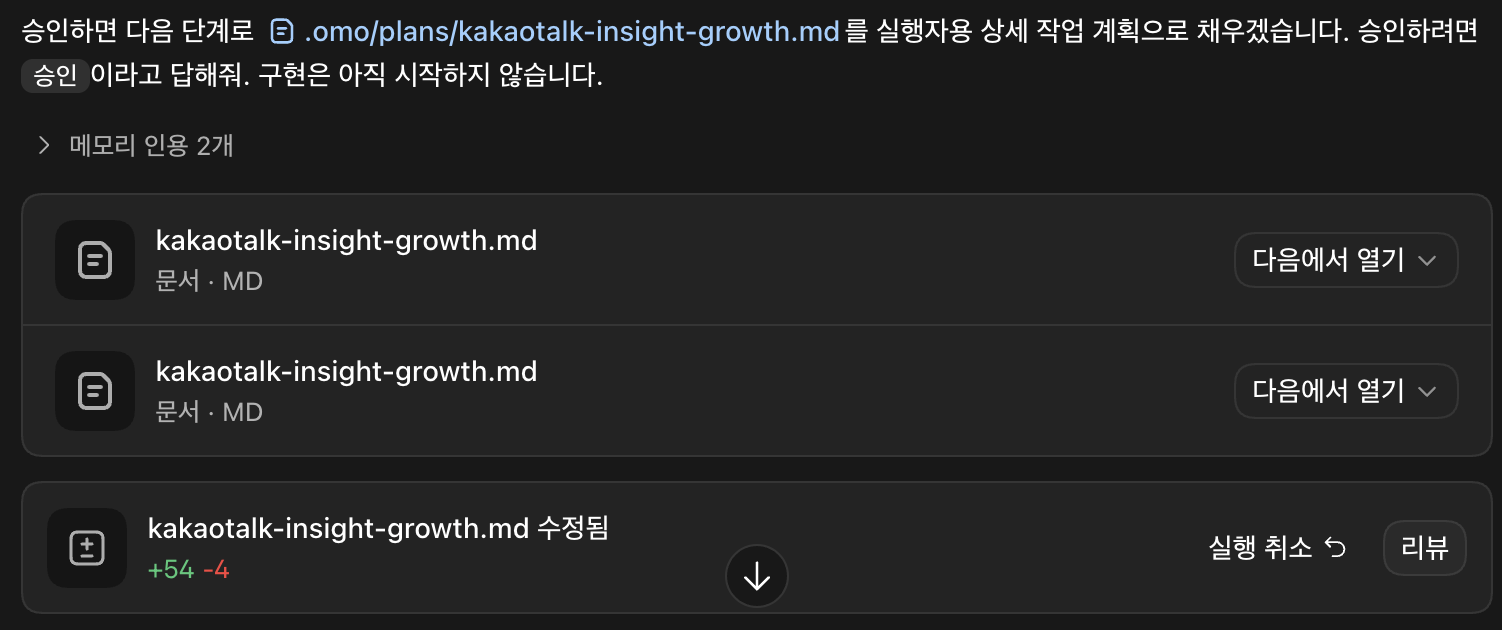
밀수록 각 단계가 훨씬 촘촘하게 쪼개졌다. 두루뭉술한 "개선하자"가 아니라, 실행 가능한 작은 항목들로 갈라진다. 계획 파일을 열면 체크리스트 형태로 정리돼 있다.
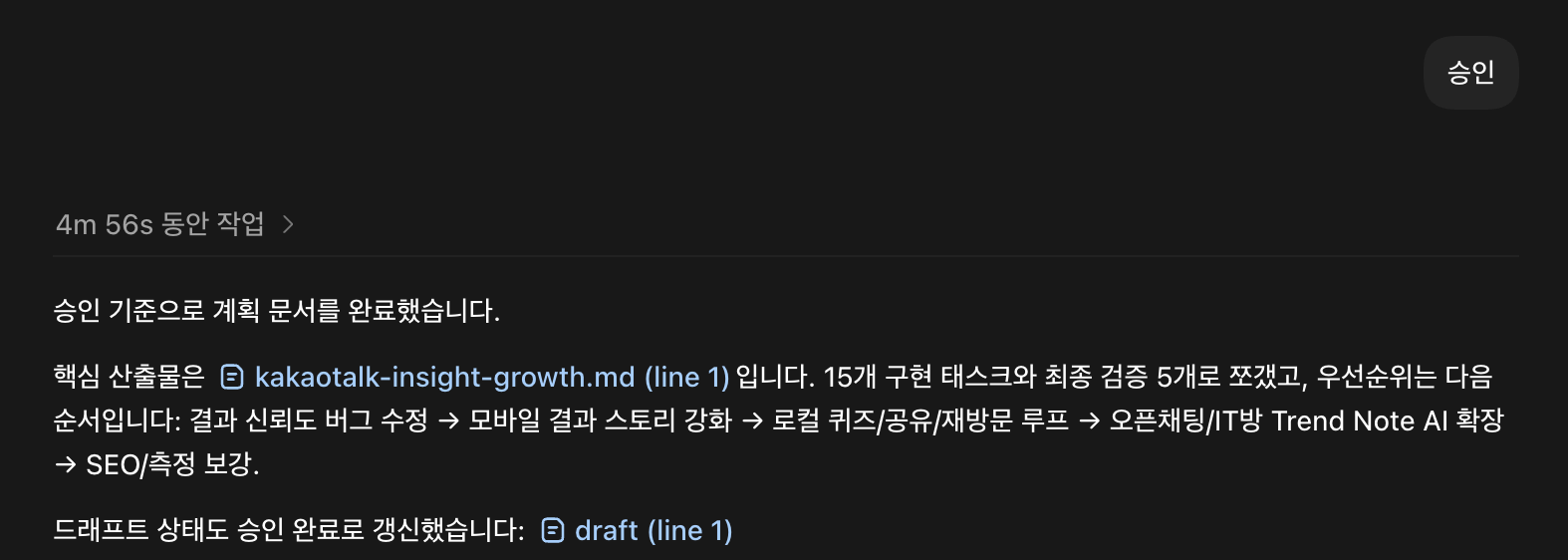


코드를 한 줄도 바꾸지 않은 채, 무엇을 어떤 순서로 할지 먼저 합의한다.
계획이 마음에 안 들면 코드 손실 없이 다시 던지면 된다.
처음이라면 곧장 실행으로 가지 말고, 이 계획서를 눈으로 한 번 훑어 "내가 시키려던 게 맞나"부터 확인하는 습관을 들이는 편이 낫다.
규모가 있는 작업이라면 파악 → 계획 → 실행을 그대로 이어 붙인다.
$init-deep
$ulw-plan "add rate limiting to the api gateway"
$start-work plans/add-rate-limiting.md
위 영어 한 줄("add rate limiting...")은 "API 게이트웨이에 요청 제한을 붙여라"라는 작업 지시다. 작고 명확한 일이라면 계획을 건너뛰고 다음 섹션의 루프로 바로 가도 된다.
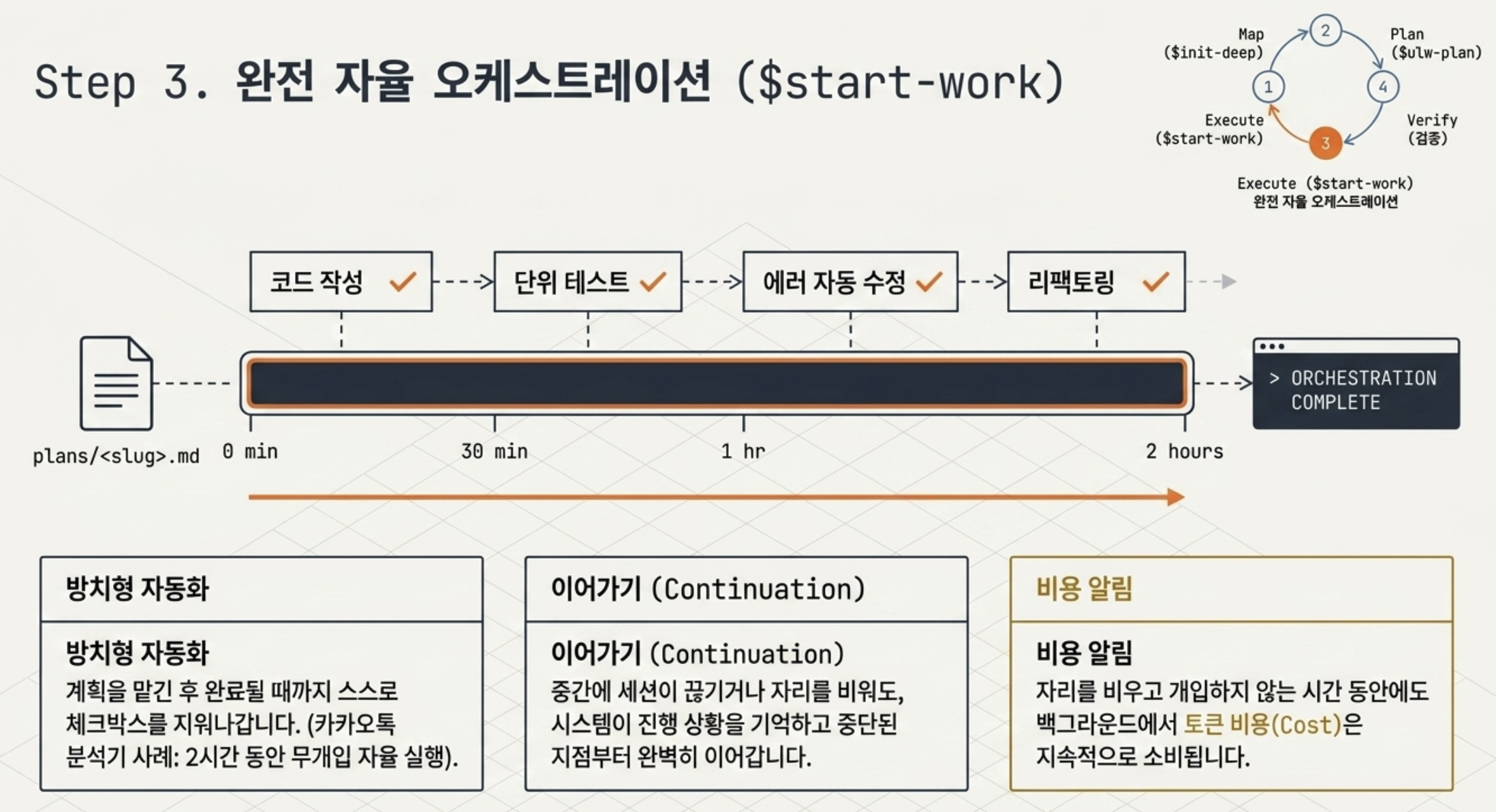
계획이 마음에 들면 $start-work를 친다. 계획서를 읽고 바로 실행에 들어간다. 핵심은 이 명령이 모든 체크박스가 끝날 때까지 실행을 이어 간다는 점이다. 다 끝나면 ORCHESTRATION COMPLETE를 출력하고 멈춘다.

카카오톡 분석기에서는 $start-work로 넘긴 뒤 2시간 넘게 화면을 건드리지 않았다. 그동안 AI가 계획서의 항목을 하나씩 처리하며 혼자 돌아갔다. 끼어들 일이 없었다.

Light Edition에는 start-work continuation(이어가기) 컴포넌트가 들어 있어, 중간에 세션이 끊기거나 자리를 옮겨도 진행 상황을 이어 간다. 길게 도는 작업도 처음부터 다시 시킬 필요가 없다. 다만 길게 돌수록 토큰을 쓴다는 점은 기억해 둬야 한다. 자리를 비울 수 있다는 건 편하지만, 그 시간 동안 비용도 함께 흐른다.
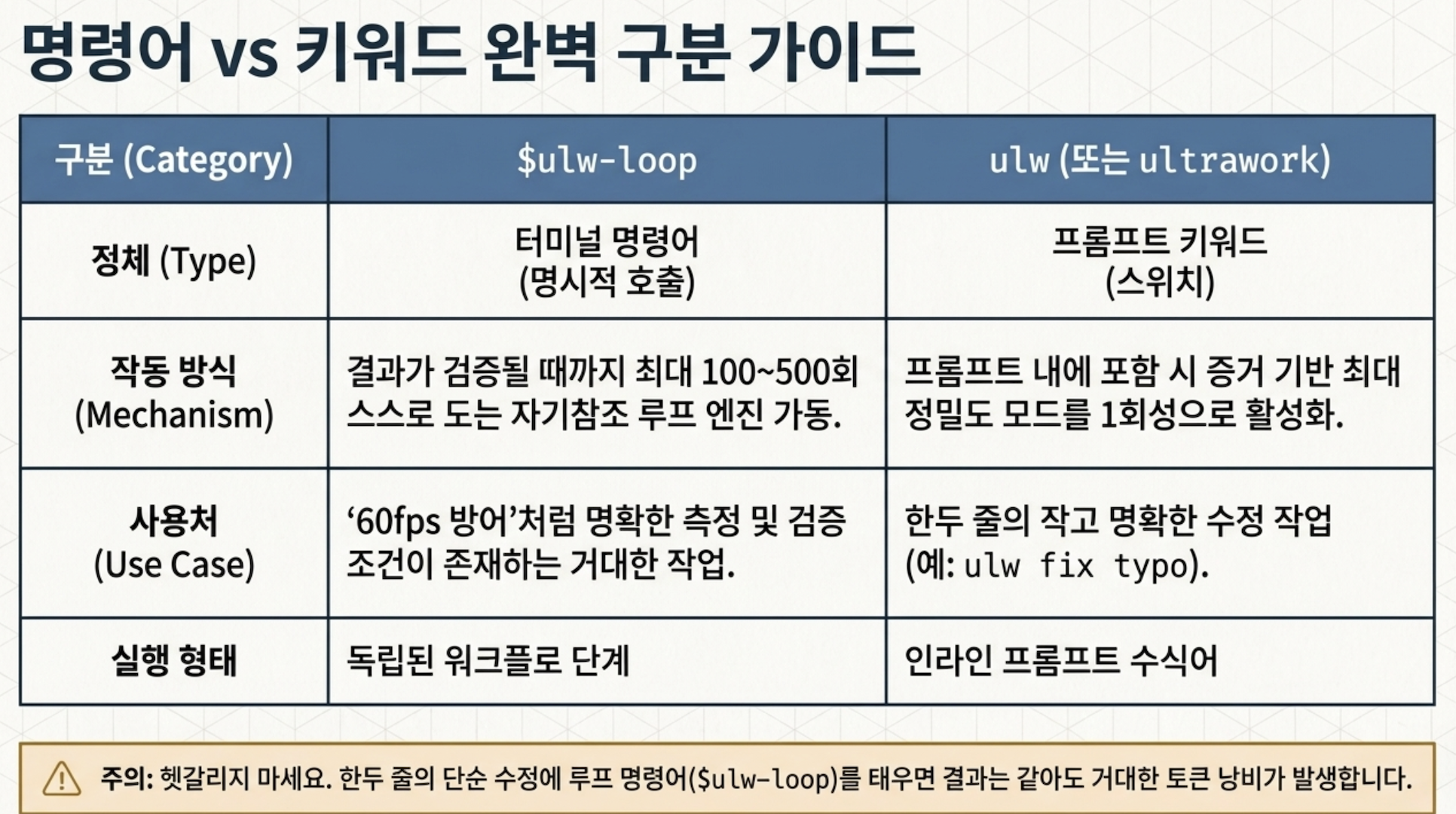
네 번째 명령 $ulw-loop는 결과가 검증될 때까지 스스로 도는 자기참조 루프다. "한 번 해보고 끝"이 아니라, 통과 조건을 채울 때까지 반복한다. 무한정 도는 건 아니다. 반복 상한이 걸려 있어, ultrawork 모드는 최대 500회, 일반 모드는 100회에서 멈춘다.
여기서 한 가지 헷갈리기 쉬운 구분이 있다. ultrawork(또는 줄여서 ulw)는 명령이 아니라 프롬프트 키워드다. ultrathink처럼 프롬프트 아무 데나 이 단어를 넣으면 하네스가 증거 기반 최대 정밀도 모드로 바뀐다. 더 설정할 건 없다.
| 입력 예시 | 무슨 일이 일어나나 |
|---|---|
ulw fix the flaky checkout test |
키워드 ulw가 붙어 증거 기반 모드로 실행. 작고 명확한 수정에 적합 |
$ulw-plan "what to build" |
계획만 작성하고 제품 코드는 손대지 않는다 |
$ulw-loop "task" |
검증을 통과할 때까지 자기참조 루프로 반복 |
표를 한 줄로 정리하면 이렇다. $가 붙으면 정해진 동작을 하는 명령이고, ulw는 그냥 프롬프트에 끼워 넣는 스위치다. 명령을 다 외우는 것보다 중요한 건 '계획이 필요한 일($ulw-plan)'과 '검증까지 돌릴 일($ulw-loop)'을 구분하는 감각이다. 한두 줄 수정에까지 자기참조 루프를 끌어다 쓰면 결과는 같아도 토큰만 더 든다.
철자가 비슷한 $ulw-loop와 ulw는 다른 것이다. 앞은 $로 부르는 명령(검증 루프), 뒤는 프롬프트에 끼워 넣는 키워드(증거 기반 모드 스위치)다. 처음에는 이 둘을 헷갈리기 쉽다.
루프는 완료 기준이 모호하면 헛돌거나 너무 빨리 끝난다. "앱을 개선해 줘"가 아니라 "앱이 60fps 이하로 떨어지지 않을 때까지 속도를 잡아 줘"처럼 통과 조건을 숫자로 못박는 편이 낫다. 공식 FAQ도 반복 횟수만으로는 모호한 완료 기준이 채워지지 않는다며, 무엇을 수집하고 어떤 검증을 통과해야 하는지부터 구체화하라고 권한다.
참고사항.. 이 내용은 어려우면 데충 보고 넘어가자. 몰라도 전혀 무방 하다.
ulw-loop는 목표를 잘 세운 다면 해당 완료신호. 목표를 달성할때까지 반복하는데 루프 횟수 제한이 있기때문에 무한루프에 빠지지 않도록 되어있다.
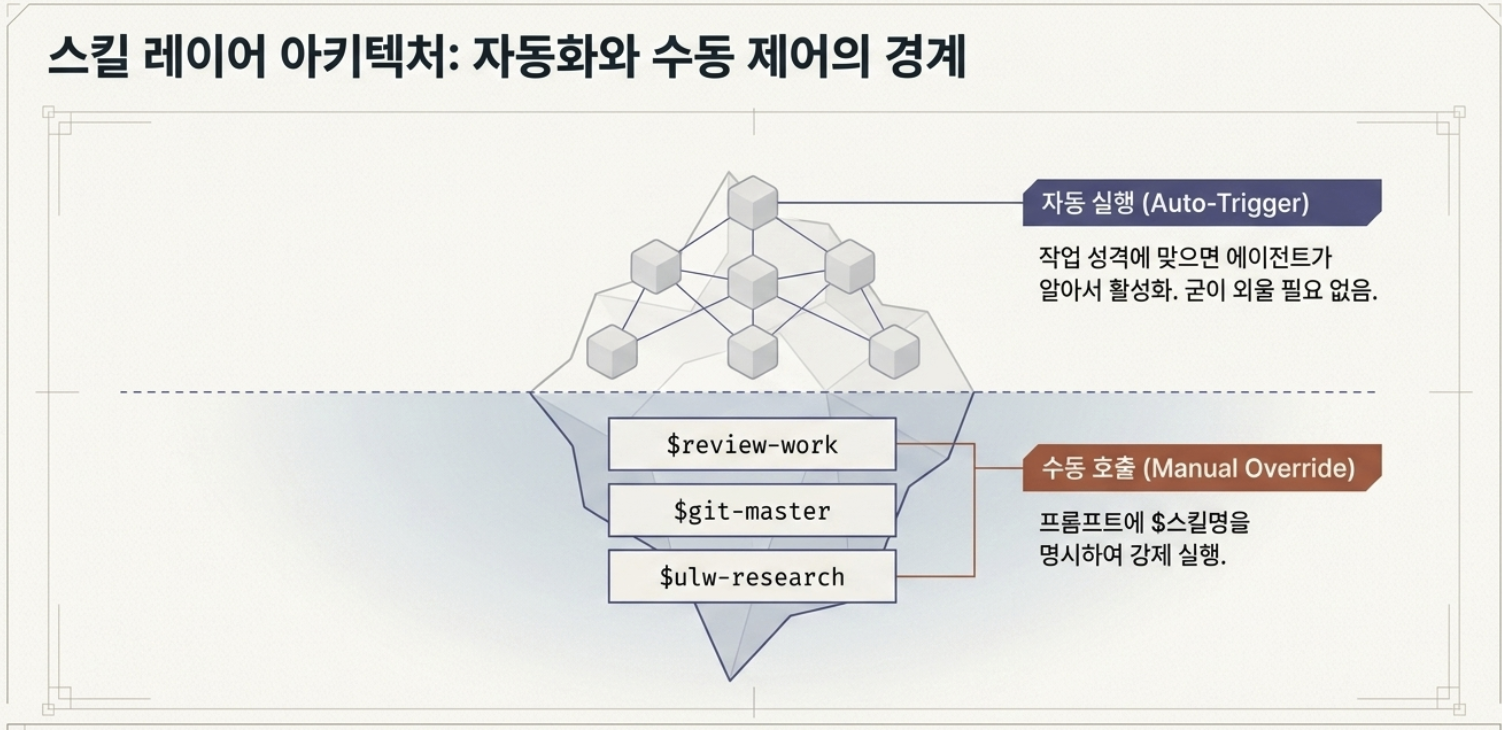
각각의 명령어에는 스킬 레이어가 있다.
대부분 작업 성격에 맞으면 자동으로 켜지므로 구지 우리가 알고 있거나, 외울 필요는 없지만 직접 부르고 싶으면 프롬프트에 $스킬명을 넣으면 된다
(예: $review-work, $git-master, $ulw-research). 주요 스킬만 추리면 이렇다.
| 스킬 | 쓰임새 |
| review-work | 구현 후 5개 레인 병렬 리뷰(목표·QA·코드·보안·맥락) |
| programming | TS·Rust·Python·Go 엄격 타입 + TDD 강제 (파일당 250 LOC 상한) |
| frontend | UI·디자인·성능(Lighthouse 100)·접근성, 실제 브라우저로 검증 |
| debugging | 코드 읽기 아닌 런타임 관측 기반 근본원인 추적 |
| refactor / AST-grep | 동작 보존 리팩터 + 구조 검색·치환(25개 언어) |
| git-master / LSP | 원자 커밋·히스토리 조사 / 진단·정의·안전한 rename |
| remove-ai-slops | 테스트로 동작 잠근 뒤 'AI 티 나는 코드'만 정리 |
| ulw-research | 코드베이스·웹·공식문서·OSS 병렬 스웜 최대포화 리서치(6번) |
명령을 외우는 것보다 중요한 건 '계획이 필요한 일($ulw-plan)'과 '검증까지 돌릴 일($ulw-loop)'을 구분하는 감각이다.
한두 줄 수정에까지 자기참조 루프를 끌어다 쓰면 결과는 같아도 토큰만 더 든다.
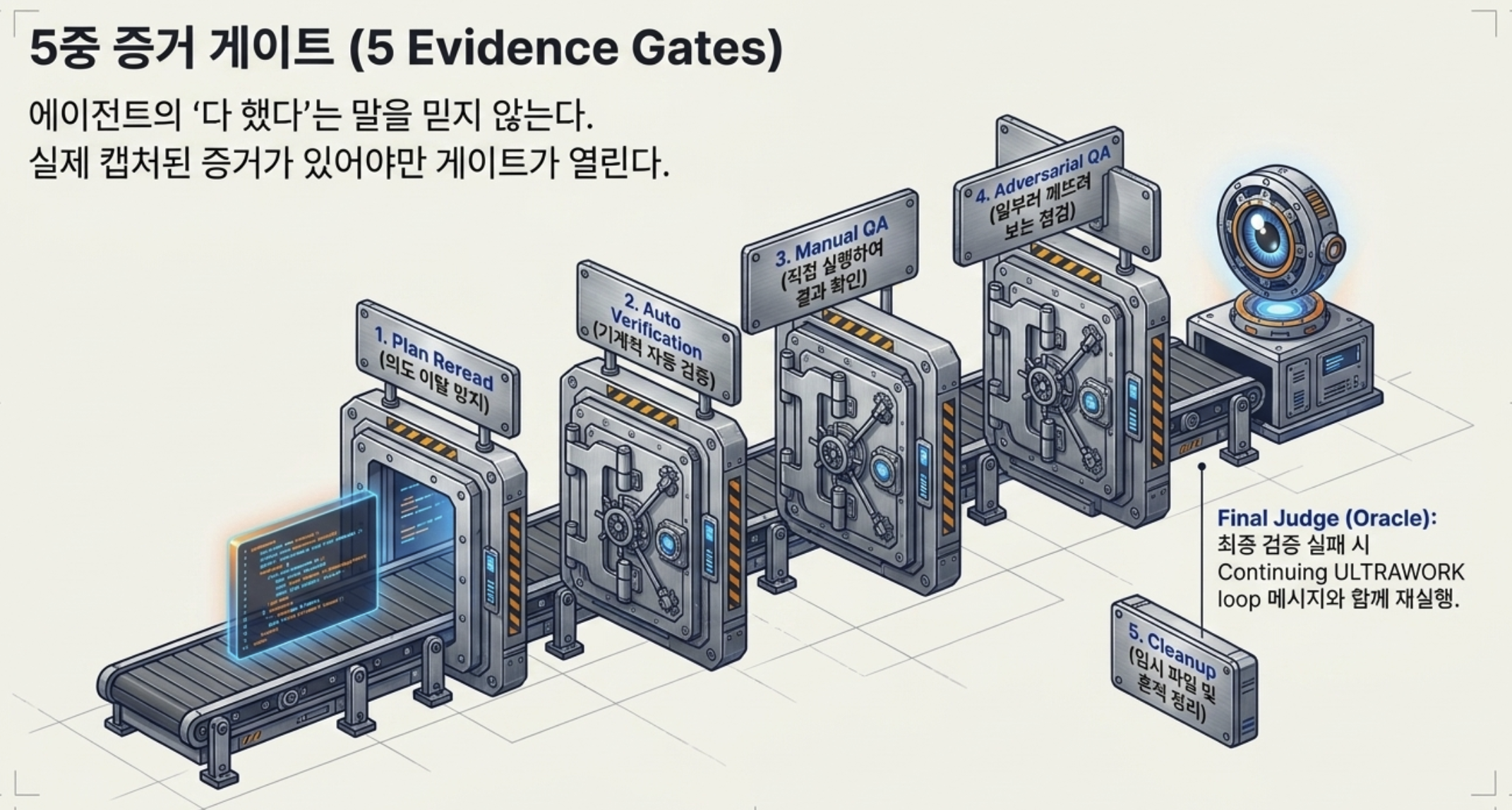
$start-work로 맡겨 두고 자리를 비울 수 있는 건, 도구가 스스로 결과를 검증하기 때문이다. 이 검증 구조가 LazyCodex의 핵심이자, 토큰이 많이 드는 이유이기도 하다.
먼저 에이전트가 "됐다"고 말해도 그대로 닫히지 않는다. 실행 중에는 단계 하나를 끝내기 전에 다섯 개의 evidence gate를 통과해야 한다.
5개 evidence gate
여기서 'gate(게이트)'는 상태값만 보고 통과시키지 않는다는 뜻이다. 실제로 캡처한 결과물, QA 통과 기록, 정리까지 있어야 단계가 닫힌다. 말로 "끝났다"가 아니라 증거로 "끝났다"를 요구하는 셈이다.
루프 전체의 마지막 판정은 Oracle(오라클)이 맡는다. $ulw-loop는 완료 신호를 받아도 거기서 멈추지 않고, Oracle이 결과를 검증한 뒤에야 끝난다. 검증을 통과하지 못하면 Oracle verification failed. Continuing ULTRAWORK loop.라는 메시지를 띄우며 루프를 계속 돈다.
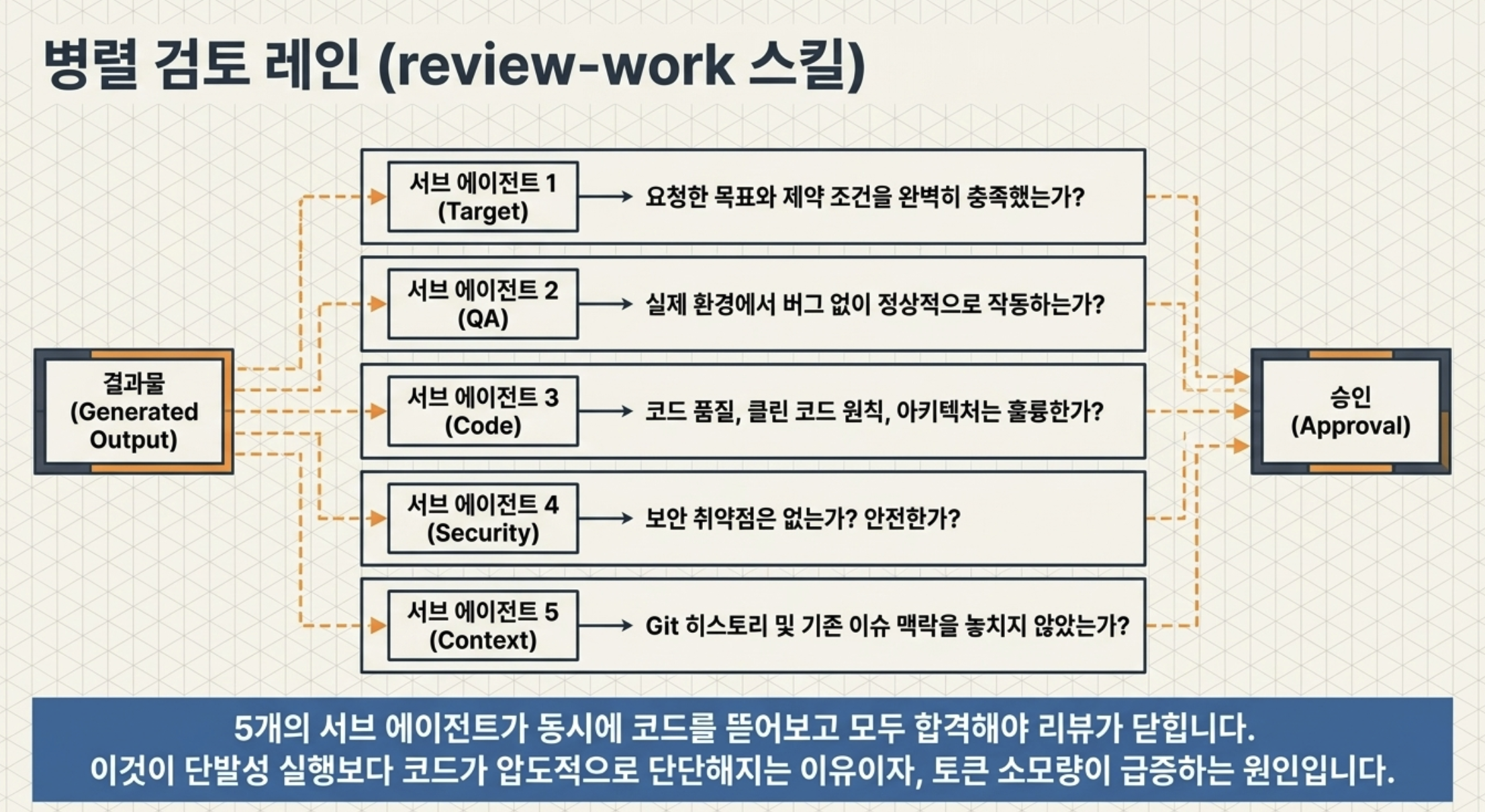
코딩이 어느 정도 끝나면 review-work가 5개 서브에이전트를 병렬로 띄운다. 각자 다른 관점에서 동시에 들여다보고, 다섯 곳 모두 합격해야 리뷰가 닫힌다.
| 검토 레인 | 무엇을 보나 |
|---|---|
| 목표·제약 검증 | 요청한 걸 제대로 만들었나 |
| 직접 QA 실행 | 실제로 작동하나 |
| 코드 품질 평가 | 코드는 잘 짰나 |
| 보안 점검 | 안전한가 |
| Git 히스토리·이슈 맥락 | 놓친 맥락은 없나 |
다섯 관점을 한 번에 돌리니, 단발성 실행보다 결과는 단단해지지만 그만큼 모델 호출이 늘어난다. 검증을 여러 겹으로 거치는 구조라 비용은 반복 횟수를 따라 곱해진다.
토큰이 많이 드는 건 부작용이 아니라 설계다. 5개 게이트와 review-work 5개 레인이 모두 모델 호출이기 때문이다. 이걸 이해하고 쓰는 것과 모르고 쓰는 것은 다르다.
실전 흐름은 위에서 끝났다. 여기서는 처음 쓸 때 자주 헷갈리거나 화제가 된 세 가지를 짚는다.
gptaku님(fivetaku/insane-search)이 직접 만든 오픈소스 라이브러리에서 출발한 기능이다.

gptaku님은 스레드에서 "클코대장"으로 불리는 Claude Code 커뮤니티 리더로, 팔로워 약 3.6만 명을 보유하며 cc101 한국어 입문 가이드와 다양한 Claude Code 플러그인을 개발해왔다. insane-search의 슬로건은 "If it's public, insane-search gets in"으로, API 키 없이 Phase 0→3 단계를 자동 선택해 WAF 우회부터 실제 브라우저 자동화까지 처리한다. 이 라이브러리가 oh-my-openagent v4.13.0에 통합되면서 LazyCodex 사용자도 별도 설정 없이 사용할 수 있게 됐다.
AI 도구들로 단순 리서치를 하면 막히는, 실패하는 사이트가 많을 것 이다. 어떤 사이트는 로그인 없이는 본문이 안 뜨고, 어떤 곳은 JavaScript가 실행돼야 글이 나온다. 거기에 봇 탐지 방화벽(WAF, Web Application Firewall)까지 걸리면 일반 요청은 빈손으로 돌아온다.
Insane Search는 v4.13.0(2026-06-22)에 새로 들어온 기능이다 (릴리스 노트 — v4.13.0).

API·메타데이터 탐색을 먼저 시도하고, 막히면 아카이브·캐시 폴백, Jina(웹페이지 본문을 텍스트로 뽑아 주는 리더)·RSS(사이트 갱신을 구독하는 표준 피드) 경로, Playwright(실제 브라우저 자동화)로 단계적으로 강도를 높이는 다층 래더 구조다. 가벼운 방법부터 시작해 안 되면 무거운 방법으로 올라가므로, 불필요하게 브라우저를 띄우지 않아 토큰을 아낀다.
최신 라이브러리 문서나 로그인이 걸린 페이지, JavaScript로 본문이 그려지는 사이트를 조사할 때 빛을 본다.
"이 기능 최신 사용법을 찾아서 적용해 줘" 같은 작업에서, 일반 요청이 빈손으로 돌아오던 페이지까지 읽어 온다.
ulw-research - React 상태관리 라이브러리들 2025년 기준 심층 비교ultraresearch GPT-5.5와 Claude Opus 4.7 코딩 벤치마크 전부 찾아줘/ultraresearch Next.js 15의 Server Actions 성능 비교 조사해줘
이쯤 왔으면 직접 성격에 맞는 에이전트를 활성화 화는 방법, 이 에이전트들이 사용하는 스킬들이 별도로 존재하는것을 알게된 분들이 많을 것 같아서 다음과 같은 예시를 준비해봤다.
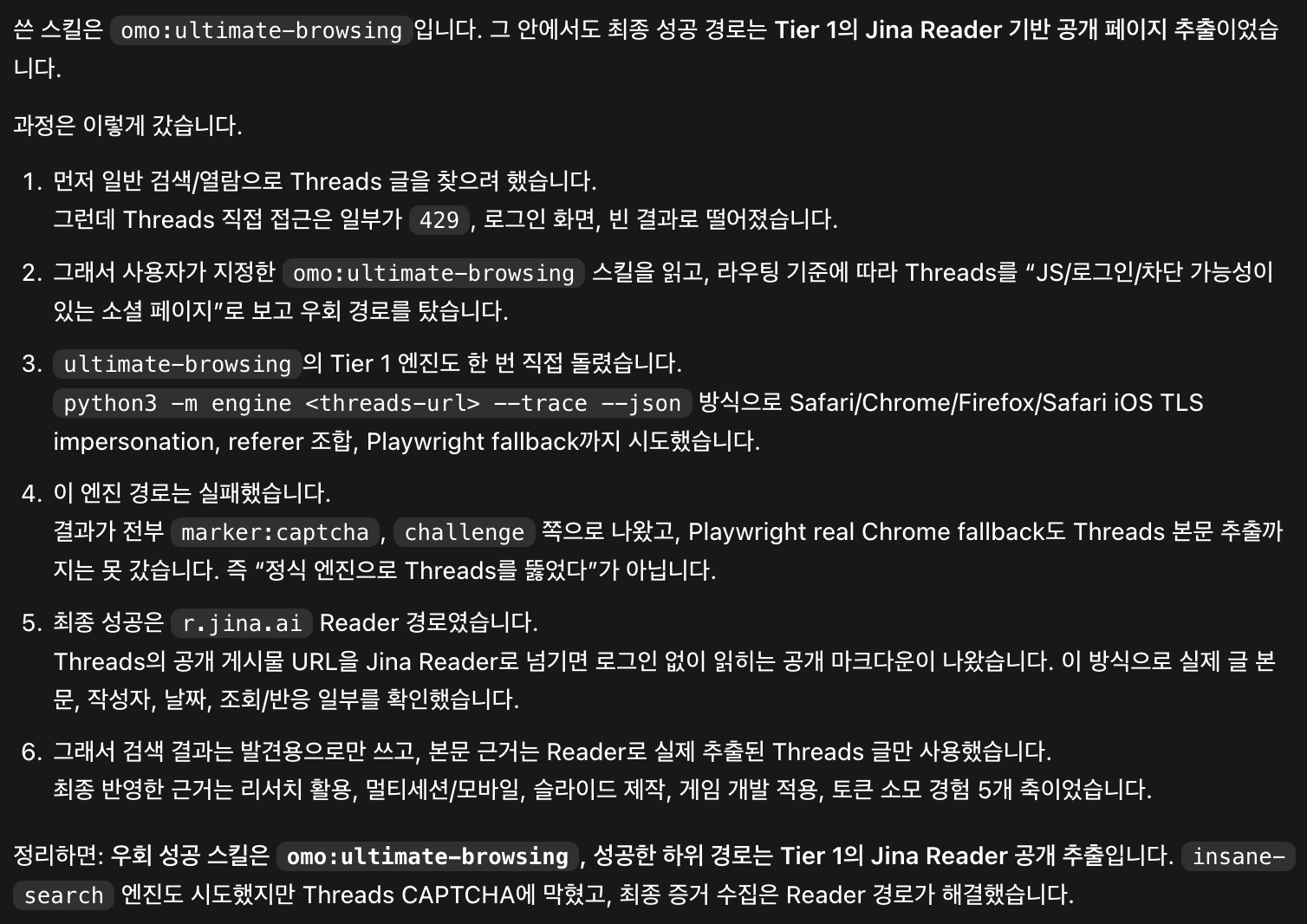
난 ulw-research의 동작 구조를 이미 살펴 보았고, 쓰레드가 막힐걸 알기 때문에 ulw-research를 사용하지 않고 해당 ulw-research에서 사용하는 스킬을 직접 지정하고, 일반적인 리서치 방법으로는 막히는 Threds에 직접 해당 스킬을 명시적으로 사용해보겠다.(스킬명 : ultimate-browsing)
ex) /ultimate-browsing "lazy codex에 대해 threds에서의 약 1~2주 반응을 종합해서 정리해줘"
- 하기 내용은 그 과정 및 결과
Insane Search 과정 및 결과
1) 수행 과정

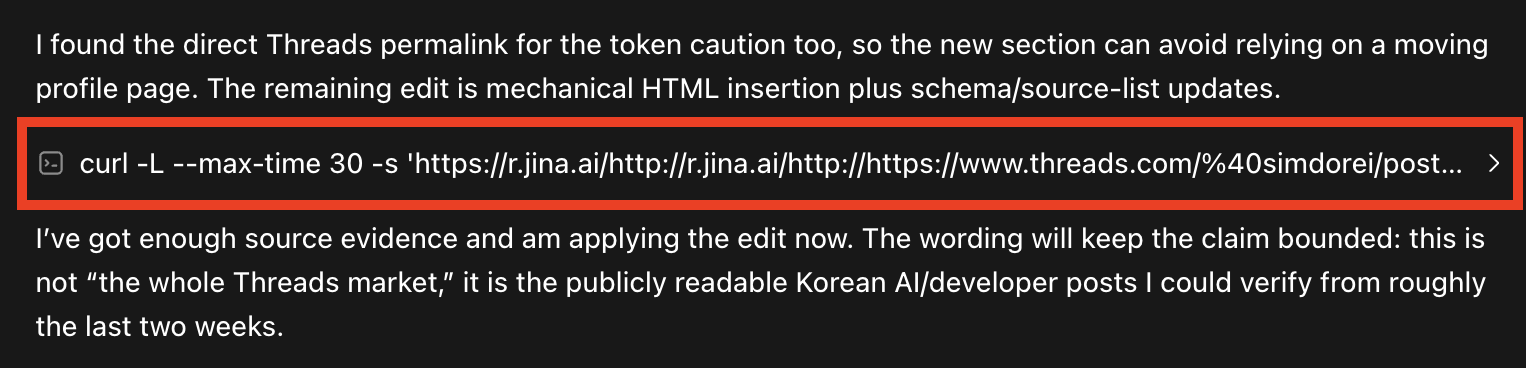
- 영문으로 나와 한글로 정리 하자면... 429, 접근 차단 에러를 뚫기 위해 여러 방법을 시도한 결과 Reader 방식으로 성공하였다고 나온다.
- 이런 실패시의 fallback 로직을 살펴보는게 오히려 도움이 될 것 같아 공유 해보려 한다.
ex) 성공했던 방법
2) 결과 정리
2026년 6월 중순부터 6월 말까지 공개로 읽힌 Threads 글을 훑어보면, 반응은 단순한 "새 도구가 나왔다"보다 "이걸 내 작업 흐름 어디에 붙일까"에 가까웠다.
특히 한국어 AI·개발자 스레드에서는 리서치, 슬라이드 제작, 게임 개발 QA처럼 반복이 많고 검증이 필요한 일에 먼저 붙여 보는 흐름이 보였다.
| 반응 축 | Threads에서 보인 흐름 | 읽어야 할 포인트 |
|---|---|---|
| 리서치 자동화 | 가장 강한 반응은 리서치였다. X·Reddit·Hacker News 같은 여러 출처를 Codex 안에서 빠르게 모으는 사례가 공유됐고, 댓글에서도 "리서치만 놓고 보면 강하다"는 식의 반응이 붙었다. | LazyCodex 자체보다 $ultraresearch, insane-search, 멀티세션 수집이 한 덩어리로 받아들여지고 있다. |
| 실무 결과물 제작 | 슬라이드 작업 사례에서는 insane-search로 조사하고, im-not-ai로 문장을 다듬고, DESIGN.md와 slide-grab까지 이어 붙이는 흐름이 좋은 반응을 받았다. | 핵심은 "모델이 똑똑하다"가 아니라, 여러 도구를 어떤 순서로 묶느냐였다. |
| 모바일·장시간 실행 | 제작자 쪽에서는 리서치 업무를 팀처럼 멀티세션으로 수행하고, 모바일에서도 쓸 수 있다는 점을 강조했다. 반대로 사용자 쪽에서는 "멈출 때까지 계속" 시키면 토큰이 빠르게 소모된다는 경험담도 나왔다. | 장시간 자동 실행은 장점이면서 비용 리스크다. 완료 조건과 중단 조건을 같이 줘야 한다. |
| 개발 현장 적용 | 게임 개발자는 LazyCodex와 Unity 플러그인이 데이터 버그를 잡는 데는 도움이 됐지만, 물리 상호작용·타이밍성 버그처럼 실제 플레이에서만 터지는 문제는 여전히 어렵다고 적었다. | AI 에이전트가 강한 영역과 사람 테스트가 필요한 영역을 나눠 봐야 한다. |
종합하면, 최근 Threads의 분위기는 "모두가 바로 설치하는 대중 도구"라기보다 Codex를 이미 쓰는 파워 유저들이 리서치와 검증 루프에 먼저 붙여 보는 도구에 가깝다.
좋게 보는 쪽은 빠른 조사, 여러 도구 조합, 긴 루프 실행을 높게 봤다. 조심하는 쪽은 토큰 비용, 장시간 실행의 통제, 도메인 특화 버그의 한계를 짚었다. 그래서 이 글의 결론도 단순하다. LazyCodex는 "알아서 다 해주는 버튼"보다, 반복 작업을 맡기되 사람이 완료 조건을 제대로 걸어야 하는 하네스로 보는 편이 맞다.
결론부터 말하면 자동으로 바뀌지 않는다.
설치관리자가 "자율 전체권한 모드로 설정할까?"를 물어보고, 자율 모드를 고르거나 --codex-autonomous 플래그를 줄 때만 ~/.codex/config.toml에 무승인 설정이 들어간다 (OmO 설치 가이드 — Autonomous Mode).
approval_policy = "never"
sandbox_mode    = "danger-full-access"
network_access  = "enabled"
이 세 줄이 들어가면 승인 프롬프트도 샌드박스도 없이 네트워크까지 열고 돈다. approval_policy = "never"는 "매번 묻지 말고 그냥 실행하라", sandbox_mode = "danger-full-access"는 "격리 없이 전체 접근을 허용하라"는 뜻이다. 반대로 마켓플레이스로 설치하면 Codex 권한 설정 자체를 건드리지 않는다. 자율 모드는 어디까지나 설치 때 사용자가 명시적으로 고르는 선택지로 남는다.
자율 모드는 일일이 승인하지 않아도 명령을 실행한다는 뜻이다. 편한 만큼 위험도 따라온다. 신뢰할 수 있는 저장소, 격리된 환경에서만 켜는 것이 좋다. Git 저장소를 준비물로 두는 이유도 여기에 있다 — 언제든 되돌리기 위해서다. '게으름'의 진짜 비용은 토큰만이 아니라, 승인 게이트를 꺼 둔 사실을 잊는 순간이다.
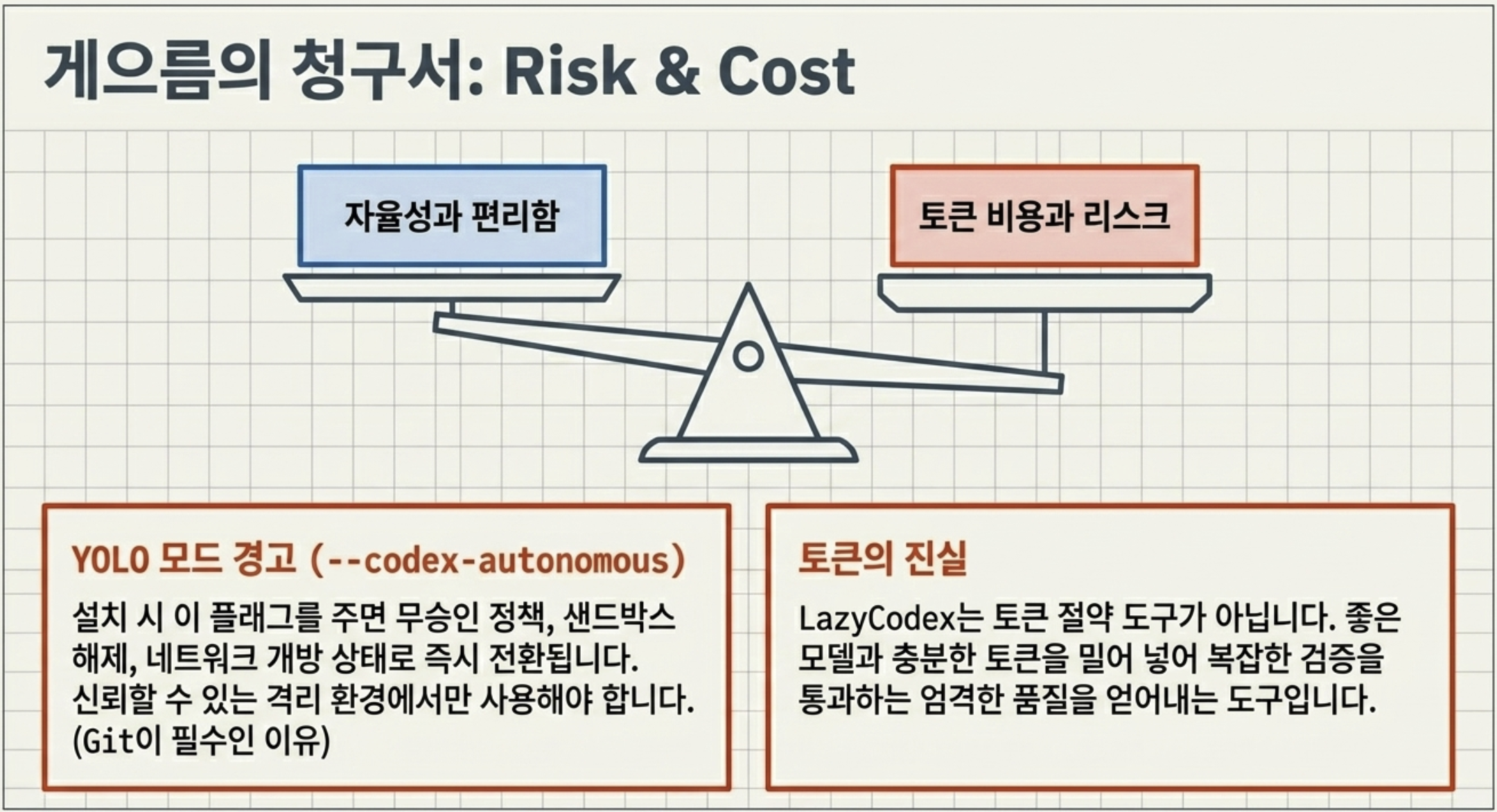
LazyCodex는 토큰을 꽤 많이 쓴다. 공식 FAQ도 이걸 숨기지 않고 첫머리에 적는다.
LazyCodex는 토큰 절약 도구가 아니다. 계획·실행·검증에 좋은 모델과 충분한 토큰을 밀어 넣는다.
여러 겹의 검증을 거치는 구조이니 단발 실행보다 토큰이 더 나가는 건 당연하다.
앞서 본 5개 게이트와 review-work 5개 레인이 전부 모델 호출이다. 그래도 줄이는 방향은 있다.
FAQ가 말하는 "좋은 모델과 충분한 토큰"을 뒤집으면, 일의 무게에 모델과 추론 강도를 맞추라는 뜻이 된다.
무턱대고 전체를 약한 모델로 갈아 끼우면 검증을 통과 못 해 루프가 오히려 더 돈다.
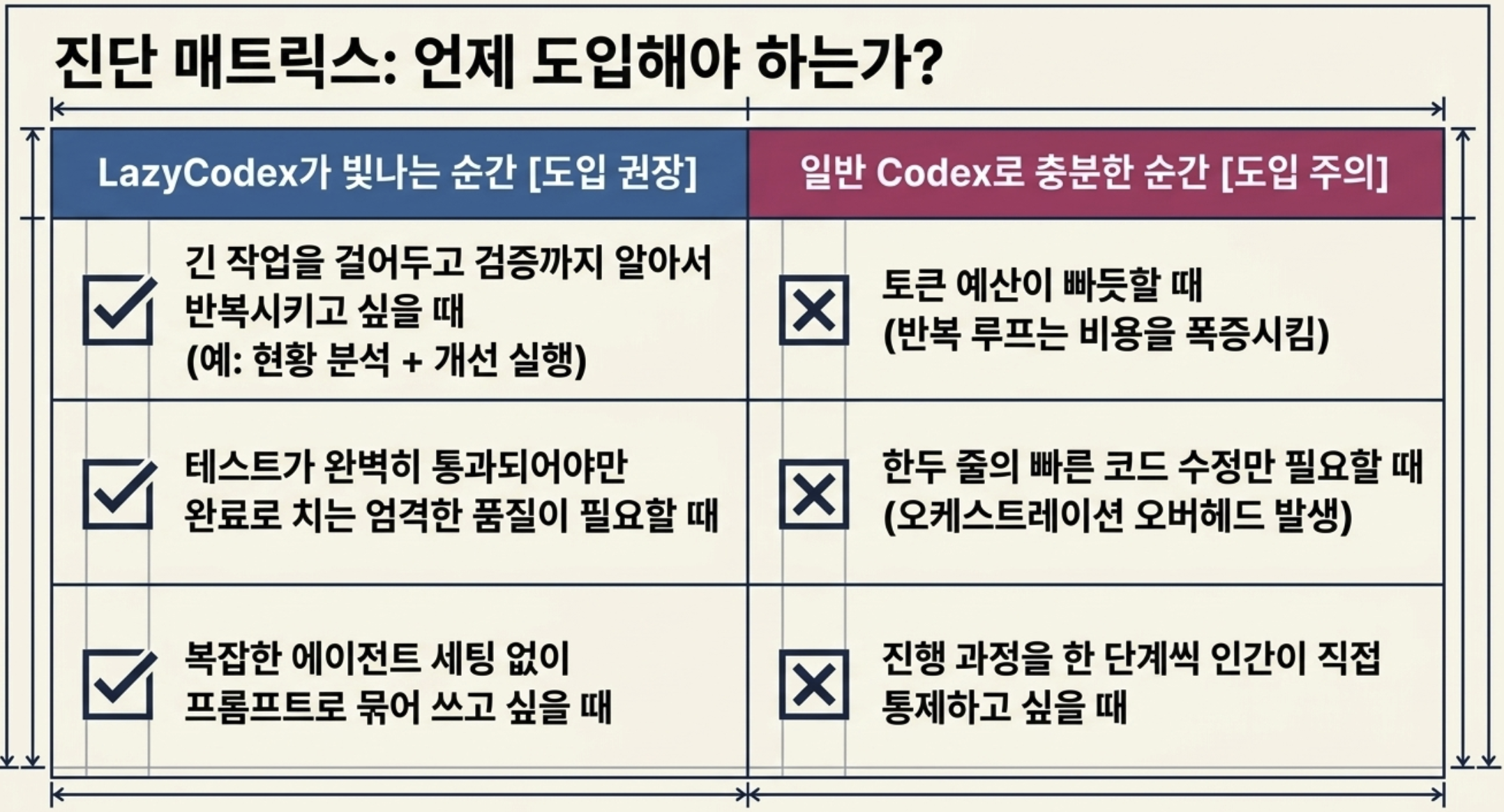
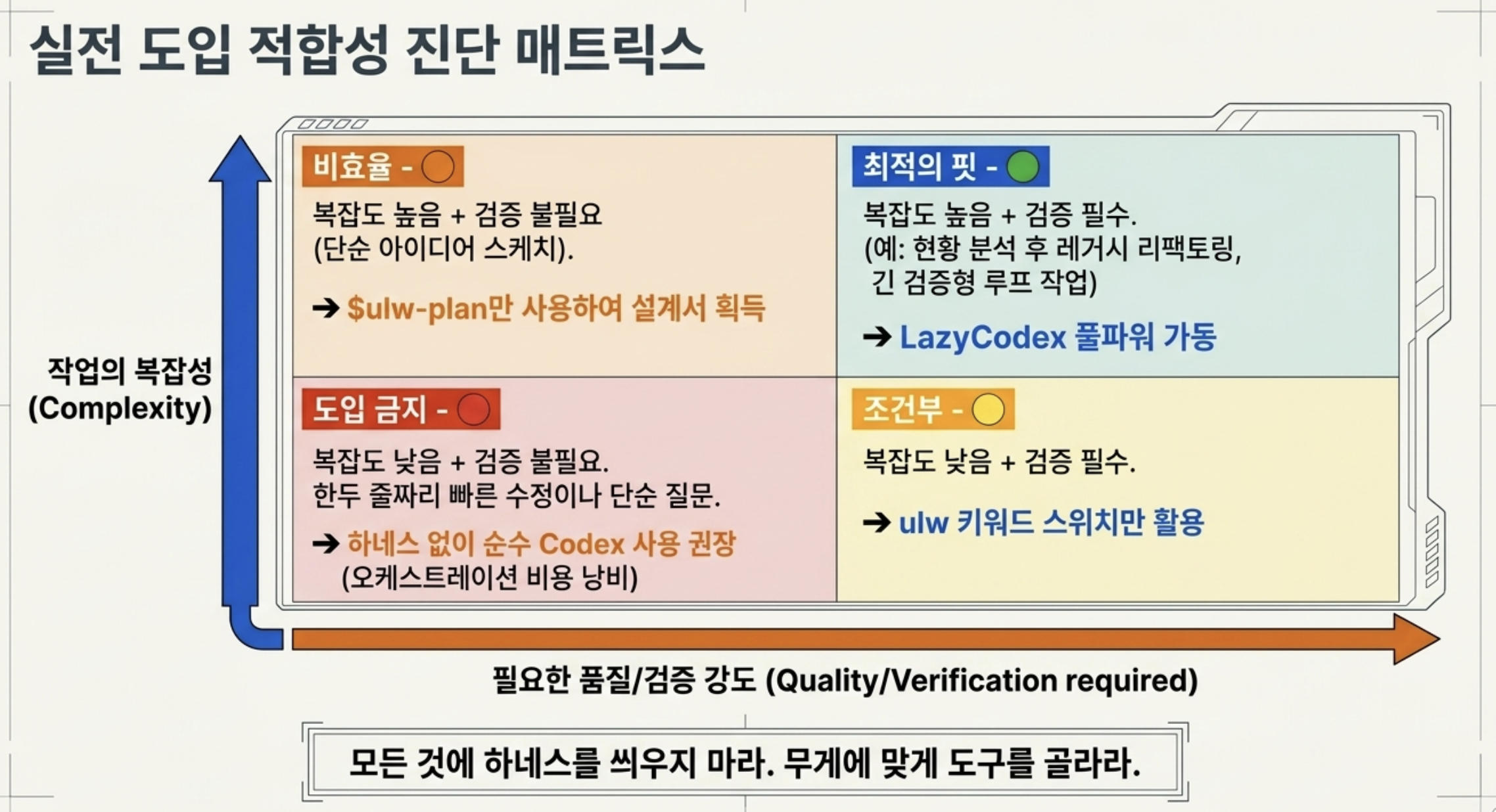
LazyCodex는 편리함을 토큰으로 사는 도구다. 어떤 일엔 잘 맞고, 어떤 일엔 오히려 짐이 된다.
| 잘 맞는 경우 | 맞지 않는 경우 |
|---|---|
| 긴 작업을 걸어 두고 검증까지 반복시키고 싶을 때 | 토큰 예산이 빠듯할 때 (반복 루프가 비용을 곱한다) |
| 복잡한 설정을 직접 만지지 않고 Codex 안에서 써 보고 싶을 때 | 한두 줄 빠른 수정만 필요할 때 (오케스트레이션이 과하다) |
| 테스트가 통과돼야 완료로 치는 엄격한 품질이 필요할 때 | 진행 과정을 한 단계씩 직접 통제하고 싶을 때 |
긴 검증형 작업엔 강하고, 짧고 값싼 작업엔 과하다. 작은 질문이나 한 줄 수정은 하네스 없이 그냥 Codex로 가도 된다. 카카오톡 분석기처럼 "현황 분석 + 개선 실행"을 한 번에 맡기는 작업이 이 도구가 가장 빛나는 자리였다.
$ 메뉴에 명령이 안 보인다: 새 Codex 세션을 열어 플러그인을 다시 로드한다. 그래도 안 보이면 설치가 정상인지 확인하고 재설치한다.$ulw-loop가 너무 빨리 끝난다: 완료 기준이 모호해서다. 무엇을 통과해야 하는지 숫자로 못박거나 $ulw-plan으로 범위부터 잡는다.
Q. LazyCodex는 새로운 AI 모델인가?
A. 아니다. Codex 위에 설치하는 OmO 기반 Light Edition 하네스다. 모델 성능이 아니라 "Codex를 어떤 워크플로로 굴리느냐"를 맡는다.
Q. 어떤 명령부터 익히면 되나?
A. 네 개만 외우면 된다. $init-deep(프로젝트 파악) → $ulw-plan(계획) → $start-work(실행) → $ulw-loop(검증될 때까지 반복). 작은 일은 프롬프트에 ulw만 붙여도 된다.
Q. 막힌 사이트도 리서치할 수 있다는 게 사실인가?
A. v4.13.0에서 들어온 Insane Search가 WAF·로그인·JS로 막힌 페이지를 단계적으로 우회해 긁는다. 가벼운 방법부터 시작해 안 될 때만 실제 브라우저를 띄운다.
Q. 설치하면 위험한 자동 실행으로 바뀌나?
A. 자동으로 바뀌지 않는다. 설치 중에 물어보고, --codex-autonomous를 고를 때만 무승인(approval_policy="never" 등)으로 설정된다. 신뢰하는 저장소·격리 환경에서만 켜는 게 안전하다.
Q. 토큰을 아껴 주나?
A. 아니다. 공식 FAQ가 "토큰 절약 도구가 아니다"라고 못박는다. 500회는 ultrawork 모드 반복 상한일 뿐, 실제 쓰는 양은 작업 크기마다 다르다. 줄이려면 작업 무게에 맞게 모델과 추론 강도를 낮춰 쓴다.
직접 흐름을 돌려 보니 "잘 만든 도구"가 뭔지 다시 생각하게 됐다. 기능을 다 보여 주는 게 아니라, 사용자가 챙겨야 할 것을 줄여 주는 설계다. 대신 청구서는 토큰으로 오고, 승인 게이트를 꺼 뒀다는 사실을 잊는 순간도 온다. 그래서 반복은 도구에 맡기되, 그 반복이 필요한 작업인지와 비용·권한은 직접 따져야 한다.
$init-deep을 한 번 돌려 AGENTS.md부터 만든다.$ulw-plan으로 계획서를 먼저 받아 눈으로 확인한 뒤 $start-work로 넘긴다.$ulw-loop에는 "60fps 될 때까지"처럼 측정 가능한 완료 조건을 준다.--codex-autonomous)는 신뢰하는 저장소·격리 환경에서만 켠다.작업할 저장소를 Codex로 열고 npx lazycodex-ai install을 친 다음, $init-deep으로 프로젝트부터 한 번 읽혀 본다. 큰 장벽은 없다.
공식 문서·저장소
--codex-autonomous와 권한 설정(approval_policy 등) 출처관련 가이드 (갓대희 블로그)
소중한 공감 감사합니다