새소식
300x250

안녕하세요! 갓대희 입니다.
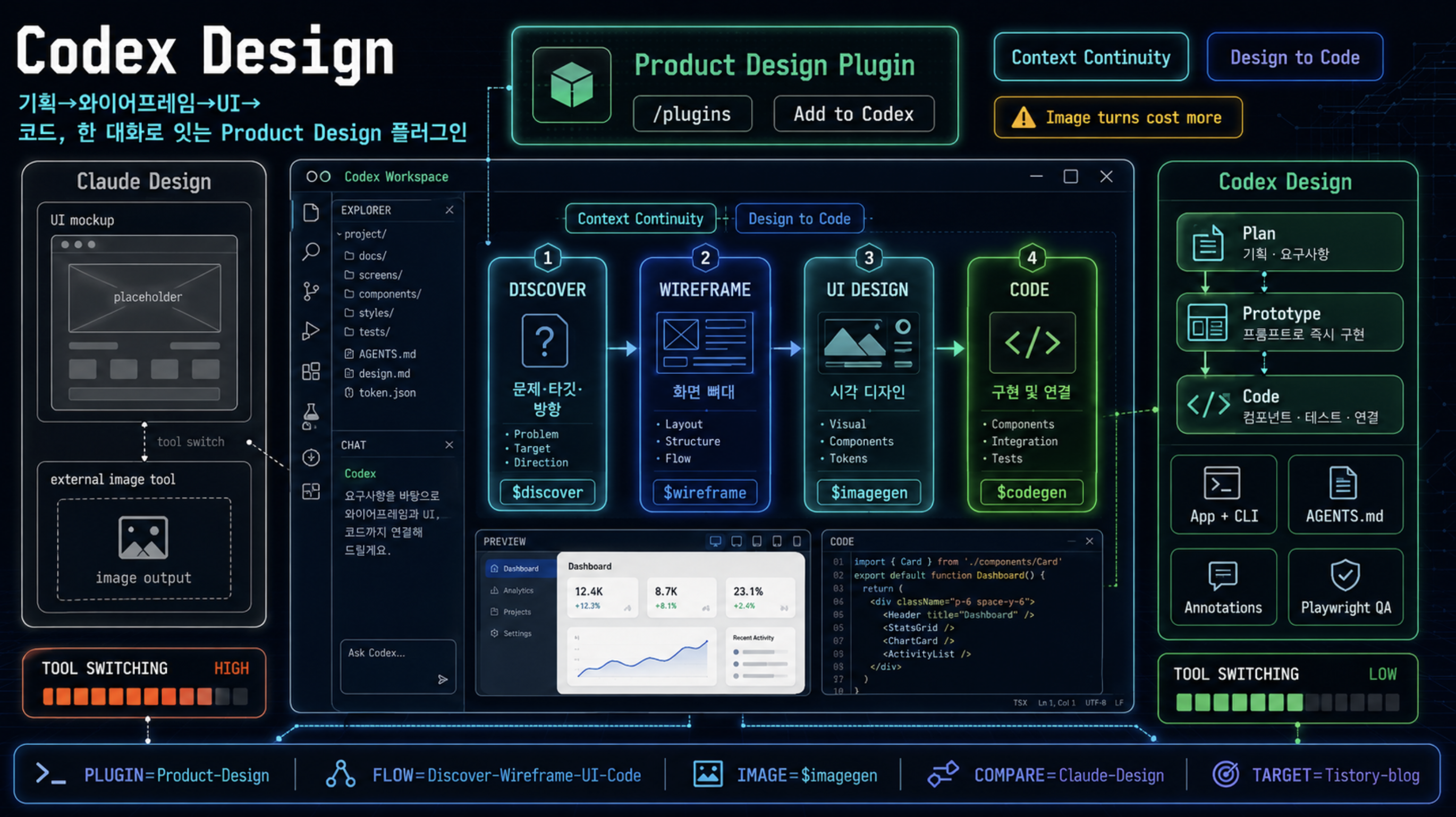
2026년 들어 AI 디자인 도구의 지형이 빠르게 바뀌었다. Anthropic이 Claude Design을 내놓자 디자인 협업 시장의 대표 주자인 Figma의 주가가 상당 폭 하락했고, "코드와 디자인의 경계가 무너진다"는 이야기가 본격적으로 돌기 시작했다.
그런데 Claude Design에는 한 가지 분명한 한계가 있다. 래스터 이미지(사진·일러스트레이션)를 직접 만들지 못한다. 그래서 비주얼이 필요한 자리는 placeholder, 즉 공란으로 남는다. 디자인 도구가 "그림을 못 그린다"는 건 꽤 큰 제약으로 볼 수 도 있다.
바로 이 흐름 속에서 2026년 6월, OpenAI가 Codex에 Product Design 플러그인을 공식적으로 추가했다.
이 글에서는 이 플러그인이 기획→와이어프레임→UI→코드라는 4단계를 한 대화 흐름에서 끊김 없이 처리하는 방식을 따라가 보고자 한다.
이 글에서 다루는 것
먼저 용어부터 가볍게 잡고 가자
목차

2026년의 디자인 도구 지형 변화는 한 번에 일어난 게 아니라 여러 도구가 줄지어 등장하며 누적됐다. 시장은 "생성형 AI 도구가 디자인 협업 플랫폼과 겹치는 기능을 제공하기 시작했다"는 신호에 민감하게 반응했다. 기능 중첩이 커질수록 기존 플랫폼이 받는 압박도 커진다는 구도다.
이 압박의 한 축이 2026년 4월 17일 Anthropic Labs가 출시한 Claude Design이다. 이 도구는 코드베이스와 디자인 파일을 읽어 팀의 디자인 시스템을 구축하고, HTML 기반의 대화형 프로토타입을 만든다. 그런데 여기에 중요한 단서가 붙는다. Claude Design은 이미지 생성기가 아니다.
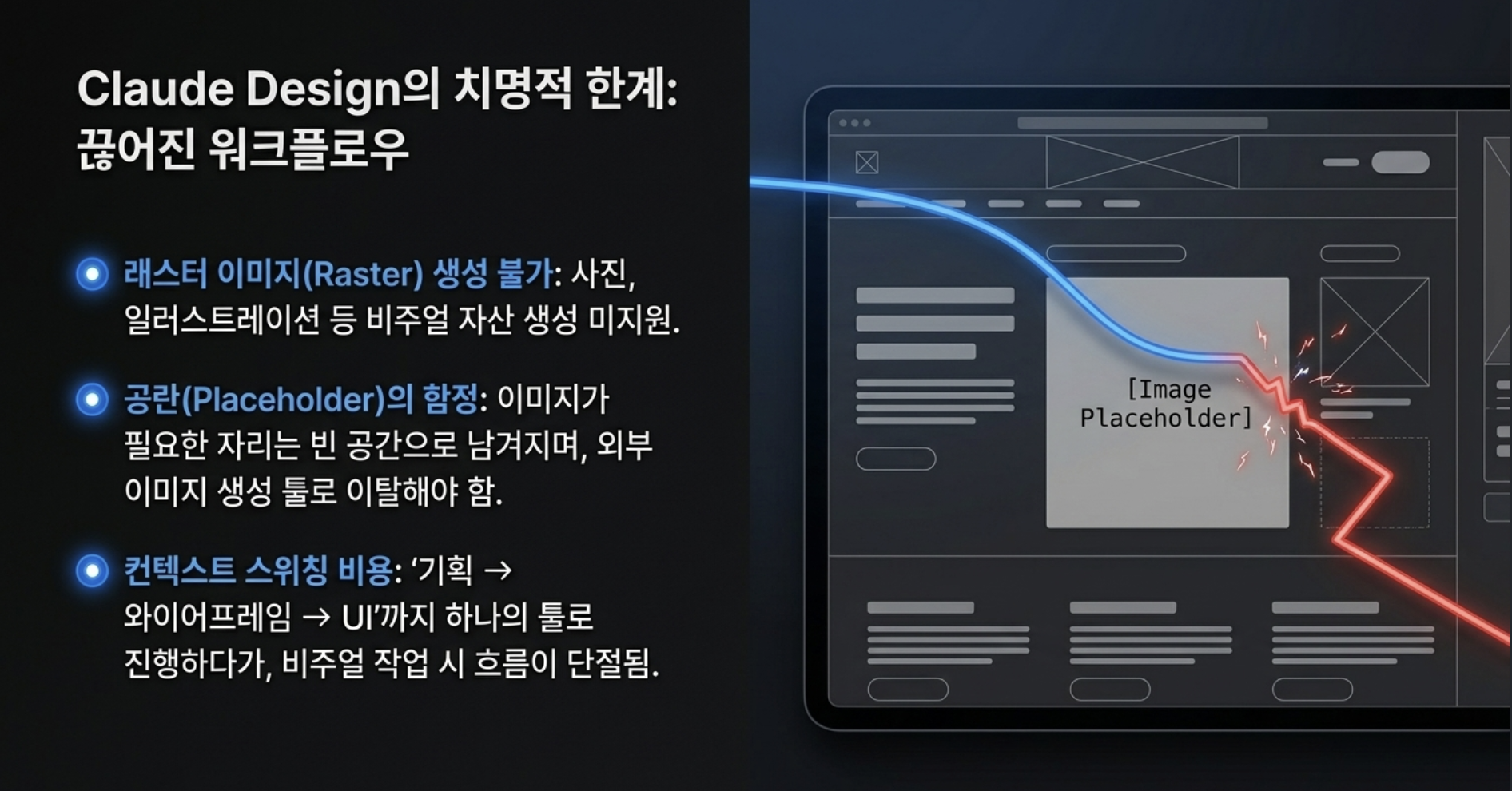
공식 지원 문서는 이 점을 분명히 한다. Claude는 "이미지 생성 도구처럼 사진이나 일러스트레이션을 만들지 않는다"고 밝힌다. 대신 대화 안에서 다이어그램·차트·대화형 시각자료를 직접 만든다. 즉 UI 목업을 반복해서 다듬는 데는 강하지만, 비주얼 자산이 필요한 자리는 비워 둔 채 넘어간다.
이 구조를 보면, 디자인 작업의 흐름이 "기획→와이어프레임→UI"까지는 한 도구로 가다가도, 실제 이미지가 필요해지는 순간 외부 도구로 빠져나가야 한다는 한계가 드러난다. 바로 이 빈 자리를 정조준한 것이 Codex의 Product Design 플러그인이다. OpenAI는 2026년 6월 2일, 개별 도구를 넘어 역할별 플러그인으로 Codex를 확장했고, Product Design은 그중 하나다.
Figma 주가 하락은 단일 사건의 결과가 아니라 여러 AI 디자인 도구가 동시에 시장을 압박한 누적 효과로 읽는 편이 정확하다. 이 글은 그중 가장 늦게 등장한 Codex Design에 초점을 맞춘다.
Codex의 플러그인은 "단 한 번의 설치로 코딩 없이 Codex를 특정 역할의 전문가로 바꾸는" 확장 단위다. Product Design 플러그인은 OpenAI가 2026년 6월 2일 공개한 6개 역할별 플러그인 중 하나로, 초기 아이디어를 팀이 검토할 수 있는 프로토타입으로 바꾸는 데 초점을 둔다.
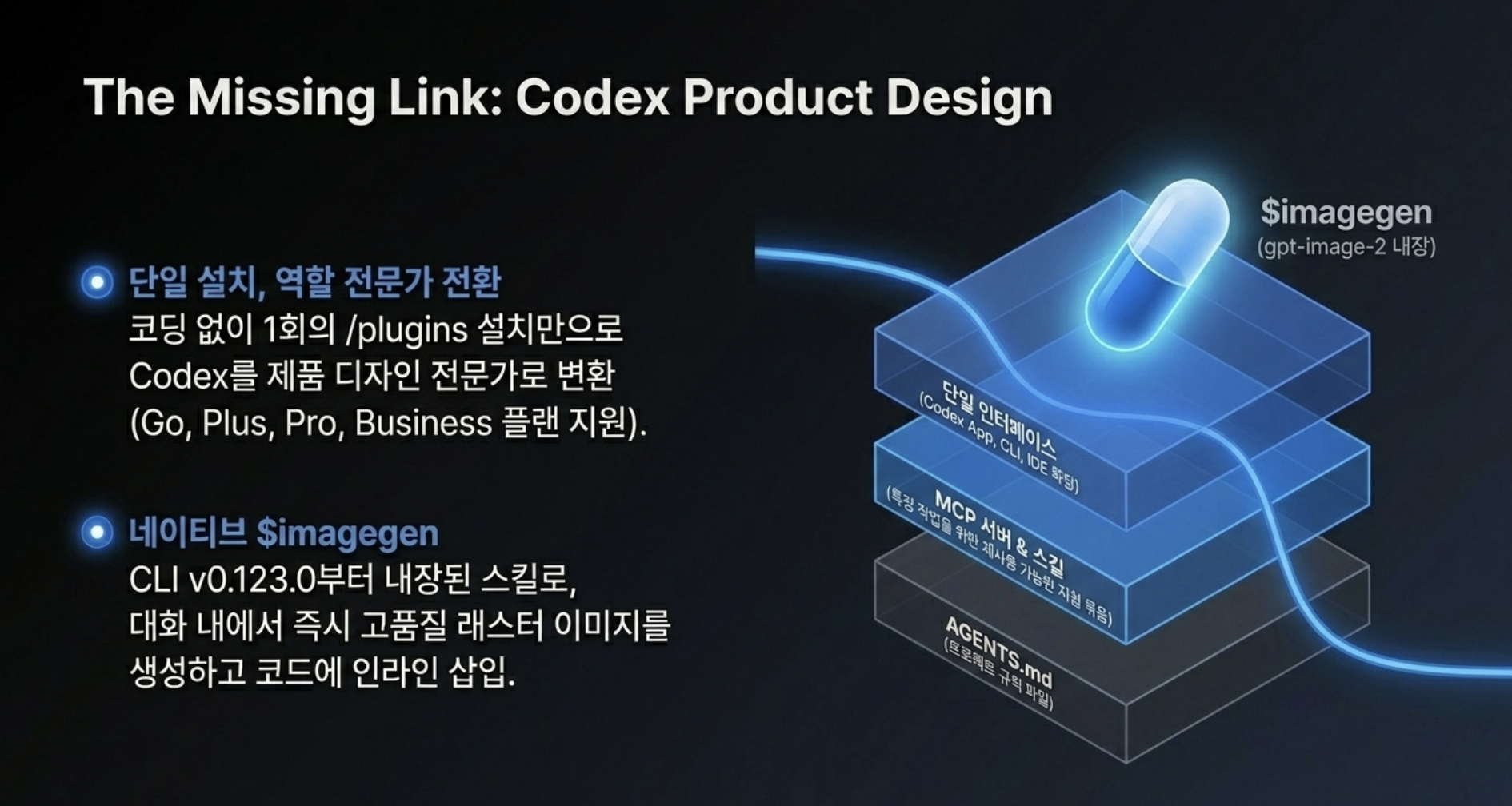
공식 개발자 문서에 따르면, 플러그인은 세 가지 요소로 구성된다.
스킬(특정 작업을 위한 재사용 가능한 지침), 앱, 그리고 MCP 서버다.
그중 스킬은 "특정 종류의 작업을 위한 재사용 가능한 지침"으로 정의된다. 쉽게 말해, 플러그인은 여러 스킬을 한 묶음으로 패키징해 "제품 디자인"이라는 역할을 통째로 부여하는 셈이다.
활성화 절차와 관련하여선 공식 문서를 살펴보자.
앱: 사이드바 Plugins에서 plus 버튼 또는 "Add to Codex" 선택
CLI: /plugins 명령으로 마켓플레이스 열기 → Product Design 검색·설치
설치 후: 새 스레드를 시작하고 Codex에게 플러그인 사용을 요청
이 절차는 공식 문서의 "In the app, select the plus button or Add to Codex. In the CLI, select Install plugin. After installation, start a new thread and ask Codex to use the plugin." 안내를 그대로 옮긴 것이다. 핵심은 설치 후 새 스레드에서 시작하는 것이다. 의외로 여기서 막히기 쉬운데, 기존 대화에 이어 붙이면 플러그인 컨텍스트가 깔끔하게 적용되지 않을 수 있다.
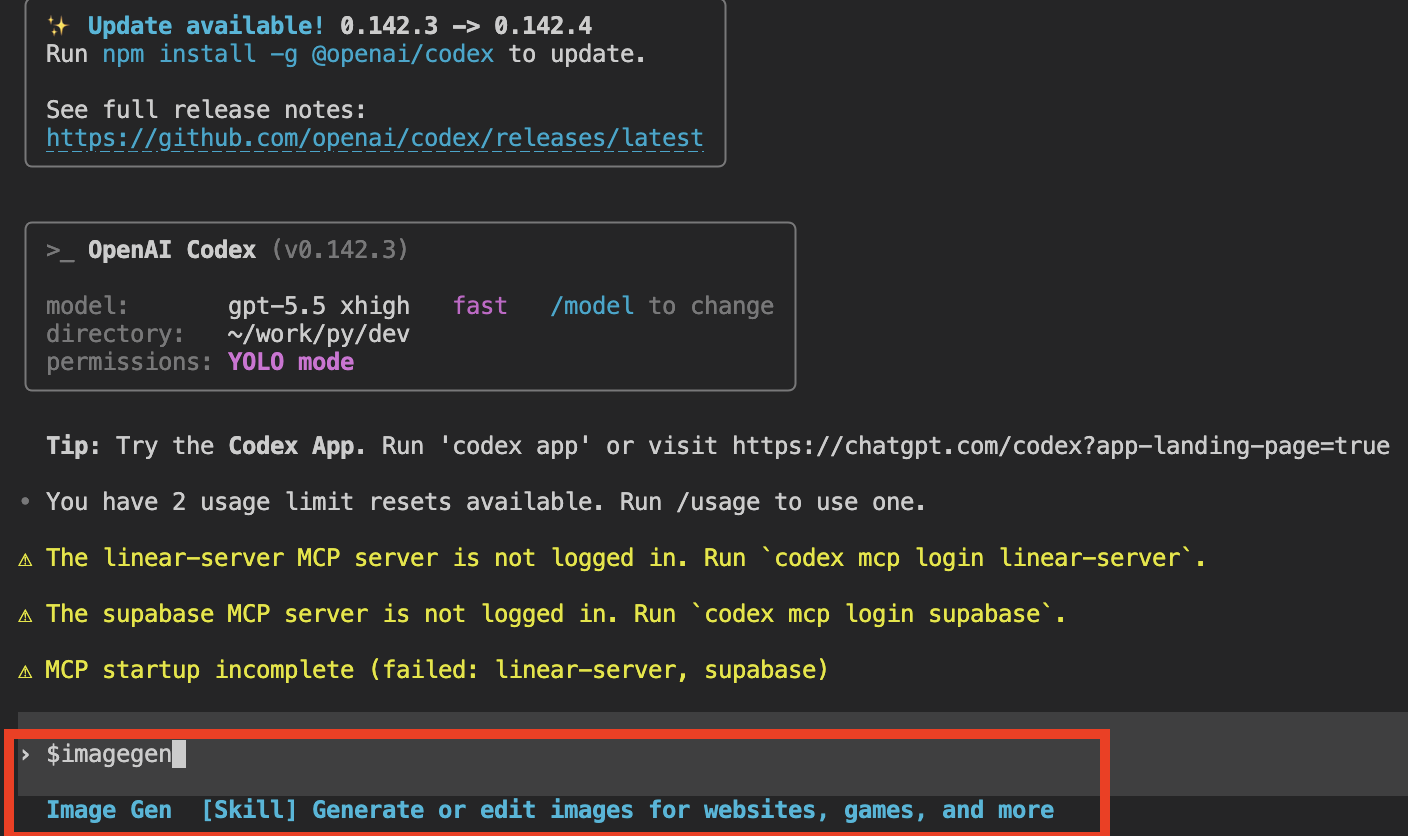
ex) CLI 환경에서 활성화 하기
- CLI환경에서 활성화 하려고 하면 Product Design이 안보일 것 이다.
- Codex App에서 먼저 활성화, 설치 해보자.

ex) Codex App에서 활성화 하기
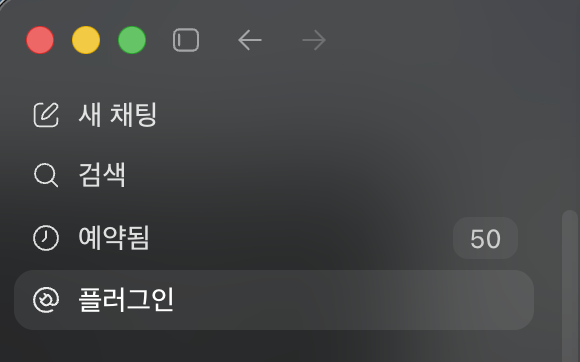
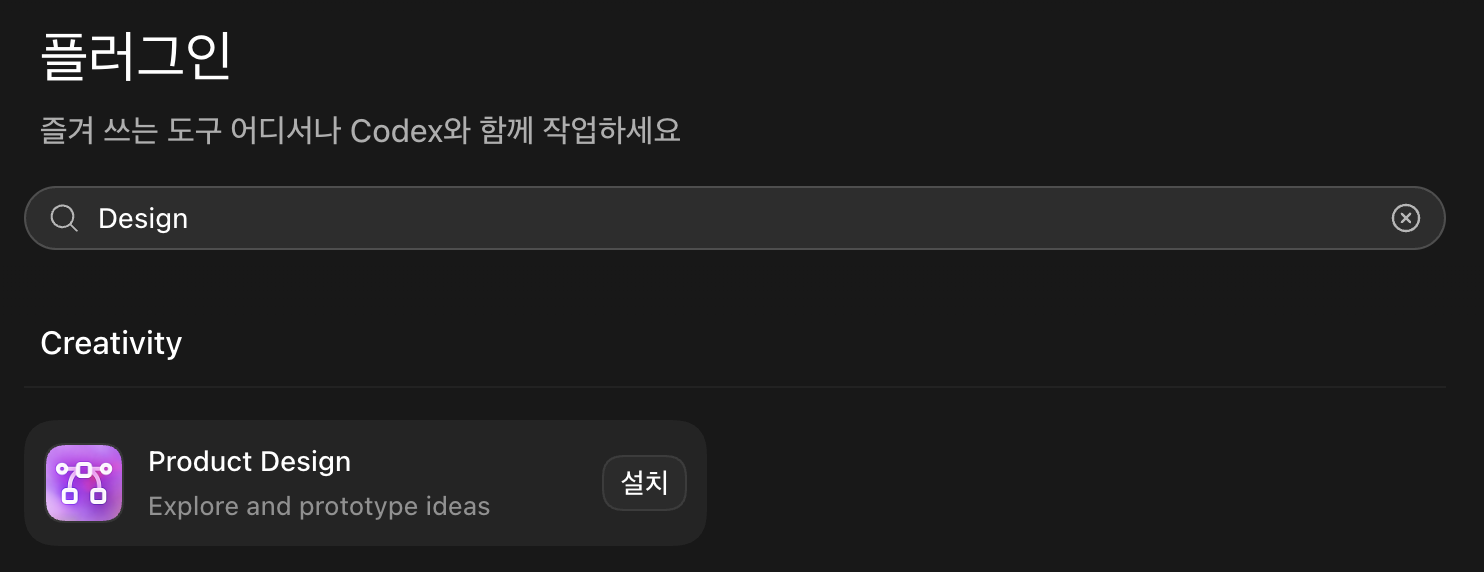
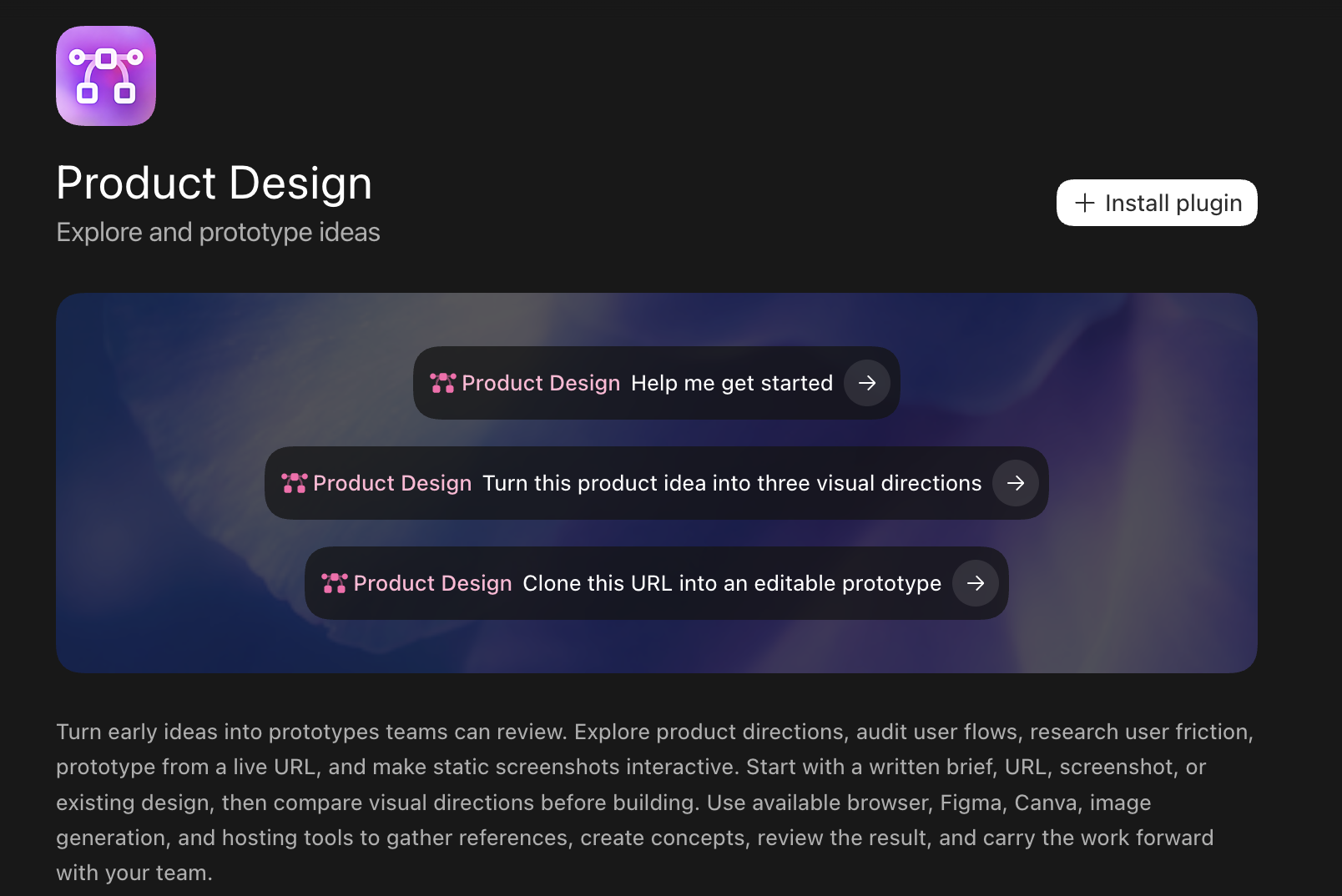
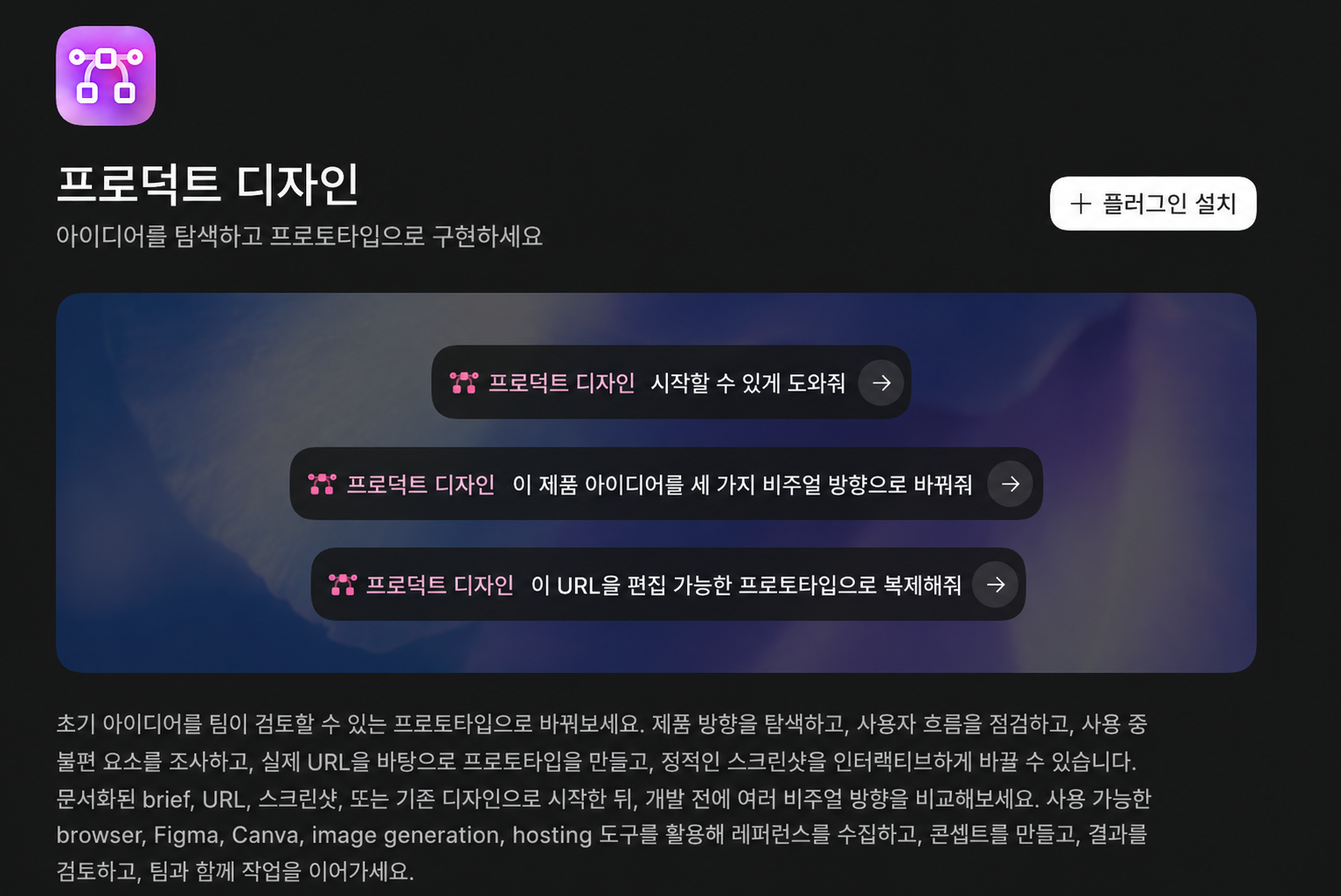


- Install plugin을 클릭 해보자.
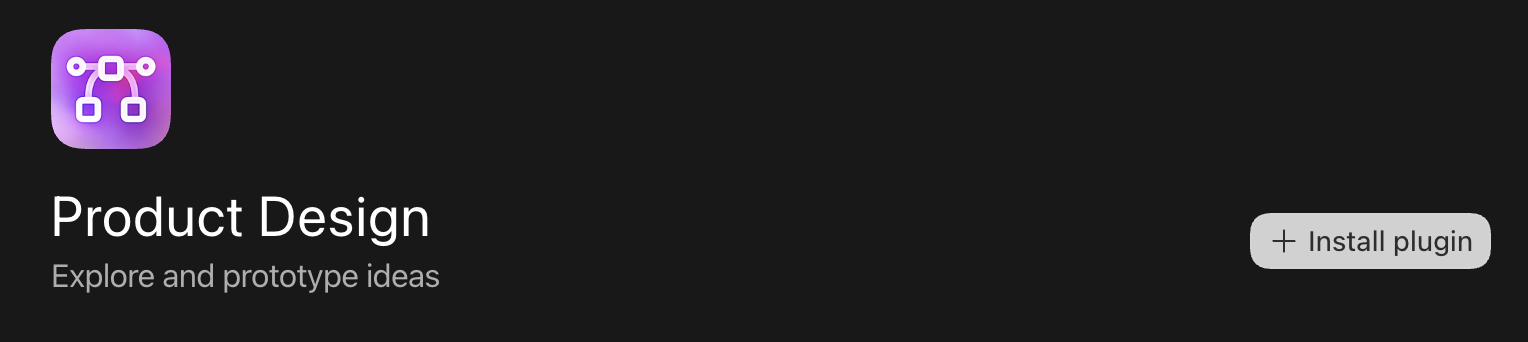
- 설치 후 "채팅에서 아용해 보기" 클릭.
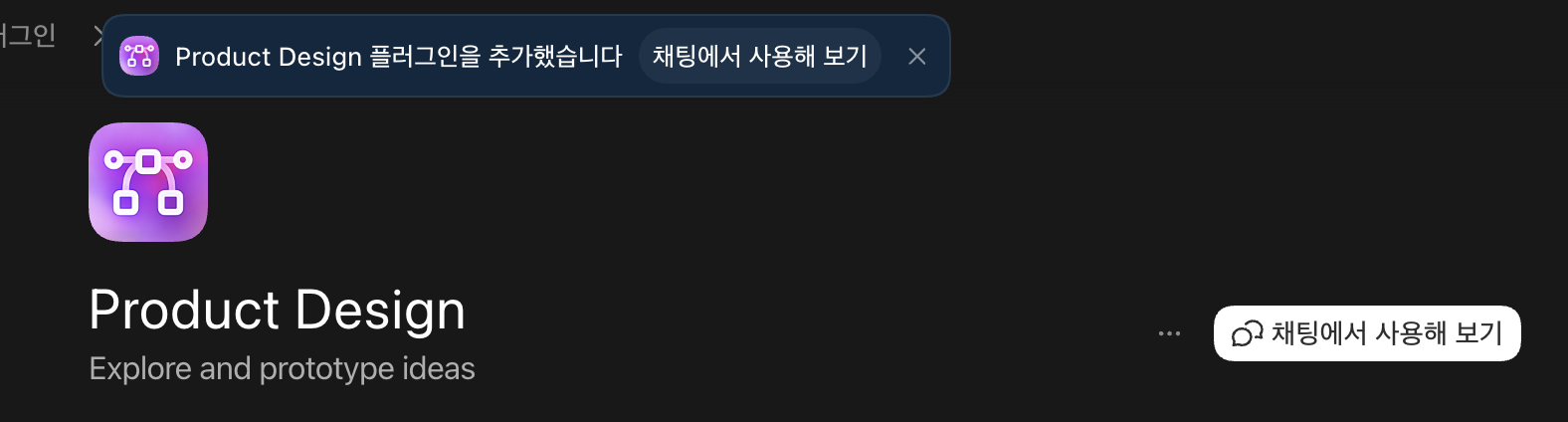
- "Product Design"에 대해 시작 방법을 알려 달라고 하는 프롬프트가 자동으로 입력 되어 있다.

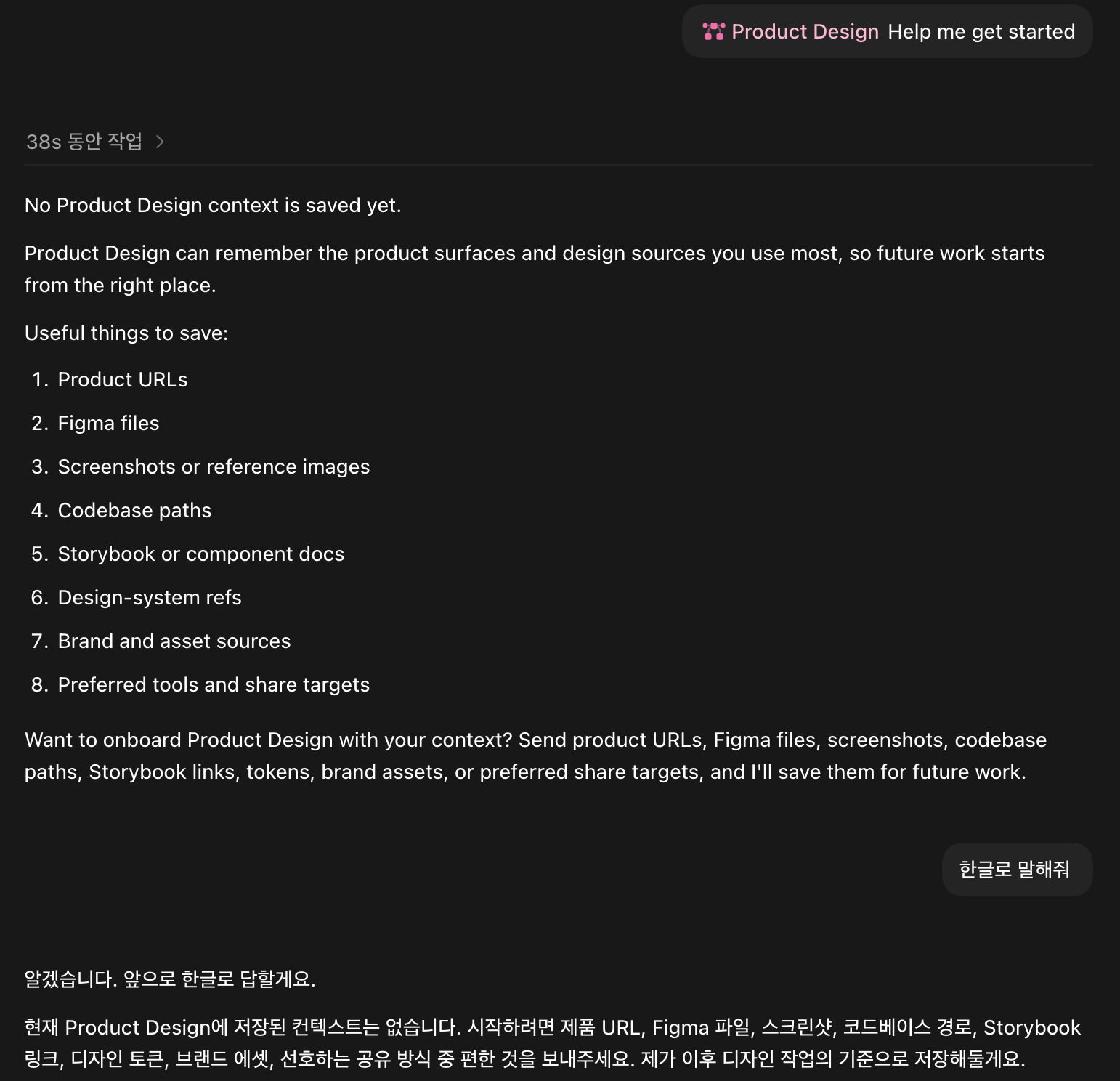
- 이제 CLI에서 신규 세션을 열고 다시 사용해보자. Product Design을 사용 가능한것을 볼 수 있다.

인터페이스 측면에서 Codex는 단일 제품이 여러 표면에 걸쳐 동작한다.
CLI, IDE 확장, 클라우드, ChatGPT 앱, 모바일, Chrome 확장이 모두 같은 ChatGPT 계정·세션 기록·AGENTS.md 설정을 공유한다.
어떤걸로 시작하든 디자인 작업(Product Design) 컨텍스트를 사용할 수 있을 것 이다.
사용 가능 플랜은 다음과 같다.
| 항목 | 내용 |
|---|---|
| 출시일 | 2026년 6월 2일 (역할별 플러그인 공식 발표, 6개 동시 출시) |
| 사용 가능 플랜 | ChatGPT Free(제한적 체험), Go($8/월), Plus($20/월), Pro($100~$200/월), Business($25/사용자/월), Edu, Enterprise. Product Design 플러그인은 클라우드 기반 기능을 요구하므로 실질적으로 Go 이상 플랜이 필요하다. Free 플랜은 일부 기능 체험만 가능하며 플러그인 풀 기능은 제한된다. |
| 설치 위치 | 지원 지역의 Codex 플러그인 디렉토리 (OpenAI Curated 섹션) |
| 워크스페이스 관리 | Business·Enterprise는 RBAC으로 관리 |
플랜 정보 중 사용량 한도 세부 사항은 공식 요금 페이지에서 최신 정보를 확인하자.
역할별 플러그인은 지원 지역에서 순차 배포 중이며 플러그인 디렉토리에서 설치할 수 있다.
Product Design 플러그인의 내부 스킬 명칭은 공식 OpenAI 문서에 공개되어 있지 않다. (그리고 개인적으로는 스킬레벨까지 딥하게 이해하지 않아도 된다고생각한다.)
"Brainstorming", "Wireframe", "UI Design", "UX Audit", "Design QA"라는 명칭은 OpenAI 공식 문서에서 확인되지 않은 커뮤니티 추론이다. 이 섹션은 최대한 공식 발표 기반 기능 설명으로 작성하였다.
커뮤니티 분석에 따르면, Product Design 플러그인은 제품 디자인을 "프로그래밍 방식의 대화"로 다루며 연구 기반 디자인 프로세스를 자동화한다. OpenAI가 공식 발표에서 밝힌 기능 범위는 다음과 같다.
| 기능 영역 | 공식 발표 내용 | 활용 시점 |
|---|---|---|
| 제품 방향 탐색 | 해결할 사용자 문제·제품 표면·디자인 시스템 정렬을 먼저 묻고 복수의 방향을 제안한다 | 방향이 안 잡힌 초기 단계 |
| 유저 플로우 감사 | 기존 사용자 흐름의 접근성·UX 문제를 점검하고 개선점을 식별한다 | 기존 흐름 개선 시 |
| 라이브 URL 기반 프로토타입 생성 | 실제 제품 URL을 직접 입력해 인터랙티브 프로토타입을 생성한다 | 기존 제품 개선 방향 탐색 |
| 스크린샷 인터랙티브화 | 정적 스크린샷을 동작하는 인터랙티브 프로토타입으로 변환한다 | 기존 디자인 시안 검증 |
| Figma 연동 (Design to Code) | Figma 프레임 URL을 입력받아 기존 디자인 시스템 컴포넌트를 재사용해 코드를 생성한다 | Figma 디자인 구현 시 |
1) 제품 방향 탐색 기능의 동작
"디자인을 즉시 생성하기보다, 해결하려는 사용자 문제와 제품 표면(신규 기능인지, 리디자인인지, 감사인지), 디자인 시스템 정렬에 대한 전략적 질문을 먼저 한다"는 것이다. 디자인 도구가 곧장 화면부터 뽑지 않고 질문으로 시작한다는 점은, 결과물의 방향 정확도를 높이는 설계로 보인다.
2) 유저 플로우 감사와 Annotations 조합
"핸드오프 전에 반응형 버그를 잡는 사전 QA를 제공하고, Annotations 도구로 바꾸고 싶은 요소를 정확히 지정해 Codex로 다시 보내 빠른 수정을 받을 수 있다"고 한다.
디자인-개발 인계 과정에서 어긋나는 부분을 미리 거른다는 발상이다.

이 기능들은 Claude Design에는 없는 것들이다.
Claude Design은 단일 도구로 UI 목업 반복에 집중하며, 별도의 유저 플로우 감사 흐름이나 Annotations 핀포인트 수정을 노출하지 않는다.
두 도구가 가장 선명하게 갈리는 지점이 이미지 생성이다.
앞서 봤듯 Claude는 공식적으로 래스터 이미지를 만들지 못한다. 제품 포지셔닝 자체가 그렇다.
반면 Codex는 이미지 생성을 직접 지원한다. 구체적으로는 Codex CLI v0.123.0(2026-04-23)부터 내장 이미지 생성 스킬($imagegen)이 gpt-image-2를 사용한다.
이 $imagegen 스킬은 Product Design 플러그인 전용 기능이 아니라 CLI 범용 내장 스킬이다.
플러그인 설치 여부와 무관하게 CLI에서 $imagegen 키워드로 호출할 수 있으며, 플러그인은 이 스킬을 디자인 워크플로 안에서 조율하는 역할을 한다. (참고: Codex 이미지 생성 워크플로우)
실제로 어떤 수준의 비주얼이 나오는지는, 손으로 그린 와이어프레임을 단일 프롬프트로 반응형 화면과 애니메이션이 포함된 프로토타입으로 변환하고 자동 QA까지 마치는 사례에서 가늠할 수 있다.
다만 생성 결과물의 품질에 대해서는, 소프트 그라디언트·과도한 둥근 모서리 등 "AI 티가 나는 generic한 디자인"이라는 커뮤니티 비판도 있다.
라이브 제품 URL, Figma 링크, 브랜드 가이드라인을 먼저 프롬프트에 제시할수록 이 문제는 줄어드는 것으로 보인다.

이론적인 내용 보단 실제로 한번 사용해보자.
공식 MCP Registry가 프리뷰로 열렸지만, Claude·Cursor·Windsurf 사용자가 npm install처럼 검색·설치·검증까지 끝내는 경험에는 아직 제품 기회가 남아 있다고 가정해 보자.
핵심은 4단계가 각각 따로 도는 게 아니라, 한 대화 흐름에서 컨텍스트가 끊기지 않고 이어진다는 점이다.
Step 1에서 잡은 타깃·디자인 방향은 Step 4의 배포 준비와 사전 QA까지 같은 대화 컨텍스트 안에서 이어진다.
다만 실제 Codex Sites 배포는 Sites 플러그인과 계정 권한·사용량 조건이 갖춰진 환경에서 실행되는 별도 연동 단계로 보는 편이 정확하다.
Codex의 아이디어→POC 공식 워크플로우는 "먼저 디자인하고, 코드로 일치시키고, 브라우저에서 컨셉과 결과를 비교"하는 흐름으로 설명된다.
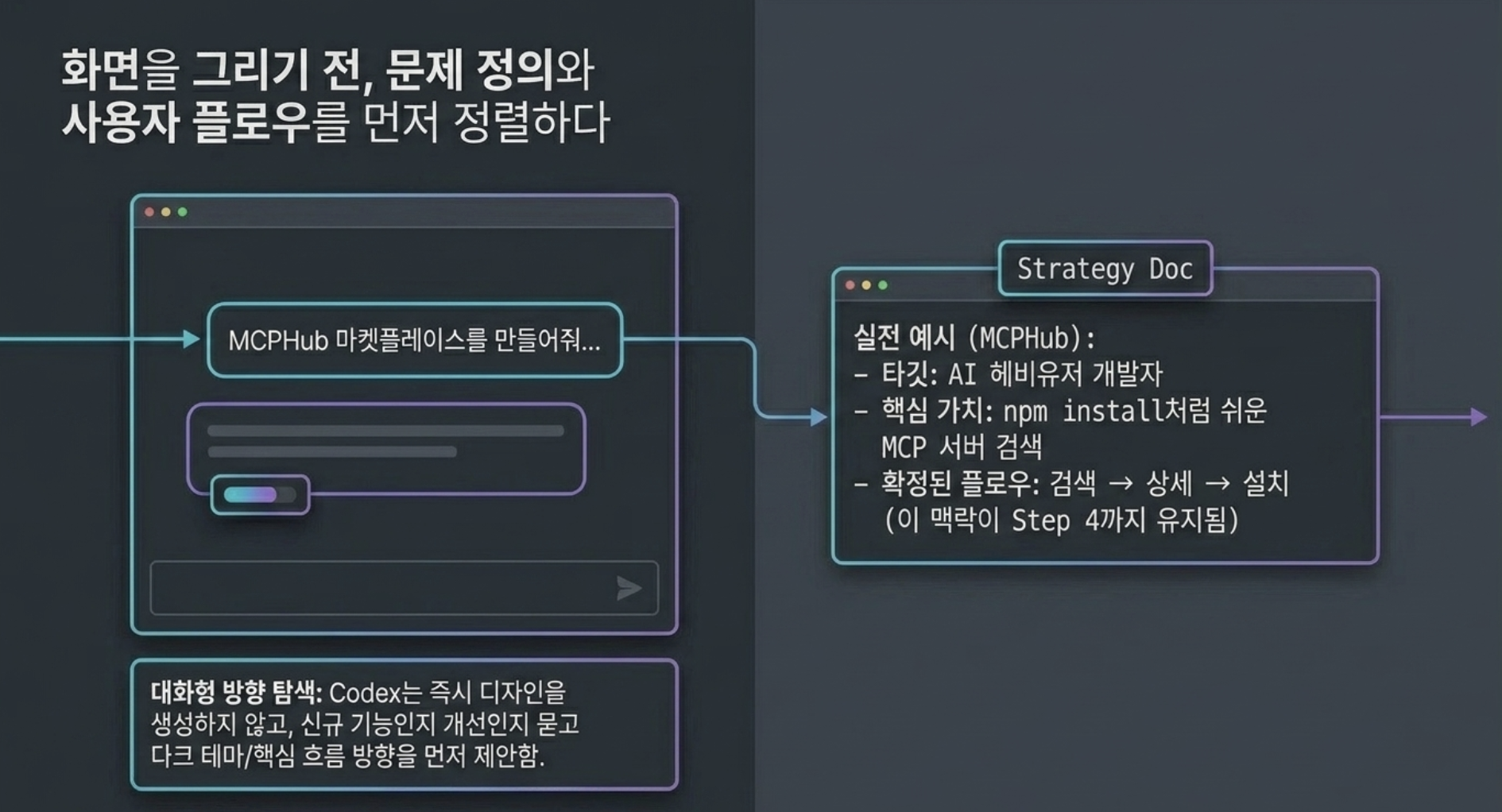
첫 단계에서는 화면을 그리기 전에 방향을 잡는다.
플러그인이 먼저 질문을 던지므로, 사용자는 해결하려는 문제와 타깃을 또렷하게 정리하게 된다. 처음이라면 곧장 "이런 화면 만들어줘"라고 하기보다, 문제 정의부터 대화로 푸는 편이 결과가 낫다.
MCP 서버 마켓플레이스(MCPHub)를 만들고 싶다.
타깃은 Claude·Cursor·Windsurf를 쓰면서 MCP 서버를 직접 찾아 설치하는 AI 헤비유저 개발자다.
핵심 가치는 "npm install처럼 MCP 서버를 검색·설치하는 경험"이다.
현재 공식 레지스트리가 없다는 시장 공백을 감안해, 경쟁 서비스 대비 차별점과
다크 테마 기반 디자인 시스템 방향을 먼저 제안해줘.
이 프롬프트를 보내면 플러그인은 화면을 바로 뽑는 대신, 검색·카테고리 필터·설치 플로우 중 어느 화면부터 잡을지 되묻고 방향을 함께 좁힌다. 여기서 합의한 다크 테마·카드 그리드 방향과 핵심 사용자 플로우(검색 → 상세 → 설치)가 이후 모든 단계의 기준점이 된다.
ex) 상기 프롬프트로 실제 수행

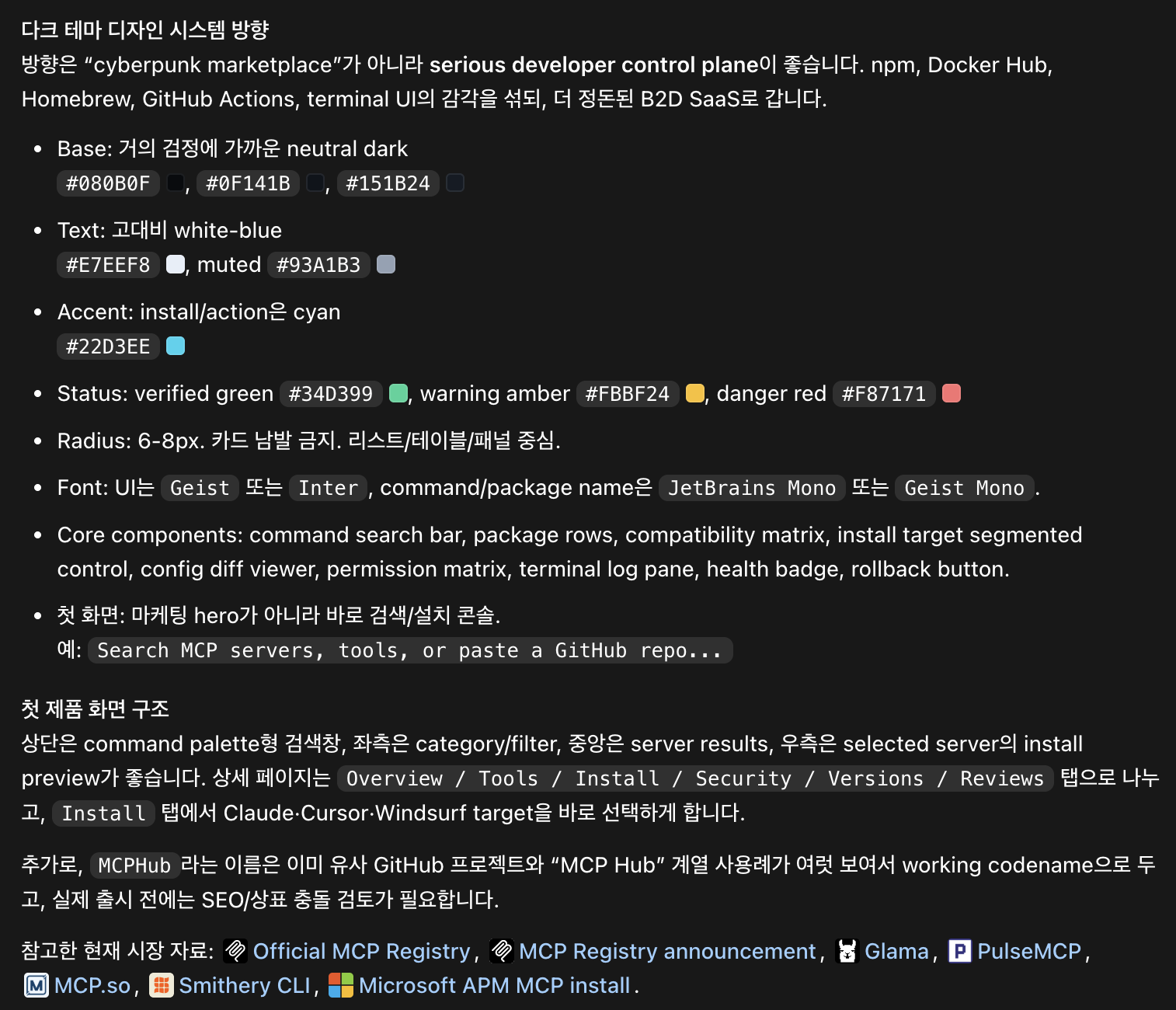
Claude Code + Claude Design 분리 구조였다면, 이 방향 설정 결과를 다음 도구로 옮길 때 다시 설명해야 했다. Codex는 같은 대화라 그 단계가 사라진다.
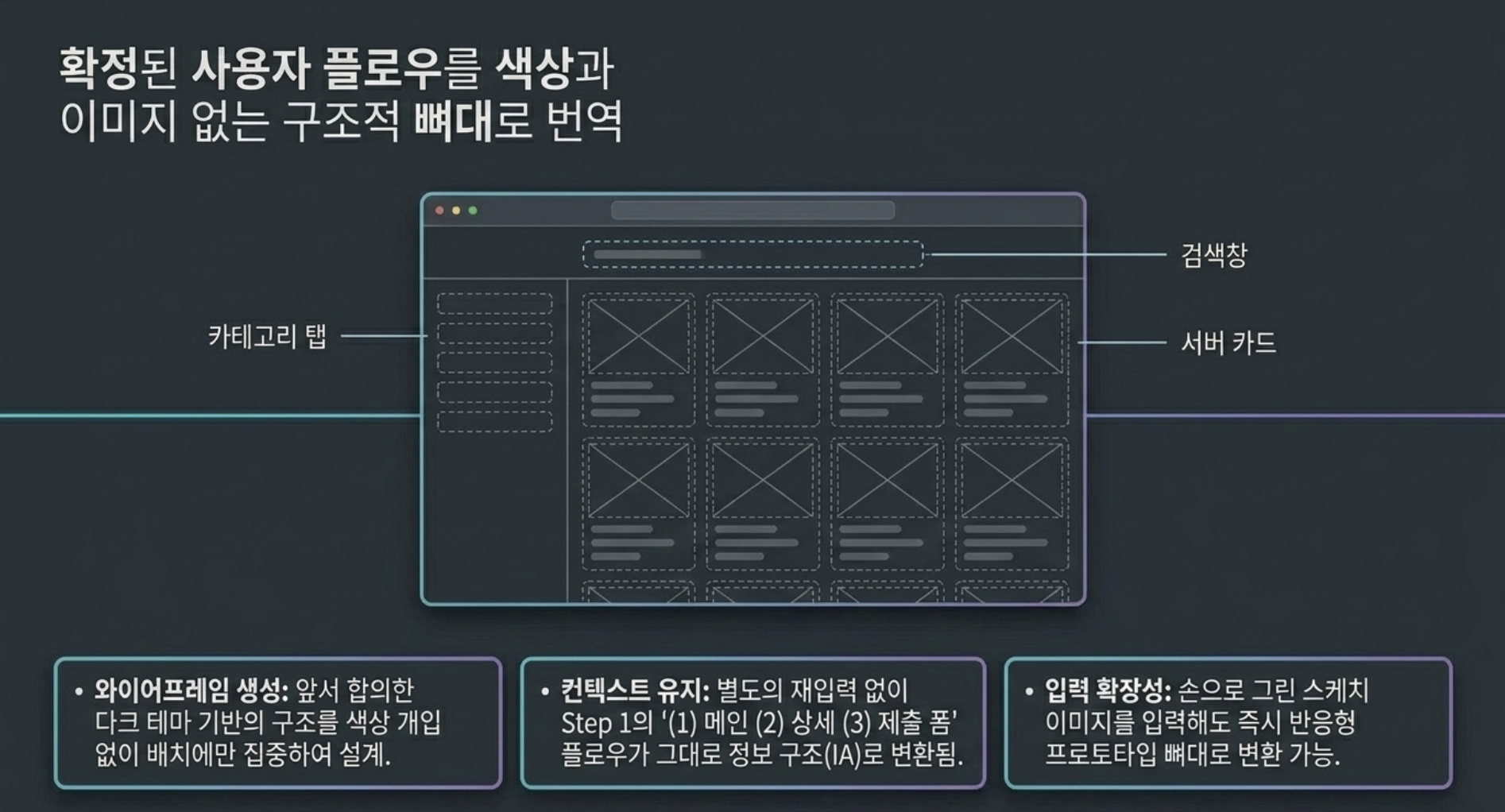
방향이 정해지면 화면의 뼈대를 잡는다. 색과 이미지를 빼고 구조부터 확정하는 단계다. 앞에서 합의한 핵심 사용자 흐름이 그대로 입력으로 쓰이므로, 별도 컨텍스트 재입력이 필요 없다.
방금 정한 방향으로 MCPHub 핵심 3개 화면의 와이어프레임을 만들어줘.

(1) 메인 마켓플레이스 — 검색창, 카테고리 필터 탭(tools/resources/prompts), 서버 카드 그리드
(2) 서버 상세 페이지 — 이름·설명·버전·GitHub 스타 수, 설치 커맨드 복사 버튼, 스키마 미리보기
(3) 서버 제출 폼 — URL 입력 → mcp.json 자동 파싱 → 미리보기 확인 → 제출

색이나 이미지는 빼고 정보 구조와 주요 동작 버튼 배치에만 집중해줘.
손으로 그린 와이어프레임을 입력으로 넣어 반응형 화면 프로토타입으로 변환하는 사례가 보고된다. 이 단계의 산출물은 다음 UI 단계의 출발점이 된다.
ex) 나의 경우는 최근에 작성한 LazyCodex를 여기서 사용하여 이어가보겠다.
참고 : LazyCodex 사용 방법 : LazyCodex란?
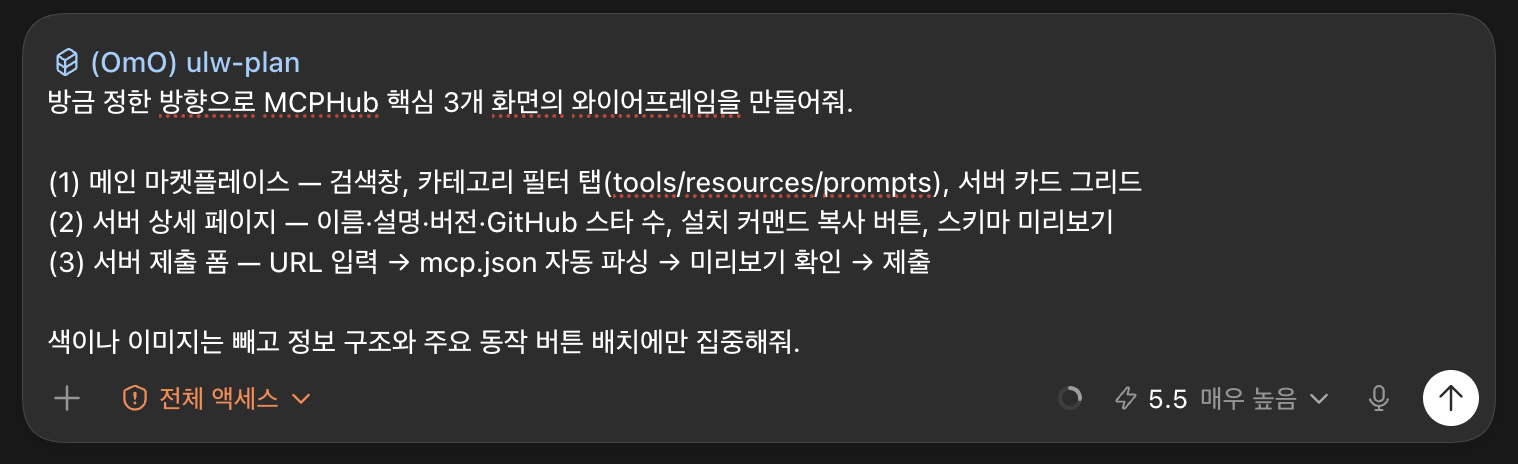
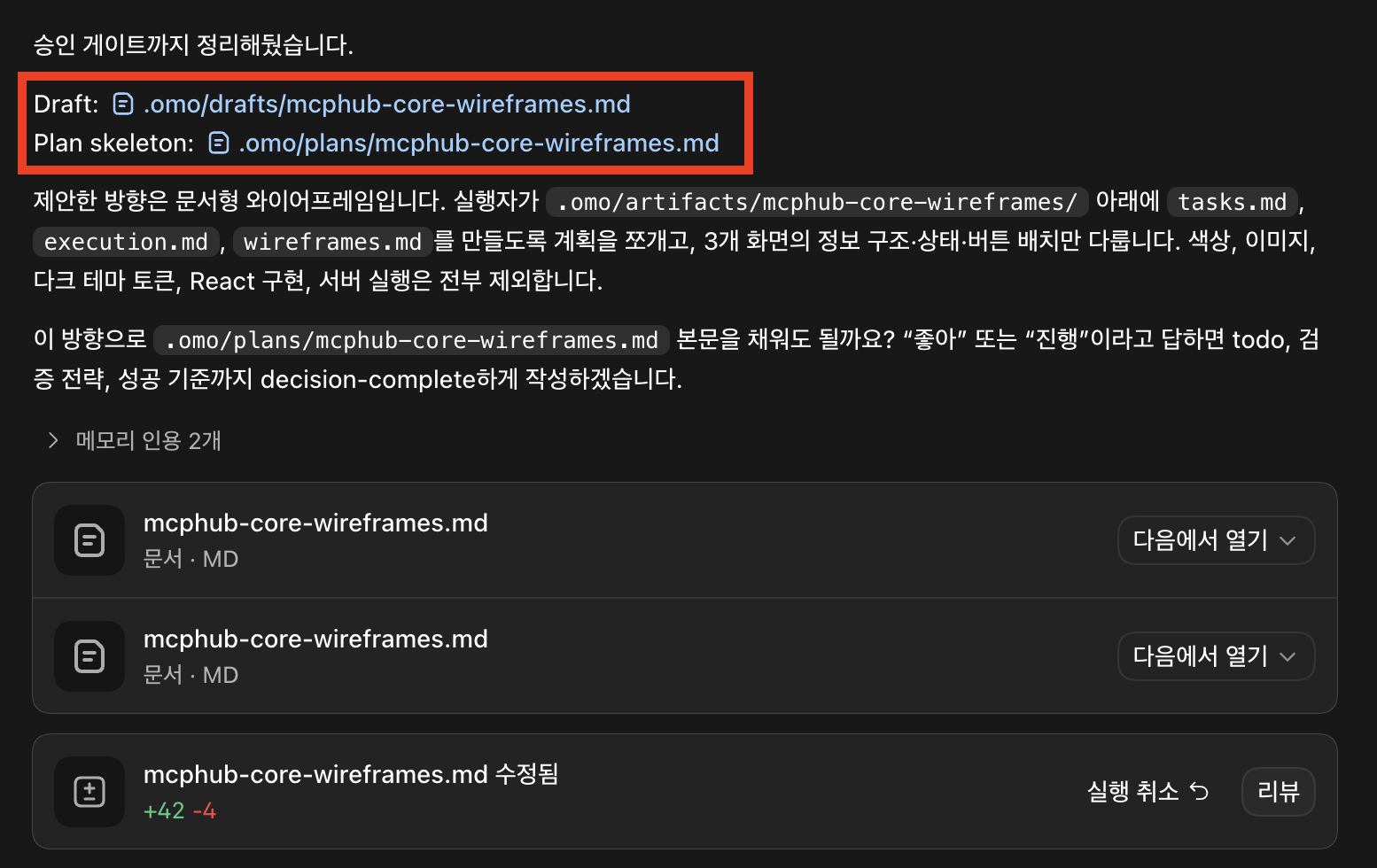
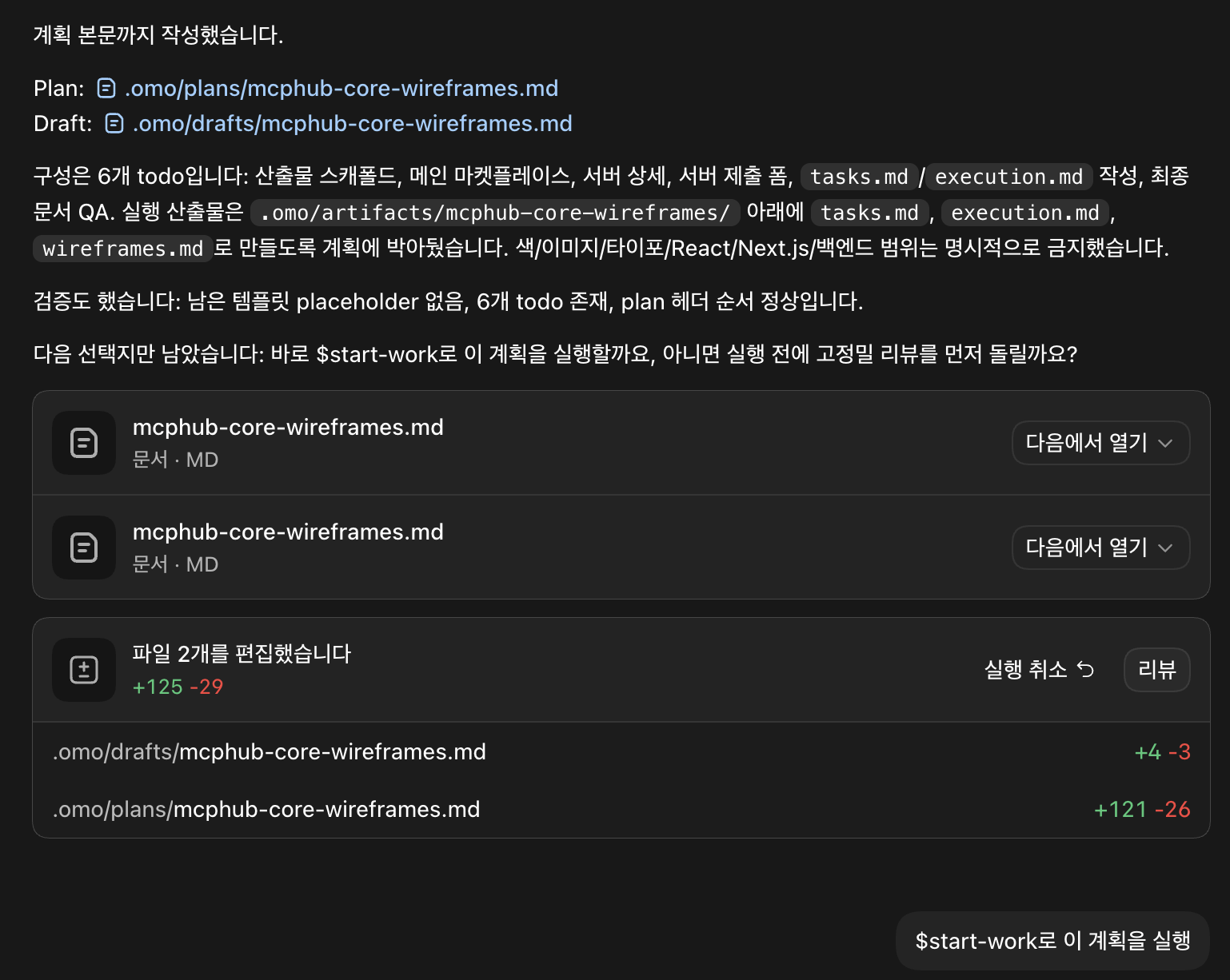

Claude Code + Claude Design 분리 구조였다면, 와이어프레임을 별도 도구에서 만든 뒤 UI 단계로 다시 가져와야 했다.
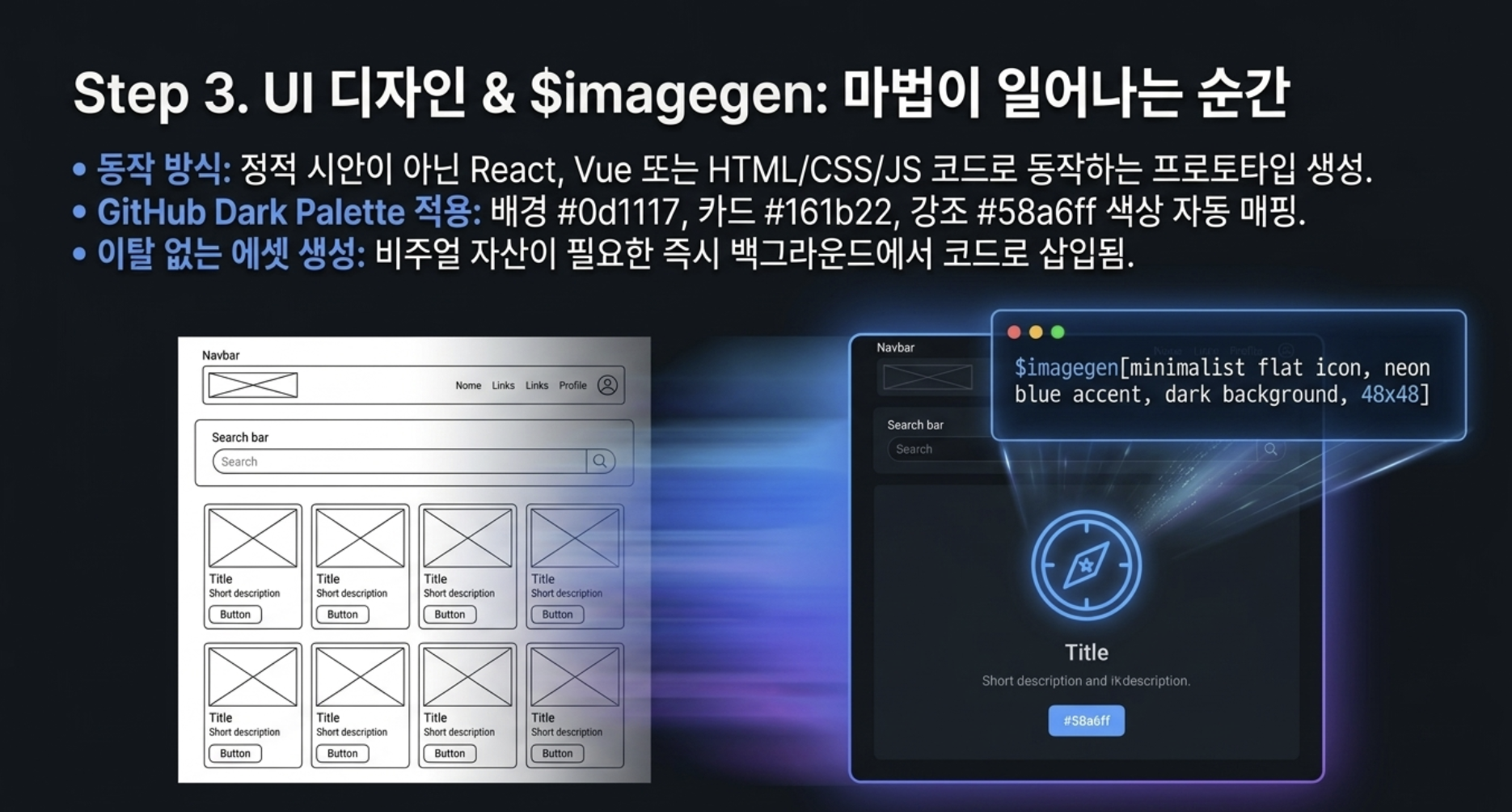
와이어프레임에 시각 디자인을 입힌다.
Step 1에서 합의한 GitHub 다크 팔레트·카드 그리드 방향이 여기서 실제 색·타이포·컴포넌트로 구현된다.
카테고리 아이콘 4종과 히어로 배너가 필요한데, $imagegen 스킬로 같은 대화 안에서 바로 생성해 코드에 인라인 삽입한다.
외부 이미지 도구로 빠져나갈 필요가 없다.
와이어프레임에 앞서 정한 다크 테마 디자인 시스템을 적용해 실제 UI로 발전시켜줘.

- 색상: 배경 #0d1117, 카드 #161b22, 강조 #58a6ff (GitHub 다크 팔레트)
- 서버 카드마다 카테고리 아이콘이 필요해. 각 카테고리(tools/resources/prompts/security)를
  $imagegen[minimalist flat icon, neon blue accent, dark background, 48x48, {카테고리명}]으로 생성해서 인라인 삽입해줘.
- 메인 히어로 배너도 $imagegen[futuristic API network visualization, dark purple gradient, cinematic]으로 생성해줘.
- 설치 커맨드 복사 버튼은 클릭 시 토스트 알림 포함.
플러그인은 프로토타입을 위해 React, Vue, 또는 바닐라 HTML/CSS/JS 코드를 생성한다. (참고: open-design.ai)
즉 이 단계의 UI는 정적 시안이 아니라 이미 동작하는 코드 형태로 나온다.
ex) 수행과정
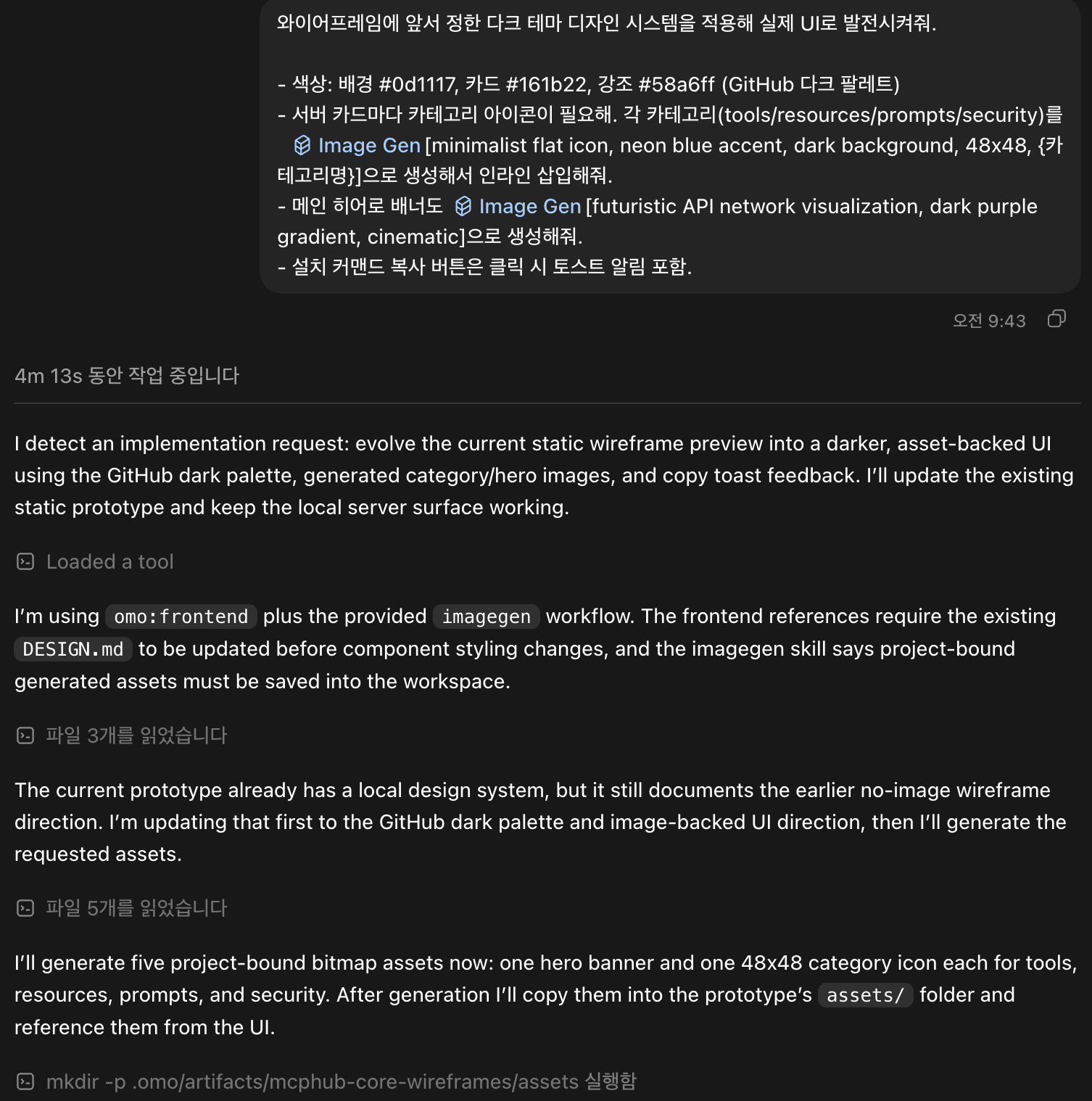
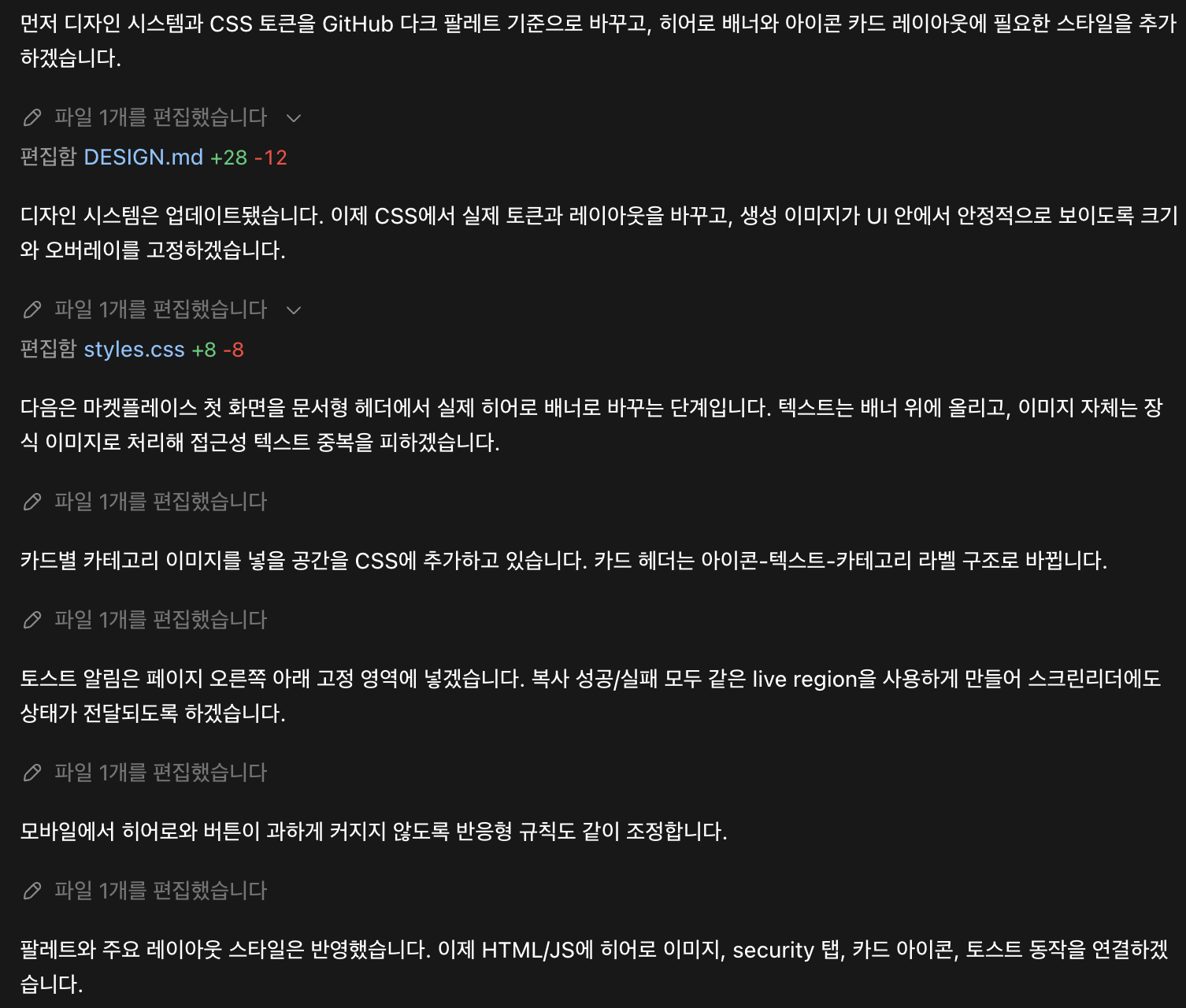
변경 사항 반영 및 디자인 시스템 업데이트
기존의 정적 와이어프레임(Static Wireframe) 프리뷰를 GitHub Dark Palette 기반의 어두운 테마 UI로 진화시켰습니다.
UI 구성에 필요한 카테고리별 이미지 및 히어로 배너(Hero Banner) 생성을 완료하였으며, 복사(Copy) 기능 실행 시 토스트 알림(Toast Feedback)을 통해 사용자 경험을 개선했습니다.
디자인 변경 사항을 반영하기 위해 프로젝트 내 DESIGN.md 문서를 이미지 중심의 UI 방향성에 맞게 최신화했습니다.

프로젝트 자산(Assets) 생성 결과
Hero Banner: 메인 화면을 장식할 고품질 히어로 배너 이미지를 생성했습니다.

Category Icons (48x48): 각 카테고리의 특성을 직관적으로 시각화한 아이콘 4종을 생성하여 assets/ 폴더에 배치했습니다.

Tools (도구) 카테고리 아이콘
Resources (리소스) 카테고리 아이콘
Prompts (프롬프트) 카테고리 아이콘
Security (보안) 카테고리 아이콘

프론트엔드 코드 반영 및 로컬 서버 검증
생성된 자산 파일들을 프론트엔드 소스(index.html, styles.css, app.js)에 올바르게 참조(Reference)하도록 코드를 수정했습니다.

로컬 개발 서버가 정상적으로 작동하며, 변경된 GitHub Dark 테마와 스타일링이 화면에 올바르게 렌더링되는 것을 확인했습니다.
- imagegen 스킬을 활용하는 과정
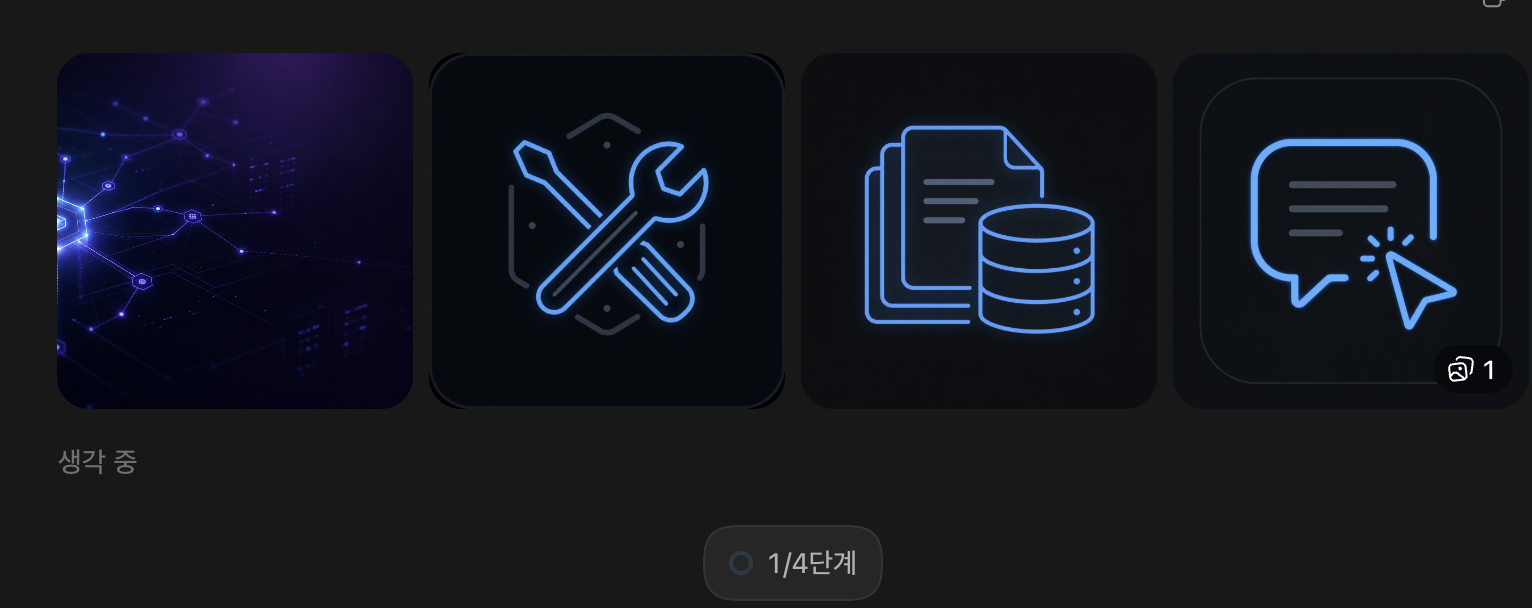
- 결과


Claude Code + Claude Design 분리 구조였다면, 이미지가 필요한 순간 별도 이미지 생성 도구를 거쳐야 했고 placeholder로 비워 둔 자리가 그대로 남았다.

마지막으로 디자인을 동작하는 코드로 마무리하고, 배포 가능한 형태로 정리한다.
이미 UI 단계에서 코드가 생성되므로, 이 단계는 그것을 다듬고 내보내는 흐름에 가깝다.
Codex는 Annotations로 특정 요소를 지정해 수정 요청을 보낼 수 있고, 작업 결과를 Figma·Canva 같은 도구로 이어 갈 수 있다.
(Codex Sites 기능은 현재 Preview 단계이고, 공식 문서 기준으로 ChatGPT Business / Enterprise workspace에서만 사용 가능하다. 2026.06.29 기준)
MCPHub 프로토타입을 배포 가능한 형태로 정리해줘.
Codex Sites가 연결된 환경이면 배포까지 진행하고,
연결되지 않았으면 배포 후보 폴더와 검증 결과, 필요한 다음 단계를 알려줘.

배포 전 체크리스트:
- 모바일(375px)/태블릿(768px)/데스크톱(1280px) 반응형 레이아웃 확인
- 검색창 키보드 단축키(⌘K) 동작 확인
- 설치 커맨드 복사 버튼 토스트 알림 동작 확인
- 다크 모드에서 텍스트 대비율 WCAG AA 기준 이상인지 확인

문제 있으면 배포 전에 잡아줘.
배포 준비와 사전 QA까지 단일 대화 세션에서 컨텍스트를 유지하며 처리할 수 있다는 것이 이 워크플로우의 마지막 고리다. Codex Sites가 연결된 환경이라면 실제 배포 URL까지 이어지고, 연결되지 않은 환경에서는 배포 가능한 정적 산출물과 검증 결과를 넘기는 방식이 된다.
ex) 나중에 Business, Enterprise 이외의 플랜에도 Codex Sites가 출시되면 유용할 것 같다.
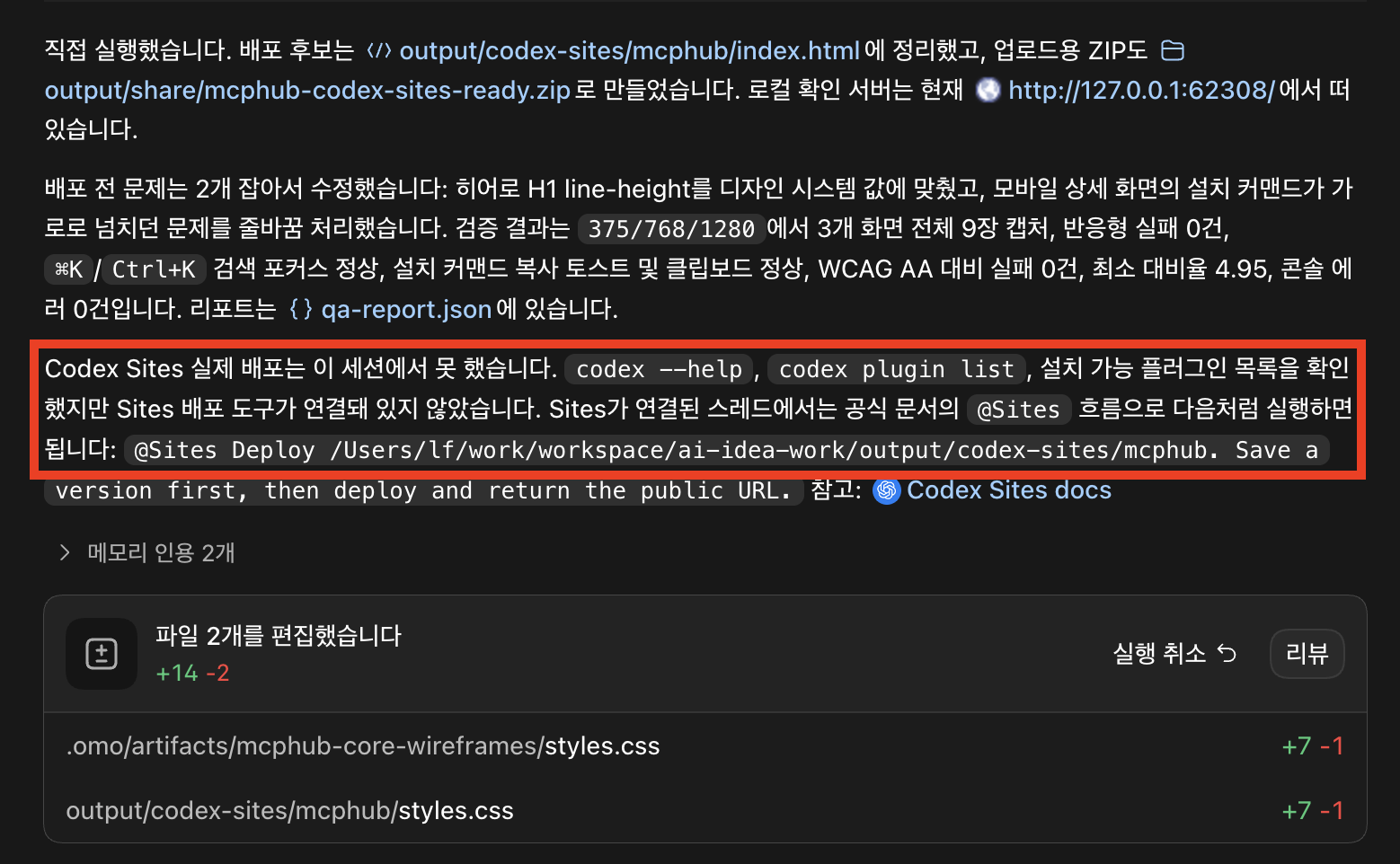
Claude Code + Claude Design 분리 구조였다면, 배포는 디자인 도구 밖의 별도 수동 단계였다. Codex는 Sites 연동으로 같은 흐름 안에서 처리한다.
네 단계를 관통하는 한 줄은 컨텍스트 연속성이다. 4단계 워크플로우 요약은 다음과 같다.
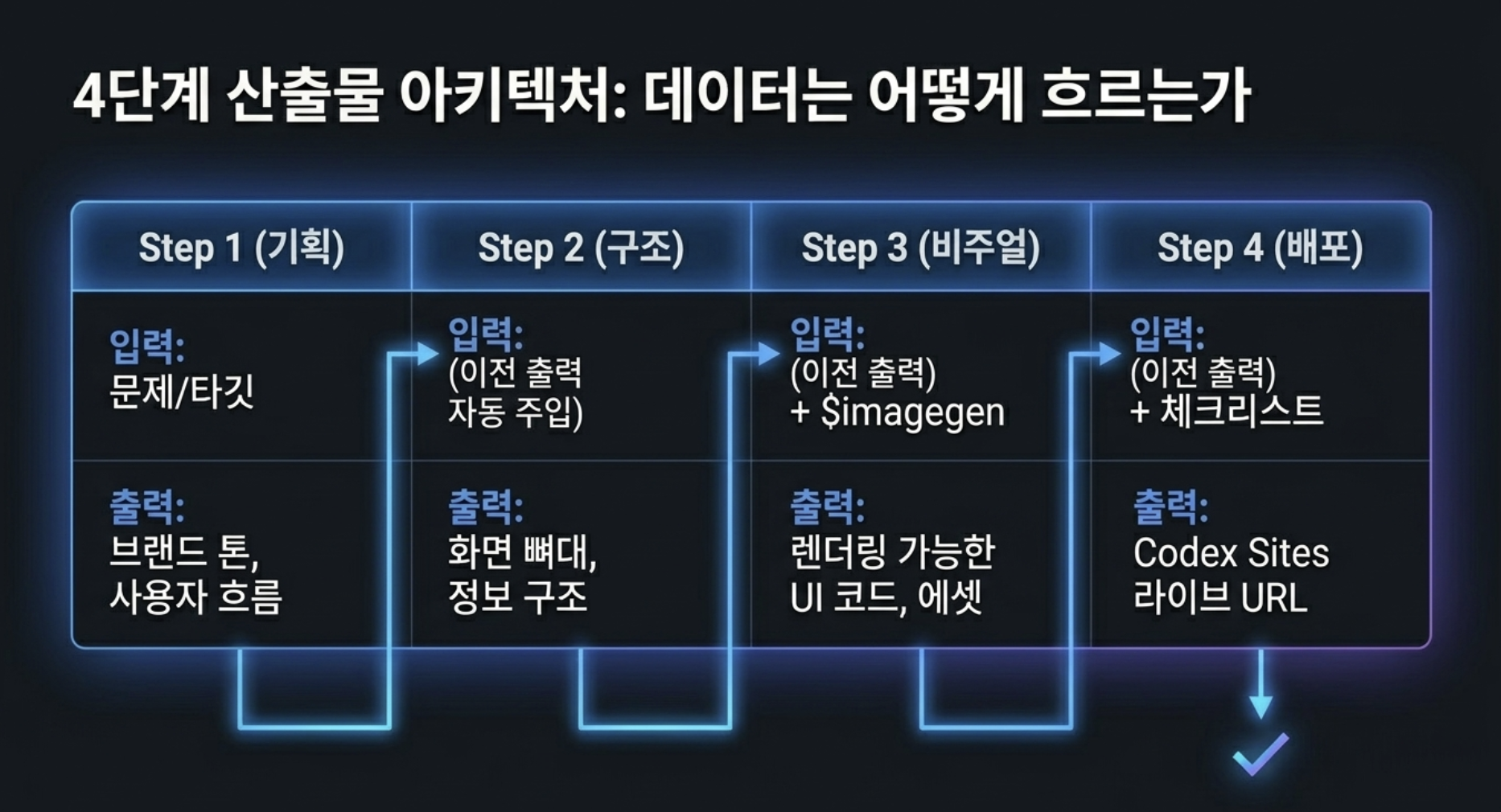
| 단계 | 핵심 동작 | 다음 단계로 넘기는 것 |
|---|---|---|
| Step 1 방향 탐색 | 문제·타깃·디자인 시스템 방향 합의 | 브랜드 톤, 핵심 사용자 흐름 |
| Step 2 와이어프레임 | 색·이미지 없이 화면 구조 확정 | 정보 구조, 화면 뼈대 |
| Step 3 UI 디자인 | 시각 디자인 + 이미지 생성, 동작 코드 산출 | 실제 UI 코드, 비주얼 자산 |
| Step 4 코드·배포 준비 | 정리·사전 QA·Sites 연동 시 배포 | 배포 후보 산출물 또는 배포 URL |
앞 단계의 "다음 단계로 넘기는 것"이 자동으로 입력이 되는 구조라, 도구를 옮길 때마다 맥락을 다시 설명하던 비용이 사라진다.

두 도구를 같은 축에서 정리하면 차이가 더 명확해진다.
| 항목 | Claude Design | Codex Design |
|---|---|---|
| 이미지 생성 | 불가 (placeholder) | $imagegen CLI 범용 스킬 (gpt-image-2 내장) |
| 컨텍스트 연속성 | Claude Code와 도구 분리 | 한 대화에서 연속 |
| 기능 구성 | 없음 (단일 도구) | 제품 방향 탐색·유저 플로우 감사·프로토타입 생성 등 (커뮤니티 보고) |
| 개발 코드 연결 | 별도 도구 전환 필요 | 동일 대화에서 바로 |
| 배포 | 수동 | Codex Sites 연동 가능 (Business·Enterprise 프리뷰) |
표를 한 줄로 요약하면, Codex Design의 강점은 "끊김 없음"에 있다. 이미지 생성과 코드 산출, 배포 준비가 한 대화에 들어와 있어 도구 전환 비용이 낮다. 반대로 Claude Design은 코드베이스와 디자인 파일을 읽어 디자인 시스템을 구축하는 데 강점이 있어, 기존 코드 자산을 가진 팀에는 다른 결의 가치를 준다.
두 도구는 경쟁이라기보다 상황별 선택에 가깝다. 비주얼 자산을 직접 뽑으며 기획부터 배포까지 한 흐름으로 가야 하면 Codex Design이, 기존 코드베이스 위에서 디자인 시스템을 정돈하려면 Claude Design이 유리하다.

참고 사항일 뿐이지만 아래 기준으로 선택 기준을 나눠 보았다.
| 상황 | 더 맞는 도구 |
|---|---|
| 이미지·일러스트가 디자인에 필수 | Codex Design |
| 기획→배포를 한 사람이 한 흐름으로 | Codex Design |
| 기존 코드베이스 기반 디자인 시스템 정돈 | Claude Design |
| HTML/SVG 대화형 시각자료 중심 | Claude Design |
| ChatGPT 계정·여러 표면 연계 활용 | Codex Design |
한 가지 더 고려할 변수는 사용 한도다.
Codex Design은 이미지 생성 턴이 한도를 빠르게 소모하므로, 비주얼이 많은 작업에서는 비용이 변수로 작동한다.
텍스트 위주 흐름이라면 이 부담은 작다.

Codex Design은 강력한 도구지만, 알고 들어가야 할 한계가 있다.
아래는 2026년 6월 말 기준으로 커뮤니티와 공식 채널에서 확인된 주요 제약 사항이다.
| 한계 항목 | 내용 |
|---|---|
| 사용량 제한 (2026년 6월 기준) | ChatGPT Plus 월 10회 프로토타입, Pro 무제한. Codex Sites 배포는 Plus/Free 3회, Pro/Business 25회, Enterprise 무제한. 초과 시 Pro 업그레이드 필요. |
| 마지막 20%는 수동 | 스타일링은 약 90% 완성도로 수렴하며 CSS 폴리싱, 엣지 케이스 레이아웃, 픽셀 단위 조정은 개발자가 직접 처리해야 한다. |
| Figma 이미지 참조 문제 | Figma URL을 이미지 소스로 직접 참조하므로 배포 전 src/img/에 수동 다운로드·재배치가 필요하다. '브라우저에서 보인다'는 것이 '배포 가능'을 의미하지 않는다. |
| 컴포넌트 재사용성 취약 | 초기 스캐폴딩에서 재사용 패턴과 명명 규칙 품질이 낮다. 'split components by responsibility into separate files'를 명시 요청하지 않으면 모놀리식 파일 구조가 된다. |
| 복잡한 애니메이션 미지원 | Framer Motion, Lottie, 물리 기반 모션은 지원되지 않는다. 표준 전환 효과(페이지 로드 stagger, 기본 hover 트랜지션) 수준만 가능하다. |
| 초기 버전 불안정 | 정식 출시 직후라 플러그인 마켓플레이스 표시가 불안정하다는 버그 보고가 있다. (참고: Codex GitHub Issue) 설치가 안 보이면 버전·지역 지원 여부를 먼저 확인한다. |
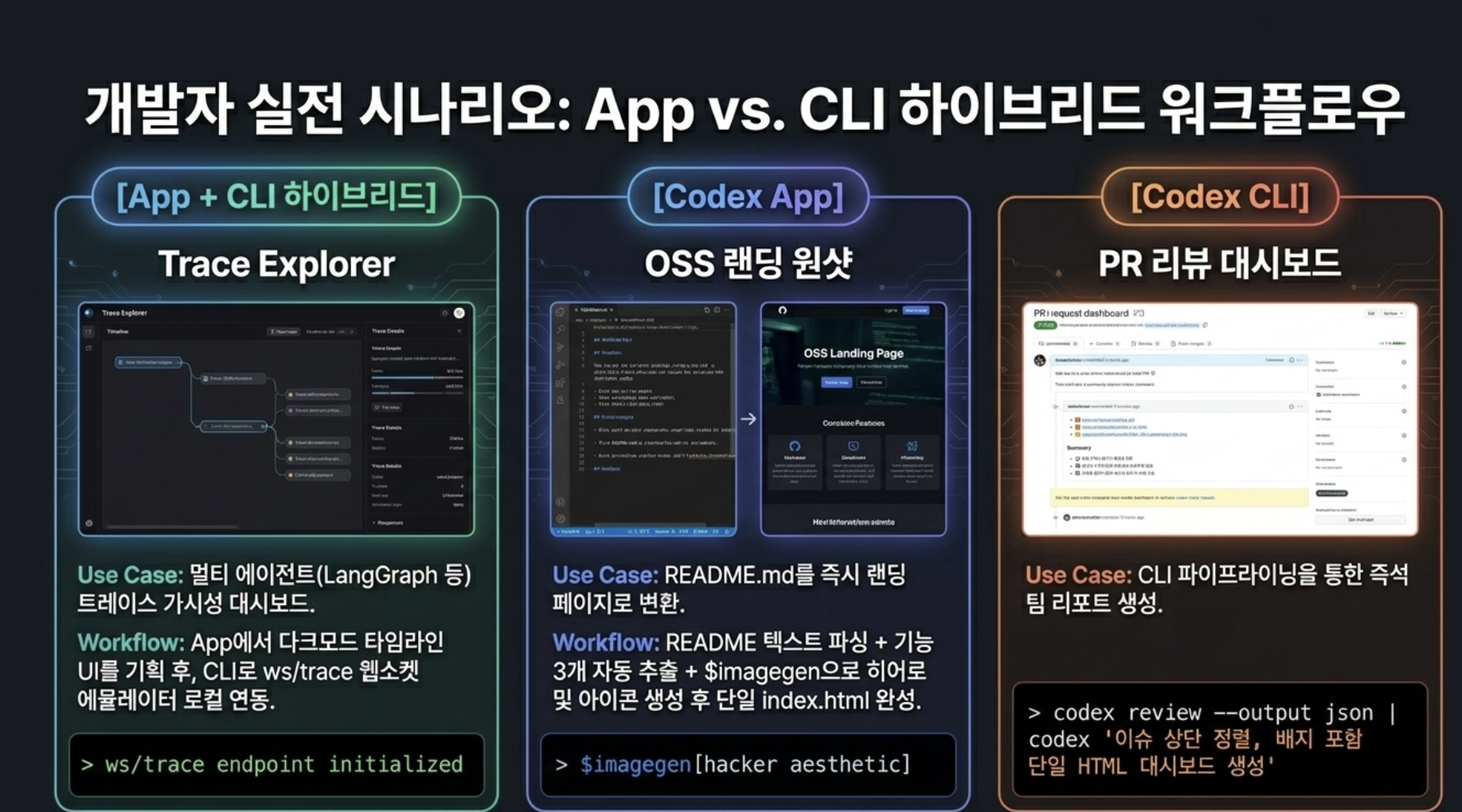
Product Design 플러그인은 Codex App과 Codex CLI 양쪽에서 활용할 수 있다.
아래 세 예시는 2026년 개발자 커뮤니티에서 "이 조합이라면 직접 해보고 싶다"는 반응을 가장 많이 이끌어 낸 시나리오를 추려 정리한 것이다.
각 예시가 어떤 상황에서 Codex의 차별점을 가장 잘 드러내는지를 중심으로 살펴본다.
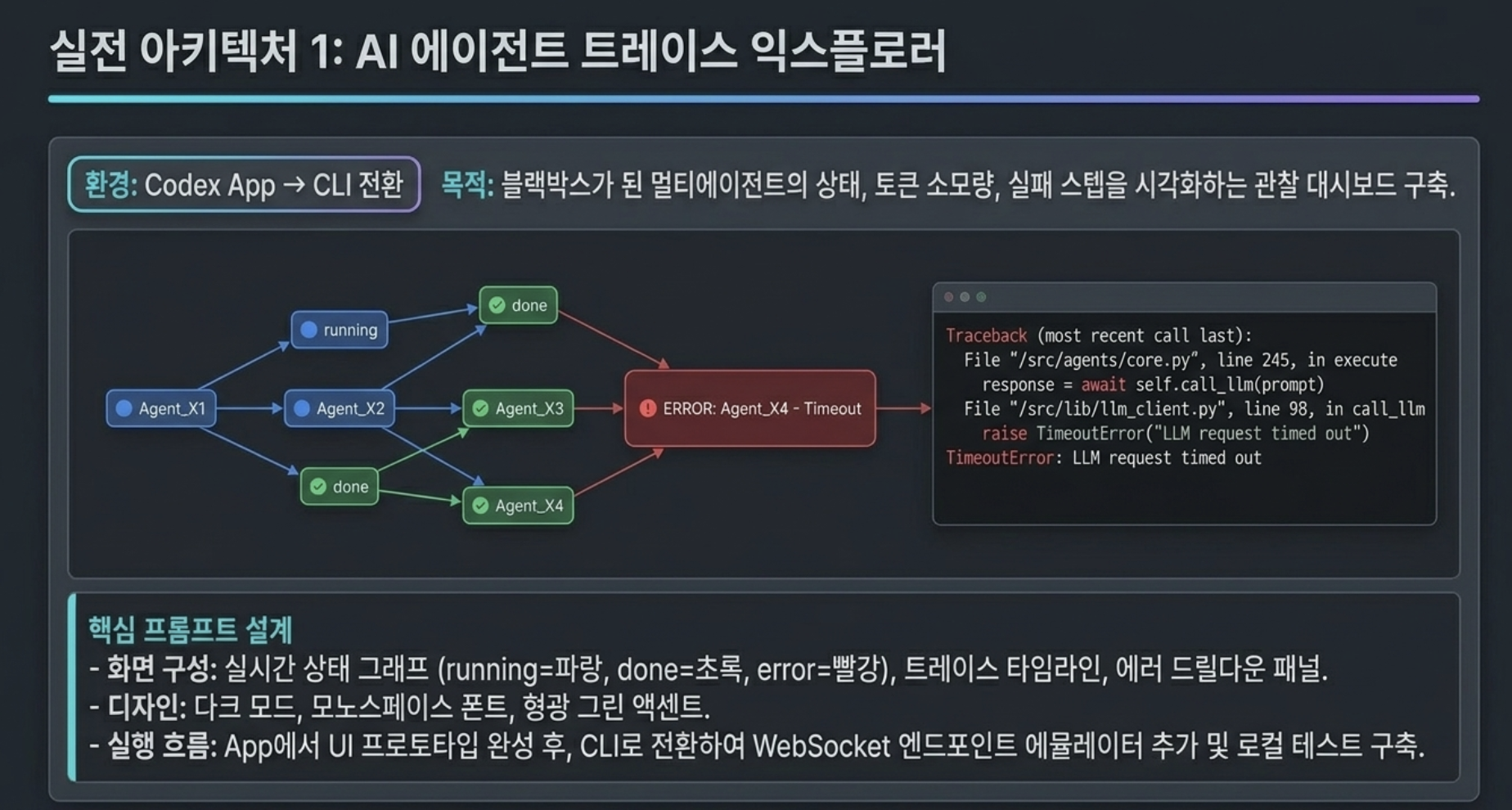
왜 흥미로운가 — Codex 에이전트 런이 완료되는 순간, 그 런을 설계한 Codex가 만든 대시보드 위에 자기 자신의 트레이스가 펼쳐진다. 에이전트가 에이전트를 감시하는 재귀 구조 하나가 2026년 가장 뜨거운 개발자 페인포인트(에이전트 가시성 부재)를 정조준하면서, HN 상위 카테고리인 AI 관찰 도구의 데모 스토리로도 완벽하다.
어떤 상황에서 쓰는가
LangGraph, AutoGen, Claude Computer Use 같은 멀티에이전트 파이프라인을 실무에 도입한 AI 개발자가 "에이전트가 지금 어느 단계에서 멈췄는지, 어디서 토큰을 낭비했는지" 가시성 없이 로그 파일만 뒤지고 있을 때다. 노드별 상태를 색으로 구분하고, 스텝별 토큰·소요 시간을 타임라인으로 보여주고, 실패 스텝을 드릴다운할 수 있는 관찰 대시보드가 필요한 상황에 맞는 워크플로우다.
Codex App 프롬프트
AI 멀티에이전트 파이프라인 관찰 대시보드를 만들어줘.

화면 3개:
(1) 실시간 에이전트 그래프 — 노드=에이전트 이름+현재 상태, 엣지=메시지 흐름 방향.
    상태별 노드 색상: running=파랑, done=초록, error=빨강.
    노드 클릭 시 오른쪽 사이드패널에 마지막 출력 텍스트 표시.
(2) 트레이스 타임라인 — 각 에이전트 스텝을 세로 타임라인으로 정렬.
    스텝별 입출력 토큰 수, 소요 시간(ms), 호출된 툴 목록 표시.
(3) 에러 드릴다운 패널 — 실패 스텝의 전체 컨텍스트, 스택 트레이스, 리트라이 버튼.

빈 상태(에이전트 없음) / 로딩 상태(실행 중 스피너) / 에러 상태(파이프라인 중단) 각각 별도 UI 처리.
디자인: 다크 모드, 모노스페이스 폰트, 형광 그린 액센트 컬러.
각 화면에 목 데이터 포함해서 즉시 렌더링 가능하게.
확장 방향 (Codex CLI)
대시보드 프로토타입이 App에서 완성된 후, CLI로 TypeScript React 컴포넌트와 WebSocket /ws/trace 엔드포인트 에뮬레이터를 추가 생성해 로컬 테스트 환경까지 구축할 수 있다. App 계획 → CLI 구현의 하이브리드 패턴이 이 예시에서 가장 자연스럽게 드러난다.

왜 흥미로운가 — $imagegen이 가장 자연스럽게 빛나는 시나리오다. README에서 추출한 기능명으로 히어로 이미지와 기능 카드 아이콘 3개를 동시에 생성해 코드에 인라인 삽입하는 흐름이 기획→이미지→코드 파이프라인을 한 번에 보여준다. "README 붙여넣기 → 랜딩 완성"이라는 원샷 스토리가 솔로 개발자 커뮤니티에서 즉각적인 '나도 해보고 싶다' 반응을 만든다.
어떤 상황에서 쓰는가
오픈소스 CLI 툴이나 라이브러리를 만들었는데 README만 있고 랜딩 페이지가 없어서 프로젝트가 묻힐 것 같을 때다. Figma 열 시간 없이 오늘 저녁 안에 배포 가능한 랜딩이 필요한 솔로 개발자에게 맞는 워크플로우다.
Codex App 프롬프트
내 CLI 툴 README.md를 기반으로 바로 배포 가능한 OSS 랜딩 페이지를 만들어줘.

[README.md 내용 여기 붙여넣기]

섹션 순서:
1. 히어로 — 툴 이름 + 한 줄 설명 + npm install 명령어 복사 버튼
2. 핵심 기능 3개 — README에서 자동 추출, 각 기능마다 아이콘 카드
3. 터미널 데모 영역 — 코드 블록 신택스 하이라이팅
4. GitHub 스타 버튼 + 기여자 아바타 행

히어로 배경은 $imagegen으로 생성:
  colorful terminal output on dark screen, hacker aesthetic,
  deep purple to black gradient, cinematic blur effect.

기능 카드 아이콘 3개는 README에서 추출한 핵심 기능명으로 각각
  $imagegen[minimalist flat icon, dark theme neon accent, 64x64, {기능명}] 생성.

결과물은 index.html 단일 파일, 외부 의존성은 CDN만.
CLI 버전으로 이어 가기
codex "README.md를 읽고 OSS 랜딩 페이지 index.html 생성. 섹션: hero(툴명+한줄설명+install 명령어 복사버튼) / features(README 핵심기능 3개 자동추출, 카드 그리드) / terminal-demo(코드블록 신택스하이라이팅) / github-star. 히어로 이미지 \$imagegen[dark terminal hacker aesthetic, neon green on deep purple background, cinematic depth of field], 기능 카드 아이콘 \$imagegen[minimalist flat icon neon accent 64x64 {기능명}] 3개 각각 생성 base64 인라인 삽입. 다크테마 CDN만, 단일 index.html 완결"
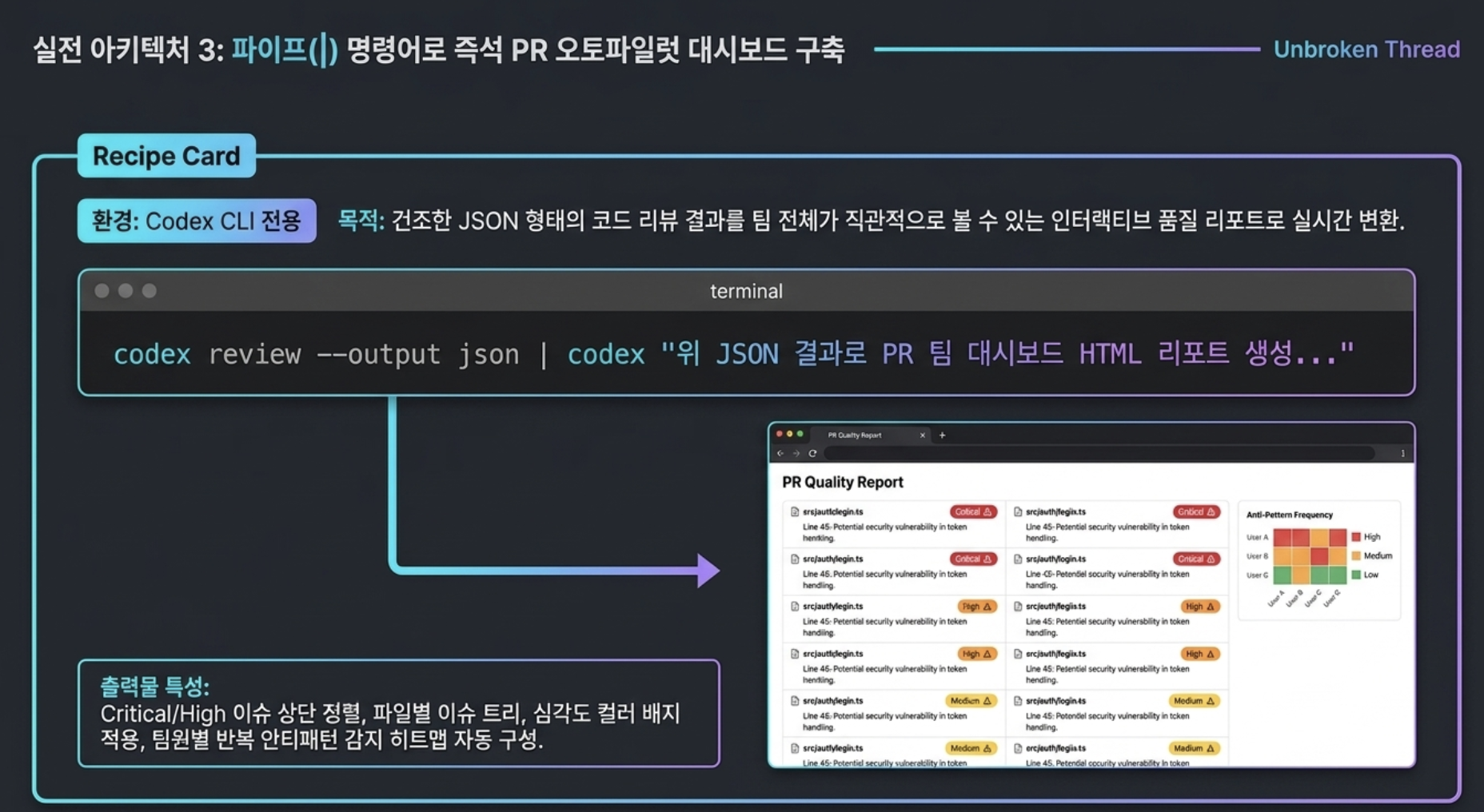
왜 흥미로운가 — codex review --output json | codex 파이프 한 줄이 팀 주간 코드 품질 리포트를 즉석 생성한다. AI가 생성한 코드리뷰 출력을 AI가 설계한 UI로 보는 메타 구조에, Critical/High 우선 정렬·팀원별 반복 패턴 히트맵 같은 팀 단위 실용성이 결합된다. 스타트업 팀 리드가 슬랙에 스크린샷을 올리는 순간 "이거 어떻게 만들었어요?" 스레드가 터진다.
어떤 상황에서 쓰는가
팀 규모가 커지면서 AI 코드리뷰를 CI에 붙였지만 결과가 PR 코멘트 더미에 묻혀버리고, 심각도별 분류와 팀원별 반복 안티패턴을 한 화면에서 추적하고 싶은 스타트업 테크 리드에게 맞는 시나리오다.
Codex CLI — 파이프 한 줄로 즉석 리포트 생성
# 실제 Codex 코드리뷰 결과를 파이프로 넘겨 즉석 HTML 리포트 생성
codex review --output json | codex "위 JSON 코드리뷰 결과로 PR 팀 대시보드 HTML 리포트 생성. Critical/High 이슈 상단 우선 정렬, 파일별 이슈 트리, 심각도 컬러 배지(Critical 빨강 #EF4444 / High 주황 / Medium 노랑 / Low 회색), 수정 제안 코드 블록 포함, 반복 패턴 TOP 5 요약 섹션, Inter 폰트 CDN, 단일 HTML"
Codex App — 팀 대시보드 UI 프롬프트
AI 코드리뷰 팀 대시보드 UI를 만들어줘.

화면 4개:
(1) 팀 개요 — 이번 주 리뷰 PR 수, 평균 Codex 점수,
    Critical/High/Medium/Low 이슈 카운트 KPI 카드 4개, 일별 이슈 수 라인 차트
(2) PR 리뷰 피드 — PR별 행: 제목·작성자·심각도 배지·Codex 점수 게이지.
    클릭 시 오른쪽 드로어에 세부 코멘트 펼침
(3) 팀원 인사이트 — 멤버별 반복 이슈 유형 히트맵(행=멤버, 열=이슈 카테고리),
    주별 개선 트렌드 스파크라인
(4) 안티패턴 라이브러리 — 반복 감지 패턴 랭킹,
    클릭 시 발생 파일·라인 드릴다운

디자인: GitHub 뉴트럴 팔레트,
  Critical=#EF4444(빨강), High=주황, 품질 개선=초록, Inter 폰트.
목 데이터: PR 8개, 팀원 5명 포함해서 즉시 확인 가능하게.
| 상황 | 권장 환경 |
|---|---|
| 시각적 diff 리뷰·댓글·승인 | App |
| 병렬 에이전트 × Git 워크트리 관리 | App |
| Annotations 인브라우저 픽셀 수정 | App |
| 스테이크홀더 공유 (Codex Sites 배포) | App |
| 멀티에이전트 트레이스 대시보드 설계 | App → CLI 하이브리드 |
| README → 랜딩 페이지 원샷 생성 | App ($imagegen 연계) 또는 CLI |
| 로컬 레포 컨텍스트 기반 구현 | CLI |
| CI/CD 파이프라인 자동화 | CLI (전용) |
| codex review 결과 파이프 → 즉석 리포트 | CLI |
| 이미지 배치 생성·크로마 키 처리 | CLI |
| Figma 프레임 URL → 코드 | App 또는 CLI (동일) |
| AGENTS.md 설정 공유 | 양쪽 동일 로드 |
2026년 권장 워크플로는 하이브리드다: App을 계획·병렬 스레드·리뷰 커맨드 센터로 사용하고, CLI를 로컬 구현·디버깅·CI 자동화에 사용한다. 위 세 가지 실전 예시가 그 패턴을 각각 다른 각도에서 보여준다.
얼리어답터에게 Codex Design을 지금 권하는 이유는 분명하다. 기획·와이어프레임·UI·코드·배포를 한 대화에서 잇는 컨텍스트 연속성이다. 도구를 옮길 때마다 방향을 다시 설명하던 비용이 사라지고, 이미지가 필요한 자리도 같은 세션에서 채운다. Claude Design이 placeholder로 비워 두던 자리를 메우는 셈이다.
배경 수요도 이 방향을 뒷받침한다. Codex는 주간 사용자 5백만 명을 넘었고, 지식 노동자(비개발자) 채택이 개발자보다 빠르게 늘고 있다. 기획·디자인까지 한 도구에서 처리하려는 흐름이 커지는 셈이다.
정식 출시 이후에도 Codex는 빠르게 업데이트되고 있다. 2026년 6월 말 기준 주요 변화를 정리한다.
Codex Remote GA (2026-06-25): 모든 ChatGPT 플랜에서 Codex Remote가 정식 출시됐다. QR 코드 페어링으로 모바일 앱에서 Mac/Windows 호스트의 작업을 이어받거나 새로 시작할 수 있다.
DigitalOcean Droplet Workspace 플러그인 (2026-06-25): Codex가 DigitalOcean Droplet을 직접 프로비저닝하고 SSH 액세스를 설정해 원격 워크스페이스로 연결하는 플러그인이 출시됐다.
/plugins 3분류 체계 (2026-06-22): /plugins 커맨드가 OpenAI Curated, Workspace, Shared with me 세 섹션으로 개편됐다. Product Design 플러그인은 OpenAI Curated 섹션에서 찾을 수 있다.
사용량 크레딧 리딤 (2026-06-22): /usage 커맨드에서 적립된 사용량 한도 리셋 크레딧을 확인하고 사용할 수 있다.
접근 경로는 두 갈래다. 기능·사례를 모아 보려면 커뮤니티 허브 codex-design.ai를, 설치 절차와 정식 사양은 OpenAI 공식 개발자 문서를 본다. codex-design.ai는 OpenAI 공식 사이트가 아닌 커뮤니티 허브이므로, 설치·과금 같은 확정 정보는 공식 채널을 기준으로 삼는다.
오늘 바로 해볼 것
ChatGPT Go 이상 플랜이 있다면, Codex 사이드바 Plugins에서 Product Design을 설치하고 새 스레드를 연 다음, 만들고 싶은 화면의 "문제·타깃" 한 줄을 적어 보낸다.
플러그인이 화면을 바로 뽑는 대신 어떤 질문을 되묻는지 확인하는 것만으로도 이 도구의 작동 방식을 체감할 수 있다. CLI를 선호한다면 codex "$imagegen 내 첫 번째 UI 목업" 한 줄부터 시작해 보자.
궁금한 디자인 흐름이 있다면, 위 한 줄 프롬프트부터 시작해 4단계를 직접 따라가 보자. 컨텍스트가 끊기지 않는다는 말의 의미는 직접 한 번 돌려 보면 가장 빠르게 와닿는다.
이 글은 공식 문서, 커뮤니티 리뷰, LinkedIn·블로그 보고를 종합해 작성됐다. 서브 스킬 명칭은 공식 확인 불가로 기능 중심 서술로 교체됐다. 플랜·사용량 한도·기능은 변경될 수 있으니, 적용 전 OpenAI 공식 채널에서 최신 정보를 확인한다. (최종 업데이트: 2026-06-29)
소중한 공감 감사합니다